《TRAE+QT上位机开发从零开始学习-01》
访问QT官网()下载适用于操作系统的安装包。在运行QT安装有可能因为网络原因安装不上,这里提供两种方法:1、在以管理员启动下的PowerShell/命令提示符中 运行程序 并添加 国内镜像源.\--mirror进入到你的在线安装包目录后,输入上面的命令即可进入安装页面,下划线是根据你自身更改这里给几个:①mirrors.tuna.tsinghua.edu.cn/qt 清华 源②mirrors.us
第一章:QT Creator软件安装和环境配置
QT本地安装
访问QT官网(Download Qt OSS: Get Qt Online Installer)下载适用于操作系统的安装包。我这里直接提供开源下载的连接,可以根据自己的需求下载对应的在线安装程序:
在使用安装包前记得先在QT的官网注册一个自己的账户,因为安装需要提供你的账户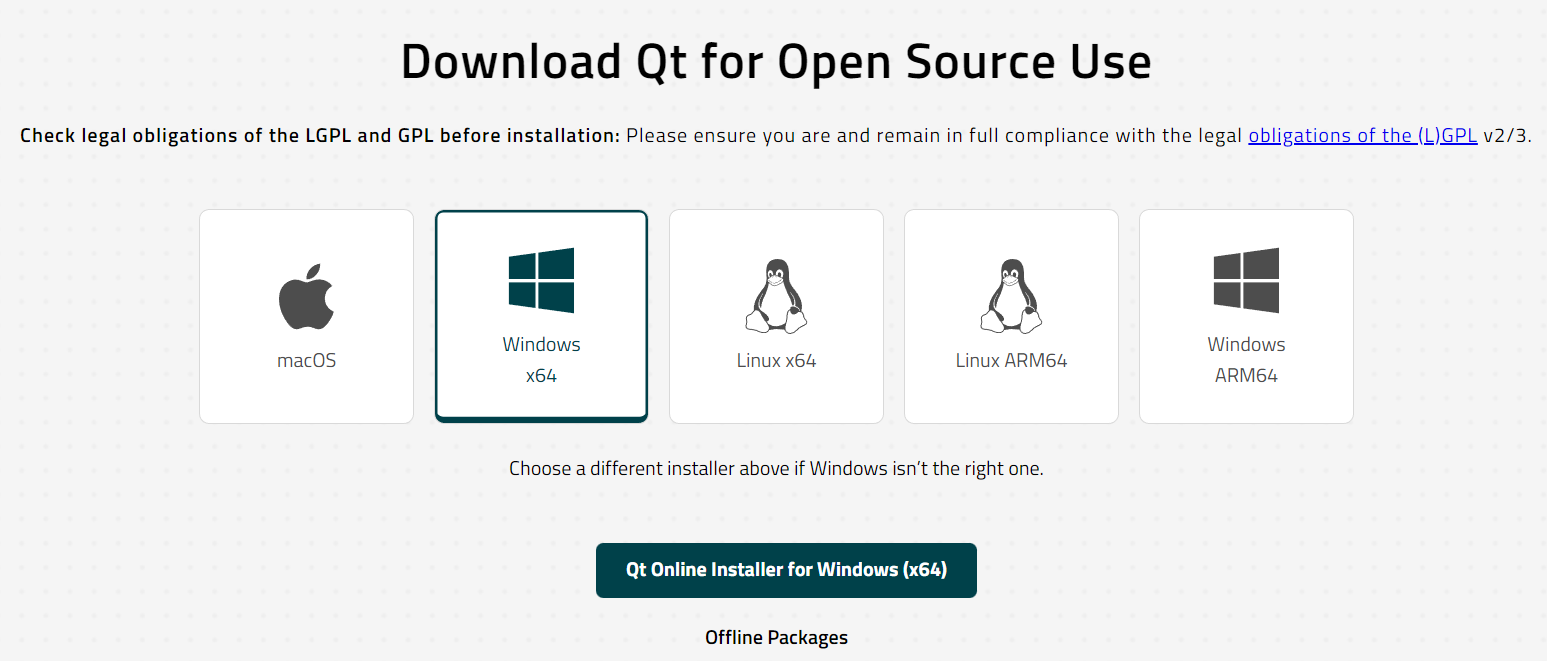
在运行QT安装有可能因为网络原因安装不上,这里提供两种方法:
1、在以管理员启动下的PowerShell/命令提示符中 运行程序 并添加 国内镜像源
.\qt-unified-windows-x86-online.exe --mirror mirrors.tuna.tsinghua.edu.cn/qt
进入到你的在线安装包目录后,输入上面的命令即可进入安装页面,下划线是根据你自身更改
这里给几个:
①mirrors.tuna.tsinghua.edu.cn/qt 清华 源
②mirrors.ustc.edu.cn/qt 中科大 源
③mirrors.aliyun.com/qt 阿里云 源
2、使用魔法全局代理,直接双击安装包进行安装(个人觉得成功率最大)
在安装时可以根据自己的需要选择组件安装:
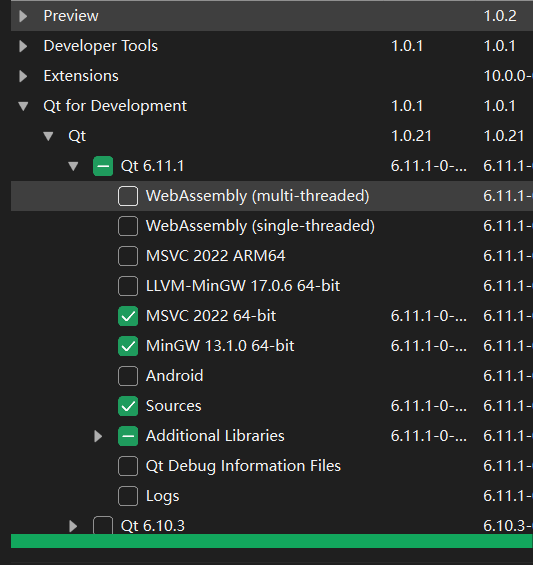
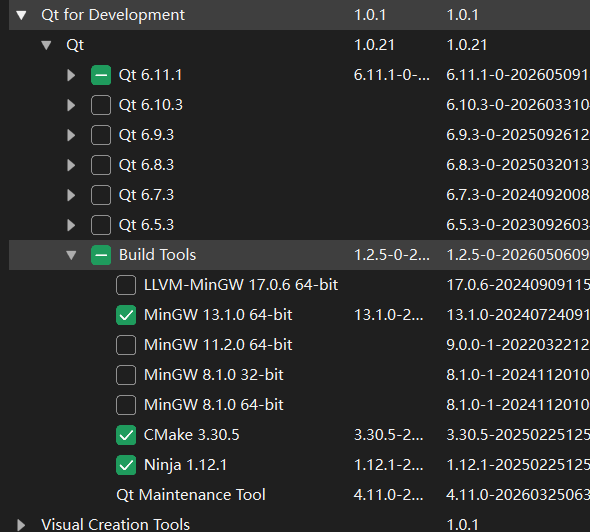
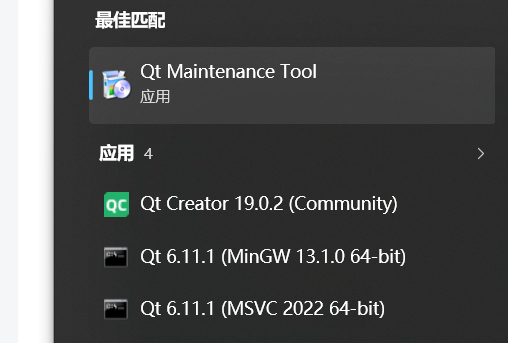
这是一开始安装选用的基本组件:安装后可以通过Qt Maintenance Tool对组件进行管理(增删)、以及对Qt本体删除
QT环境添加
安装QT后,可以通过自行添加环境变量,方便后续TRAE查找到MinGW的编译器
在你安装QT的目录中,可以找到MinGW 安装路径

- 右键点击 "此电脑" → "属性" → "高级系统设置" → "环境变量"
- 在 "系统变量" 里找到
Path变量,双击打开 - 点击 "新建",把刚才找到的 MinGW QT CMake的 bin 路径粘贴进去

可以新打开一个终端查看是否添加进环境变量: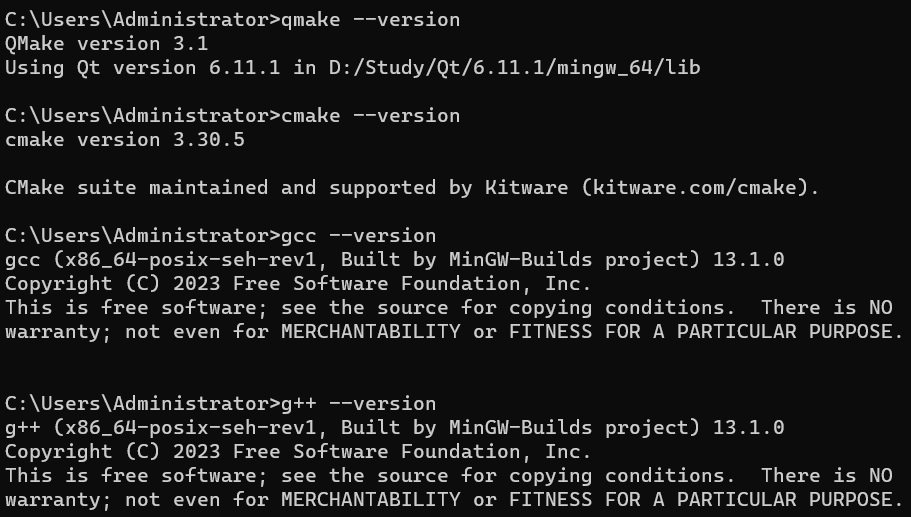
第二章:TRAE的软件安装以及插件选用
TRAE的安装
在官网下载IDE即可,这里主要提供一个“TRAE打开一直黑屏问题”的解决方法
在cmd中输入regedit打开注册表,Ctrl+F去全字匹配查找TRAE
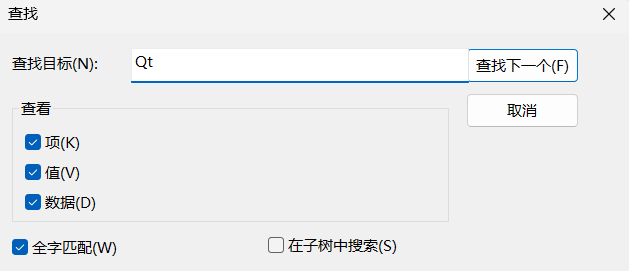
自己判断搜索到那些是否是和TRAE相关的,将其删除,在重新安装TRAE即可
TRAE适配QT的插件选用
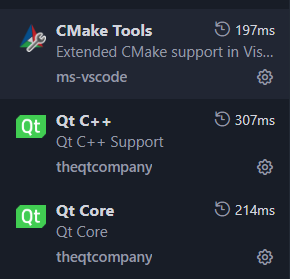
这三个即可满足
第三章:QT项目在TRAE中实现编译
首先在QT Creator中配置项目的时候,要确定自己选择的编译器:
这里我选用的是MinGW 这一步会影响到TRAE的配置
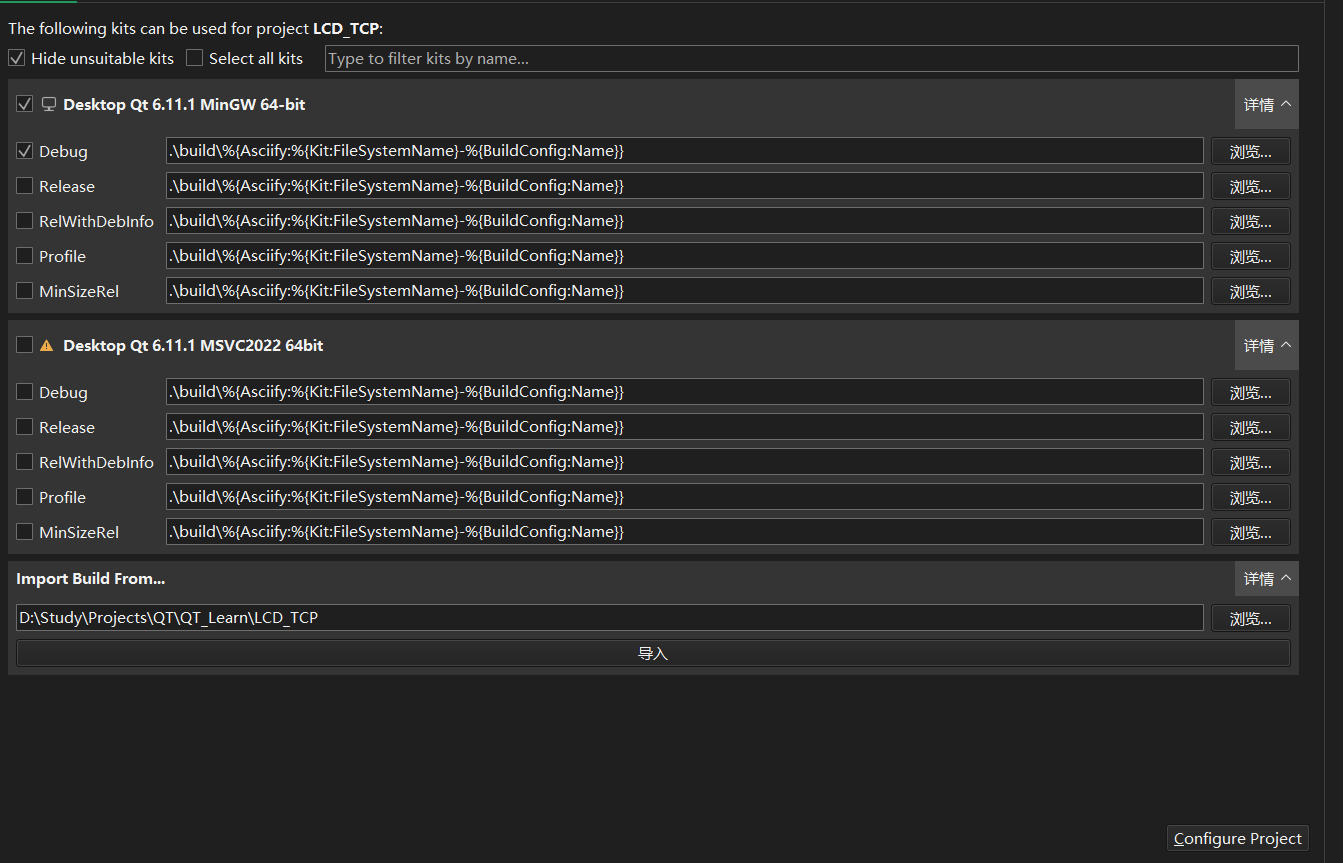
然后在TRAE中,打开项目文件夹后 按Ctrl + Shift + P 主要使用下面三个命令:
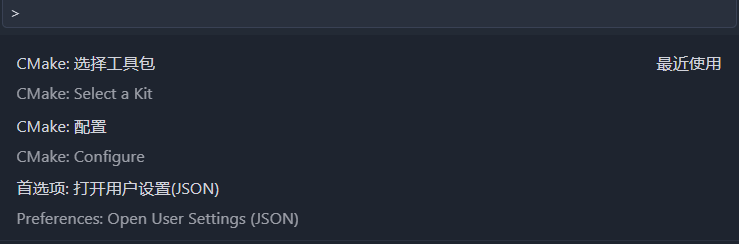
选择工具包的时候选择:Qt开头的
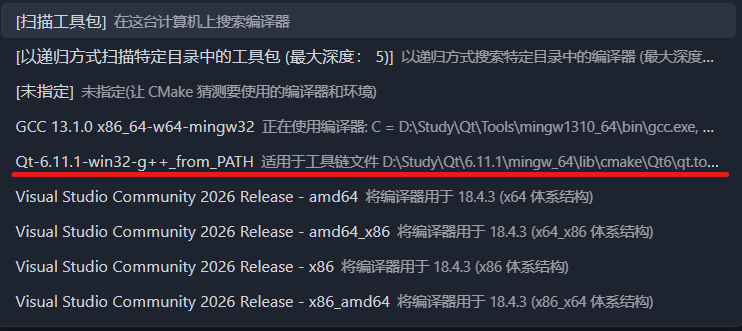
Qt这个是QT官方工具包,里面是包含MinGW 编译器的,并且绑定了对应版本Qt的所有路径和工具;CMake 一旦选中这个 Kit,会自动帮你写好所有 Qt 相关路径和链接配置,不需要你在 CMakeLists.txt 里硬写绝对路径。
而上面那个GCC ****mingw32只是一个纯粹的编译器,它找不到QT在哪里,链接不到QT库等等
打开用户设置是全局设置(一劳永逸)
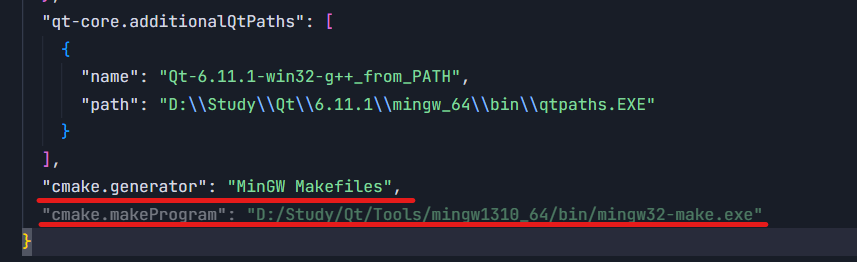
只需要在最后一行,添加两段即可
  "cmake.generator": "MinGW Makefiles",
  "cmake.makeProgram": "D:/Study/Qt/Tools/mingw1310_64/bin/mingw32-make.exe"
这两段的作用是:强制锁定 CMake 构建生成器为 MinGW Makefiles,并指定使用 Qt 自带的 mingw32-make.exe,防止 CMake 自动选择错误的构建工具,导致编译失败。
最后设置完成,再配置一次即可

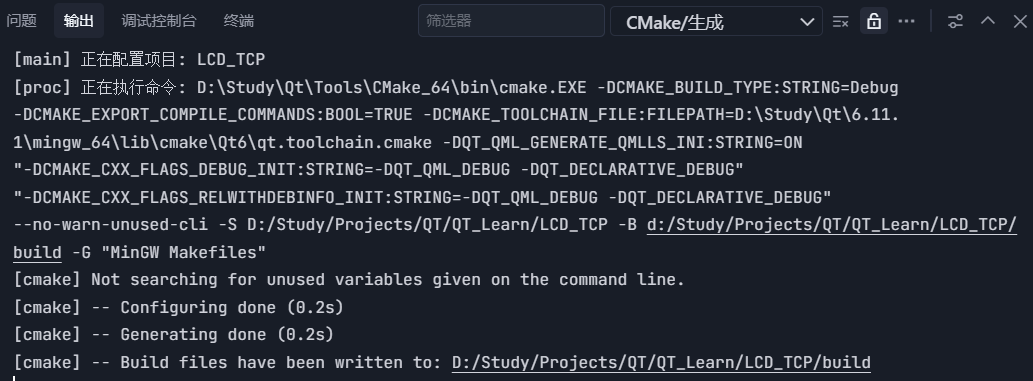
F7,对项目进行构建/编译:
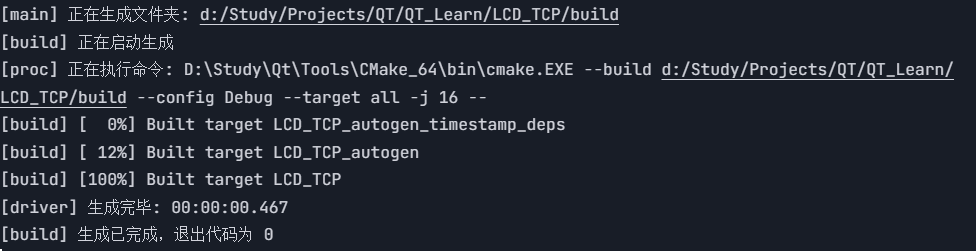
这里已经实现了QT项目在TRAE中实现编译了

openEuler 是由开放原子开源基金会孵化的全场景开源操作系统项目,面向数字基础设施四大核心场景(服务器、云计算、边缘计算、嵌入式),全面支持 ARM、x86、RISC-V、loongArch、PowerPC、SW-64 等多样性计算架构
更多推荐

 3
3 0
0- 0


 已为社区贡献1条内容

所有评论(0)