Chat2API 接入与服务器部署教程(0成本调用deepseek glm qwen等主流模型)
Chat2API 是一个通过驱动官方 Web UI 实现的接口代理工具,可以在不直接申请官方 API 的情况下,间接接入多个主流大模型能力。DeepSeekGLMKimiMiniMaxQwenZ.ai 等同时兼容 OpenAI API 调用方式,可直接用于各种支持 OpenAI SDK 的项目。将 Web UI 能力封装为 API降低多模型接入成本兼容 OpenAI 调用生态可快速用于业务系统或测
Chat2API 接入与服务器部署教程(0成本调用deepseek glm qwen等主流模型)
关键词:Chat2API 下载、DeepSeek 接入、GLM API、Kimi 调用、Qwen API、OpenAI 兼容接口、AI代理部署教程
一、项目简介
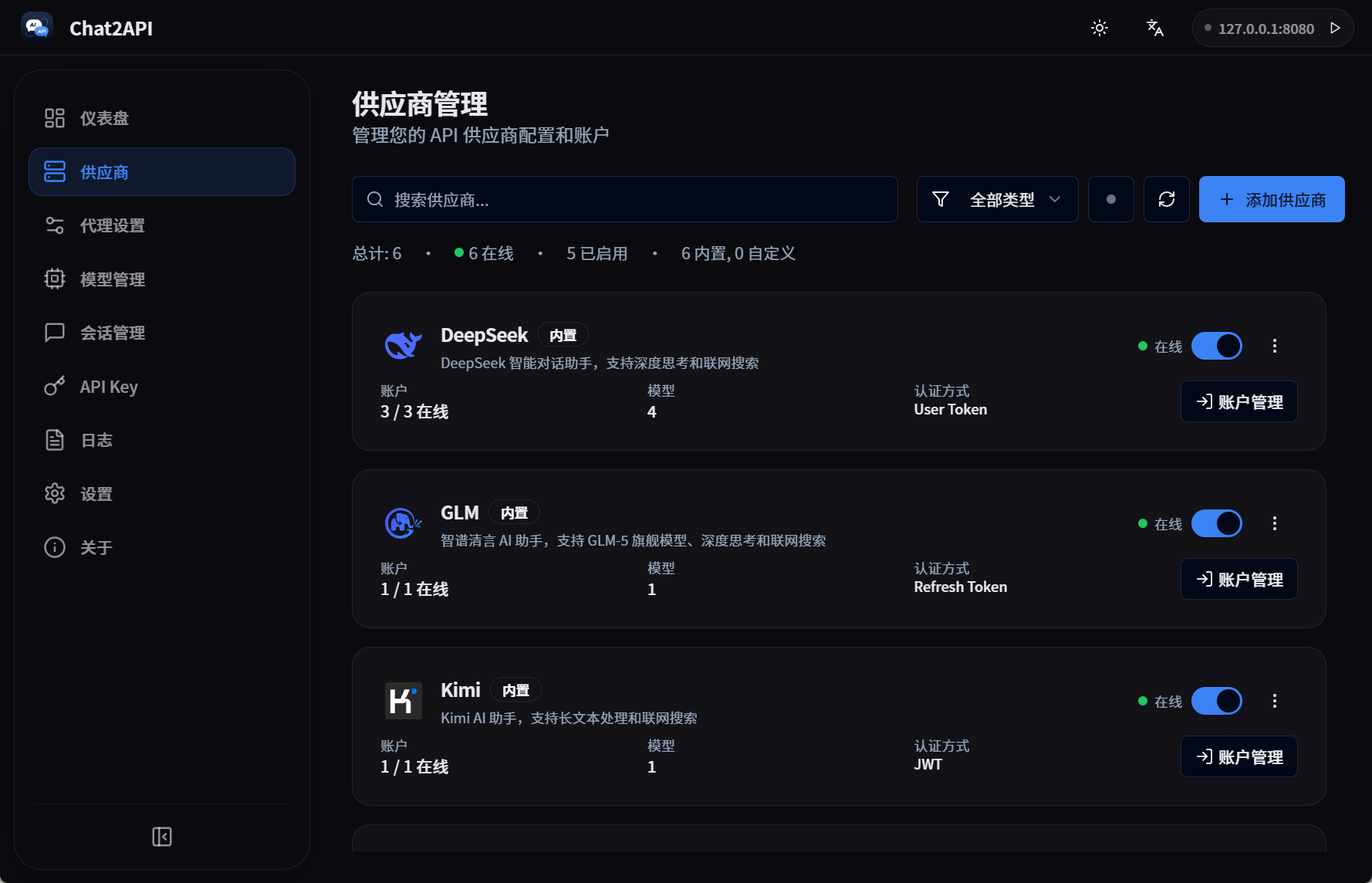
Chat2API 是一个通过驱动官方 Web UI 实现的接口代理工具,可以在不直接申请官方 API 的情况下,间接接入多个主流大模型能力。
支持模型包括:
- DeepSeek
- GLM
- Kimi
- MiniMax
- Qwen
- Z.ai 等
同时兼容 OpenAI API 调用方式,可直接用于各种支持 OpenAI SDK 的项目。
下载地址:
https://dooo.fun/archives/1644
二、服务器推荐(可选)
如果需要长期稳定运行,建议部署在境外服务器环境中,方便 24 小时调用,并可共享给团队或他人使用。
推荐配置如下:
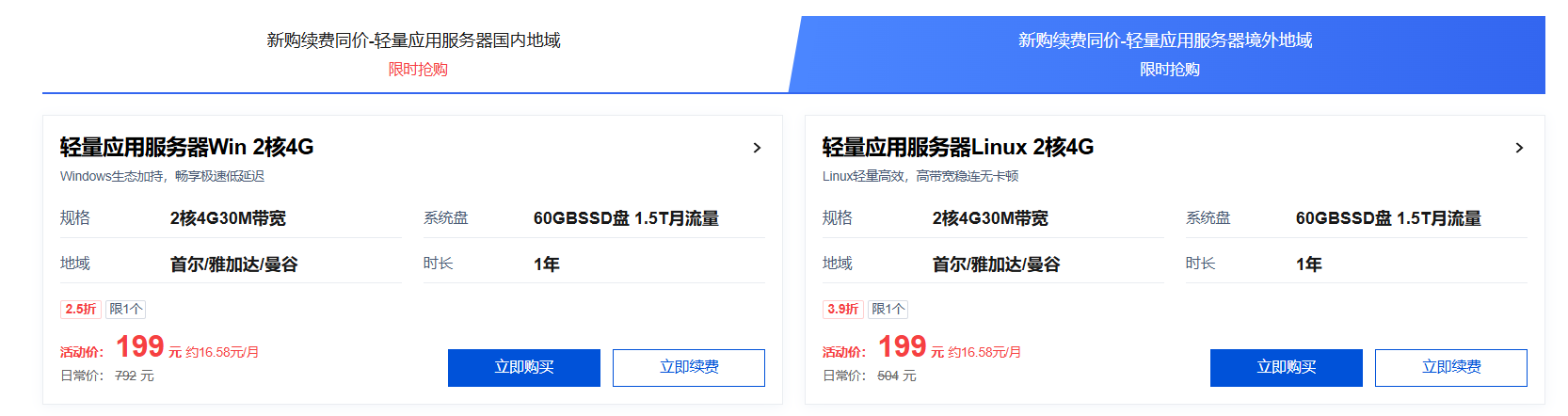
腾讯云轻量服务器
- 价格:199 元/年
- 配置:2核4G
- 带宽:30M
- 存储:60GB SSD
- 流量:1.5T/月
- 推荐区域:首尔
- 系统:Windows(可同价续费)
购买地址:
https://curl.qcloud.com/Q3LdjFQp
三、Windows 部署教程
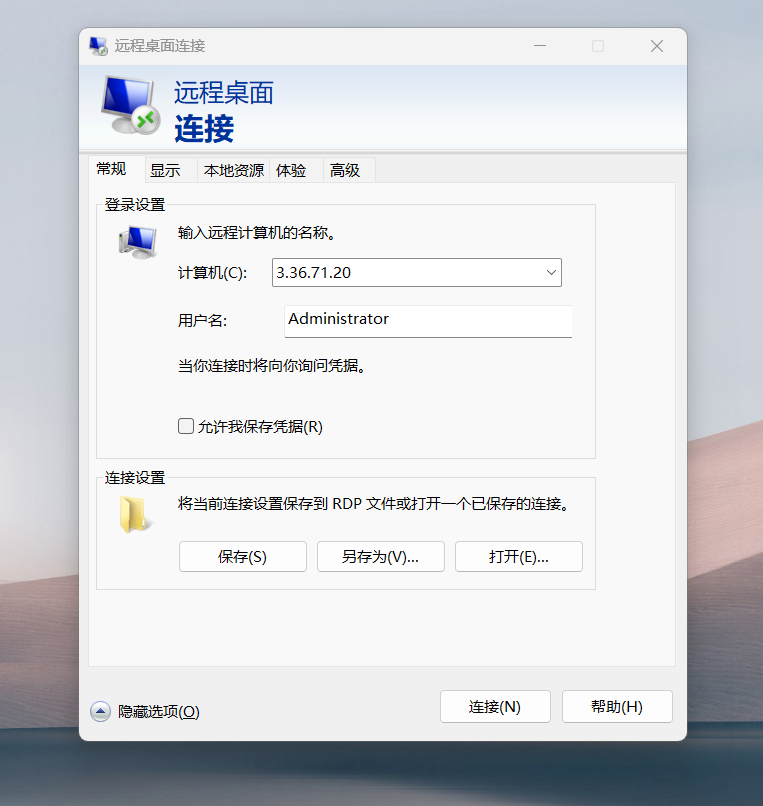
1. 远程连接服务器
打开 Windows 自带的 远程桌面连接,输入服务器 IP,用户名填写:
Administrator
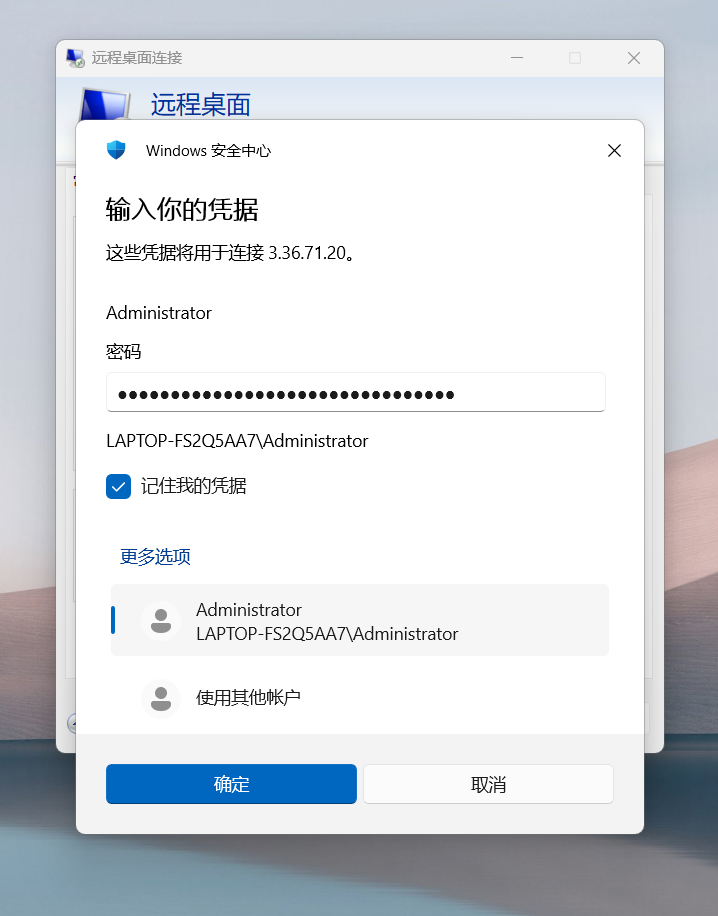
2. 输入连接密码
根据服务器控制台提供的密码登录即可。
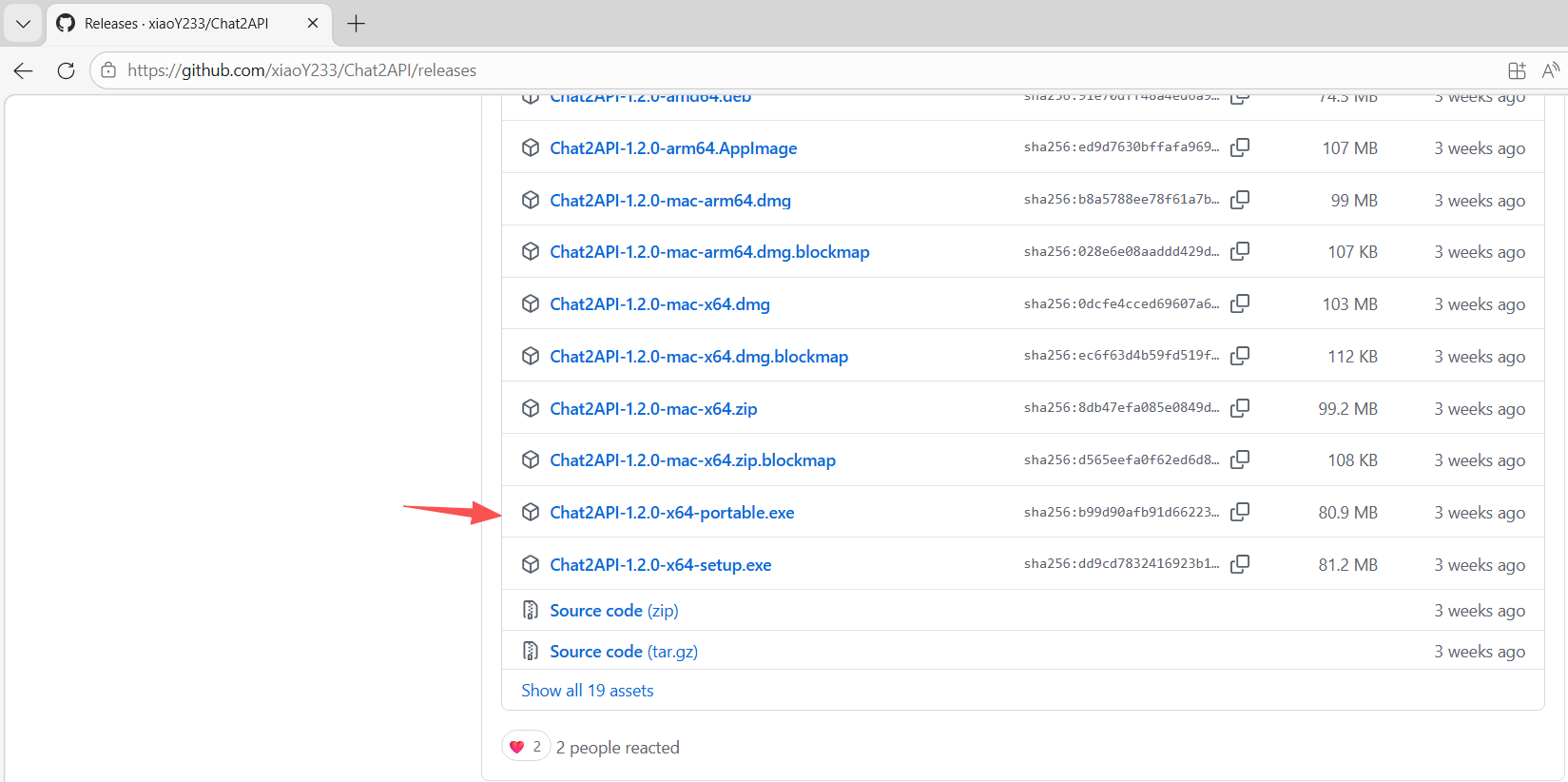
3. 下载项目
连接成功后,进入 GitHub Releases 页面下载程序:
https://github.com/xiaoY233/Chat2API/releases
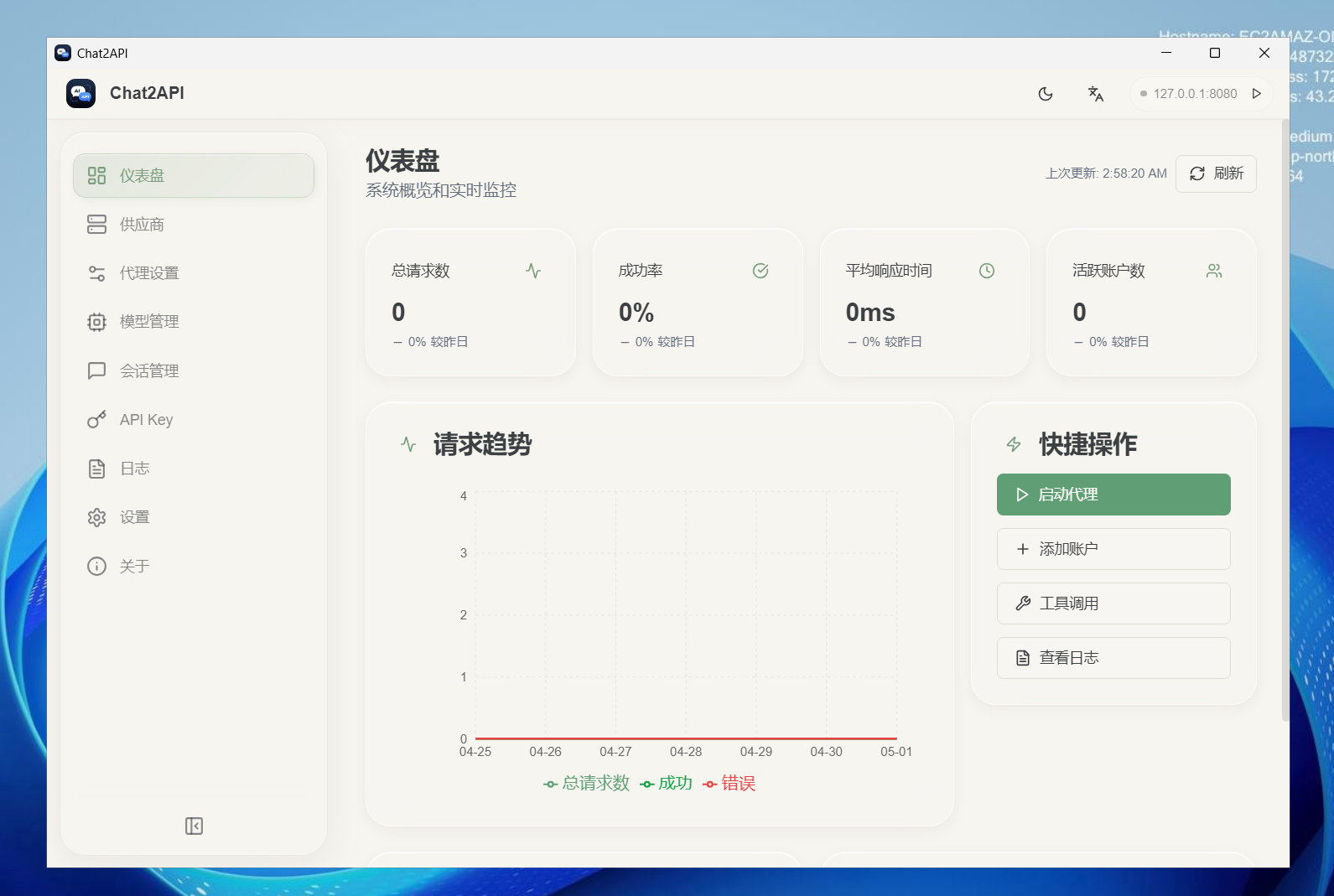
4. 运行程序
下载完成后,直接双击运行程序文件即可。
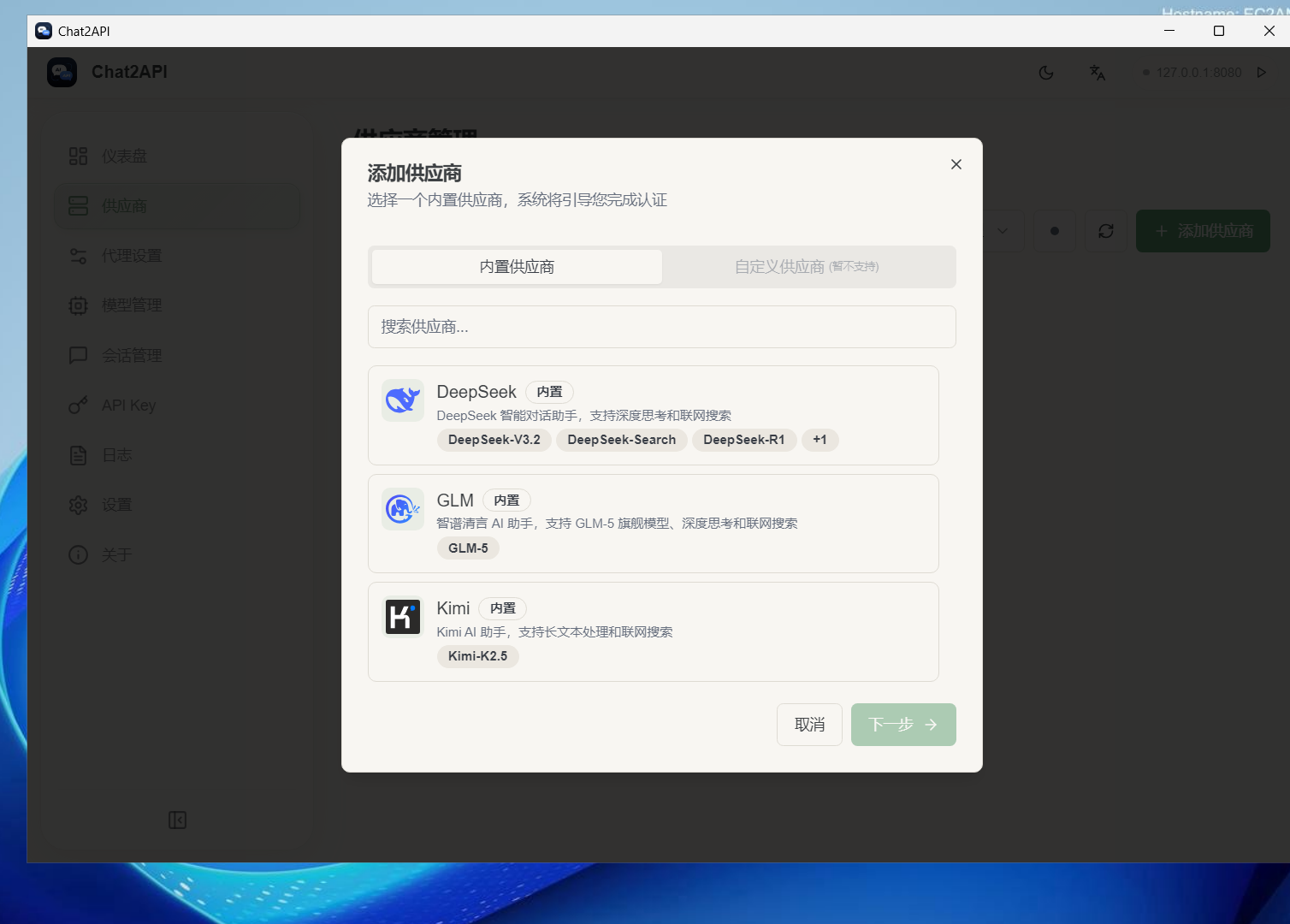
5. 选择供应商
在界面中选择模型供应商,这里以 Z.ai 为例。
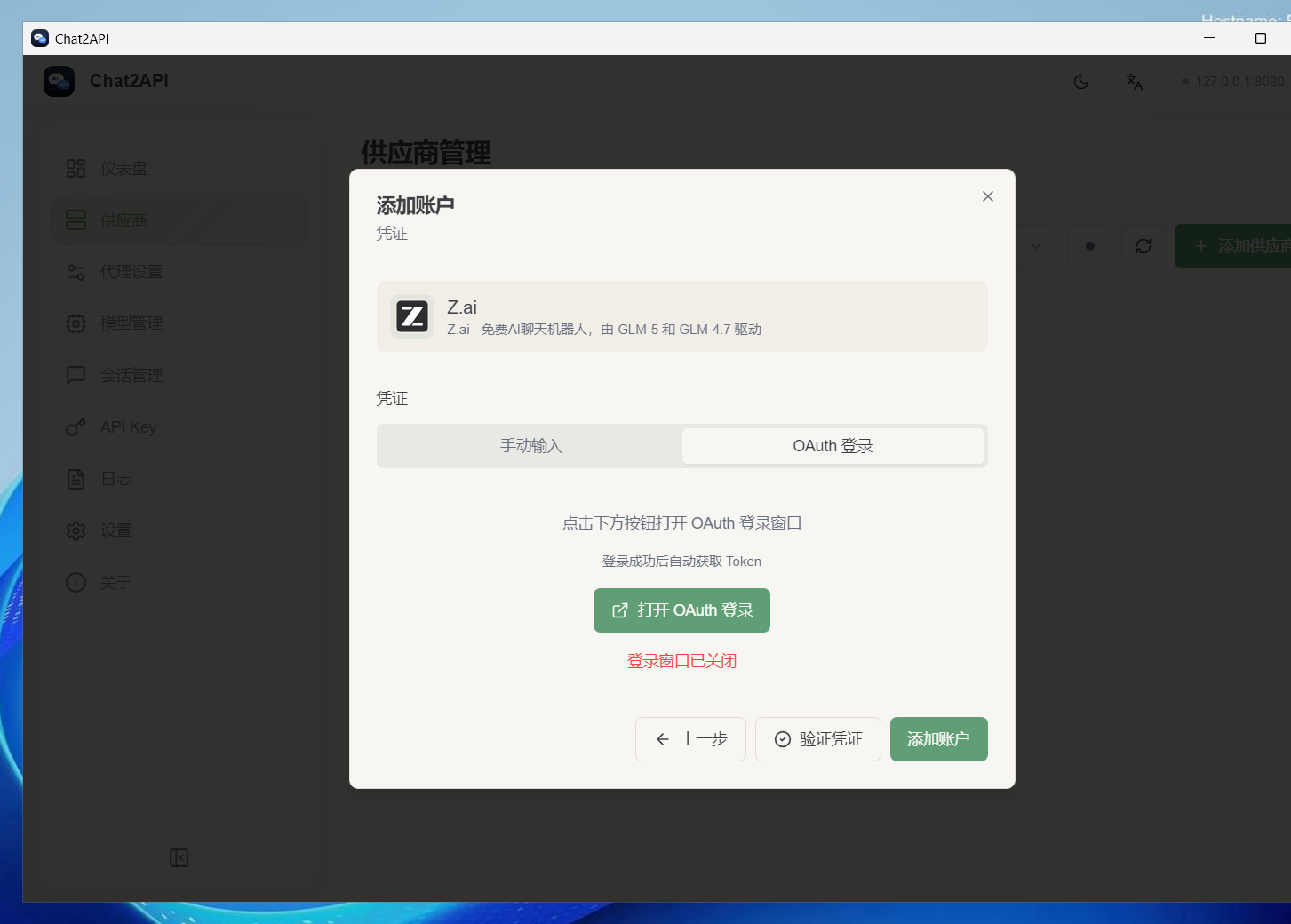
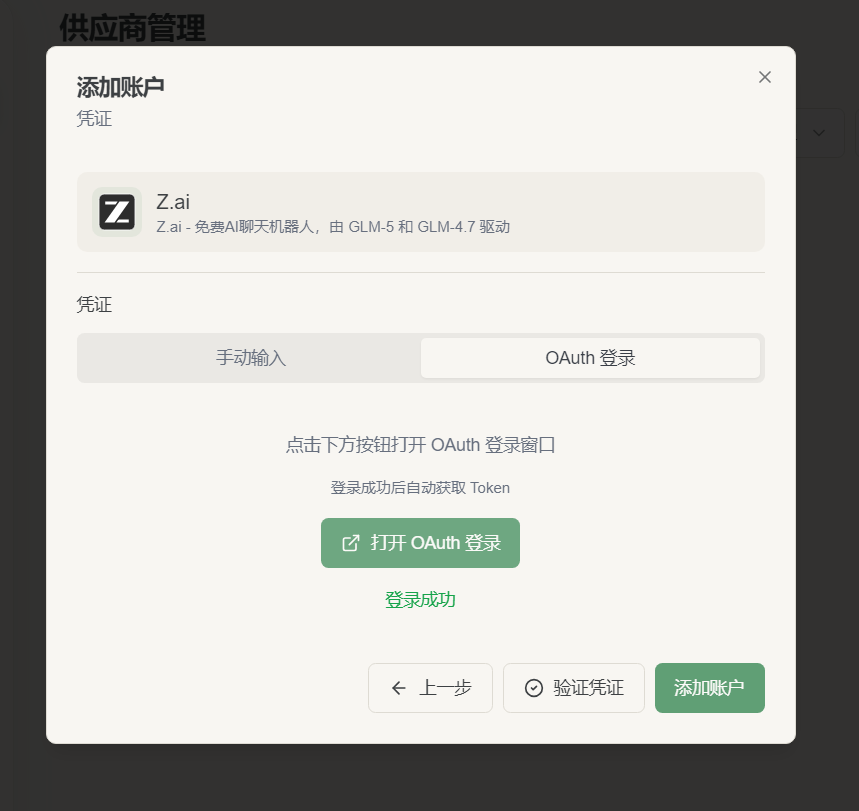
6. OAuth 登录
点击 OAuth 登录 进入授权流程。
7. 注册账号
使用邮箱注册一个账号用于登录。
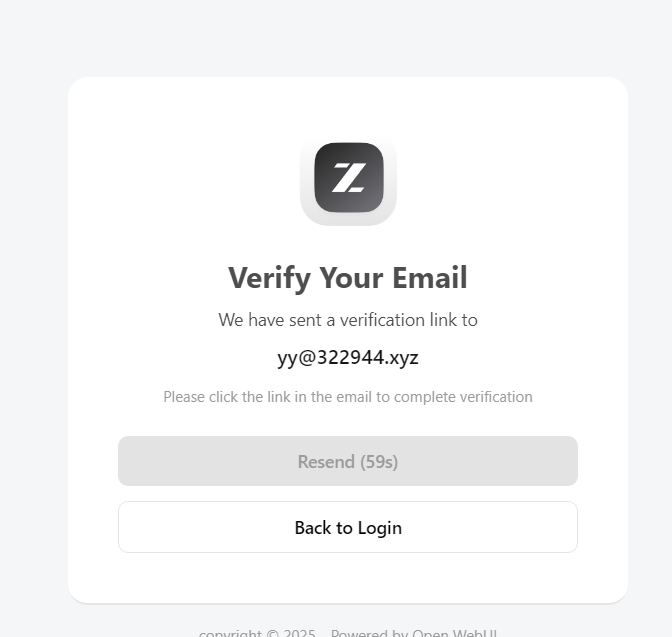
8. 登录成功
登录成功后会进入控制台界面。
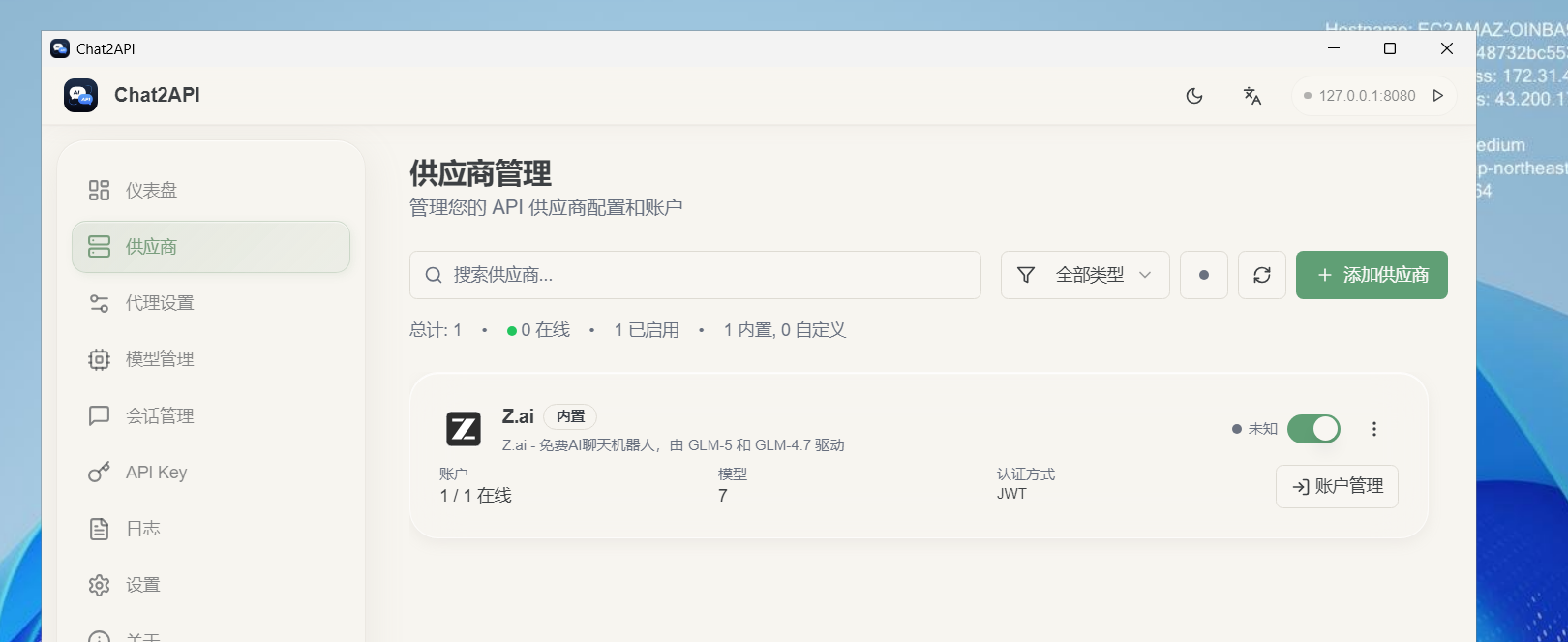
9. 账号添加成功
账号绑定完成后,会显示已添加状态。
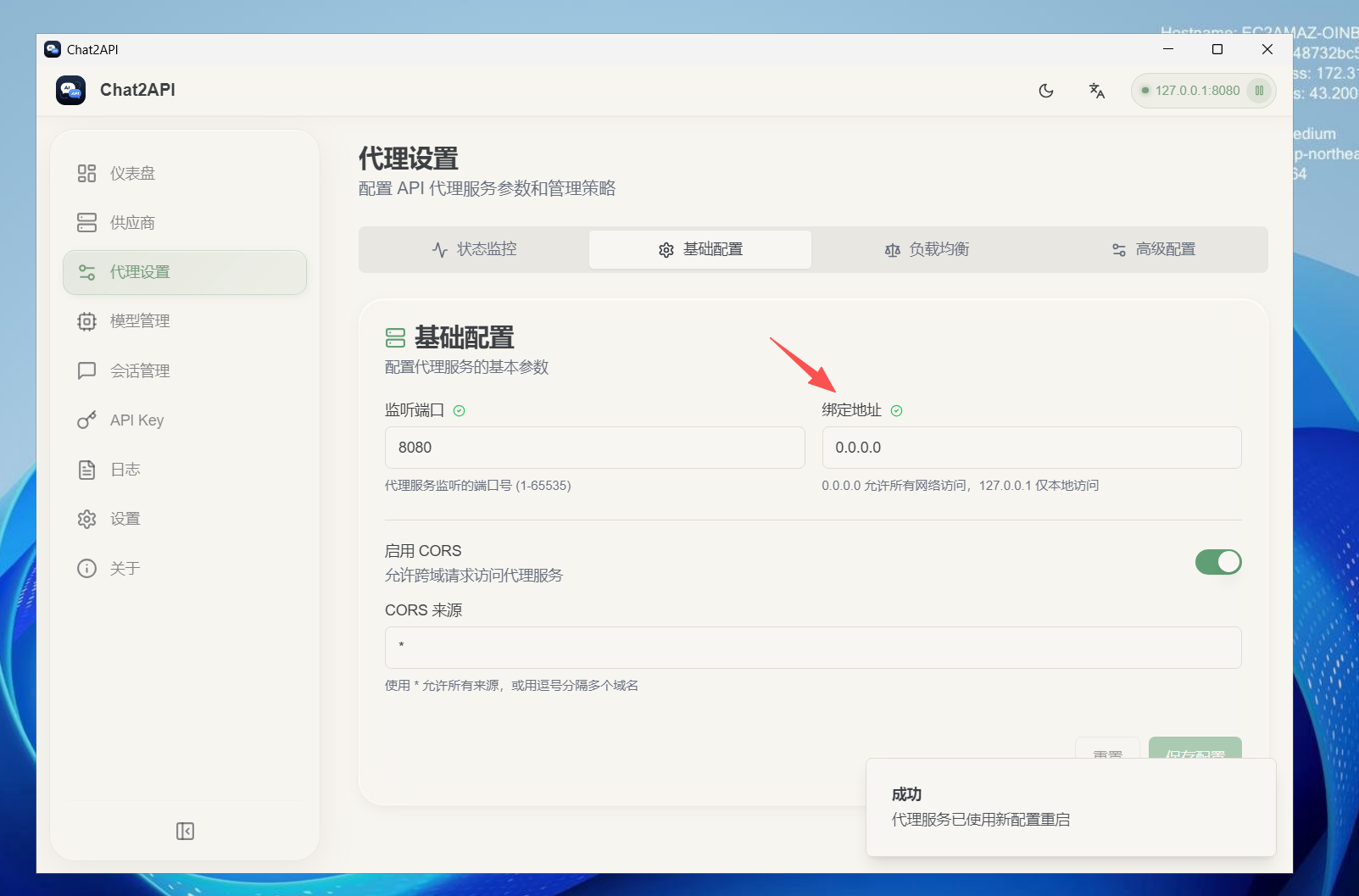
10. 修改绑定地址
将服务绑定地址修改为:
0.0.0.0
用于允许外部访问接口。
11. 启动代理服务
启动服务后,需要放通端口 8080。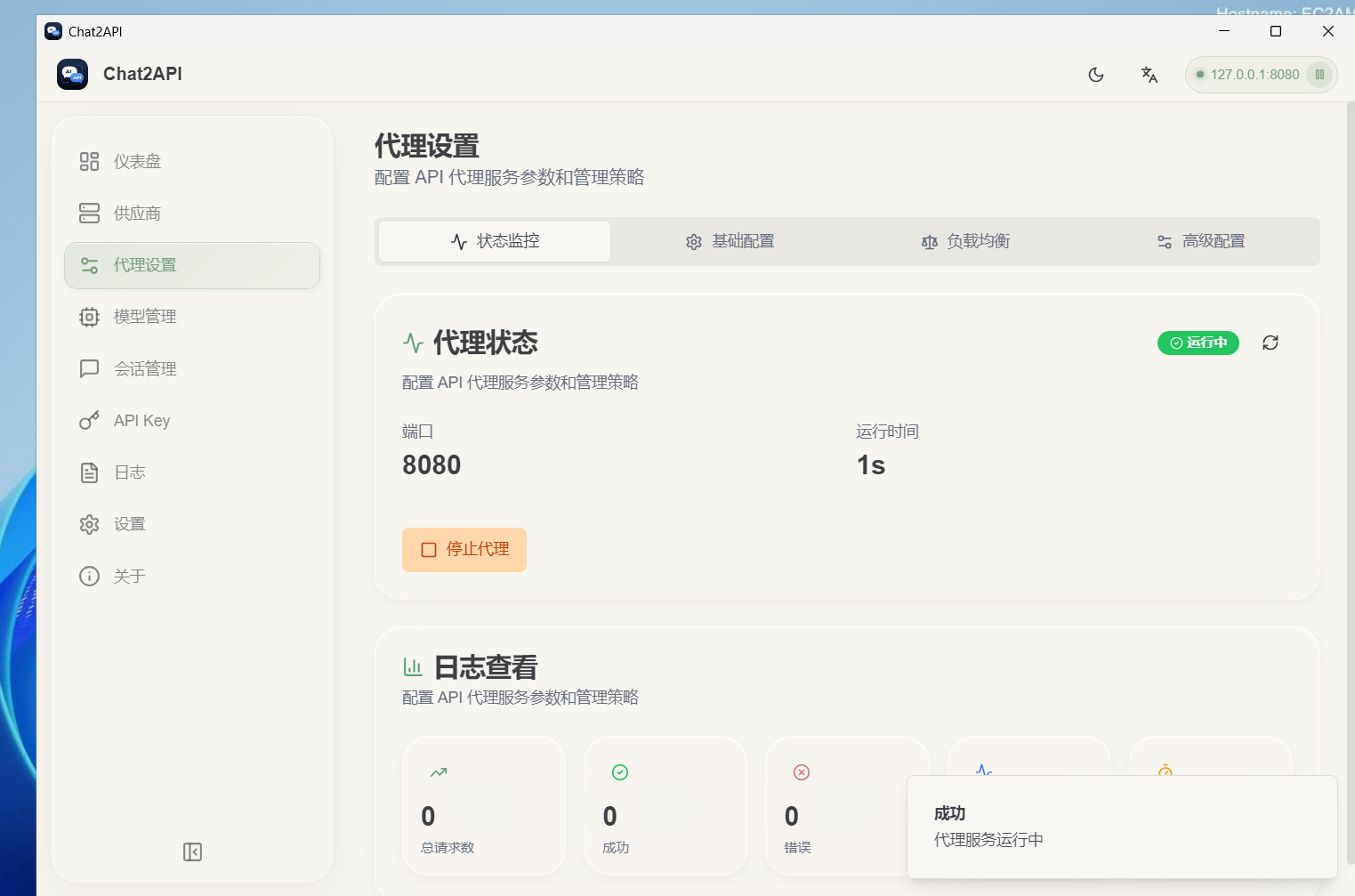
防火墙配置
需要在两个位置放行:
① 云服务器控制台防火墙规则
② Windows 防火墙执行命令:
netsh advfirewall firewall add rule name="Allow Port 8080" dir=in action=allow protocol=TCP localport=8080
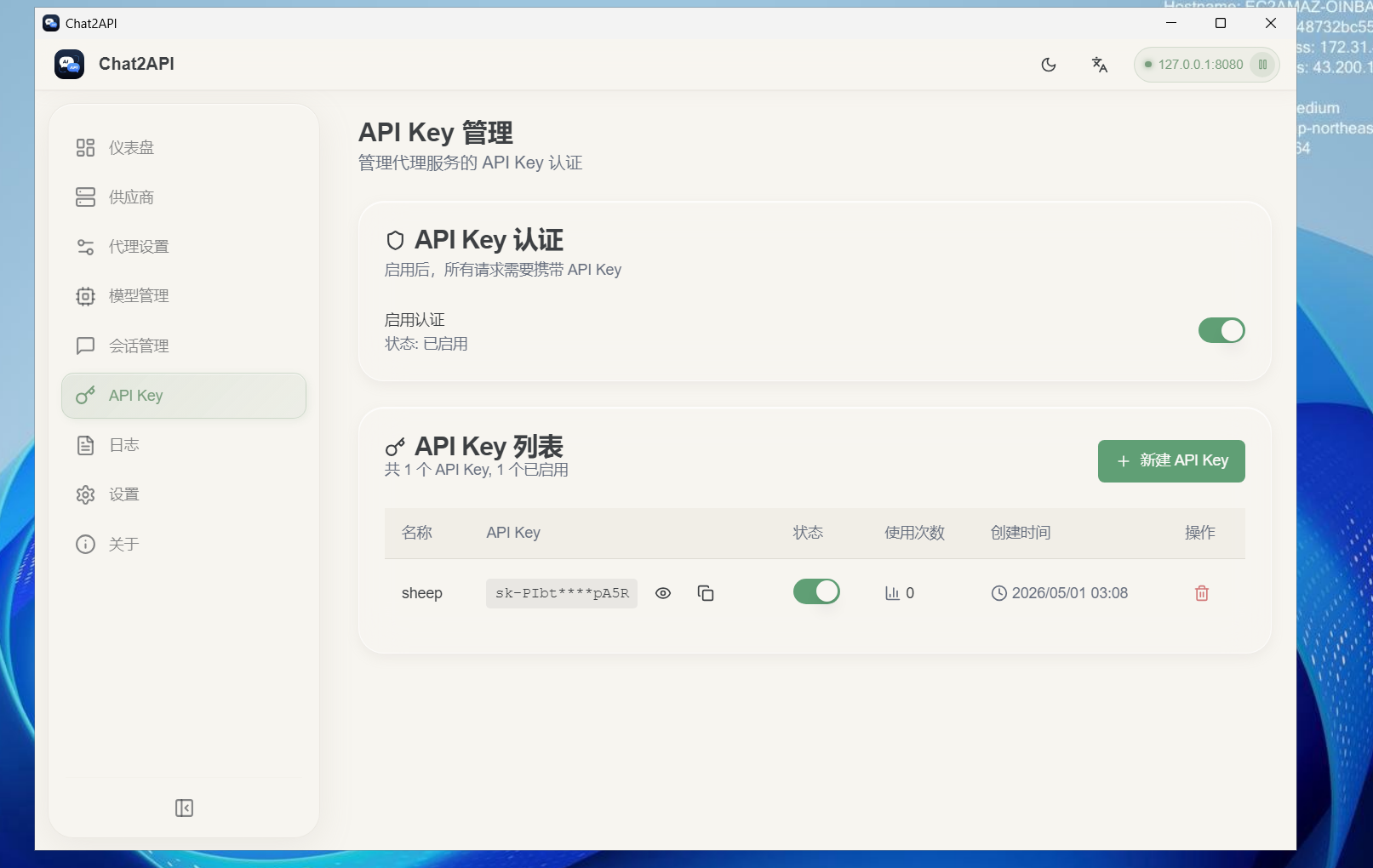
12. 启用密钥
开启 API Key 功能,并新增一个密钥用于接口调用。
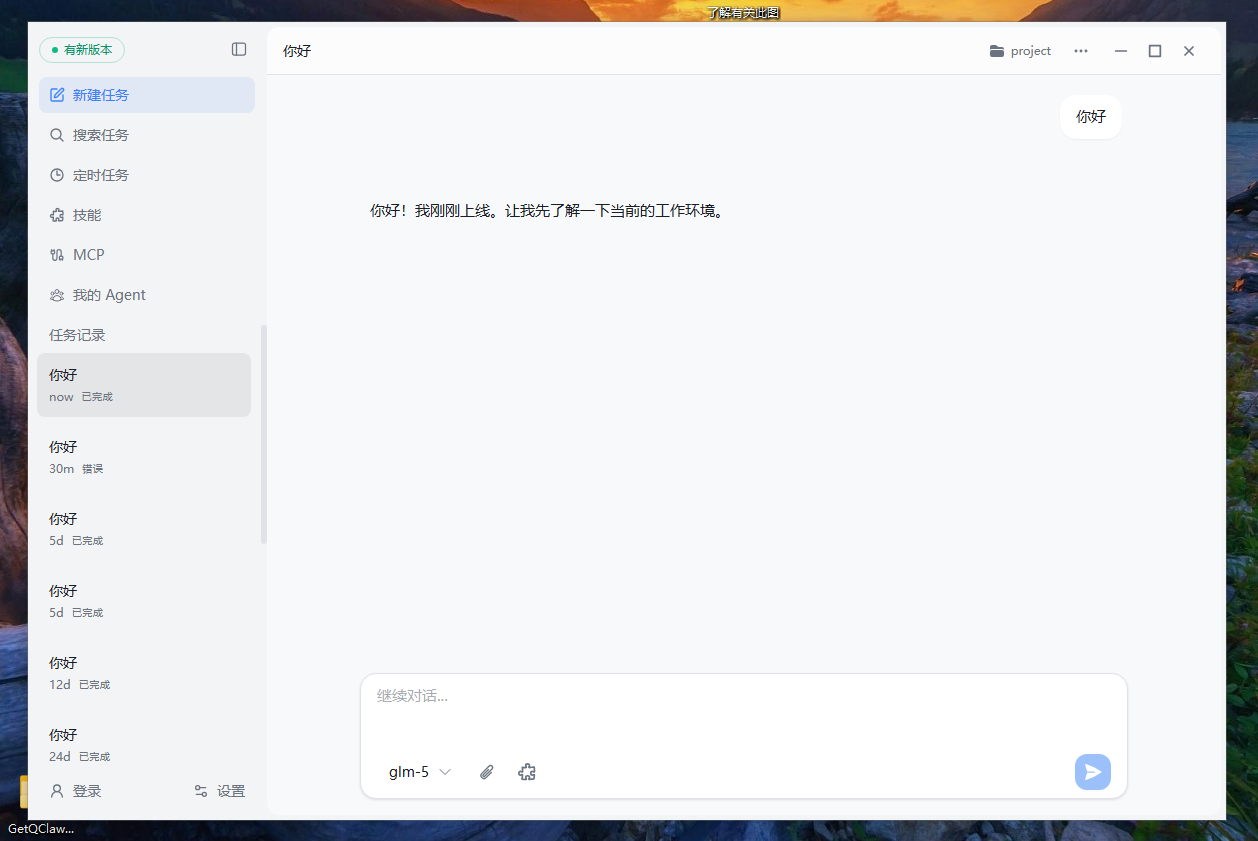
13. 测试连接
测试接口是否正常返回数据。
四、接口使用方式
配置完成后,即可通过 OpenAI 兼容方式调用:
| 配置项 | 值 |
|---|---|
| 接口地址 | http://你的服务器IP:8080/v1 |
| 模型名称 | glm-5 |
五、总结
Chat2API 的核心价值在于:
- 将 Web UI 能力封装为 API
- 降低多模型接入成本
- 兼容 OpenAI 调用生态
- 可快速用于业务系统或测试环境
适合用于:
- AI 应用开发测试环境
- 多模型切换实验
- 接口兼容层搭建

openEuler 是由开放原子开源基金会孵化的全场景开源操作系统项目,面向数字基础设施四大核心场景(服务器、云计算、边缘计算、嵌入式),全面支持 ARM、x86、RISC-V、loongArch、PowerPC、SW-64 等多样性计算架构
更多推荐
 4
4 0
0- 0


 已为社区贡献8条内容

所有评论(0)