javaWeb开发之前端实战(Tlias案例-员工管理2)
本文介绍了员工管理系统的前端功能实现,主要包括:1)员工信息修改功能,通过编辑按钮实现数据回显和保存;2)员工删除功能,支持单个删除和批量删除操作;3)登录退出功能,使用localStorage存储用户信息,通过axios拦截器处理令牌;4)图片上传时的401问题解决方案;5)项目打包部署流程,使用nginx服务器进行部署。系统实现了完整的员工信息管理流程,包括数据展示、修改、删除等操作,并解决了
1.修改员工
对于修改功能,分两步实现:
- 点击 “编辑” 根据ID查询员工的信息,回显展示
- 点击 “保存” 按钮,修改员工的信息
查询回显
- 为 "编辑" 按钮绑定事件
(<el-button type="primary" size="small" @click="edit(scope.row.id)"><el-icon><EditPen /></el-icon> 编辑</el-button>)

- 在 <script> </script> 中定义 edit函数
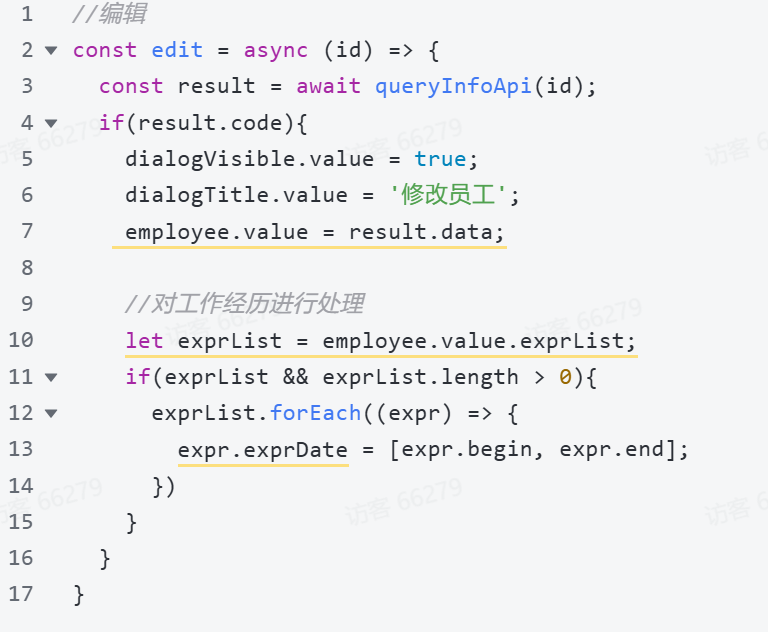
注:这里需要根据id查询员工信息,所以此时要import导入 queryInfoApi

- 打开浏览器,点击编辑按钮,测试数据回显
修改员工
由于修改员工与新增员工共用一个 Dialog对话框。 点击保存按钮时,只需要根据 id 来判别是新增员工,还是修改员工。
对保存员工的函数进行优化:
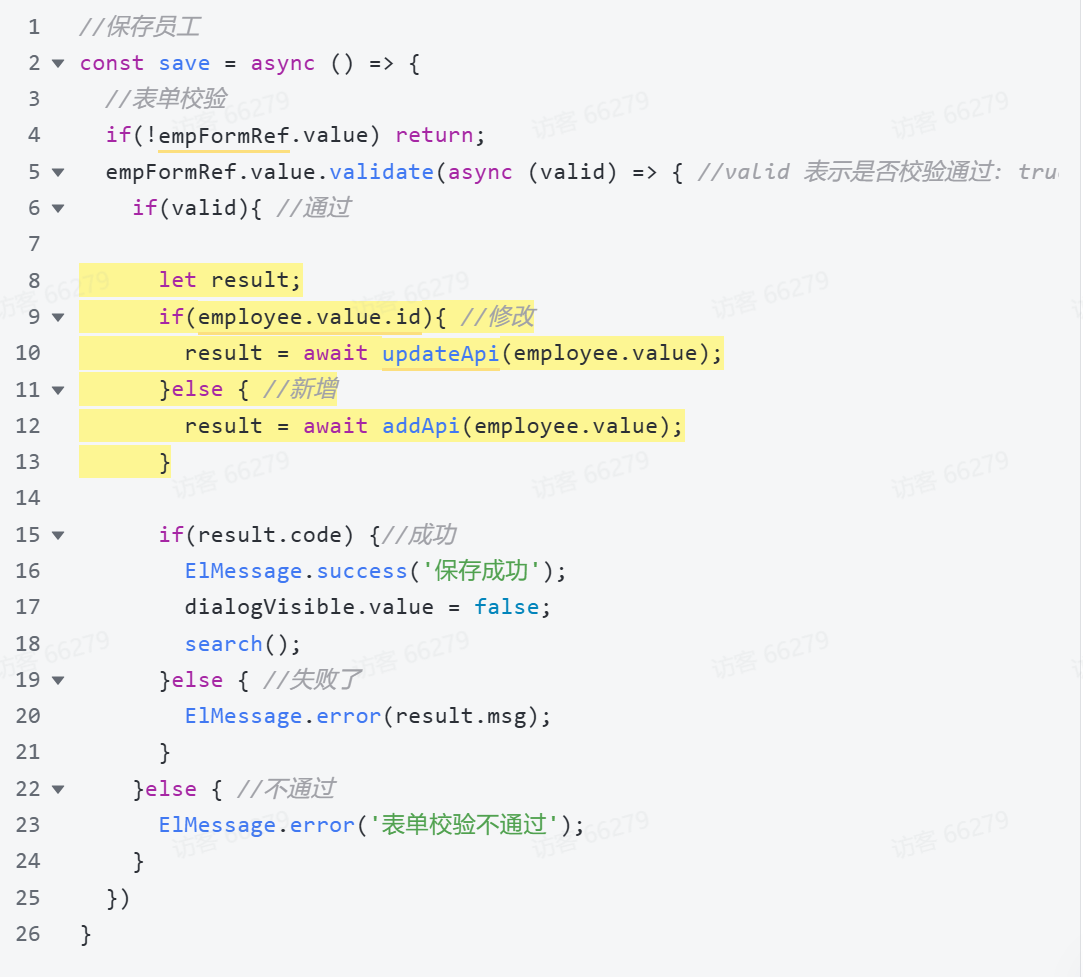
打开浏览器,进行测试
2.删除员工
在删除员工信息时,有两个操作入口:
点击每条记录之后的“删除”按钮,删除当前这条记录;
选择前面的复选框,选中要删除的员工,点击“批量删除”之后,会批量删除员工信息;
删除单个:
- 为 "删除" 按钮 绑定事件
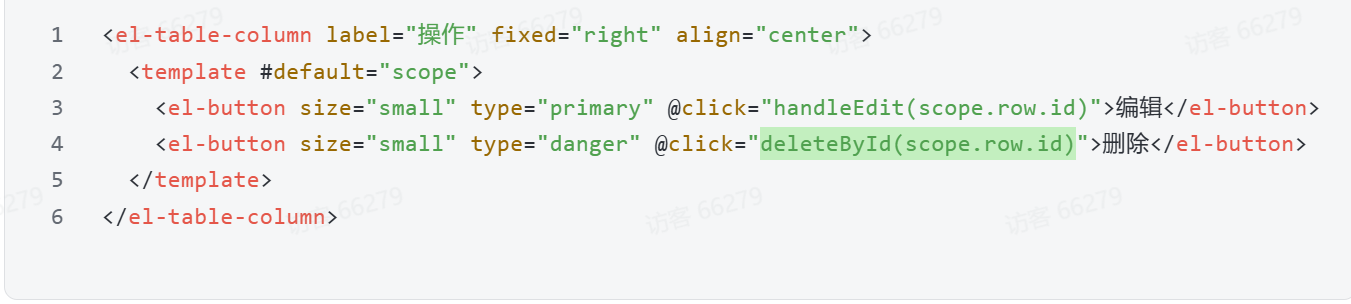
- 在 <script> </script> 中定义函数
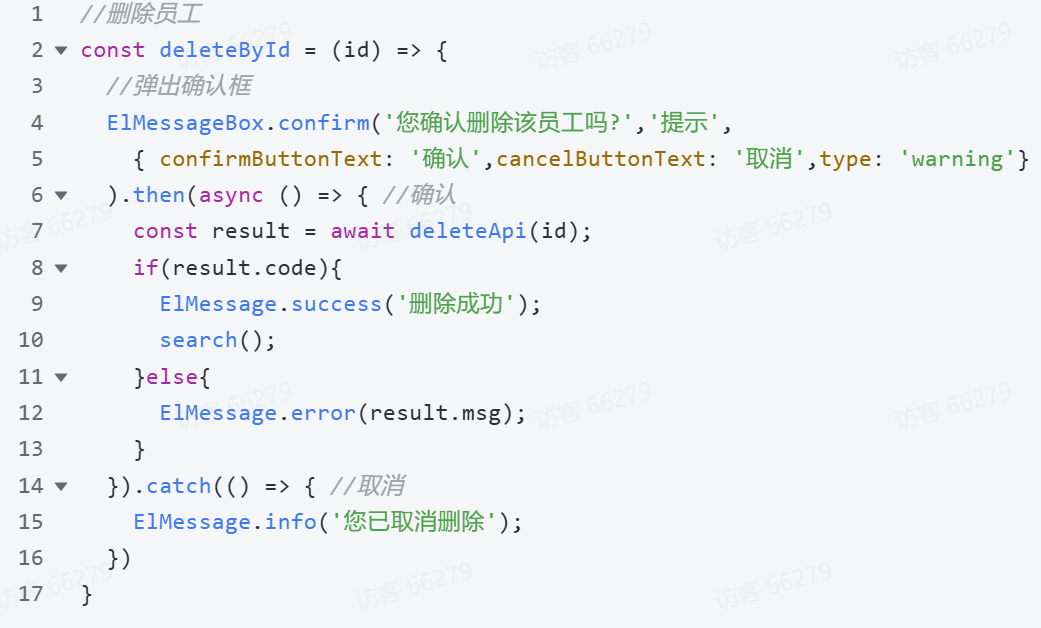
这里用到了ElmentPlus中的消息确认框 ElMessageBox,就记得需要引入进来这个组件
import { ElMessage, ElMessageBox } from 'element-plus'
- 打开浏览器进行测试
批量删除
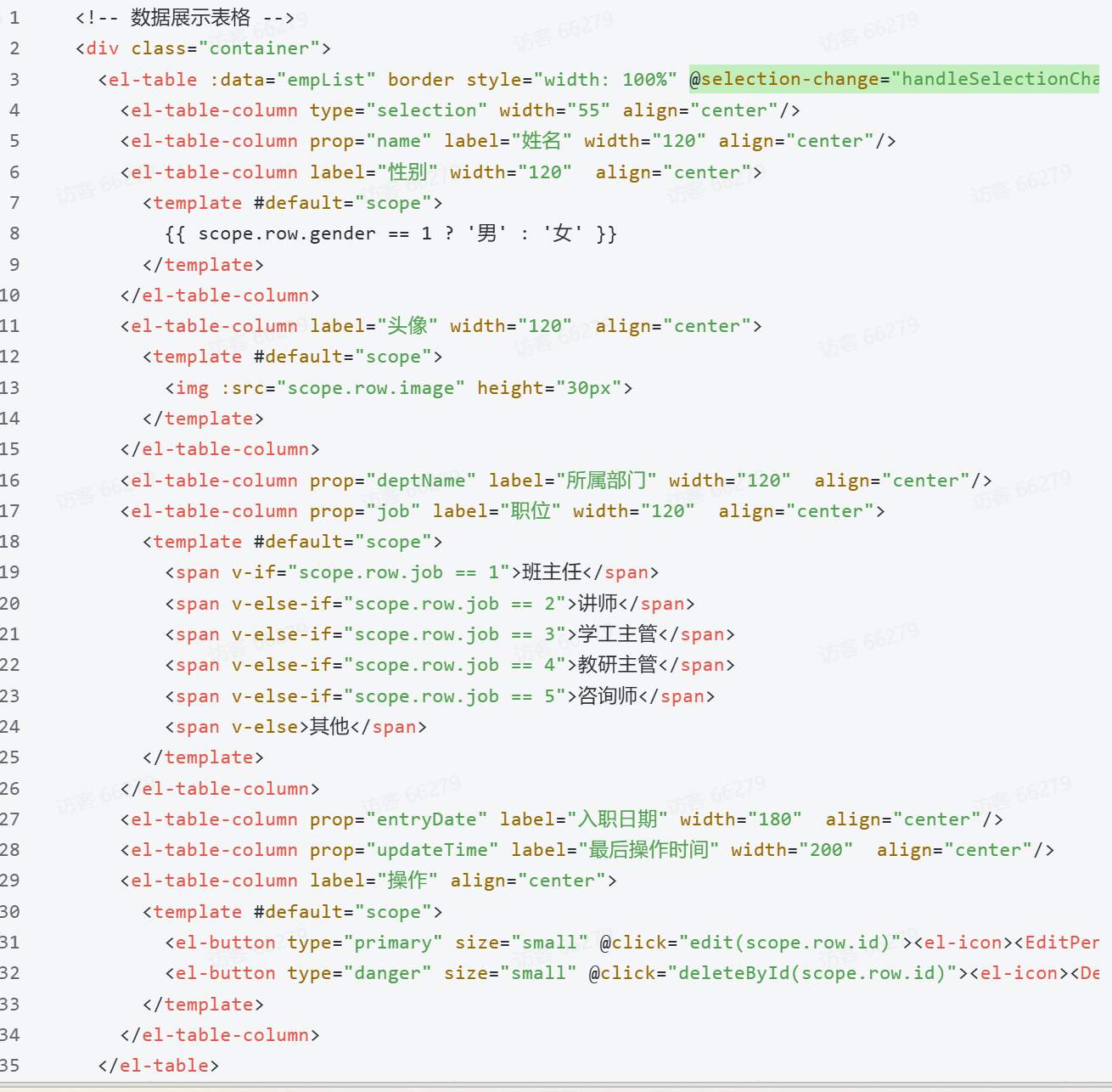
- 为复选框绑定事件 @selection-change
(<el-table :data="empList" border style="width: 100%" @selection-change="handleSelectionChange">)
(<el-button type="primary" size="small" @click="edit(scope.row.id)"><el-icon><EditPen /></el-icon> 编辑</el-button>)
(<el-button type="danger" size="small" @click="deleteById(scope.row.id)"><el-icon><Delete /></el-icon> 删除</el-button>)
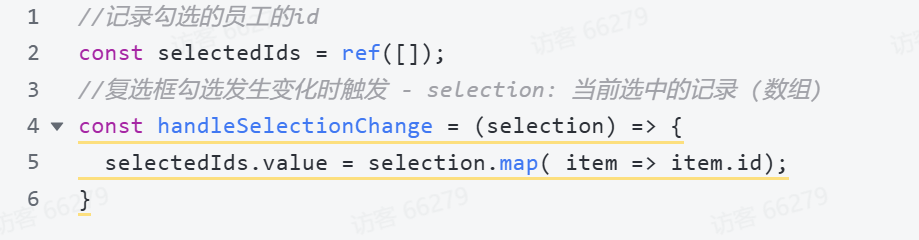
- 定义handleSelectionChange函数
- 为”批量删除“按钮绑定事件

- 在 <script> </script> 中定义函数
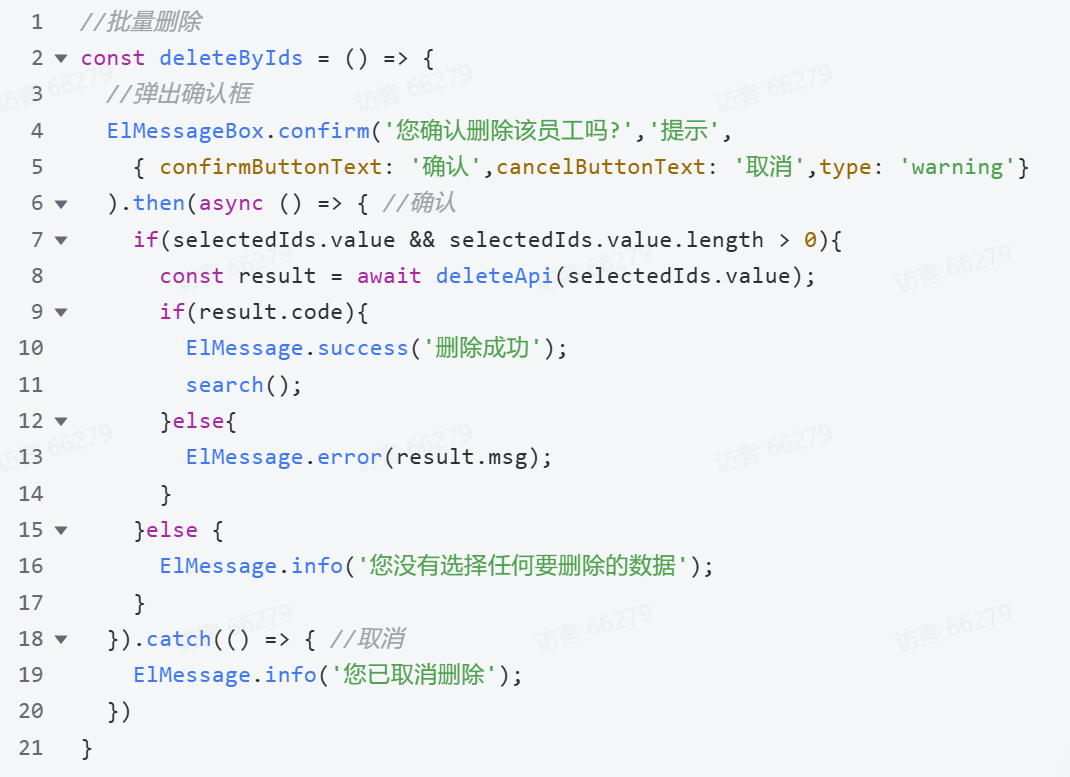
- 打开浏览器,测试
3.登陆退出
登录页面所在位置为:src/views/login/index.vue,基本的页面布局,已经写好
可以在浏览器中访问路径:http://localhost:5173/login 访问到登录页面
登录
- 定义登录请求的api : src/api/login.js

- 在 src/views/login/index.vue 中增加如下代码:
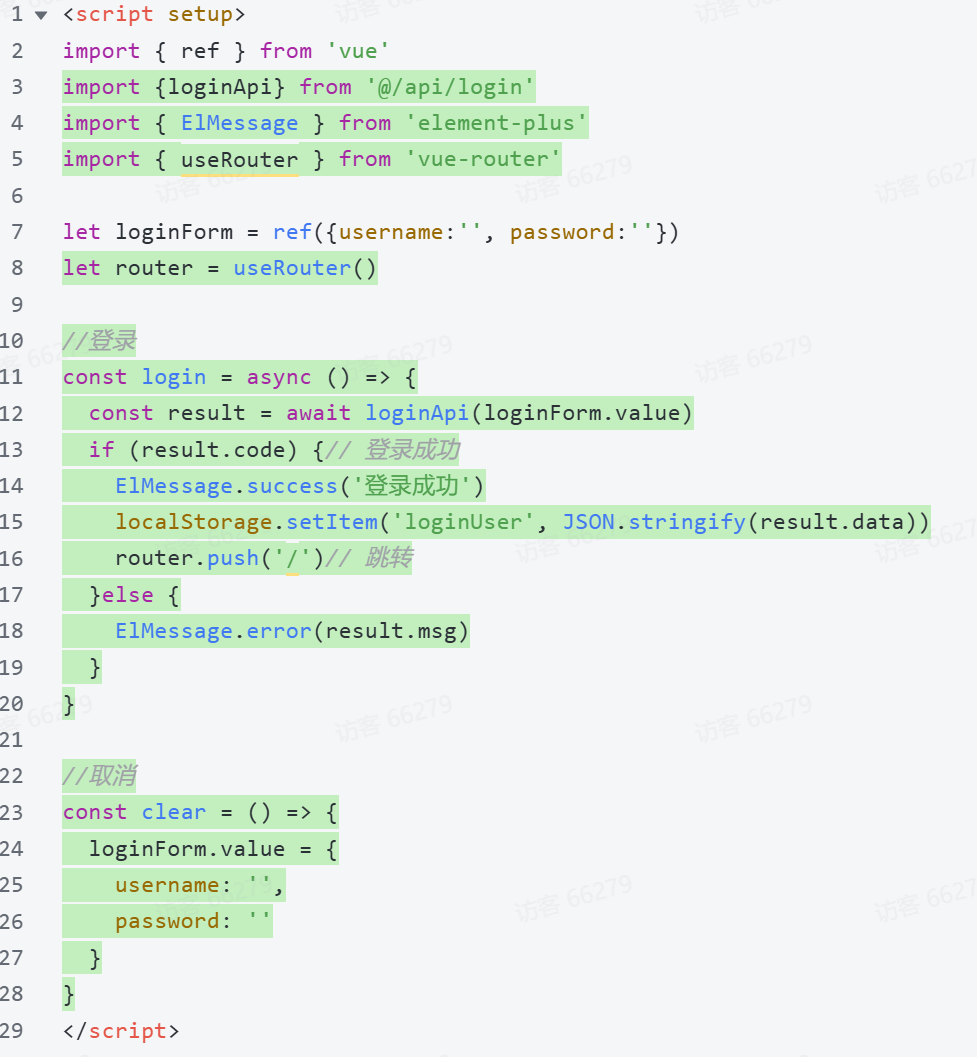
在登录成功之后,需要记录用户的登录信息,这里可以直接将用户的登录信息记录在浏览器端的 localStorage 本地存储中,以后需要使用登录的相关信息,直接从 localStorage 中取出即可
注:
localStorage是浏览器提供的本地存储机制 (5MB)。
存储形式为key-value形式,键和值都是字符串类型。
API方法:
localStorage.setItem(key, value)
localStorage.getItem(key)
localStorage.removeItem(key)
localStorage.clear()
携带令牌访问
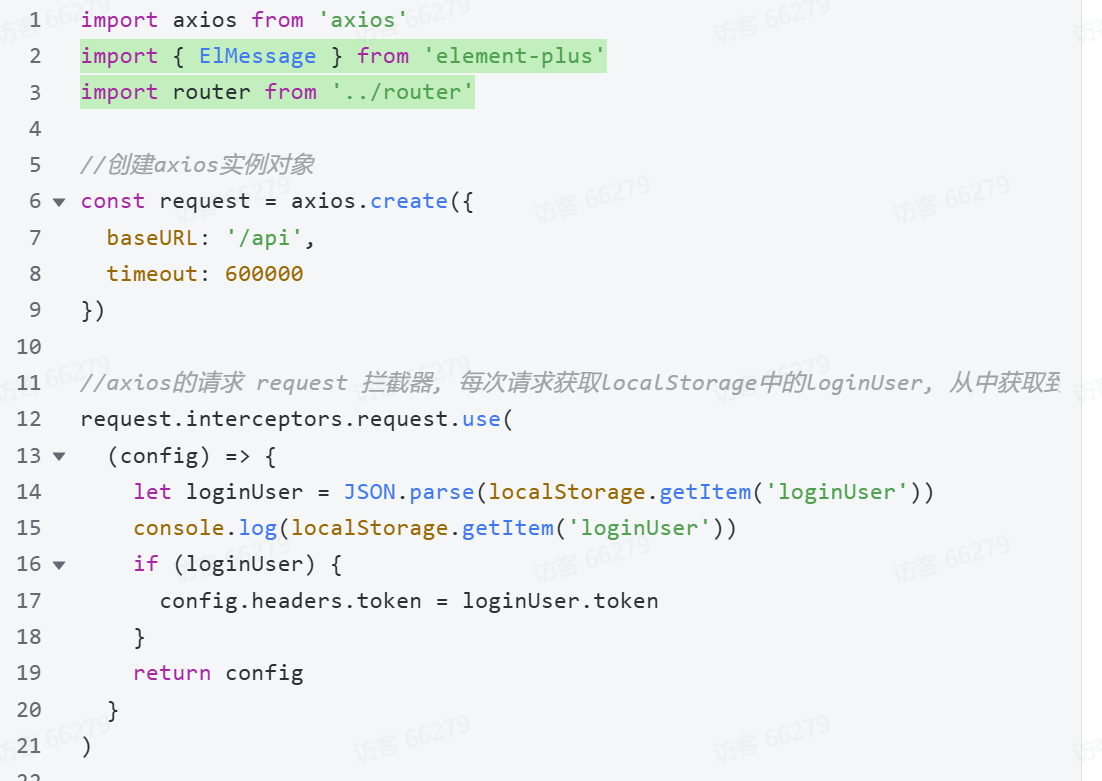
在后续的每一次Ajax请求中都获取 localStorage 中的令牌,在请求头中将令牌携带到服务端。 如果这么做,就会非常麻烦,需要在每一次ajax请求的时候获取中存储在 localStorage 中的令牌,并携带到服务端,是非常繁琐的
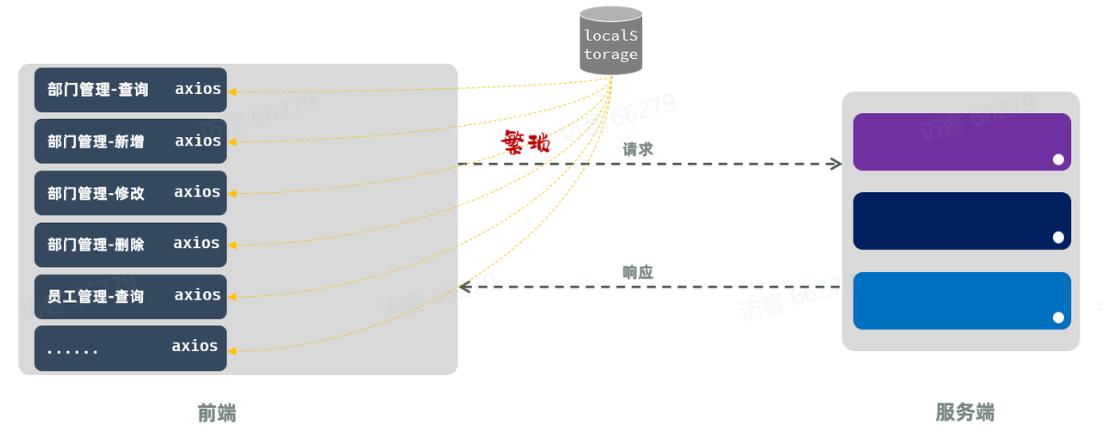
可以思考一下,目前项目的Ajax请求,都是基于Axios发送的,而在项目中,自己定义了一个axios的请求对象request。所有的异步请求,都是基于request对象发起的。 所以,可以借助于axios中提供的拦截器来进行统一处理
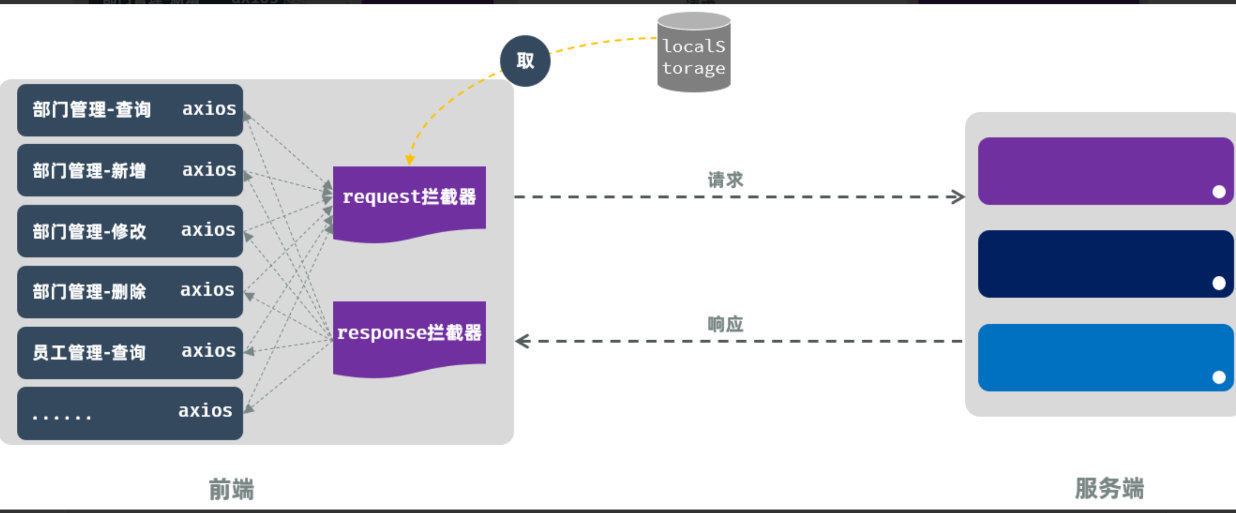
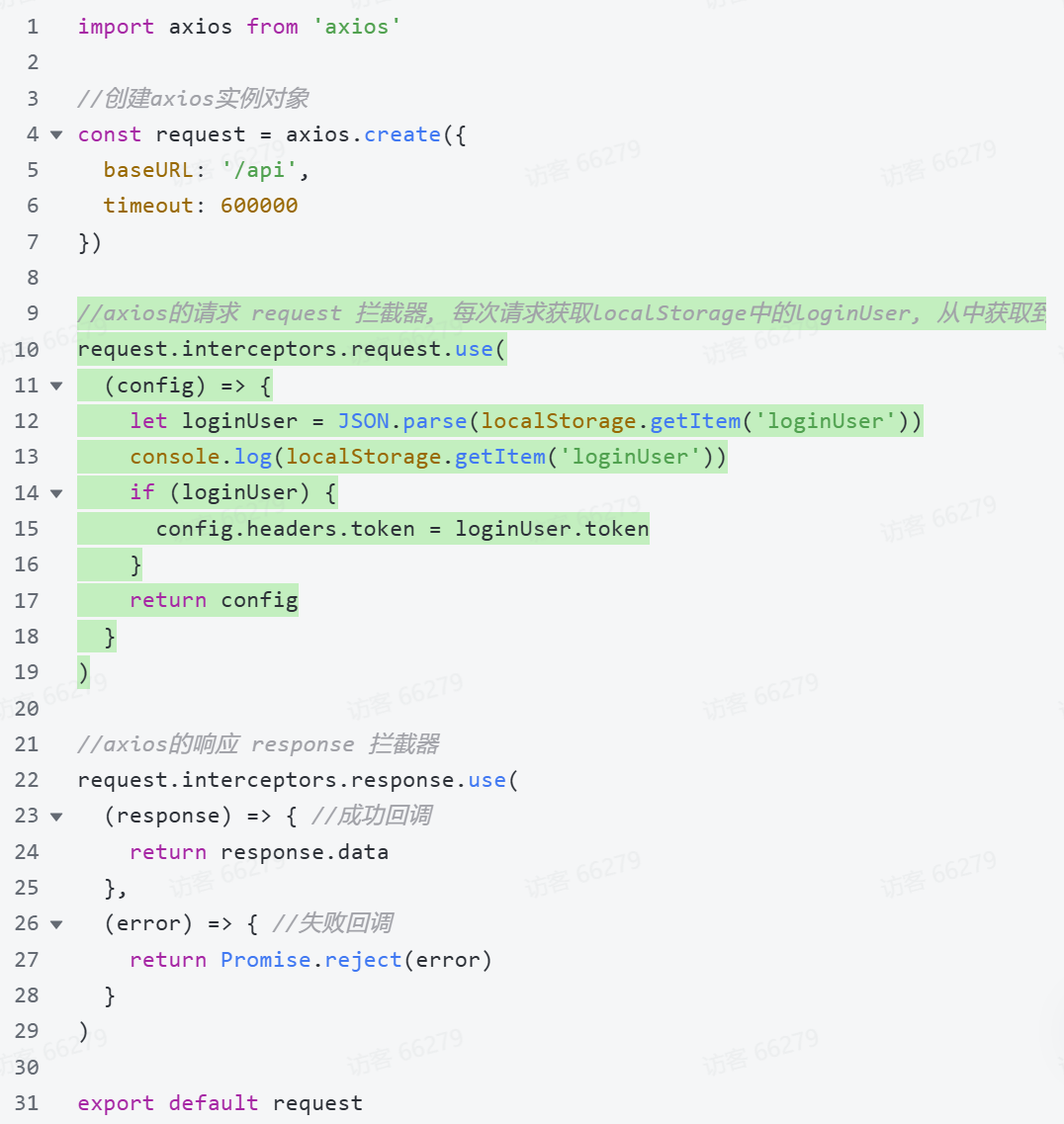
需要在request.js 中通过axios的拦截器实现此功能
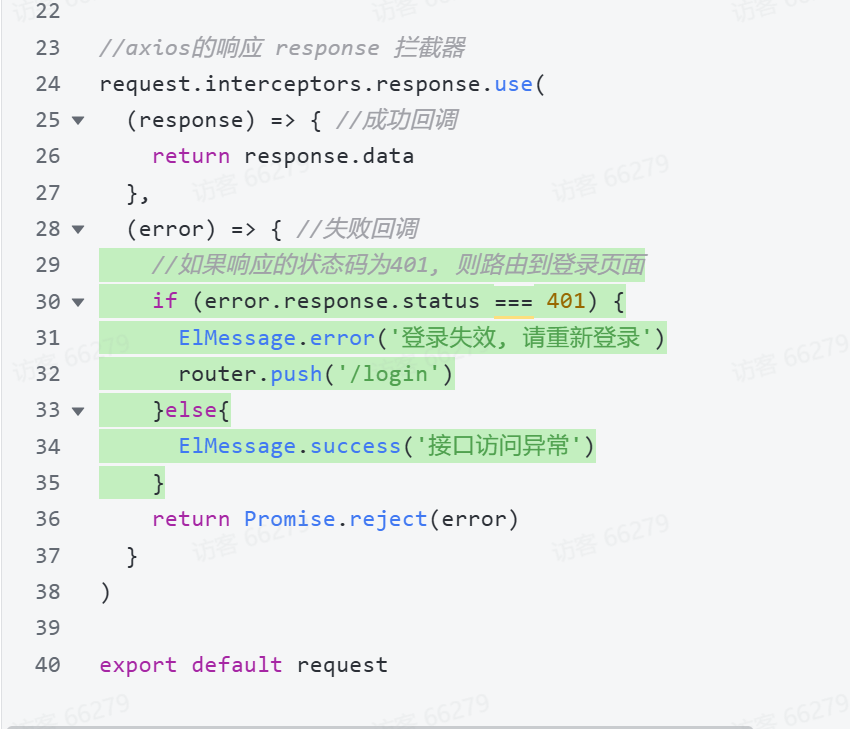
响应401跳转到登录页面
用户未登录的情况下访问服务器,服务器会响应401状态码,但是前端并不会跳转到登录页面。 因为,前端并未做任何的拦截判断。接下来实现此功能,只需要在服务端将数据响应给前端时,在axios的响应拦截器中统一判断处理即可
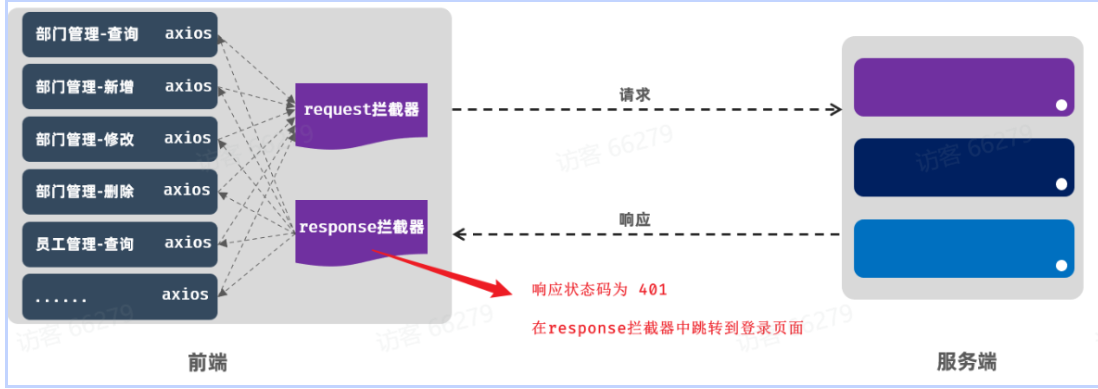
需要在request.js 中通过axios的响应拦截器实现此功能:
展示登录用户
增加如下代码:
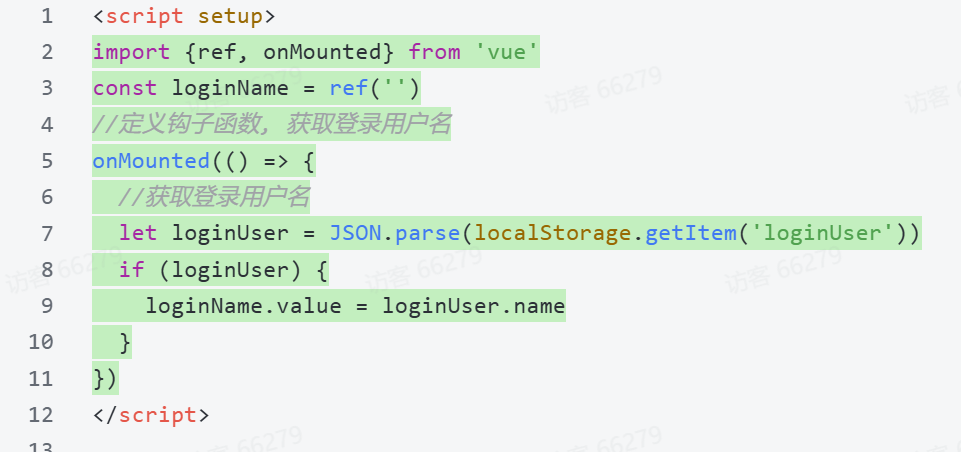
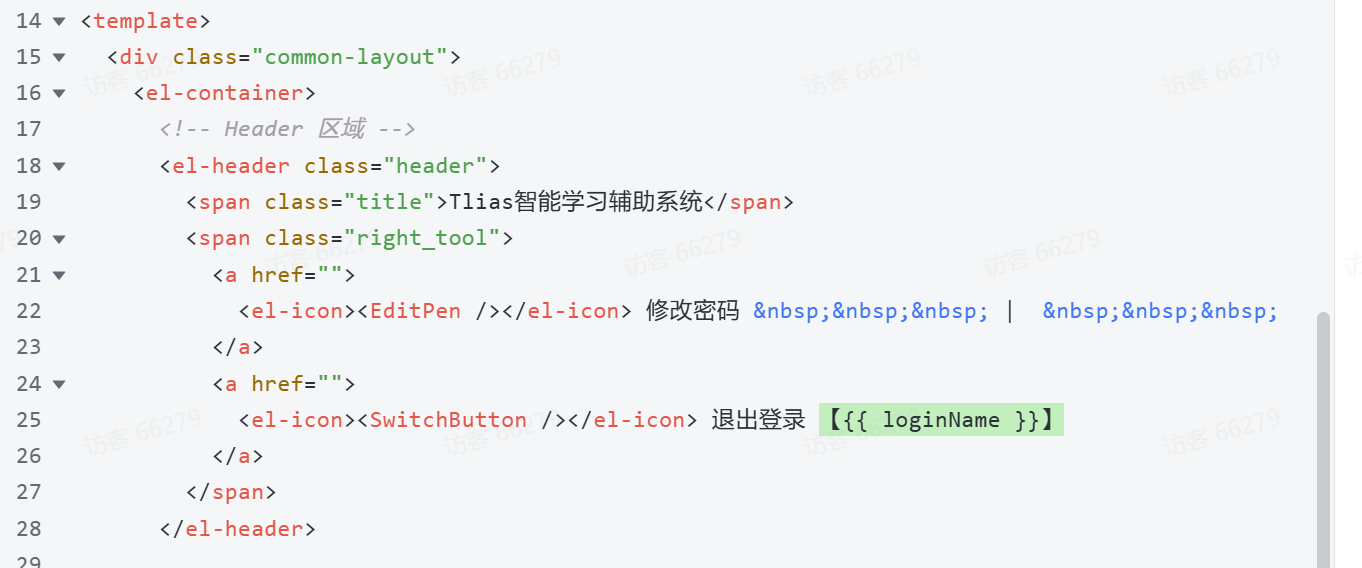
打开浏览器,完成登录之后,就可以看到在退出登录之后,就显示出了当前登录员工的姓名
退出
增加如下代码:
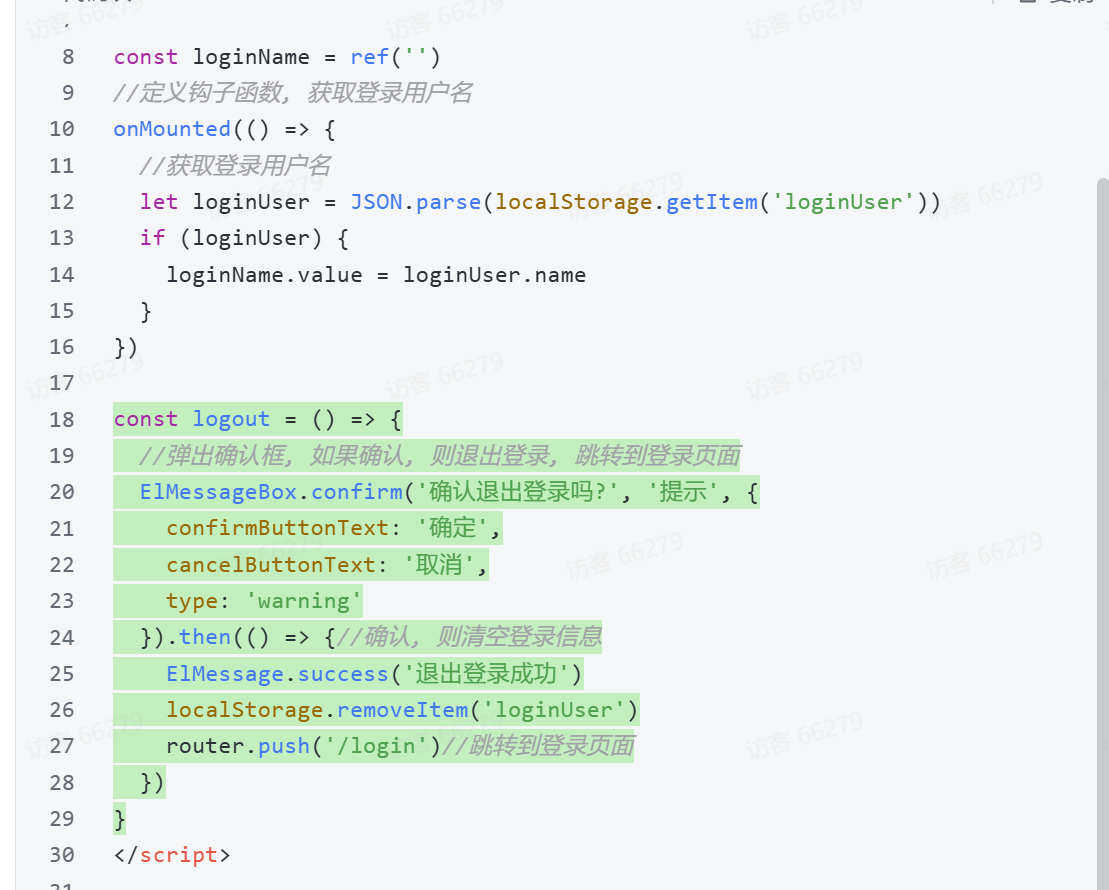
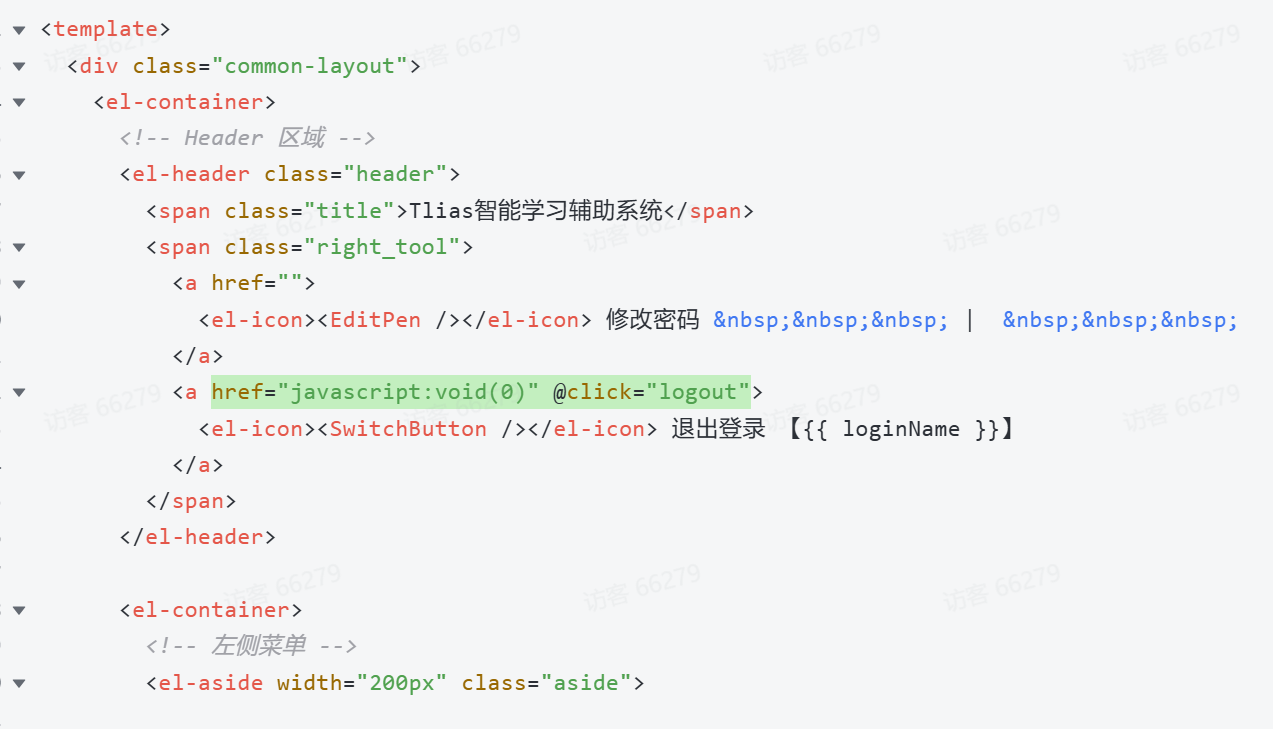
打开浏览器,完成登录之后,就可以看到在退出登录之后,就显示出了当前登录员工的姓名。然后点击退出登录,点击确定之后,就会退出登录,跳转到登录页面
图片上传401问题
图片上传的时候,服务器端响应 401:
图片上传使用的是ElementPlus 中提供的 el-upload 组件,请求服务端的时候并未通过axios,所以也并不会通过配置的axios的拦截器,携带请求头token 了。 服务器端,拦截到请求之后,发现未携带令牌
处理思路:
页面加载完毕后,从localStorage中获取登录员工信息,然后获取到token令牌。
然后在文件上传时,在请求头中将令牌携带到服务端
步骤
- 在 src/views/emp/index.vue 中的 <script></script> 添加如下代码:
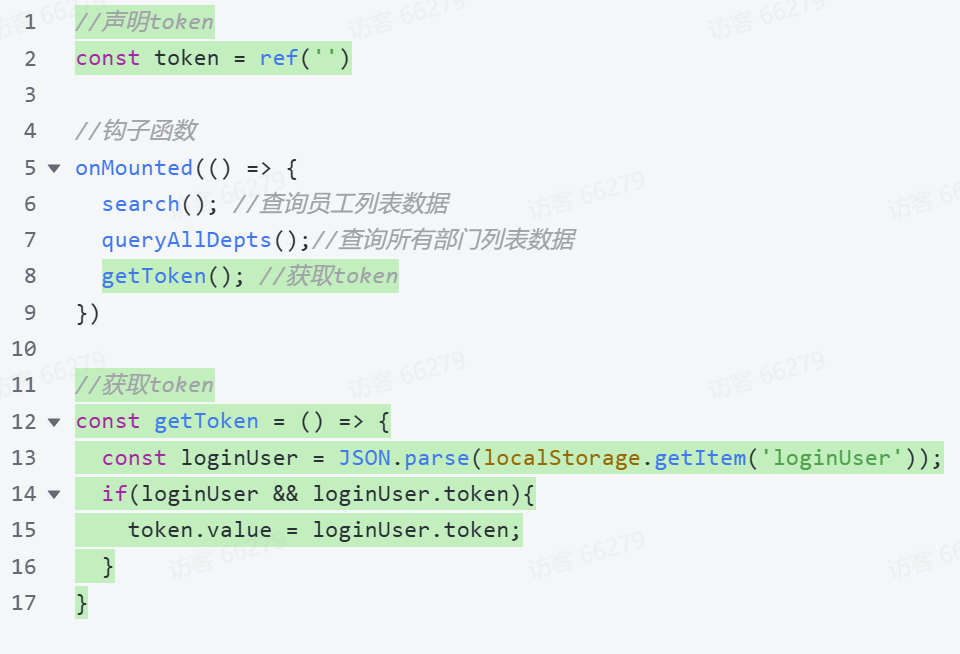
- 在 src/views/emp/index.vue 中的 <template></template> 添加如下代码
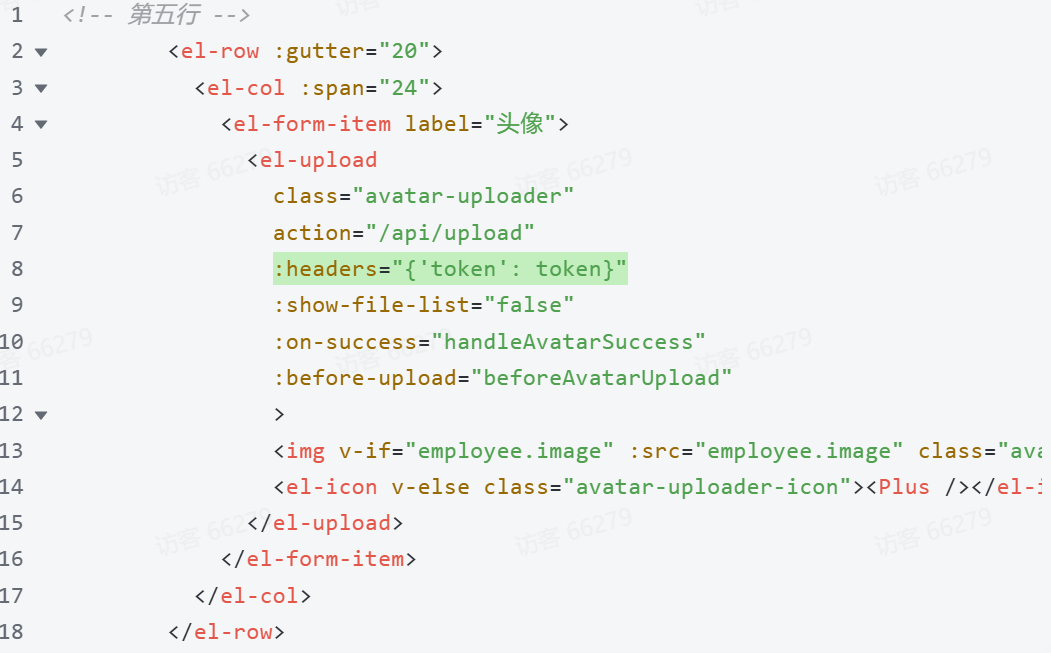
开浏览器,测试一下文件上传,在文件上传时,在请求头中携带了token令牌
4.打包部署
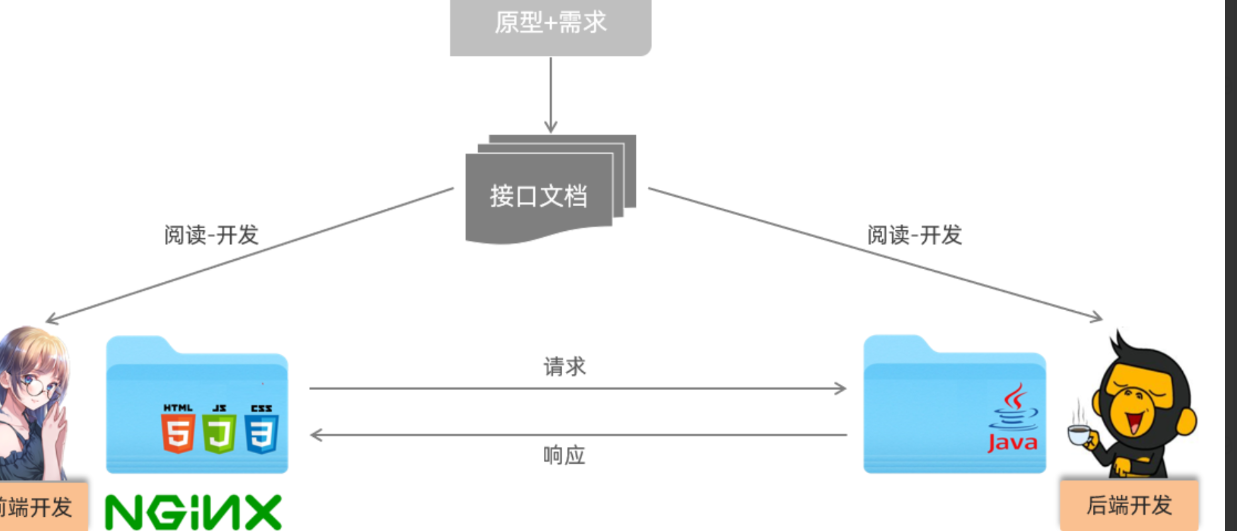
前端项目最终开发完毕之后,是需要打包,然后部署在nginx服务器上运行的
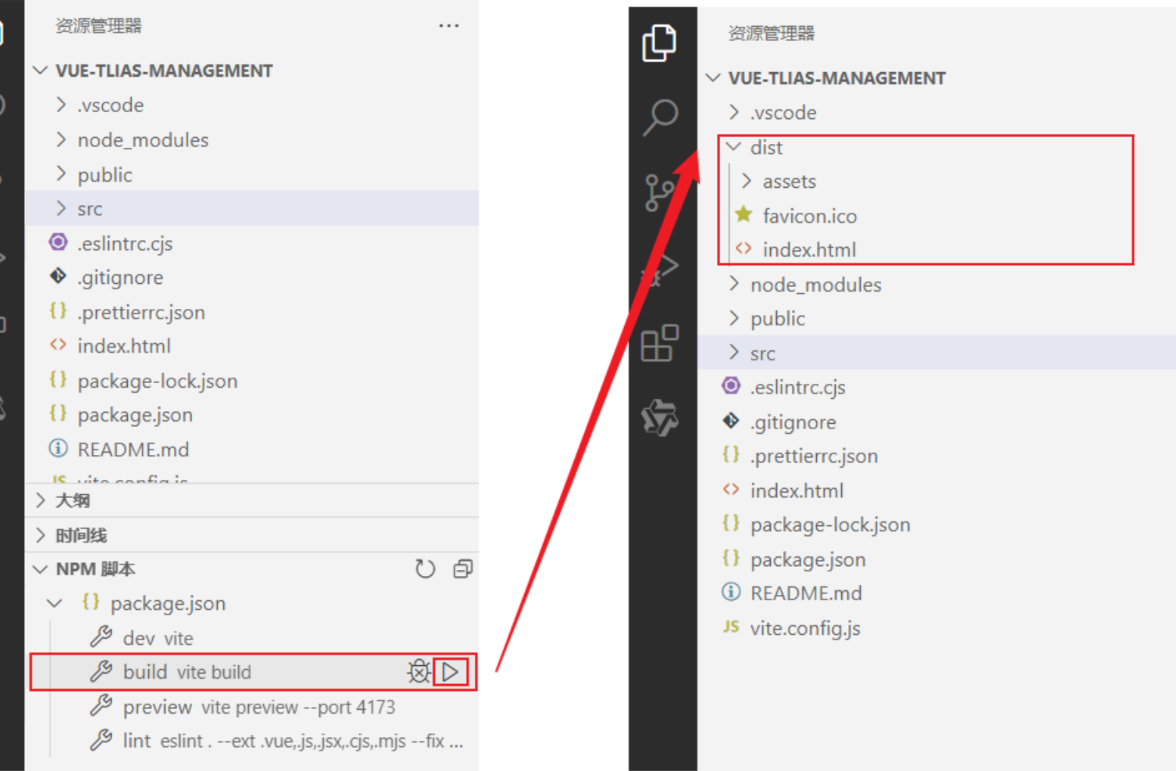
打包
直接双击npm脚本中的 build 即可将项目打包,打包后的文件会出现在 dist 目录中
部署
打包完成之后,就可以将打包后的项目,部署到 nginx 服务器上了,记得将nginx解压到一个没有中文不带空格的目录中
然后直接将 dist 目录中的内容,拷贝到nginx的解压目录中的 html 中即可 (html目录下原有的两个文件, 可以直接删除)
在nginx服务器的核心配置文件 conf/nginx 中,在 http 配置块里面 添加如下反向代理的配置:
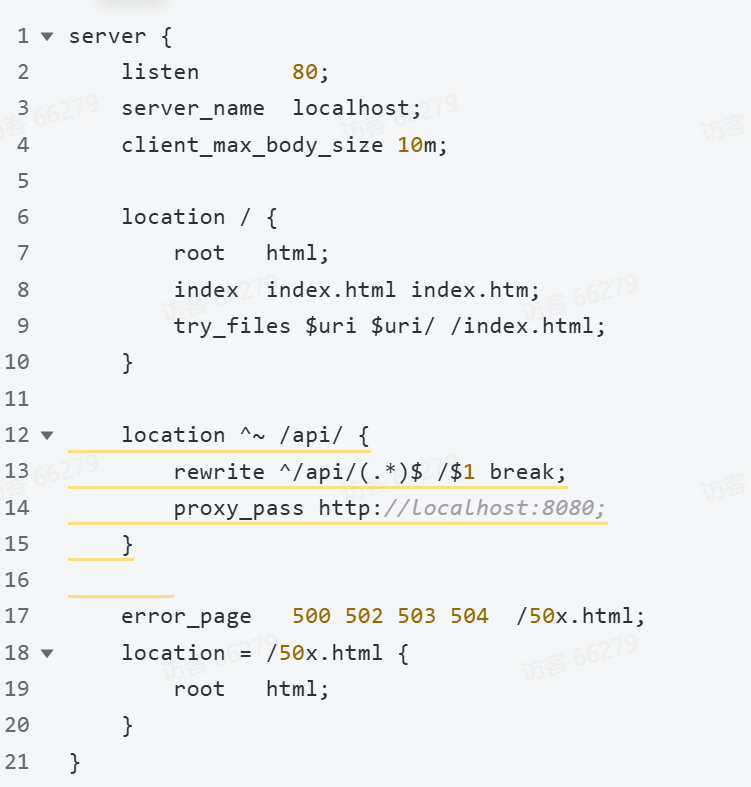
就可以双击 nginx.exe 启动项目了。 访问 http://localhost
注:Nginx默认占用80端口号,如果80端口号被占用,可以在nginx.conf中修改端口号。(netstat –ano | findStr 80)
Nginx服务器启动、重载、停止的相关命令:
启动:nginx.exe
重载:nginx.exe -s reload
停止:nginx.exe -s stop

openEuler 是由开放原子开源基金会孵化的全场景开源操作系统项目,面向数字基础设施四大核心场景(服务器、云计算、边缘计算、嵌入式),全面支持 ARM、x86、RISC-V、loongArch、PowerPC、SW-64 等多样性计算架构
更多推荐
 15
15 0
0- 0


 已为社区贡献1条内容

所有评论(0)