用 VS Code + Tomcat 搭建网站(Java Web)
本文详细介绍了使用VSCode搭建Java Web项目的完整流程。首先需要安装JDK和Tomcat环境,配置VSCode的Java插件;然后创建项目结构,包括Servlet代码、HTML页面和web.xml配置;最后部署到Tomcat服务器运行。文章特别强调了项目文件路径配置的注意事项,并提供了解决常见问题(如404错误)的方法,通过将项目文件复制到Tomcat的ROOT目录来确保正确运行。整个过
最近摸索了怎么使用vscode搭建一个网页,从中我遇到了很多问题,同时我也摸索了一条新的搭建方式。作为实战帖,我将向大家介绍整个流程以及会遇到的问题。
一,准备环境
1.安装JDK
安装教学,点击即可看到完整的安装过程。
安装完可以使用指令查看版本
java -version 我的版本是11.0.8,出现版本号就是安装成功了。
2.安装tomcat
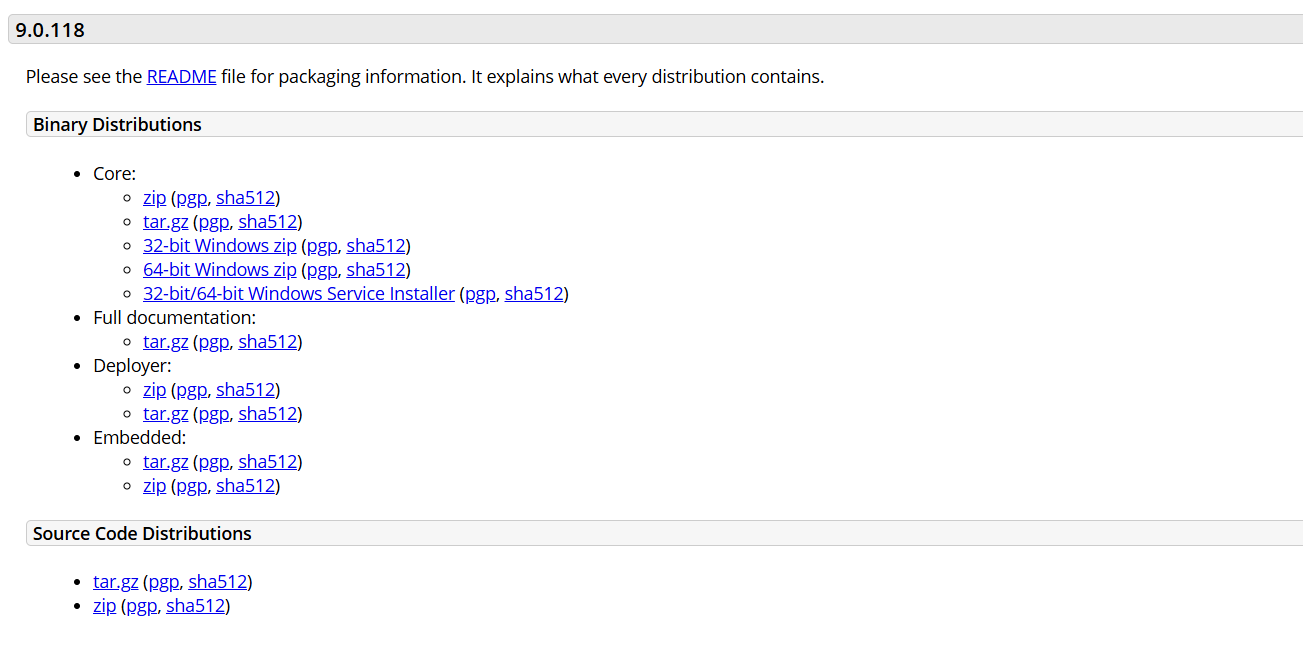
1.下载:Tomcat 10.x / 9.0(Core: zip 免安装版)
2.下载地址
直接下载入口
-
Tomcat 10 稳定版(适配 JDK8+,新手首选)https://tomcat.apache.org/download-10.cgi
-
Tomcat 9(老项目兼容)https://tomcat.apache.org/download-90.cgi
Windows 系统下载:zip 压缩包(免安装,解压即用)找到页面里:Core → 64-bit Windows zip
 3.解压路径
解压到无中文路径:D:\apache-tomcat
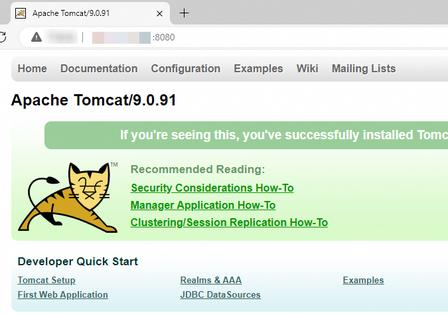
测试:运行 bin/startup.bat,访问 http://localhost:8080 看到猫页即成功
二.vscode必备插件
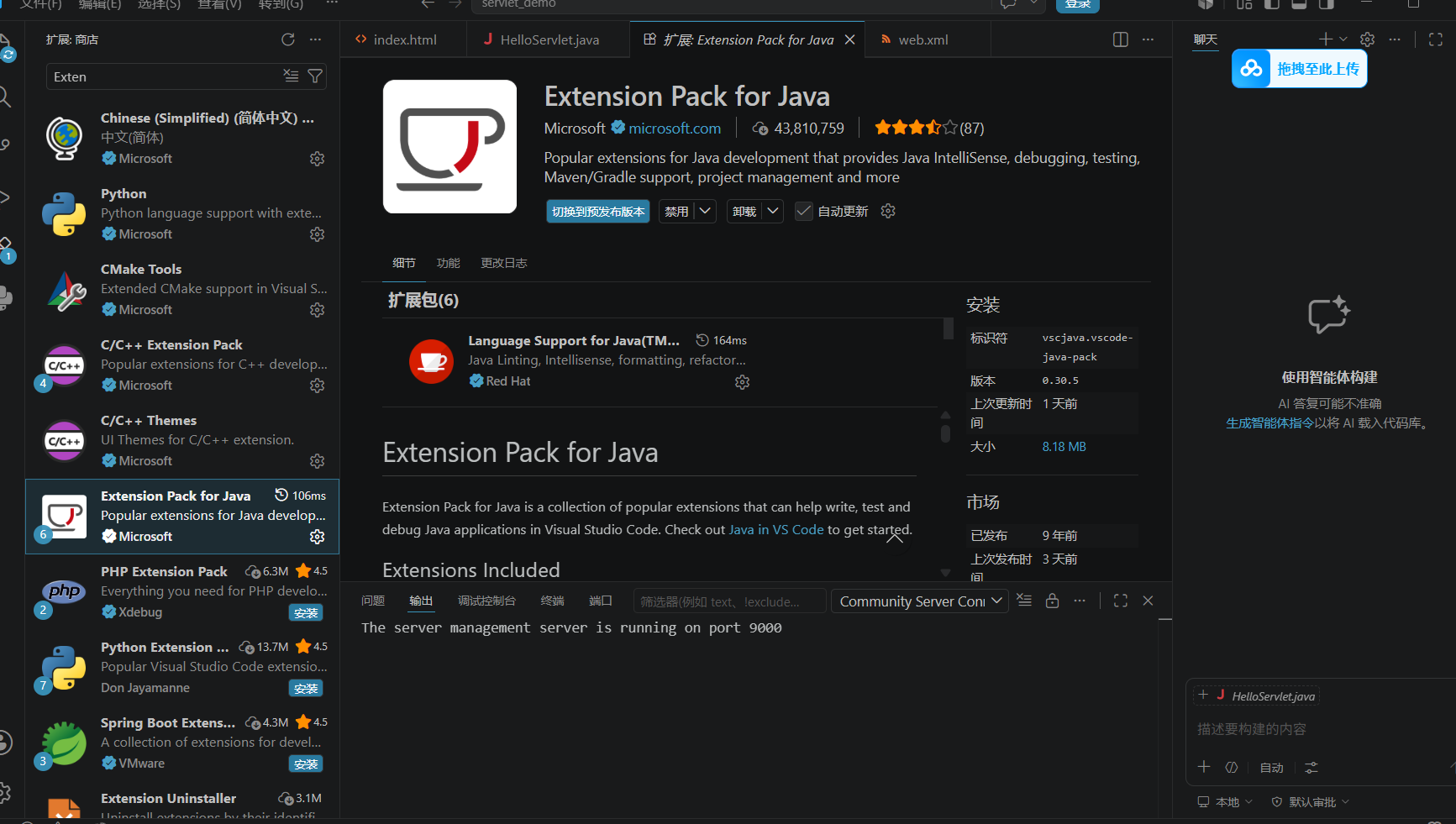
1.Extension Pack for Java(Java 全家桶)
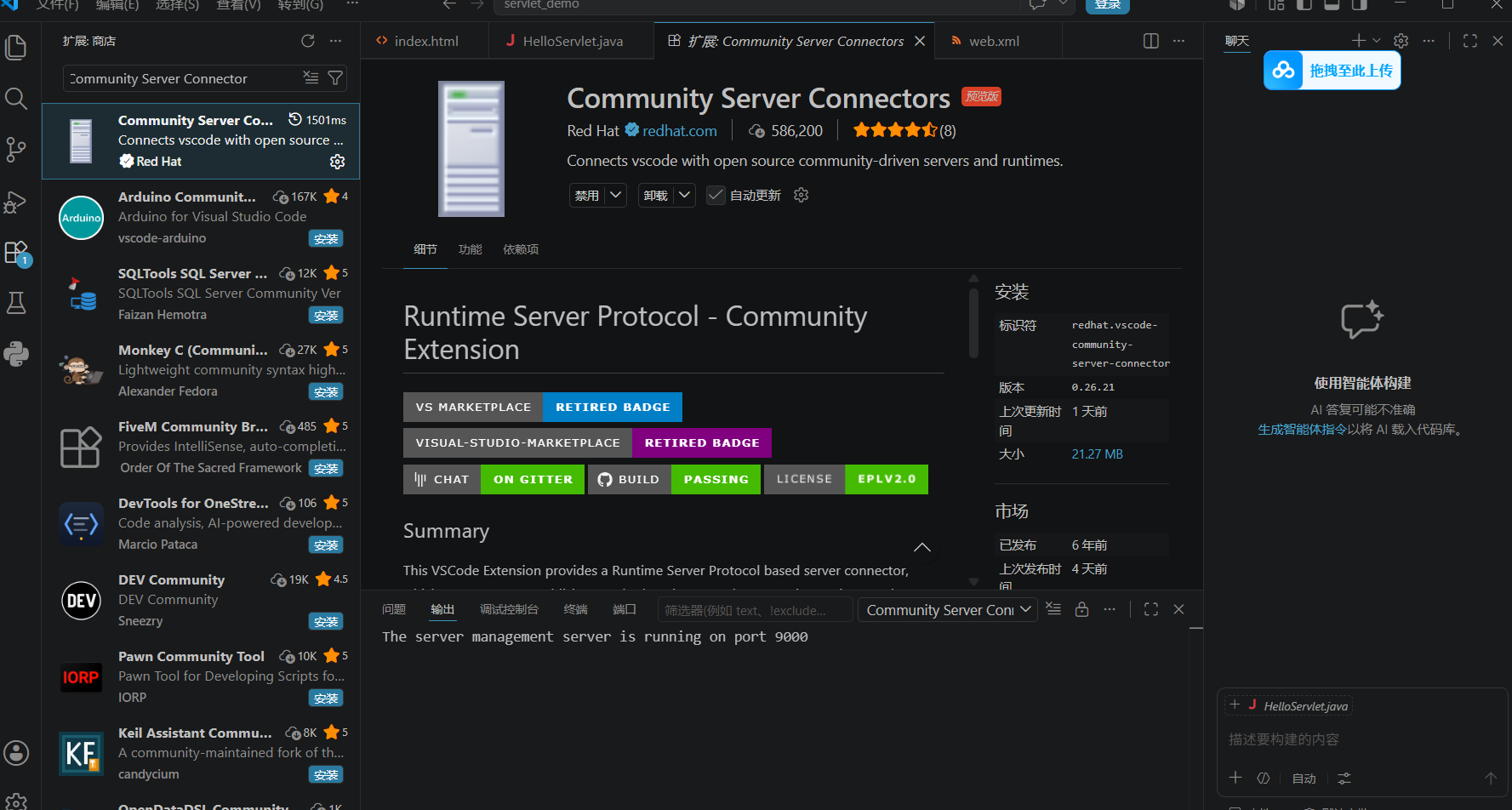
2.Community Server Connector(Red Hat,替代旧 Tomcat for Java)
3.建立项目
当成功下载完Extension pack for java 之后,就会发现页面左下角会有SERVERS和JAVAPROJECTS,如果没有可以重启一下vscode,如果还是没有,
- 打开 Services 面板
- 菜单:View → Tool Windows → Services。
- 快捷键:
Ctrl+Shift+P→ 输入 Services: Focus on Services View。
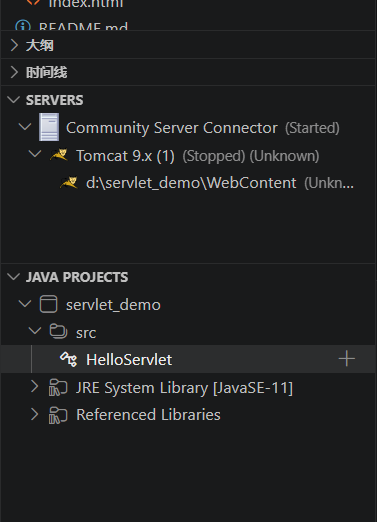
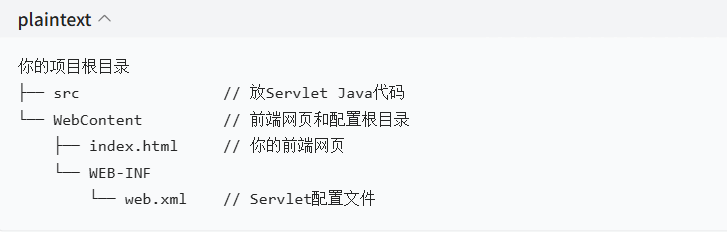
1.文件结构
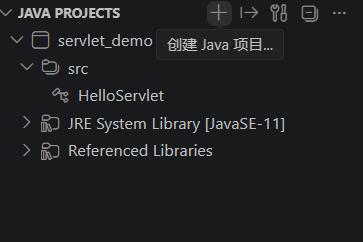
点击新建文件
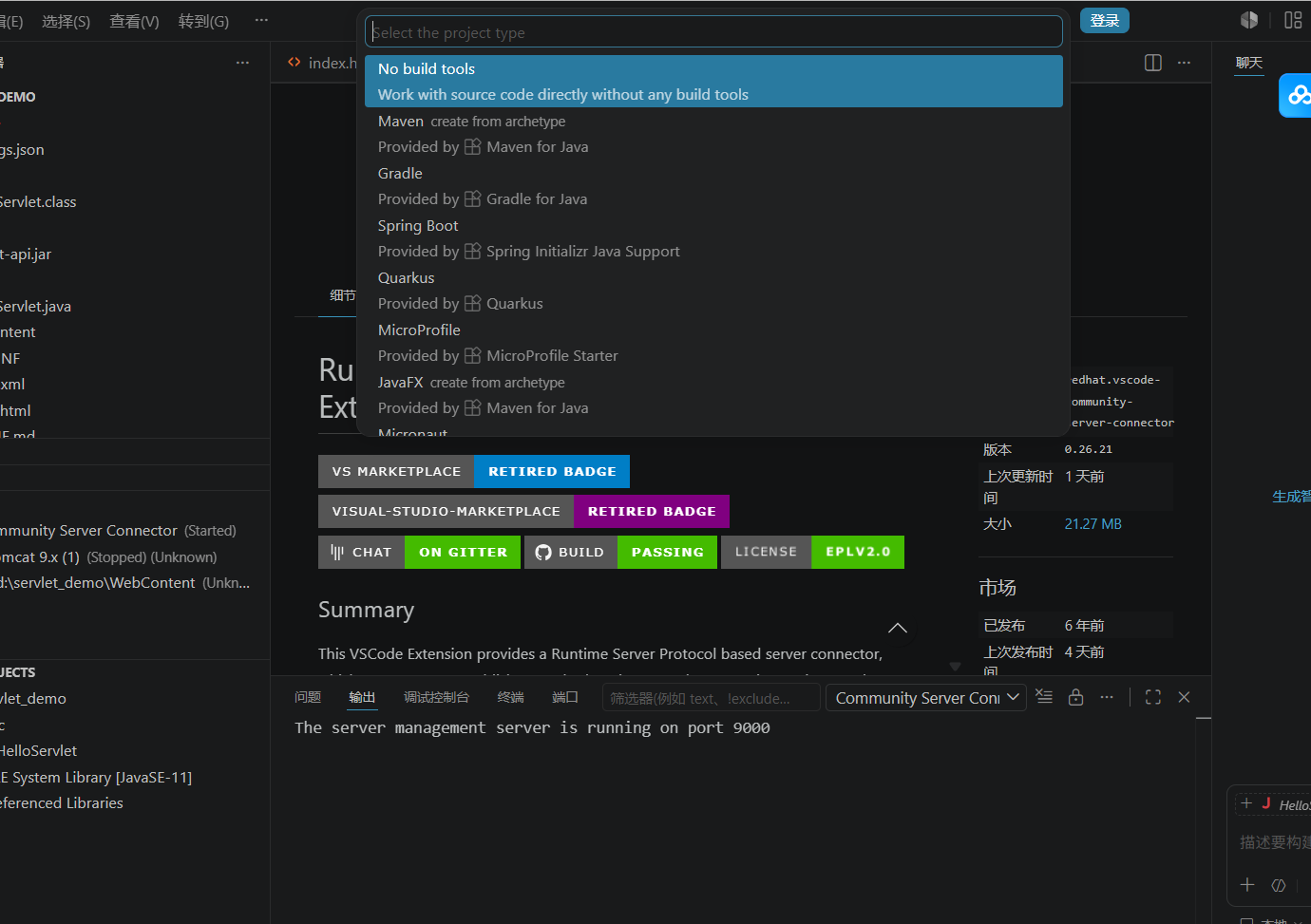
点击新建一个空的项目,选择No build tools。
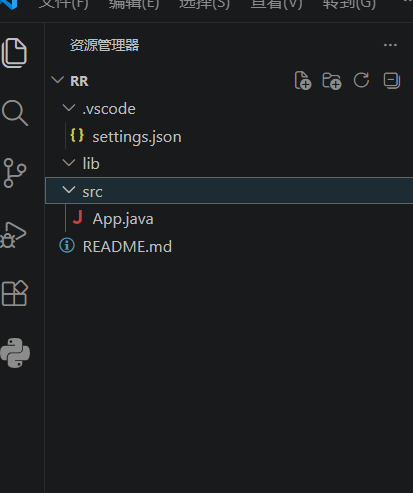
新建的项目目录是这样的,里面还很空,我们要在项目的文件夹里面补上其他的部分文件
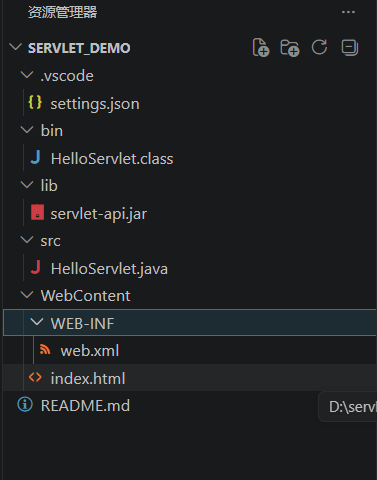
我的文件夹最终是这个结构(在项目文件夹里面加新的子文件夹,在vscode里面加新代码文件。)
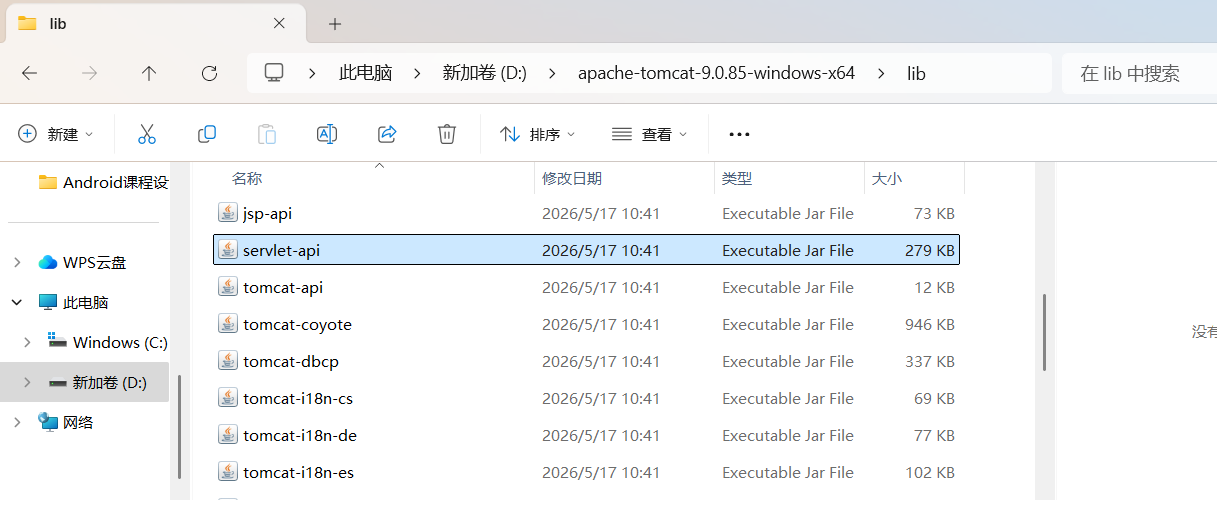
对了,还有一个lib文件夹里面的文件,这个是Tomcat里面的servlet里面的文件,没有这个后面的代码会报错,我们直接把文件复制下来,粘贴到项目的lib文件夹里面就ok了。粘贴完重启一下vscode。
代码分享
HelloServlet.java
import java.io.IOException;
import javax.servlet.ServletException;
import javax.servlet.annotation.WebServlet;
import javax.servlet.http.HttpServlet;
import javax.servlet.http.HttpServletRequest;
import javax.servlet.http.HttpServletResponse;

// 用注解配置Servlet,不用再写web.xml(更方便)
@WebServlet("/hello")
public class HelloServlet extends HttpServlet {
    private static final long serialVersionUID = 1L;

    @Override
    protected void doGet(HttpServletRequest request, HttpServletResponse response) throws ServletException, IOException {
        // 设置响应编码,解决中文乱码
        response.setContentType("text/html;charset=UTF-8");
        response.getWriter().write("<h2>✅ GET请求成功!后端Servlet响应:</h2>");
        response.getWriter().write("<p>这是实验四的Servlet基础交互Demo,服务器时间:" + new java.util.Date() + "</p>");
    }

    @Override
    protected void doPost(HttpServletRequest request, HttpServletResponse response) throws ServletException, IOException {
        // 设置请求编码,解决表单提交的中文乱码
        request.setCharacterEncoding("UTF-8");
        response.setContentType("text/html;charset=UTF-8");

        // 读取表单提交的参数
        String username = request.getParameter("username");
        response.getWriter().write("<h2>✅ POST请求成功!表单提交结果:</h2>");
        response.getWriter().write("<p>你输入的姓名是:" + username + "</p>");
        response.getWriter().write("<p>服务器已成功接收并处理你的请求!</p>");
    }
}
index.html
<!DOCTYPE html>
<html lang="zh-CN">
<head>
    <meta charset="UTF-8">
    <title>实验四:Servlet基础交互</title>
</head>
<body>
    <h1>实验四:Servlet基础交互Demo</h1>
    <p>服务器:Tomcat 9.0.85 | 开发工具:VS Code</p>
    <hr>

    <!-- 1. 链接访问Servlet -->
    <p><a href="hello">点击访问后端Servlet(GET请求)</a></p>

    <!-- 2. 表单提交(POST请求,拓展用) -->
    <h3>表单提交测试</h3>
    <form action="hello" method="post">
        <label>请输入你的姓名:</label>
        <input type="text" name="username" required>
        <button type="submit">提交</button>
    </form>
</body>
</html>
web.xml
<?xml version="1.0" encoding="UTF-8"?>
<web-app xmlns="http://xmlns.jcp.org/xml/ns/javaee"
         xmlns:xsi="http://www.w3.org/2001/XMLSchema-instance"
         xsi:schemaLocation="http://xmlns.jcp.org/xml/ns/javaee http://xmlns.jcp.org/xml/ns/javaee/web-app_4_0.xsd"
         version="4.0">

    <!-- 注册Servlet -->
    <servlet>
        <servlet-name>HelloServlet</servlet-name>
        <servlet-class>HelloServlet</servlet-class>
    </servlet>

    <!-- 配置访问路径 -->
    <servlet-mapping>
        <servlet-name>HelloServlet</servlet-name>
        <url-pattern>/hello</url-pattern>
    </servlet-mapping>

</web-app>。到此三个重要的文件都成功建成。写完之后保存,后台自动生成.class文件(很重要),在bin文件夹下面。
三.运行项目
到这里基本的条件都满足了,接下来就是开始运行。
1.部署服务器
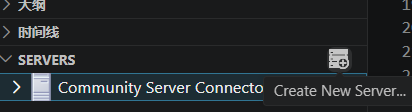
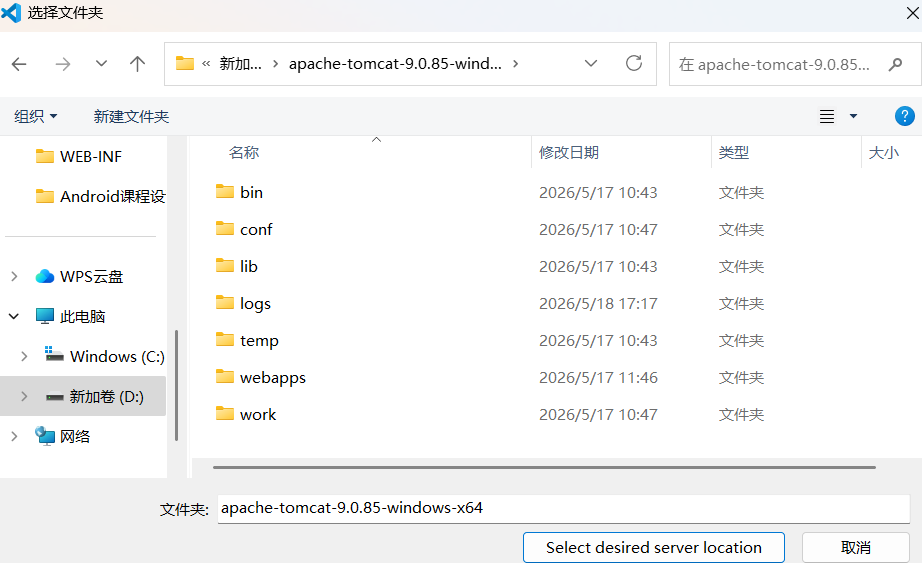
点击右边的加号,新加服务器

选择no,再把tomcat的路径加进去。记住要点进目录里面再加(有bin文件夹的那个目录)。然后点finish完成。
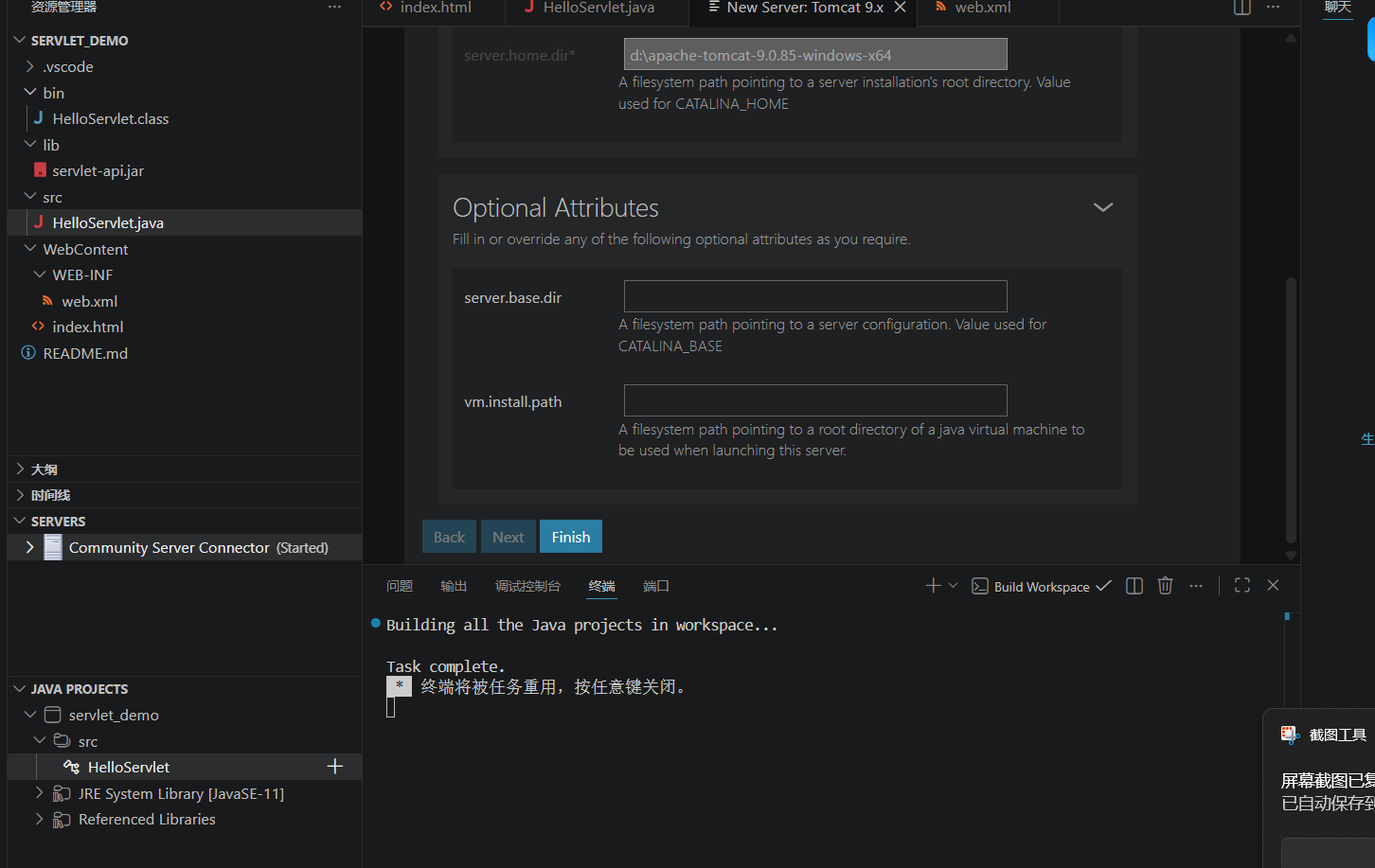
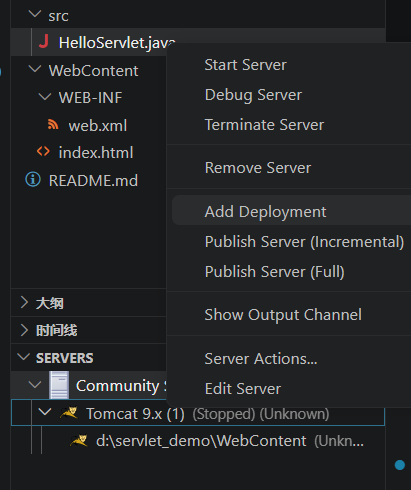
右键服务器,选择要运行的网页文件夹,点击add deployment,选择webcotent文件夹。
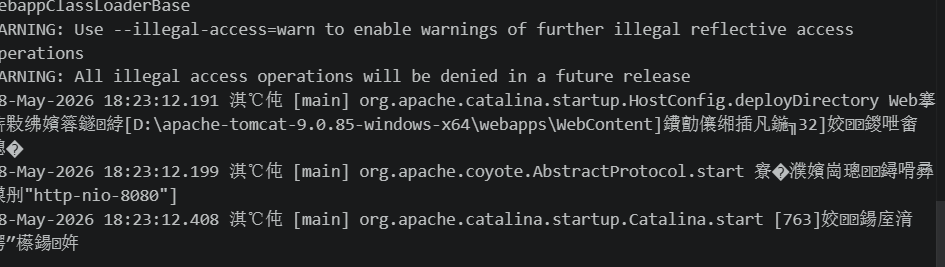
最后右键start server,网站就在http://localhost:8080/里面跑起来了。
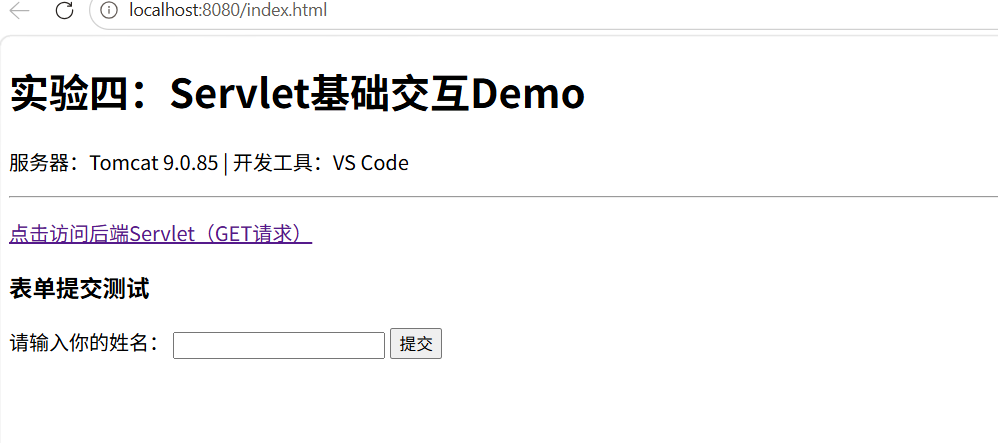
2.项目实际运行
这里有一个巨大的坑,我发现vscode真实编译运行的是tomcat里面的ROOT文件夹,如果你和我一样,发现显示404,说明编译的是tomcat里面文件夹。我们需要把项目复制到里面去。
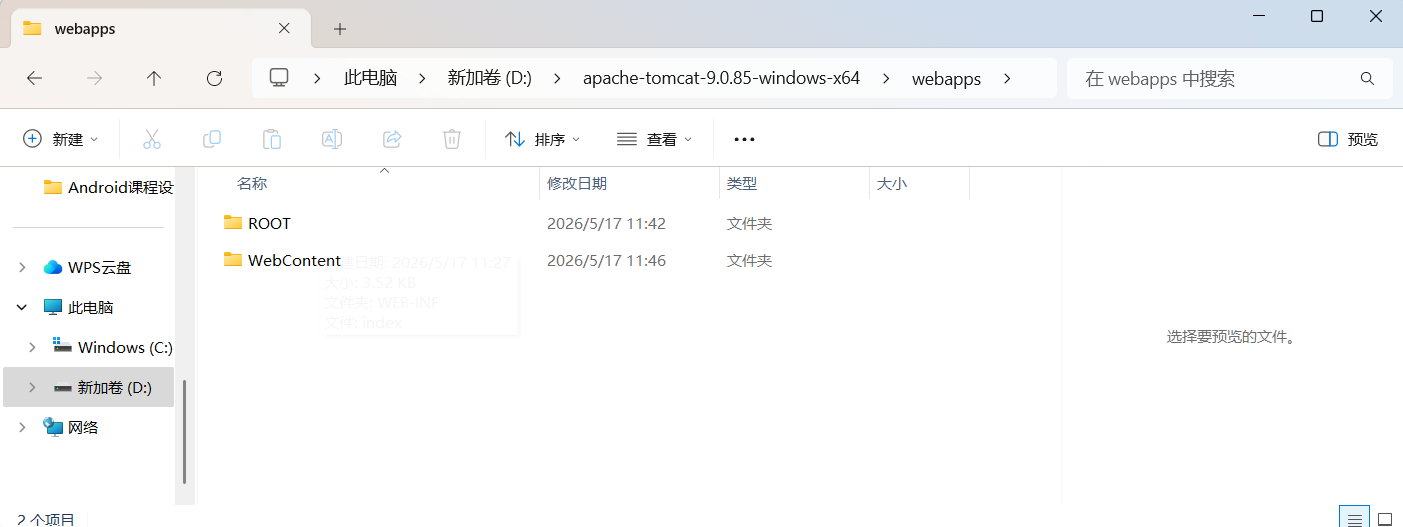
点开Root,把项目webcontent里面所有的项目都复制到里面,直接control+A,直接复制进去。
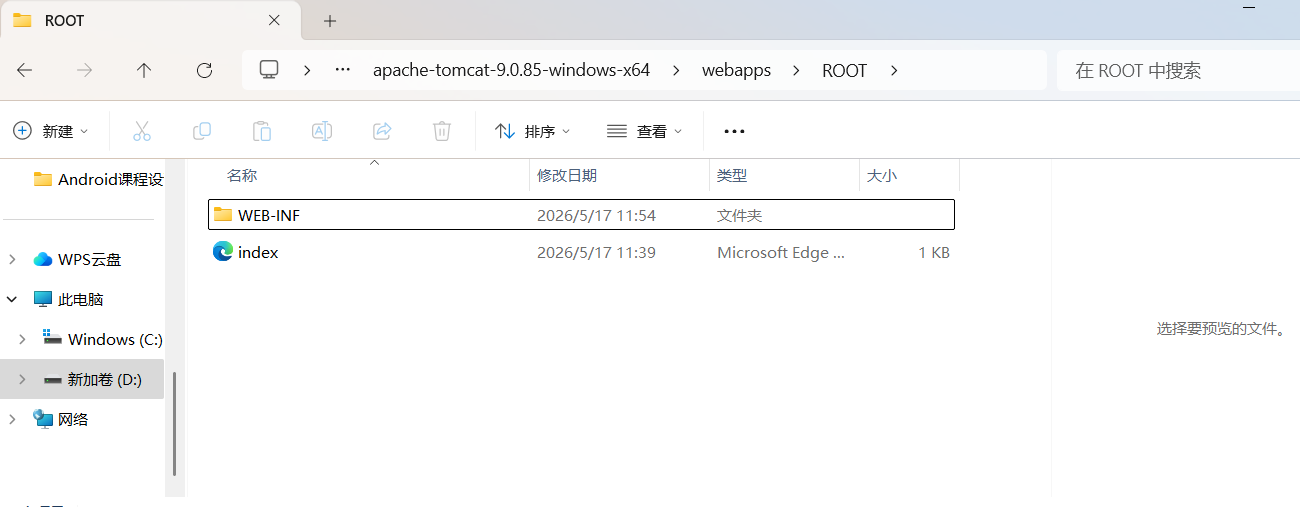
同时增加一个classes文件夹,放.class文件。
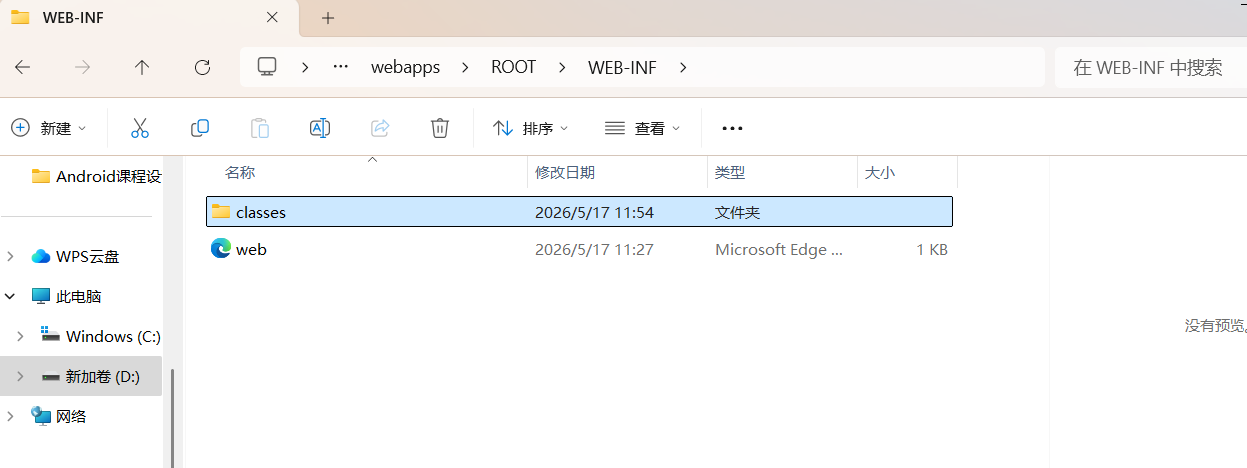
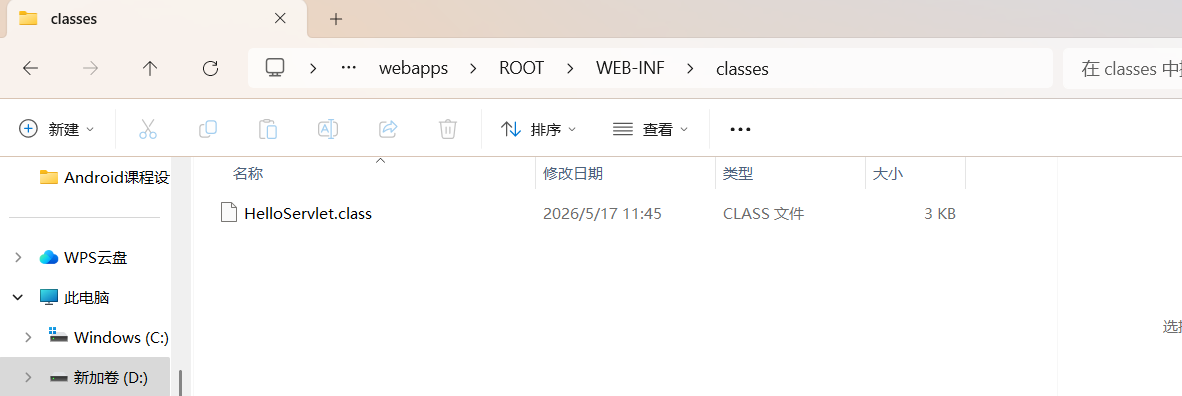
同时再去重新启动服务器,访问http://localhost:8080/,就可以看到网页的内容了。

openEuler 是由开放原子开源基金会孵化的全场景开源操作系统项目,面向数字基础设施四大核心场景(服务器、云计算、边缘计算、嵌入式),全面支持 ARM、x86、RISC-V、loongArch、PowerPC、SW-64 等多样性计算架构
更多推荐

 10
10 0
0- 0


 已为社区贡献2条内容

所有评论(0)