搭建Ubuntu本地服务器流程及相关配置
背景:电脑A安装Ubuntu操作系统,电脑B安装Windows操作系统。
·
背景:电脑A安装Ubuntu操作系统,电脑B安装Windows操作系统
1. 服务器安装ubuntu系统
1.1 安装指导
-
启动U盘制作:https://ubuntu.com/tutorials/create-a-usb-stick-on-windows#1-overview
-
ubuntu安装指导:https://blog.csdn.net/qq_40459977/article/details/122903705
1.2 问题解决
-
若系统安装成功后,重启提示
“no bootable device: system stop”,可能原因如下: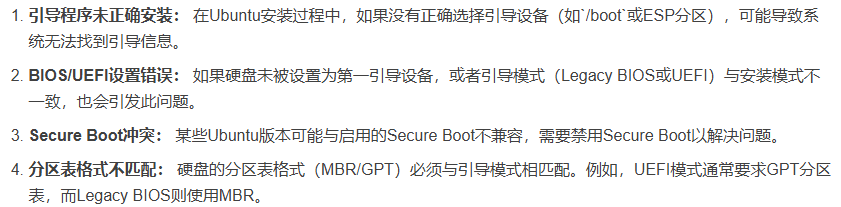
-
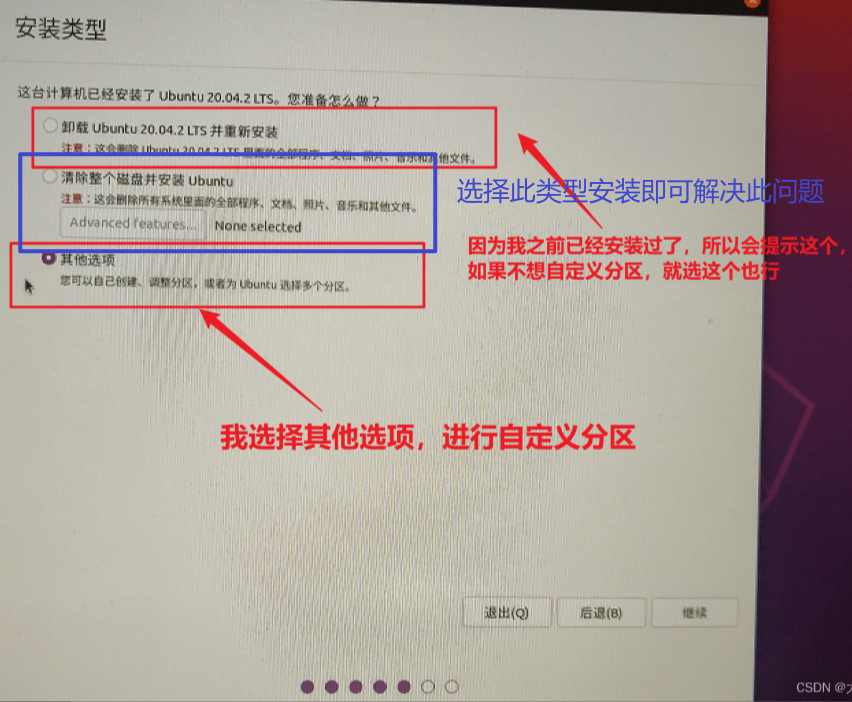
最终解决:
1.3 系统基本配置操作
-
关闭自动休眠/息屏:https://blog.csdn.net/qq_29103181/article/details/139408264
-
安装vim编辑器:
2. 客户端安装MobaXterm
3. 客户端访问服务器方式
-
MobaXterm通过SSH连接Ubuntu系统电脑(终端操作)
-
参考链接:https://blog.csdn.net/qq_34217861/article/details/145605511
-
服务器侧配置SSH具体命令:
# 1.安装SSH服务: sudo apt update && sudo apt install openssh-server # 2.启动SSH服务并设置开机自启: sudo systemctl enalbe --now ssh # 3.检查SSH服务状态: sudo systemctl status ssh # 确认显示"active (running)" # 4.获取Linux电脑A的IP地址: ip addr show | grep "inet " # 找到对应的局域网IP地址 # 5.配置防火墙(若需要): sudo ufw allow ssh # 使用UFW防火墙
-
-
Samba共享(文件访问)
-
作用:可通过Windows资源管理访问共享文件夹的内容
-
服务器侧配置Samba具体命令:
# 1.安装Samba: sudo apt install samba # 2.创建共享目录并设置权限: mkdir ~/shared_folder chmod 777 ~/shared_folder # 3.编辑Samba配置文件: sudo vim /etc/samba/smb.conf # 在文件末尾添加以下内容:替换 your_username 为实际用户名 [shared] path = /home/your_username/shared_folder browseable = yes read only = no guest ok = no valid users = your_username # 4.设置Samba用户密码: sudo smbpasswd -a your_username # 输入对应密码(建议使用Linux用户登录相同的密码) # 5.重启Samba服务 sudo systemctl restart smbd -
客户端侧访问操作:
# 1.打开文件资源管理器,地址栏输入: \\192.168.x.x\shared # 2.输入凭证:用户名及密码 # 3.映射为网络驱动器,可快速访问服务器端共享文件夹(可选项) 右键“此电脑” → “映射网络驱动器” → “输入路径:\\192.168.x.x\shared” → 勾选“重新连接时重新连接”
-

openEuler 是由开放原子开源基金会孵化的全场景开源操作系统项目,面向数字基础设施四大核心场景(服务器、云计算、边缘计算、嵌入式),全面支持 ARM、x86、RISC-V、loongArch、PowerPC、SW-64 等多样性计算架构
更多推荐

 1
1 0
0- 0


 已为社区贡献1条内容

所有评论(0)