javaWeb开发之Linux项目部署
本文介绍了Linux操作系统的基础知识,包括系统分类、安装配置、目录结构和常用命令。主要内容涵盖:1)Linux在服务器领域的优势;2)通过VMware虚拟机安装CentOS7系统;3)使用SSH工具FinalShell远程连接;4)Linux特有的树形目录结构及其核心目录功能;5)文件操作和内容查看等基础命令,特别强调了rm -rf等危险命令的谨慎使用。文章为Linux初学者提供了从系统安装到基
1.Linux概述
主流操作系统
不同领域的主流操作系统,主要分为以下这么几类: 桌面操作系统、服务器操作系统、移动设备操作系统、嵌入式操作系统
- 桌面操作系统
Windows:用户数量最多
Mac OS:操作体验好,办公人士首选
Linux:用户数量少
- 服务器操作系统
Unix:安全、稳定、付费
Linux:安全、稳定、免费、占有率高
Windows Server:付费、占有率低
- 移动设备操作系统
Android:基于Linux、开源,主要用智能手机、平板、智能电视
IOS苹果公司开发、不开源,用于苹果公司的产品
HarmonyOS:华为公司开发、开源,目前用于华为公司的产品
Linux系统版本
- 内核版
由Linus Torvalds及其团队开发、维护;免费、开源;负责控制硬件
- 发行版
基于Linux内核版进行扩展;由各个Linux厂商开发、维护;有收费版本和免费版本
2.系统安装
- 安装方式:
物理机安装:直接将操作系统安装到服务器硬件上
虚拟机安装:通过虚拟机软件安装
虚拟机指通过软件模拟的具有完整硬件系统功能、运行在完全隔离环境中的完整计算机系统。常用虚拟机软件:
VMWare;VirtualBox;VMLite WorkStation;Qemu;HopeddotVOS
- 安装VMware
- 挂在Linux系统
打开Vmware虚拟机,打开 编辑 -> 虚拟网络编辑器(N)...
选择 NAT模式,然后选择右下角的 更改设置
设置子网IP为 192.168.100.0,然后选择 应用 -> 确定
解压 CentOS7-1.zip 到一个比较大的磁盘中 (没有中文的目录)
打开解压目录,双击 .vmx 文件,选择以 Vmware Workstation 打开这个文件
挂载完毕之后,启动Linux服务器
启动完毕之后,登录服务器,输入用户名:root,密码:1234 (注意:linux系统输入密码是不显示的,输入完毕,回车即可登录)
3.安装SSH连接工具
企业开发时,Linux服务器一般都是在远程的机房部署的,要操作服务器,不会每次都跑到远程的机房里面操作,而是会直接通过SSH连接工具进行连接操作
SSH,建立在应用层基础上的安全协议,常用的SSH连接工具:
putty;secureCRT;xshell;finalshell
- FinalShell安装
双击.exe文件,然后进行正常的安装即可
- 链接Linux
打开FinalShell,选择SSH连接
连接服务器,输入服务器的信息,IP固定的:192.168.100.128,用户名:root,密码:1234
配置完毕后,双击即可连接服务器
4.目录结构
Linux的目录结构和Windows的目录结构是存在比较多的差异的
在Windows目录下,是一个一个的盘符(C盘、D盘、E盘),目录是归属于某一个盘符的
Linux系统中的目录:/ 是所有目录的顶点;目录结构像一颗倒挂的树
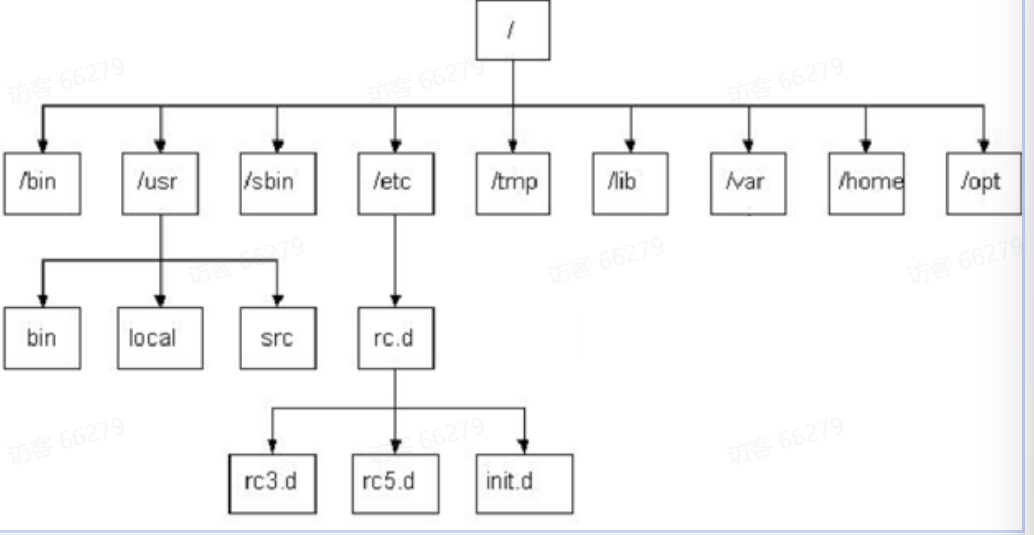
根目录 / 下各个目录的作用及含义说明:
| 目录 | 含义 |
| /bin | 存放二进制可执行文件 |
| /boot | 存放系统引导时使用的各种文件 |
| /dev | 存放设备文件 |
| /etc | 存放系统配置文件 |
| /home | 存放系统用户的文件 |
| /lib | 存放程序运行所需的共享库和内核模块 |
| /opt | 额外安装的可选应用程序包所放置的位置 |
| /root | 超级用户目录 |
| /sbin | 存放二进制可执行文件,只有root用户才能访问 |
| /tmp | 存放临时文件 |
| /usr | 存放系统应用程序 |
| /var | 存放运行时需要改变数据的文件,例如日志文件 |
5.Linux常用命令
Linux 命令格式:command [-options] [parameter]
说明:
command:命令名
[-options]:选项,可用来对命令进行控制,也可以省略 (可选)
[parameter]:参数,可以是零个、一个或多个(可选)
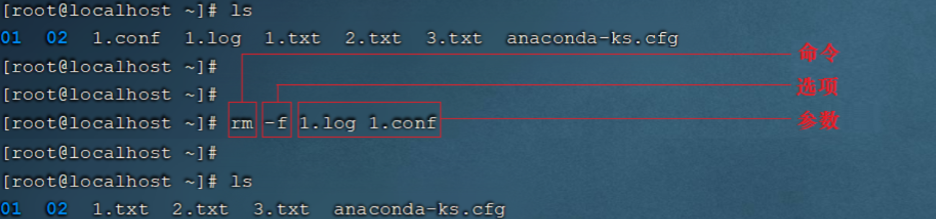
常用快捷键:
Tab键自动补全
连续两次Tab键,给出操作提示
使用上下箭头快速调出曾经使用过的命令
使用clear命令或Ctrl+l快捷键实现清屏
目录操作命令:
- ls:
作用: 显示指定目录下的内容
语法: ls [-al] [dir]
说明:
-a 显示所有文件及目录 (. 开头的隐藏文件也会列出)
-l 除文件名称外,同时将文件型态(d表示目录,-表示文件)、权限、拥有者、文件大小等信息详细列出
注:使用ls命令时经常需要加入-l选项,所以Linux为 ls -l 命令提供了一种简写方式,即 ll
常用用法:
ls -al 查看当前目录的所有文件及目录详细信息
ls -al /etc 查看/etc目录下所有文件及目录详细信息
ll 查看当前目录文件及目录的详细信息
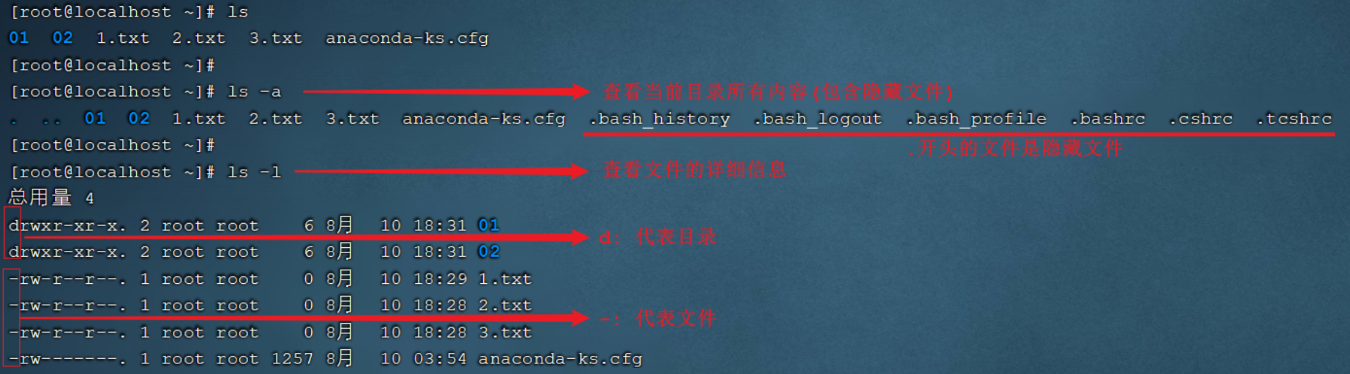
- cd:
作用: 用于切换当前工作目录,即进入指定目录
语法: cd [dirName]
特殊说明:
~ 表示用户的home目录
. 表示目前所在的目录
.. 表示目前目录位置的上级目录
举例:
cd .. 切换到当前目录的上级目录
cd ~ 切换到用户的home目录
cd /usr/local 切换到/usr/local目录
注:
root用户 /root
其他用户 /home/xxx

cd .. 切换到当前目录位置的上级目录; 可以通过 cd ../.. 来切换到上级目录的上级目录
- mkdir:
作用: 创建目录
语法: mkdir [-p] dirName
说明:
-p: 确保目录名称存在,不存在的就创建一个。通过此选项,可以实现多层目录同时创建
举例:
mkdir itcast 在当前目录下,建立一个名为itcast的子目录
mkdir -p itcast/test 在工作目录下的itcast目录中建立一个名为test的子目录,若itcast目录不存在,则建立一个
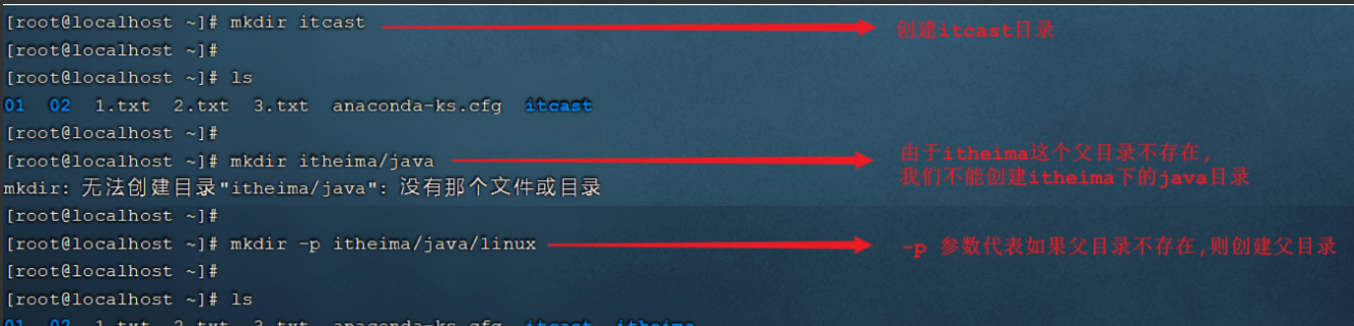
- rm
作用: 删除文件或者目录
语法: rm [-rf] name
说明:
-r: 将目录及目录中所有文件(目录)逐一删除,即递归删除
-f: 无需确认,直接删除
举例:
rm -r itcast/ 删除名为itcast的目录和目录中所有文件,删除前需确认
rm -rf itcast/ 无需确认,直接删除名为itcast的目录和目录中所有文件
rm -f hello.txt 无需确认,直接删除hello.txt文件

注:对于 rm -rf xxx 这样的指令,在执行的时候,一定要慎重,确认无误后再进行删除,避免误删
文件操作命令:
- cat
作用: 用于显示文件内容
语法: cat [-n] fileName
说明:
-n: 由1开始对所有输出的行数编号
举例:
cat /etc/profile 查看/etc目录下的profile文件内容
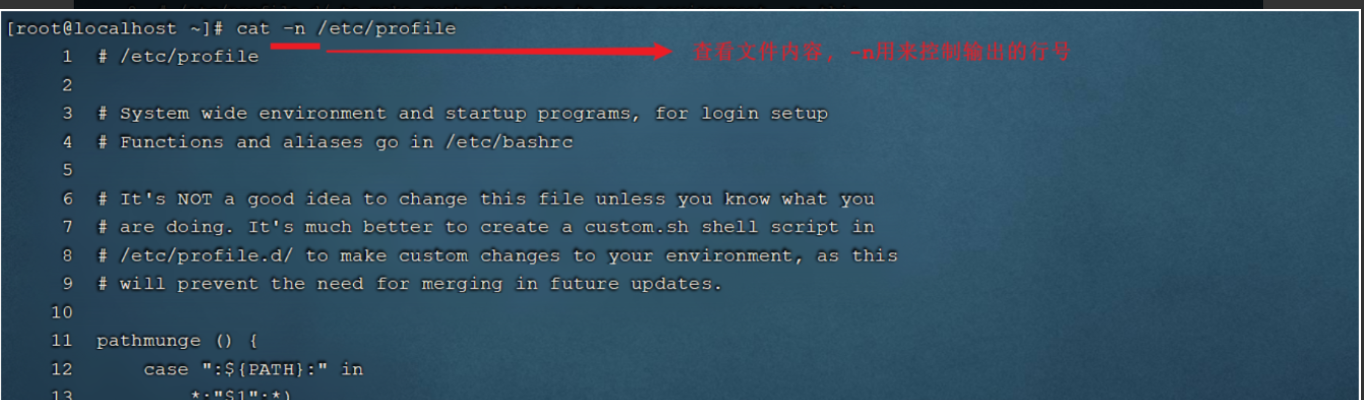
注:cat 指令会一次性查看文件的所有内容,如果文件内容比较多,这个时候查看起来就不是很方便了,这时可以通过一个新的指令more
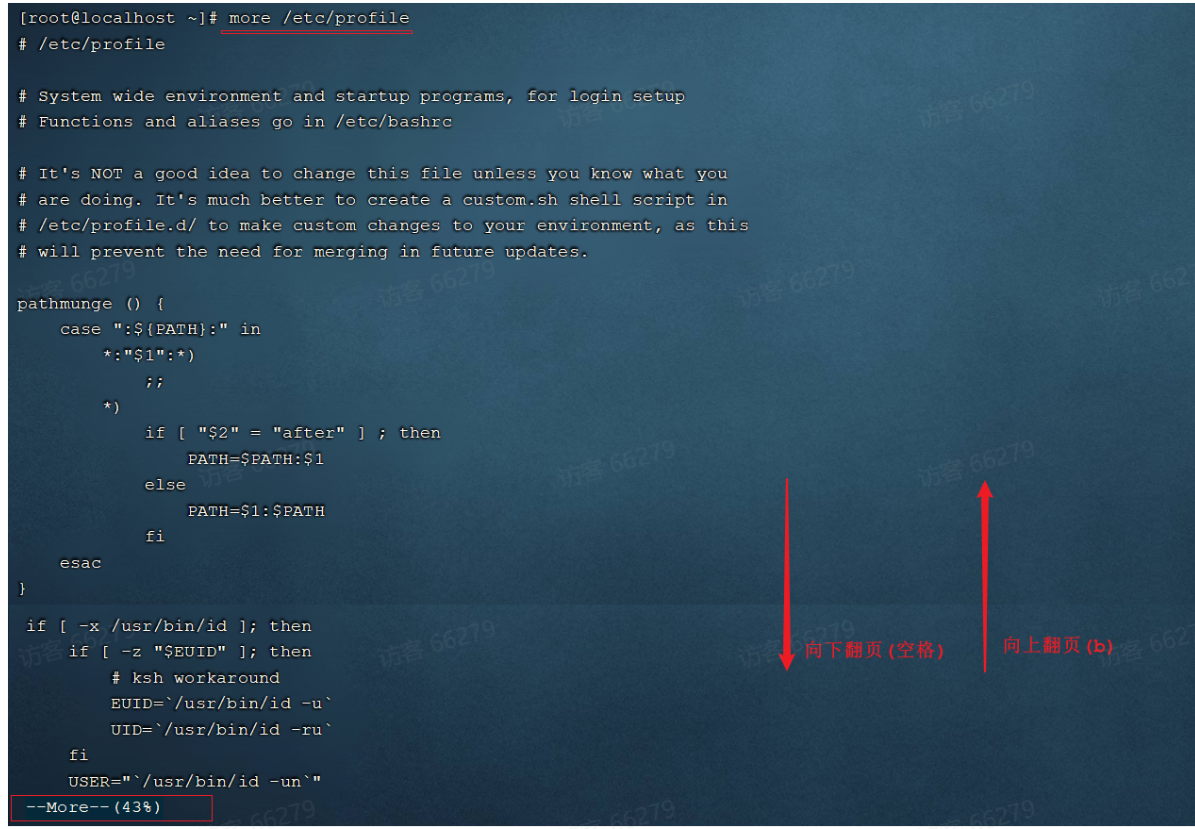
- more
作用: 以分页的形式显示文件内容
语法: more fileName
操作说明:
回车键 向下滚动一行
空格键 向下滚动一屏
b 返回上一屏
q或者Ctrl+C 退出more
举例:
more /etc/profile 以分页方式显示/etc目录下的profile文件内容
- head
作用:查看文件开头的内容
语法:head [-n] fileName
说明:
-n:输出文件开头的n行内容
举例:
head 1.log 默认显示1.log文件开头的10行内容
head -20 1.log 显示1.log文件开头的20行内容
- tail
作用: 查看文件末尾的内容
语法: tail [-f] fileName
说明:
-f : 动态读取文件末尾内容并显示,通常用于日志文件的内容输出
举例:
tail /etc/profile 显示/etc目录下的profile文件末尾10行的内容
tail -20 /etc/profile 显示/etc目录下的profile文件末尾20行的内容
tail -f /itcast/my.log 动态读取/itcast目录下的my.log文件末尾内容并显示
默认查询文件尾部10行记录:
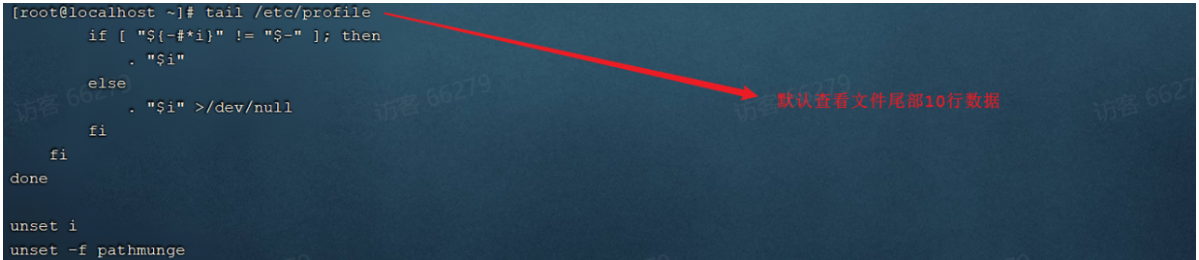
可以通过指定参数设置查询尾部指定行数的数据:

动态读取文件尾部的数据

在窗口1中执行指令 tail -f 1.txt 动态查看文件尾部的数据。然后在顶部的标签中右键选择 "复制标签",打开新的窗口2 , 此时再新打开的窗口2中执行指令 echo 1 >> 1.txt , 往1.txt文件尾部追加内容,然后我们就可以在窗口1中看到最新的文件尾部的数据
如果不想查看文件尾部的数据了,可以直接使用快捷键 Ctrl+C , 结束当前进程

openEuler 是由开放原子开源基金会孵化的全场景开源操作系统项目,面向数字基础设施四大核心场景(服务器、云计算、边缘计算、嵌入式),全面支持 ARM、x86、RISC-V、loongArch、PowerPC、SW-64 等多样性计算架构
更多推荐


 20
20 0
0- 0


 已为社区贡献2条内容

所有评论(0)