为 OpenCode 挂载外部能力:MCP 服务器完全指南
OpenCode 通过模型上下文协议(MCP)支持对接本地和远程工具服务。MCP 服务器在配置文件中定义,分为本地(命令行)和远程(HTTP)两种类型,支持 OAuth 认证和自定义请求头。使用时需注意工具调用会占用上下文窗口,建议仅启用必要服务以避免配额耗尽。配置灵活,可覆盖组织默认设置,并提供调试命令排查连接问题。通过精细控制工具启用状态,实现高效集成外部功能。
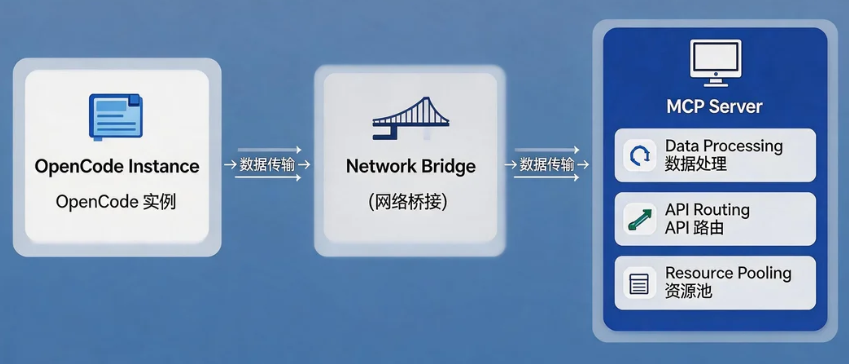
模型上下文协议(MCP)让 OpenCode 能够对接外部工具,无论是运行在本地的命令行程序,还是部署在远端的 HTTP 服务。一旦接入,这些 MCP 提供的工具就会和内置功能一样,自动出现在大语言模型的可用工具列表中,直接通过对话进行调用。
使用前的必要提醒
每个 MCP 服务器都会占用一部分上下文窗口。如果同时启用大量工具,很容易塞满 token 配额,尤其是一些返回数据量庞大的服务器。一个典型的例子是 GitHub MCP 服务器,它往往会拉入大量信息,稍不留神就可能超出上下文限制。因此,只开启真正需要的 MCP 服务器,是保持会话高效的关键原则。
启用 MCP 服务器
所有 MCP 服务器都在 opencode.json 配置文件的 mcp 字段下定义。每个服务器拥有一个独一无二的名字,后续在提示词中可以直接引用这个名字来调用工具。
{
  "$schema": "https://opencode.ai/config.json",
  "mcp": {
    "name-of-mcp-server": {
      // ...
      "enabled": true
    },
    "name-of-other-mcp-server": {
      // ...
    }
  }
}
如果只是暂时不想使用某个服务器,可以将其 enabled 设为 false,这样无需从配置中删除即可关闭。
覆盖组织远程默认值
一些团队会通过 /.well-known/opencode 端点提供默认的 MCP 服务器列表。这些远程预设可能是默认禁用的,供成员按需启用。要想激活某个来自组织远程配置的服务器,只需在本地配置中声明同名条目,并将 enabled 设为 true。本地配置的优先级会覆盖远程默认设置。
{
  "$schema": "https://opencode.ai/config.json",
  "mcp": {
    "jira": {
      "type": "remote",
      "url": "https://jira.example.com/mcp",
      "enabled": true
    }
  }
}
添加本地 MCP 服务器
将 type 设为 "local" 即可定义本地服务器。command 字段负责指定启动该服务器的命令和参数,还可通过 environment 对象注入环境变量。
{
  "$schema": "https://opencode.ai/config.json",
  "mcp": {
    "my-local-mcp-server": {
      "type": "local",
      "command": ["npx", "-y", "my-mcp-command"],
      "enabled": true,
      "environment": {
        "MY_ENV_VAR": "my_env_var_value"
      }
    }
  }
}
一个实际例子是接入官方的测试服务器 @modelcontextprotocol/server-everything:
{
  "$schema": "https://opencode.ai/config.json",
  "mcp": {
    "mcp_everything": {
      "type": "local",
      "command": ["npx", "-y", "@modelcontextprotocol/server-everything"]
    }
  }
}
配置完成后,在提示词中写上“使用 mcp_everything 工具把 3 和 4 相加”,模型就会自动调用对应的运算工具。
本地 MCP 配置选项
| 选项 | 类型 | 必填 | 描述 |
|---|---|---|---|
type |
string | 是 | 服务器连接类型,必须为 "local"。 |
command |
array | 是 | 启动 MCP 服务器的命令及参数。 |
environment |
object | 否 | 启动服务器时设置的环境变量。 |
enabled |
boolean | 否 | 是否在启动时启用该服务器。 |
timeout |
number | 否 | 从 MCP 服务器获取工具的等待时间(毫秒),默认 5000(5 秒)。 |
添加远程 MCP 服务器
将 type 设为 "remote",并指定 url 即可接入远程 HTTP MCP 服务。同时可以携带自定义请求头,比如用于 API 密钥鉴权的 Authorization 头。
{
  "$schema": "https://opencode.ai/config.json",
  "mcp": {
    "my-remote-mcp": {
      "type": "remote",
      "url": "https://my-mcp-server.com",
      "enabled": true,
      "headers": {
        "Authorization": "Bearer MY_API_KEY"
      }
    }
  }
}
远程 MCP 配置选项
| 选项 | 类型 | 必填 | 描述 |
|---|---|---|---|
type |
string | 是 | 服务器连接类型,必须为 "remote"。 |
url |
string | 是 | 远程 MCP 服务器的 URL。 |
enabled |
boolean | 否 | 是否在启动时启用该服务器。 |
headers |
object | 否 | 请求时附加的自定义 HTTP 头。 |
oauth |
object 或 false | 否 | OAuth 认证配置,详见下文。设为 false 可关闭自动 OAuth。 |
timeout |
number | 否 | 从 MCP 服务器获取工具的等待时间(毫秒),默认 5000(5 秒)。 |
OAuth 认证
远程 MCP 服务器如果需要授权,OpenCode 会自动处理 OAuth 流程。当服务端返回 401 状态码时,会触发以下动作:
- 尝试使用动态客户端注册(RFC 7591,若服务器支持)
- 安全存储令牌供后续请求使用
自动模式
绝大多数支持 OAuth 的 MCP 服务器无需额外配置,直接填写 URL 即可。若服务器要求授权,第一次尝试使用时会弹出认证提示;也可以手动执行 opencode mcp auth <服务器名> 来启动流程。
{
  "$schema": "https://opencode.ai/config.json",
  "mcp": {
    "my-oauth-server": {
      "type": "remote",
      "url": "https://mcp.example.com/mcp"
    }
  }
}
预注册客户端凭证
如果已经从服务方拿到了客户端 ID 和密钥,可以直接写入配置:
{
  "$schema": "https://opencode.ai/config.json",
  "mcp": {
    "my-oauth-server": {
      "type": "remote",
      "url": "https://mcp.example.com/mcp",
      "oauth": {
        "clientId": "{env:MY_MCP_CLIENT_ID}",
        "clientSecret": "{env:MY_MCP_CLIENT_SECRET}",
        "scope": "tools:read tools:execute"
      }
    }
  }
}
凭证管理命令
手动管理认证状态可以使用以下终端命令:
- 对指定服务器发起认证:
opencode mcp auth my-oauth-server - 列出所有 MCP 服务器及认证状态:
opencode mcp list - 移除已存储的凭证:
opencode mcp logout my-oauth-server
执行 mcp auth 命令会打开系统浏览器进行授权,完成后令牌会安全存储在 ~/.local/share/opencode/mcp-auth.json 中。
关闭自动 OAuth
对于使用 API 密钥而非 OAuth 的服务器,可将 oauth 设为 false 来禁用自动认证检测,同时仍可通过 headers 传递密钥:
{
  "$schema": "https://opencode.ai/config.json",
  "mcp": {
    "my-api-key-server": {
      "type": "remote",
      "url": "https://mcp.example.com/mcp",
      "oauth": false,
      "headers": {
        "Authorization": "Bearer {env:MY_API_KEY}"
      }
    }
  }
}
OAuth 选项细节
| 选项 | 类型 | 描述 |
|---|---|---|
oauth |
object 或 false | OAuth 配置对象,设为 false 则禁用自动 OAuth 检测。 |
clientId |
string | OAuth 客户端 ID。不提供时会尝试动态注册。 |
clientSecret |
string | OAuth 客户端密钥,视授权服务器要求而定。 |
scope |
string | 授权时请求的作用域。 |
调试连接问题
当远程 MCP 服务器认证失败时,可以使用调试命令定位问题:
# 查看所有具备 OAuth 能力的服务器认证状态
opencode mcp auth list

# 调试特定服务器的连接和 OAuth 流程
opencode mcp debug my-oauth-server
mcp debug 命令会显示当前认证状态、测试 HTTP 连通性,并尝试执行 OAuth 发现流程。
精细控制 MCP 工具
接入的 MCP 服务器会以工具形式出现在 OpenCode 中,与内置工具并列。可以在 tools 字段中像控制其他工具一样管理它们。
全局启用/禁用
直接对 MCP 服务器名进行全局开关设定:
{
  "$schema": "https://opencode.ai/config.json",
  "mcp": {
    "my-mcp-foo": {
      "type": "local",
      "command": ["bun", "x", "my-mcp-command-foo"]
    },
    "my-mcp-bar": {
      "type": "local",
      "command": ["bun", "x", "my-mcp-command-bar"]
    }
  },
  "tools": {
    "my-mcp-foo": false
  }
}
也可以使用 glob 通配符批量禁用所有匹配的服务器工具。例如,下面这条配置禁用了所有以 my-mcp 开头的 MCP 服务器:
{
  "$schema": "https://opencode.ai/config.json",
  "mcp": {
    "my-mcp-foo": {
      "type": "local",
      "command": ["bun", "x", "my-mcp-command-foo"]
    },
    "my-mcp-bar": {
      "type": "local",
      "command": ["bun", "x", "my-mcp-command-bar"]
    }
  },
  "tools": {
    "my-mcp*": false
  }
}
按代理(agent)启用
当 MCP 服务器数量较多时,更推荐的做法是全局禁用,只让特定的代理启用。首先在全局工具中将其关闭,然后在目标代理的配置里重新打开:
{
  "$schema": "https://opencode.ai/config.json",
  "mcp": {
    "my-mcp": {
      "type": "local",
      "command": ["bun", "x", "my-mcp-command"],
      "enabled": true
    }
  },
  "tools": {
    "my-mcp*": false
  },
  "agent": {
    "my-agent": {
      "tools": {
        "my-mcp*": true
      }
    }
  }
}
关于 glob 模式
OpenCode 的 glob 支持简单规则:
*匹配零个或多个任意字符(如my-mcp*能匹配my-mcp_search、my-mcp_list等)?匹配恰好一个字符- 其他字符原样匹配
有一点需要特别留意:MCP 服务器注册工具时,工具名会带上服务器名称作为前缀。所以,要禁用某个服务器的全部工具,只需使用 "服务器名_*": false 即可。
常见 MCP 服务器示例
以下是一些常用服务器的具体配置,开发者也可以向文档仓库提交 PR 来补充更多案例。
Sentry
接入 Sentry MCP 服务器后,可以直接在对话中查询项目和问题数据。
{
  "$schema": "https://opencode.ai/config.json",
  "mcp": {
    "sentry": {
      "type": "remote",
      "url": "https://mcp.sentry.dev/mcp",
      "oauth": {}
    }
  }
}
配置好之后,运行 opencode mcp auth sentry 完成浏览器中的 OAuth 授权。接下来就能在提示词里使用 use sentry 要求模型获取最新未解决的 issue 等信息。
Context7
Context7 提供文档搜索能力,适合在需要查阅最新技术资料时调用。
{
  "$schema": "https://opencode.ai/config.json",
  "mcp": {
    "context7": {
      "type": "remote",
      "url": "https://mcp.context7.com/mcp"
    }
  }
}
如果已经注册了 Context7 的免费账户,还可以提供 API 密钥来获得更高的速率限额。下面的写法假设环境变量 CONTEXT7_API_KEY 已经设置好:
{
  "$schema": "https://opencode.ai/config.json",
  "mcp": {
    "context7": {
      "type": "remote",
      "url": "https://mcp.context7.com/mcp",
      "headers": {
        "CONTEXT7_API_KEY": "{env:CONTEXT7_API_KEY}"
      }
    }
  }
}
使用时在提示词中加入 use context7 即可,也可以在 AGENTS.md 中写入类似指令,让模型自动在需要时搜索文档。
Vercel 的 Grep
Grep 工具能够搜索 GitHub 上的公开代码片段,适合查找实际用例。
{
  "$schema": "https://opencode.ai/config.json",
  "mcp": {
    "gh_grep": {
      "type": "remote",
      "url": "https://mcp.grep.app"
    }
  }
}
由于这里给它取名 gh_grep,提示词中可以使用 use the gh_grep tool 来让模型调用。类似的,也可以在 AGENTS.md 里指示模型在不熟悉某个用法时主动使用 gh_grep 搜索 GitHub 代码示例。
通过 MCP 机制,OpenCode 将外部工具与语言模型的交互变得极其顺畅。从本地脚本到需要 OAuth 授权的远程服务,只需一份简洁的 JSON 配置,所有工具就能像内置功能一样被大模型理解和调用。配合灵活的启用策略和 glob 控制,即使在多代理、多工具的复杂环境下,依然能够保持上下文的高效利用。

openEuler 是由开放原子开源基金会孵化的全场景开源操作系统项目,面向数字基础设施四大核心场景(服务器、云计算、边缘计算、嵌入式),全面支持 ARM、x86、RISC-V、loongArch、PowerPC、SW-64 等多样性计算架构
更多推荐

 14
14 0
0- 0


 已为社区贡献3条内容

所有评论(0)