web服务器的实验(RHCE)
web服务器的实验(RHCE)
实验目录
实验1:快速搭建一个网站
实验2:替换网页目录
实验3:搭建网站使用内网穿透
实验4:搭建密码验证功能来访问网站数据
实验5:新建文件目录列表的网站,用于下载数据
实验6:增加多个IP地址,实现基于不同的ip地址的虚拟机功能
实验7:基于端口号的虚拟机
实验8:
最后:通过这几个实验,我们就完全熟练掌握nginx搭建网络了。
实验的开始
所有实验的共同步骤:
1.关闭防火墙,关闭selinux。
操作指令: systemctl stop firewalld 关闭防火墙
systemctl disable firewalld 关闭开机自启防火墙
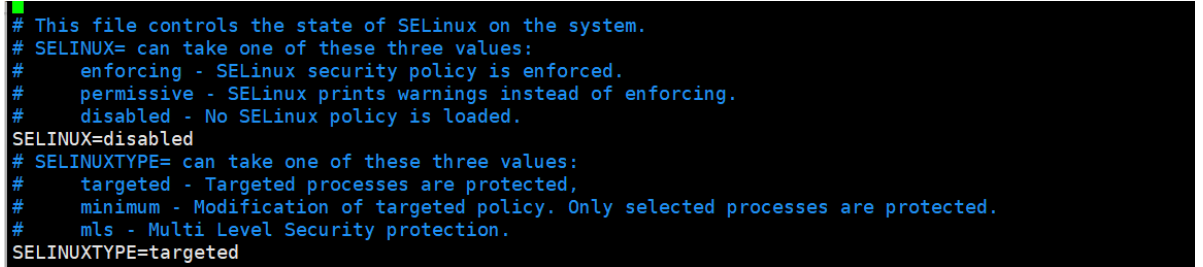
vim /etc/selinux/config 进入到配置文件,把selinux的对应状态改成disabled
改完selinux后需要重启一下,否则无法看到修改结果。
2.时间同步操作。
date 查看当前的时间
vim /etc/chrony.conf 进入到时间库的配置文件,添加时间库(阿里云的库),然后进行时间同步 
systemctl restart chronyd 每次修改完之后,记得重新启动
chronyc sources 看看时间库是否成功加载,没有问号就行。
chronyc -a makestep 做一下时间同步
3.下载nginx,并开启nginx服务。
yum install nginx -y
systemctl enable --now nginx 开启nginx服务,并开机自启动。
这样我们共同的步骤就完成了。其实这里我们可以拍一个快照,方便我们后续做实验。
实验一快速搭建一个网站:
要求:网站内容是welcome to nginx!!!。
第一步,我们需要知道默认的网页路径在哪里(这个是可以改的。)
进入到nginx的配置文件: vim /etc/nginx/nginx.conf
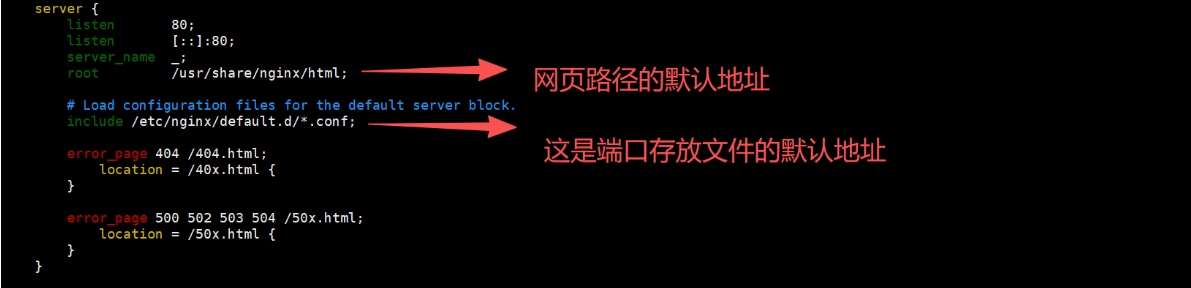
我们在这个默认的路径下创建一个网页:
第二步:在那个默认路径下创建网站文件
echo “welcome to nginx!!!” > /usr/share/nginx/html/index.html 这里我们创建了一个文件为index.html(网页只认识它,这个名字必须是他。)
这里我们就快速有了一个网站,这里记得root那里面放的是绝对路径,但是只要到那个目录下就行,它会自己找 目录下的index.html的文件
实验二:替换网页目录
第一步创建网页目录:
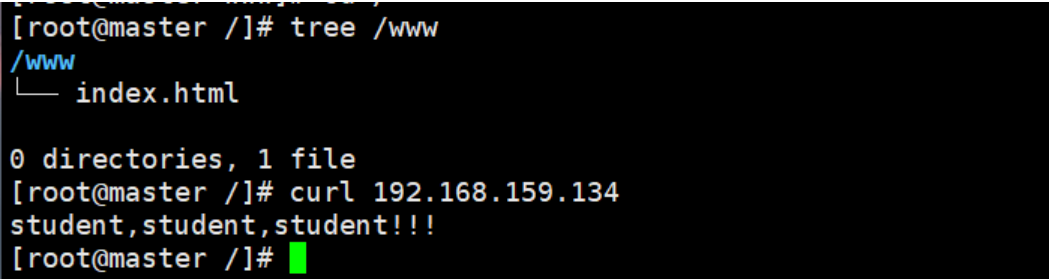
内容为:student,student,student!!!
mkdir /www 创建了一个目录
echo “student,student,student!!!” > /ww/index.html
第二步修改配置文件
vim /etc/nginx/nginx.conf 进入nginx配置文件更改
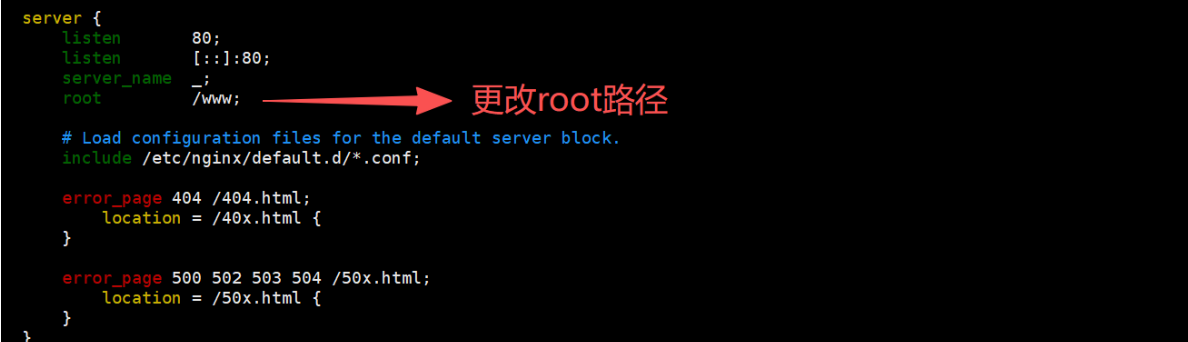
每次更改完成后记得重启nginx。
实验三搭建网站使用内网穿透
第一步进入网站cpolar,进行注册,并进行下载。
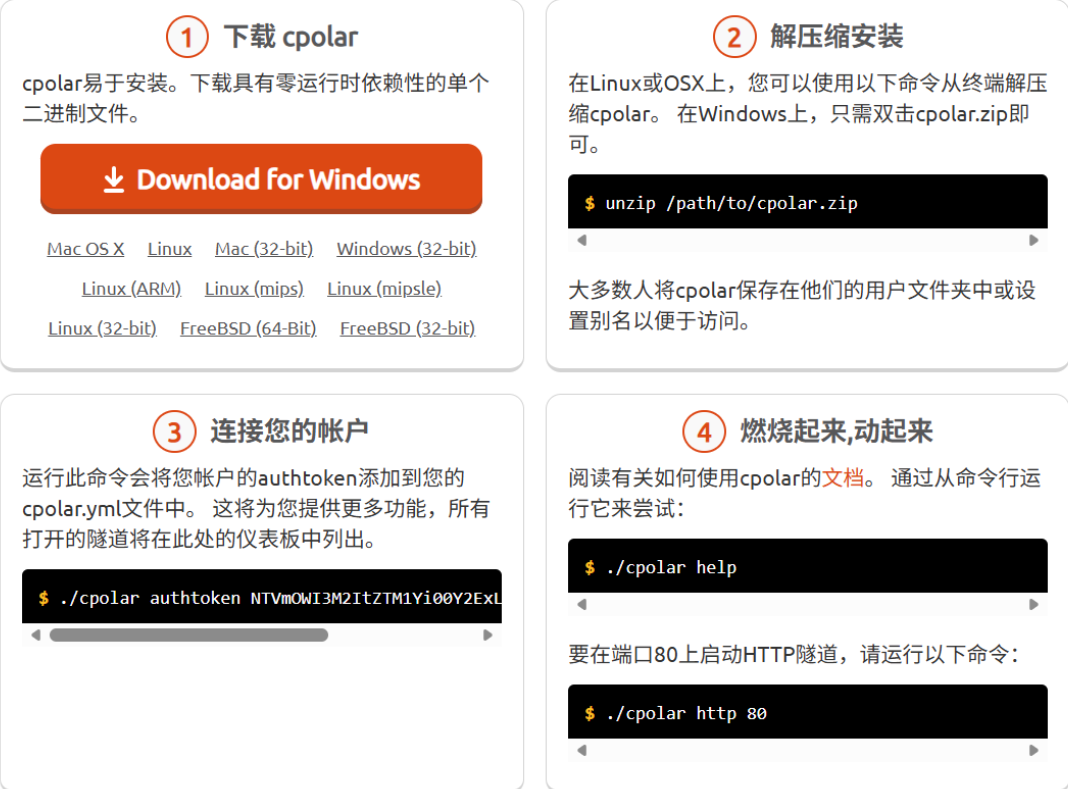
第二步根据网页步骤操作
1.然后把cpolar通过xftp8下来
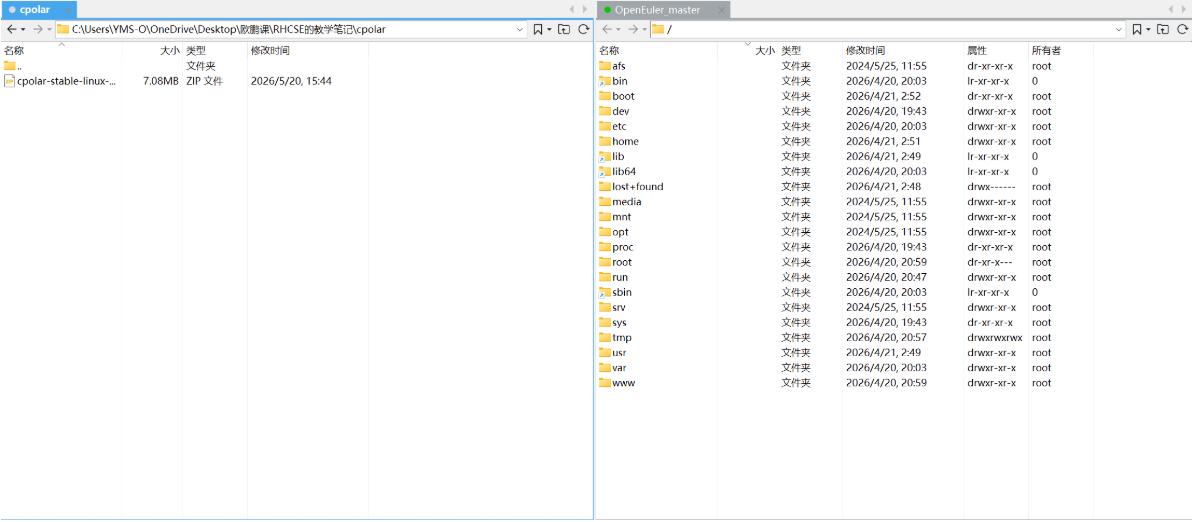
2. 查看并解压缩文件

3.联系账户
4.动起来
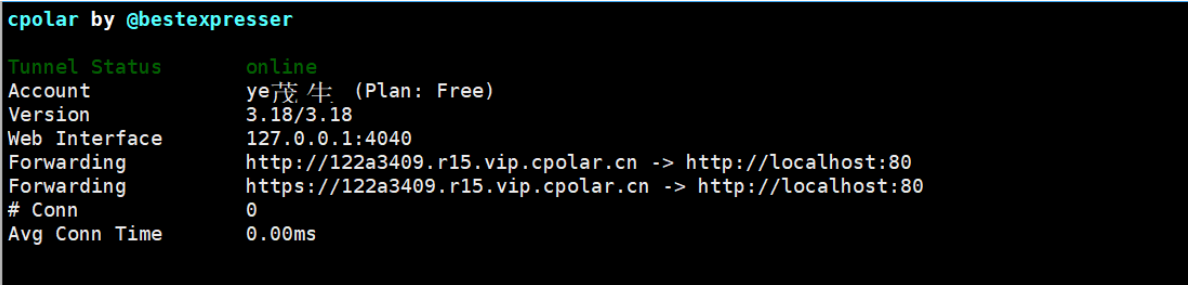
这就完成了,我们就可以通过他给的网址通过浏览器来访问我们的网址。
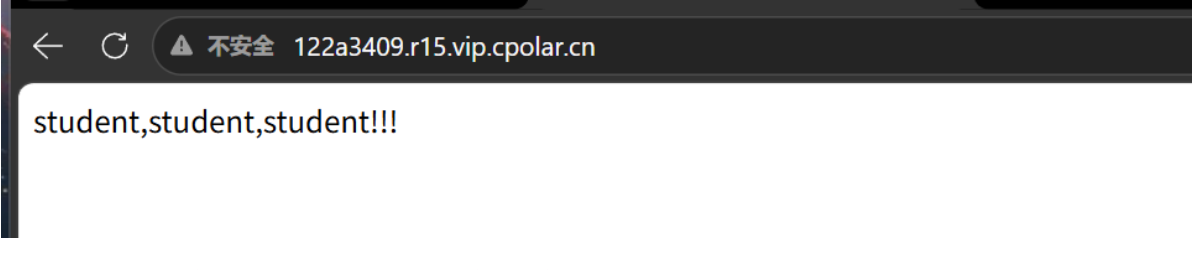
实验四搭建密码验证功能来访问网站数据
第一步下载用户验证的相对应的工具
这里我们需要下载httpd-tools这个工具,这里面有功能验证的模块
yum install httpd-tools -y 下载工具
第二步设置账户和密码
useradd tar1 设置账户
htpasswd -c /etc/nginx/passwd tar1 设置账户tar1的账户和密码的存储位置
第三步然后就行编辑nginx
vim /etc/nginx/nginx.conf 进入nginx的配置文件
第四步在浏览器上去实验。
对192.168.159.134进行访问
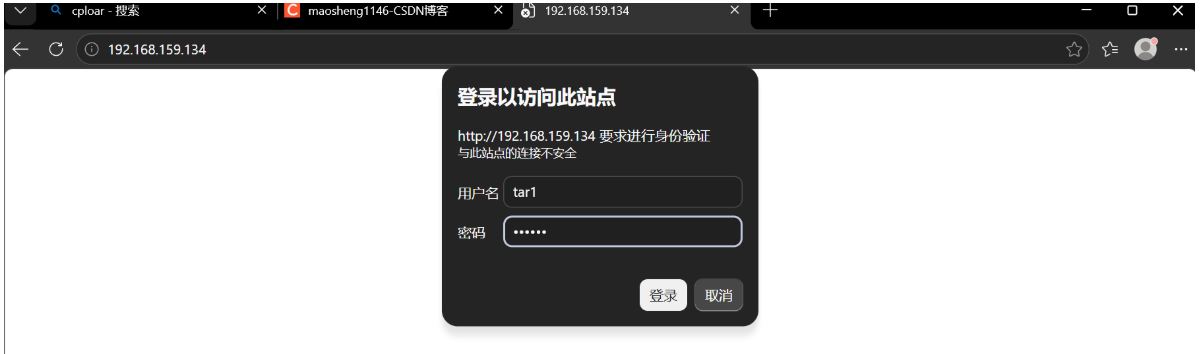
输入密码后:
实验完成。
实验五新建文件目录列表的网站,用于下载数据
第一步创建多条目录和文件
mkdir -p /www/test{1…10} 一次性创建多个文件
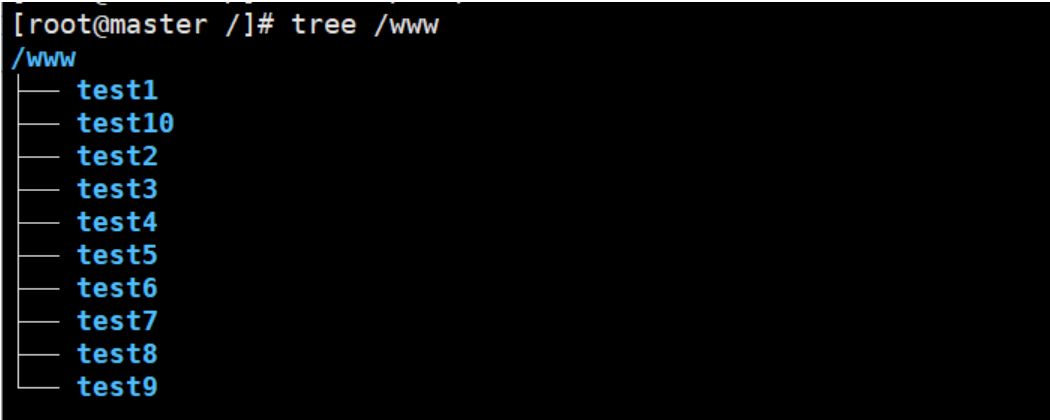
第二部修改nginx配置文件
vim /etc/nginx/nginx.conf
记得每次修改完nginx配置文件要重新开启nginx服务
第三步验证
以192.168.159.134进行浏览器的访问
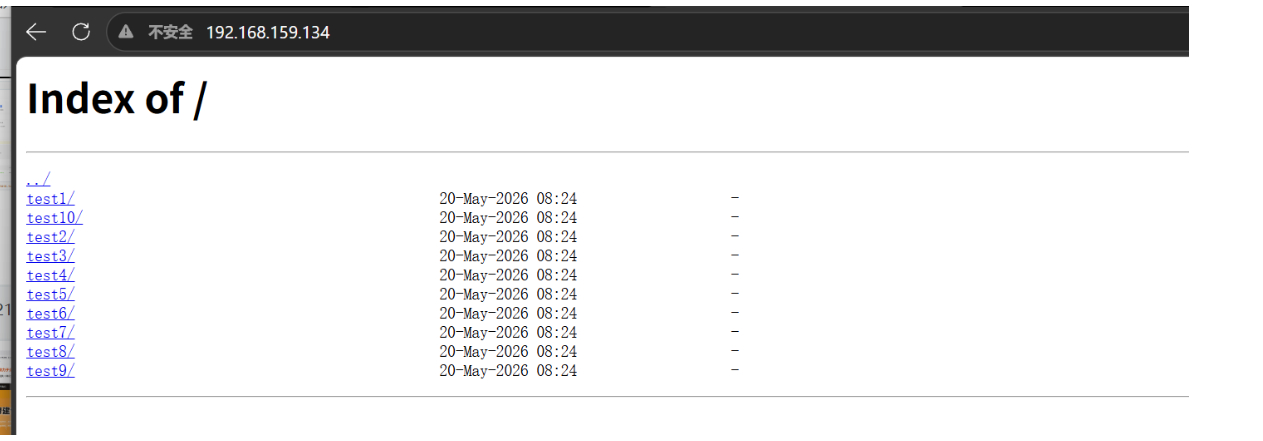
没问题,但是目录里面没有文件,所以没法下载,我们只需要在目录里面创建文件就可以下载了。
实验6:增加多个IP地址,实现基于不同的ip地址的虚拟机功能
第一步给虚拟机添加多个IP地址(一个主机不止一个ip地址哦)
我们这里推荐使用nmtui可视化添加ip地址,不方便出错。
nmtui 可视化操作
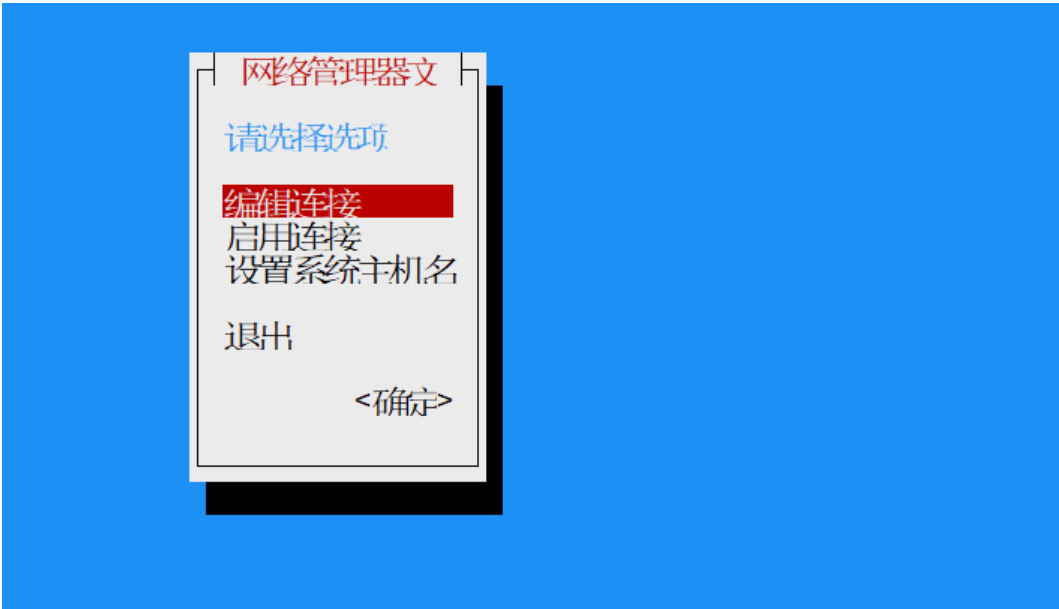
添加IP地址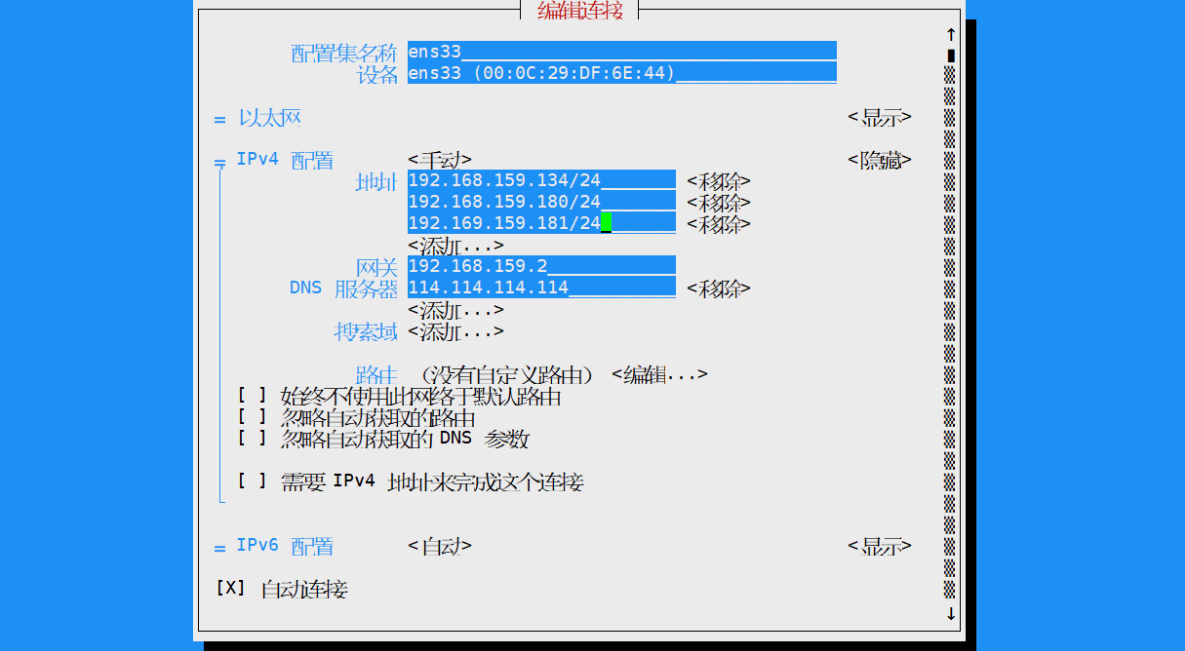
保存退出就可以了,然后重新启动网卡
nmcli c up ens33
第二步创建多个网页路径
1.192.168.159.134 /www/a1/index.html 内容:a1a1a1a1a1a1
2.102.168.159.180 /www/a2/index.html 内容:a2a2a2a2a2a2
3.102.168.159.181 /www/a3/index.html 内容:a3a3a3a3a3a3
mkdir -p /www/a1 echo “a1a1a1a1a1a1” > /www/a1/index.html
mkdir -p /www/a2 echo “a2a2a2a2a2a2” > /www/a2/index.html
mkdir -p /www/a3 echo “a3a3a3a3a3a3” > /www/a3/index.html
第二步更改nginx配置文件
vim /etc/nginx/nginx.conf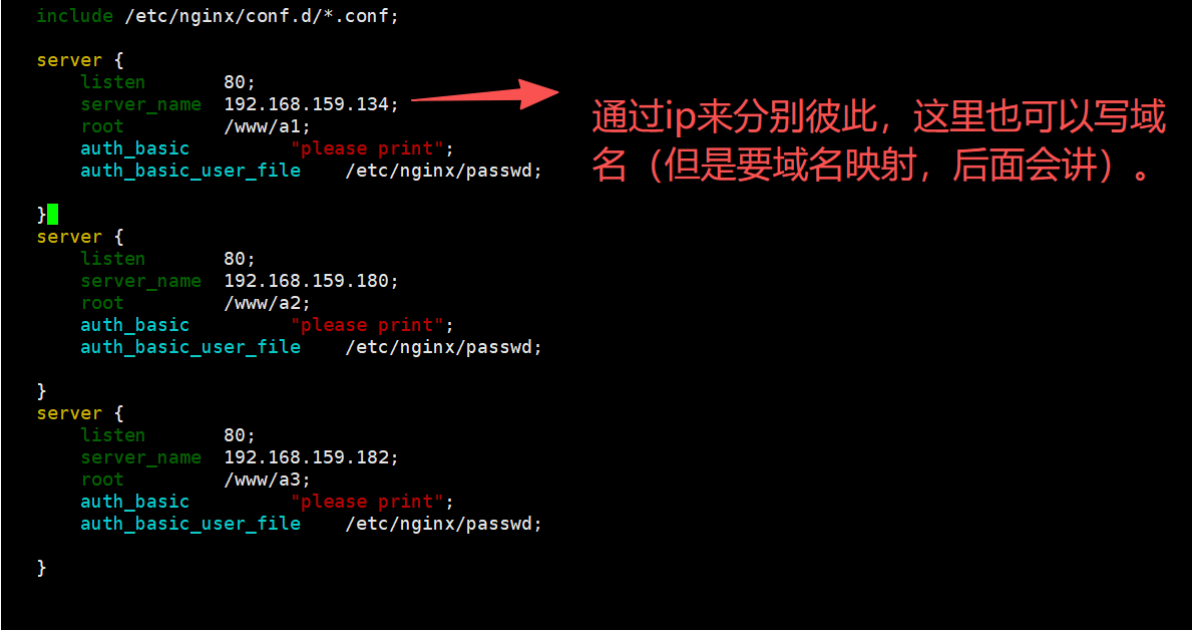
第三步验证:
192.169.159.134的网址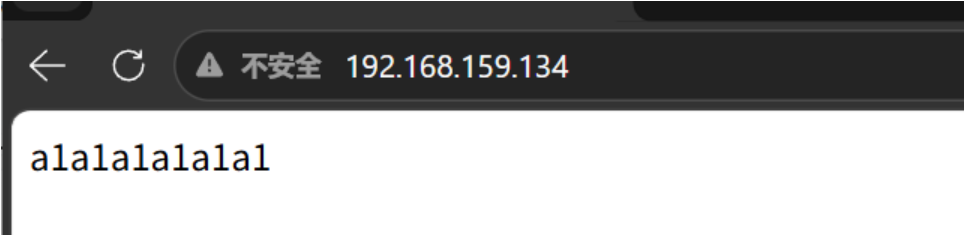
192.168.159.180的网址,因为第一次登录需要密码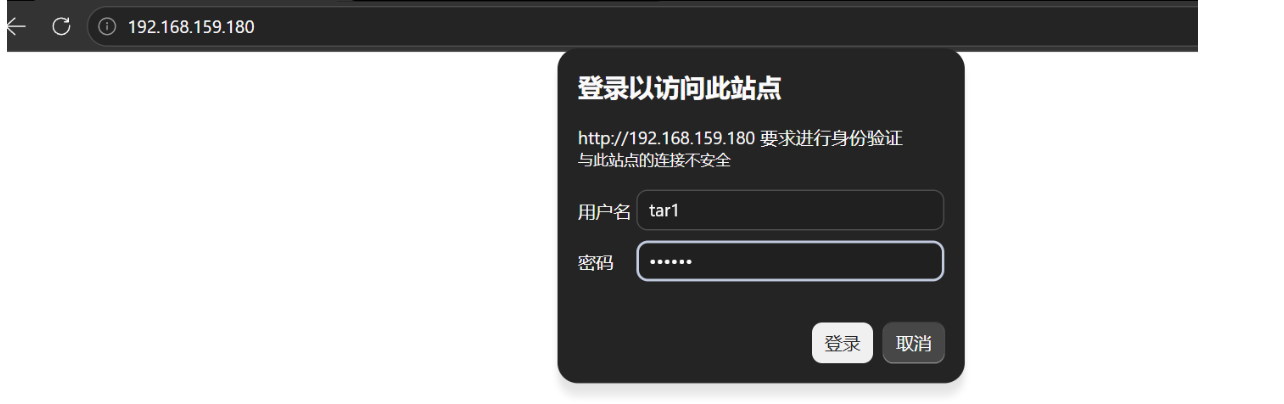
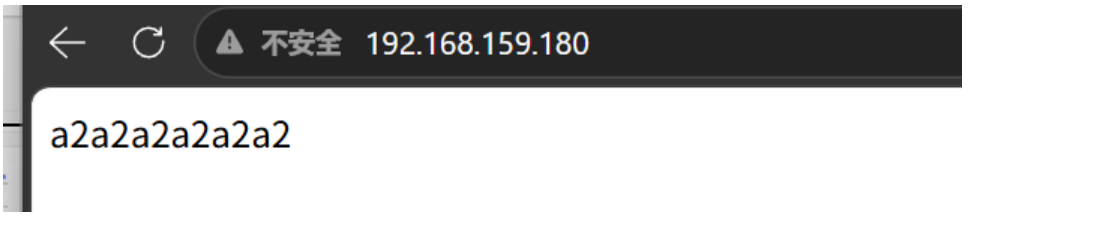
192.168.159.181的网址
欧克就是这样,我们完成立。
实验7:基于端口号的虚拟机
第一步找到放置端口号的默认路径
vim /etc/nginx/nginx.conf 进入到nginx的配置文件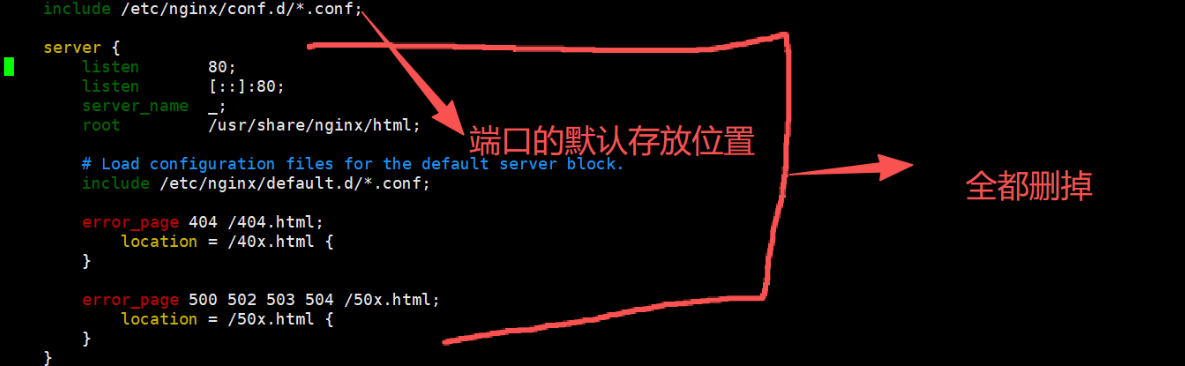
/etc/nginx/conf.d/*.conf; 这是它端口的默认存放位置。
第二步,创建文件,把它放在端口下,但是文件后缀要是.con。
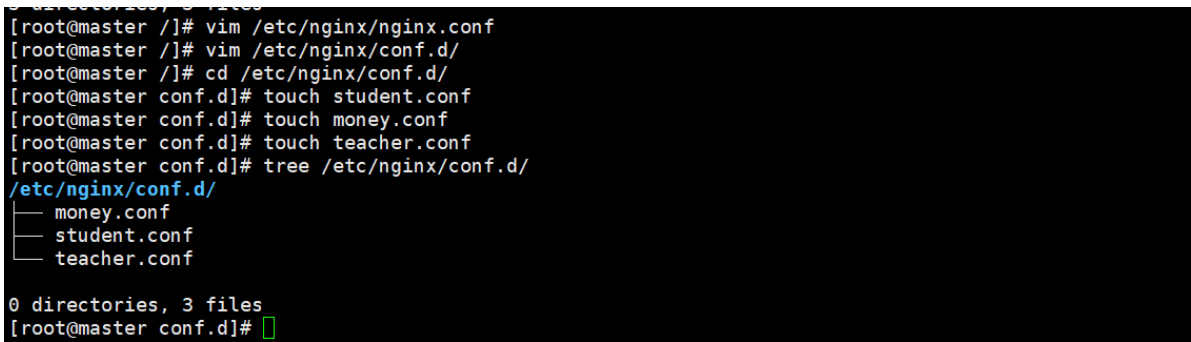
网页路径详情: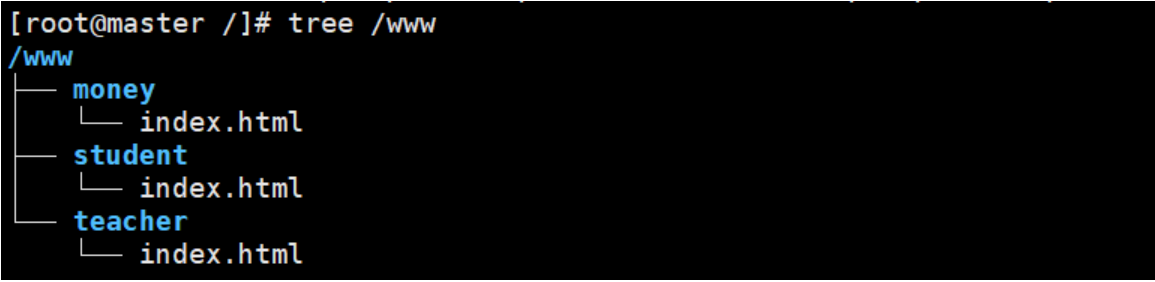
vim /etc/nginx/conf.d/student.conf 创建文件并写入数据。
数据:server {
listen 81;
server_name 192.168.159.134;
root /www/student; 写网址的相对路径,只需要写到网址相对应下的目录即可
}
vim /etc/nginx/conf.d/money.conf 创建文件并写入数据。
数据:server {
listen 82;
server_name 192.168.159.134;
root /www/money; 写网址的相对路径,只需要写到网址相对应下的目录即可
}
vim /etc/nginx/conf.d/teacher.conf 创建文件并写入数据
数据:server {
listen 83;
server_name 192.168.159.134;
root /www/teacher; 写网址的相对路径,只需要写到网址相对应下的目录即可
}
第三步在浏览器上验证
实验8使用2个域名建立虚拟主机网站
这里我们就用到了server_name和hosts文件的使用了
hosts 是域名映射-------简单来说就是IP所对应的域名,这里是记录他们的位置
server_name 这里写域名,可以来说就是代表ip地址,因为写了域名映射,我们就可以通过域名访问ip。
第一步创建网页地址
mkdir /www 创建www目录并把sczl(丝绸之路)文件用xft8把它来过来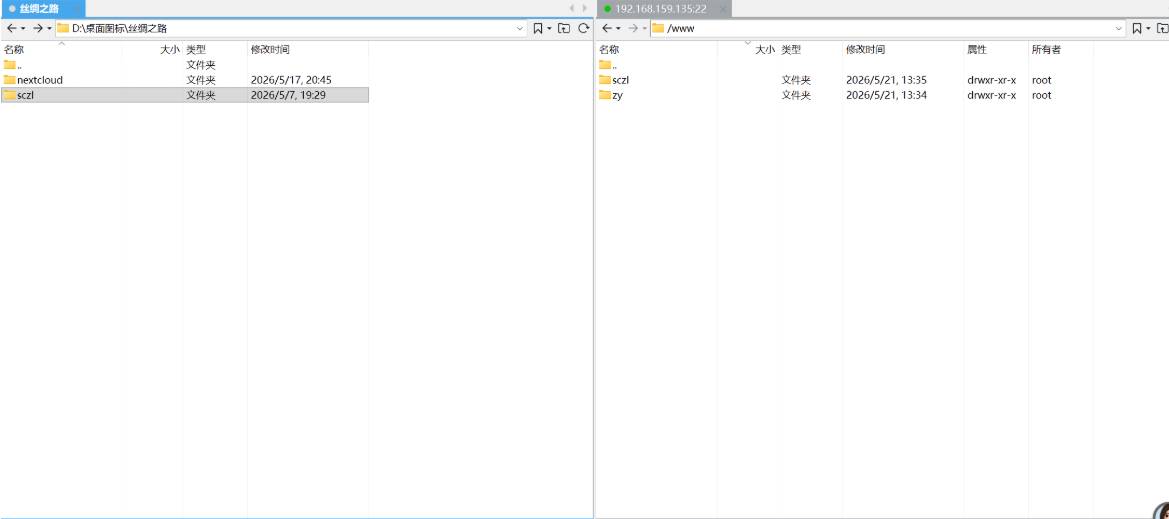
第二步修改nginx配置和hosts文件
1.vim /etc/nginx/nginx.conf 进入到nginx的主配置文件
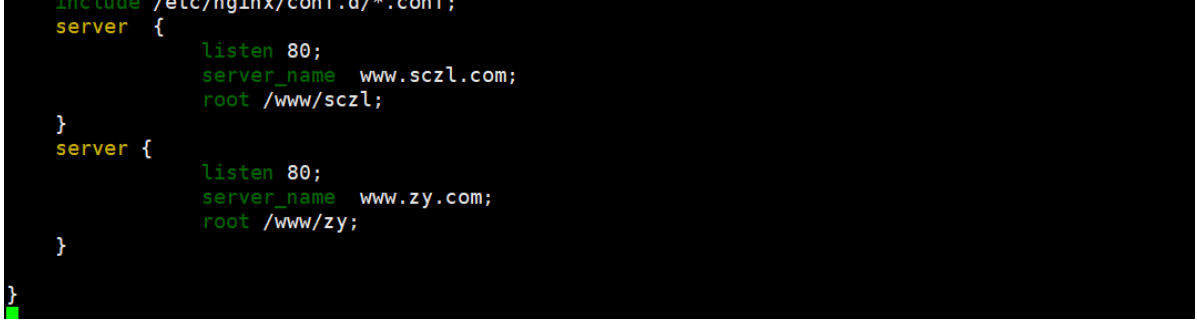
- 这里是引用
2.vim /etc/hosts 写域名映射

3.然后ping一下看看结果
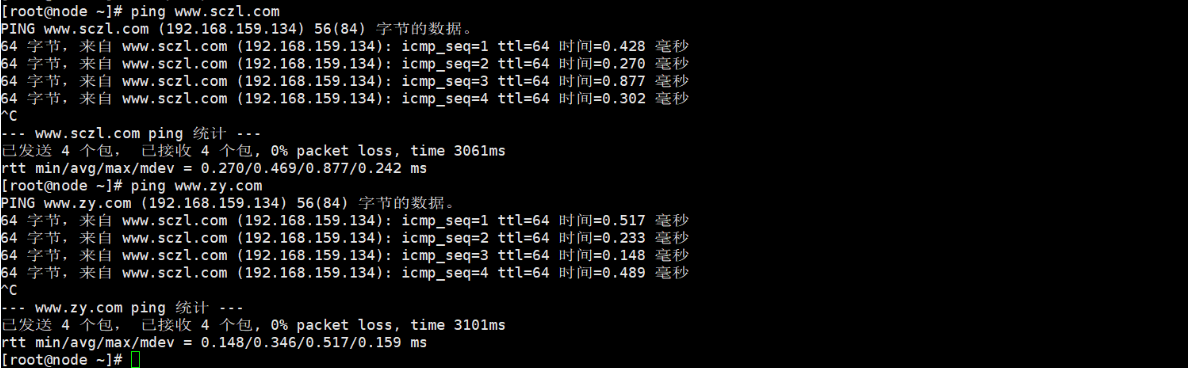
现没问题,然后在主机的hosts文件写一下域名映射。
c盘 --> Windows–>System32–>dirvers–>etc–>hosts 这是Windows的hosts的域名映射路径(做了这个才可以在浏览器上通过域名来访问网址)。
4.对hosts文件进行编辑,用记事本。
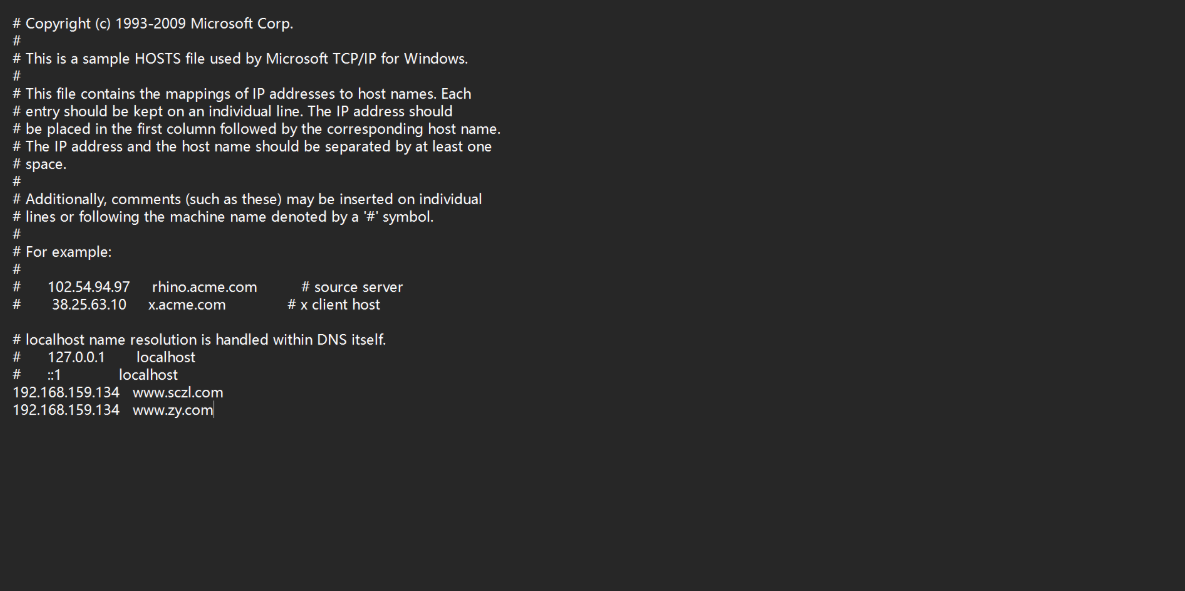
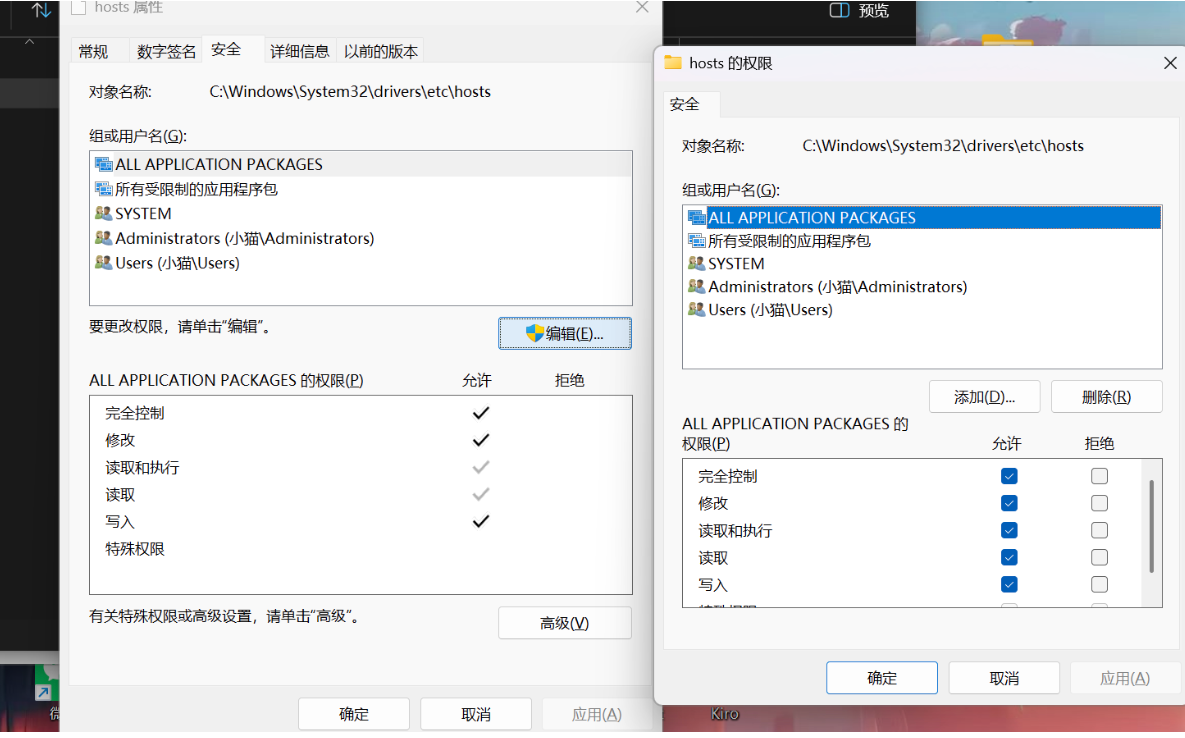
5.修改hosts权限
点击属性后,点击安全,点击编辑,然后打对勾打上就可以了[外链图片转存中…(img-G7mOhOSf-1779344201845)]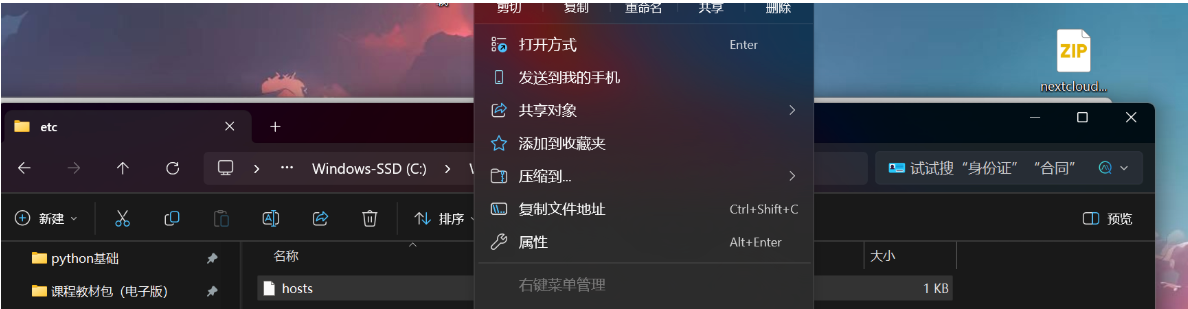

openEuler 是由开放原子开源基金会孵化的全场景开源操作系统项目,面向数字基础设施四大核心场景(服务器、云计算、边缘计算、嵌入式),全面支持 ARM、x86、RISC-V、loongArch、PowerPC、SW-64 等多样性计算架构
更多推荐


 7
7 0
0- 0


 已为社区贡献6条内容

所有评论(0)