VS Code SSH 远程连接 Ubuntu 并实现快速运行(C/C++示例)
本文介绍了如何在Windows系统上使用VSCode通过SSH连接Ubuntu服务器进行远程开发。主要内容包括:1)Ubuntu端安装配置SSH服务;2)Windows端测试SSH连接;3)VSCode安装Remote-SSH插件并配置连接;4)以C++为例配置开发环境;5)实现代码编辑与远程运行。通过这套方案,开发者可以在Windows上编写代码,直接在Ubuntu服务器上编译执行,特别适合跨平
目标:
Windows 上写代码
Ubuntu 上运行代码
也就是:
VSCode → SSH → Ubuntu Server
一、Ubuntu 安装 SSH 服务
在 Ubuntu 终端执行:
sudo apt update

sudo apt install openssh-server -y
启动 SSH:
sudo systemctl enable ssh

sudo systemctl start ssh
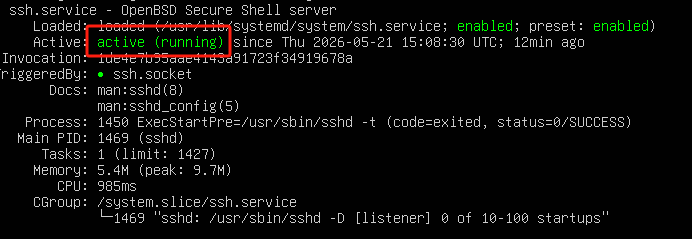
查看状态:
sudo systemctl status ssh看到:active (running)
说明 SSH 已经启动。
二、查看 Ubuntu IP
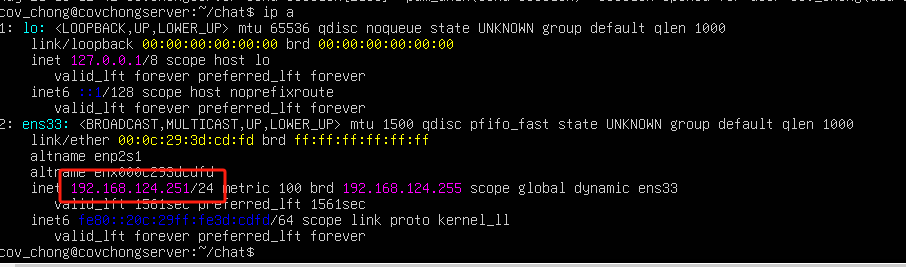
执行:
ip a找到ip地址
三、Windows 测试 SSH 是否能连
打开 Windows 的 CMD:
ssh 用户名@UbuntuIP
例如:
ssh cov_chong@192.168.124.251
第一次连接会提示:
Are you sure you want to continue connecting?
输入:yes
然后输入 Ubuntu 密码。
注意:输入密码时不会显示字符,这是正常的。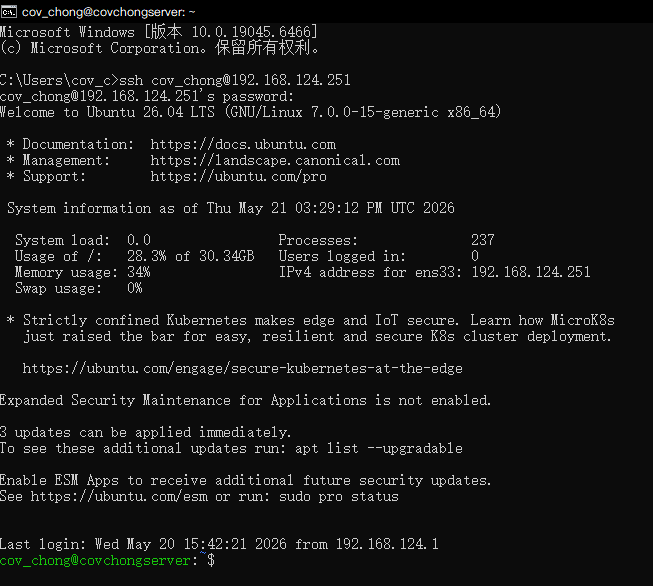
这样就代表连上了。
四、VSCode 安装插件
Windows 打开 VSCode。
进入扩展:Extensions
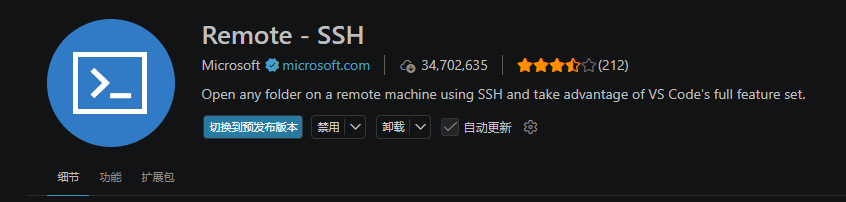
搜索并安装:Remote - SSH
安装微软官方的那个。
五、配置 SSH
VSCode 按:Ctrl + Shift + P
输入:
Remote-SSH: connect current Window to Host配置SSH主机 -> 设置
自定义配置文件的路径
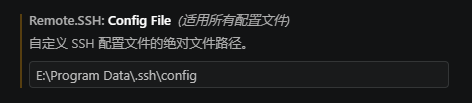
输入:
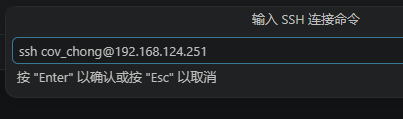
Remote-SSH: Add New SSH Host输入命令:ssh username@address
例如:
ssh cov_chong@192.168.124.251
选择路径
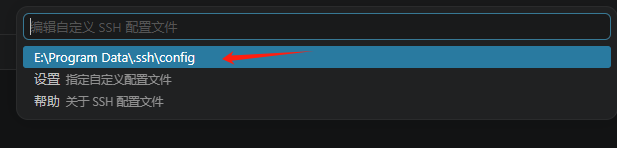
配置即可

七、连接 Ubuntu
VSCode 再按:
Ctrl + Shift + P
输入:
Remote-SSH: Connect to Host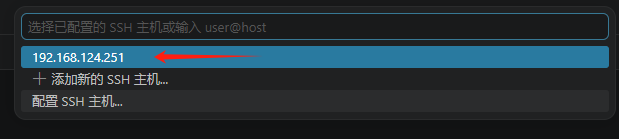
选择:ubuntu
第一次会问系统类型,选择:Linux
然后输入 Ubuntu 密码。
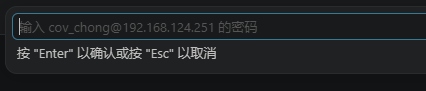
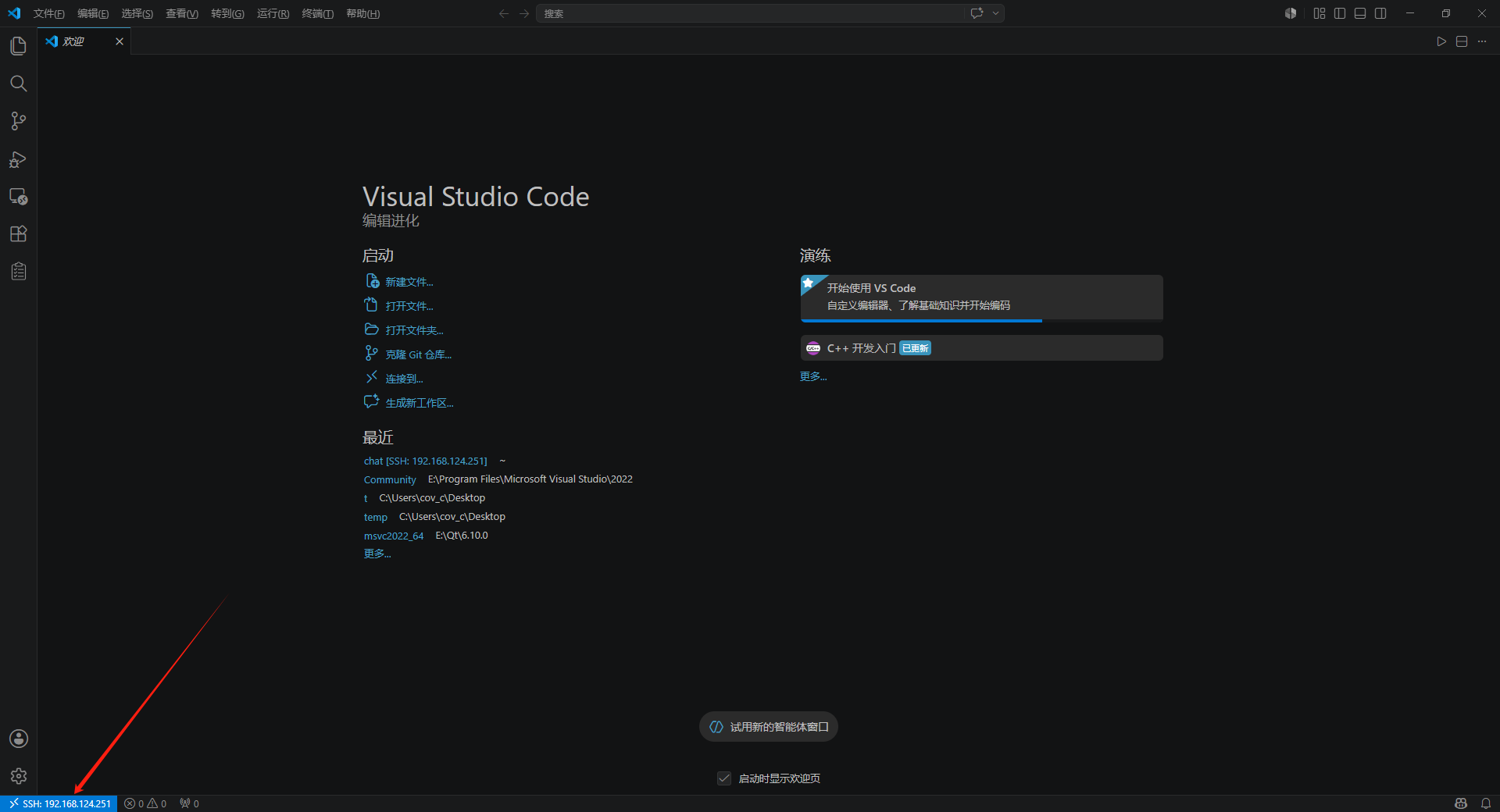
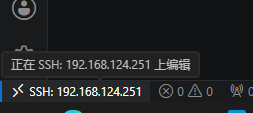
连接成功后,VSCode 左下角会显示:
SSH: 192.168.124.251
或者:
SSH: ubuntu
这说明已经连上 Ubuntu。
八、VS Code 配置(C/C++示例)
打开文件夹(没有则自行创建)

在左侧资源管理器中创建文件,结构如图所示
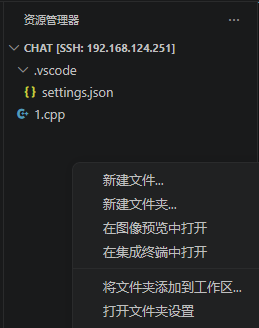
你必须要创建.vscode文件夹和settings.json文件
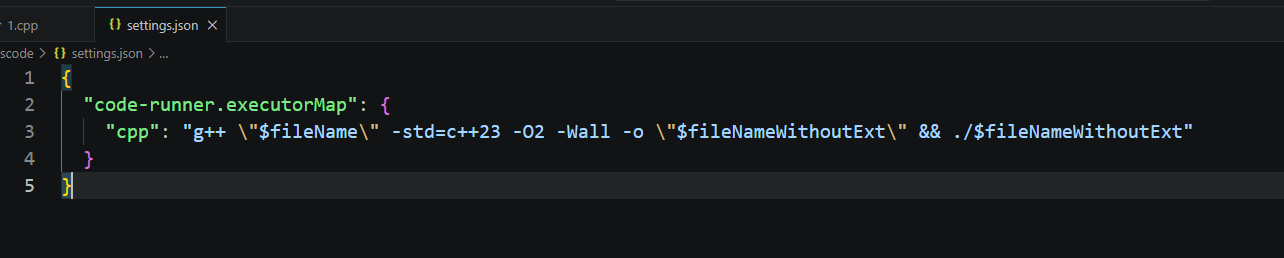
对json文件进行编辑
{
  "code-runner.executorMap": {
    "cpp": "g++ \"$fileName\" -std=c++23 -O2 -Wall -o \"$fileNameWithoutExt\" && ./$fileNameWithoutExt"
  }
}
安装Code Runner拓展
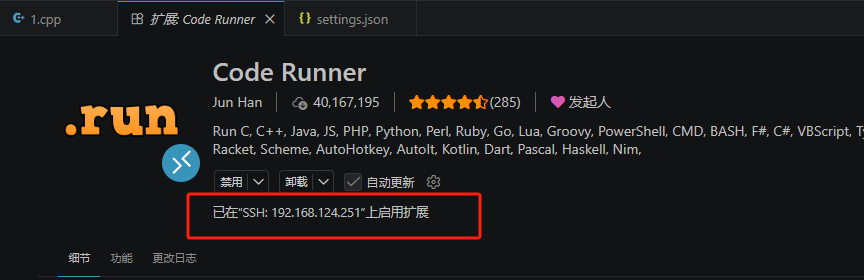
注意是在远程主机上安装
其次你还需要安装C/C++ Extension Pack
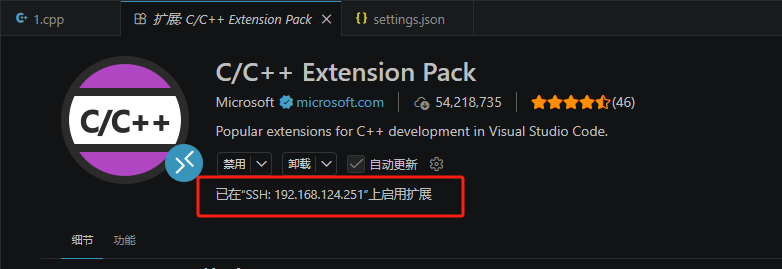
如果你不安装,你写代码的时候也会弹出来
这里用到Code Runner如果你没看过我之前的文章建议看一下
用局部的json配置是防止全局配置被更改,当然如果你在全局配置也可以
这样ubantu里面就不需要这个json配置,但如果两个平台来回开发就会繁琐
九、在 Ubuntu 上运行代码(C/C++示例)
现在配置已经完成,可以开始编辑代码
#include <iostream>
#include <unistd.h>
#include <arpa/inet.h>

int main() {

    std::cout << "Hello World!" << std::endl;

    return 0;
}
右键运行
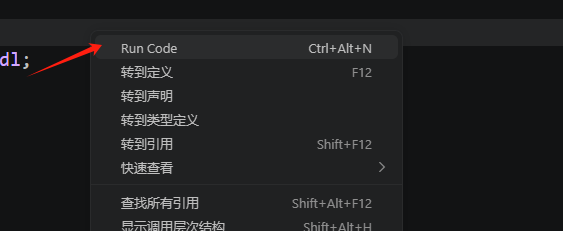
恭喜你成功了!
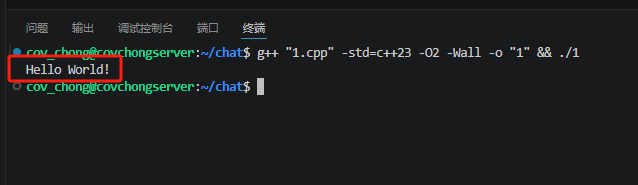
回到ubantu上运行

1.cpp是源文件,我们要运行的是1
这只是个临时名字,可以随意更改,我这里只是图方便
使用./+名字运行

成功!
至此目标已全部实现。

openEuler 是由开放原子开源基金会孵化的全场景开源操作系统项目,面向数字基础设施四大核心场景(服务器、云计算、边缘计算、嵌入式),全面支持 ARM、x86、RISC-V、loongArch、PowerPC、SW-64 等多样性计算架构
更多推荐


 0
0 0
0- 0


 已为社区贡献1条内容

所有评论(0)