Linux操作系统
命令。
大纲
1.Linux操作系统(用命令操作),针对服务器(提供服务的一台电脑)
2.如何安装Linux操作系统:
2.1 删除原有的操作系统,安装独立的Linux操作系统
2.2 双系统共存,启动时选择想要的操作系统
2.3 在虚拟机中安装Linux操作系统(本学习采用)
3.VMware软件:
3.1 下载VMware软件
3.2 右键打开,以管理员身份运行
一.创建虚拟机
1.创建虚机步骤:
1.1 自定义,下一步
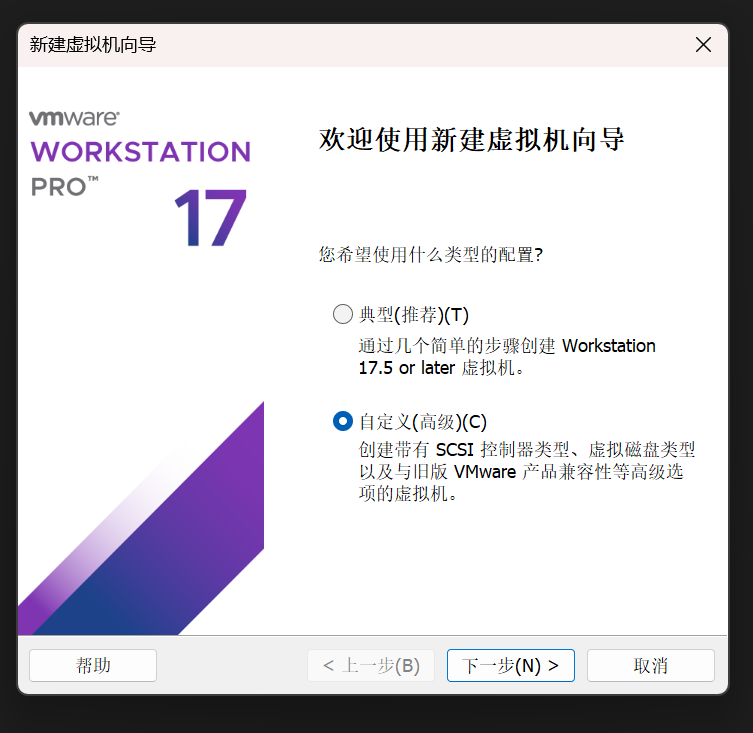
1.2 下一步
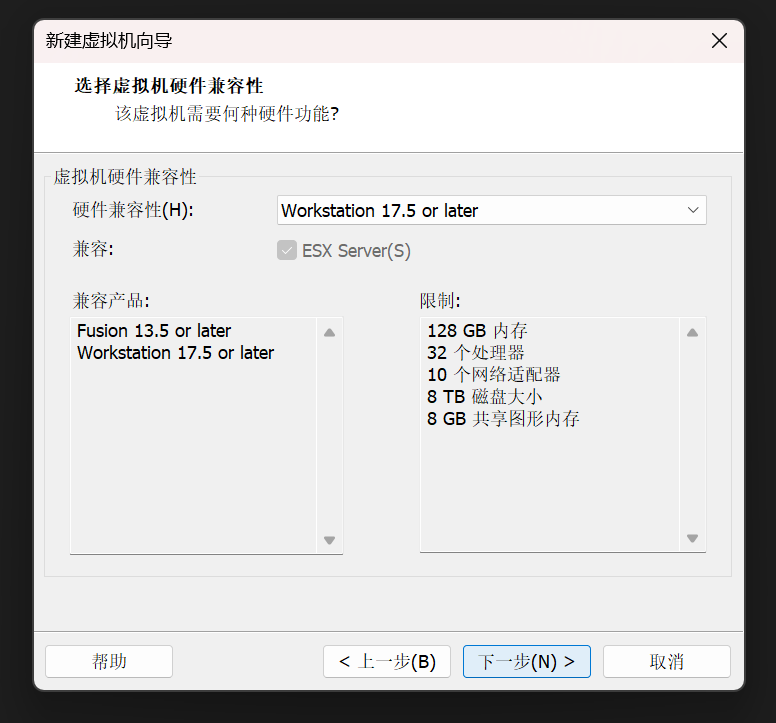
1.3 选择安装类型;稍后安装
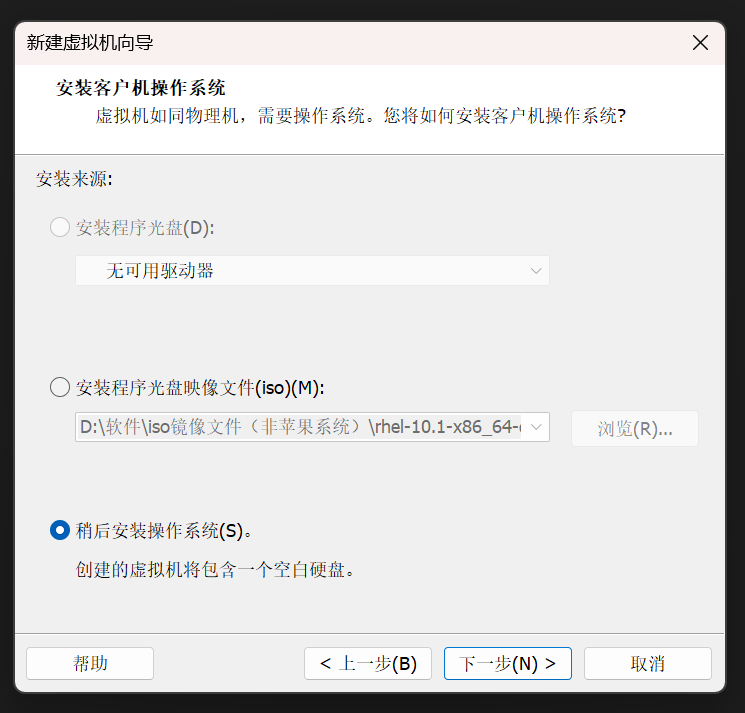
1.4 选择Linux操作系统,版本为Red Hat Enterprise linux 964位,下一步
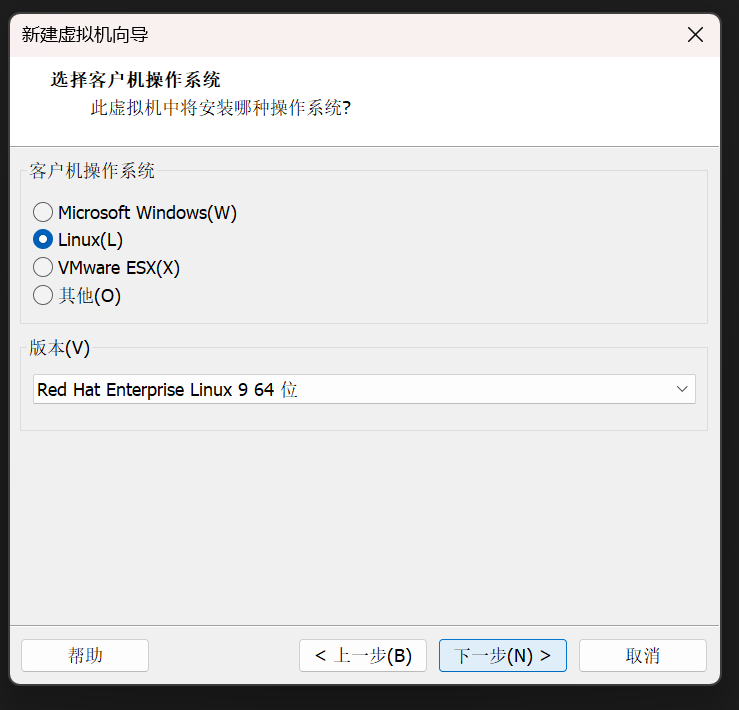
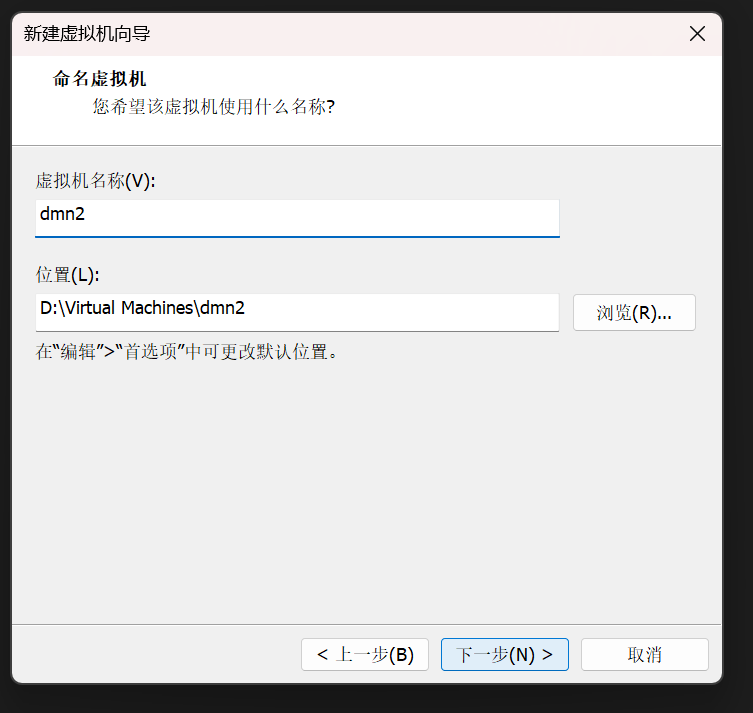
1.5 更改虚拟机名称,位置改为D盘,在D盘中找到此文件夹,查看创建的虚拟机
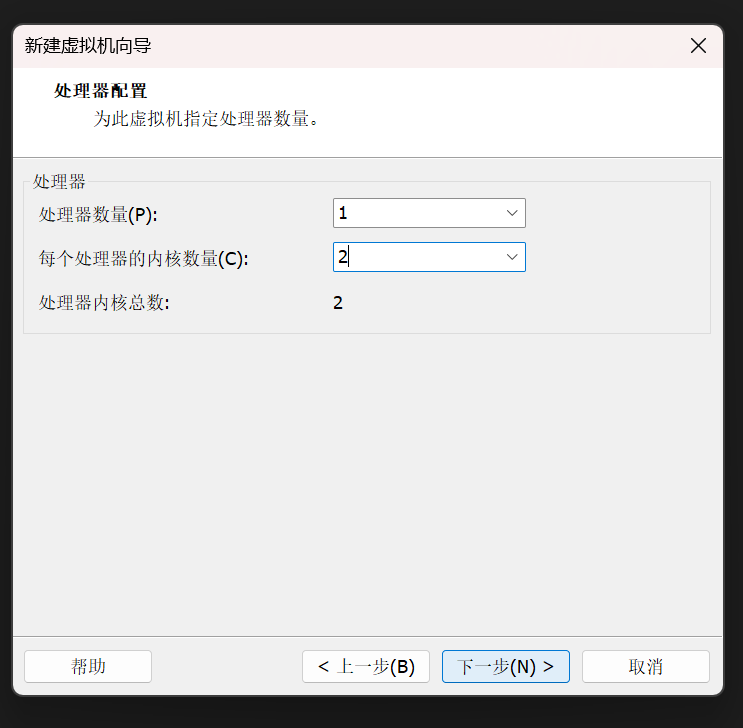
1.6 设置处理器数量:1 ,内核数量:2,下一步
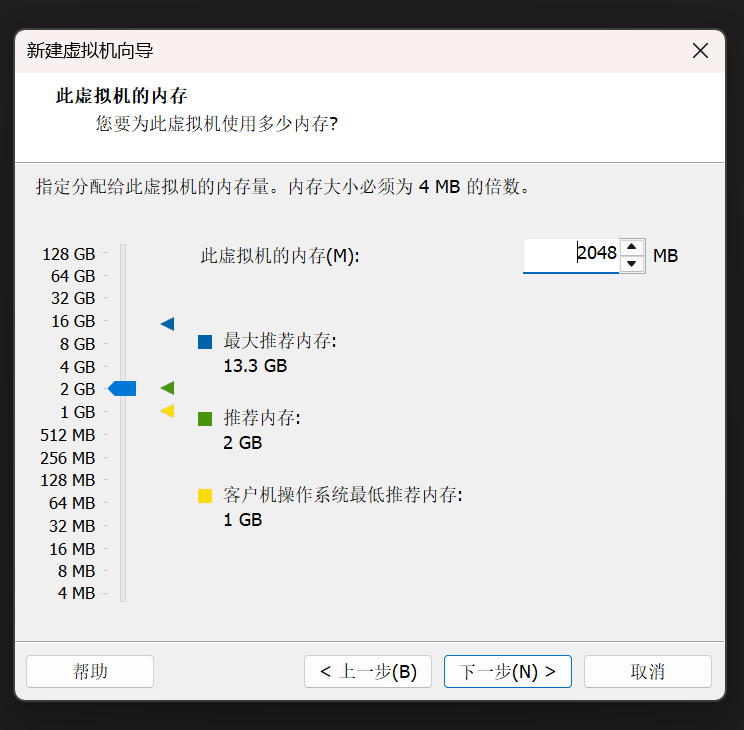
1.7 设置内存为2GB,此虚拟机内存为2048MB,下一步
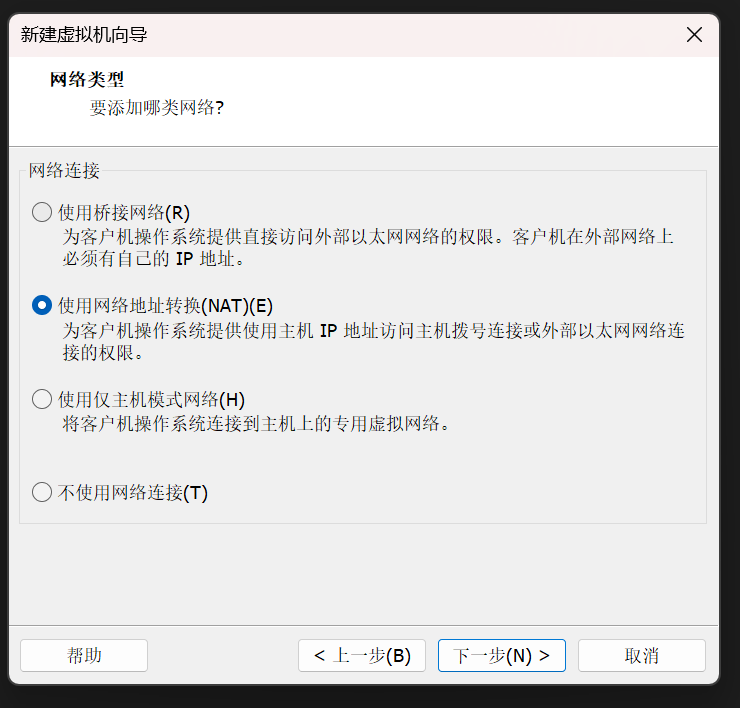
1.8 网络连接:使用网络地址转换,下一步
1.9 选择I/O控制器类型:LSI Logic,下一步
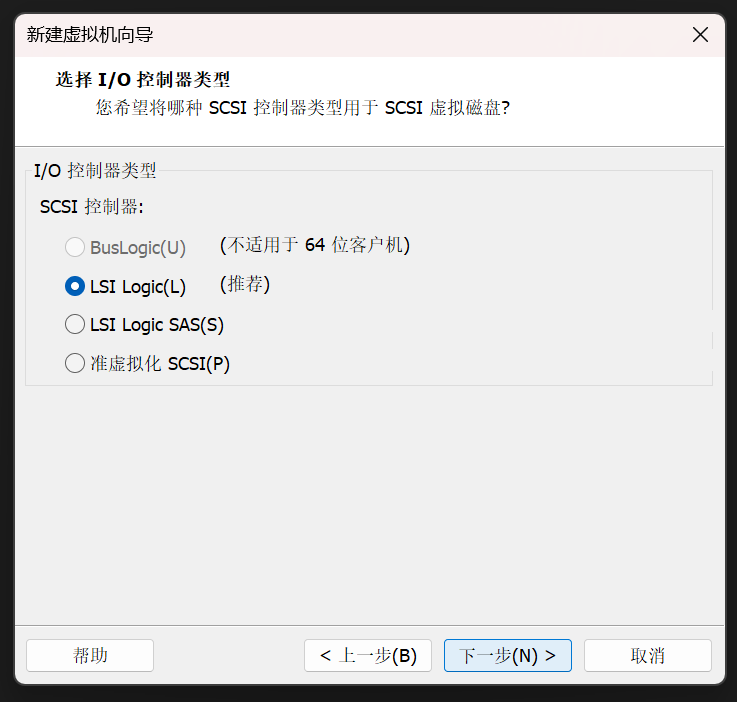
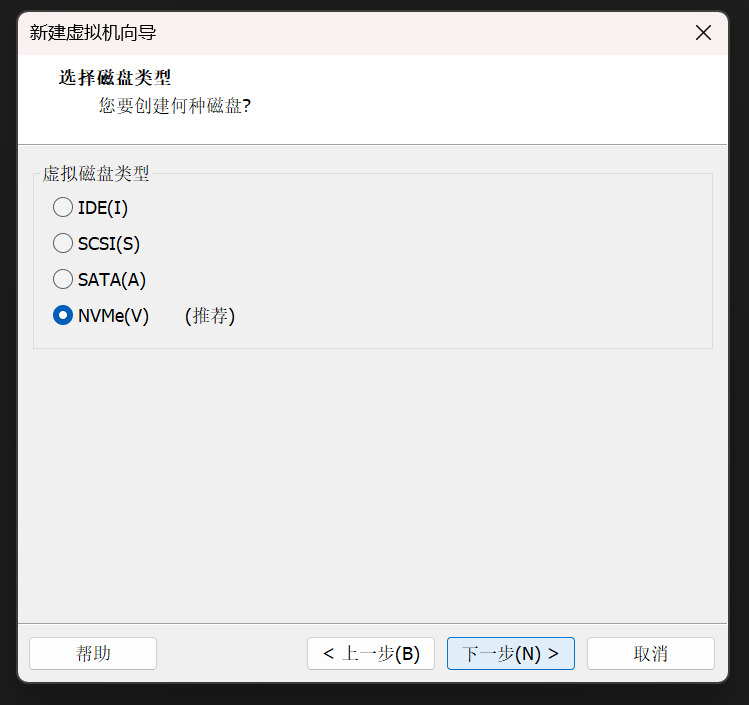
1.1.1 选择磁盘类型:NVNME,下一步
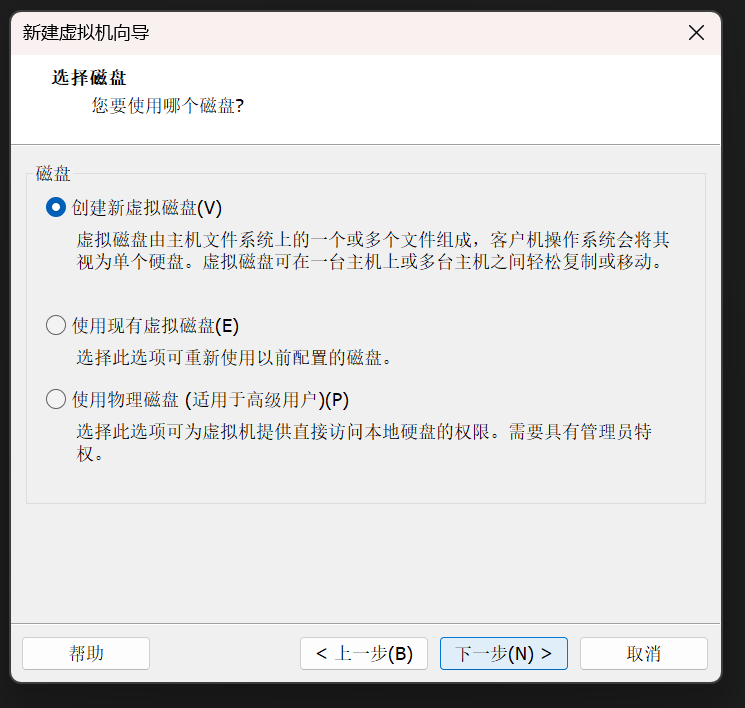
1.1.2 选择磁盘:创建新虚拟磁盘,下一步
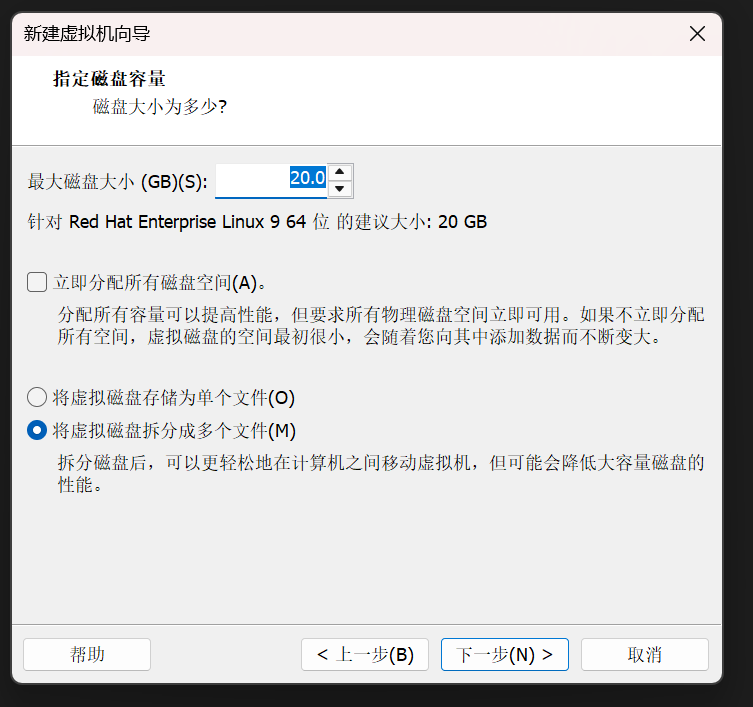
1.1.3 设置磁盘大小:20.0,并选择将虚拟磁盘存储为单个或多个文件,下一步
1.1.4 无需更改,下一步
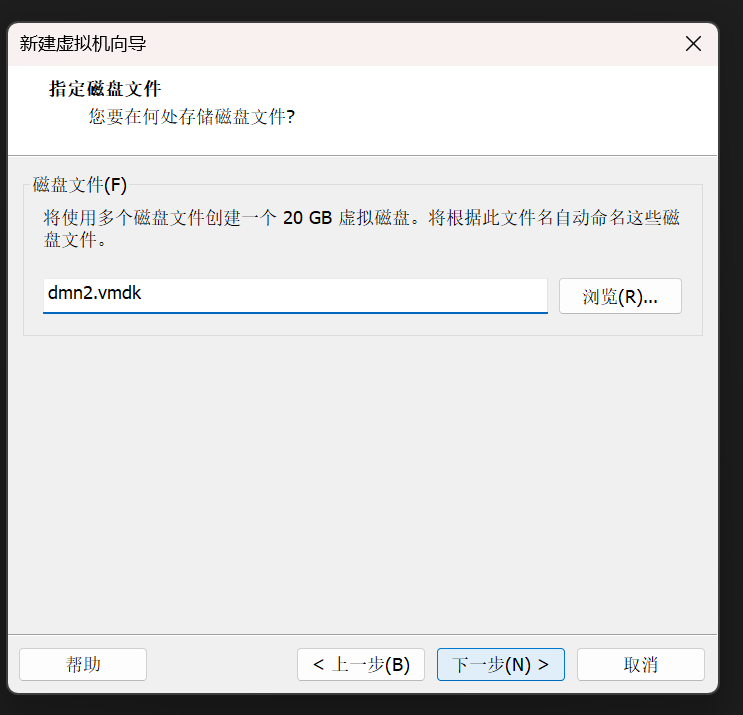
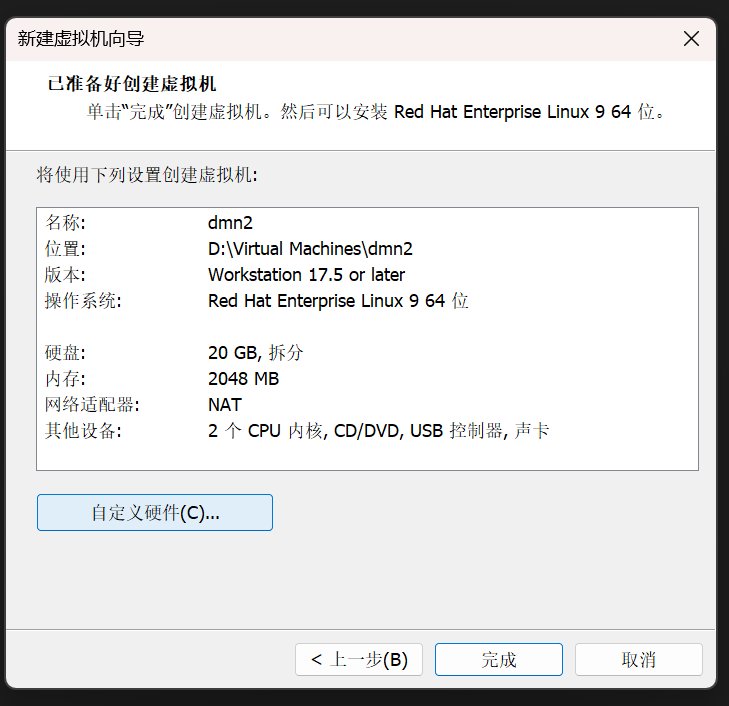
1.1.5 查看自定义硬件为C,点击完成。
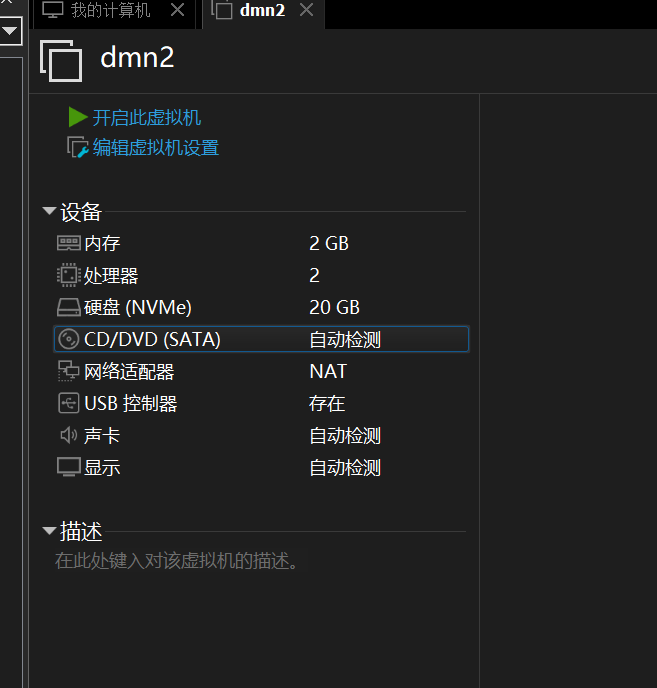
1.1.6 点击CD/DVD(SATA)
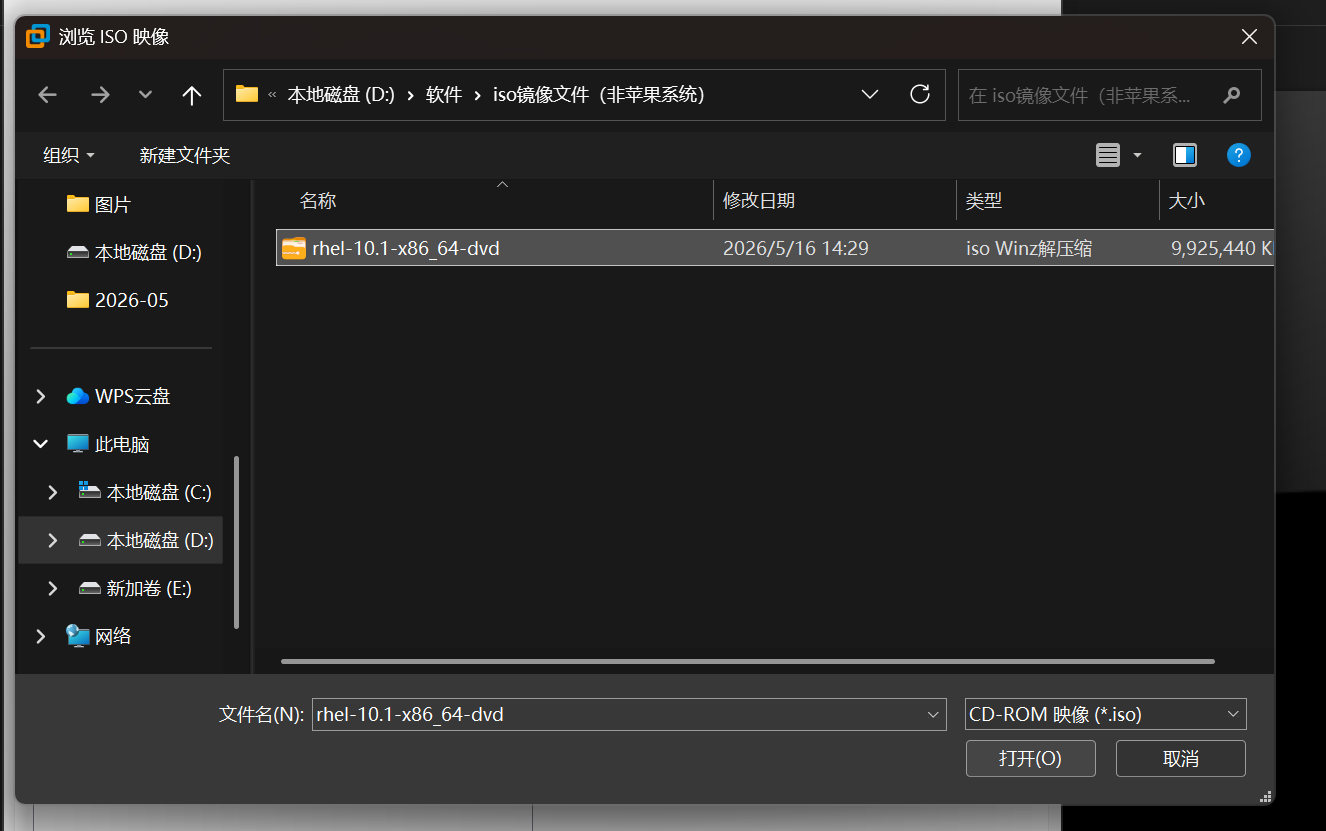
1.1.7 连接中选择使用ISO映像文件,点击浏览。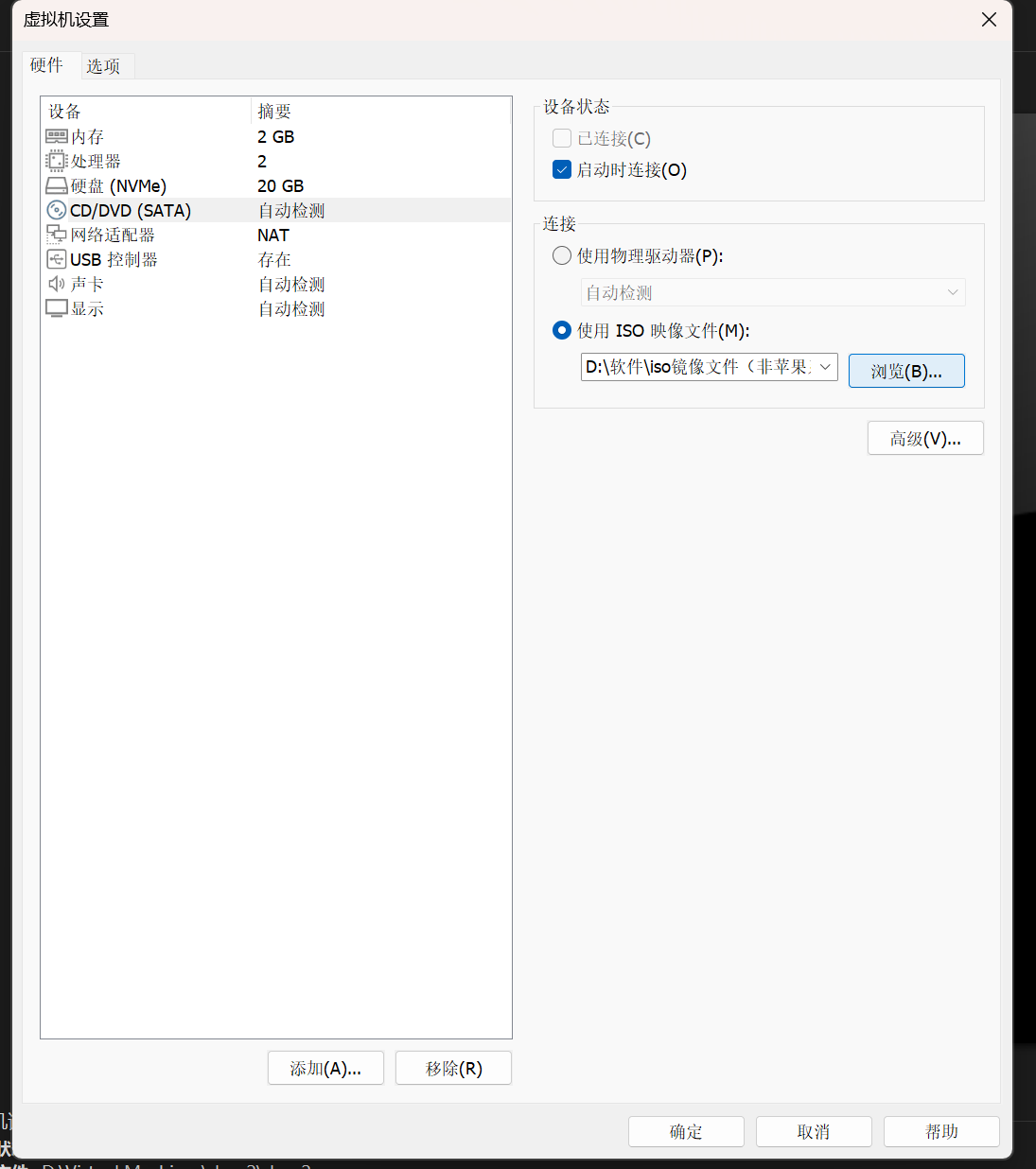
1.1.8 选择映像文件,点击打开
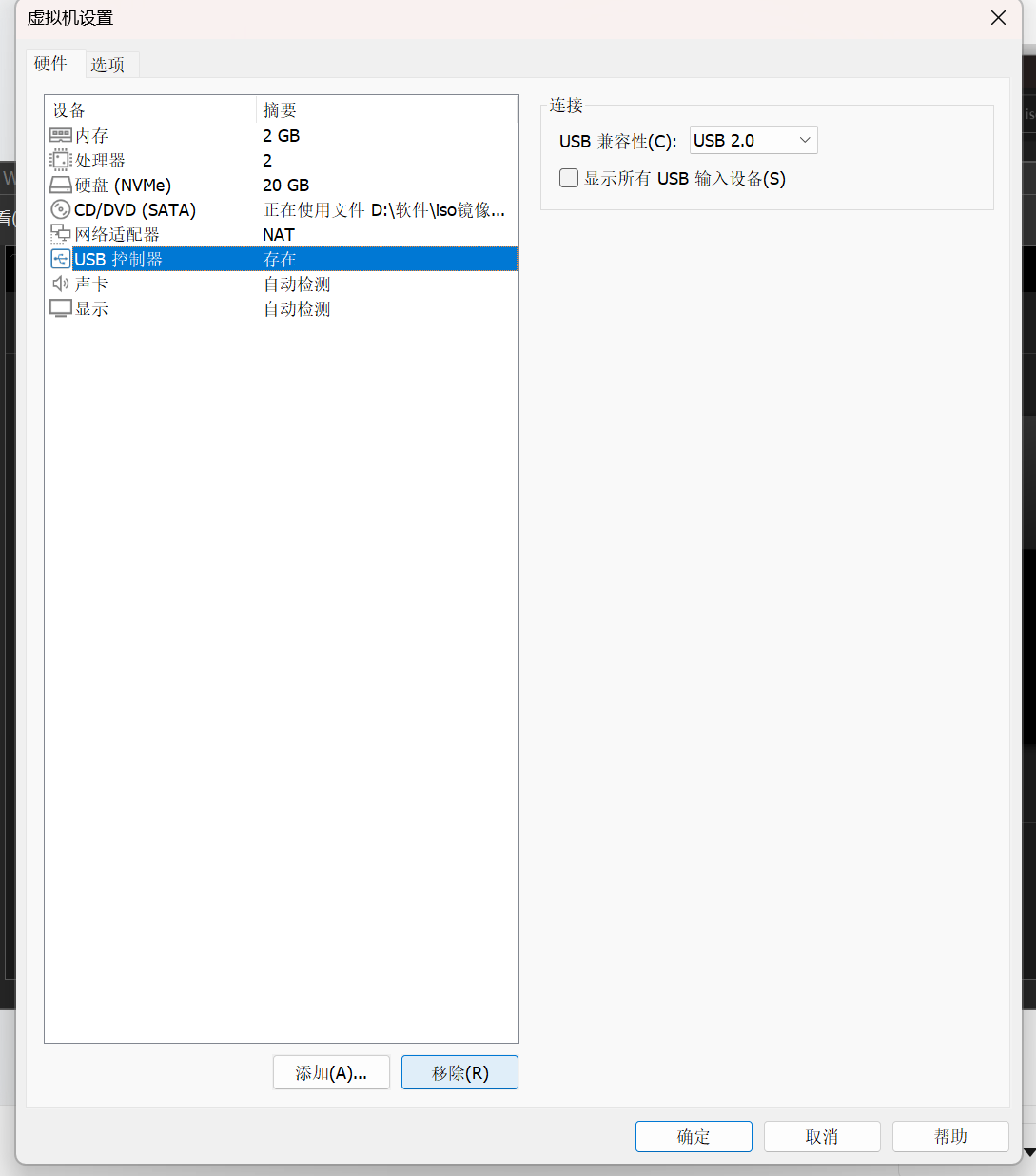
1.1.9 点击USB控制器,下方点击移除
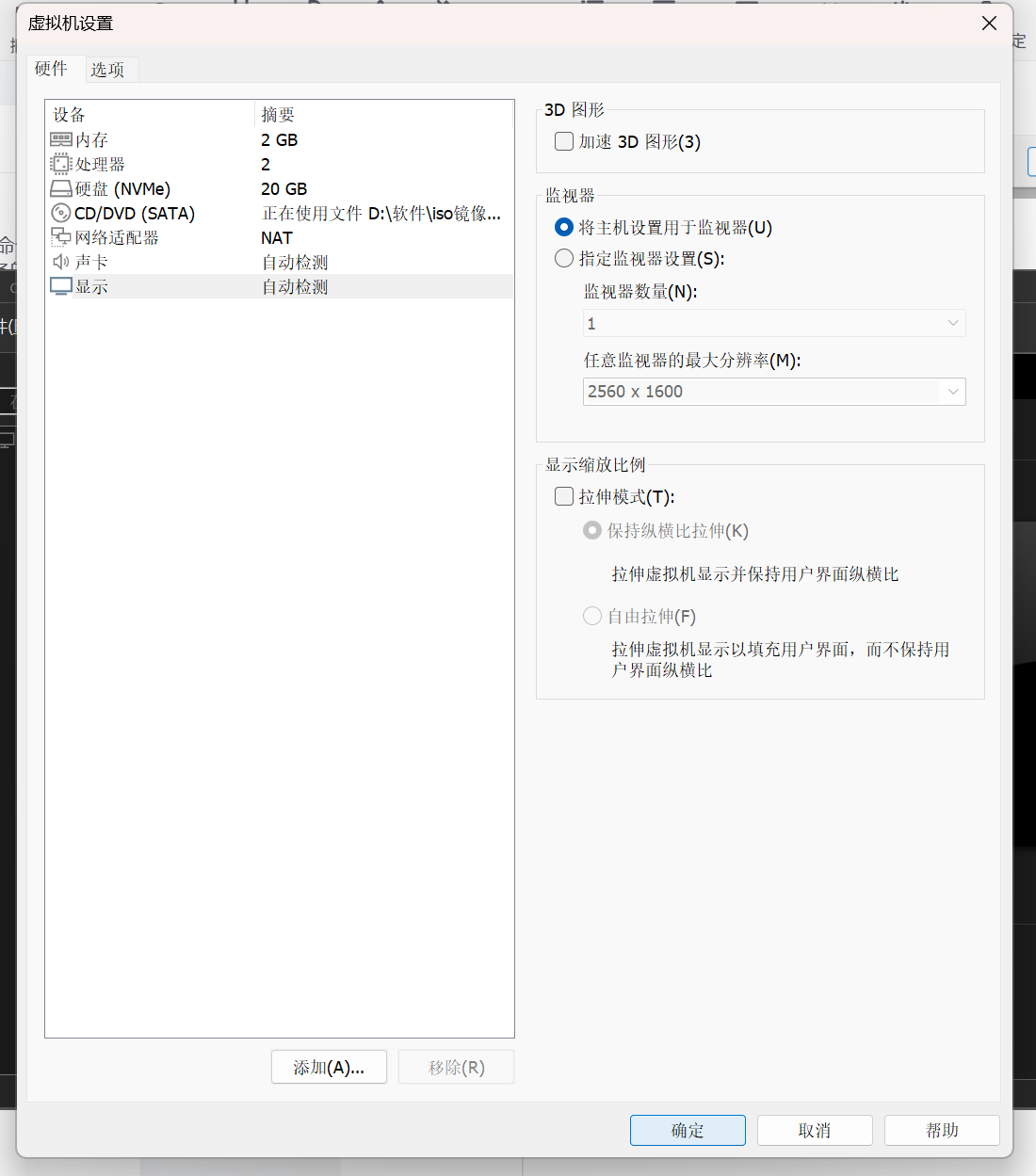
1.2.0 点击显示,右方取消勾选加速3D图形,点击确定
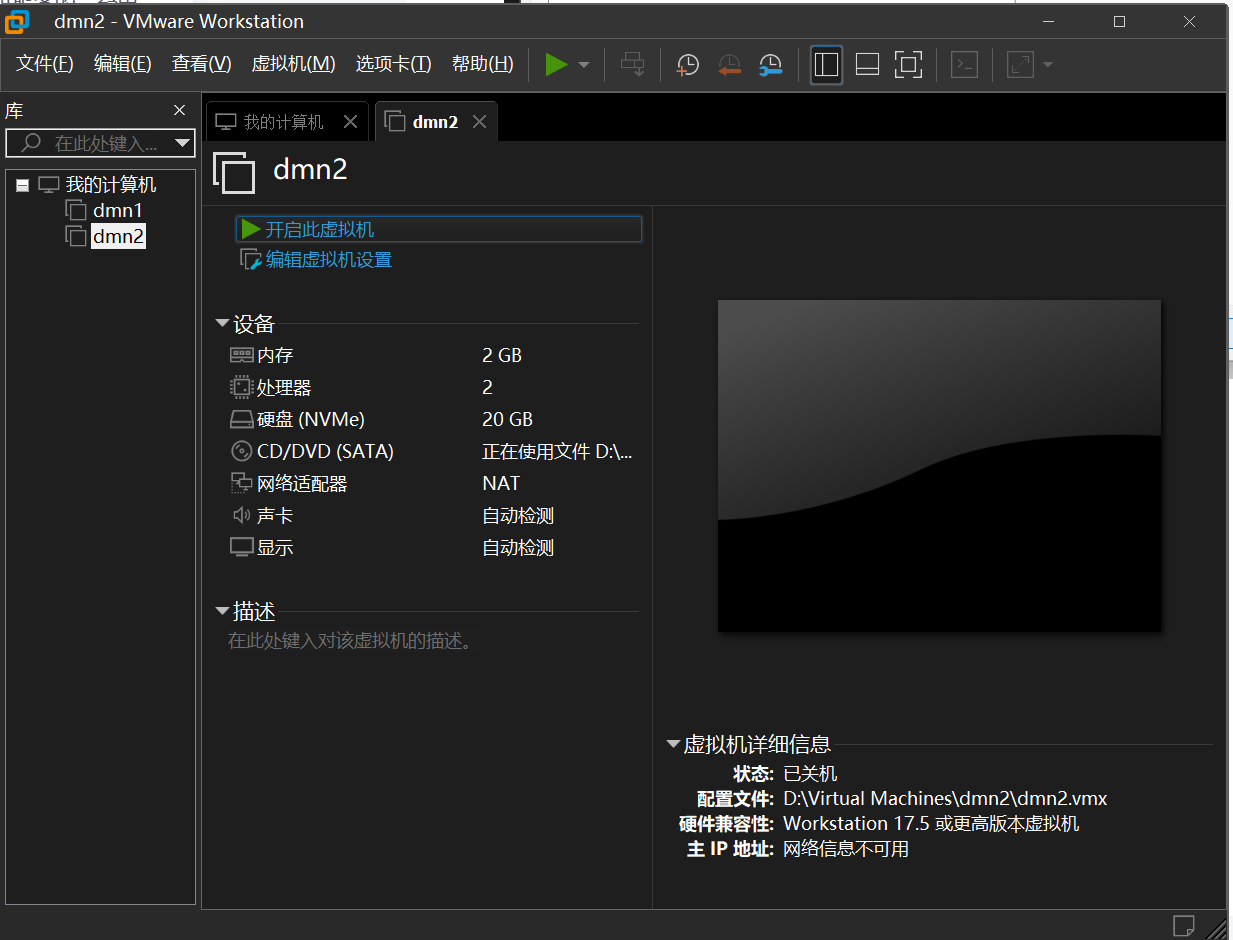
1.2.1 点击开启虚拟机
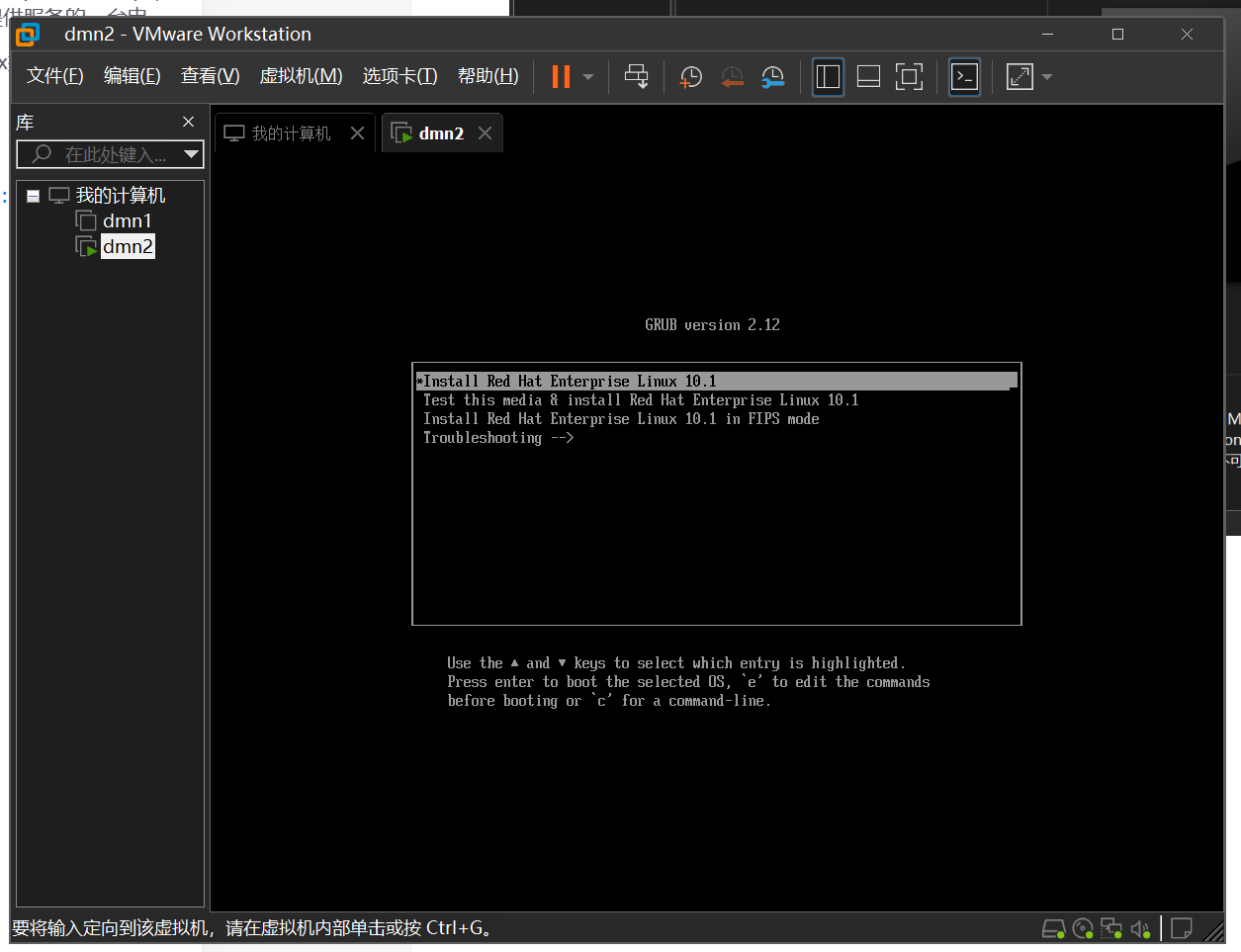
1.2.2 到这个界面选择第一个(注:鼠标在此界面会消失,按下方提示点击Ctrl+Alt键即可重新出现)
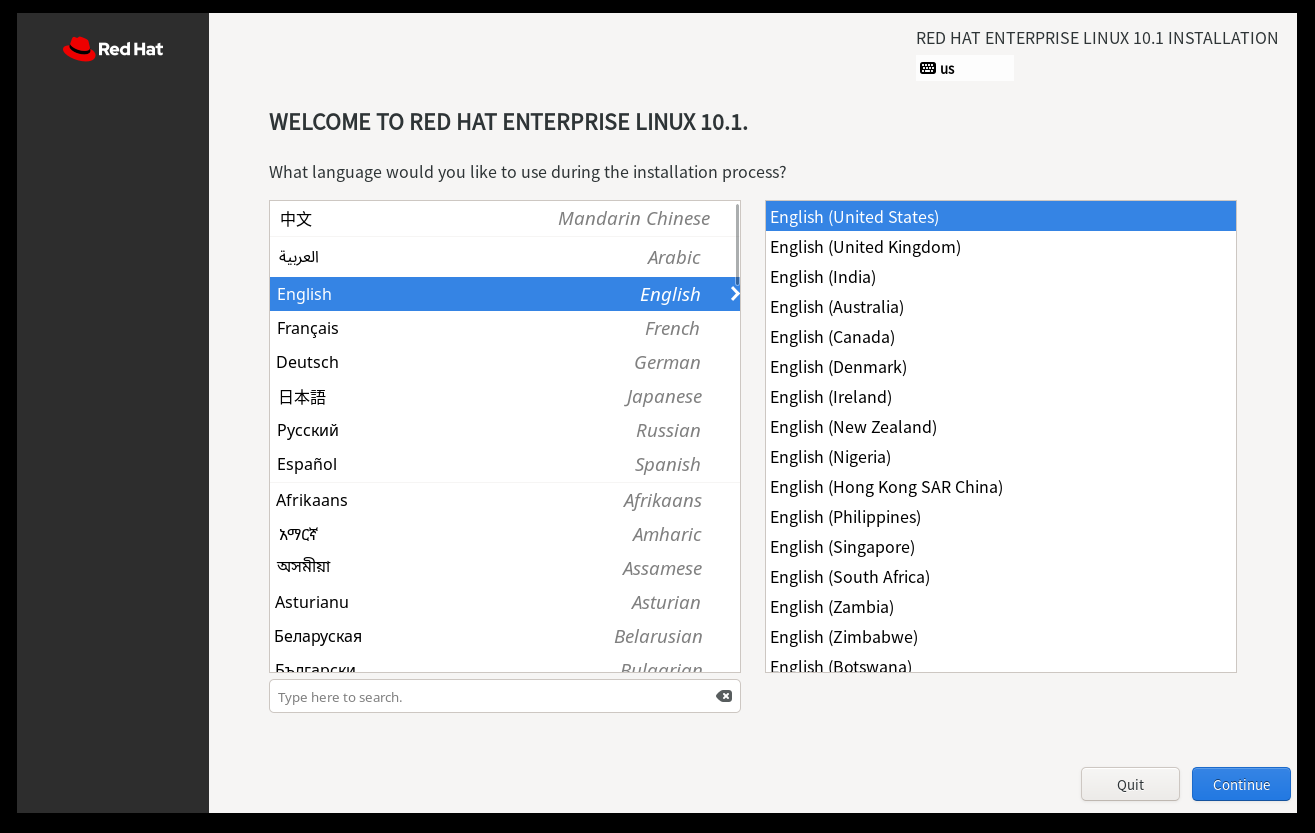
1.2.3 到此界面选择你想用的语言
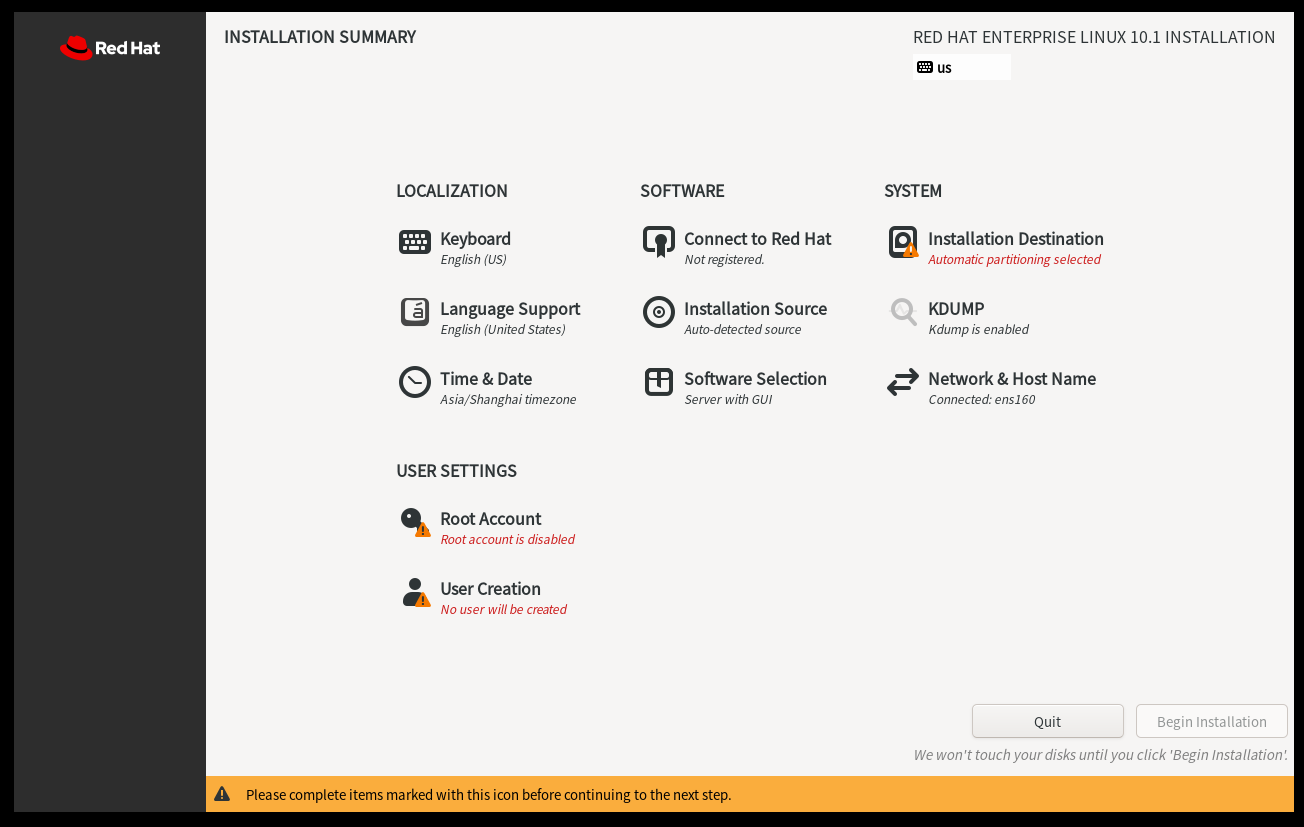
1.2.4 右上角选择安装磁盘并配置曲
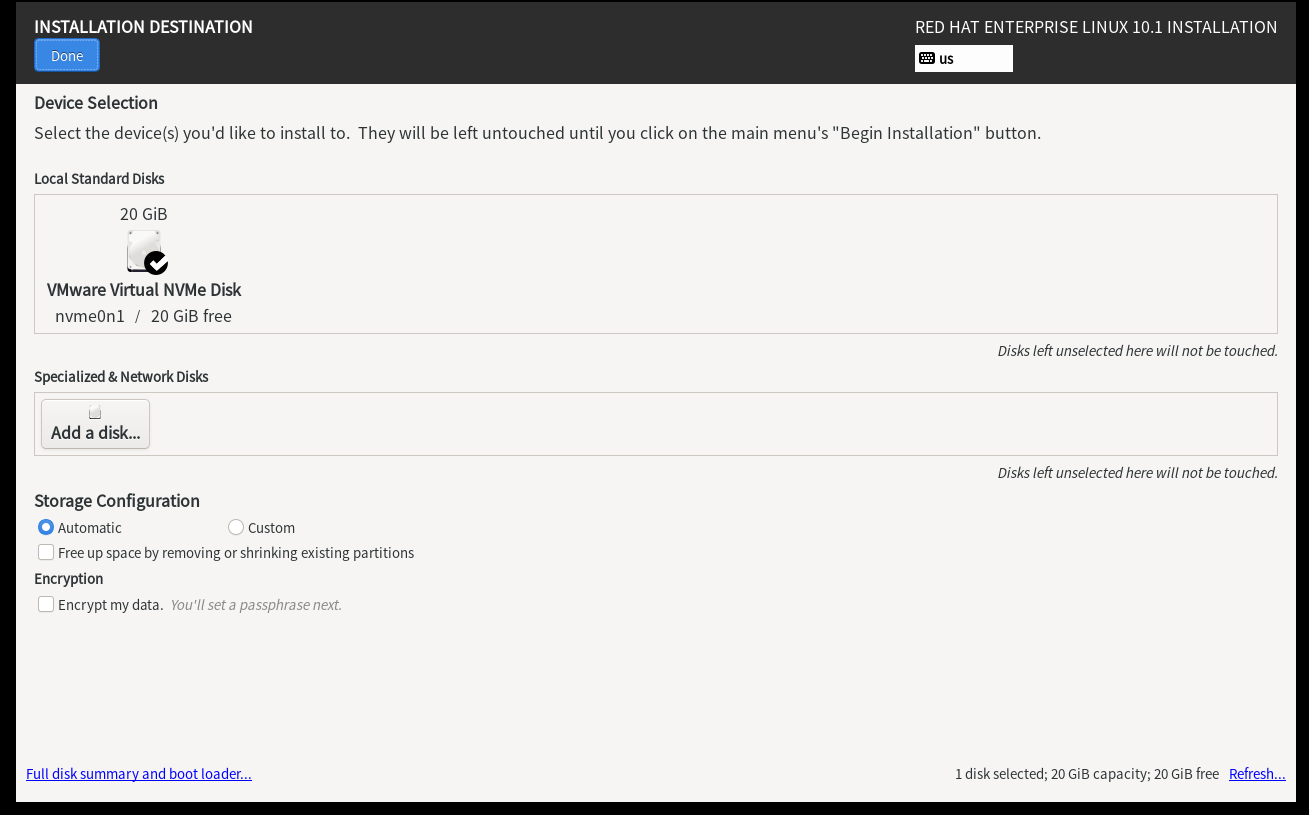
1.2.5 默认选择Automatic,点击Done退出
1.2.6 右下角点击设置网络和主机名
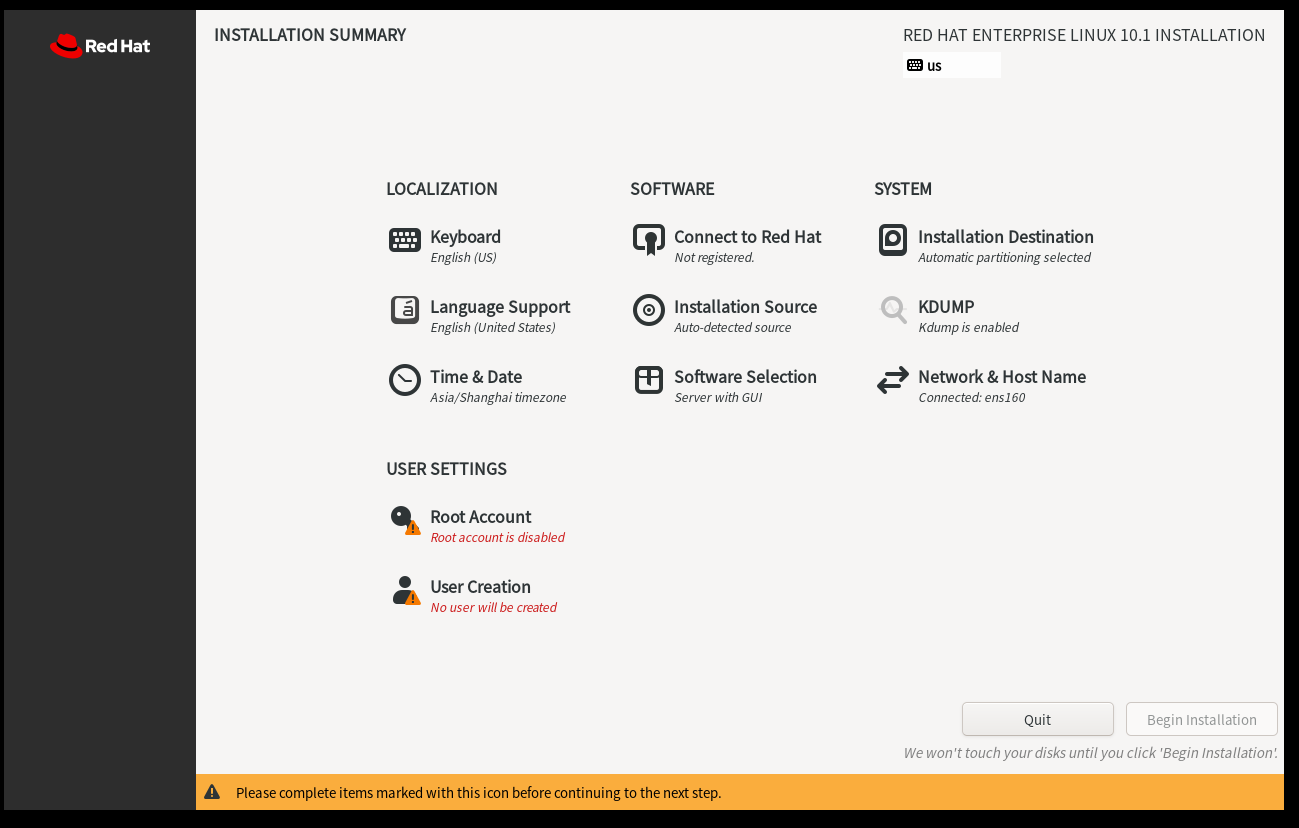
1.2.7 确定能看到IP地址,点击退出
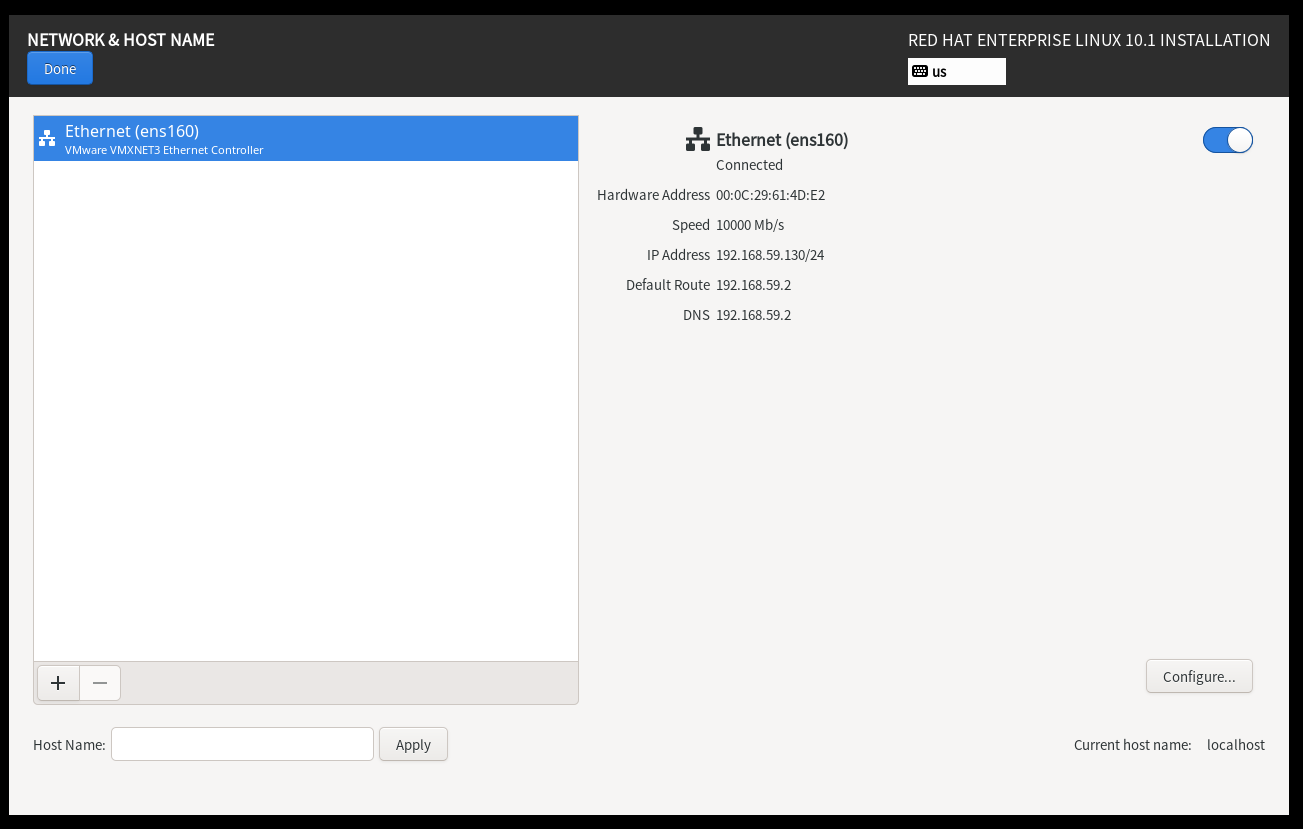
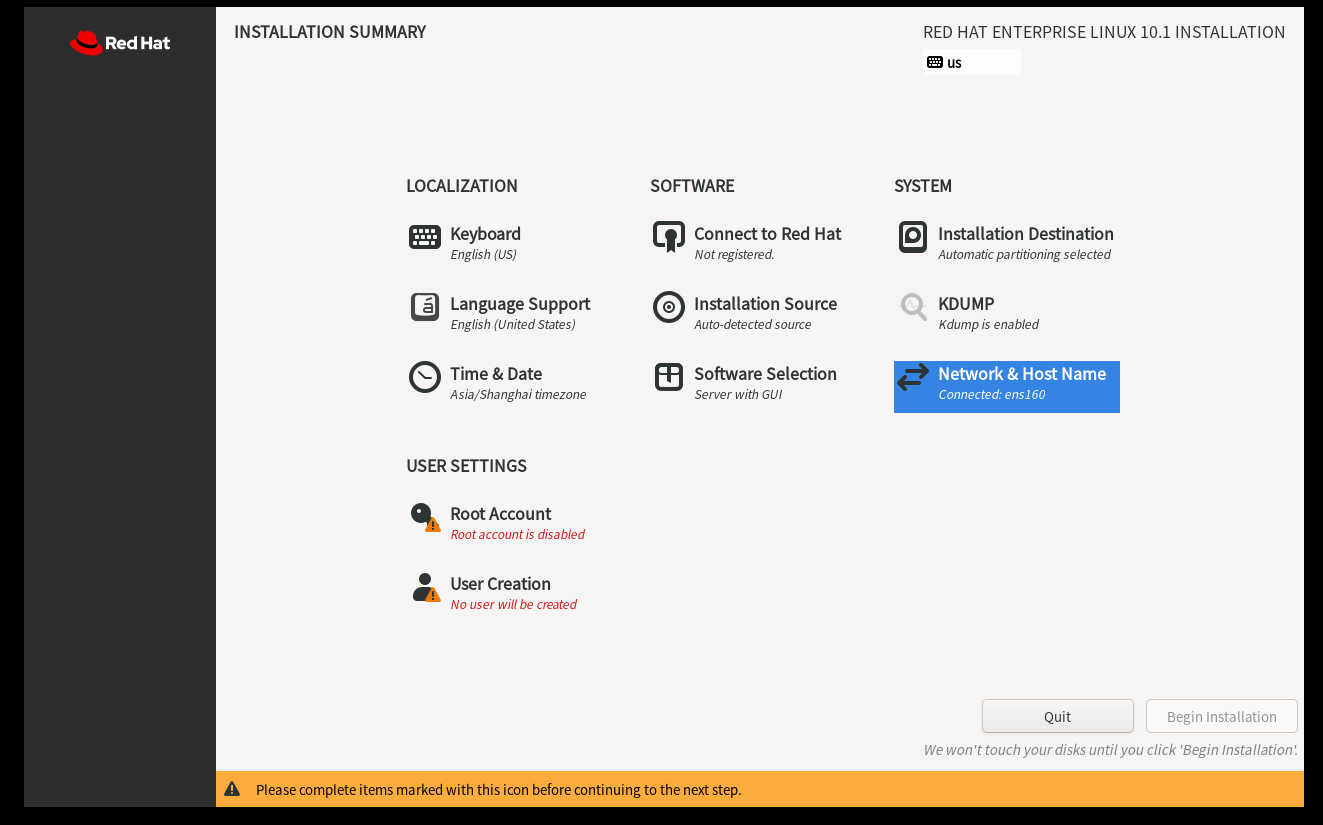
1.2.8 点击下方Root Account ,设置管理员root密码
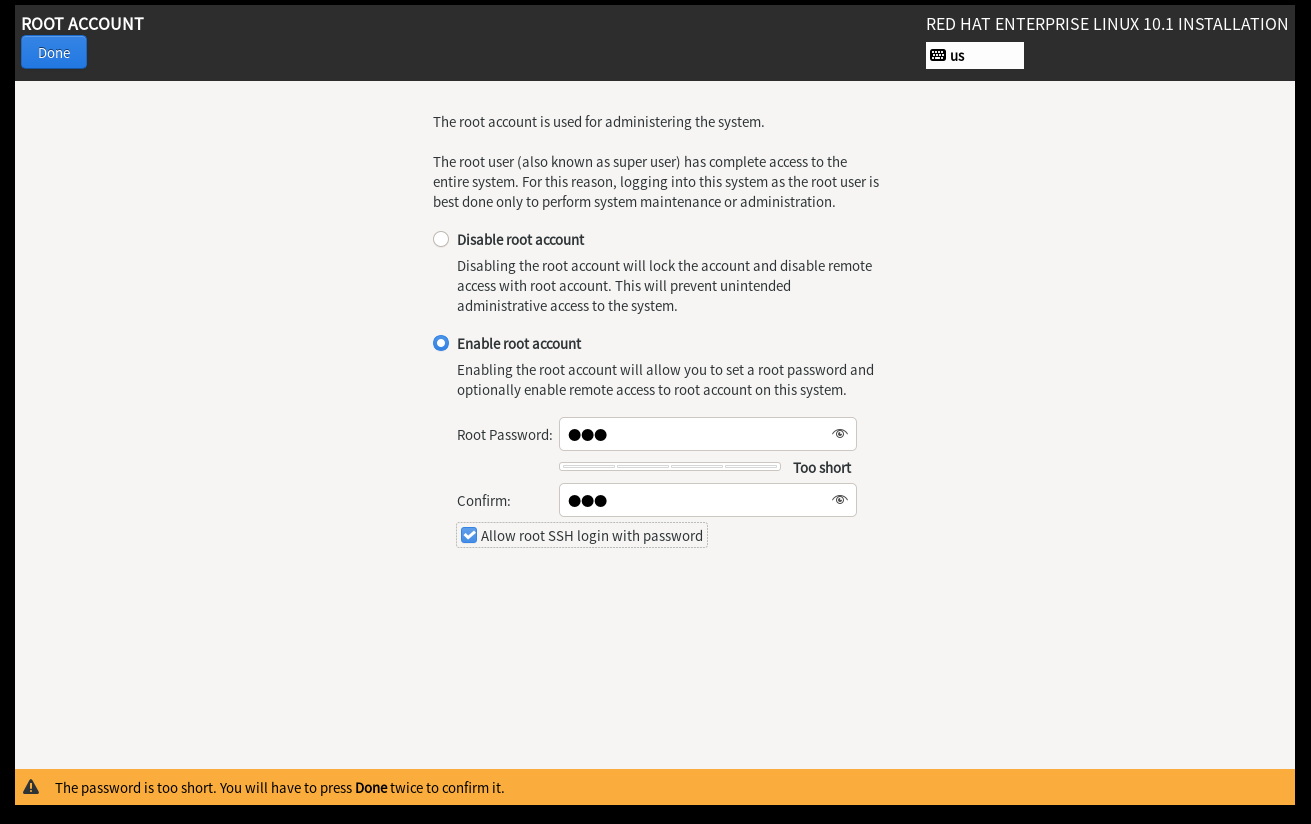
1.2.9 选择第二个,设置密码,勾选下方允许ssh远程登陆,点击退出
1.3.0 点击下方第二个创建普通用户
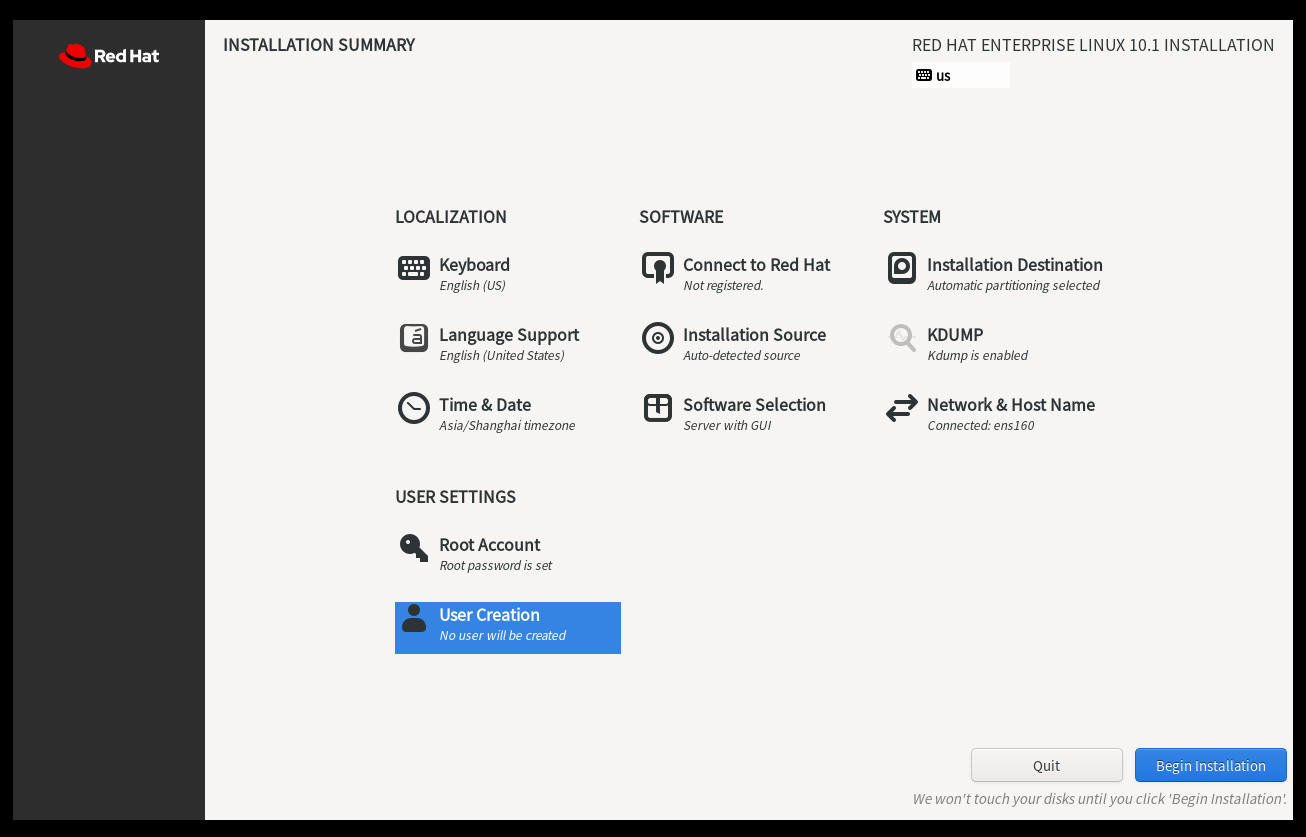
1.3.1 填写普通账户名,勾选第二个,设置密码,点击退出
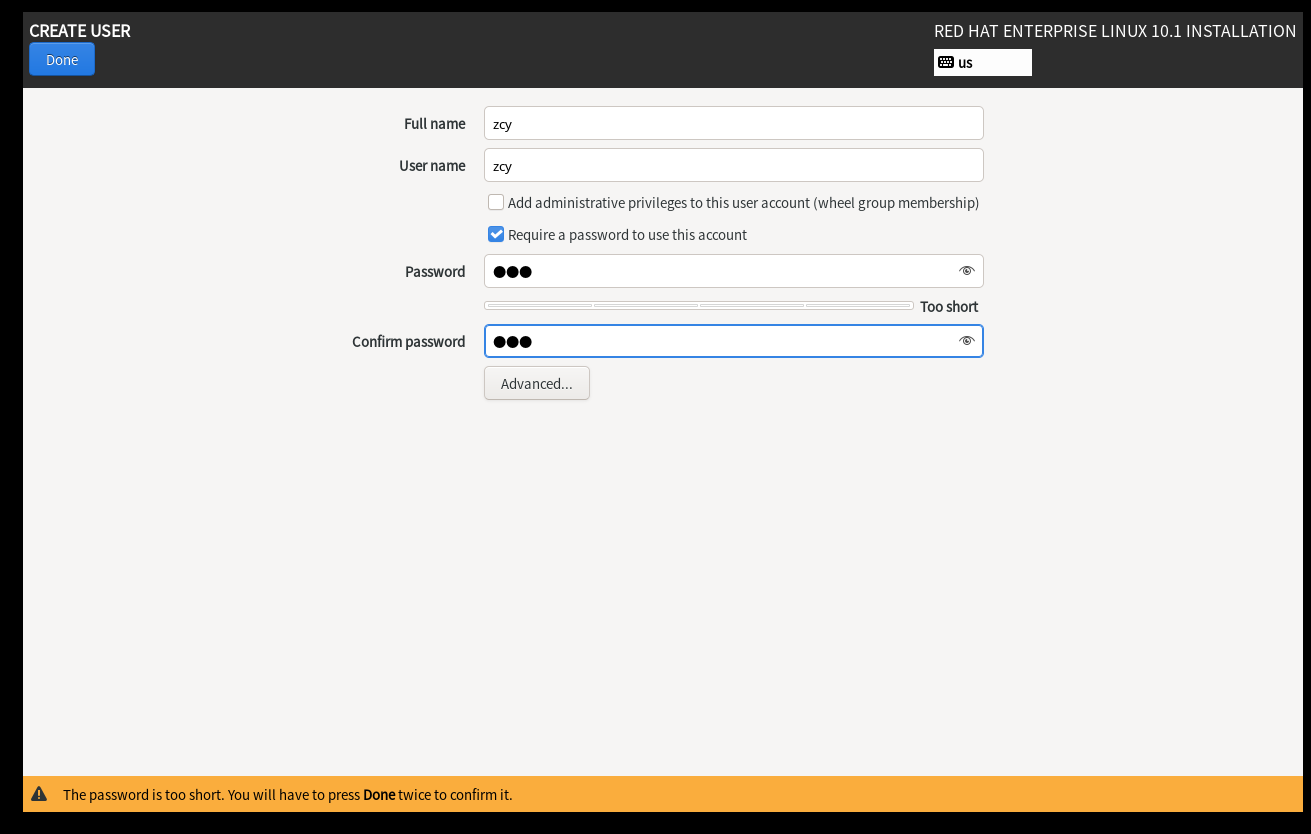
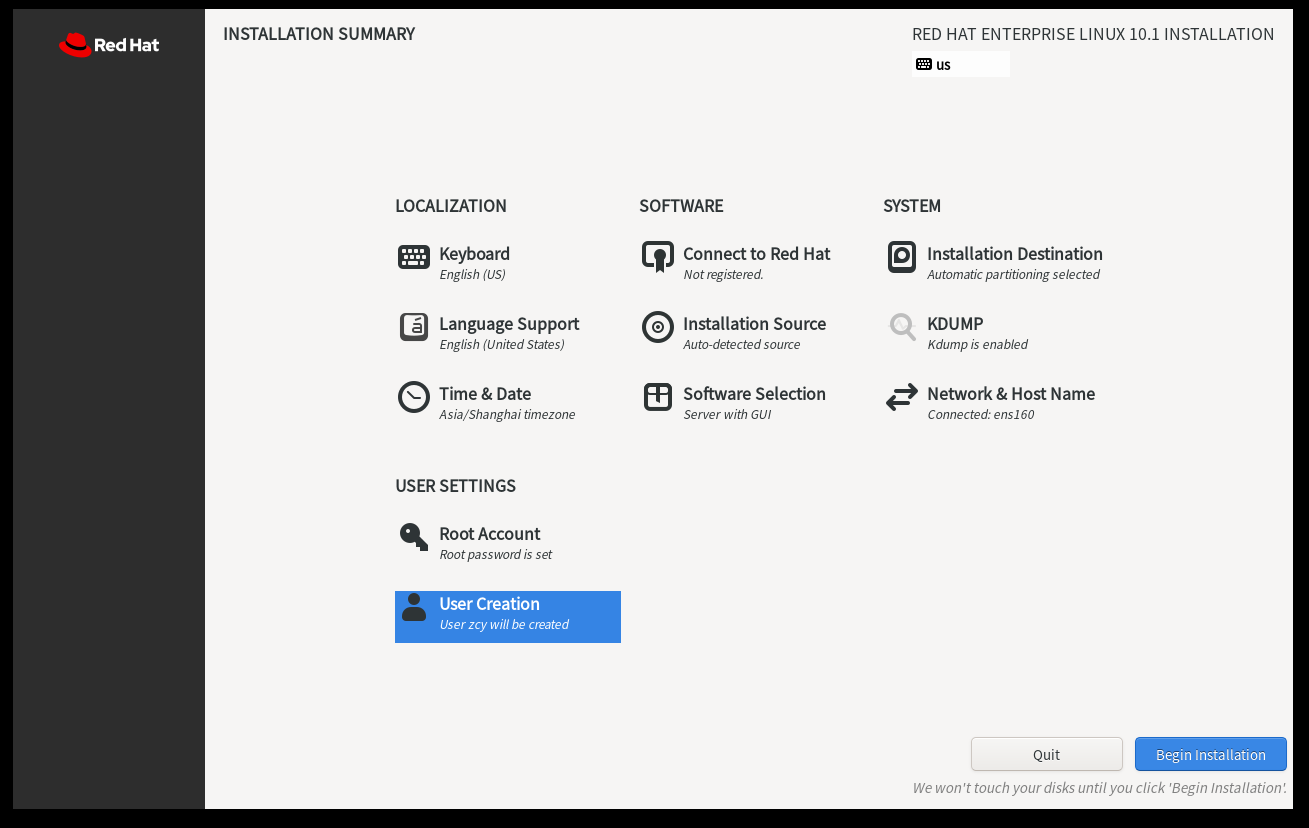
1.3.2 点击下方Begin Lnstallation ,开始安装
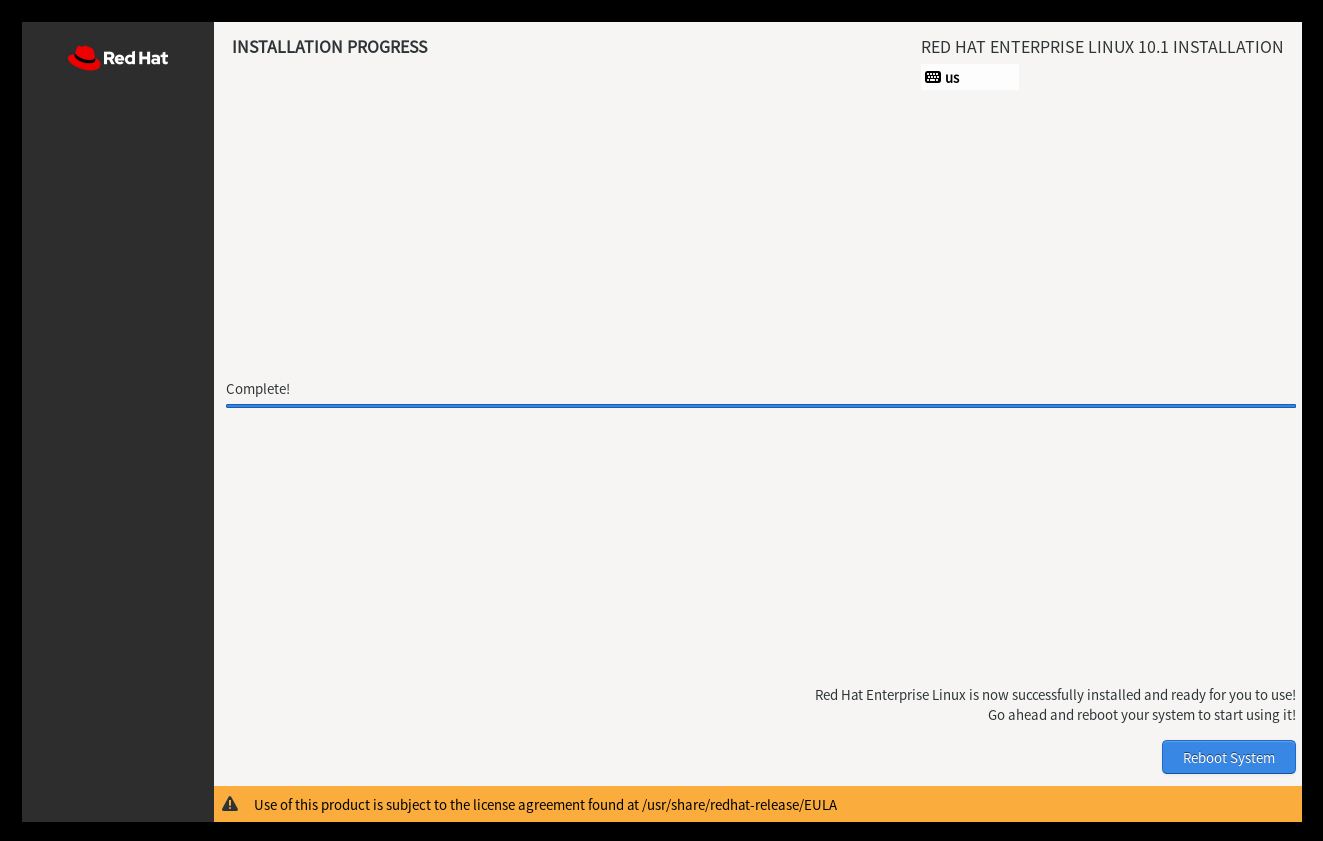
1.3.3 点击右下角Rebot system 重启
1.3.4点击Not liated(未列出),用root超级用户登录
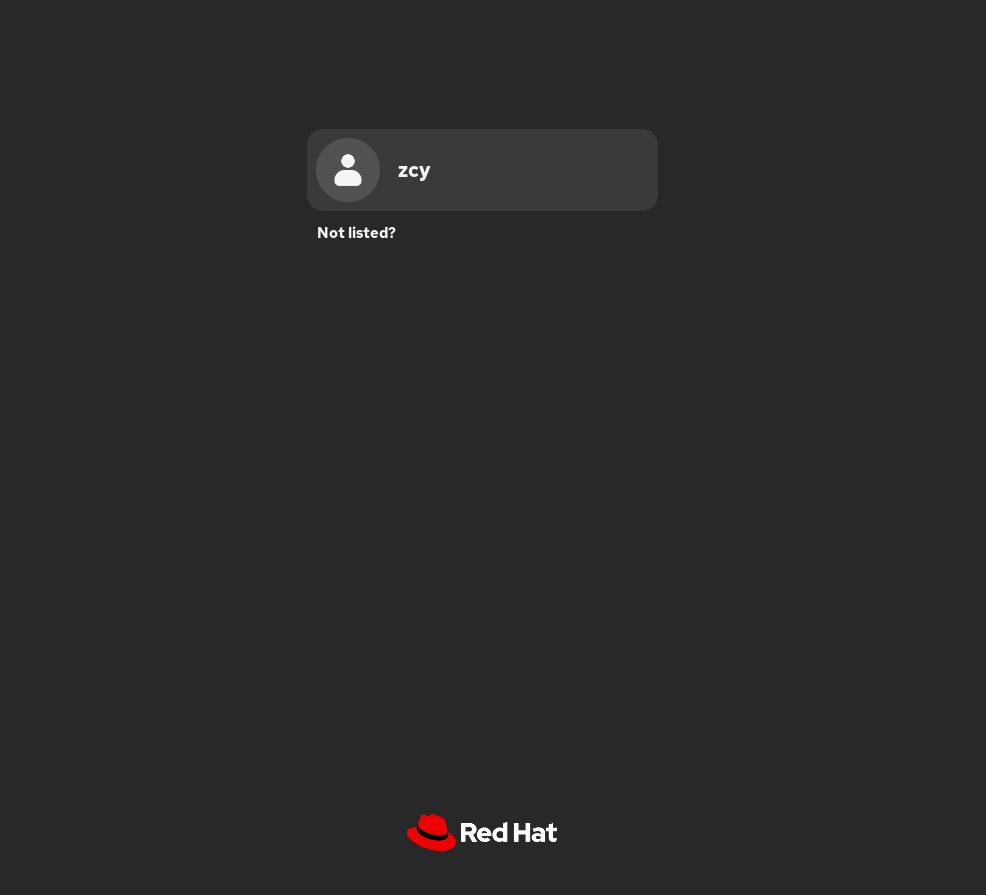
1.3.5 输入用户名root
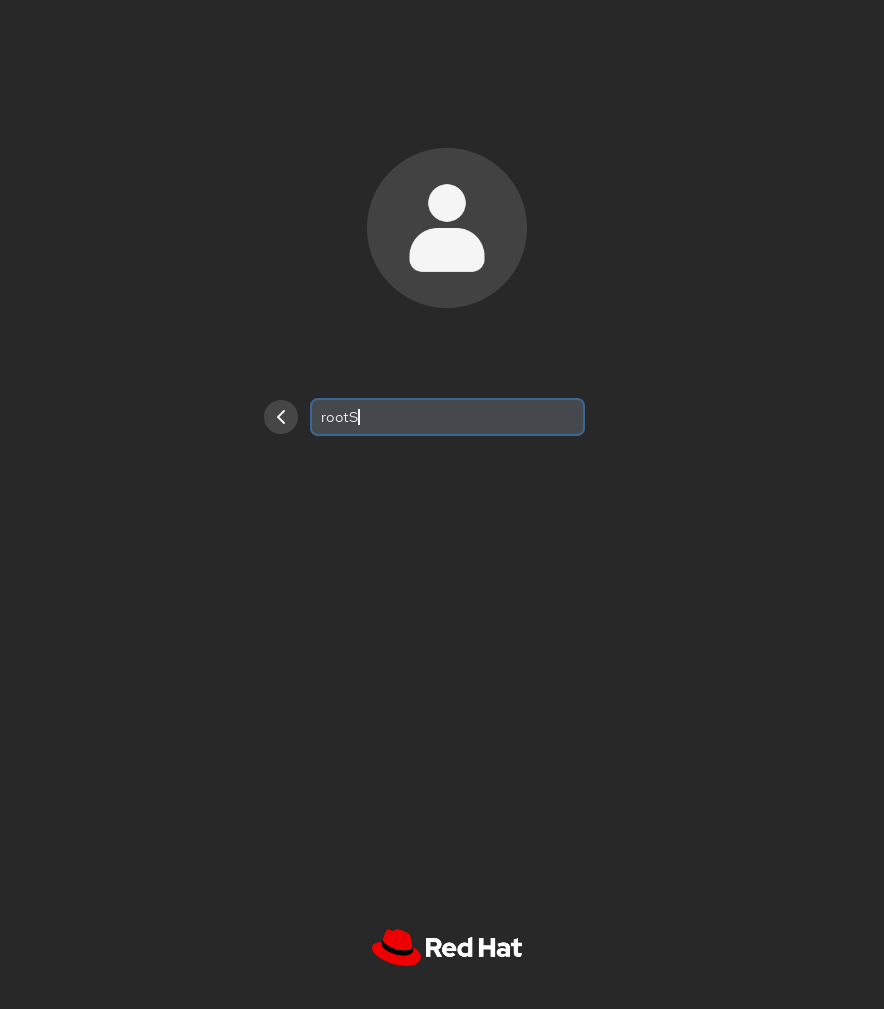
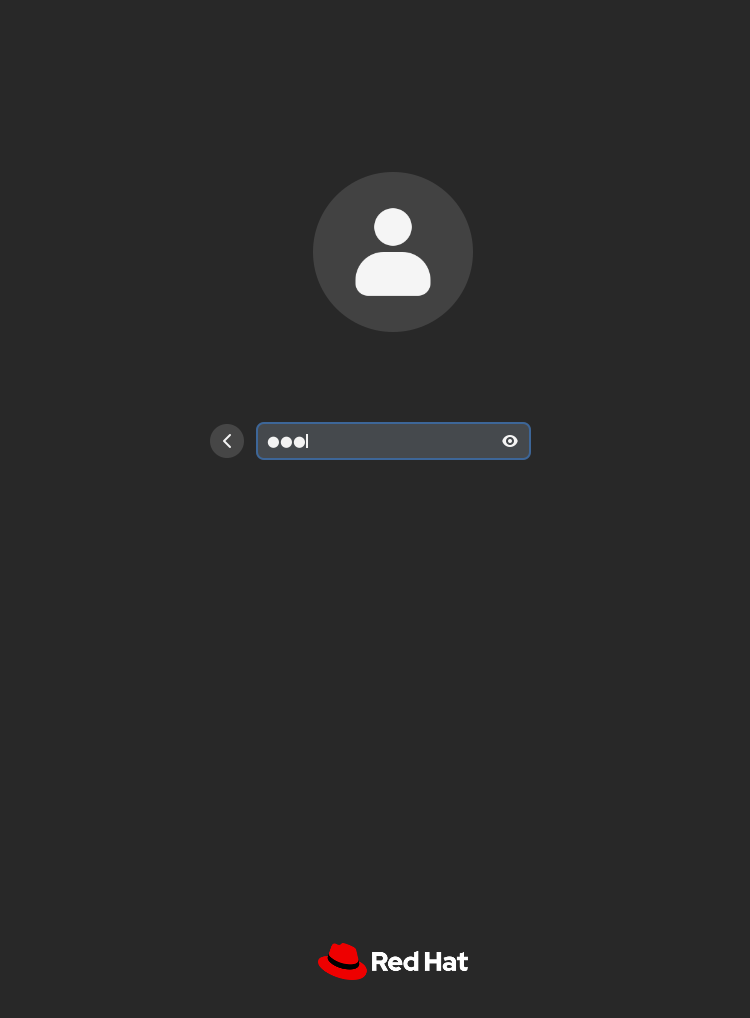
1.3.6 输入密码
1.3.6 此界面登陆成功
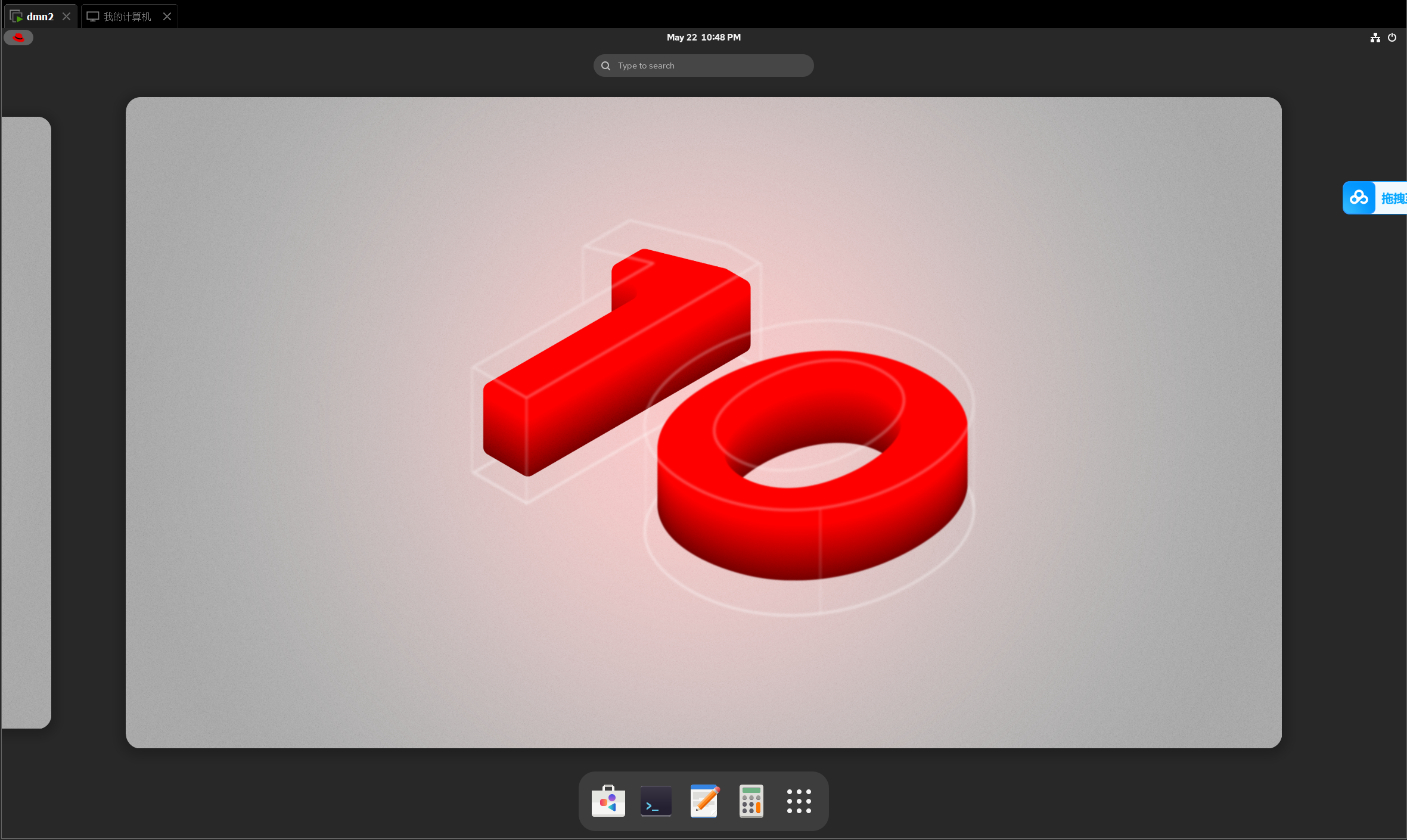
注:1. 调整锁屏设置:右上角设置中点击隐私,可关闭自动锁屏键
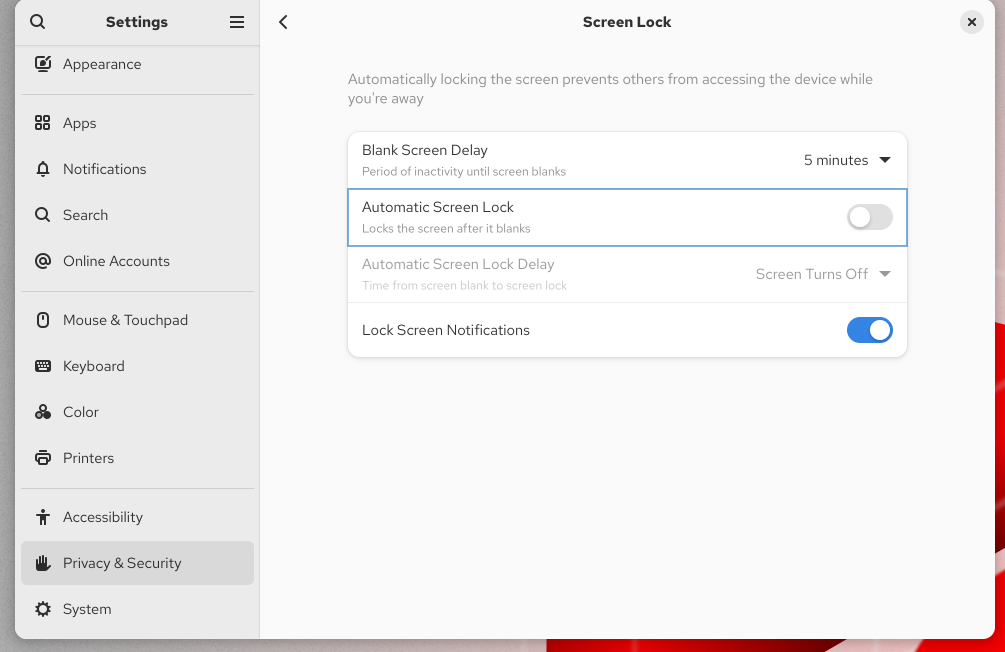
2.简单命令使用:
2.1 点击左上方红帽子,进入此界面
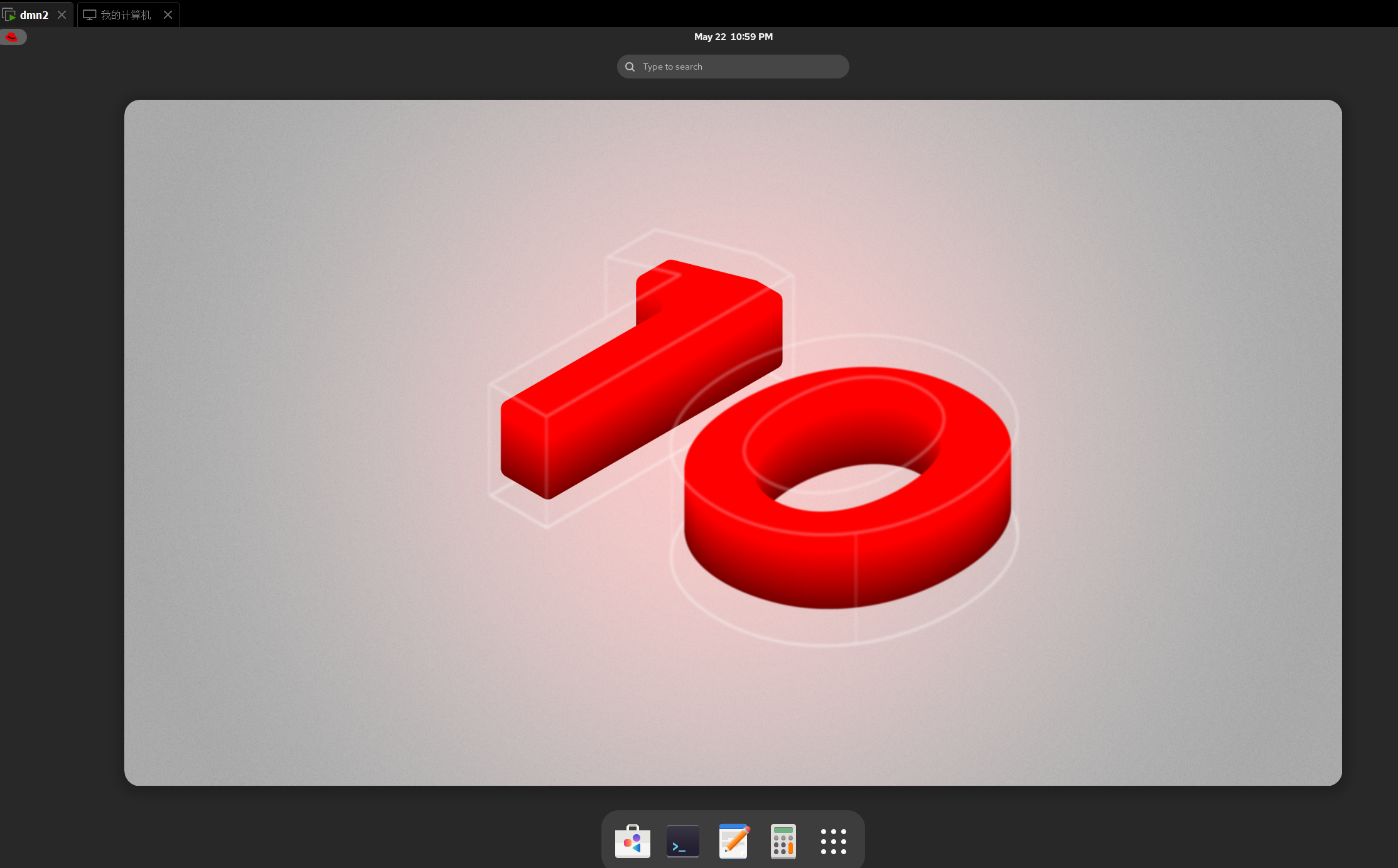
2.2 点击下方黑色屏幕,开启Linux终端(注:Ctrl+Shift+ 放大 , Ctrl+- 缩小 )
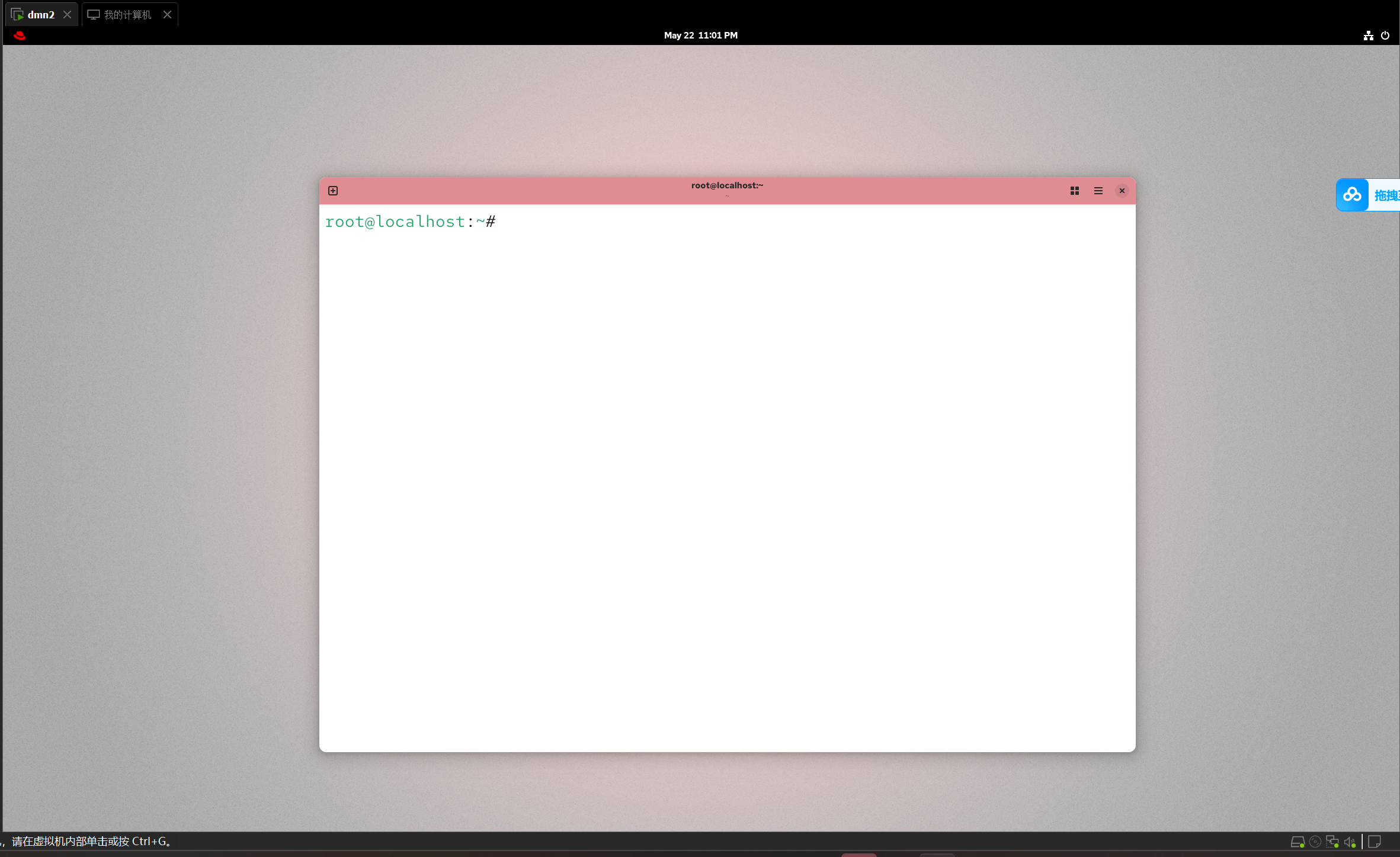
2.3 简单指令
root@localhost:~# ip a #查看IP地址和网卡信息
root@localhost:~# power off #关机
root@localhost:~# hostnamectl hostname 新主机名 #更改主机名
root@localhost:~# hostnamectl set-hostname 新主机名 #更改主机名
root@localhost:~# bash #让主机名生效 #更改主机名
root@localhost:~# reboot #重启系统
2.4 制作虚拟机快照:
- 点击关机,进入此界面,点击上方蓝色钟表按钮
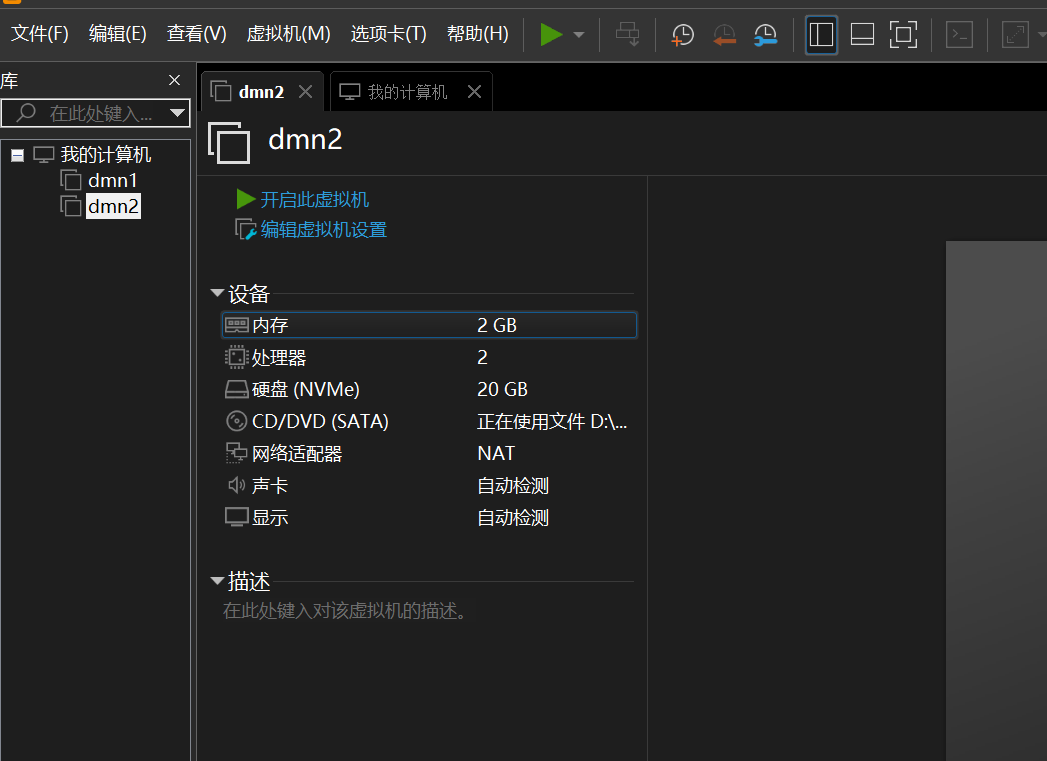
- 点击拍摄快照
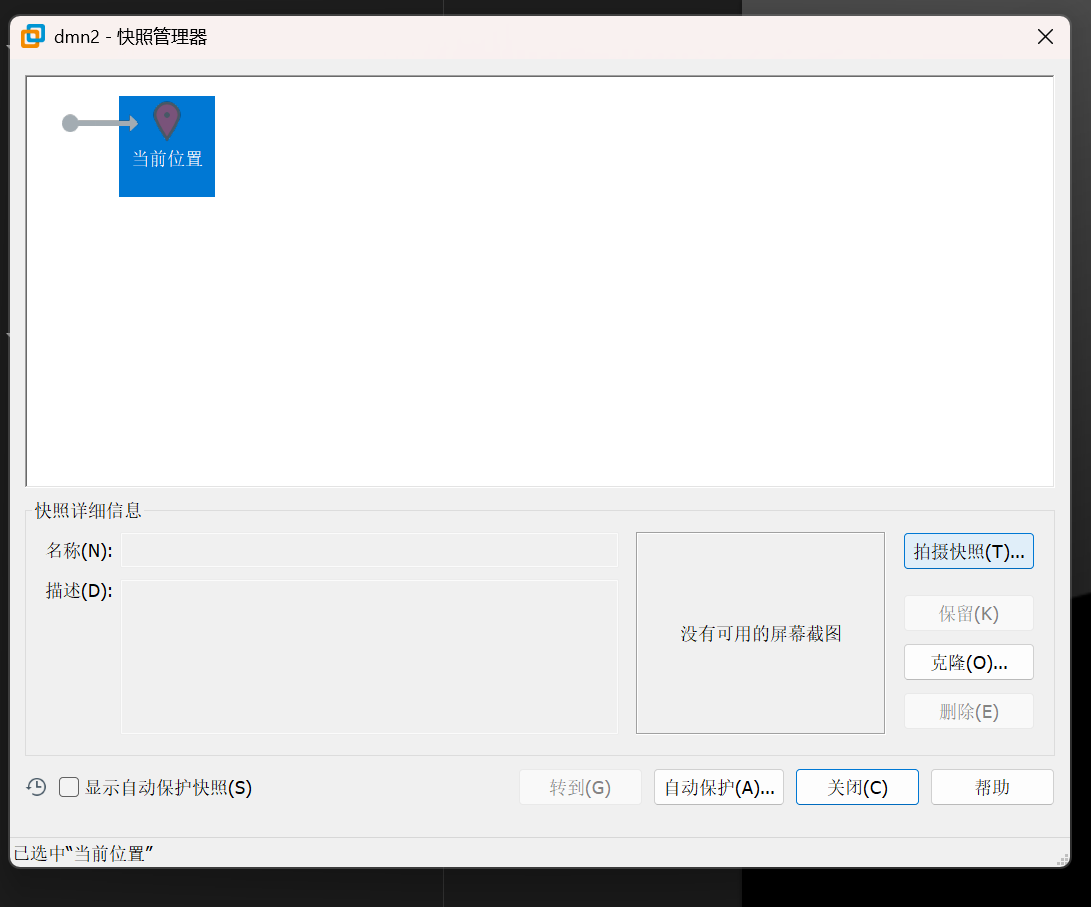
- 设置名称拍摄快照,点击关闭
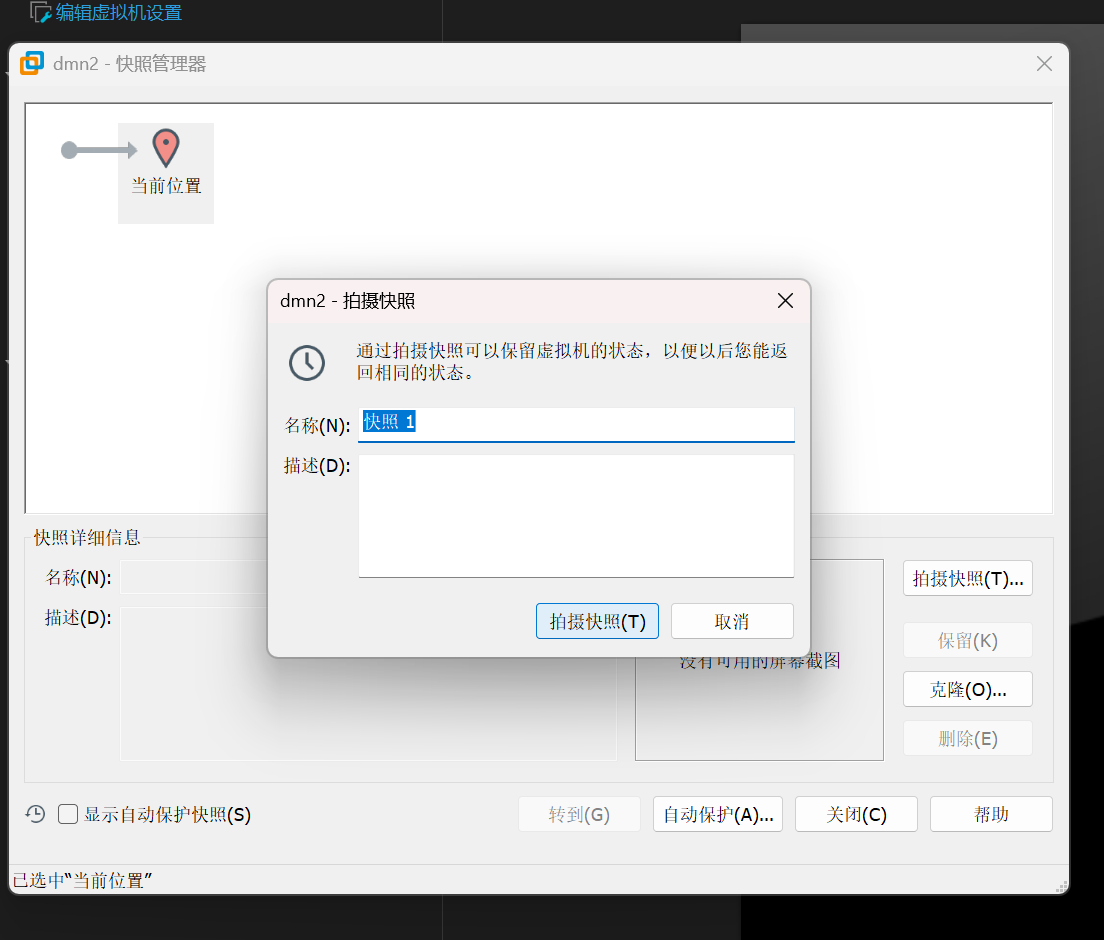
3.Linux操作系统安装成功

openEuler 是由开放原子开源基金会孵化的全场景开源操作系统项目,面向数字基础设施四大核心场景(服务器、云计算、边缘计算、嵌入式),全面支持 ARM、x86、RISC-V、loongArch、PowerPC、SW-64 等多样性计算架构
更多推荐
 4
4 0
0- 0


 已为社区贡献1条内容

所有评论(0)