U盘里的文件误删除了怎么办?详细的文件恢复教程在这里
你把U盘插上电脑,选中一堆文件,按下Delete,确认删除。然后愣住了,删错了。
这种事几乎每个人都遇到过。可能是在公司赶方案时手滑,可能是帮朋友清理U盘时多选了几个文件夹,也可能只是想删一个,顺手把旁边那个也带上了。反应过来的时候,文件已经不见了,回收站里也找不到。
慌是正常的。但先别慌,因为事情没你想的那么糟。
U盘文件删了,真的还能找回来吗?
先说结论:大概率能。
很多人以为删除文件就是把数据从U盘上"抹掉"了,其实不是这么回事。U盘(以及几乎所有存储设备)在删除文件时,操作系统做的事情非常简单,它只是把文件在目录里的"登记信息"给去掉了,相当于把图书馆里的书目卡片抽走。书还在架上,只是系统"不知道"它在那儿了。
真正导致文件无法恢复的,是覆盖。删掉的那块空间如果被新写入的数据占了,原来的内容就被替换了,这才是不可逆的。
所以关键来了:发现误删之后,立刻停止对这个U盘的一切写入操作。不要往里面拷新文件,不要在U盘上运行任何软件,更不要手痒去"修复"它。你做的每一个写入操作,都有可能把误删的文件真正毁掉。
记住了这个原则,接下来就好办了。
为什么U盘删掉的文件不会进回收站?
这是一个非常普遍的误解。Windows的回收站其实只管本地硬盘上的文件C盘、D盘、移动硬盘这些。U盘和SD卡这类可移动存储设备上删除的文件,是直接跳过回收站的,删了就删了,系统不会给你留后悔药。
所以你打开回收站翻半天,当然翻不到。
那怎么办?既然系统不帮你兜底,就只能自己动手了。用数据恢复工具去扫描U盘底层的数据,把那些"已经被系统忘记但还实际存在"的文件找回来。
这就是恢复U盘误删文件的核心思路。
恢复U盘误删文件详细步骤(推荐方案)
第一步,把DiskGenius软件装在电脑上。这一点非常重要,再强调一遍:不要把软件保存到你要恢复数据的那个U盘上。装在电脑本地的C盘或D盘都行,总之不能往U盘里写入任何东西。
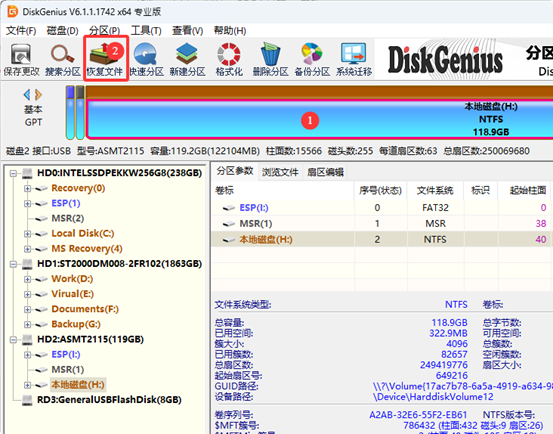
第二步,打开软件,找到你的U盘。软件左侧会列出所有磁盘和分区,U盘一般会显示为"可移动磁盘"或者显示U盘的品牌型号。选中它。
第三步,点击工具栏上的「恢复文件」。
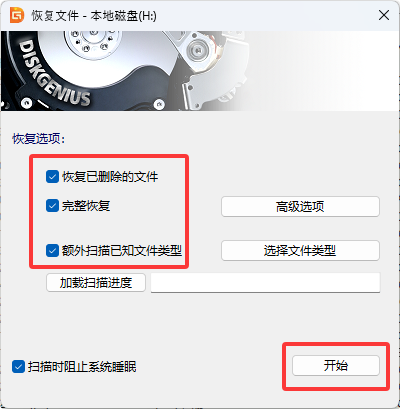
弹出的窗口里有两个选项,一个是"恢复已删除的文件",另一个是"完整恢复"。如果你只是普通删除,选第一个就够了,扫描更快。如果你不确定文件是怎么丢的,或者前一种模式没找到想要的文件,那就选"完整恢复",扫描会更彻底,当然时间也会长一些。
建议勾上"额外扫描已知文件类型"这个选项。它能让软件在扫描过程中额外识别一些文件的特征签名,对找回U盘、内存卡等存储设备上的文件很有帮助。
第四步,等待扫描完成。
扫描时间取决于U盘容量和文件数量。一个32G的U盘,通常几分钟到十几分钟不等。过程中不要拔U盘,也不要进行其他操作,耐心等就行。
第五步,预览和筛选文件。
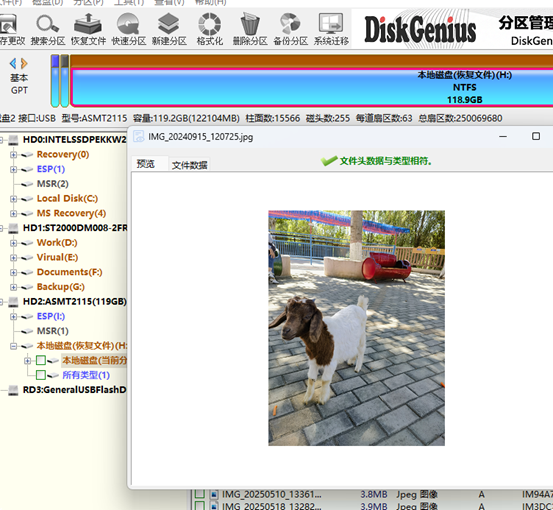
扫描结束后,软件会列出所有找到的文件。你不需要先把文件恢复出来再看是否完好,扫描结果里就能直接确认。
这个预览功能在实际使用中帮了大忙。因为有时候扫描出来几百个文件,你不可能全部恢复,通过预览快速判断哪些是你要的、哪些是完整的,能省很多时间。
第六步,恢复文件。
勾选你需要的文件,右键选择"复制到指定文件夹"。注意,保存位置选择电脑本地硬盘,不要保存回U盘。道理和之前一样往U盘写入可能覆盖其他还没恢复的数据。
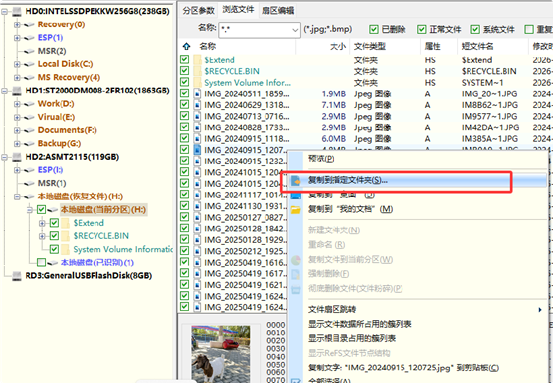
整个过程不难,对吧?说实话比大多数人想象的要简单。很多人在误删文件后第一反应是到处求助或者干脆放弃,其实自己花十分钟就能解决。
如果U盘被格式化了呢?
格式化的情况稍微复杂一点,但也不是没办法。
如果是"快速格式化"(Windows默认的格式化方式就是快速格式化),本质上和删除文件差不多系统重建了文件分配表,但底层的数据区域没有被擦除。这种情况下用恢复的流程基本一样,只不过扫描模式建议选"完整恢复",找到文件的概率会更高。
如果是"慢速格式化"或者U盘经历过多次写入覆盖,恢复难度会大增,但仍然值得一试。
这里要提醒一句:格式化之后如果又往U盘里拷了东西进去,那些新文件会占据原数据的物理位置,直接降低恢复成功率。所以格式化后和误删后一样,第一反应都应该是停手,别再动了。
决定恢复成败的几个细节
很多人恢复失败,不是工具不行,是操作不对。以下几个细节,看起来不起眼,但真的能左右结果。
越快越好。 时间在这里不是"金钱",是数据。拖得越久,U盘被使用的次数越多,数据被覆盖的概率越大。发现误删的那一刻起,恢复的倒计时就开始了。
扫描模式别偷懒。 快速扫描没找到就用完整扫描,完整扫描没找到还可以试试按文件类型恢复。有时候文件的目录信息被破坏得比较彻底,但文件本身的数据还是完好的,换个扫描方式可能就有收获。
文件预览不要跳过。 恢复出来的文件如果打不开或者内容损坏,等于白费功夫。数据恢复软件的预览功能就是干这个的,先确认文件完好再恢复,避免做无用功。
保存路径要选对。 我已经说了三遍了,恢复的文件保存到电脑硬盘,不要保存回U盘。但仍然有人犯这个错,所以我再说第四遍。
U盘有物理故障的情况。 如果你的U盘插入电脑后完全无法识别,或者能识别但频繁卡死、提示格式化后格式化也失败,那很可能是硬件层面出了问题。这种情况软件恢复基本无能为力,建议找专业的数据恢复机构处理。不要自己反复尝试,反复通电可能加重损坏。
最后说两句
U盘误删文件这件事,说大不大,说小不小。关键是别慌,别乱操作,第一时间停止写入,然后找个靠谱的工具去扫。大多数情况下,文件都能完完整整地拿回来。
但说到底,恢复只是亡羊补牢。真正让你安心的,是养成备份的习惯。重要文件至少在两个地方存一份,U盘一份、电脑一份,或者U盘一份、云盘一份。备份这件事没有技术含量,但它比任何恢复工具都管用。
如果你现在正面对一个误删了文件的U盘,先别关掉这页。按照上面的步骤操作,也许十分钟之后,你要的文件就回来了。

openEuler 是由开放原子开源基金会孵化的全场景开源操作系统项目,面向数字基础设施四大核心场景(服务器、云计算、边缘计算、嵌入式),全面支持 ARM、x86、RISC-V、loongArch、PowerPC、SW-64 等多样性计算架构
更多推荐
 7
7 0
0- 0


 已为社区贡献2条内容

所有评论(0)