RK3588开发板与windows进行NFS配置
(1)查看开发板ip地址,输入命令:ifconfig可以看到开发板此时的ip是APIPA(自动专用 IP 地址),也叫自动私有地址,是设备在无法从 DHCP 服务器获取 IP 时,Windows/Linux 系统自动给自己分配的地址,仅能在本地链路通信,无法和其他网段的设备直接通信,也不能访问外网,(2)配置静态ip# 临时配置IP(重启会失效,先测试用)输入命令:ifconfig eth0 19
该文章实现的功能是将Windows配置为服务器,开发板作为客户端挂载。这种方式适合将Windows作为主要开发环境,编译好的文件直接放到共享目录。因为我们的开发板的执行文件需要在Ubuntu环境下进行编译,这种方法可以帮助我们更好的进行开发,内容珍贵,主播也是碰壁了好多次才成功完成配置,接下来跟着步骤来完成配置吧!!
第一步:前往官网Networking Software for WindowsNetworking Software for WindowsNetworking Software for Windows下载haneWIN NFS Server
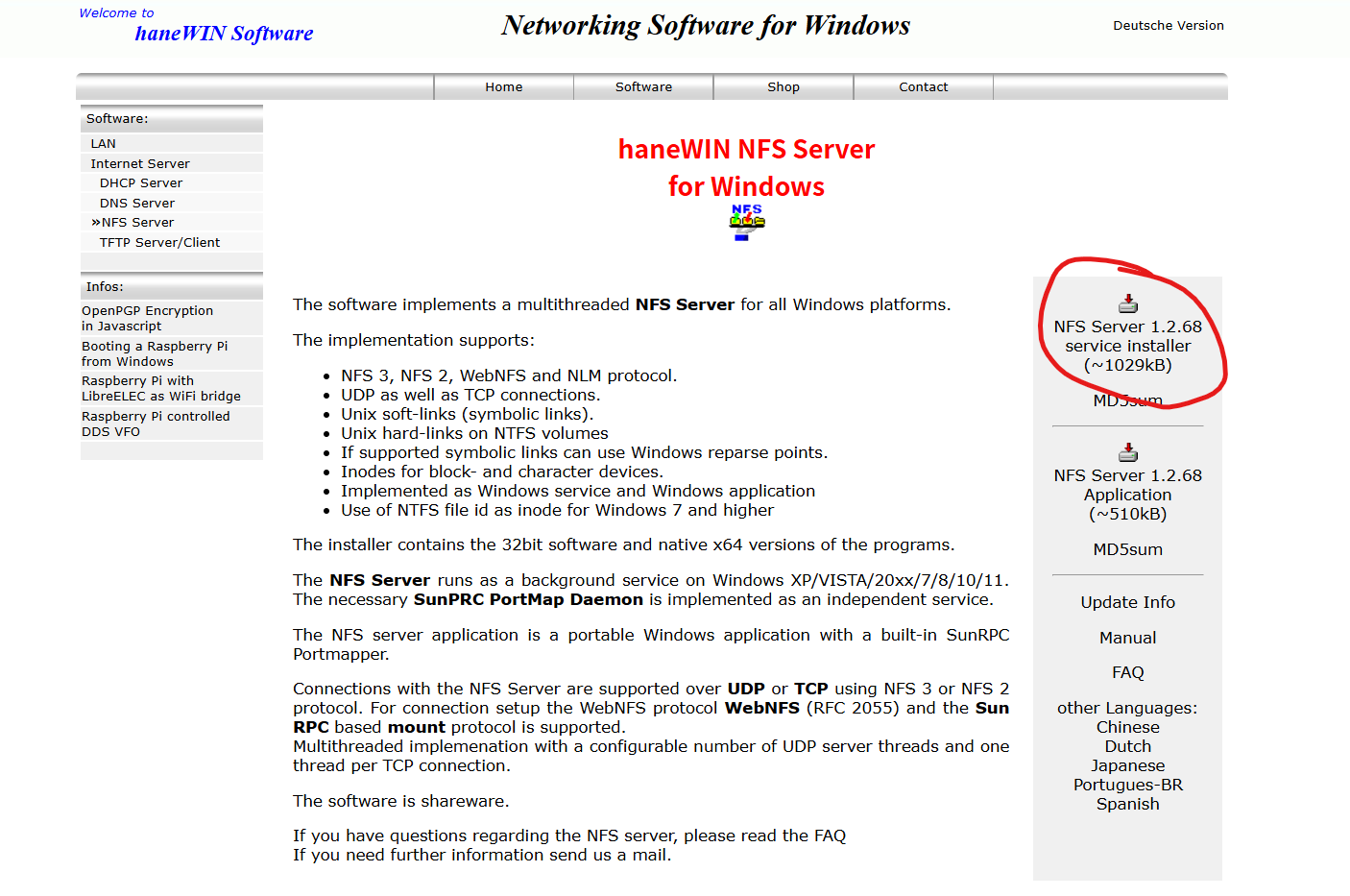
然后打开进入主页面(你们的应该是英文,问题不大,都是一样的,要改为中文也可以,后面会讲)
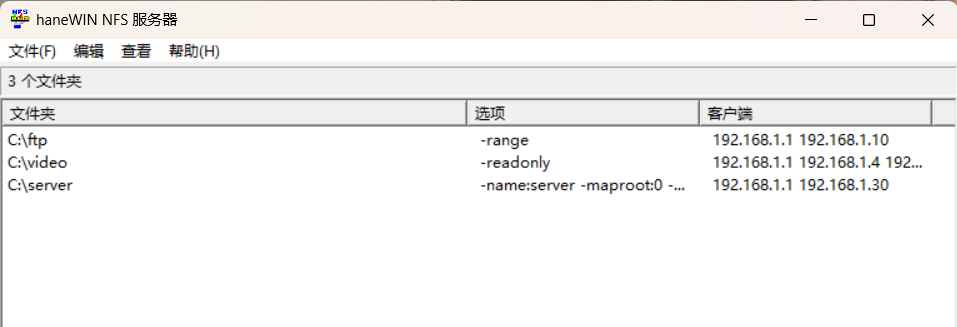
第二步:我们点击编辑,首选项,进入haneWIN NFS服务器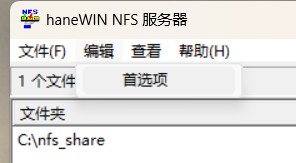
然后按下面的去配置就可以了
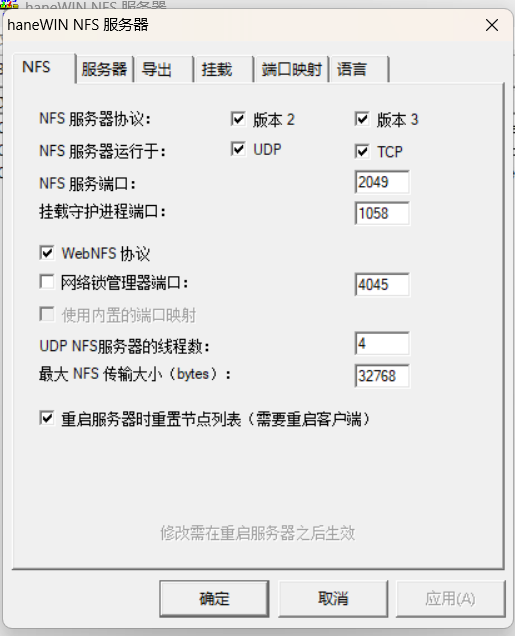
第三步:选择导出,点击编辑输出文件
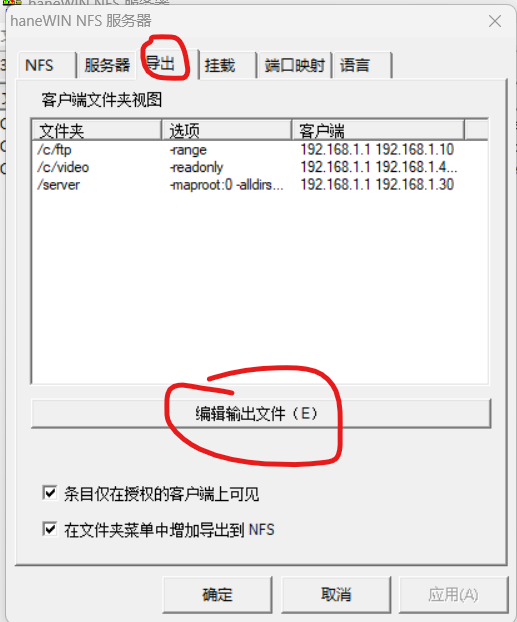
将 D:\nfs_share -name:nfs -exec -mapall:0 -alldirs -public 放到你打开的文件的最下面,然后点击保存,在点击确定。
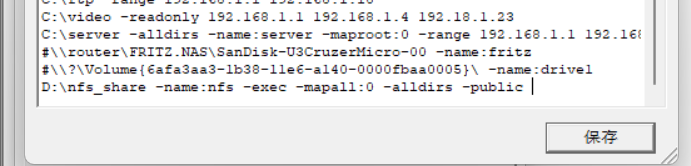
上面路径红色部分就是我们要共享的文件夹路径,所以要确保电脑上有这个路径。所以我们打开D盘新建一个名为nfs_share的文件夹,来存放共享的文件(你也可以存放在其他盘,不过要对应修改上面的红色路径)
第四步:我们回到hanVIM NFS 服务器,右键点击我们刚才导入的文件夹,选择插入,按照下面的图片去配置,最后点击保存。
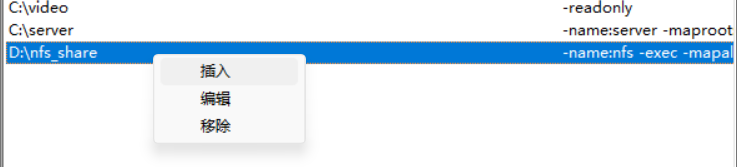
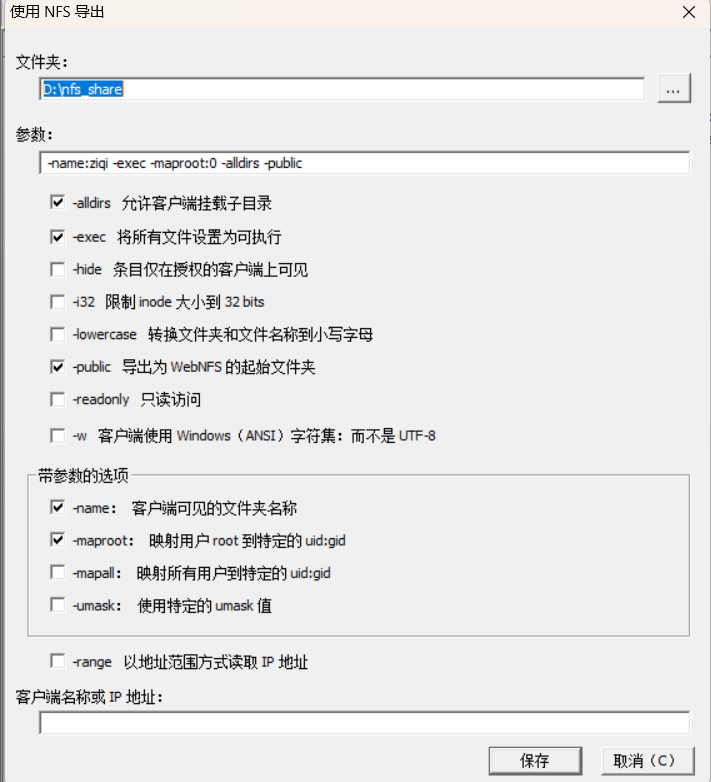
第五步:用网线将电脑和开发板连接起来,然后查看他们的ip地址,看看能不能ping通,ping通后就可以挂载了(2种2选一)
(1)动态ip
查看开发板ip地址,输入命令:ifconfig 可以看到开发板此时的ip 169.254.x.x 是 APIPA(自动专用 IP 地址),也叫自动私有地址,是设备在无法从 DHCP 服务器获取 IP 时,Windows/Linux 系统自动给自己分配的地址,仅能在本地链路通信,无法和其他网段的设备直接通信,也不能访问外网,
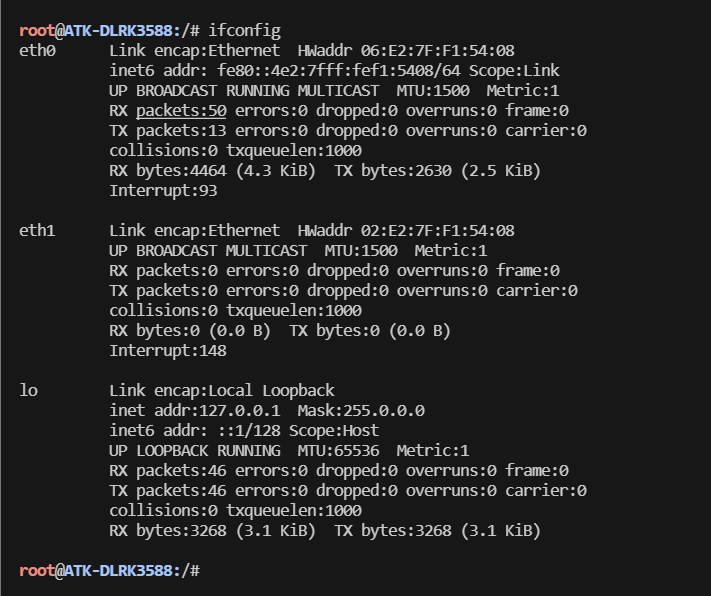
输入命令:udhcpc -i wlan0
然后按下CTRL+C,输入ifconfig,查看ip
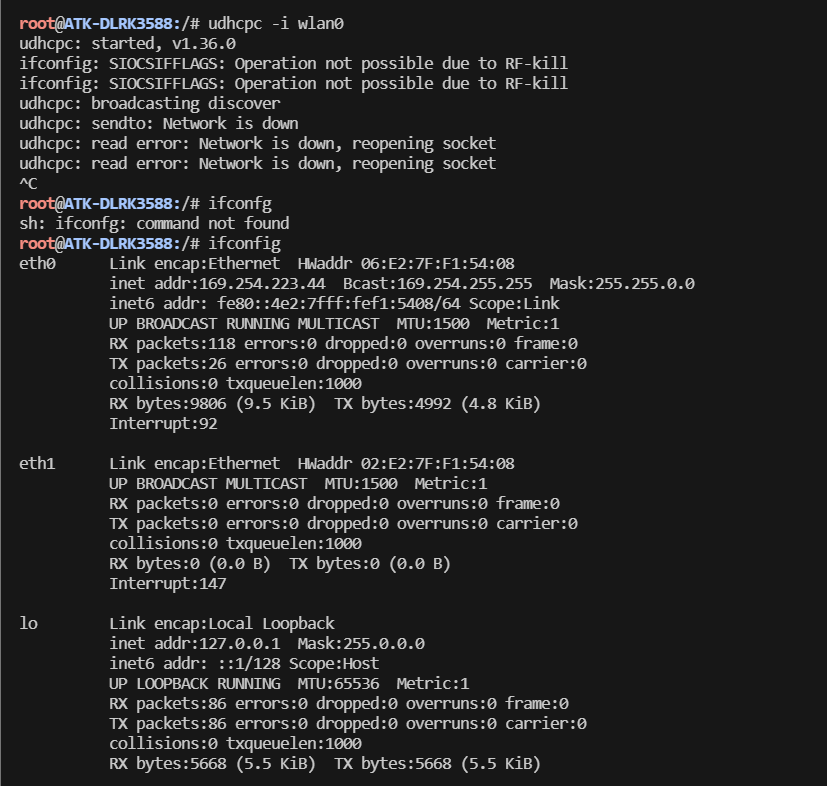
(2)配置静态ip
# 临时配置IP(重启会失效,先测试用)
输入命令:ifconfig eth0 192.168.2.1 netmask 255.255.255.0 up
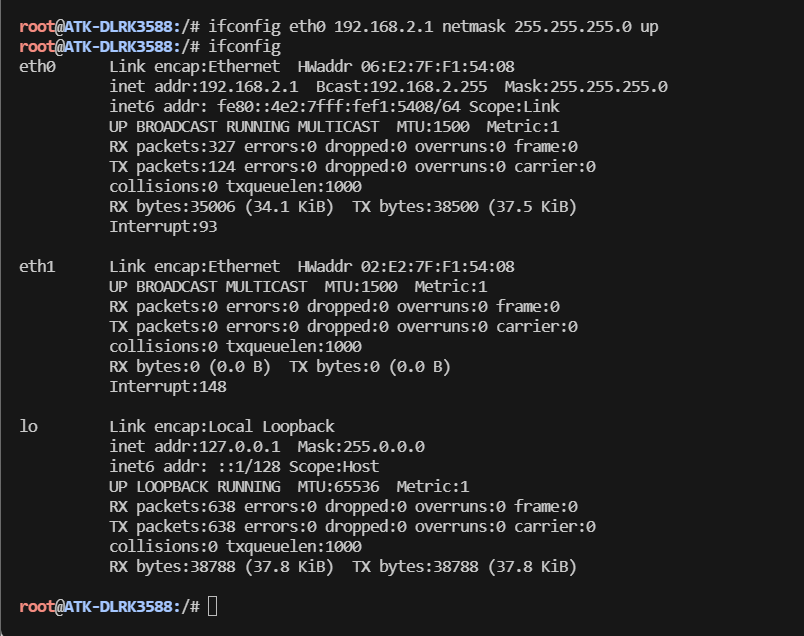
配置完成后,开发板 eth0 的 IP 就变成了 192.168.2.1
第六步:我们将电脑的本地有线以太网也配置为同网段的ip
(1)打开控制面板,进入更改网络适配器页面,红圈的以太网就是我们的有线以太网,不确定的话你把网线拔掉,看看哪一个消失了,消失的那一个就是,然后再插上
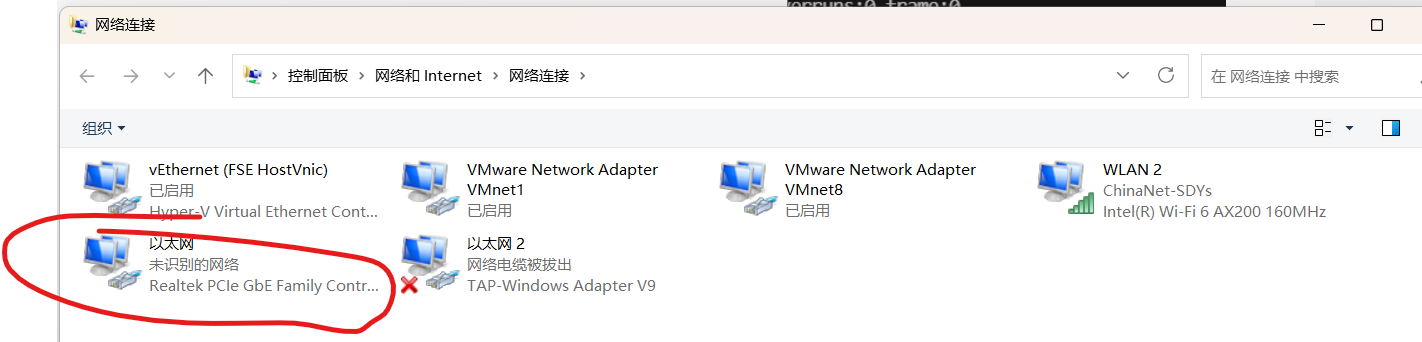
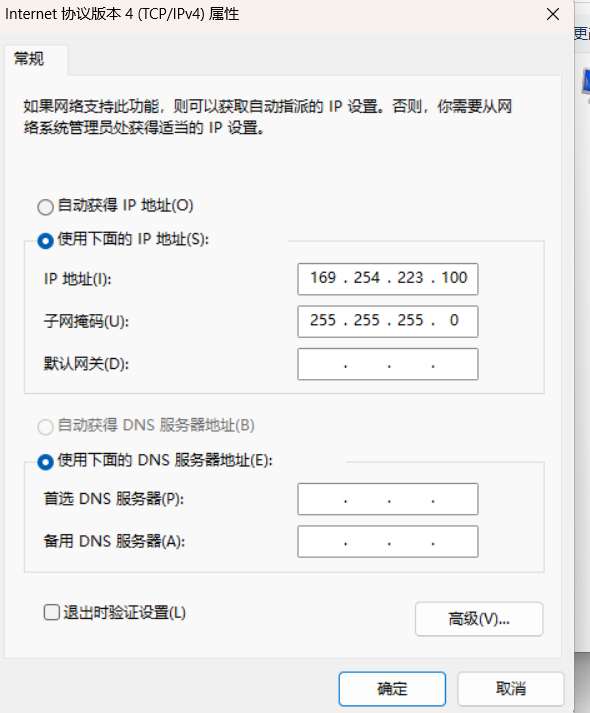
(2)右键它 →「属性」→ 双击「Internet 协议版本 4 (TCP/IPv4)」,根据下图配置,然后确定,这样就将电脑和开发板连接到同一网段下了
第七步:两边都ping一下
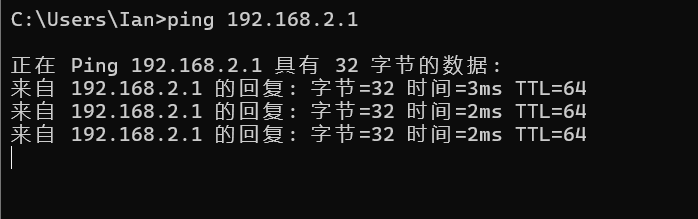
在windows的cmd下,输入命令 :ping 169.254.223.44
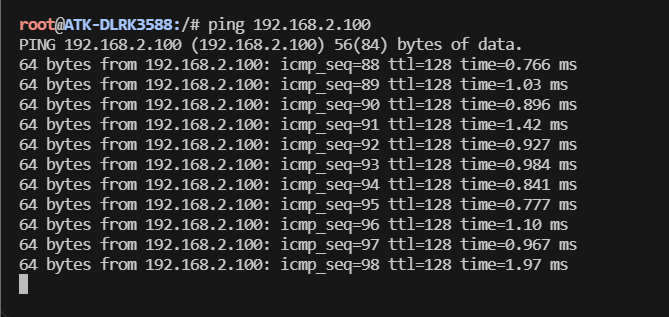
在开发板下输入命令:ping 169.254.223.100
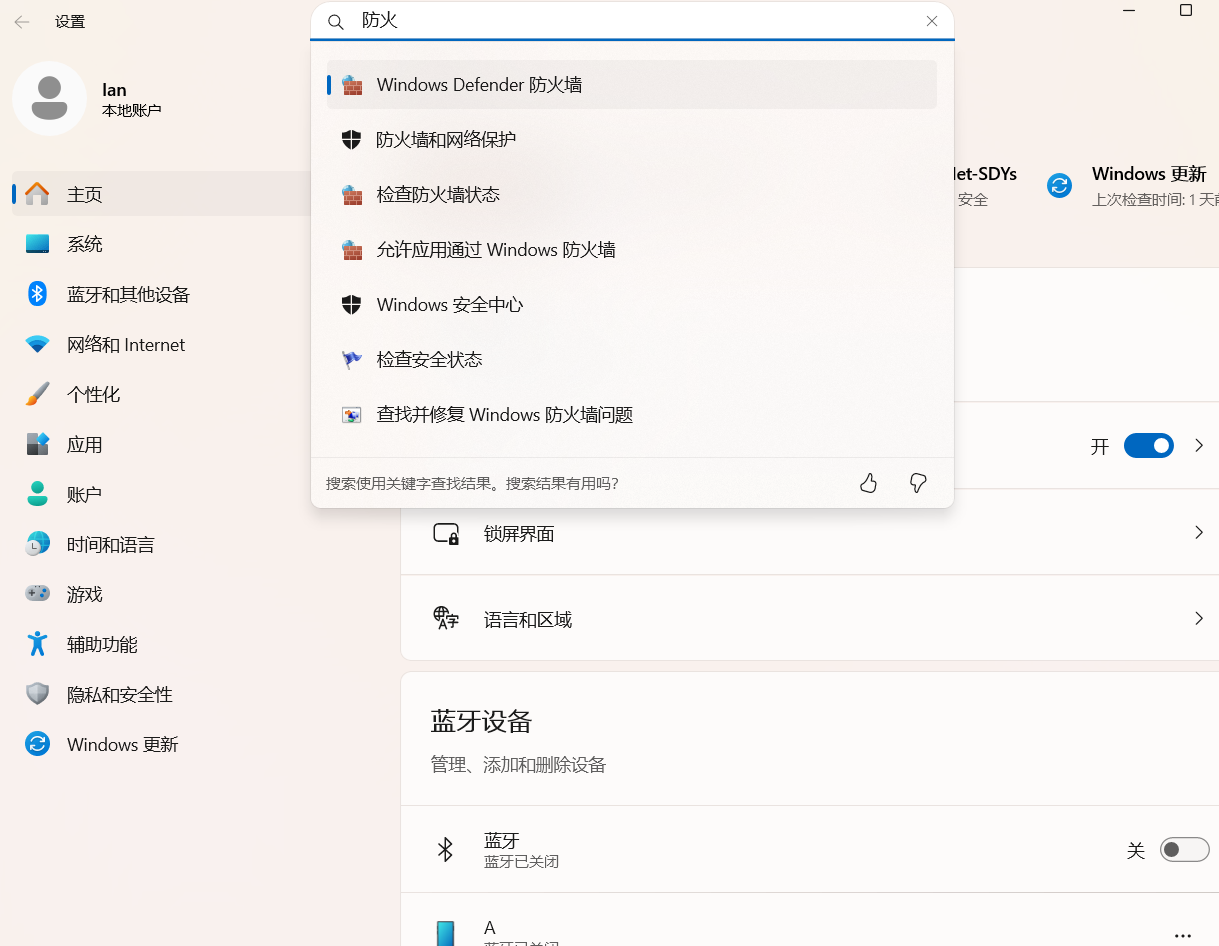
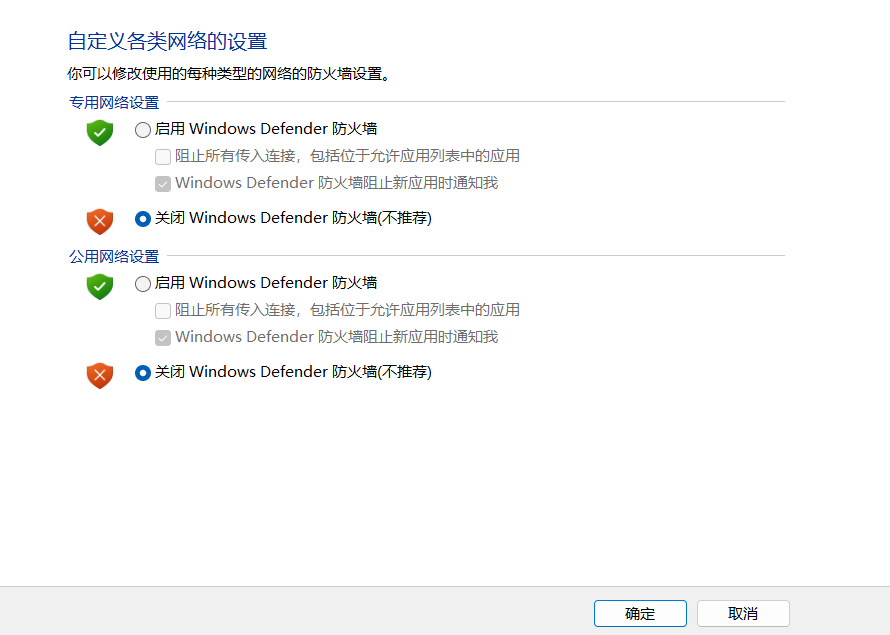
如果有哪一个没有ping通的话,我们就需要把windows的防火墙关闭,具体如下:
打开设置、搜索防火墙,单击windows Defense 防火墙
然后点击启动或关闭防火墙
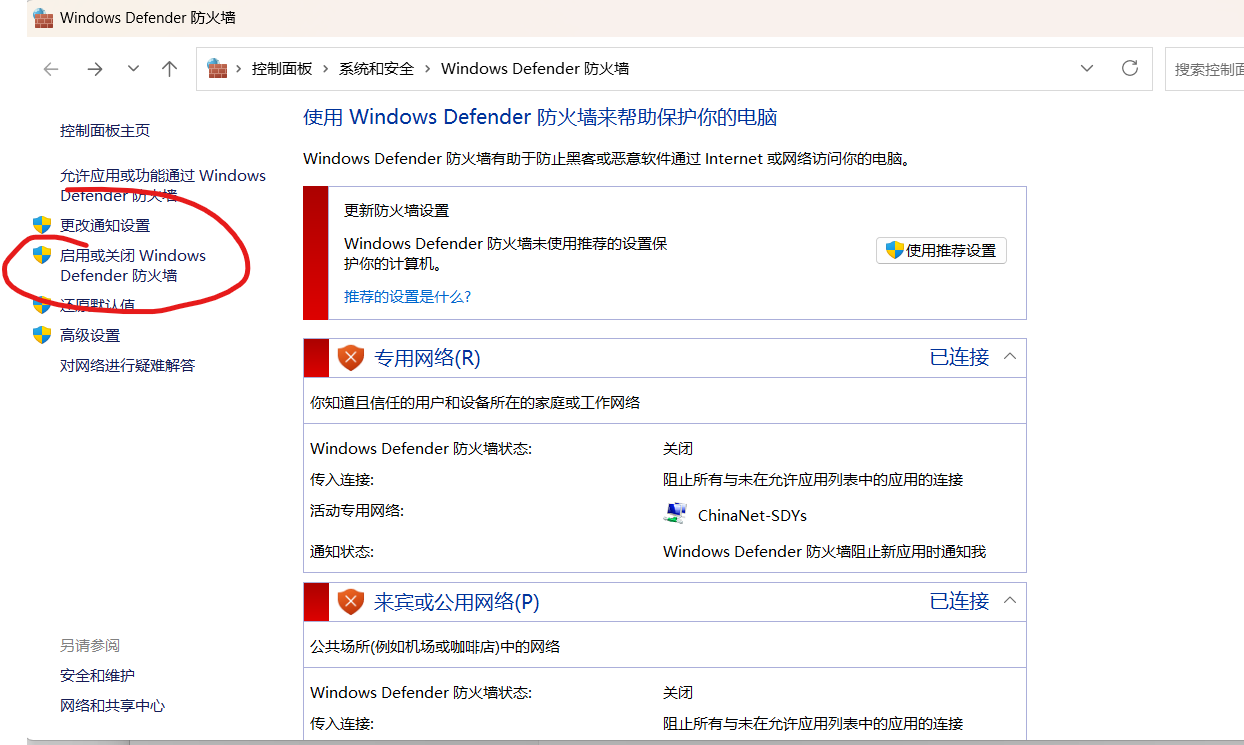
全给关了,点击确定,这样就好了。
第八步:创建挂载点并挂载
(1)在开发板输入命令:mkdir -p /mnt/nfs
这表示我们将创建挂载目录/mnt/nfs
(2)继续输入命令:mount -t nfs -o nolock,vers=3 169.254.1.100:/ziqi /mnt/nfs

openEuler 是由开放原子开源基金会孵化的全场景开源操作系统项目,面向数字基础设施四大核心场景(服务器、云计算、边缘计算、嵌入式),全面支持 ARM、x86、RISC-V、loongArch、PowerPC、SW-64 等多样性计算架构
更多推荐

 2
2 0
0- 0


 已为社区贡献1条内容

所有评论(0)