胖 AP 与无线路由器对比网络仿真实验
一.实验概述
实验名称:
- 胖 AP 与无线路由器对比网络仿真实验
实验目的:
- 掌握胖 AP(独立无线 AP)与家用无线路由器两种无线组网设备的工作原理、配置方法与核心差异
- 实现指定网络连通性要求:独立胖 AP 侧静态 IP 终端互通、无线路由器侧 DHCP 终端互通、胖 AP 下普通 WiFi 与访客 WiFi 终端的同网段互通验证
- 掌握家用无线路由器 GUI 配置界面的无线参数设置,理解 SSID、WPA2-PSK 加密、DHCP 服务等配置项的作用
- 验证无线终端与 AP 的接入规则,掌握静态 IP 与 DHCP 两种 IP 分配方式的配置与测试方法
实验环境设备:Cisco Packet Tracer 仿真软件、AccessPoint-PT 独立胖 AP、HomeRouter-PT-AC (家用无线路由器)、Server-PT 服务器、Laptop-PT 笔记本电脑(含 WPC300N 无线网卡)、PC-PT 台式电脑(含 WPC300N 无线网卡)
二.实验拓扑与需求
拓扑图:
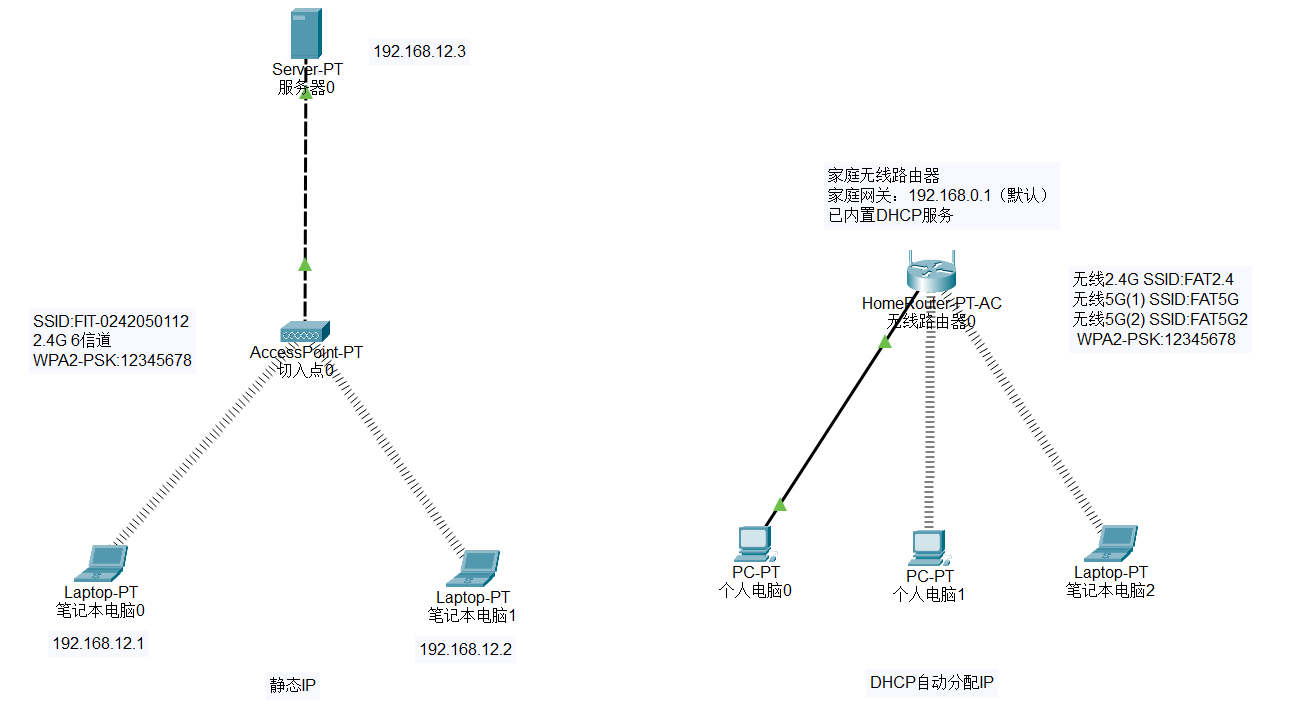
实验需求:
- 拓扑搭建:按题目要求完成 独立胖 AP 和 家用无线路由器 双网络拓扑搭建,注意右侧家庭网络有线终端需手动指定连接路由器内部的 LAN 口,不使用自动线。(自动线可能把 PC 接到路由器的外网 WAN 口,导致 PC 进不了内网,所以必须手动用直通线接路由器的 LAN 口。)
- 独立胖 AP 侧网络配置:
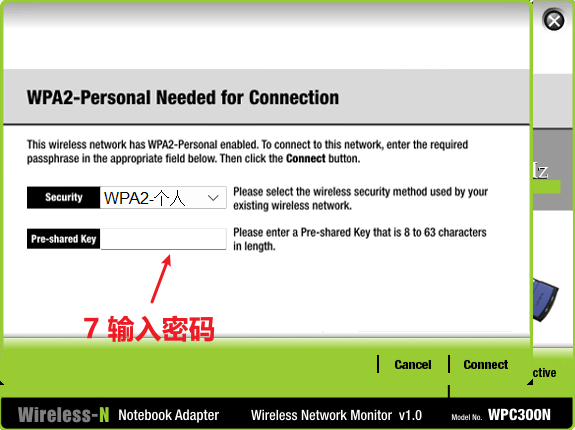
- 独立胖 AP(AccessPoint-PT)需配置 SSID 为FIT-学号、2.4G 6 信道、WPA2-PSK 加密(密码12345678)。
- 独立胖 AP 侧所有终端(服务器、两台笔记本)采用静态 IP 配置,IP 段为192.168.学号.0/24,且同网段内主机可相互 PING 通。
- 家用无线路由器 侧网络配置:
- 家用无线路由器(HomeRouter-PT-AC)需配置两个 SSID:FAT2.4(2.4G 频段)和FAT5G2(5G 频段),均采用 WPA2-PSK 加密(密码12345678)。
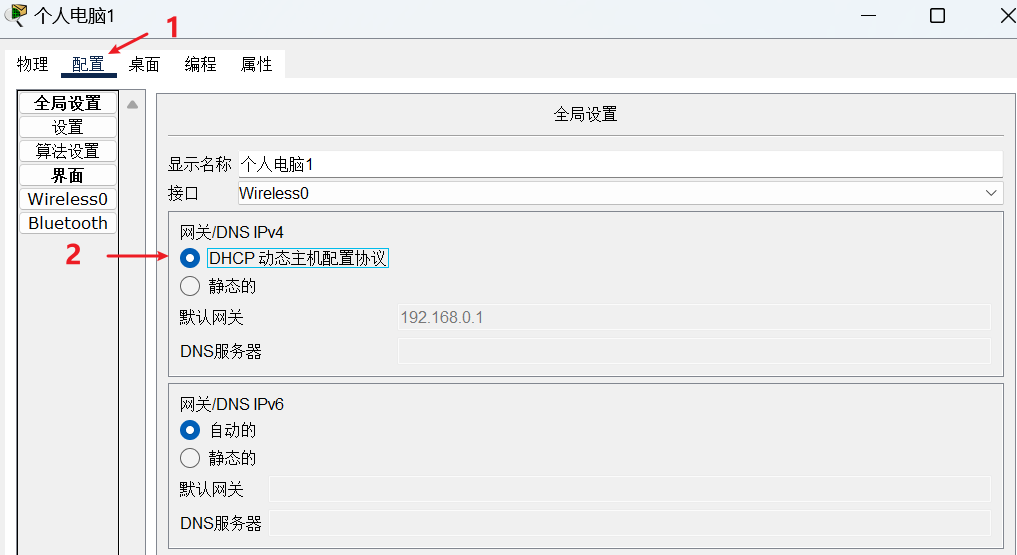
- 家用无线路由器 侧内置 DHCP 服务,所有终端(1 台有线台式机、2 台无线终端)采用 DHCP 自动获取 IP,IP 段为192.168.0.0/24。
- 家用无线路由器 侧所有终端必须能 PING 通家庭路由器的内置网关 IP 192.168.0.1。
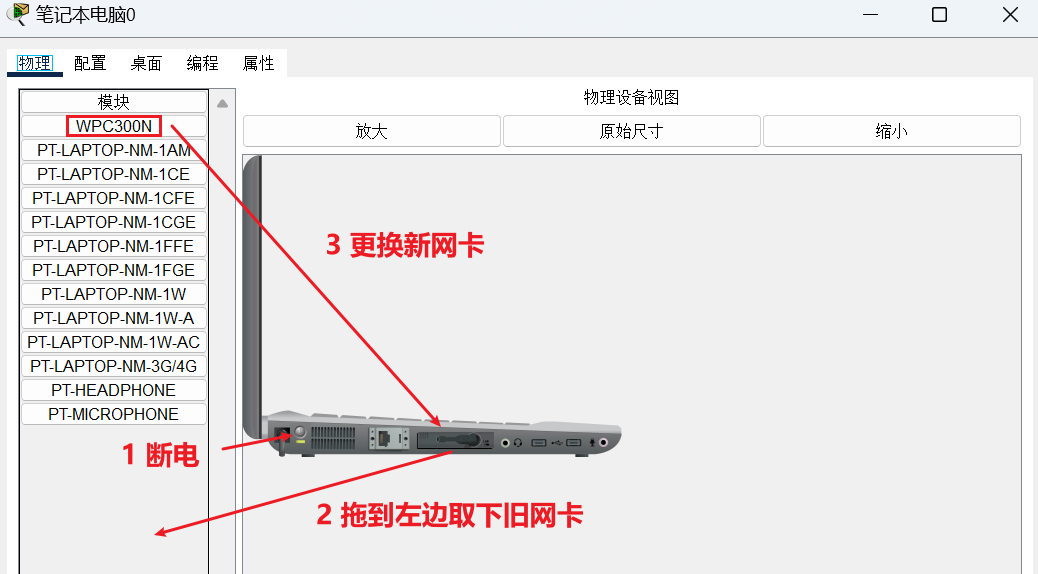
- 无线网卡要求:所有无线终端的无线网卡需统一更换为WPC300N型号,确保支持题目要求的 2.4G/5G 频段。
- 连通性验证:实现各网络内各主机可以相互PING通。
- 验证与观察:验证家用无线路由器 下普通 WiFi(FAT2.4)与访客 WiFi(FAT5G2)接入终端的地址分配情况,确认两者是否处于同一网段、能否正常互通,并记录观察结果。
三.实验拓扑连接
1. 独立胖 AP 侧连接
服务器与独立胖 AP:使用直通线连接 Server-PT 的 FastEthernet0 口与 AccessPoint-PT 的 Ethernet0 口。
笔记本与独立胖 AP:2 台笔记本通过无线方式连接独立胖 AP 的 WiFi 信号,无需手动拉线。
2. 家用无线路由器 侧连接
有线终端 PC5:使用直通线连接 PC5 的 FastEthernet0 口与 HomeRouter-PT-AC 的 LAN 口(不连 WAN 口)。
无线终端 PC2、Laptop0:通过无线方式连家用无线路由器 的 FAT2.4 和 FAT5G WiFi 信号,无需手动拉线。
四.实验配置步骤
(一)独立胖 AP 侧配置
1. 独立胖 AP 配置
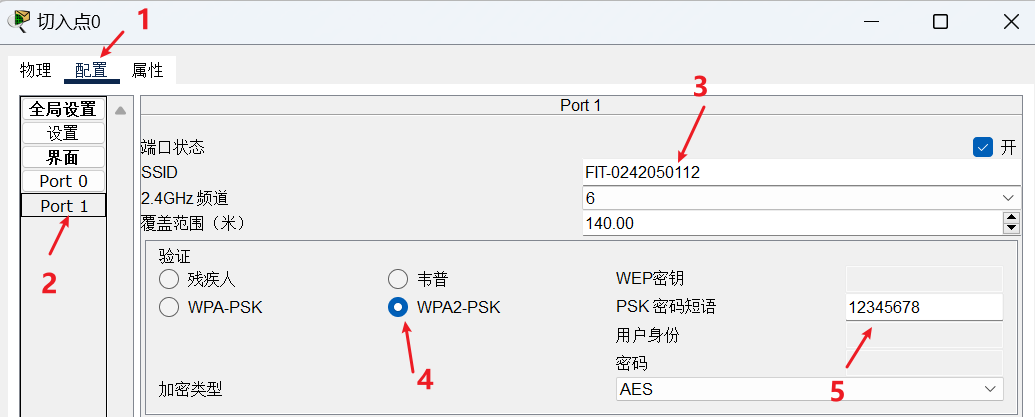
- 双击打开 AccessPoint-PT → 切换到 配置 选项卡 → 点击左侧 Port 1(无线接口)。
- 配置无线参数:
- SSID:FIT-学号
- Channel:6(2.4G 频段)
- Security Mode:WPA2-PSK
- Passphrase:12345678
- 设备会自动保存修改配置。
2. 独立胖 AP 侧终端 静态IP 配置
以笔记本电脑 0 配置为例:
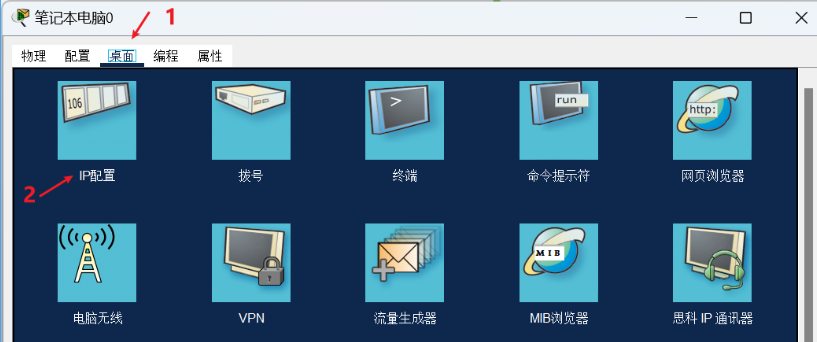
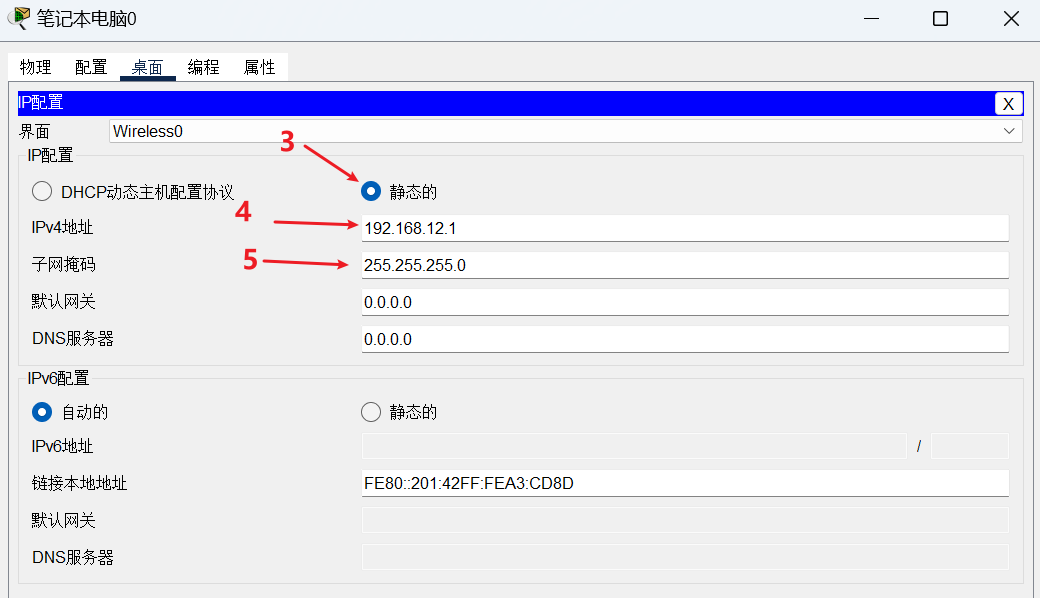
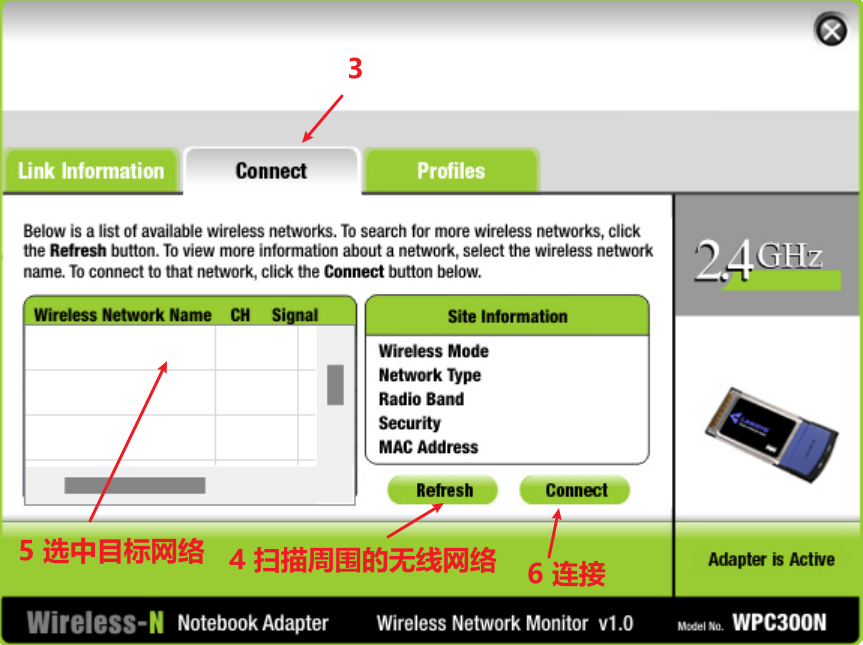
3. 笔记本连接独立胖 AP WiFi
以笔记本电脑 0 连接为例:
1.更换 WPC300N 无线网卡
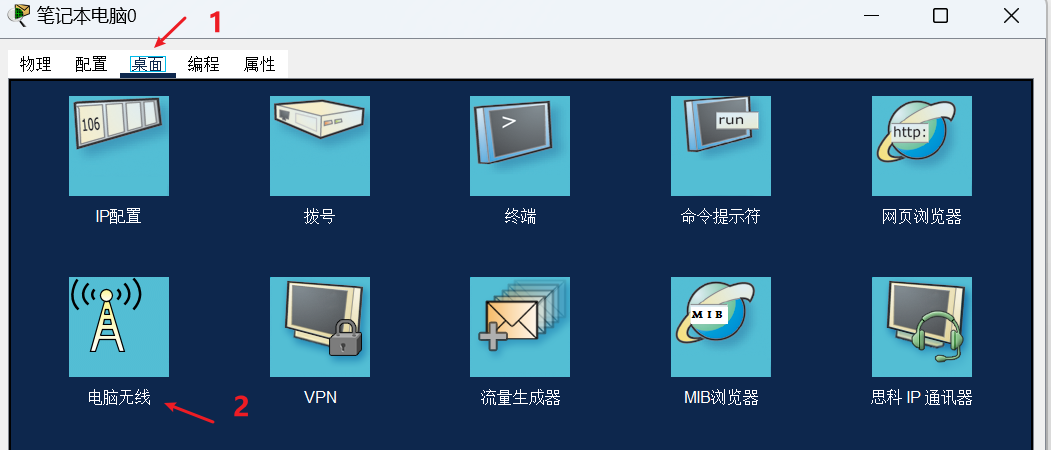
2.扫描选中并连接网络
(二)家用无线路由器(HomeRouter-PT-AC)侧配置
1. 家用无线路由器配置
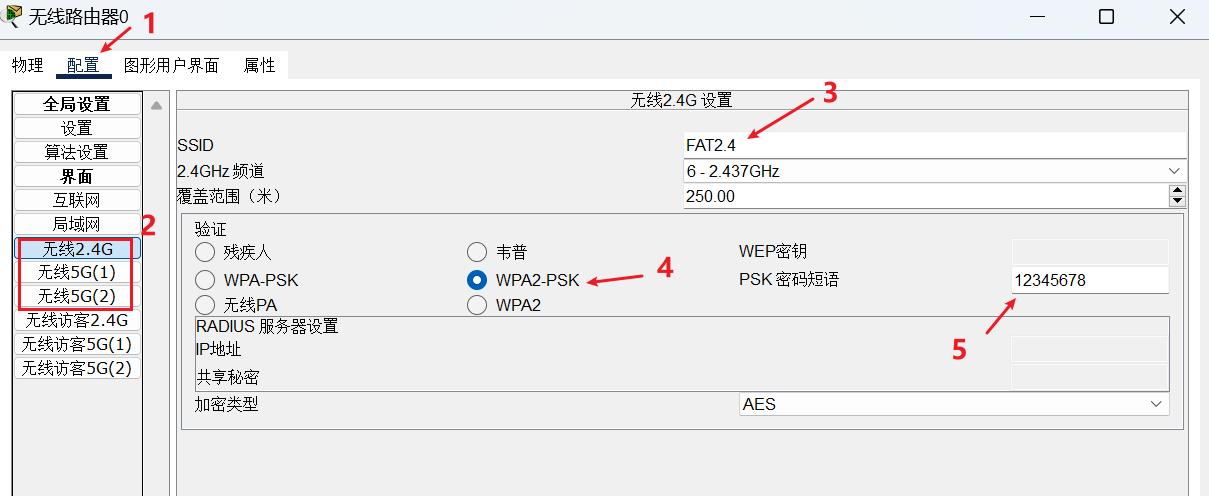
- 双击打开 HomeRouter-PT-AC → 切换到 配置 选项卡。
- 配置无线参数:
- 无线2.4G :SSID: FAT2.4,验证: WPA2-PSK,密钥: 12345678。
- 无线5G(1):SSID: FAT5G,验证: WPA2-PSK,密钥: 12345678。
- 无线5G(2):SSID: FAT5G2,验证: WPA2-PSK,密钥: 12345678。
- 设备会自动保存修改配置。
2. 家用无线路由器 侧终端配置
1.更换 WPC300N 无线网卡(如上操作一致)
2.连接家用无线路由器 WiFi(如上操作一致)
3.DHCP设置:
五.实验验证与结果
1. 独立胖 AP 侧连通性验证
- 笔记本 0 ping 笔记本 1:ping 192.168.学号.2,收到 4 个 Reply from,丢包率 0%,说明两台笔记本互通正常。
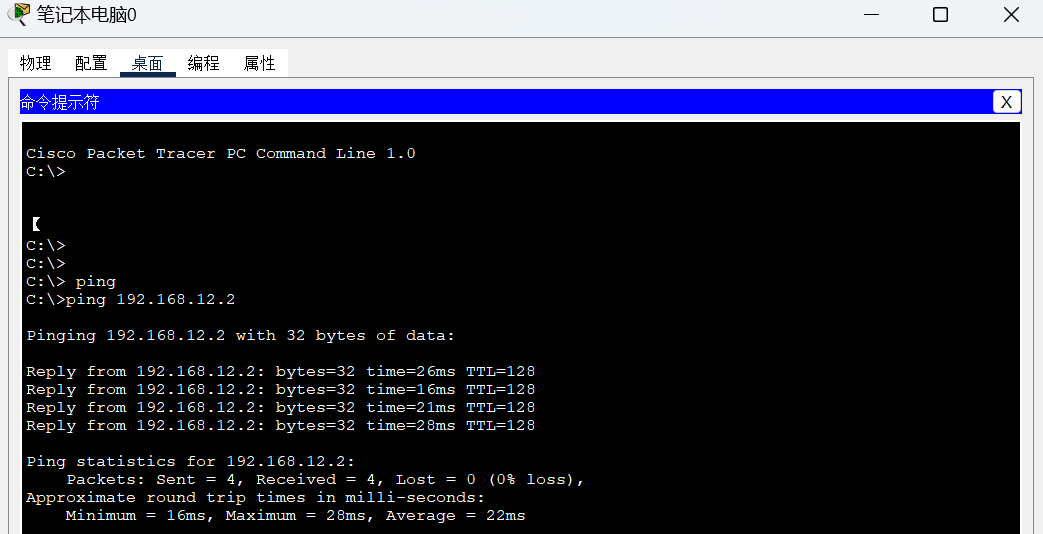
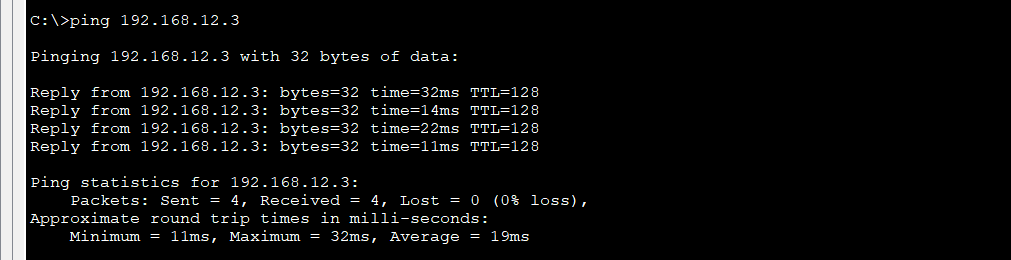
- 笔记本 0 ping 服务器:ping 192.168.学号.3,收到 4 个 Reply from,丢包率 0%,说明独立胖 AP 侧网络整体连通正常。
2. 家用无线路由器 侧连通性验证
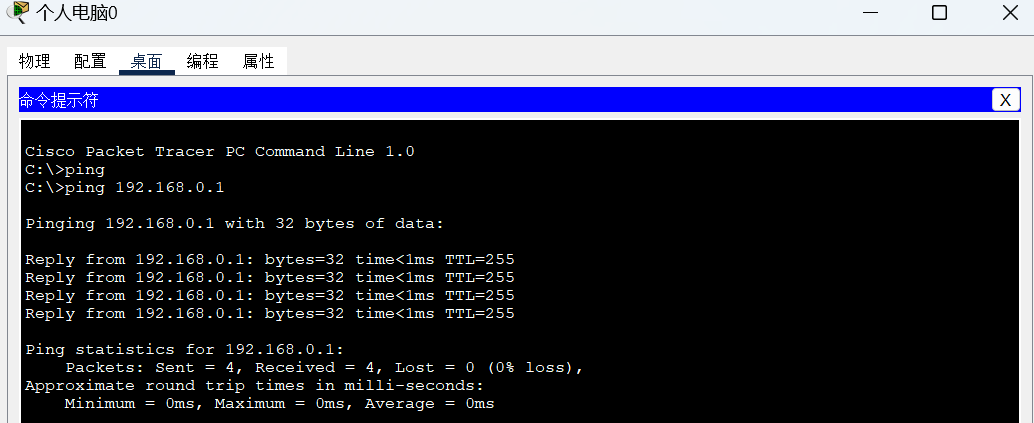
- 有线终端 PC0 ping 网关:ping 192.168.0.1,收到 4 个 Reply from,丢包率 0%,说明有线终端与路由器连通正常
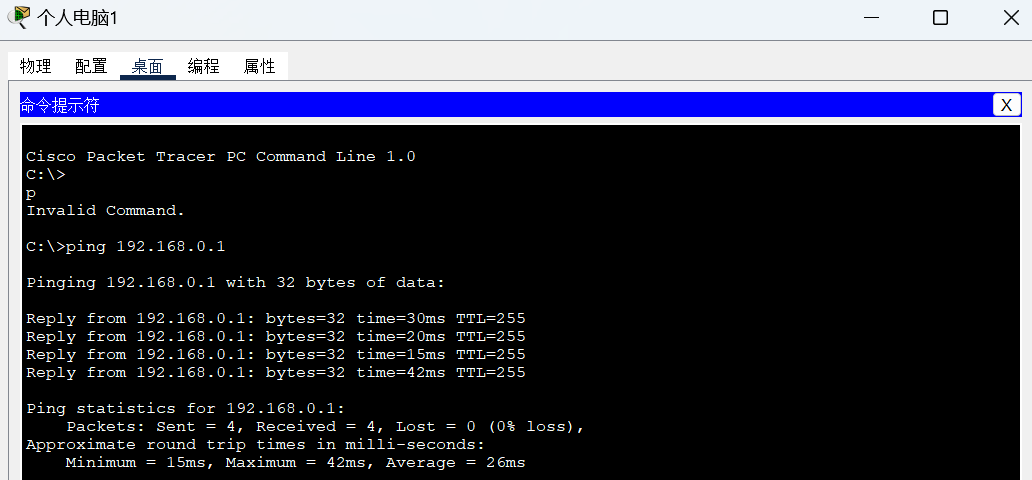
- 无线终端 PC1 ping 网关:ping 192.168.0.1,收到 4 个 Reply from,丢包率 0%,说明无线终端与路由器连通正常。
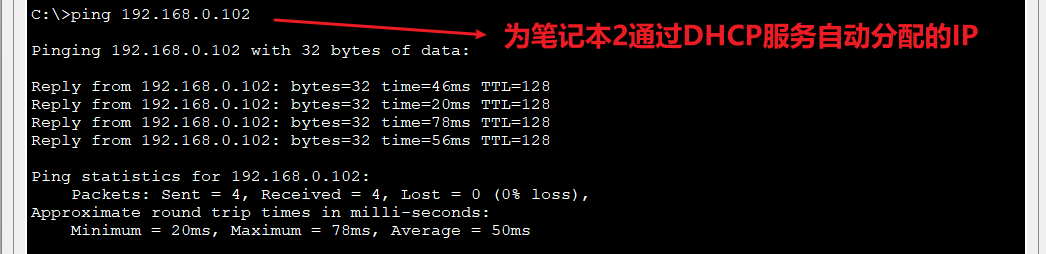
- 不同 WiFi 终端互通验证:PC1(FAT2.4)ping 笔记本 2(FAT5G1),收到 4 个 Reply from,丢包率 0%,说明胖 AP 下不同 SSID 的终端在同一网段,可正常互通。
六. 家庭无线路由器GUI配置体验与解读
一、Setup 标签页:基础网络与 DHCP 服务配置
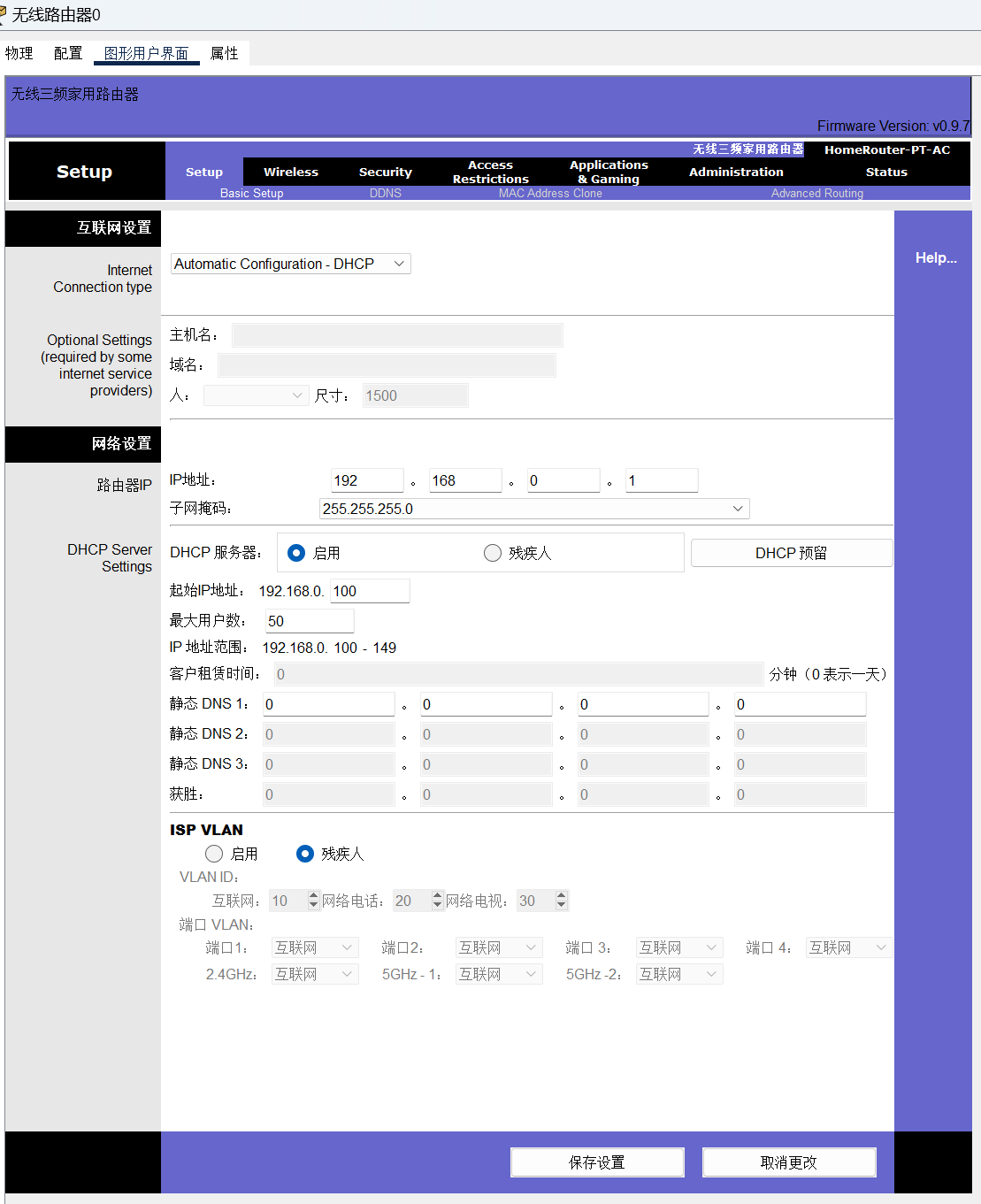
本页面为路由器的核心基础配置界面,定义了局域网网关地址、IP 分配规则等关键参数,为无线终端接入提供基础网络支撑。
1. 互联网设置(Internet Setup)
- 互联网连接类型(Internet Connection Type)提供多种接入模式,包括自动获取(DHCP)、静态 IP、PPPoE、无线 AP 等。本实验中,设备仅作为局域网核心,WAN 口无需接入外网,保持默认的Automatic Configuration - DHCP即可。
- 主机名、域名、MTU 等参数为运营商外网接入相关配置,与本实验局域网通信需求无关,保持默认值即可。
2. 网络设置(Network Setup)
- 路由器 IP 配置项中,IP 地址设为192.168.0.1,子网掩码为255.255.255.0,该地址为家庭网络的默认网关 IP,是所有有线 / 无线终端的通信出口。
- DHCP 服务器设置模块中,DHCP 服务已启用,起始 IP 地址为192.168.0.100,最大用户数为 50,对应 IP 地址池范围为192.168.0.100 - 192.168.0.149,可自动为接入终端分配 IP 地址,满足实验中胖 AP 侧终端自动获取 IP 的需求。客户租赁时间设为 0 分钟,即 IP 租约永久有效,避免终端地址频繁变更。
- ISP VLAN 相关配置为运营商定制业务功能,本实验无需使用,保持默认关闭状态。
3.DHCP 预留页面解读
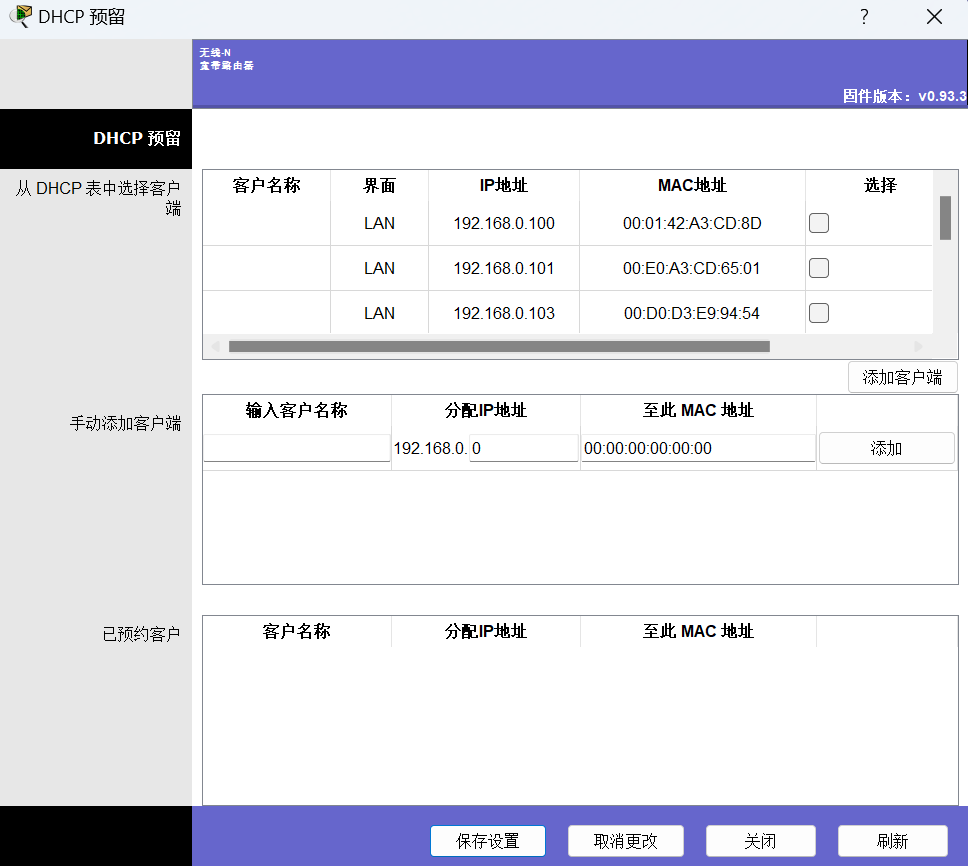
该页面用于实现 IP 地址与设备 MAC 地址的静态绑定,即 DHCP 地址保留功能。
- 页面上方表格可查看当前已接入终端的 IP 地址、MAC 地址及对应接口信息,支持对指定终端进行 IP 地址预留操作。
- 手动添加客户端模块支持自定义绑定关系,将固定 IP 地址分配给指定 MAC 地址的设备,确保设备每次接入网络时均获取相同 IP 地址,可用于实验中需要固定 IP 的终端设备配置。
- 已预约客户列表可查看已配置的地址绑定条目,支持对绑定关系进行管理与修改。
二、Wireless 标签页:无线 WiFi 核心配置
1.Basic Wireless Settings:基本无线设置模块
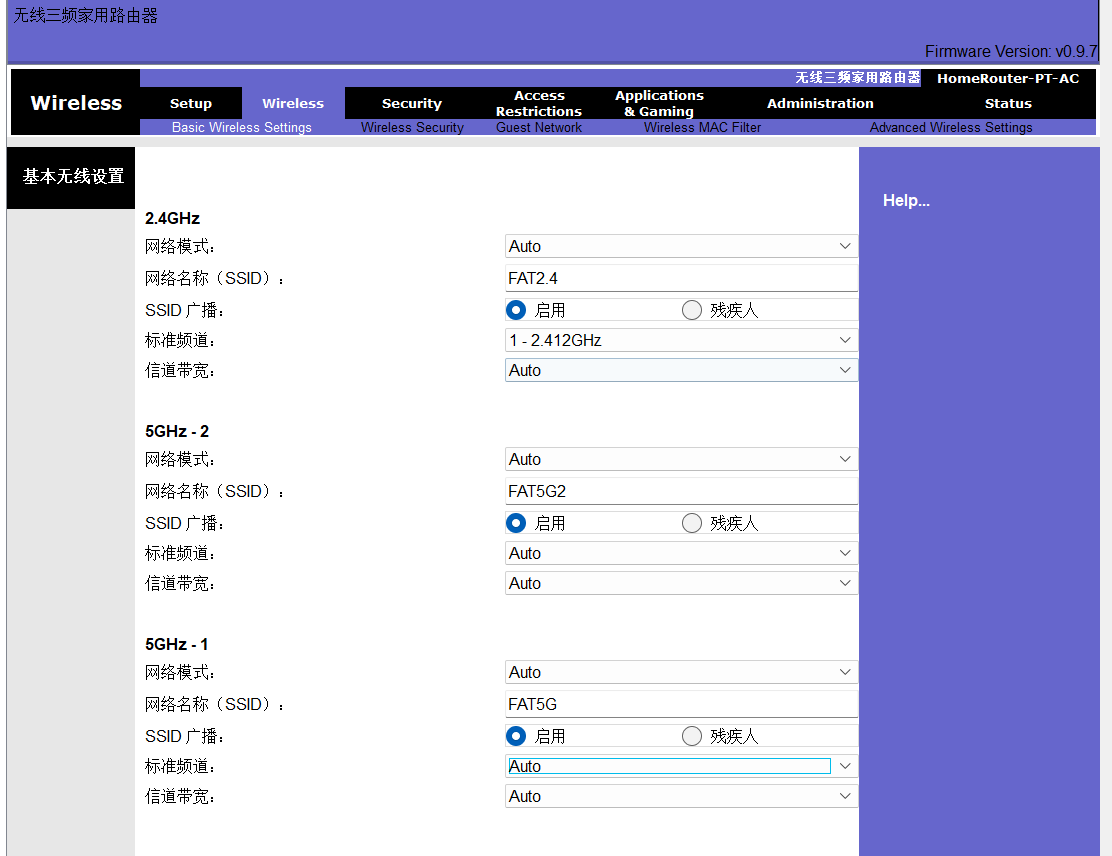
本模块为无线接入的基础配置界面,用于定义多频段无线信号的核心标识与基础参数,是实现多 SSID 广播的基础。
- 多频段独立配置:支持对 2.4GHz、5GHz-1、5GHz-2 三个射频频段进行独立设置,可分别配置网络名称、模式与信道参数。
- 核心配置项说明:
- 网络模式:提供Auto、N-Only、Legacy等选项,默认Auto混合模式可兼容主流无线协议,适配实验中 WPC300N 无线网卡。
- 网络名称(SSID):已设置FAT2.4、FAT5G2、FAT5G三个独立 SSID,分别对应 2.4GHz 与双路 5GHz 频段,作为终端识别并接入网络的标识。
- SSID 广播:已启用广播功能,终端可通过扫描发现对应 WiFi 信号,实验中无需隐藏网络。
- 标准频道与信道带宽:默认
Auto模式,路由器可自动选择低干扰信道并调整带宽,保障信号稳定性。
2.Wireless Security:无线网络安全设置模块
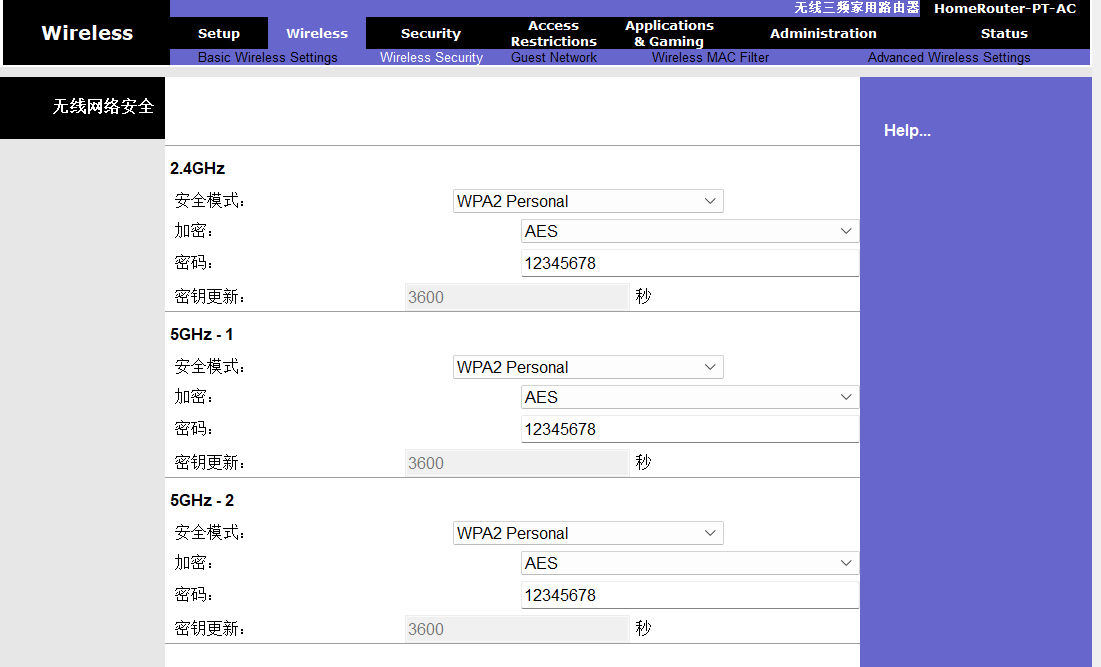
本模块为无线接入的安全防护配置界面,为各频段 WiFi 提供加密与访问控制机制,保障无线传输安全。
- 统一安全策略配置:2.4GHz 与双路 5GHz 频段均采用一致的安全配置标准。
- 核心配置项说明:
- 安全模式:选择
WPA2 Personal(即 WPA2-PSK)加密协议,为当前主流的无线局域网安全标准,可有效防止非法接入。 - 加密算法:采用
AES对称加密算法,与 WPA2 协议配套使用,保障数据传输的完整性与保密性。 - 密码设置:配置为
12345678,终端接入对应 WiFi 时需输入该密码,实现接入身份验证。 - 密钥更新:设置为 3600 秒,即每小时自动更新加密密钥,降低密钥被破解的风险。
- 安全模式:选择
3.Guest Network:访客网络设置模块
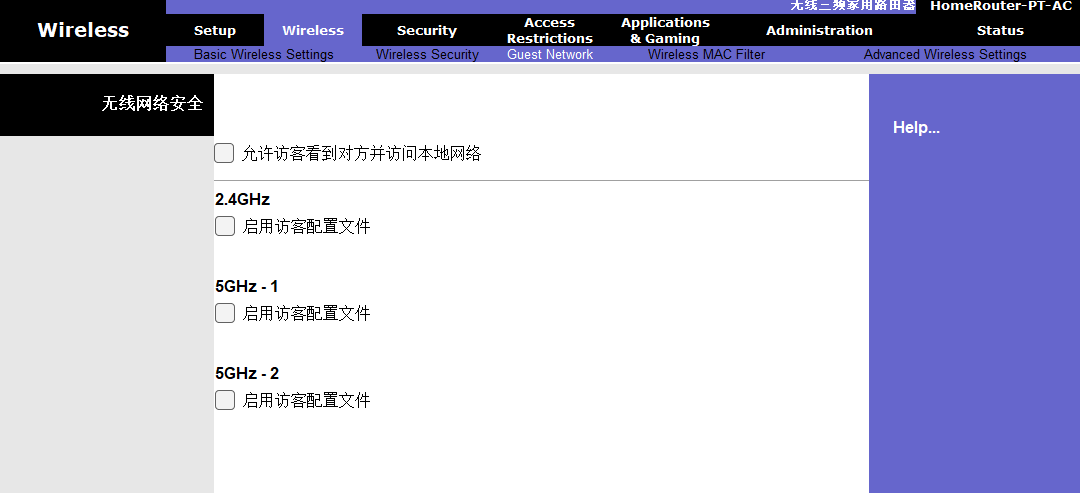
本模块用于配置独立的访客无线网络,实现访客与内网用户的网络隔离,提升内网安全性。
- 功能配置说明:
- 模块提供访客网络的启用开关,可分别对 2.4GHz、5GHz-1、5GHz-2 频段的访客配置文件进行独立启用。
- 支持配置访客网络隔离策略,可选择是否允许访客用户访问本地网络,实验中未启用访客网络功能,保持默认关闭状态。
4.Wireless MAC Filter:无线 MAC 地址过滤模块
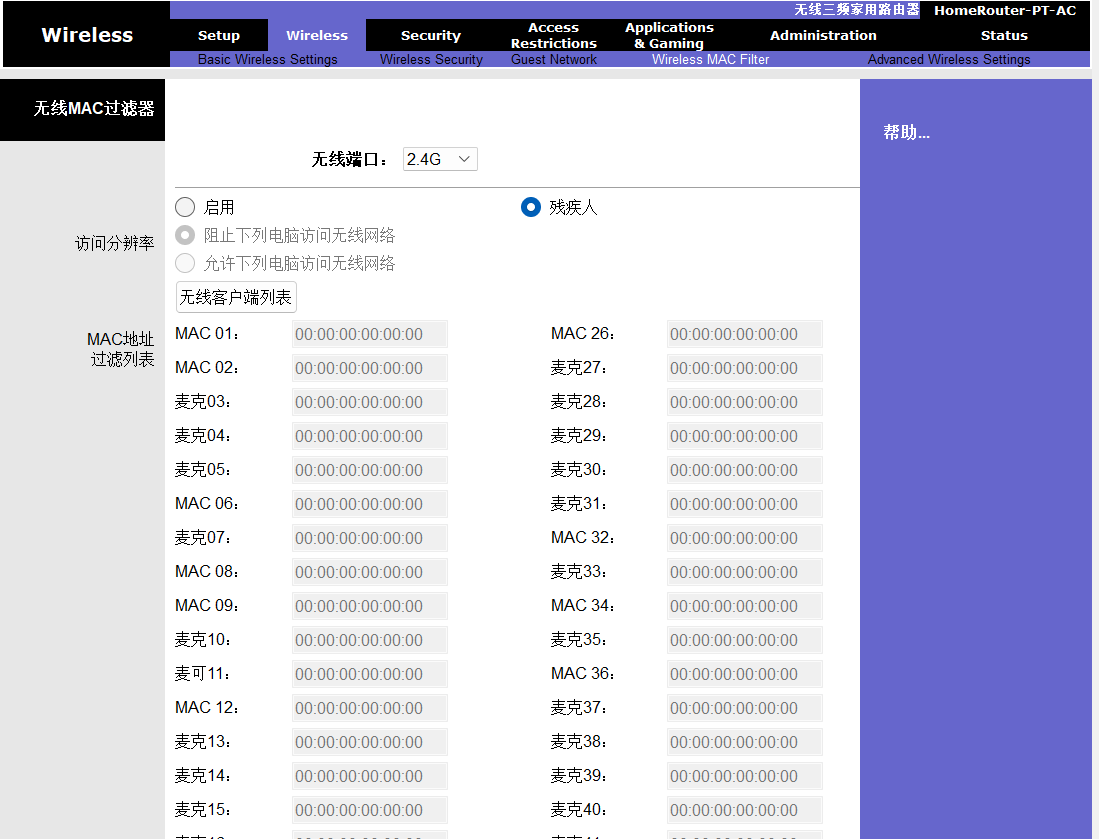
本模块为无线接入的精细化访问控制界面,可通过设备 MAC 地址实现黑白名单管理,限制特定设备的接入权限。
- 功能配置说明:
- 支持对 2.4G、5GHz 等不同无线端口进行独立过滤规则配置。
- 提供三种访问控制模式:关闭过滤、阻止列表内设备接入、仅允许列表内设备接入,实验中保持过滤功能禁用状态,不限制终端接入。
- 支持手动添加设备 MAC 地址至过滤列表,实现对特定终端的接入权限管理。
5.Advanced Wireless Settings:高级无线设置模块
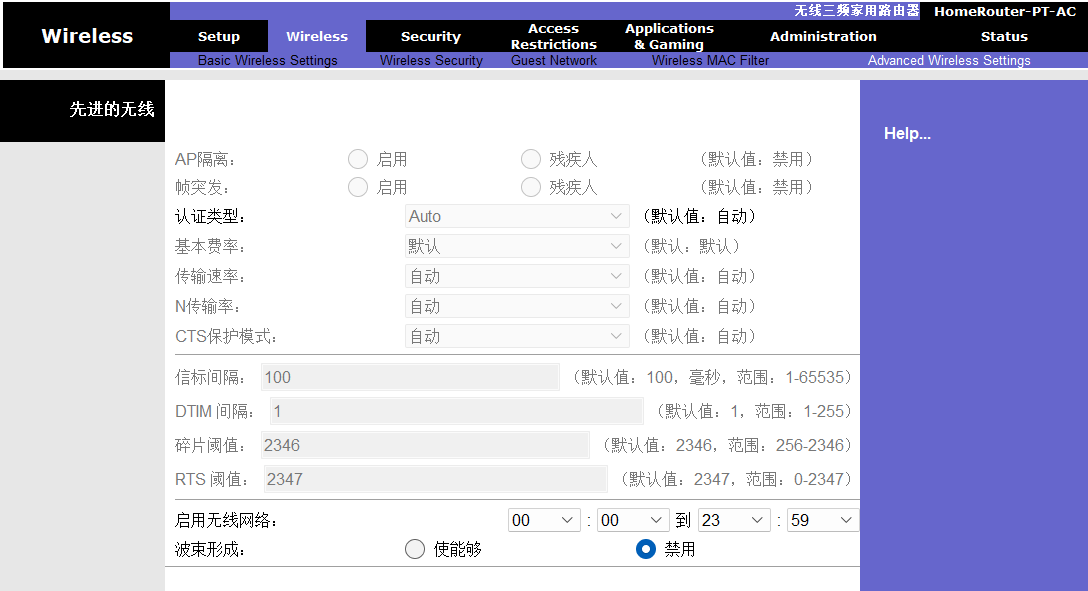
本模块为无线传输性能优化的高级配置界面,用于调整无线信号传输参数,优化网络性能与稳定性。
- 核心配置项说明:
- AP 隔离:默认禁用状态,启用后可限制同一 WiFi 下终端之间的直接通信,实现用户隔离。
- 传输速率与基本费率:默认自动模式,路由器可根据网络负载与信号质量自动调整传输速率。
- 信标间隔、DTIM 间隔、碎片阈值、RTS 阈值等参数:保持默认配置,确保无线信号的广播效率与传输稳定性。
- 无线网络启用时间:支持配置 WiFi 信号的定时开启 / 关闭规则,实验中保持全天启用状态。
7.拓展验证:Guest WiFi 与普通 WiFi 的隔离性测试
(1)测试问题
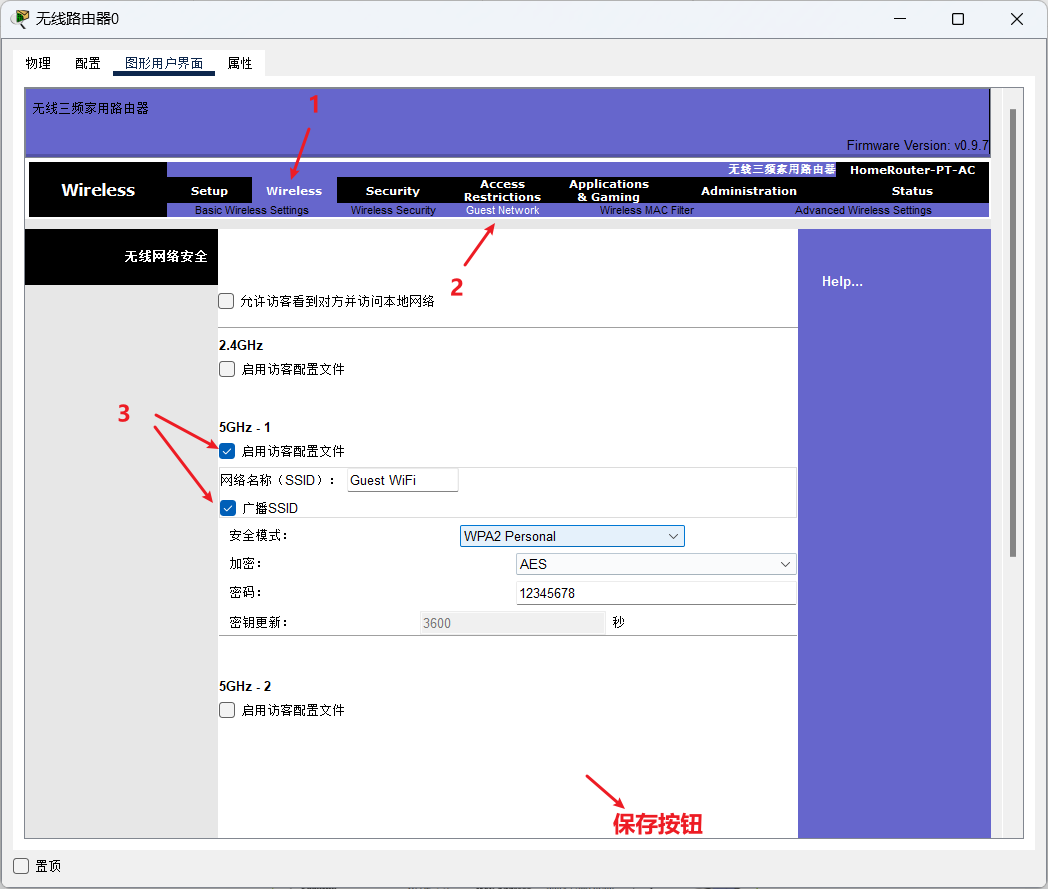
观察:无线家庭路由器 Guest WiFi 与普通 WiFi 接口接入的终端,彼此自动获取的地址是否相同网段,是否可以互通?
(2)测试步骤
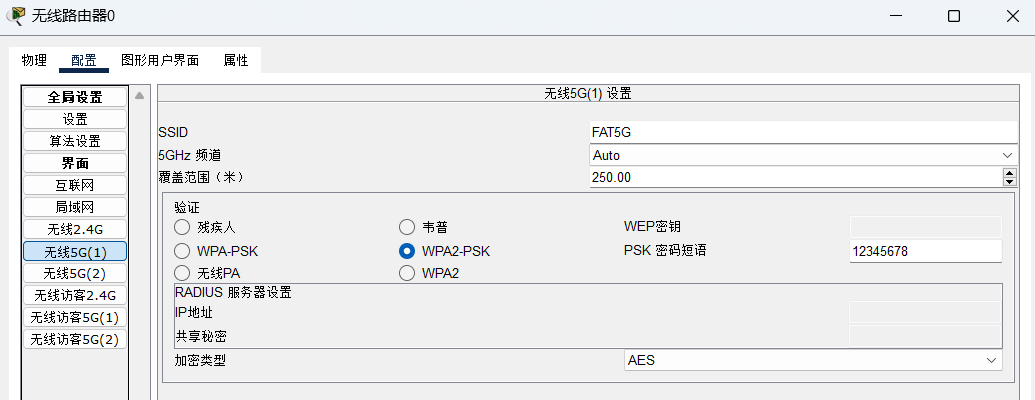
- 在无线路由器上使用普通 WiFi(SSID: FAT5G)和访客 WiFi(SSID: Guest WiFi),并开启路由器的 DHCP 功能。
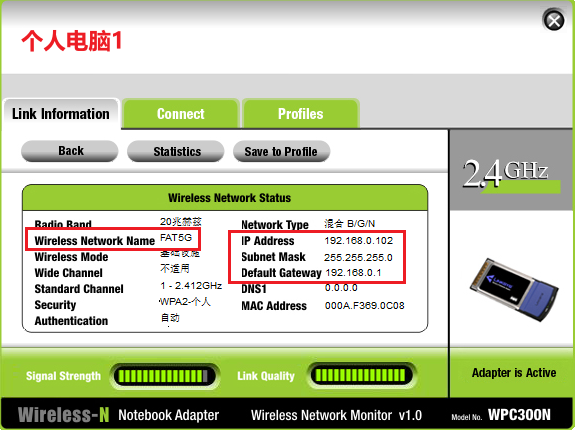
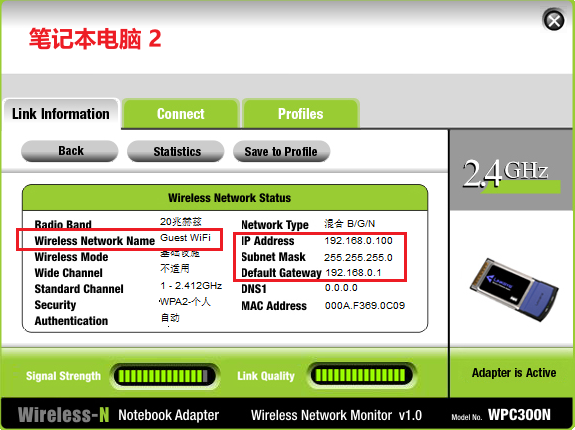
- 将个人电脑1 连接到 普通 WiFi,笔记本电脑 2 连接到 访客 WiFi。
- 分别查看两台终端自动获取的 IP 地址和子网掩码,记录网段信息。
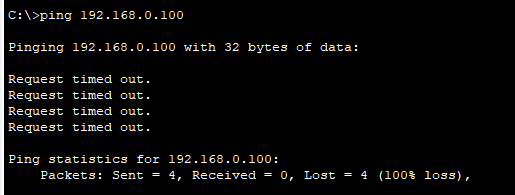
- 用个人电脑1 ping 笔记本电脑 2 的 IP 地址,测试连通性。
普通 WiFi(SSID: FAT5G):
访客 WiFi(SSID: Guest WiFi):
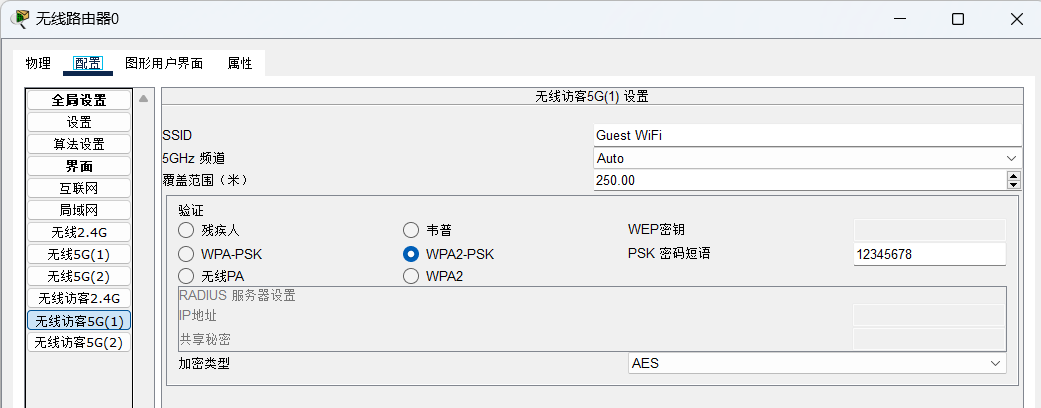
注意:访客 WiFi 默认处于关闭且不广播状态,需手动启用访客配置文件并勾选 “广播 SSID”,客户端才能搜索到该网络。
(3)测试结果
- IP 网段对比:
- 连接普通 WiFi 的个人电脑1:IP 地址为 192.168.0.102/24(网段:192.168.0.0/24)
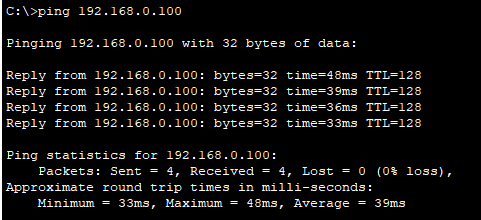
- 连接 Guest WiFi 的笔记本电脑 2 :IP 地址为 192.168.0.100/24(网段:192.168.0.0/24)两者获取的 IP 地址属于同网段。
- 连通性测试:个人电脑1 ping 笔记本电脑 2 的 IP 地址,结果为请求超时,无法互通。
(4)结论与分析
- 网段差异:无线路由器的 Guest WiFi 是一个独立的虚拟子网,路由器会为其分配与普通 WiFi 不同的 IP 网段,通过 VLAN 或虚拟接口技术实现网段隔离。
- 互通性限制:路由器默认开启了访客网络隔离功能,禁止 Guest WiFi 与普通 WiFi 之间的通信,以保护内网设备的安全,防止访客访问家庭内网的文件、打印机等资源。
- 与胖 AP 的对比:纯胖 AP 不具备这种多 SSID 隔离能力,即使配置多个 SSID,所有终端通常都属于同一网段,可直接互通,安全性远低于无线路由器的 Guest WiFi 隔离机制。
注意:若在此界面勾选「允许访客访问本地网络」时,Guest WiFi 与普通 WiFi 的终端使可以实现互通
8.实验总结
本次实验成功完成了独立胖 AP 与家用无线路由器两种无线组网的搭建与验证,掌握了无线 AP 的配置方法、静态 IP 与 DHCP 的使用,以及无线终端的连接与测试流程。通过对比两种组网方式,加深了对无线网络工作原理的理解,同时熟悉了家用无线路由器的 GUI 配置界面,达到了实验的所有要求。

openEuler 是由开放原子开源基金会孵化的全场景开源操作系统项目,面向数字基础设施四大核心场景(服务器、云计算、边缘计算、嵌入式),全面支持 ARM、x86、RISC-V、loongArch、PowerPC、SW-64 等多样性计算架构
更多推荐

 8
8 0
0- 0


 已为社区贡献1条内容

所有评论(0)