〔三〕永不消逝的电波——开机启动脚本+Windows任务计划,让Django服务24小时在线
本文介绍了如何实现Windows服务器重启后Django服务自动恢复的方法。通过编写统一启动脚本(start_prod.bat)同时启动Nginx和Waitress,并配置Windows任务计划程序实现开机自启。文章详细说明了脚本编写要点,包括路径切换、虚拟环境激活、进程启动顺序等关键命令,并提供了开发环境与生产环境脚本的对比。最后分步骤讲解了任务计划程序的配置方法,重点强调了延迟启动、工作目录设
系列文章目录
〔一〕告别Excel困境:保卫部内保系统从0到1实战——在企业内网做开发?为何死磕Windows环境下Django + Waitress + Nginx这套技术栈
〔二〕Windows部署Django避坑指南——从Python安装到HTTPS上线,11步详解
这是Django内保系统企业级开发系列的第三篇,解决服务器重启后Djanog服务无法自动恢复的问题,通过编写启动脚本和配置Windows任务计划,实现Nginx+Waitress开机自启,让服务24小时在线。
📌 写在最前面
你有没有遇到过这样的场景?
- 服务器因为打补丁、电力波动等原因意外重启,你人在外地,远程连不上,网站挂了整整一个周末。
- 每次重启,都要远程桌面进去,手动点两个启动脚本(Nginx一个窗口,Waitress一个窗口),还要担心顺序对不对。
- 领导问“为什么服务又连不上了”,你只能说“等一下,我去开一下服务”。
这根本不是“生产环境”,这是“人工值守环境”。
真正的生产服务,应该是像电波一样——你看不见它,但它24小时在线,永不消逝。
这一篇,我们就来解决这个问题:让Nginx和Django(Waitress)在Windows重启后自动启动,像电波一样持续守护。
01 回顾:前两篇文章我们做了什么?
在进入正题之前,先简单回顾一下前两篇的成果,这样你就能理解为什么第三篇要解决“开机自启”这个问题。
| 篇章 | 核心内容 | 产出 | 遗留问题 |
|---|---|---|---|
| 第一章 | 技术选型:为什么是Django + Waitress + Nginx | 确定了整套技术栈 | 还没开始部署 |
| 第二章 | 手把手部署:从Python安装到HTTPS上线 | Nginx和Waitress都能手动启动,网站可访问 | 重启后服务消失,需要手动重新启动 |
简单说:前两篇我们让服务“能跑”,但还没让服务“自己跑”。
这一篇,我们就来填这个坑。
02 问题的本质:服务不会自己醒来
目前,我们的系统由两个核心进程组成:
| 组件 | 启动方式 | 问题 |
|---|---|---|
| Nginx(反向代理+静态文件+HTTPS) | 手动执行 start nginx |
重启后进程消失 |
| Waitress(WSGI服务器,托管Django) | 手动双击 start_prod.bat |
重启后进程消失 |
服务器一旦因为更新补丁、电力波动、硬件维护等原因重启,这两个进程就像断电的收音机——彻底静默。网站自然无法访问。
解决方案: 写一个“总开关”脚本,再让Windows在开机时自动按下这个开关。
这就是本章的两个核心任务:
- 编写一个统一的启动脚本(一个脚本同时启动Nginx和Waitress)
- 配置Windows任务计划程序(开机时自动执行这个脚本)
03 核心任务一:写一个“总开关”脚本(.bat文件)
3.1 生产环境启动脚本 start_prod.bat
在项目根目录 D:\JingFuWang 下新建文件 start_prod.bat,内容如下:
@echo off
chcp 65001 > nul
echo ========================================
echo 保卫部内控管理系统 - 生产环境启动
echo ========================================
echo.

REM ----- 1. 启动Nginx(后台运行)-----
cd /d D:\nginx
start nginx.exe
echo [INFO] Nginx已启动

REM ----- 2. 等待3秒,让Nginx完全绑定端口 -----
timeout /t 3 /nobreak > nul

REM ----- 3. 切换到项目目录,激活虚拟环境,启动Waitress -----
cd /d D:\JingFuWang
call venv\Scripts\activate
echo [INFO] 正在启动Waitress服务器...
waitress-serve --threads=8 --listen=127.0.0.1:8000 JingFuWang.wsgi:application

pause
3.2 关键命令解释(为什么这么写?)
| 命令 | 作用 | 如果不这么写会怎样 |
|---|---|---|
| @echo off | 不显示命令本身,只显示输出 | 屏幕会刷一大堆命令,看起来很乱 |
| chcp 65001 > nul | 将命令行代码页改为UTF-8 | 中文会显示成乱码 |
| cd /d D:\nginx | 切换到Nginx目录(支持跨盘符) | 找不到nginx.exe,启动失败 |
| start nginx.exe | 后台启动Nginx | 如果不加start,脚本会卡在Nginx窗口,后面的Waitress不会启动 |
| timeout /t 3 /nobreak | 等待3秒 | Nginx还没启动完,Waitress就抢端口,可能报错 |
| cd /d D:\JingFuWang | 切回项目根目录 | 后面的venv\Scripts\activate路径不对 |
| call venv\Scripts\activate | 激活虚拟环境 | 不用call的话,activate会“吃掉”后面的命令,Waitress不会启动 |
| waitress-serve … | 前台运行Waitress | 这样窗口关了就停,适合调试;生产环境可以配合后台工具去掉pause |
💡 为什么要等待3秒? Nginx启动后需要一点时间初始化网络端口(绑定80/443)。如果立刻启动Waitress,有可能因为端口冲突或Nginx未就绪而产生“502 Bad Gateway”。等待3秒是一个“软同步”的小技巧,能大幅提高成功率。
3.3 开发环境启动脚本 start_dev.bat(可选)
开发环境下,我们通常不需要Nginx(或者单独启动),直接用Django自带的runserver更方便。在项目根目录创建 start_dev.bat:
@echo off
chcp 65001 > nul
echo ========================================
echo 保卫部内控管理系统 - 开发环境启动
echo ========================================
echo.

cd /d D:\JingFuWang
call venv\Scripts\activate

echo 正在启动开发服务器...
echo 监听地址: 127.0.0.1:8000
echo 自动重载: 已开启
echo.

python manage.py runserver
pause
3.4 生产环境 vs 开发环境脚本的区别
| 对比项 | 生产环境 start_prod.bat | 开发环境 start_dev.bat |
|---|---|---|
| Web服务器 | Nginx + Waitress | Django自带runserver |
| 静态文件 | Nginx直接托管,效率高 | Django处理,慢但方便调试 |
| HTTPS | Nginx配置证书,支持HTTPS | 默认HTTP |
| 代码修改 | 需要重启Waitress | runserver自动重载 |
| 性能 | 高(多线程+静态缓存) | 低(单线程) |
| 使用场景 | 正式上线、对外服务 | 本地开发、调试代码 |
验证: 双击 start_prod.bat,看到Nginx和Waitress都启动成功,浏览器能正常访问 https://你的IP/admin/,脚本就写对了。
04 配置Windows任务计划程序(开机自启核心)
4.1 打开任务计划程序
按 Win + R,输入 taskschd.msc,回车。
。
4.2.1 “常规”选项卡
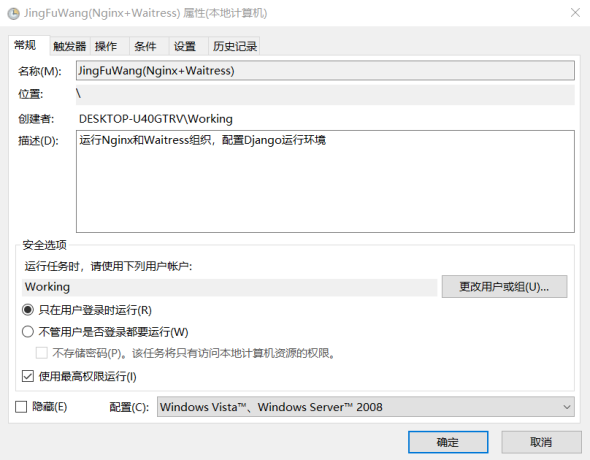
| 设置项 | 推荐值 | 说明 |
|---|---|---|
| 名称 | DjangoNginxAutoStart | 可自定义,建议英文无空格 |
| 描述 | 开机自动启动Nginx和Django应用 | 便于日后识别 |
| 安全选项 | 不管用户是否登录都要运行 | 重启后即使没人登录也会启动 |
| 勾选 | 使用最高权限运行 | Nginx监听80/443端口需要管理员权限 |
⚠️ 点击“不管用户是否登录都要运行”后,会要求输入当前Windows管理员密码,正确输入即可。
4.2.2 “触发器”选项卡
点击“新建”: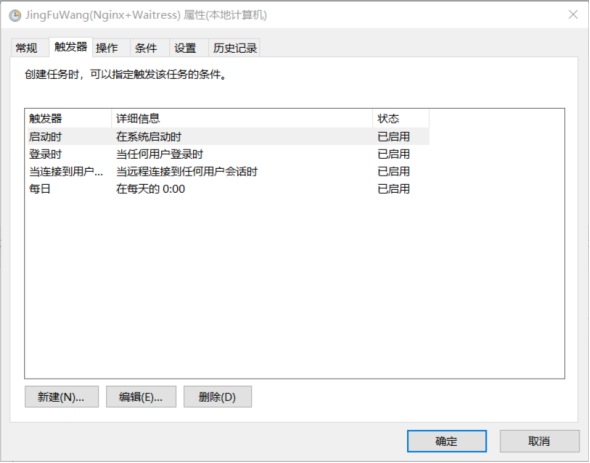
| 设置项 | 推荐值 | 说明 |
|---|---|---|
| 开始任务 | 启动时 | 系统一启动就触发 |
| 延迟任务时间 | 1分钟 | 系统启动初期网络、磁盘可能未就绪,延迟可提高成功率 |
| 状态 | 已启用 | 必须勾选 |
⚠️ 为什么需要延迟?
系统刚启动时,网络服务、磁盘驱动可能还没完全初始化。如果脚本立即运行,可能因为Nginx无法绑定端口、虚拟环境路径未就绪等原因失败。延迟1-2分钟可以显著提高自启成功率。
4.2.3 “操作”选项卡
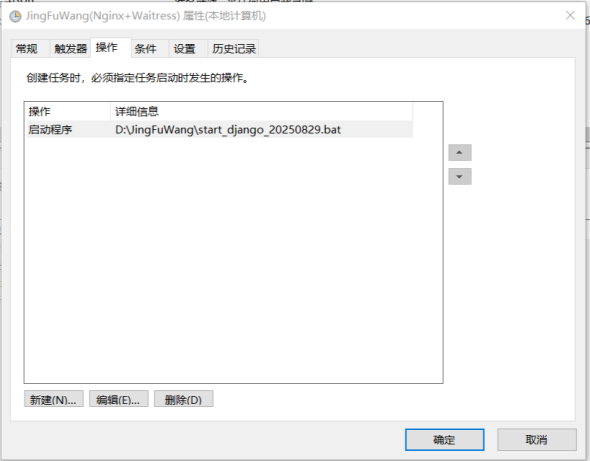
点击“新建”:
| 设置项 | 推荐值 | 说明 |
|---|---|---|
| 操作 | 启动程序 | 固定选择 |
| 程序或脚本 | D:\JingFuWang\start_prod.bat | 浏览选择你的启动脚本 |
| 起始于(可选) | D:\JingFuWang 非常重要! | 确保脚本中的相对路径能正确找到 |
🔥 最容易踩的坑:如果忘记填写“起始于”,脚本中的相对路径(比如 venv\Scripts\activate 或 cd /d D:\nginx 中的相对写法)可能因为当前工作目录不是项目根目录而失败。强烈建议填写“起始于”,并且使用绝对路径。
4.2.4“条件”选项卡
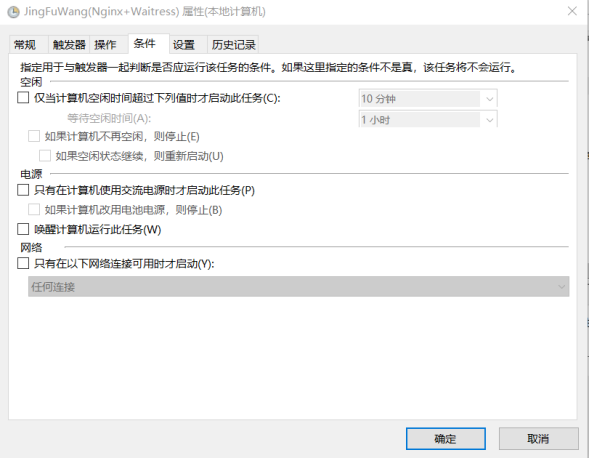
取消勾选以下两项(尤其是笔记本用户):
· “只有在计算机使用交流电源时才启动此任务”(否则笔记本用电池时不会自启)
· 其他选项保持默认
4.2.5“设置”选项卡
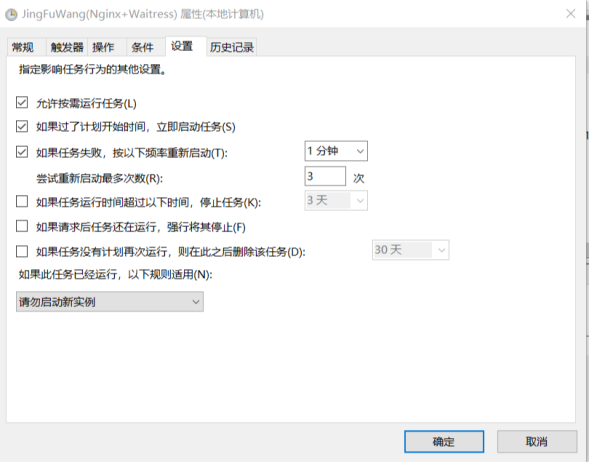
| 设置项 | 推荐值 | 说明 |
|---|---|---|
| 允许按需运行任务 | 勾选 | 方便手动测试 |
| 如果任务失败,按以下频率重新启动 | 勾选,间隔5分钟,最多3次 | 容错机制,防止临时失败 |
| 其他选项 | 保持默认 | — |
点击“确定”保存任务。
05 验证:重启一次,看看“电波”还在不在
5.1 手动测试(不重启)
在任务计划程序库中,找到刚刚创建的任务,右键 → 运行。观察是否正常启动Nginx和Waitress。
打开浏览器访问 https://19.74.8.18/admin/,确认能登录。
5.2 重启服务器测试
- 重启服务器(或虚拟机)
- 等待约2分钟(触发器延迟1分钟 + 系统启动时间)
- 再次访问 https://你的IP/admin/
- 如果能正常打开,恭喜你——你的Django服务已经成为“永不消逝的电波”了!
5.3 查看任务运行历史
在任务计划程序库中,选中任务,右侧“所选项目” → “历史记录”或“运行结果”,可以查看是否执行成功。如果状态为“0x0”表示成功,其他代码表示失败。
06 常见问题排查(最容易踩的坑汇总)
| 现象 | 可能原因 | 解决方法 |
|---|---|---|
| 任务计划显示“0x1”或“操作失败” | 脚本路径错误或权限不足 | 检查“操作”中的“起始于”是否正确;确认脚本中所有路径都是绝对路径;检查是否勾选了“使用最高权限运行” |
| Nginx启动成功但Waitress未启动 | 虚拟环境未激活或Python路径错误 | 在脚本中先执行 cd /d D:\JingFuWang,再 call venv\Scripts\activate;检查 waitress-serve 命令是否可用(手动执行一次验证) |
| 开机后访问网站502 | Waitress启动较慢,Nginx已经转发 | 增加触发器中的“延迟任务时间”,比如改为2分钟;或在脚本中增加等待时间(timeout /t 10) |
| 任务计划中任务显示“正在运行”但服务没起来 | 脚本卡在某个命令(如pause) | 生产环境脚本中不要写pause,或者将脚本改为后台执行方式 |
| 自启动后Cookie/Session丢失 | 启动时用户环境不同? | 自启脚本与手动启动的逻辑完全一致,一般不会。如果遇到,检查Nginx配置中是否包含 proxy_set_header Cookie $http_cookie; |
| 任务计划中触发器显示“已错过” | 系统启动时任务计划服务未就绪 | 增加延迟时间;或者勾选“如果过了计划开始时间,立即启动任务” |
07 安全扩展预告(后续会单独成文)
本章聚焦于让服务自动跑起来,没有深入安全配置。但在生产环境中,以下内容同样重要:
· Windows服务器基础安全加固:关闭高危端口(135、139、445)、禁用默认共享、防火墙策略
· Nginx安全配置:隐藏版本号、限制请求方法、防SQL注入/XSS、IP白名单
· Django生产环境安全清单:DEBUG=False、ALLOWED_HOSTS、安全Cookie设置、HTTPS强制跳转
这些内容后续会单独整理成安全部署专题发布,欢迎关注更新。
08 小结与代码切入
这一篇,我们只做了两件事,但解决了生产环境最致命的问题:
| 任务 | 做了什么 | 解决了什么 |
|---|---|---|
| 编写 start_prod.bat | 一个脚本同时启动Nginx和Waitress | 不用每次开两个窗口,顺序不会乱,不会漏掉服务 |
| 配置Windows任务计划 | 开机自动执行这个脚本 | 重启后服务自动恢复,无需人工介入,应对补丁更新、电力波动、硬件重启 |
现在,我们的Django项目已经是一台“永不消逝的电波发射台”了——服务器重启,它自己醒来;你睡觉,它还在线。
| 知识点 | 具体内容 | 关键理解 |
|---|---|---|
| 启动脚本 | start_prod.bat / start_dev.bat cd /d | 跨盘符、call 激活虚拟环境、start 后台启动 |
| 生产vs开发脚本 | 对比表 | 生产用Waitress+Nginx,开发用runserver |
| 任务计划程序 | 常规/触发器/操作/条件/设置 | 延迟时间、起始于、失败重启是关键 |
| 验证方法 | 手动运行、重启测试、查看历史 | 确认服务自动恢复 |
下一章我们将真正进入Django代码模块:好的代码是会“呼吸”的——用4个核心原则,构建优雅如诗的企业级系统架构,让我们一同构建整个系统的权限基石。
📌 欢迎关注,有任何问题可以在评论区交流,我会持续更新实战经验。
连载目录(已发布):
〔一〕告别Excel困境:保卫部内保系统从0到1实战——在企业内网做开发?为何死磕Windows环境下Django + Waitress + Nginx这套技术栈
〔二〕万字长文:Windows部署Django避坑指南——从Python安装到HTTPS上线,11步详解

openEuler 是由开放原子开源基金会孵化的全场景开源操作系统项目,面向数字基础设施四大核心场景(服务器、云计算、边缘计算、嵌入式),全面支持 ARM、x86、RISC-V、loongArch、PowerPC、SW-64 等多样性计算架构
更多推荐
 7
7 0
0- 0


 已为社区贡献1条内容

所有评论(0)