玩转Hermes Agent|使用Lighthouse快速部署云上Hermes Agent-周红伟
如果你在应用管理页看到的不是这个三栏配置面板,而是一个只展示"应用内软件信息"(Hermes Agent 版本号、官方文档和实践教程链接)的简化页面,则说明你的 Hermes Agent 应用模板版本较旧,还未集成可视化配置面板。是一款面向轻量级应用场景的云服务器产品,无需用户理解底层复杂的云计算技术概念,并且提供了高性价比的服务器套餐,同时还预置了热门社区项目的应用模板,能够一键部署多种类型的应
引言
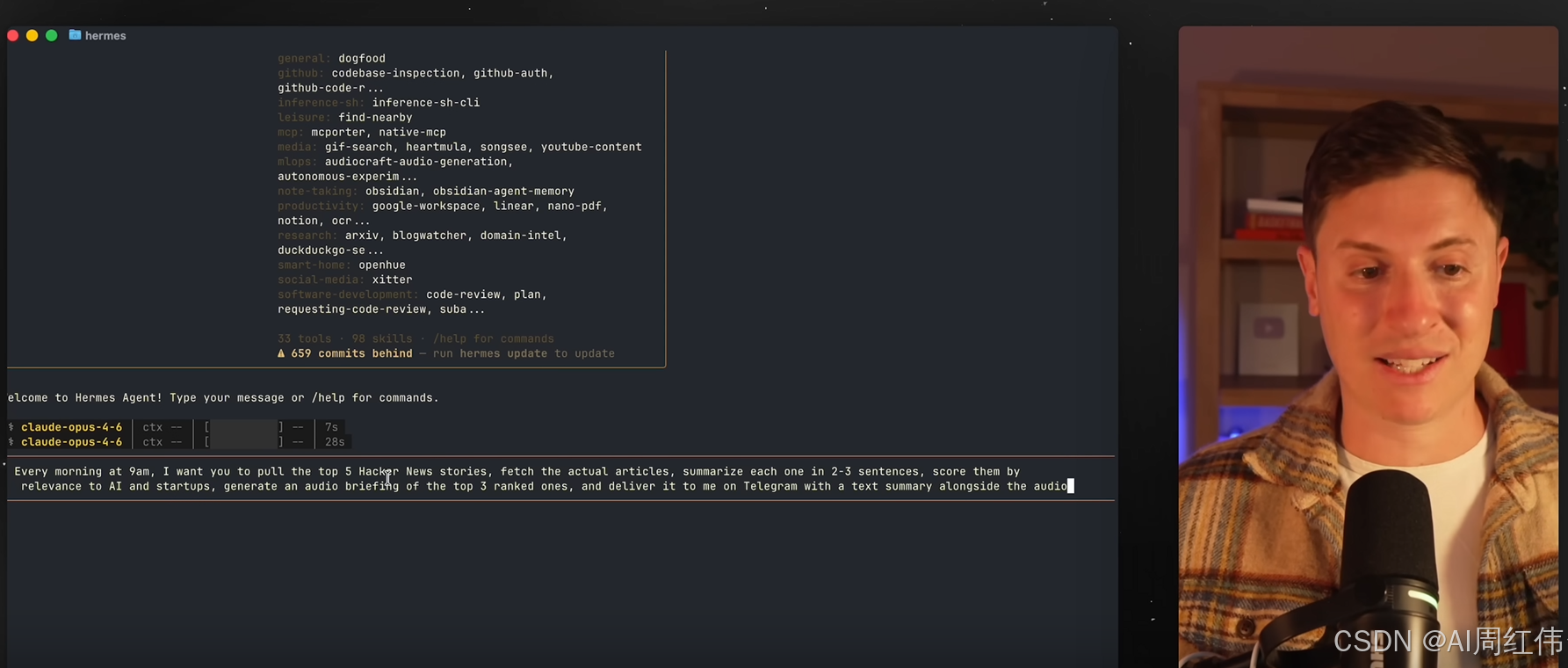
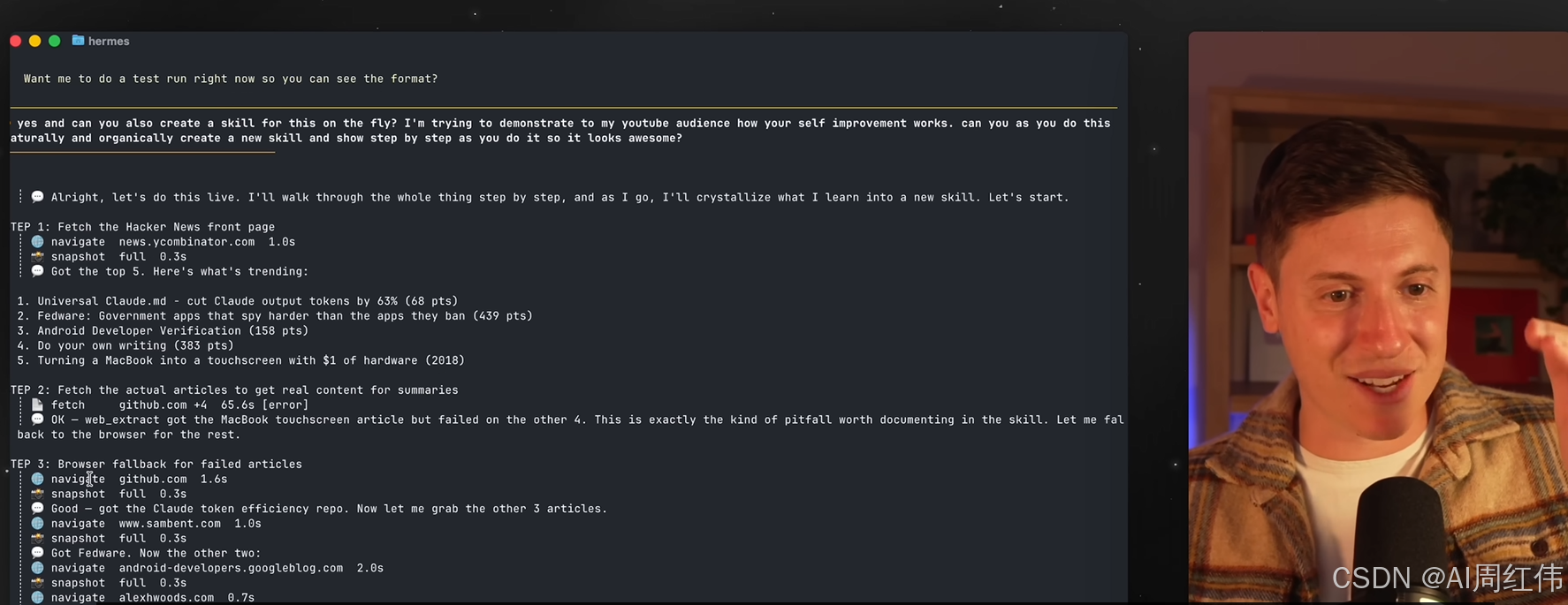
2026年4月,Nous Research 正式发布了开源AI Agent项目 Hermes Agent,迅速在GitHub和AI社区引发广泛关注。Hermes Agent 令人兴奋的特点是,它是一个能够自我成长的Agent,一方面能够更持久地记忆和更准确地回忆,另一方面它也拥有完整的自我学习能力:能够自主创建技能,并在使用中不断改进技能,在"越用越聪明"的方向提出了一种可行的方法。
有趣的是,Hermes Agent 与此前大火的 OpenClaw(龙虾)项目有着千丝万缕的联系——它甚至内置了 hermes claw migrate 命令,支持一键迁移 OpenClaw 的设置、记忆、技能和 API 密钥。
如果你也想要同时体验OpenClaw,也可以参考我们的教程来进行部署。
Hermes Agent适合安装在哪里?
Hermes Agent 官方强调它"并不依赖于你的笔记本电脑",同时支持部署在任意指定的环境中,并且优先推荐了Linux环境,这与云端所提供的能力天然契合。
将 Hermes Agent 部署在云服务器中,不仅能实现与本地电脑的安全隔离,还能实现7×24小时不间断在线。你也能够随时随地通过微信、企业微信、飞书、钉钉等聊天软件与它交互,并不受限于本地电脑。
因此我们推荐大家使用腾讯云Lighthouse来安装 Hermes Agent 进行体验。
注意:Hermes Agent 目前不支持 Windows 原生环境,Windows 用户需要先安装 WSL2 后在其中运行。
为何选择腾讯云Lighthouse?
腾讯云轻量应用服务器Lighthouse是一款面向轻量级应用场景的云服务器产品,无需用户理解底层复杂的云计算技术概念,并且提供了高性价比的服务器套餐,同时还预置了热门社区项目的应用模板,能够一键部署多种类型的应用。
Hermes Agent 官方推荐部署在云端环境下,使用Lighthouse服务器则是一个更加简单(几分钟上手)、成本友好(几十块钱即可开始)、安全隔离(云端与本地电脑相互独立)的选择,并且云端也天然支持7×24小时不间断运行。
安装步骤总览
接下来我们将手把手带大家基于腾讯云Lighthouse来安装并配置 Hermes Agent:
| 步骤 | 说明 |
|---|---|
| 安装 Hermes Agent | 基于腾讯云Lighthouse应用模板一键安装,约1分钟 |
| 配置模型(Models) | 在Hermes Agent配置面板中选择大模型并设置为默认,此处以腾讯云通用 Token Plan和MiniMax Token Plan + DeepSeek V4两种组合为例 |
| 配置通道(Channels) | 为 Hermes Agent 配置聊天通道,此处以微信为例 |
| 配置技能(Skills) | 为 Hermes Agent 安装一个技能来扩展能力,此处以 self-improving-agent 为例 |
| 验证对话 | 在微信中与 Hermes Agent 开始对话 |
基于应用模板一键安装Hermes Agent
对于腾讯云Lighthouse的用户而言,可以通过两种方式来基于应用模板安装Hermes Agent:选购一台新的Lighthouse实例或重装一台现有的Lighthouse实例。
方式一:新购一台Lighthouse
如果你希望新购一台Lighthouse来运行Hermes Agent,那么首先需要前往腾讯云Lighthouse产品的购买页进行下单,此处以产品购买页的选购步骤来进行说明:
-
应用创建方式:选择使用应用模板 > 龙虾专区 > Hermes Agent
-
地域:国内、海外地域均支持。不过建议根据具体使用的模型和聊天软件来进行选择:
-
模型:需要考虑后续需要调用国内模型还是海外模型,如果调用国内模型则推荐选择国内地域的Lighthouse
-
聊天软件:如果后续主要是基于国内的聊天软件(如微信、企业微信、飞书、钉钉),通常选择国内地域的Lighthouse;如果主要使用海外聊天软件(如Discord),则通常选择海外地域的Lighthouse
-
-
套餐配置:
-
套餐类型:入门型(高性价比首选)、锐驰型、通用型。
-
套餐配置:推荐2核4G内存或更高配置,最低配置支持2核2G内存(仅适合简单体验)。
-
登录方式、服务器名称、进阶配置等可按需选择,如无特殊需要可先跳过。
-
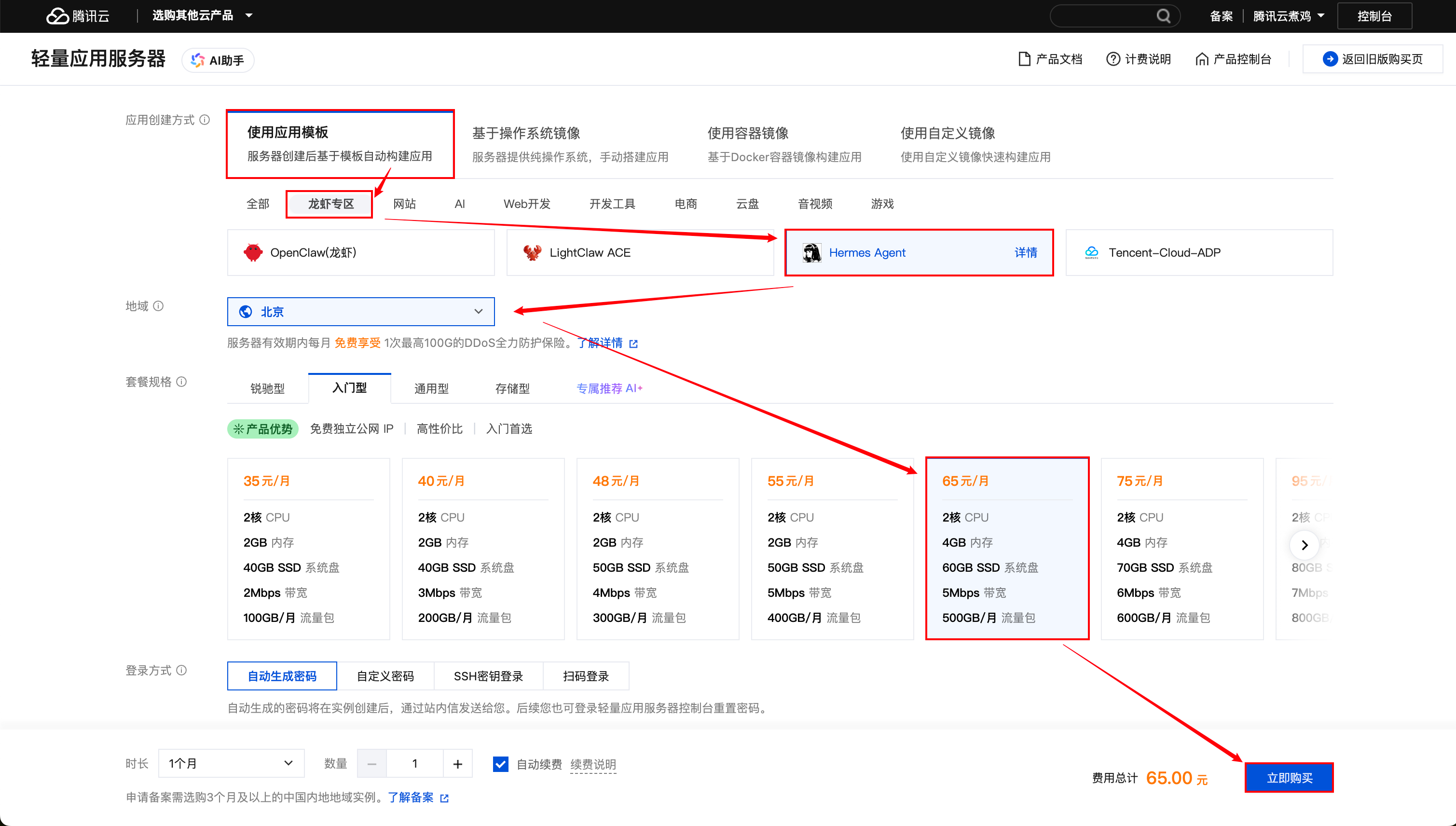
勾选协议后,在页面右下角点击立即购买,按照后续页面引导完成支付,等待Lighthouse创建完成后(大约需要30秒左右),你可以前往轻量云控制台查看已经创建好的Lighthouse。
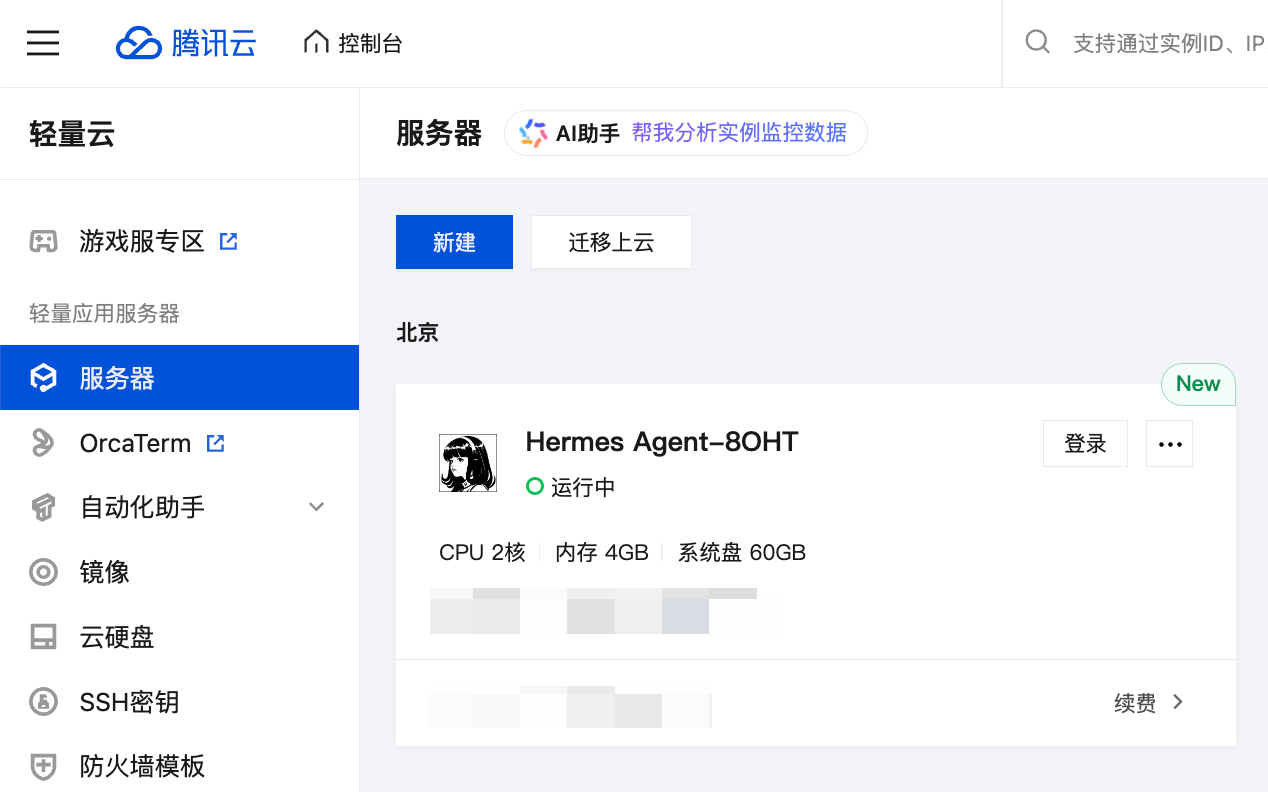
此时我们已经完成了Hermes Agent的安装。
方式二:重装一台现有的Lighthouse
注意:重装系统将清空服务器内原有的全部数据,请谨慎操作!
如果你已经有了一台闲置的Lighthouse实例,可以通过重装系统时选择 Hermes Agent 应用模板来完成安装。
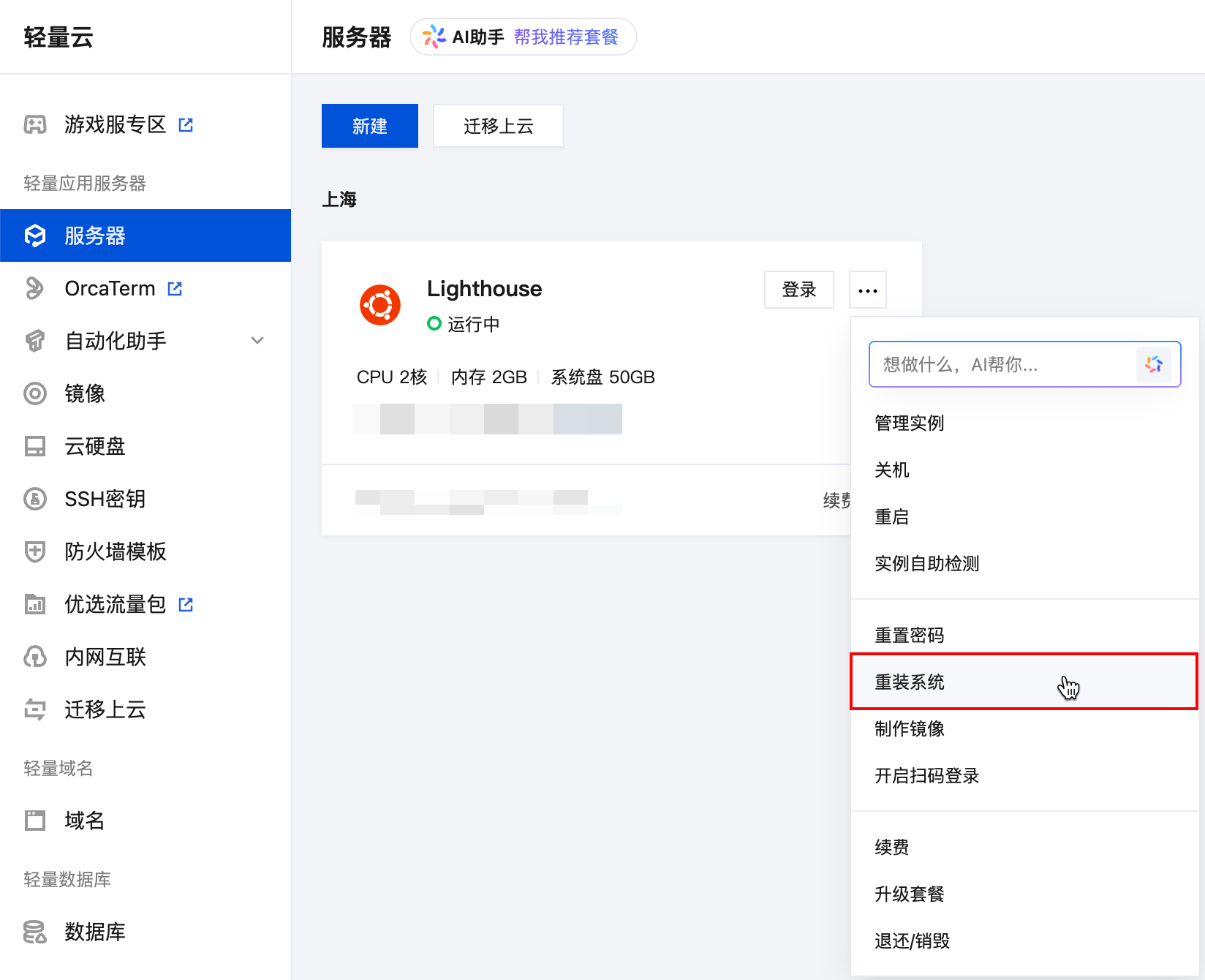
登录轻量云控制台,找到想要重装的Lighthouse实例,在实例卡片右上角的...中找到并单击重装系统按钮。
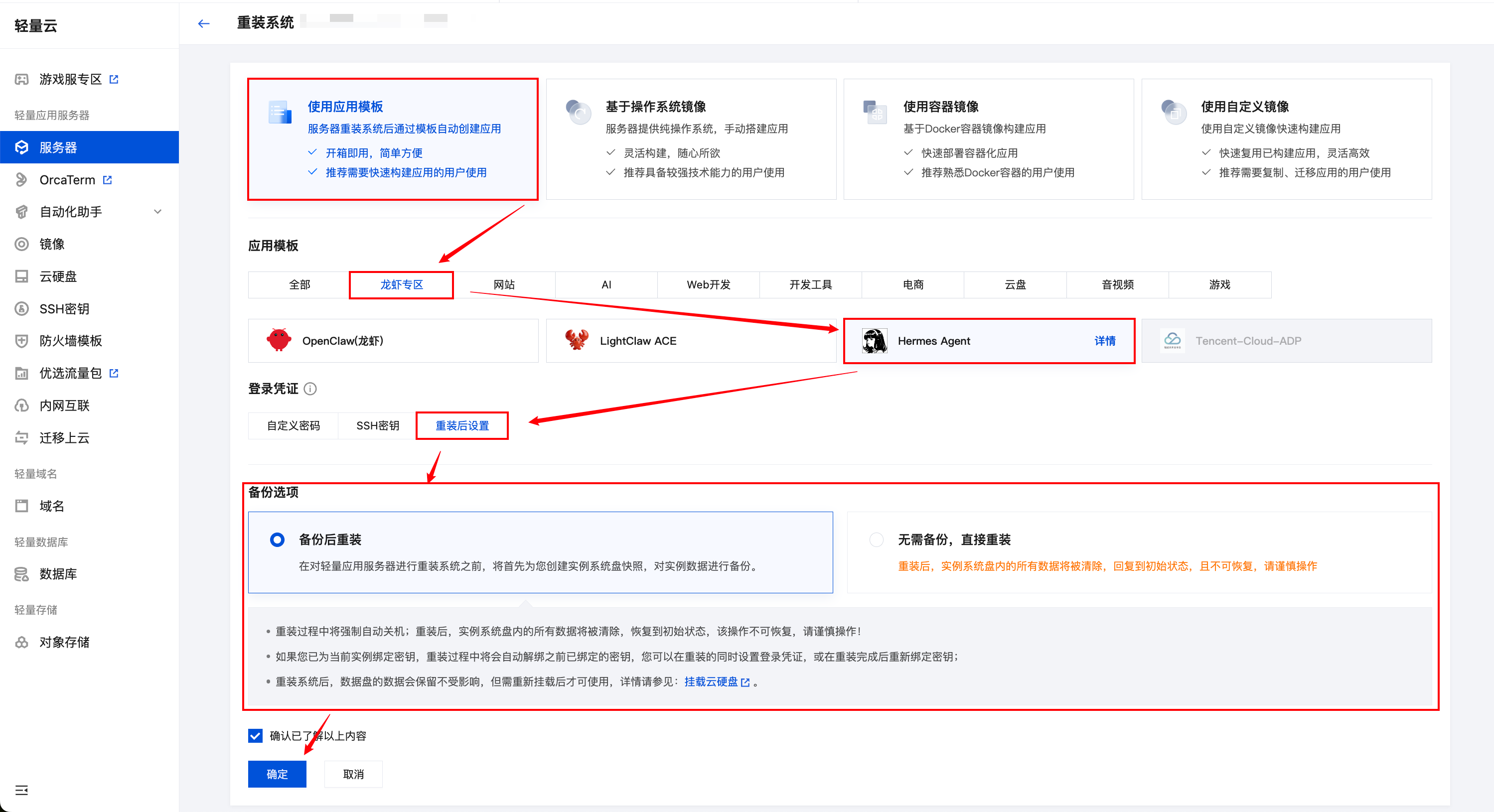
在重装系统的页面,按照如下参考进行选择:
-
使用应用模板 > 龙虾专区 > Hermes Agent
-
登录凭证:重装后设置
-
备份选项:备份后重装(推荐)或无需备份,直接重装(谨慎)
最后确认并勾选了解页面内的重装须知后,在页面左下角单击确定,开始进行重装。
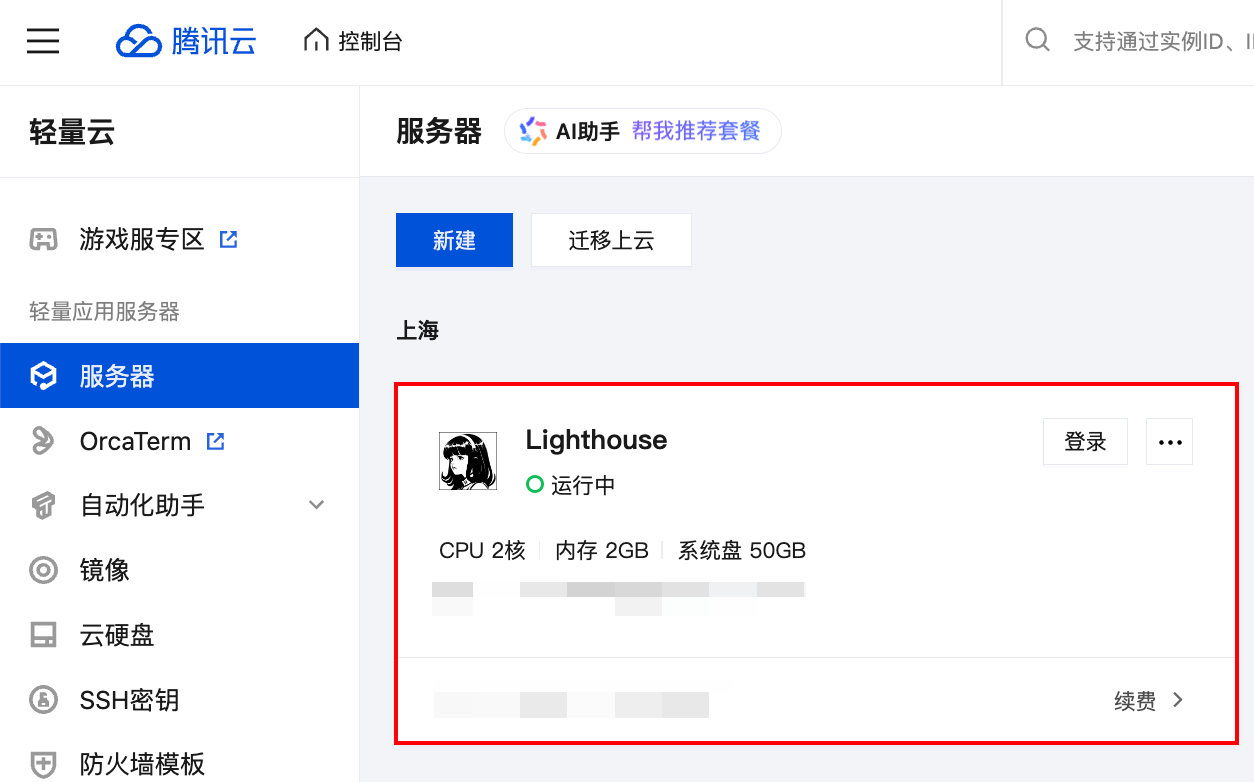
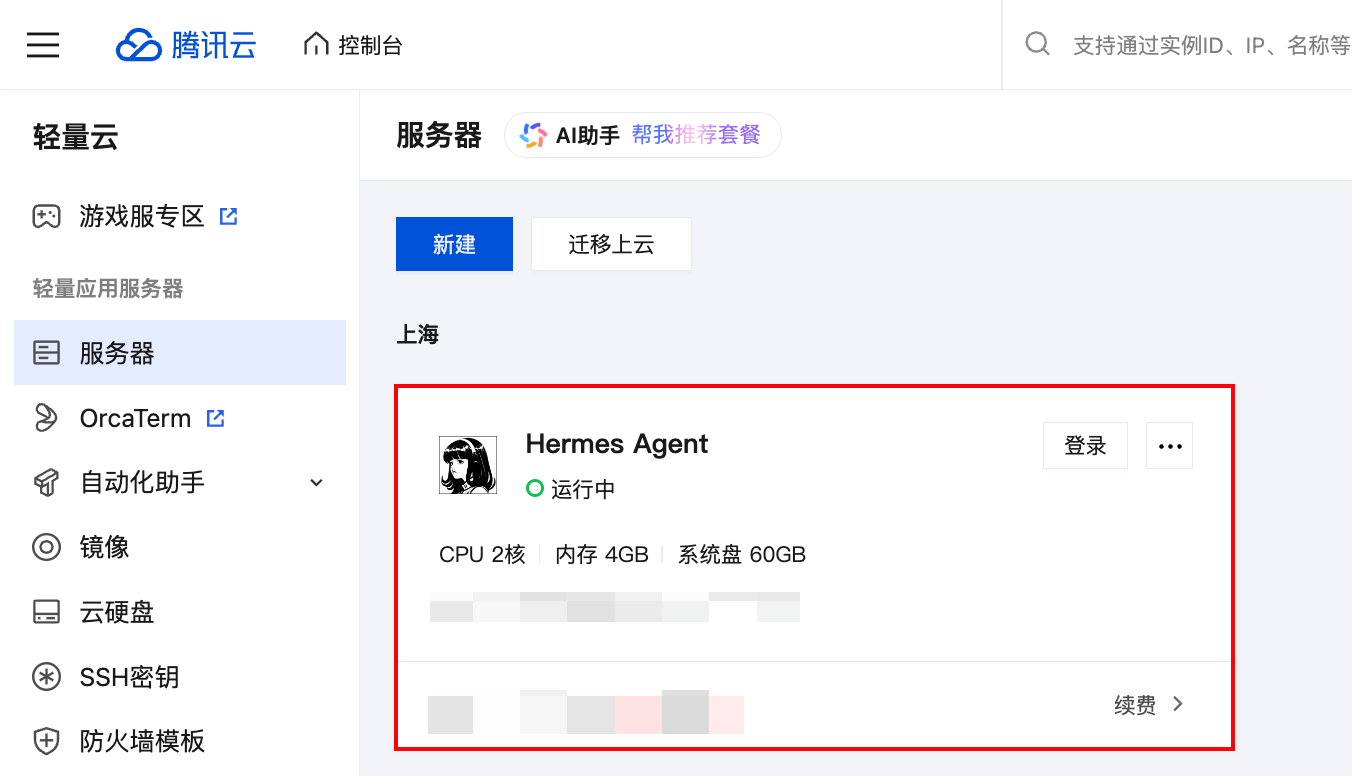
单击确定后稍等片刻,待重装完成后,即完成Hermes Agent的安装(返回轻量云控制台即可查看)。
为Hermes Agent配置模型和通道
Hermes Agent 安装完成后,我们还需要为它配置三个核心模块才能正常使用:
-
模型(Models):Hermes Agent 本身不包含AI模型,需要连接一个外部大语言模型(LLM)来驱动其智能。
-
通道(Channels):配置一个聊天软件作为对话入口,这样你就可以像发微信一样和 Hermes Agent 对话。
-
技能(Skills):为 Hermes Agent 扩展具体的能力,让它不仅会聊天,还能帮你做具体的事情。
好消息是:Lighthouse 为 Hermes Agent 应用模板专门提供了一个可视化的Hermes Agent 配置面板,以上三件事都可以在面板中点点鼠标完成,不需要你再登录服务器执行命令。接下来我们就来一步步完成配置。
步骤一:打开 Hermes Agent 配置面板
首先,我们要找到这个配置面板在哪里。
登录轻量云控制台,找到你刚才安装好 Hermes Agent 的 Lighthouse 实例,点击实例卡片任意空白处进入实例详情页。
在实例详情页的顶部导航中,找到并进入应用管理页。在这里你会看到 Hermes Agent 的配置面板——从左到右依次是模型(Models)、通道(Channels)、技能(Skills)三个区域,分别对应我们接下来要做的三件事。
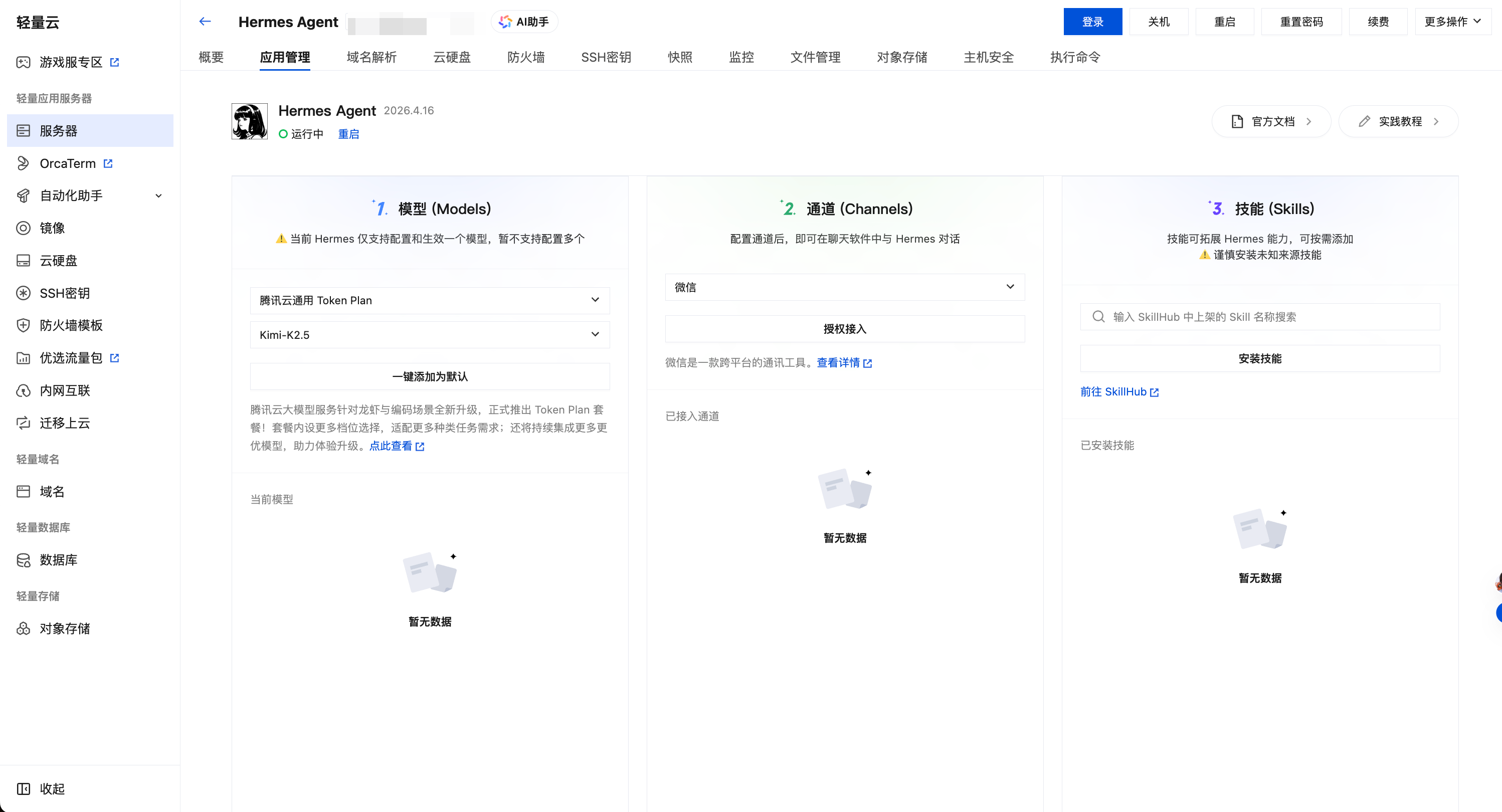
如果你在应用管理页看到的不是这个三栏配置面板,而是一个只展示"应用内软件信息"(Hermes Agent 版本号、官方文档和实践教程链接)的简化页面,则说明你的 Hermes Agent 应用模板版本较旧,还未集成可视化配置面板。
⚠️ 注意:遇到上述情况时,需要通过重装系统的方式将 Hermes Agent 应用模板升级到最新版本,才能看到配置面板。可以参考本文前面的「方式二:重装一台现有的Lighthouse」小节完成升级。重装会清空服务器内原有数据,如有重要内容请务必先通过快照备份后再操作。
步骤二:配置模型(Models)
⚠️ 注意:Hermes Agent 配置面板目前仅支持配置并生效一个模型,暂不支持同时配置多个。后续如果希望切换模型,可以回到模型配置区重新添加为默认即可。
模型配置区提供了两个下拉框,上面的下拉框用来选择模型提供商(Provider),下面的下拉框用来选择该提供商下的具体模型。接下来我们以两个示例来演示模型的配置方式。
示例一:配置腾讯云通用 Token Plan
腾讯云通用 Token Plan 是腾讯云提供的大模型服务套餐,好处是不需要你自己去申请 API Key,直接选中即可使用,特别适合想快速体验 Hermes Agent 的同学。
在模型区域的第一个下拉框中,选择腾讯云通用 Token Plan:
然后在第二个下拉框中,选择你希望使用的具体模型(例如 Kimi-K2.5):
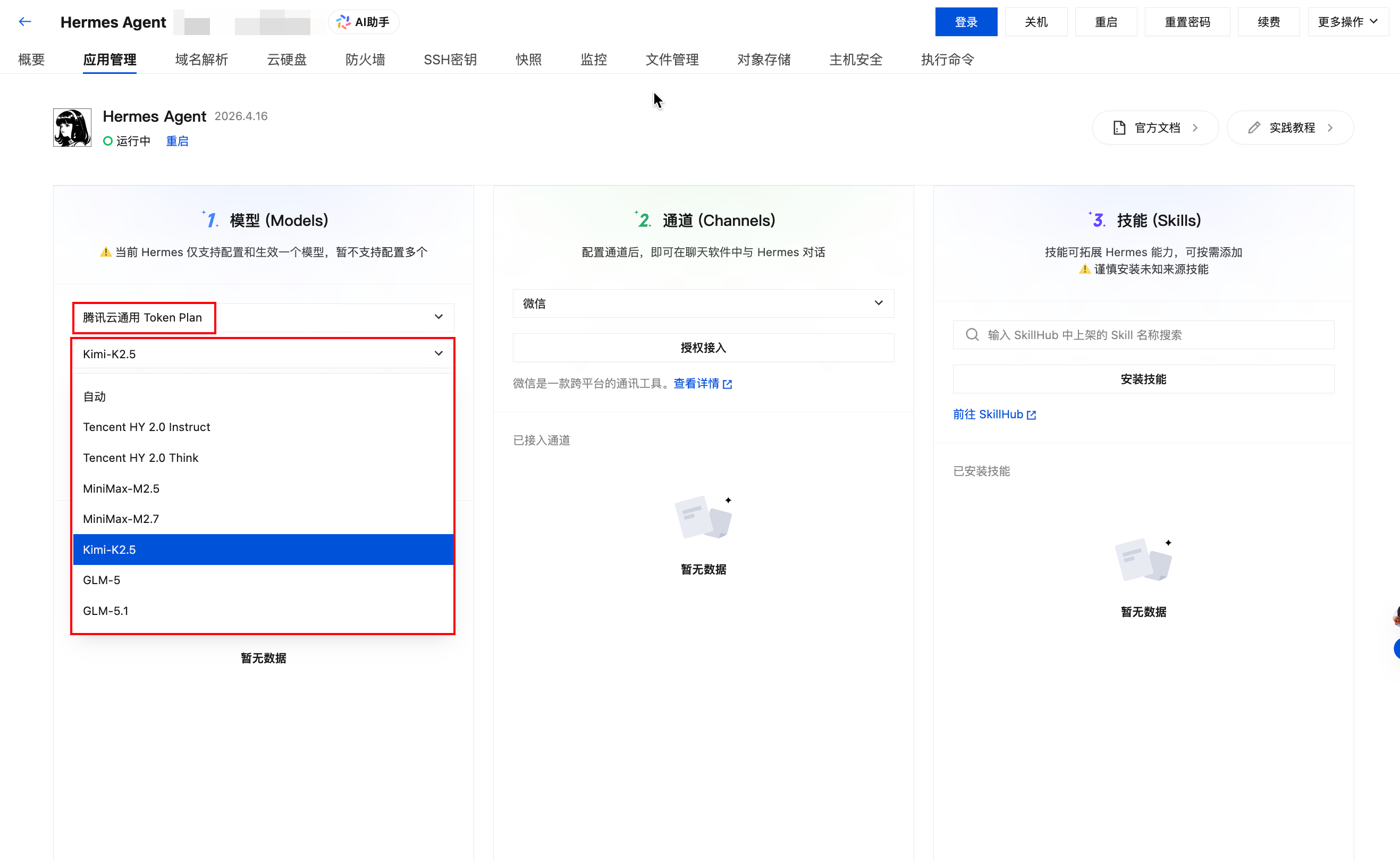
确认选择无误后,单击下方的一键添加为默认按钮。此时会根据你腾讯云账号下是否已经购买了 Token Plan 套餐,出现两种不同的情况:
情况一:尚未购买 Token Plan 套餐
如果你还没有购买过腾讯云通用 Token Plan 套餐,面板会弹出一个提示框,告知"您尚未购买 Token Plan 套餐,请先购买后再使用一键配置"。
在弹窗中单击前往购买链接,浏览器会打开 Token Plan 套餐的购买页。按照页面引导选择合适的套餐位并完成支付。
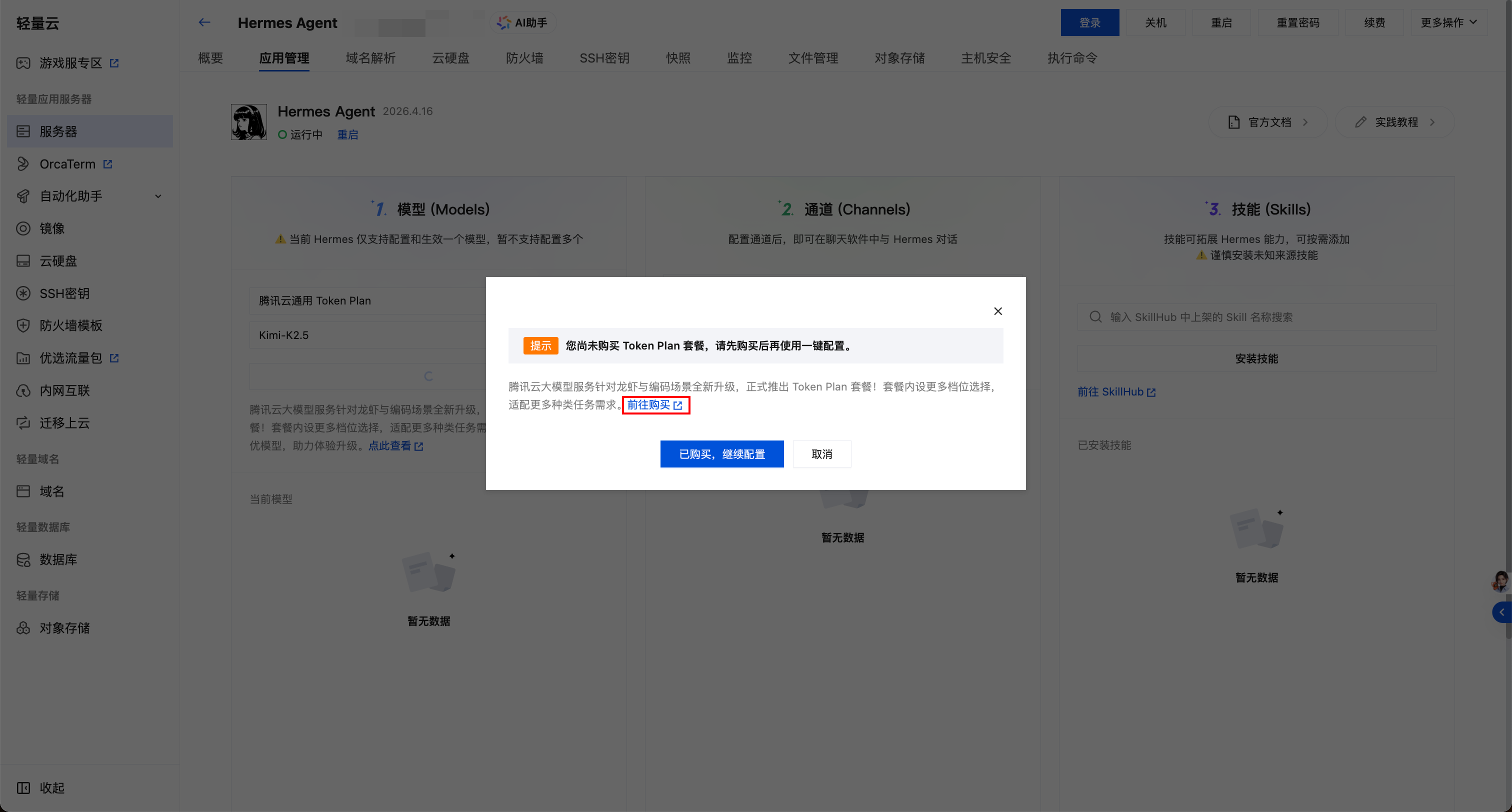
跟随页面内的指引,购买成功后回到配置面板的弹窗,单击已购买,继续配置按钮,稍等片刻,下方的"当前模型"区域就会展示你刚刚配置好的这一条模型信息,代表模型已经生效。
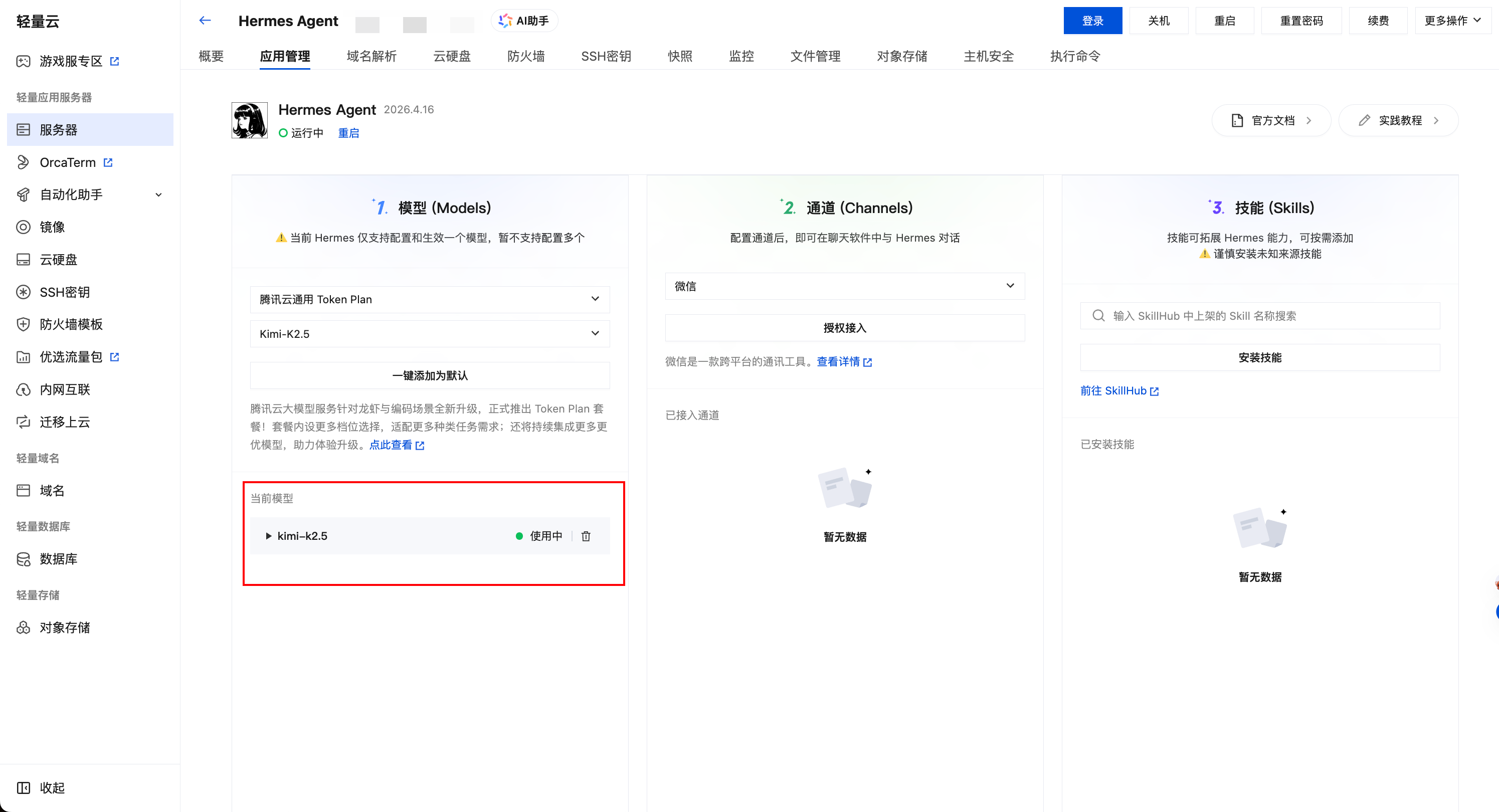
情况二:已购买 Token Plan 套餐
如果你此前已经购买过腾讯云通用 Token Plan 套餐,单击一键添加为默认后就会直接配置成功,下方的"当前模型"区域会展示你刚刚配置好的这一条模型信息。
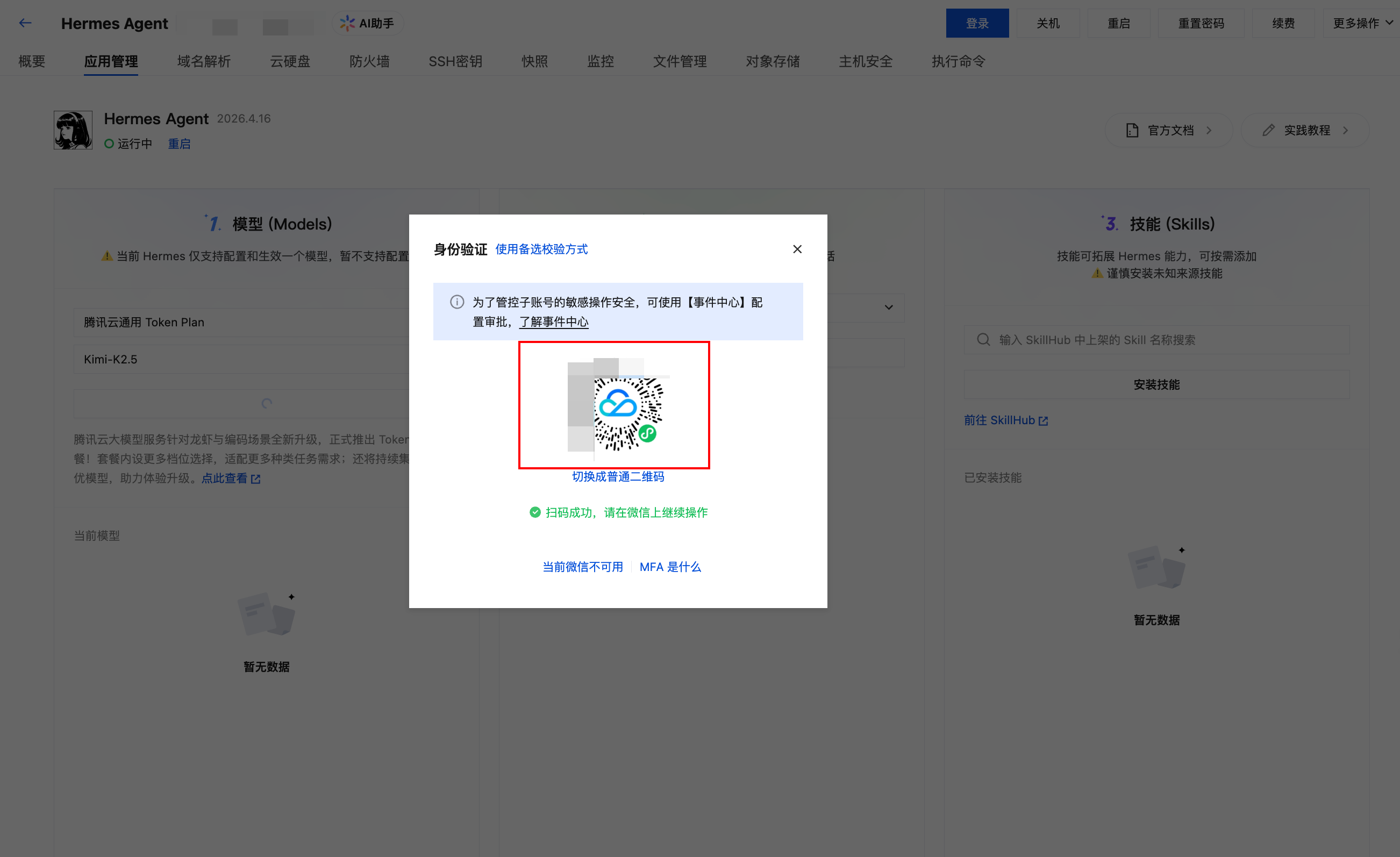
如果你的账号开启了操作保护,那么可能在点击按钮后会看到如下身份验证的弹窗,用手机微信扫码,或者选择其他验证方式完成验证即可配置成功。
示例二:配置 MiniMax Token Plan 或 DeepSeek V4
如果你已经拥有 MiniMax、DeepSeek 等厂商的账号,更倾向于使用自己的 API Key 来接入,那么可以参考接下来的流程。这两种模型的配置流程与其他同类习惯的模型配置完全一致:都是在下拉框中选中对应模型,前往官方开放平台获取 API Key,再粘贴到面板中并添加为默认。
MiniMax Token Plan
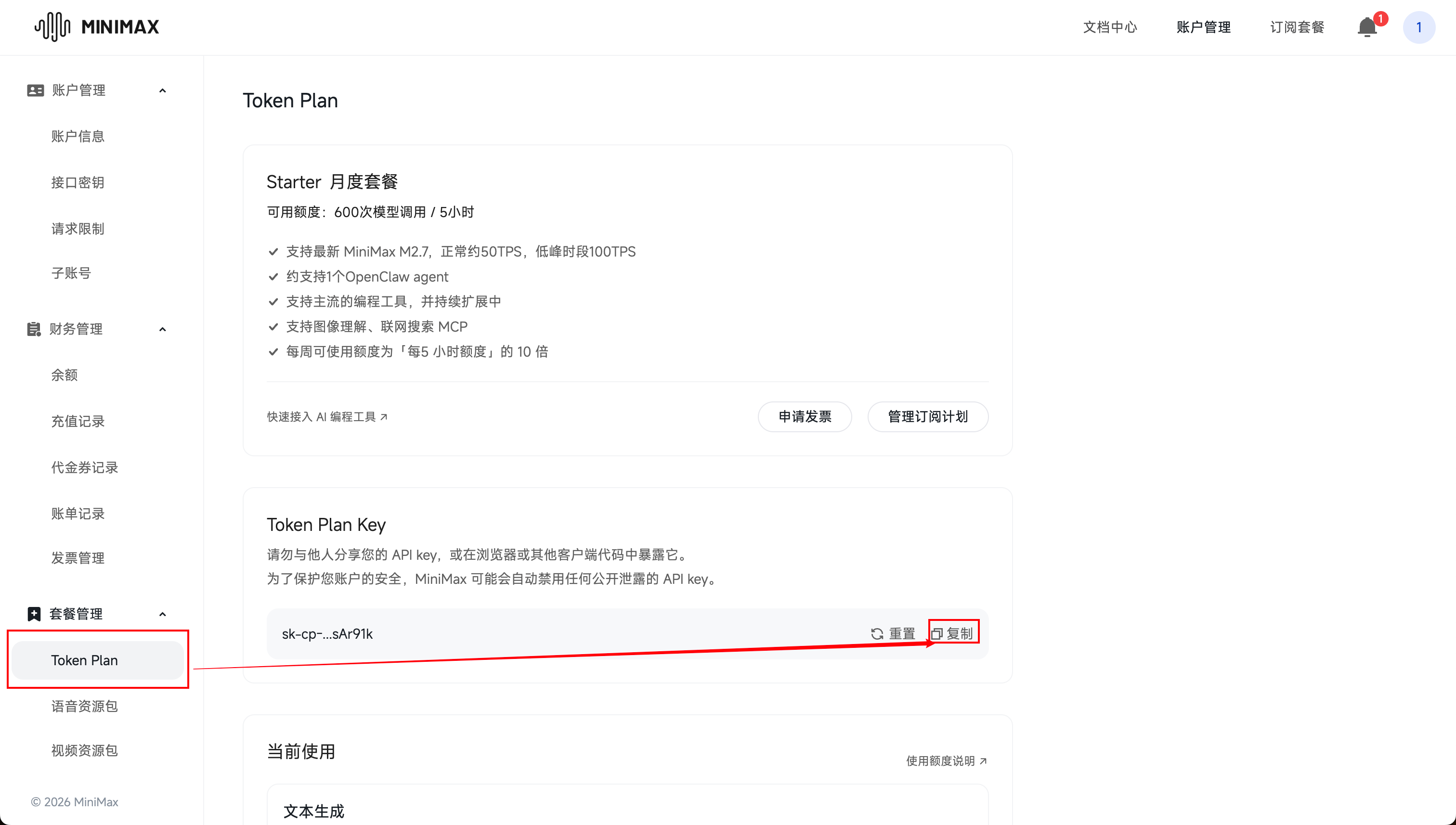
第一步,前往 MiniMax 开放平台 - Token Plan 页面,注册或登录你的 MiniMax 账号。如果尚未订阅套餐,可按页面引导先订阅一个适合自己的 Token Plan 套餐(例如 Starter 月度套餐)。
在页面下方的 Token Plan Key 区域,单击 Key 右侧的复制按钮,即可将这串以 sk-cp- 开头的密钥复制到剪贴板中。
❌ 警告:API Key 相当于一把"钥匙",能调用你账号下的大模型额度,请妥善保管,勿泄露给他人,否则容易造成严重安全风险!同时如果你是直接接入按量付费的大模型,那么请确保你的大模型账号余额不为 0,否则即使 Key 配置正确也无法调用模型。
第二步,回到 Hermes Agent 配置面板,在 Provider 下拉框中选择MiniMax Token Plan,再在模型下拉框中选中一个你希望使用的具体模型(例如 MiniMax-M2.7)。
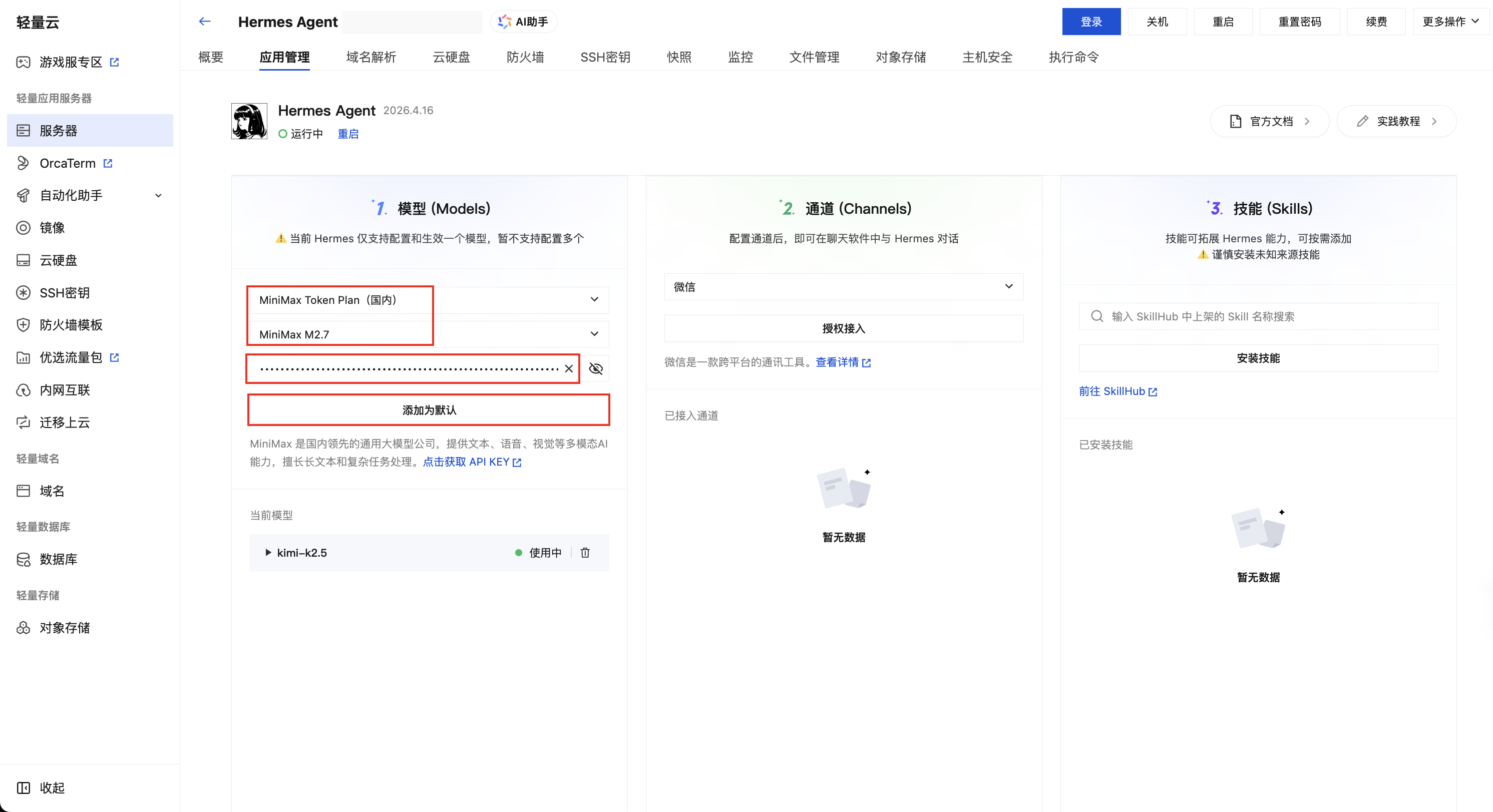
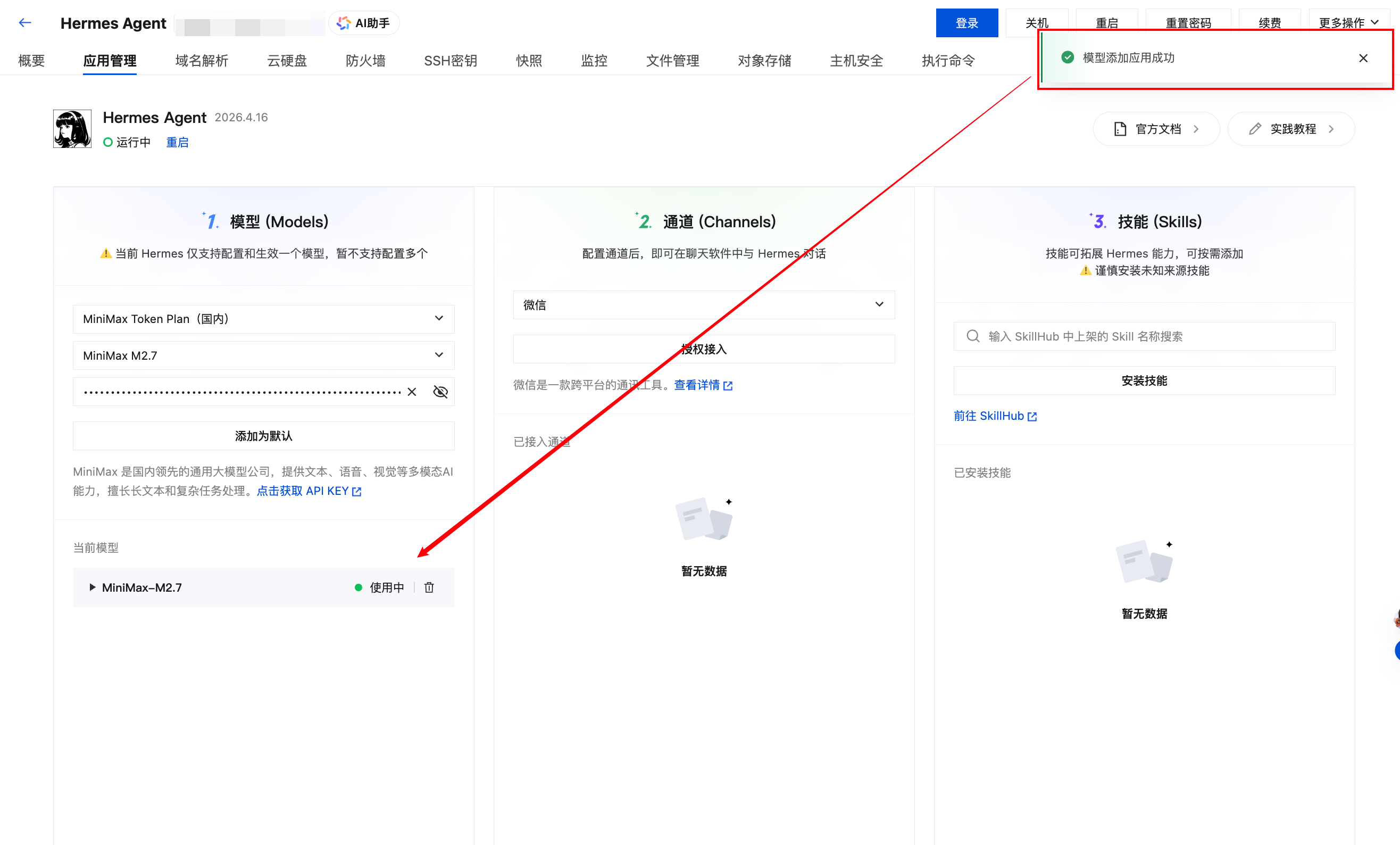
在面板中出现的 API Key 输入框中,将刚刚复制的 API Key 粘贴进来,然后单击一键添加为默认按钮。稍等片刻,"当前模型"区域更新为 MiniMax 的那一条,即代表配置生效。
DeepSeek V4
DeepSeek V4 的配置流程和 MiniMax 基本一致,区别只是获取 API Key 的官方入口不同。
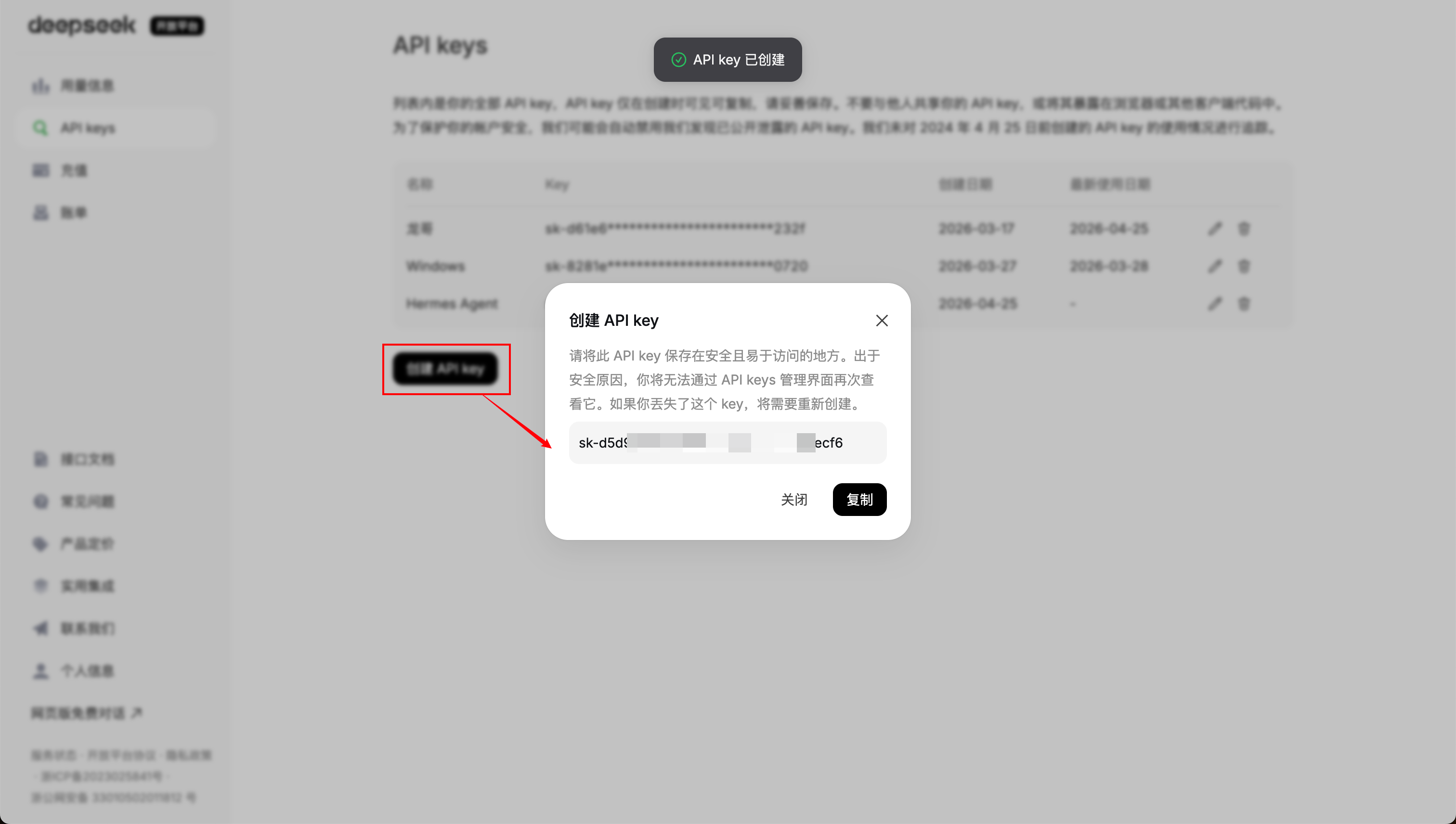
第一步,前往 DeepSeek 开放平台 - API Keys 页面,注册或登录你的 DeepSeek 账号,单击创建 API Key,按提示生成一串以 sk- 开头的密钥字符串,并立即复制保存。
第二步,回到 Hermes Agent 配置面板,在 Provider 下拉框中选择 DeepSeek,再在模型下拉框中选择 DeepSeek V4。
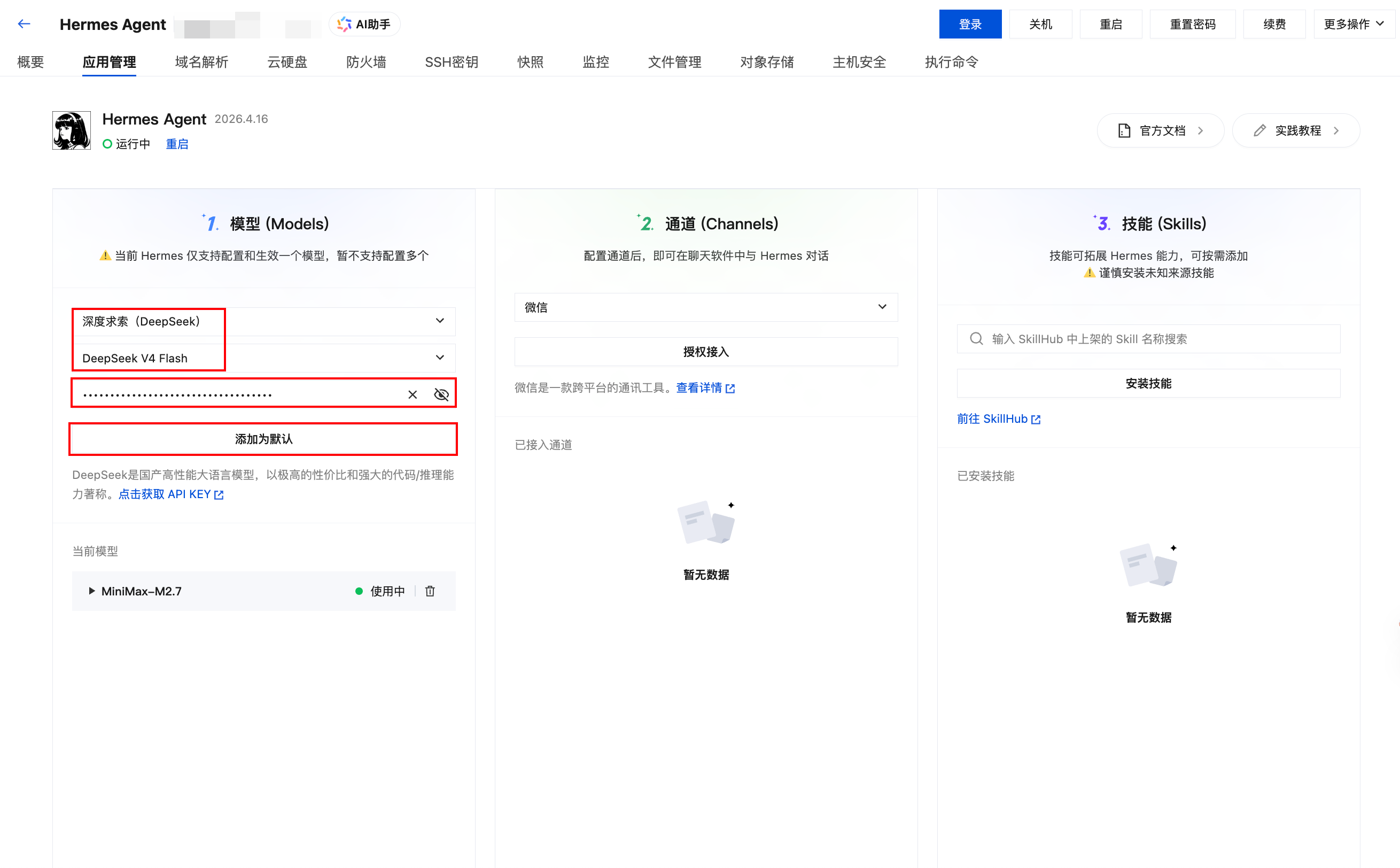
将刚刚复制的 API Key 粘贴到输入框中,单击一键添加为默认按钮,稍等片刻,"当前模型"区域更新为 DeepSeek V4,即代表配置生效。
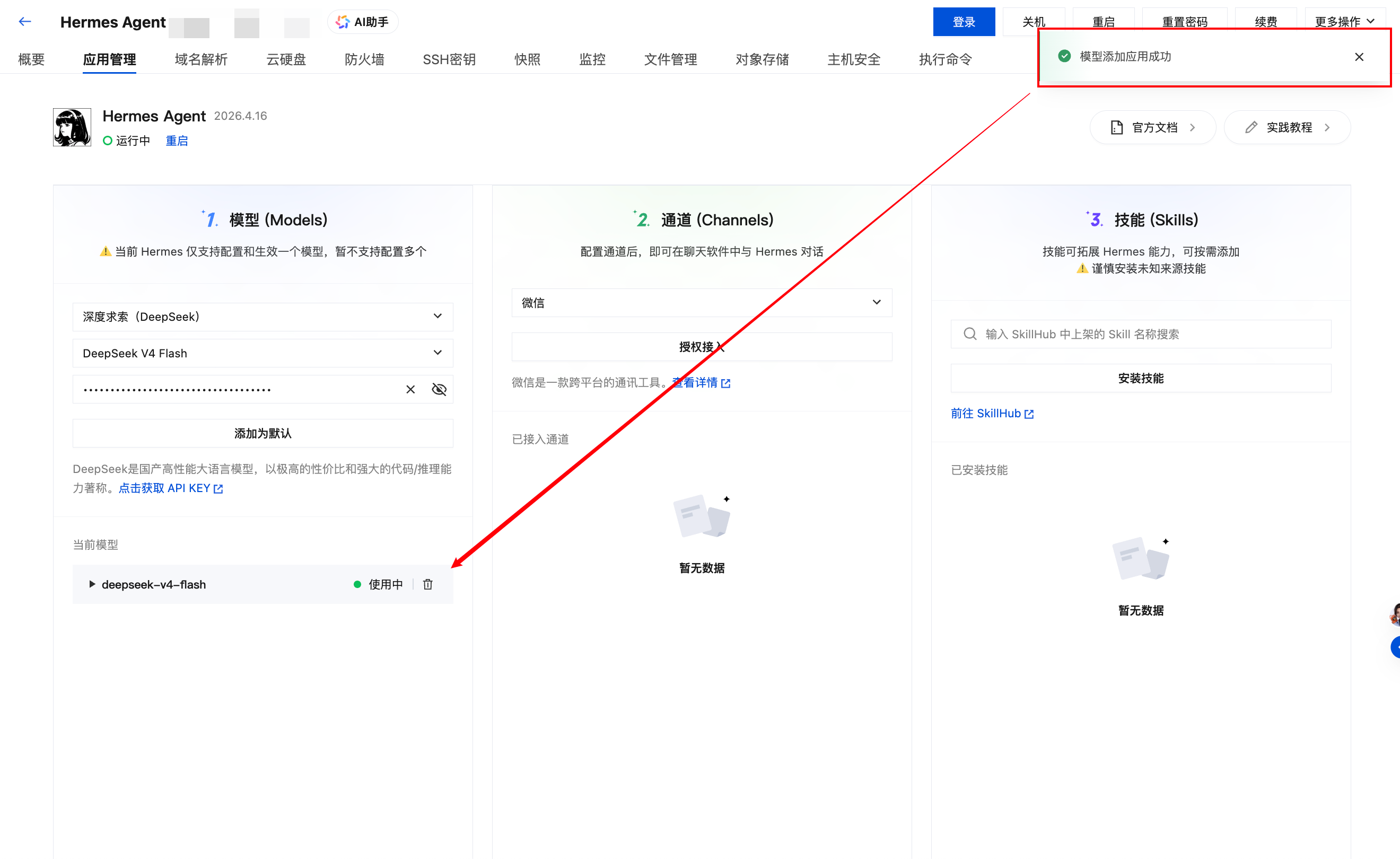
再次提醒:以上几种模型仅为示例,你可以根据自己的需要自由选择。由于 Hermes Agent 配置面板目前仅支持添加一个模型,每次一键添加为默认都会覆盖上一次的配置,请按需操作。
步骤三:配置通道(Channels)
模型配置完毕后,接下来我们要给 Hermes Agent 接入一个聊天通道,这样你就可以通过日常使用的聊天软件和它对话了。此处以微信为例进行演示。
在配置面板的通道(Channels)区域,通道下拉框默认已经选中了微信,保持默认即可,单击下方的授权接入按钮:
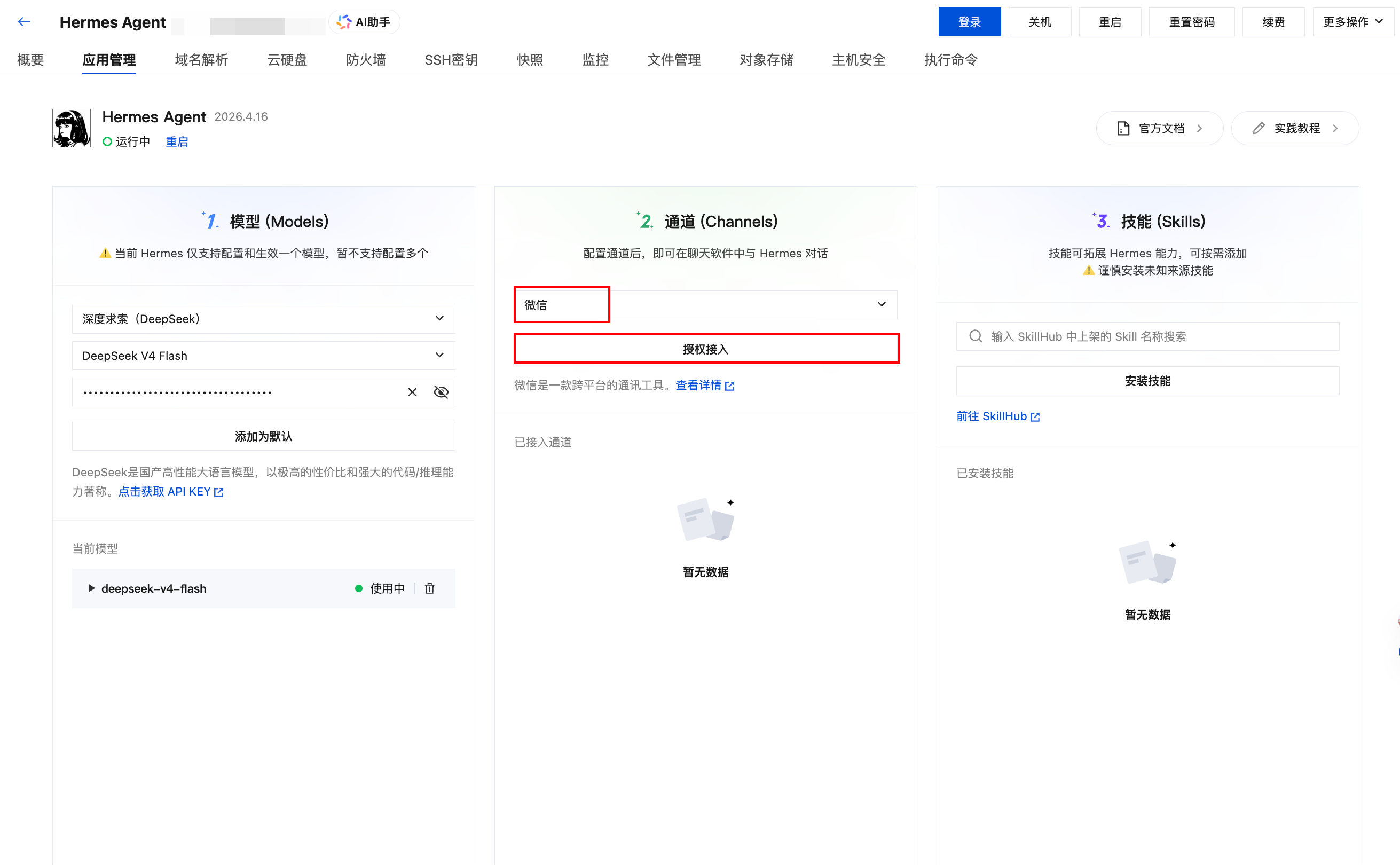
页面上会弹出一个授权二维码,此时使用手机上的微信扫一扫扫描这个二维码:
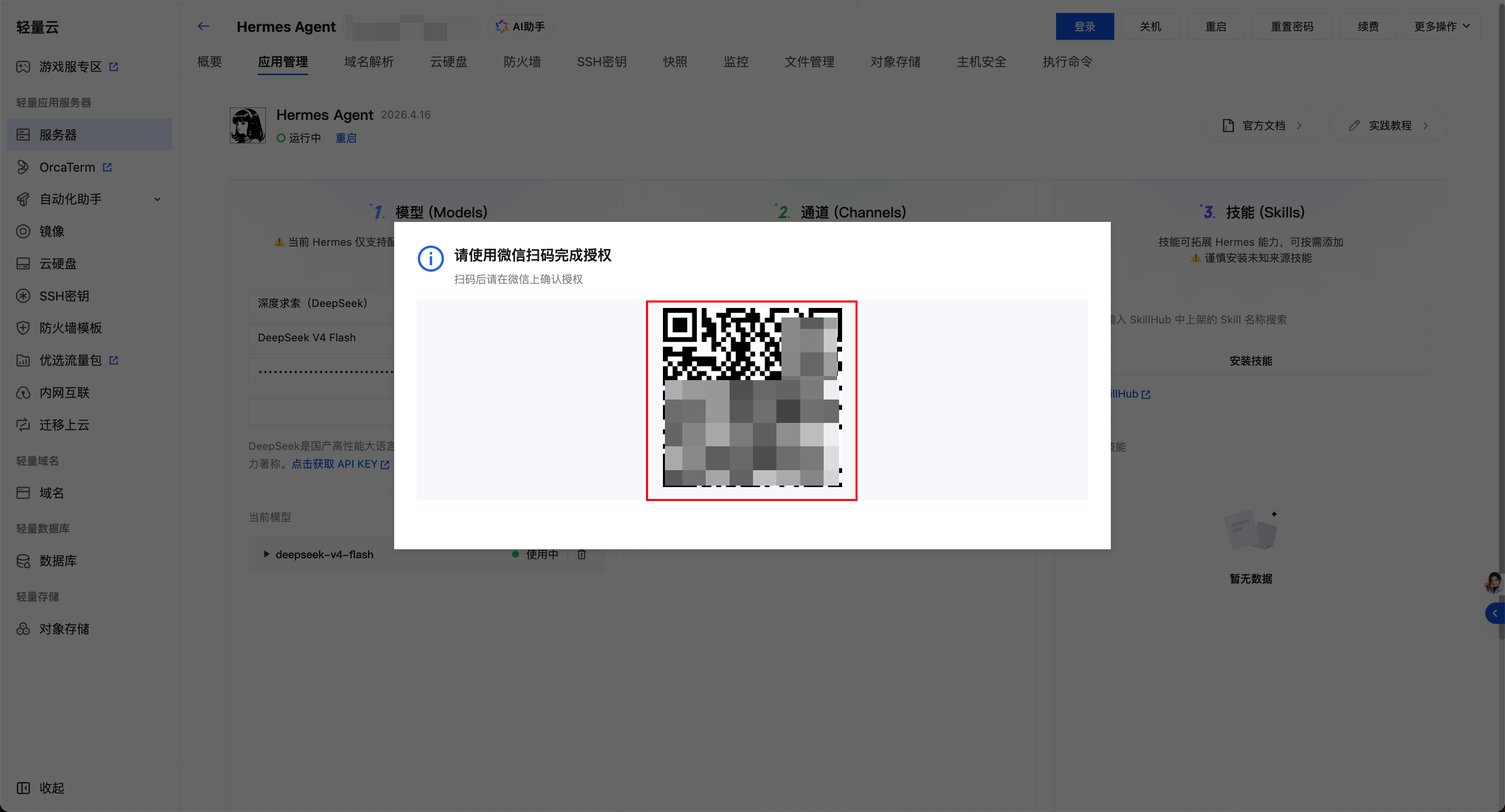
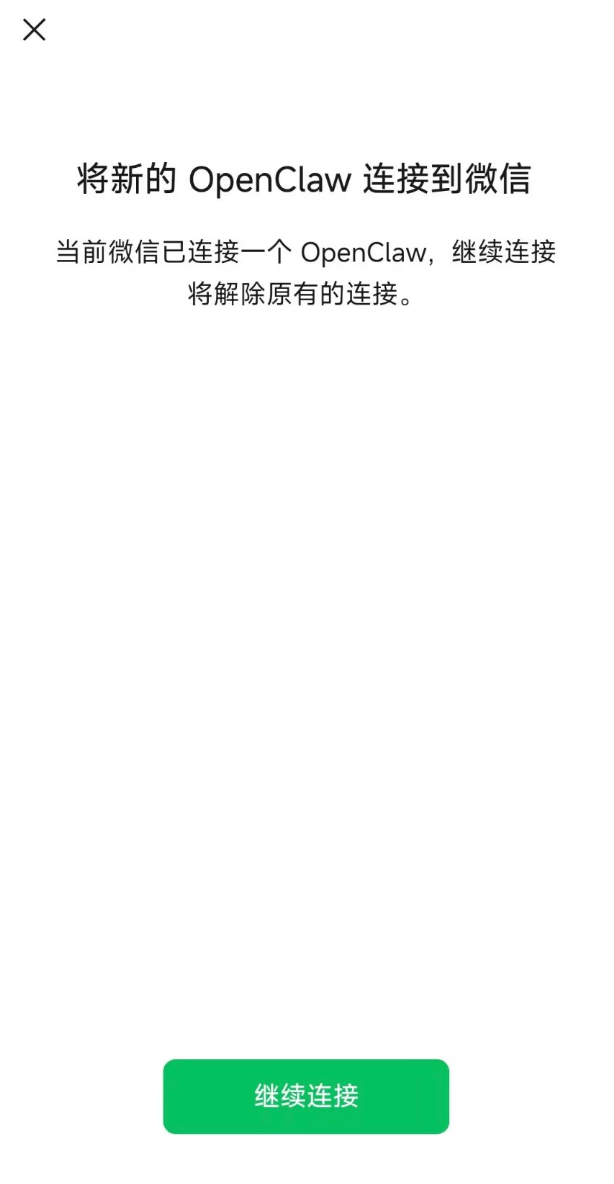
手机扫码后,微信会弹出一个授权页面,提示"将新的 OpenClaw/Hermes Agent 连接到微信",在页面底部单击继续连接即可。
ℹ️ 说明:微信目前只支持与一个 Agent 建立连接。如果你的微信此前已经授权过另一个 Agent(例如 OpenClaw),页面上会提示"当前微信已连接一个 OpenClaw,继续连接将解除原有的连接",此时单击继续连接会覆盖掉原来的授权。
如果顺利的话,回到配置面板你会看到已接入通道区域多了一条微信的记录,这就代表微信通道已经接入成功了。
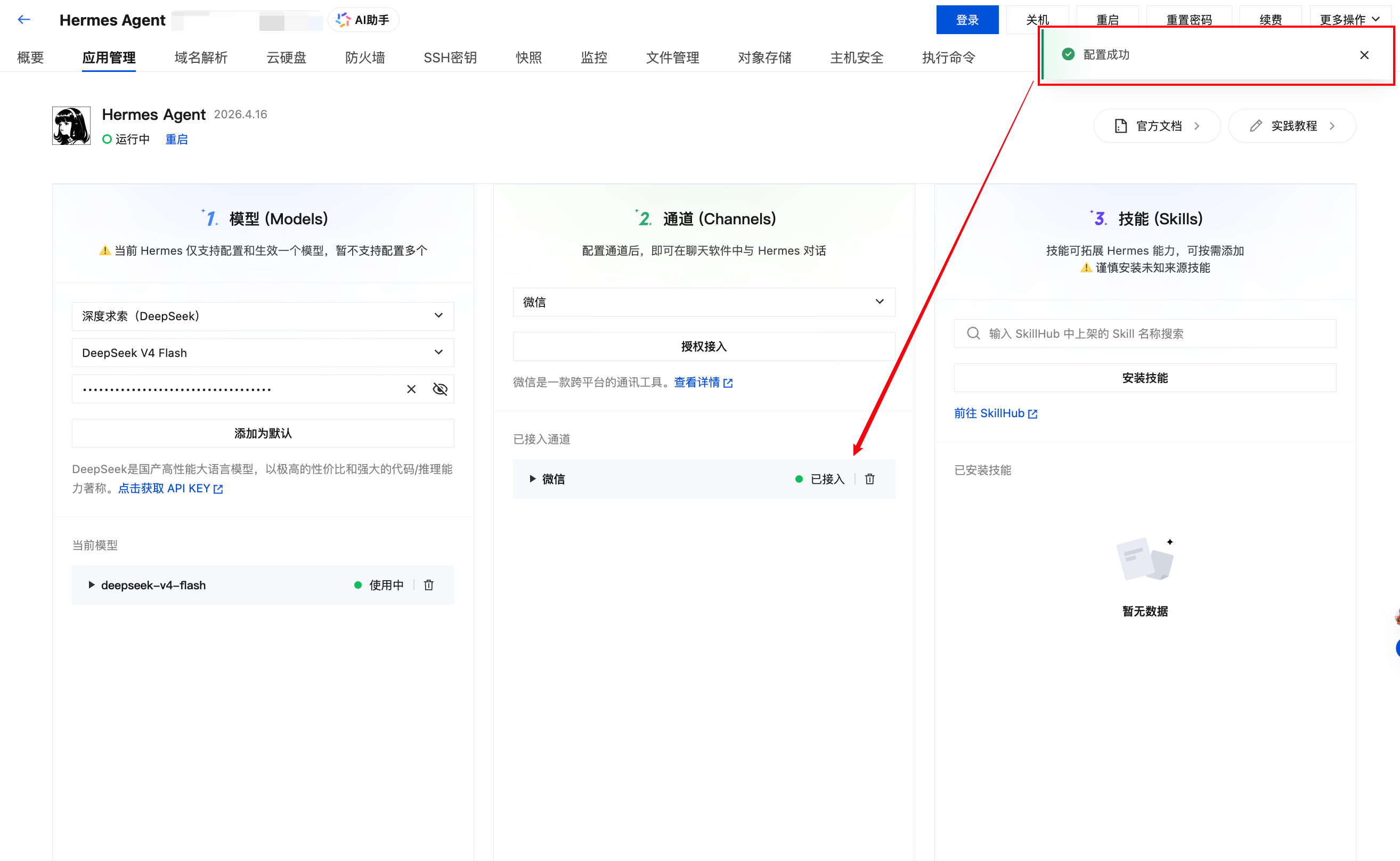
说明:微信是一款跨平台的通讯工具,配置通道后,你即可在聊天软件中与 Hermes Agent 对话。如需了解更多接入细节,可以在面板的说明文字中单击查看详情。
步骤四:配置技能(Skills)
到这里,你的 Hermes Agent 已经具备"智能大脑"和"对话入口"了,接下来我们为它再装一双"手"——技能(Skills)。技能可以拓展 Hermes Agent 的能力,让它真正帮你做事。
配置面板中安装技能功能的技能来源是腾讯云自研的技能平台 SkillHub,你可以前往 SkillHub 浏览全部上架的技能,了解它们的能力说明和使用示例。
⚠️ 注意:技能安装本身涉及从 SkillHub 拉取代码并执行,部分技能由第三方社区收录,可能存在安全风险。建议在安装前先在 SkillHub 上查看该技能的说明和评价,谨慎安装未知来源的技能。
此处以 self-improving-agent 这个技能为例进行安装演示。顾名思义,它可以让 Hermes Agent 在使用过程中不断自我改进,是一个很适合"越用越聪明"场景的技能。
在配置面板的技能(Skills)区域,找到上方的搜索输入框,输入技能名称 self-improving-agent,在下拉出的候选结果中找到并选中该技能:
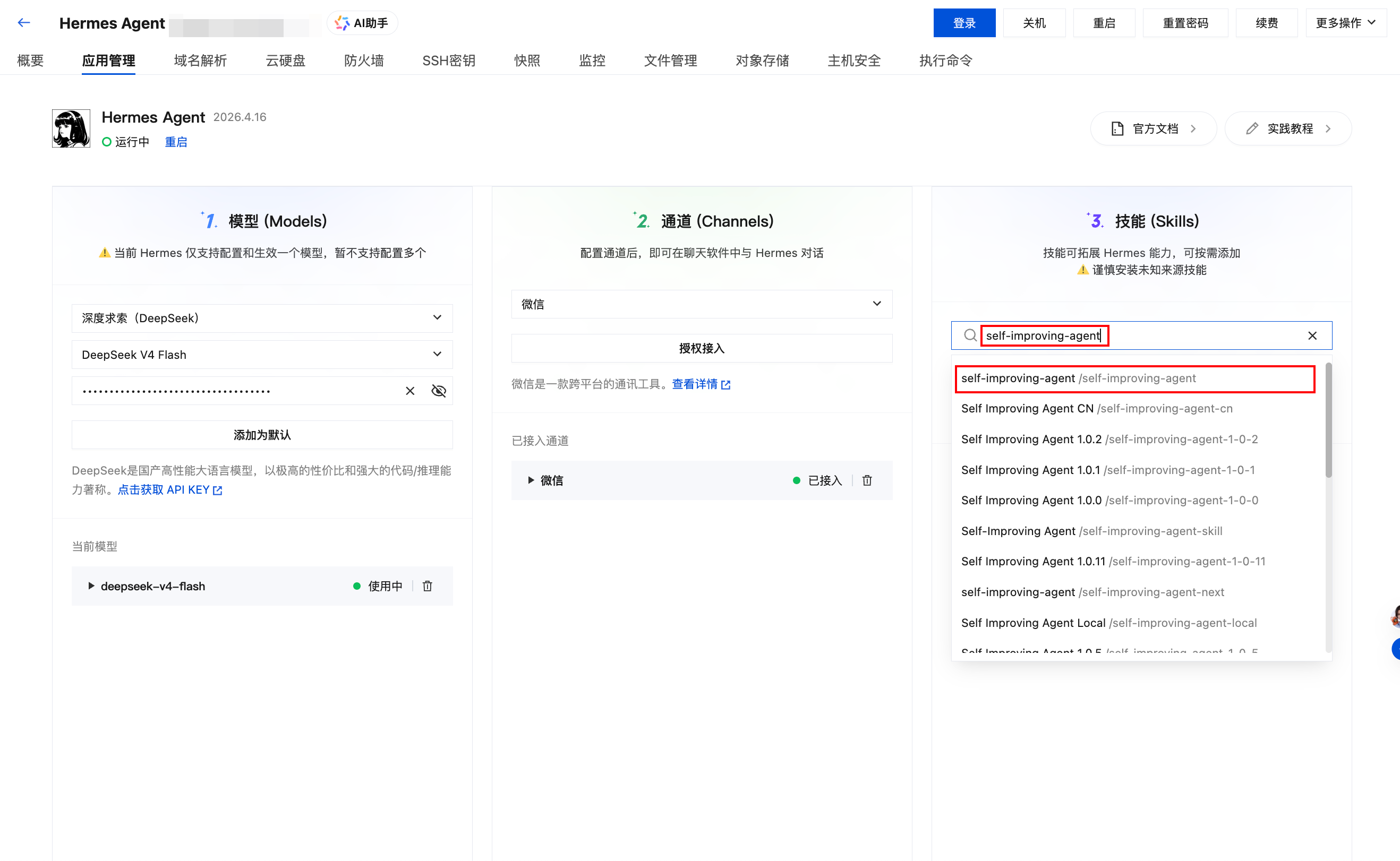
确认无误后,单击下方的安装技能按钮。此时面板会弹出一个安全提示弹窗,告知"部分技能(Skills)由第三方社区收录,可能存在安全风险,安装前请仔细检查"。你可以单击弹窗中的点击前往链接在 SkillHub 页面进一步核对该技能的详情,确认没有问题后,再单击弹窗底部的确定按钮继续安装。
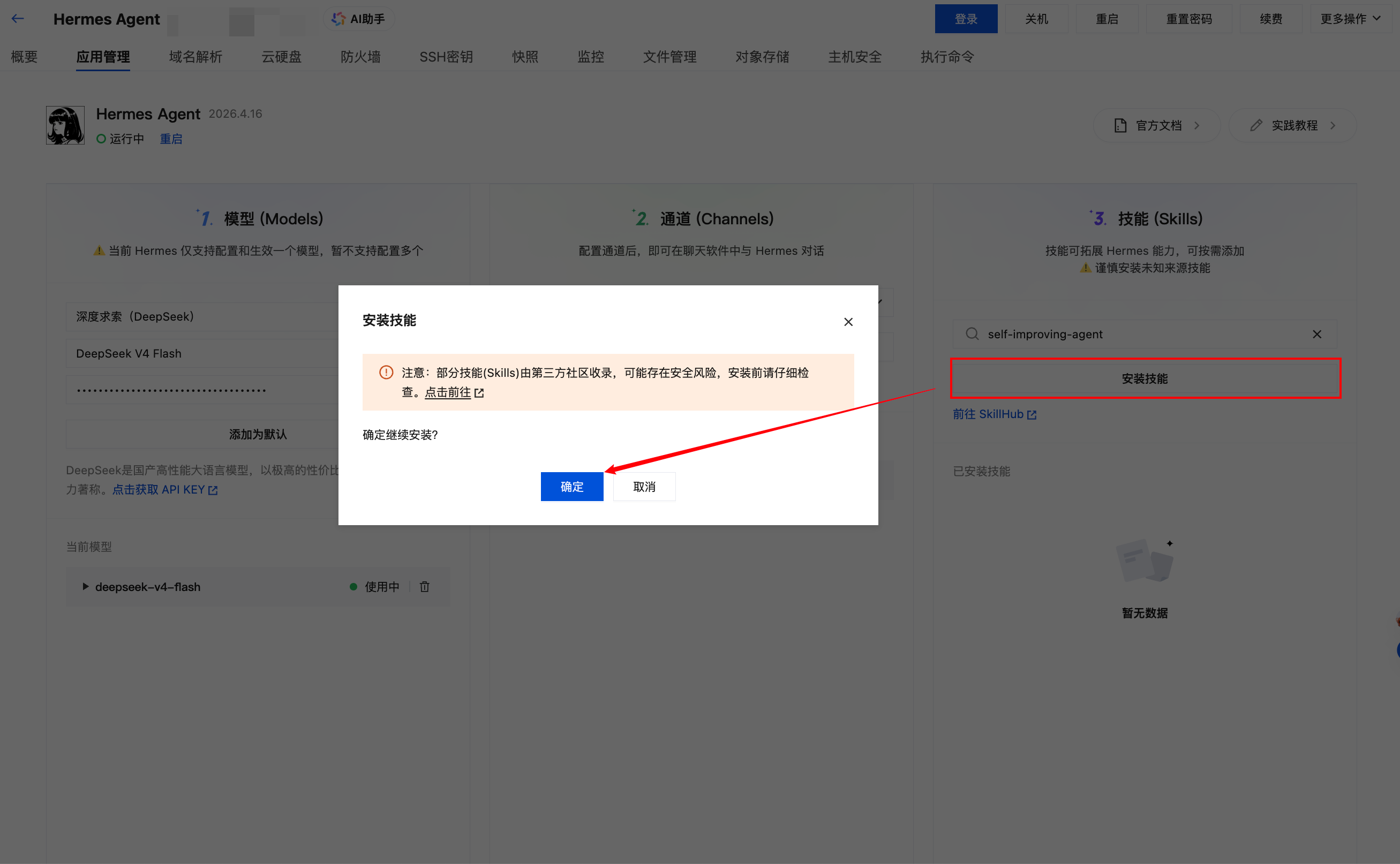
单击确定后,稍等片刻,安装完成后,已安装技能区域就会显示刚刚安装的 self-improving-agent,代表技能已经装好了。
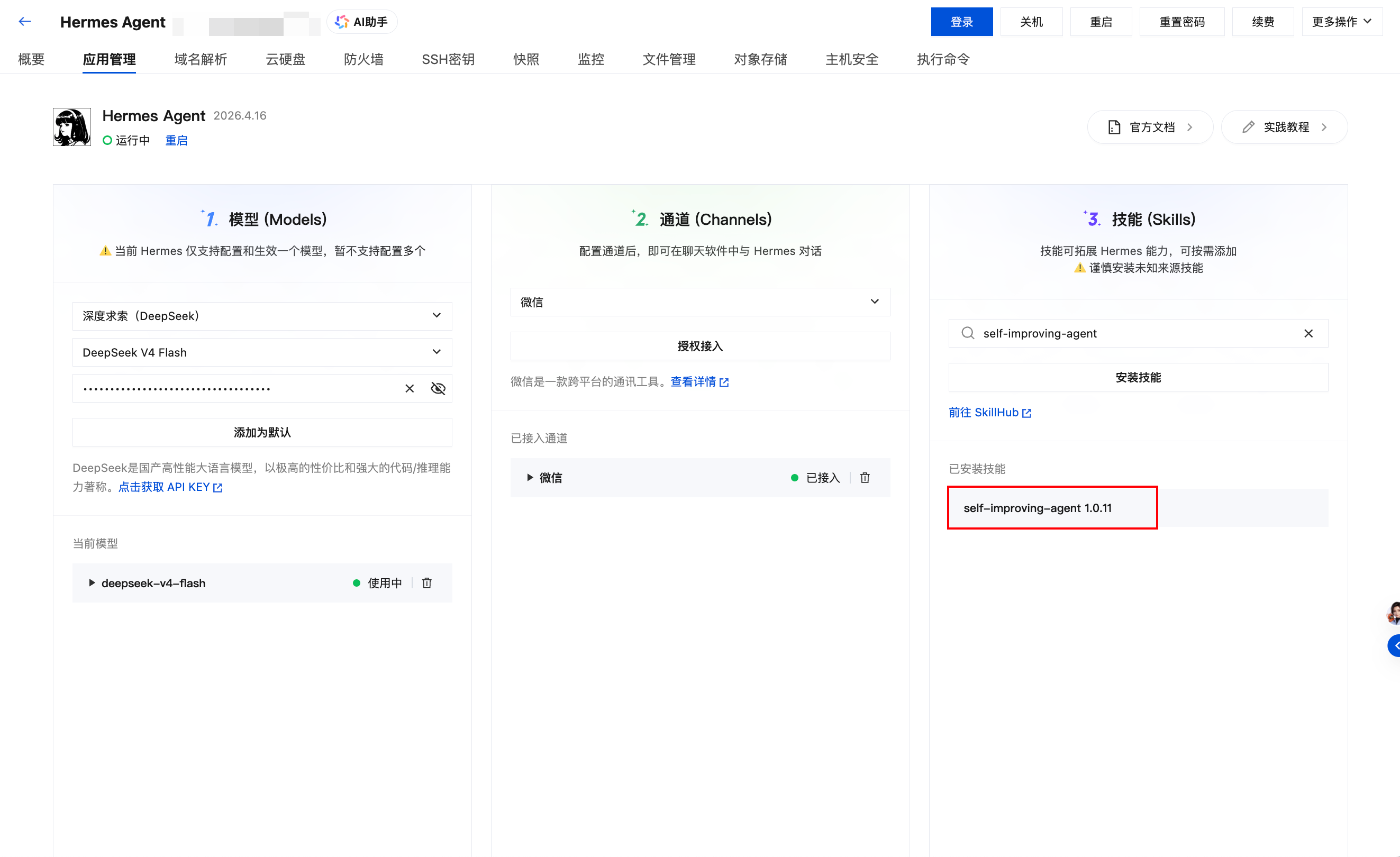
说明:如果你希望浏览更多可用技能,可以单击技能区域的前往 SkillHub,在 SkillHub 中按类别或关键词找到你感兴趣的技能,记录下它的名称后再回到这里通过搜索框进行安装。
步骤五:在微信中与 Hermes Agent 对话
所有配置都完成后,我们就可以正式开聊了!
打开你的手机微信,找到刚才授权接入的 Hermes Agent 对应的微信联系人,直接发送一条消息,例如:
代码语言:TXT
自动换行
AI代码解释
你好,请做一下自我介绍
如果一切正常,Hermes Agent 会通过你刚刚配置的模型生成一段回复,出现在微信聊天窗口中。
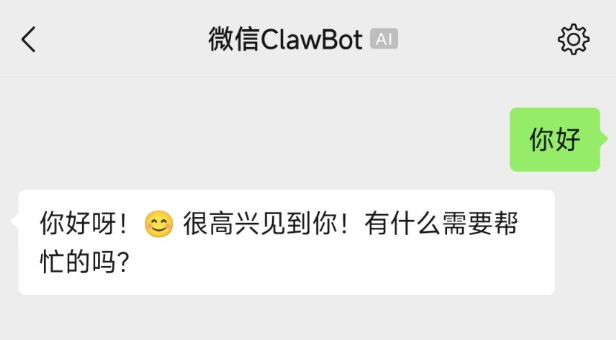
✅ 成功:至此,你的 Hermes Agent 已经完成了模型、通道和技能的全部配置,可以开始在微信中和它愉快地对话了。后续如果想切换模型、更换通道、添加更多技能,都可以随时回到应用管理页的 Hermes Agent 配置面板进行调整。
常见问题
Q:Hermes Agent 配置面板支持同时配置多个模型吗?
A:目前仅支持添加一个模型作为默认。如果希望切换模型,在 Provider 和模型下拉框中重新选择,粘贴新的 API Key(腾讯云通用 Token Plan 无需 Key),再次单击一键添加为默认即可,新的配置会覆盖旧的。
Q:API Key 粘贴后单击添加为默认没有反应怎么办?
A:常见原因有三个:一是 Key 前后带了多余的空格或换行,建议重新复制粘贴;二是对应账号的余额为 0,需要先前往开放平台充值;三是该账号下的 Key 权限不包含所选模型,可到开放平台确认。
Q:微信扫码后提示授权失败怎么办?
A:请确认你用于扫码的微信账号与你希望接收消息的微信账号是同一个;如果页面上的二维码已经过期,可以关闭弹窗后重新单击授权接入获取新二维码。
Q:技能输入框搜不到想要的技能怎么办?
A:可以先单击前往 SkillHub在社区中浏览,确认技能的准确名称后,再回到输入框中搜索。如果搜索下拉列表依然没有,请检查当前技能状态是否为"已上架"。
Q:想换个模型/通道/技能,怎么操作?
A:回到实例详情页的应用管理页,在对应区域重新选择或删除即可。模型直接覆盖添加;通道和技能可以在已接入/已安装列表中找到,按提示进行移除或重新配置。

openEuler 是由开放原子开源基金会孵化的全场景开源操作系统项目,面向数字基础设施四大核心场景(服务器、云计算、边缘计算、嵌入式),全面支持 ARM、x86、RISC-V、loongArch、PowerPC、SW-64 等多样性计算架构
更多推荐
 9
9 0
0- 0


 已为社区贡献4条内容

所有评论(0)