拒绝延迟与黑屏:向日葵控制端 局域网直连 P2P 穿透与无头服务器(Headless)虚拟显示器优化指南
本文针对向日葵远程控制的两大痛点——连接延迟高和无头服务器黑屏问题,提供了优化解决方案。通过强制建立P2P直连(开启UPnP、放行防火墙端口)可降低延迟至5ms;使用HDMI欺骗器或虚拟显卡驱动可解决无显示器导致的画面问题。同时建议开启硬件加速提升操作流畅度,并推荐从官方镜像站下载纯净版客户端以避免安全风险。这些方法能显著提升远程开发运维的体验。
拒绝延迟与黑屏:向日葵控制端 局域网直连 P2P 穿透与无头服务器(Headless)虚拟显示器优化指南
在远程开发、分布式部署及日常运维场景中,我们经常需要远程连接到公司的高配工作站、机房服务器或家中的调试开发机。
作为国内普及率极高的远控方案,向日葵控制端(Sunlogin Controller) 凭借着免公网 IP、跨 NAT 内网穿透等特性,被广泛应用于各类开发运维环境。
然而,许多开发者在实际使用中经常会遭遇两个核心痛点:一是连接延迟高、画面卡顿或操作产生严重粘滞感(由于未能触发 P2P 局域网直连而走云端服务器中转);二是连接无显示器(Headless)的服务器或虚拟机时出现黑屏、分辨率锁死在 640x480。
本文将从 NAT 内网穿透原理、显卡帧缓冲区(Frame Buffer)激活以及控制端硬编硬解调优三个底层维度,为您彻底解决向日葵控制端远程连接卡顿与黑屏的运行障碍,实现低延迟、高清的优雅远程体验。
一、 网络延迟优化:如何让向日葵控制端强制建立局域网直连(P2P)
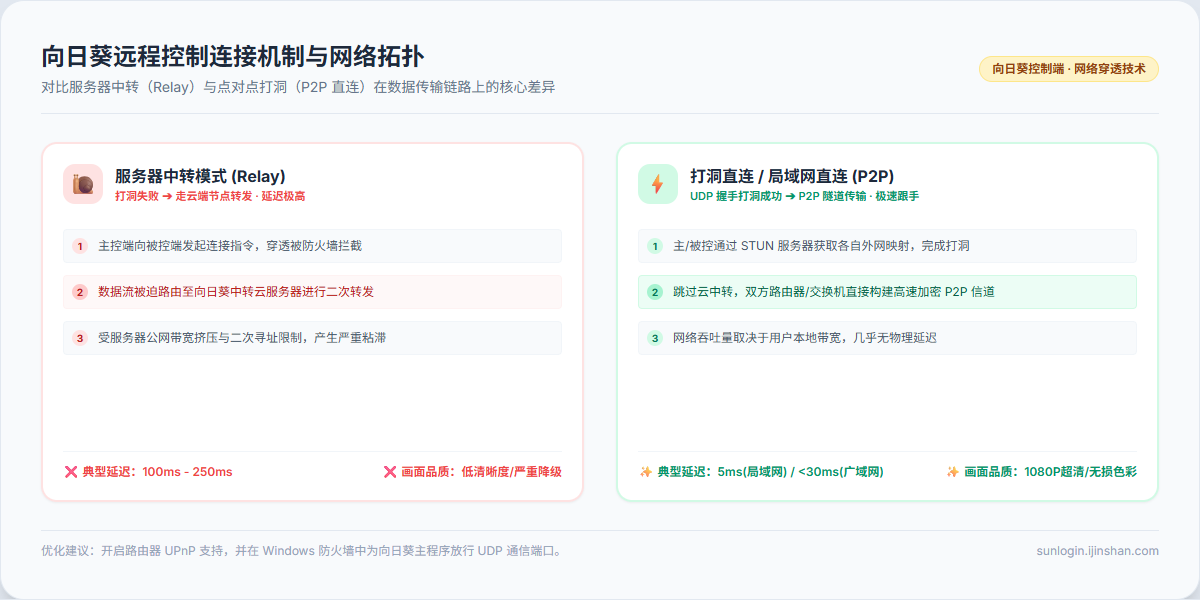
当您在控制端连接被控端时,数据传输可能通过两种模式进行。两者的网络延迟与画质有着天壤之别:
模式 A:服务器中转(Relay 模式)
控制端 ➔ 运营商公网 ➔ 向日葵云服务器 ➔ 运营商公网 ➔ 被控端
(受服务器带宽限制,延迟通常在 100ms 以上,且画质严重压缩)

模式 B:局域网直连/打洞穿透(P2P / Direct 模式)
控制端 ➔ 路由器/交换机(局域网) ➔ 被控端
或者 控制端 ➔ NAT打洞 P2P 隧道 ➔ 被控端
(局域网直连延迟小于 5ms,WAN 直连延迟小于 30ms,带宽无限,画质无损)
1. 检测当前的连接状态
在远程控制会话建立后,将鼠标悬停在顶部工具栏的“连接状态”图标上。如果显示为「直连」或「局域网」,说明成功建立了 P2P 或同网段直连;如果显示为「转发」,说明打洞失败,正处于高延迟的中转状态。
2. 促成局域网直连(P2P)的调优配置
为了最大概率实现控制端与被控端点对点直连,建议在双方路由和防火墙中进行如下调整:
- 开启路由器的 UPnP(通用即插即用)功能:
UPnP 允许向日葵客户端自动在网关上建立临时端口映射,从而在 NAT 类型为 Cone NAT 时实现 100% 打洞成功。 - 配置防火墙策略放行核心通信端口:
向日葵控制端与被控端基于 UDP 协议 触发 NAT 打洞。应在控制端与被控端的 Windows Defender 防火墙中,为向日葵主程序(SunloginClient.exe)放行入站与出站的 UDP 通信。其核心控制端口通常使用 TCP 5938,适配 80/443,而打洞数据流则高频使用动态 UDP 端口。 - 避免对称型 NAT(Symmetric NAT)环境:
如果两端网络都是严格的对称型 NAT,由于每次连接的外部端口都是随机分配的,UDP 穿透理论上会失效。在此情况下,如果同在局域网,确保设备处于同一子网段(如192.168.1.X),可以规避跨网段寻址,一键拉起局域网 P2P 通道。
—
二、 无头服务器(Headless)黑屏与分辨率锁死解决方案
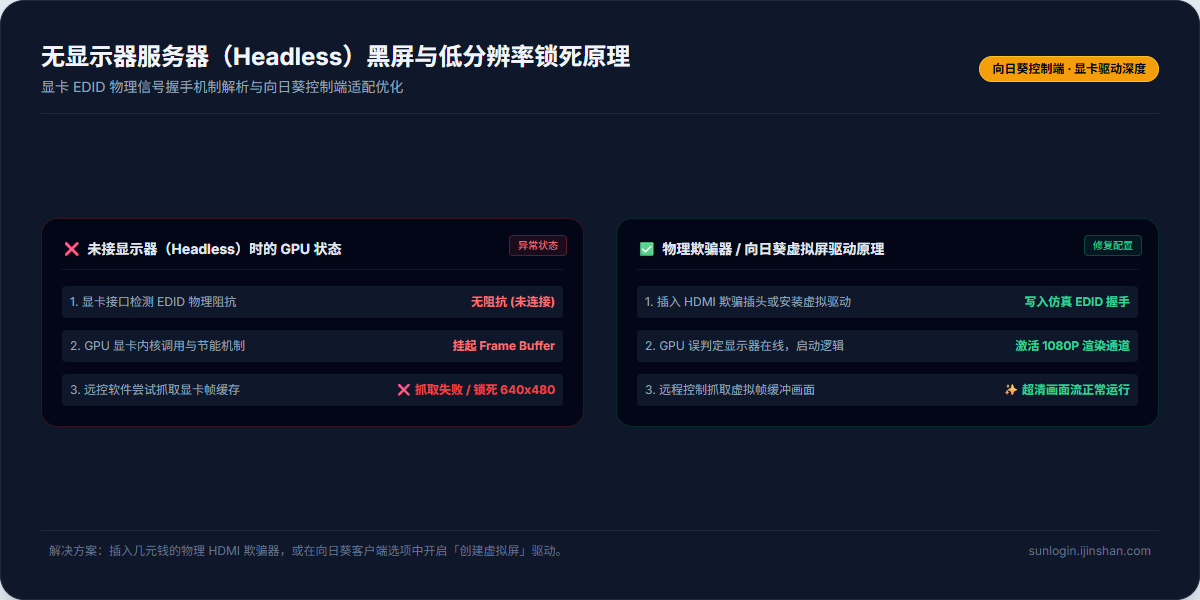
很多开发者连接的是放在机房/角落、未接物理显示器的显卡服务器(即 Headless 主机),或者宿主机里的虚拟机。此时远程连接经常会黑屏,或者分辨率锁死在 640x480 / 800x600 无法调整。
1. 为什么无显示器会导致黑屏?
因为现代显卡(GPU)驱动程序存在安全和节能保护机制。当显卡检测到其物理 HDMI/DP 接口上没有显示器的 EDID 握手信号时,GPU 会主动关闭其帧缓冲区(Frame Buffer)和硬件渲染通道。
向日葵等远控软件的本质是抓取显卡帧缓冲区的画面进行实时压缩传输。既然 GPU 停止了画面输出,软件自然无法抓到像素,从而表现为黑屏或强制降级为系统软件级默认的分辨率。
2. 完美的物理级与软件级修复方案
- 物理方案:HDMI EDID 显卡欺骗器(HDMI 虚拟插头):
如果被控机具有物理显卡接口,建议在网上购买一个物理的“HDMI 虚拟插头”(价格通常在几元钱左右)。插入显卡接口后,它会向显卡持续发送1920x1080@60Hz的虚假 EDID 握手信号,GPU 会立刻激活其全部物理渲染管线,使远程操控恢复到高清顺畅状态。 - 向日葵内置虚拟屏技术(客户端 v13 及以上):
如果您无法物理接触服务器,可以启用向日葵软件层的虚拟显示器驱动。在被控端设置中开启「创建虚拟屏」或安装向日葵自带的「虚拟显卡驱动」,该驱动会在系统内核层虚拟出一个物理屏幕,即便无物理显示器,控制端也能自由调整分辨率至1920x1080甚至更高。
—
三、 控制端硬件编解码优化:释放 GPU 算力降低鼠标延时
在建立了稳定的直连通道并解决分辨率问题后,如何将操作鼠标的粘滞延迟降到最低?这需要在向日葵控制端进行编解码调优:
1. 开启显卡硬件加速(DXVA2 / D3D11 硬件解码)
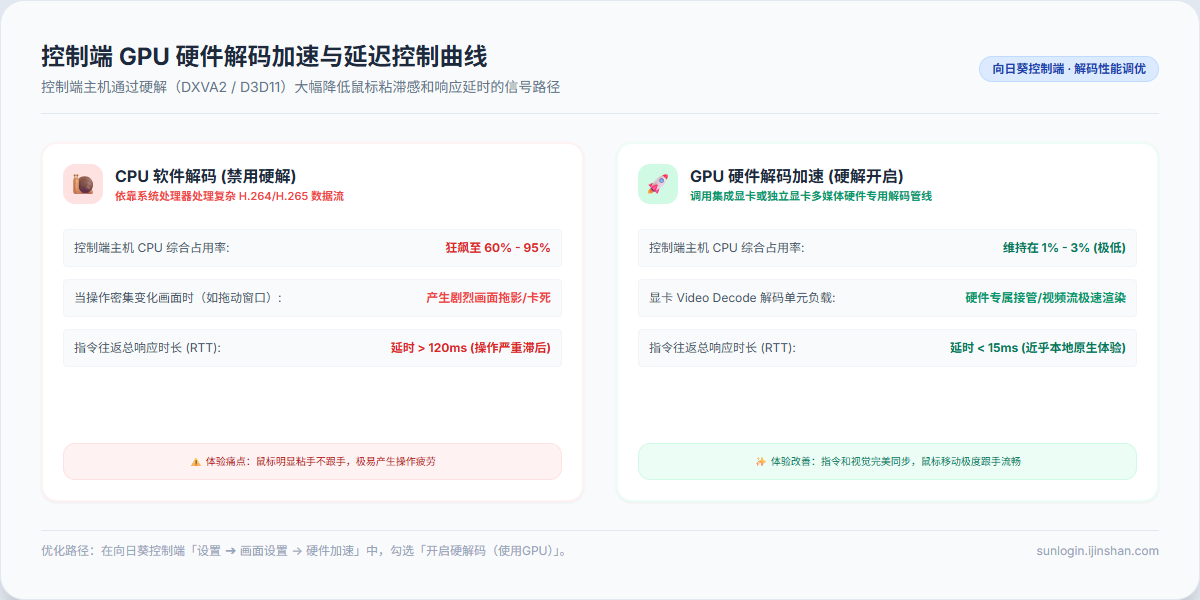
远程画面的本质是实时压缩的视频流(通常为 H.264 或 H.265 格式)。
- 如果使用控制端电脑的 CPU 进行软解码,在遇到被控端操作高速运动画面时,控制端 CPU 会出现瞬间负荷飙升,导致鼠标移动粘滞、输入延迟暴增。
- 优化方法:在控制端的 「设置 -> 画面设置 -> 硬件加速」 中,勾选 「开启硬解码(使用 GPU)」。这能让控制端主机的集成显卡或独显硬件视频引擎承担画面解压工作,使鼠标跟手度得到阶跃性提升。
2. 画质与带宽的动态平衡
- 办公/代码编写模式:建议在顶部工具栏中选择「办公模式」或「极速模式」。该模式下,控制端会优先保证鼠标位置的实时同步,并在传输时降低色度抽样,牺牲微小的静态画质换取极高的运动响应。
- 视频/设计模式:选择「娱乐模式」或「高清模式」,此时控制端会强制开启 H.265 / HEVC 编码传输,在确保色彩不失真的同时,依赖显卡视频解码引擎,平稳输出无马赛克的高清画面。
—
四、 纯净无捆绑:获取向日葵控制端官方原版包避坑指南
由于向日葵远程控制在国内装机率极高,这就使它成为了垃圾软件下载站、流氓推广渠道最喜欢“加料”修改的对象。
如果您在搜索引擎中盲目搜寻“向日葵控制端下载”,极易误入那些伪装成“官网”的野鸡站点,下载器内部会默认勾选捆绑大量杀毒软件、垃圾浏览器和弹窗牛皮癣,甚至由于篡改了安全模块的底层代码,导致远程会话的连接密码泄露,危及整个内网开发环境的安全。
为了确保开发电脑和线上服务器的安全隔离,强烈建议您直接使用金山安全团队维护的纯净镜像站:https://sunlogin.ijinshan.com 进行下载。该站提供的向日葵控制端与客户端均为官方数字签名认证的原版二进制安装包,不含有任何垃圾软件捆绑、广告弹窗及安全后门,为您提供纯净、纯粹的物理级绿色远程控制体验。

openEuler 是由开放原子开源基金会孵化的全场景开源操作系统项目,面向数字基础设施四大核心场景(服务器、云计算、边缘计算、嵌入式),全面支持 ARM、x86、RISC-V、loongArch、PowerPC、SW-64 等多样性计算架构
更多推荐


 3
3 0
0- 0


 已为社区贡献3条内容

所有评论(0)