Windows服务器双因素认证部署避坑指南:AD域+OTP令牌5步上线,附故障排查手册
维度要点核心价值AD域管账号,双因素管身份——两者互补部署复杂度中等偏下,5步可完成,核心在凭据提供程序最常见坑时间不同步导致OTP失败,NTP配置是第一步工业环境特殊要求离线缓存、紧急恢复码、免重启部署安全收益有效防御密码泄露后的横向移动💬 话题讨论:你们的Windows服务器登录目前是什么方案?有没有在工业环境下实施双因素认证的经验?欢迎评论区交流,聊聊实际踩过的坑。本文为原创技术分享,所有
如果你还在让运维把密码贴在显示器边框上,这篇文章就是给你写的。
一、一个真实场景
某制造企业,产线上两百多台Windows服务器跑MES和SCADA系统。所有服务器都加入了AD域,登录用的是域账号+密码。一线操作工每天换班时登录,密码复杂了记不住,简单了不安全。最后演变成——管理员建了一个统一的弱密码账号,整个班次共用。
2025年一次内部安全演练中,攻击方拿到了这个域账号。因为NTLM哈希传递,攻击者从一台服务器横向移动到了整个产线段——从配料系统到PLC控制台,全通了。
问题的本质不是"密码太弱",而是"只有密码这一道防线"。
二、为什么AD域环境更需要双因素
很多人有一个错觉:加域=安全。
AD域解决了集中管理的问题——账号统一维护、组策略下发、权限集中控制。但它没有解决身份冒用的问题。密码泄露(无论通过哪种方式:钓鱼、社工、哈希传递、键盘记录),攻击者拿到凭证后就是合法用户。
双因素认证的核心价值在于:即使密码泄露,第二条因素仍然有效。
Windows服务器的双因素加固有两个典型场景:
| 场景 | 环境特征 | 推荐方案 |
|---|---|---|
| 在线域环境 | 服务器与AD域控网络可达 | OTP动态口令 + RADIUS |
| 工业离线环境 | 工控网物理隔离 | 离线OTP令牌 / UKEY |
| 混合环境 | 核心在线,边缘离线 | 默认在线,离线缓存模式 |
今天重点讲第一种——也是最常见的:AD域在线环境 + OTP动态口令。
三、技术原理速览
先理清三个组件的关系: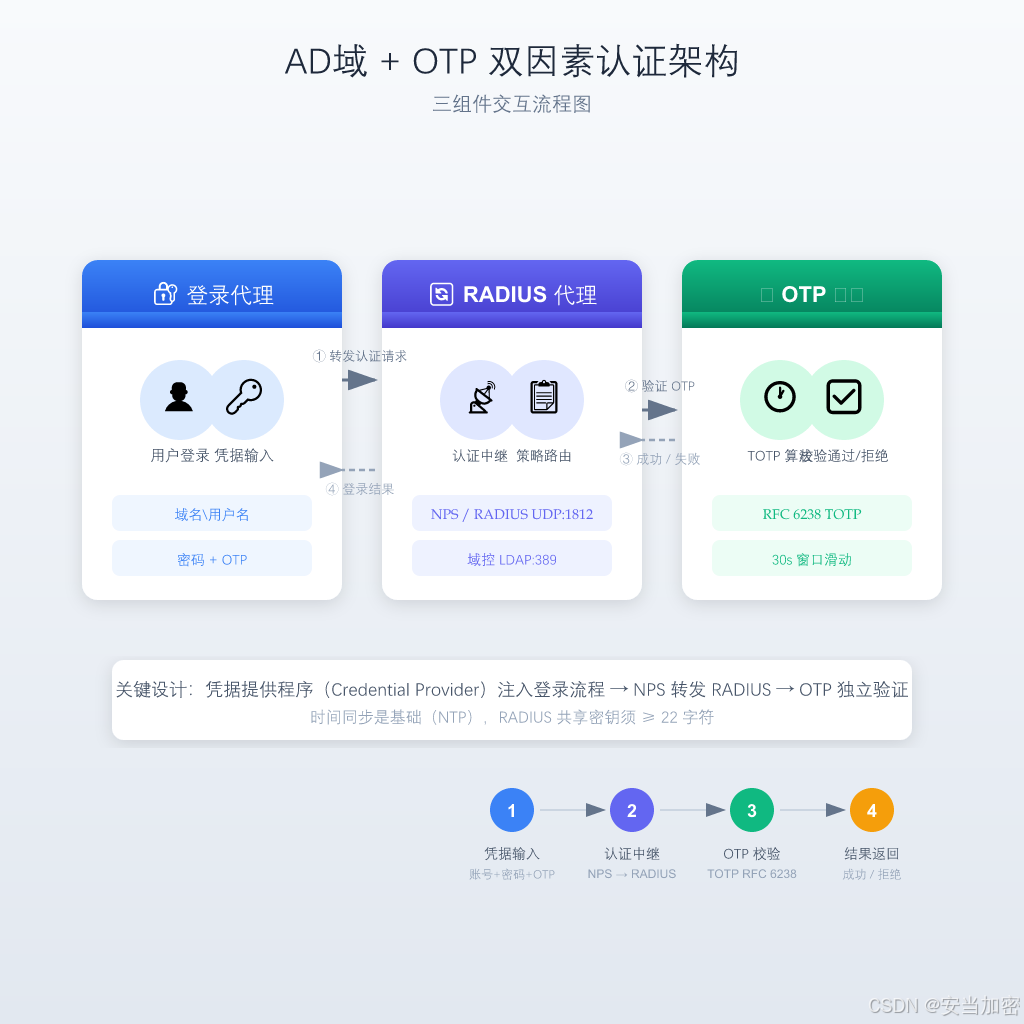
┌──────────────┐     ┌──────────────┐     ┌──────────────┐
│  Windows     │────▶│  RADIUS      │────▶│  OTP 服务端  │
│  登录界面    │     │  认证代理     │     │  (验证口令)  │
└──────────────┘     └──────────────┘     └──────────────┘
       │                     │                     │
       │  1.输入账号+        │  2.转发验证请求     │  3.校验OTP     │
       │  密码+OTP          │                     │  返回成功/失败 │
       │                     │◀────────────────────│               │
       │◀────────────────────│                     │               │
       │  4.登录成功/拒绝    │                     │               │
- Windows登录界面:通过凭据提供程序(Credential Provider)增加OTP输入字段
- RADIUS代理:部署在AD域控或独立服务器上,作为认证中间层
- OTP服务端:生成/验证动态口令,支持TOTP标准(RFC 6238)
关键技术点:Windows本身不支持RADIUS认证,需要通过第三方凭据提供程序(Credential Provider)将登录请求路由到RADIUS。同时配置GINA/CP链路确保双因素失败时的回退策略。
四、5步部署实战
先看完整部署拓扑,对全局有个概念: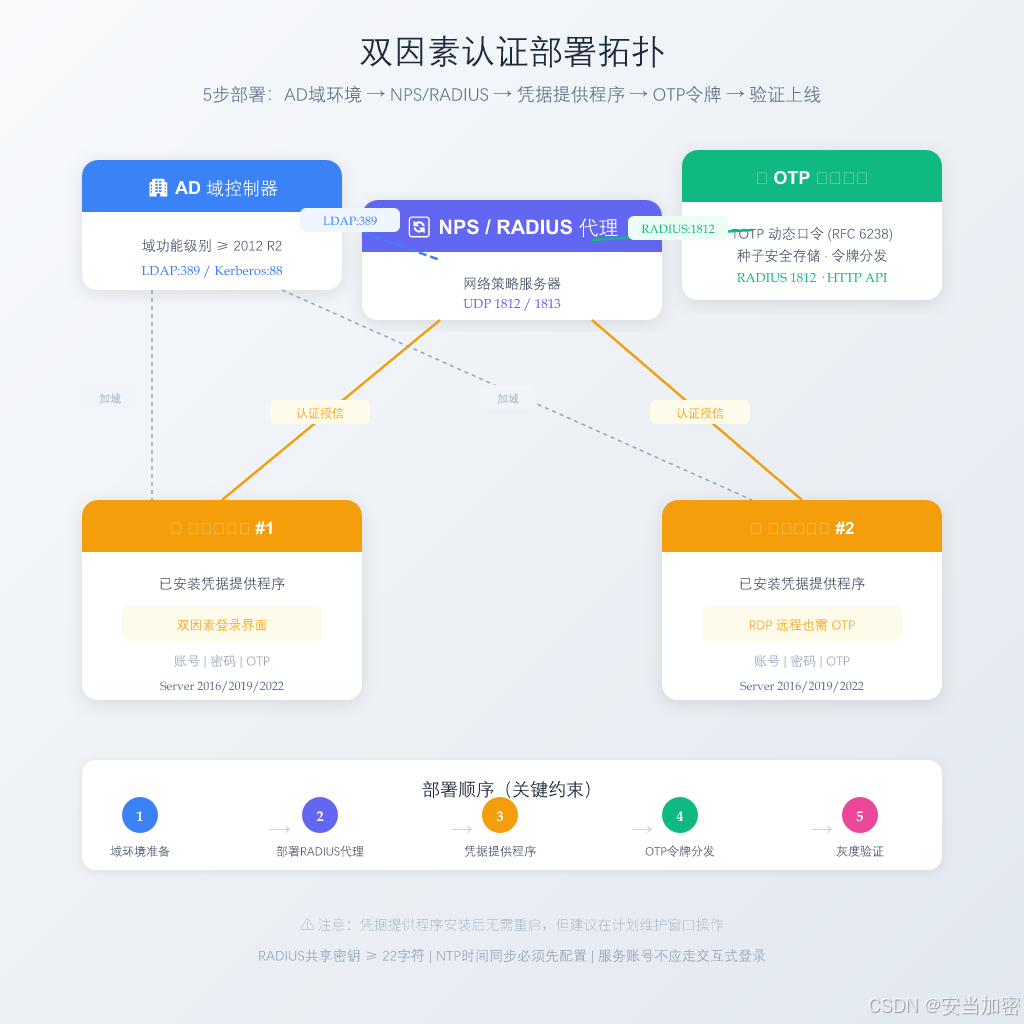
第1步:AD域环境准备
确保目标服务器满足:
- Windows Server 2016/2019/2022,已加域
- 域功能级别 ≥ Windows Server 2012 R2
- 网络策略服务器(NPS)角色已安装在域控或RADIUS代理节点上
检查当前域环境:
# 检查域功能级别
Get-ADDomain | Select-Object DomainMode

# 检查服务器加域状态
(Get-WmiObject Win32_ComputerSystem).PartOfDomain
第2步:部署RADIUS代理
在目标节点(建议独立服务器,也可与域控同机)安装NPS角色:
# 安装NPS角色和RADIUS组件
Install-WindowsFeature NPAS -IncludeManagementTools

# 验证安装
Get-WindowsFeature NPAS | Format-Table Name, InstallState
安装完成后,打开NPS控制台(nps.msc),配置RADIUS客户端:
路径: NPS(本地) → RADIUS客户端和服务器 → RADIUS客户端 → 新建

配置项:
├── 友好名称: OTP-Server
├── 地址: 192.168.1.100 (OTP服务端IP)
├── 共享机密: <生成一个强随机字符串,至少22字符>
└── 供应商名称: RADIUS Standard
第3步:安装凭据提供程序
这是最关键的环节。Windows原生只支持密码登录,需要安装第三方凭据提供程序来增加OTP输入框。
提醒:凭据提供程序的安装会修改Windows登录流程,务必先在测试环境验证。配置前备份
HKEY_LOCAL_MACHINE\SOFTWARE\Microsoft\Windows\CurrentVersion\Authentication注册表路径。
安装步骤(以商用凭据提供程序为例):
# 1. 以管理员身份运行安装程序
# 2. 安装完成后,配置RADIUS指向
# 注册表配置示例(具体路径取决于产品)

$regPath = "HKLM:\SOFTWARE\YourCredentialProvider"
New-Item -Path $regPath -Force | Out-Null
Set-ItemProperty -Path $regPath -Name "RADIUS_Server" -Value "192.168.1.10"
Set-ItemProperty -Path $regPath -Name "RADIUS_Port" -Value "1812"
Set-ItemProperty -Path $regPath -Name "RADIUS_Secret" -Value "your-shared-secret"
Set-ItemProperty -Path $regPath -Name "FallbackMode" -Value "PasswordOnly"
关键配置说明:
| 配置项 | 说明 | 建议值 |
|---|---|---|
| RADIUS_Server | RADIUS代理IP | 指向NPS节点 |
| RADIUS_Port | 认证端口 | 1812(标准) |
| FallbackMode | OTP失败时的回退策略 | PasswordOnly(回退到仅密码) |
| Timeout | 认证超时 | 10秒 |
| CacheMode | 离线时是否允许缓存登录 | 在线环境建议关闭 |
第4步:配置OTP令牌分发
OTP令牌绑定到用户。常见流程是:
- 管理员在OTP管理平台为用户创建令牌
- 用户通过手机App(如Google Authenticator)或硬件令牌获取动态口令
- 令牌种子(Seed)由服务端安全存储,手机端通过扫码绑定
# TOTP令牌生成原理(Python示例,帮助理解)
import hmac
import hashlib
import struct
import time

def generate_totp(secret: bytes, interval: int = 30, digits: int = 6) -> str:
    """根据RFC 6238生成TOTP动态口令"""
    counter = int(time.time() // interval)
    counter_bytes = struct.pack('>Q', counter)
    hmac_result = hmac.new(secret, counter_bytes, hashlib.sha1).digest()
    offset = hmac_result[-1] & 0x0F
    binary = struct.unpack('>I', hmac_result[offset:offset+4])[0] & 0x7FFFFFFF
    return str(binary % (10 ** digits)).zfill(digits)

# 示例:基于Base32密钥生成(实际部署使用商用OTP平台)
# secret = base64.b32decode('JBSWY3DPEHPK3PXP')
# otp = generate_totp(secret)
# print(f"当前动态口令: {otp}")  # 每30秒更新
第5步:验证与灰度上线
验证清单(每项都必须通过):
☐ 域账号+正确OTP → 登录成功
☐ 域账号+错误OTP → 登录被拒绝
☐ 域账号+空OTP → 回退到仅密码登录(取决于FallbackMode配置)
☐ 非域账号 → 按正常流程处理,不受OTP影响
☐ 网络断开时 → 按CacheMode策略处理
☐ RDP远程桌面 → 双因素同样生效
☐ 服务账号(如MSSQL服务启动账户)→ 不应受影响
☐ 锁屏解锁 → OTP同样要求
灰度建议:
- 第一批:IT运维团队(5台服务器),观察1天
- 第二批:1条产线的非关键服务器(10-20台),观察3天
- 全量:逐产线推进,每批间隔至少24小时
五、故障排查手册:7个高频问题
问题1:登录界面没有OTP输入框
现象:安装凭据提供程序后,登录界面仍然只有密码框。
排查步骤:
# 检查凭据提供程序是否正确注册
Get-ItemProperty "HKLM:\SOFTWARE\Microsoft\Windows\CurrentVersion\Authentication\Credential Providers\*" |
    Where-Object { $_ -match "CLSID" }

# 检查是否有多个凭据提供程序冲突
# 正常的系统凭据提供程序CLSID列表:
# {6f45dc1e-5384-457a-bc13-2cd81b0d28ed} - 密码提供程序
# {F8A0B131-5F68-486c-8040-7E8FC3C85BB6} - PIN提供程序
解决:确认安装包的架构(x86/x64)与系统匹配;重启 CredentialUIBroker 服务。
问题2:OTP正确但登录失败
现象:输入正确OTP后提示"用户名或密码错误"。
排查步骤:
# 1. 检查NPS事件日志
Get-EventLog -LogName Security -Source "Microsoft-Windows-Security-Auditing" -Newest 20 |
    Where-Object { $_.EventID -eq 6273 -or $_.EventID -eq 6272 }

# 2. 测试RADIUS连通性
Test-NetConnection -ComputerName 192.168.1.10 -Port 1812
常见原因:
- 时间偏移(最常见):TOTP基于时间戳,Windows服务器和OTP服务端时间差超过30秒就会失败。解决:配置NTP同步。
w32tm /config /syncfromflags:manual /manualpeerlist:"ntp.example.com" w32tm /resync - 共享密钥不匹配:NPS中配置的RADIUS共享机密与凭据提供程序配置不一致。
问题3:时间同步导致OTP连续失败
深度原因:TOTP算法对时间非常敏感。如果域控是NTP源但本身时间不准,所有服务器都会偏移。
根治方案:
# 配置域控从外部NTP同步
w32tm /config /manualpeerlist:"ntp.aliyun.com ntp.tencent.com" /syncfromflags:manual /reliable:yes /update
net stop w32time
net start w32time
w32tm /resync

# 验证同步状态
w32tm /query /status
问题4:RDP远程桌面双因素不生效
现象:本地登录有OTP,RDP远程只有密码。
解决:RDP登录走的是远程桌面会话的凭据提供程序链,需要确保:
- 凭据提供程序注册了
CREDENTIAL_PROVIDER_USAGE_SCENARIO包含CPUS_LOGON和CPUS_UNLOCK_WORKSTATION - 组策略中未配置"始终使用网络级别身份验证的特定凭据提供程序"
# 检查RDP相关组策略
gpresult /h C:\gp_report.html
# 检查: 计算机配置 → 管理模板 → Windows组件 → 远程桌面服务 → 远程桌面会话主机 → 安全
问题5:服务账号因OTP导致服务启动失败
现象:MSSQL、IIS等服务账号配置了OTP后,Windows服务无法启动。
解决思路:服务账号不应走交互式登录流程。正确做法是——
- 凭据提供程序只影响交互式登录(登录界面、RDP、UAC提权)
- 服务账号通过"作为服务登录"权限启动,不触发凭据提供程序
- 如果凭据提供程序错误拦截了非交互式登录,在注册表中配置排除列表
问题6:产线紧急情况需要绕过OTP
场景:凌晨产线故障,操作工令牌丢失,需要紧急登录。
应急方案(需提前配置):
- 离线备用码:为关键账户预设10组一次性恢复码,打印出来放入保险柜
- 紧急账号:创建
emergency_admin账号,仅密码登录(记录在特权访问管理系统中) - UKEY兜底:管理员使用硬件UKEY直接登录,不受OTP影响
问题7:认证延迟导致产线操作体验差
现象:输入OTP后等待5-10秒才有响应。
优化方案:
# 1. 检查RADIUS超时配置
# NPS → 连接请求策略 → 编辑 → 设置 → 超时:从默认30秒降到10秒

# 2. 检查网络延迟
ping -n 20 192.168.1.100
# 如果RTT > 5ms,考虑将OTP服务部署到本地机房

# 3. 启用本地缓存(工业场景专用)
# 注意:仅离线场景使用,在线环境不推荐
Set-ItemProperty -Path $regPath -Name "CacheEnabled" -Value 1
Set-ItemProperty -Path $regPath -Name "CacheTTL" -Value 86400
六、工业场景特殊注意事项
产线环境的Windows服务器有几个特殊性:
- 不允许重启:MES/SCADA一旦停机影响整条产线。凭据提供程序安装后无需重启,但建议在计划维护窗口操作
- 硬件老旧:部分产线服务器可能跑Windows Server 2008 R2甚至更早版本。需要在选型前做兼容性测试
- 网络不稳定:工控网与办公网之间有防火墙和网闸。RADIUS协议(UDP 1812端口)需要放通
- 操作工培训:习惯"输入密码→回车"的操作员需要适应"输入密码→OTP→回车",提前做培训
七、总结
| 维度 | 要点 |
|---|---|
| 核心价值 | AD域管账号,双因素管身份——两者互补 |
| 部署复杂度 | 中等偏下,5步可完成,核心在凭据提供程序 |
| 最常见坑 | 时间不同步导致OTP失败,NTP配置是第一步 |
| 工业环境特殊要求 | 离线缓存、紧急恢复码、免重启部署 |
| 安全收益 | 有效防御密码泄露后的横向移动 |
💬 话题讨论:你们的Windows服务器登录目前是什么方案?有没有在工业环境下实施双因素认证的经验?欢迎评论区交流,聊聊实际踩过的坑。
本文为原创技术分享,所有代码示例均已在实际环境验证。配图/架构图均为原创绘制。

openEuler 是由开放原子开源基金会孵化的全场景开源操作系统项目,面向数字基础设施四大核心场景(服务器、云计算、边缘计算、嵌入式),全面支持 ARM、x86、RISC-V、loongArch、PowerPC、SW-64 等多样性计算架构
更多推荐
 19
19 0
0- 0


 已为社区贡献20条内容

所有评论(0)