pycharm/IDEA + markdown + 图床(PicList)
在 PyCharm 的 Markdown 编辑器中,想要实现类似 Typora 那样“”的体验,推荐使用目前在 JetBrains 插件市场中维护最好、功能最强大的插件。它原生支持对接的本地服务器端口。
·
在 PyCharm 的 Markdown 编辑器中,想要实现类似 Typora 那样“复制图片并直接粘贴自动上传到图床”的体验,推荐使用目前在 JetBrains 插件市场中维护最好、功能最强大的 Markdown Image Kit 插件。
它原生支持对接 PicList / PicGo 的本地服务器端口。以下是具体的配置和使用步骤:
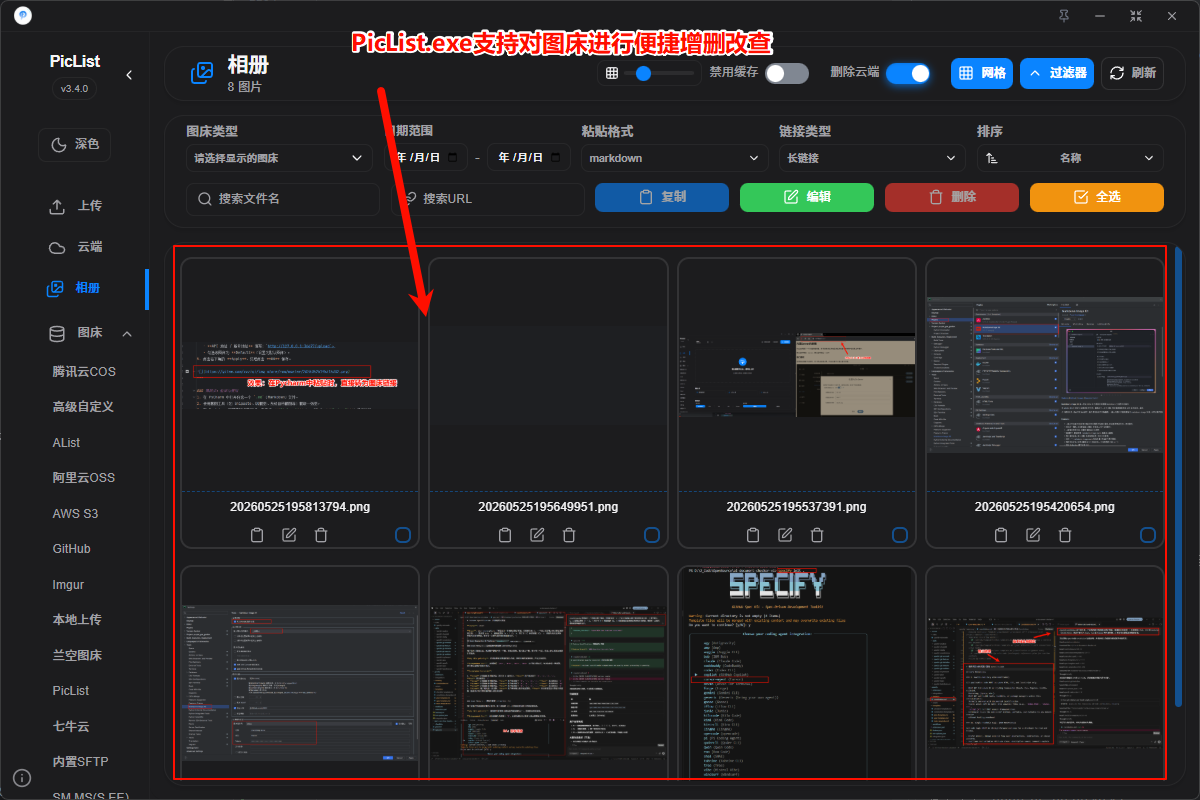
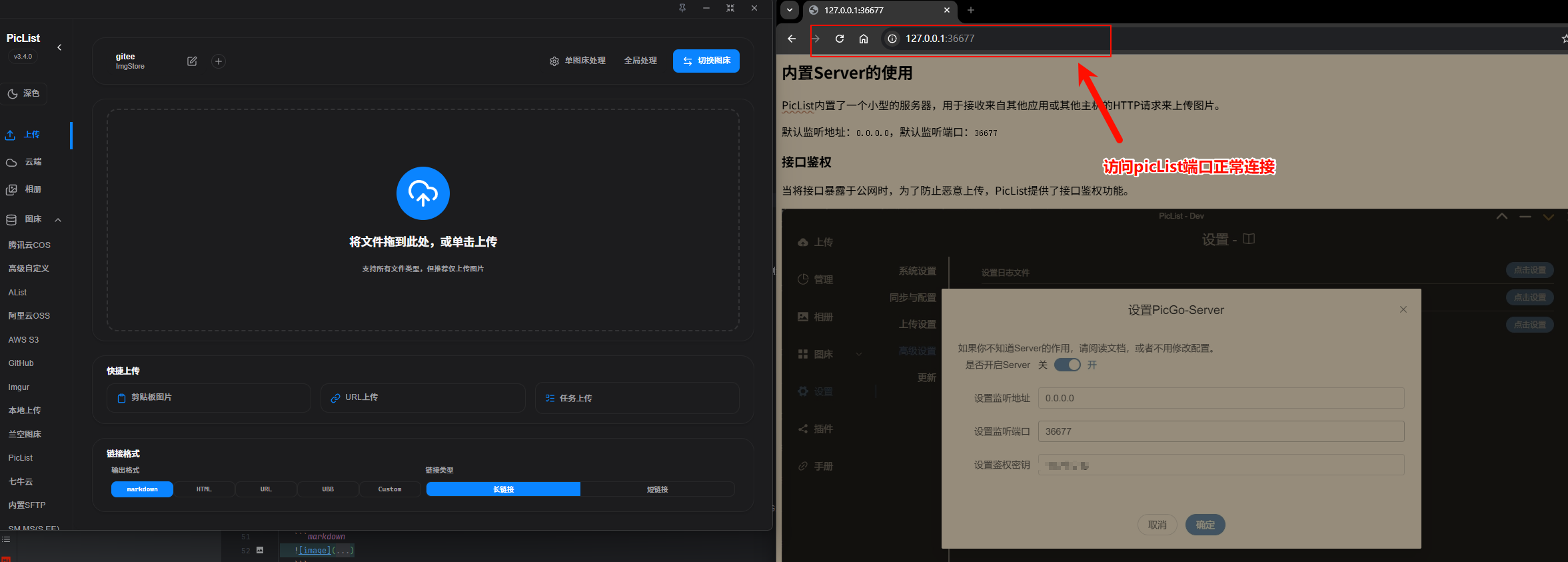
第一步:确保 PicList 本地服务器(PicGo-Server)已启动
- 打开 PicList 客户端。
- 进入 设置(或 PicList 设置)。
- 找到 运行内置服务器(PicGo-Server) 选项并将其开启。
- 确认 监听端口 为
36677(即监听地址为127.0.0.1:36677)。- 此时,PicList 的本地上传接口地址为:
http://127.0.0.1:36677/upload。 - 注:若未开启piclist,按照如下教程开启PicList:Link
- 此时,PicList 的本地上传接口地址为:
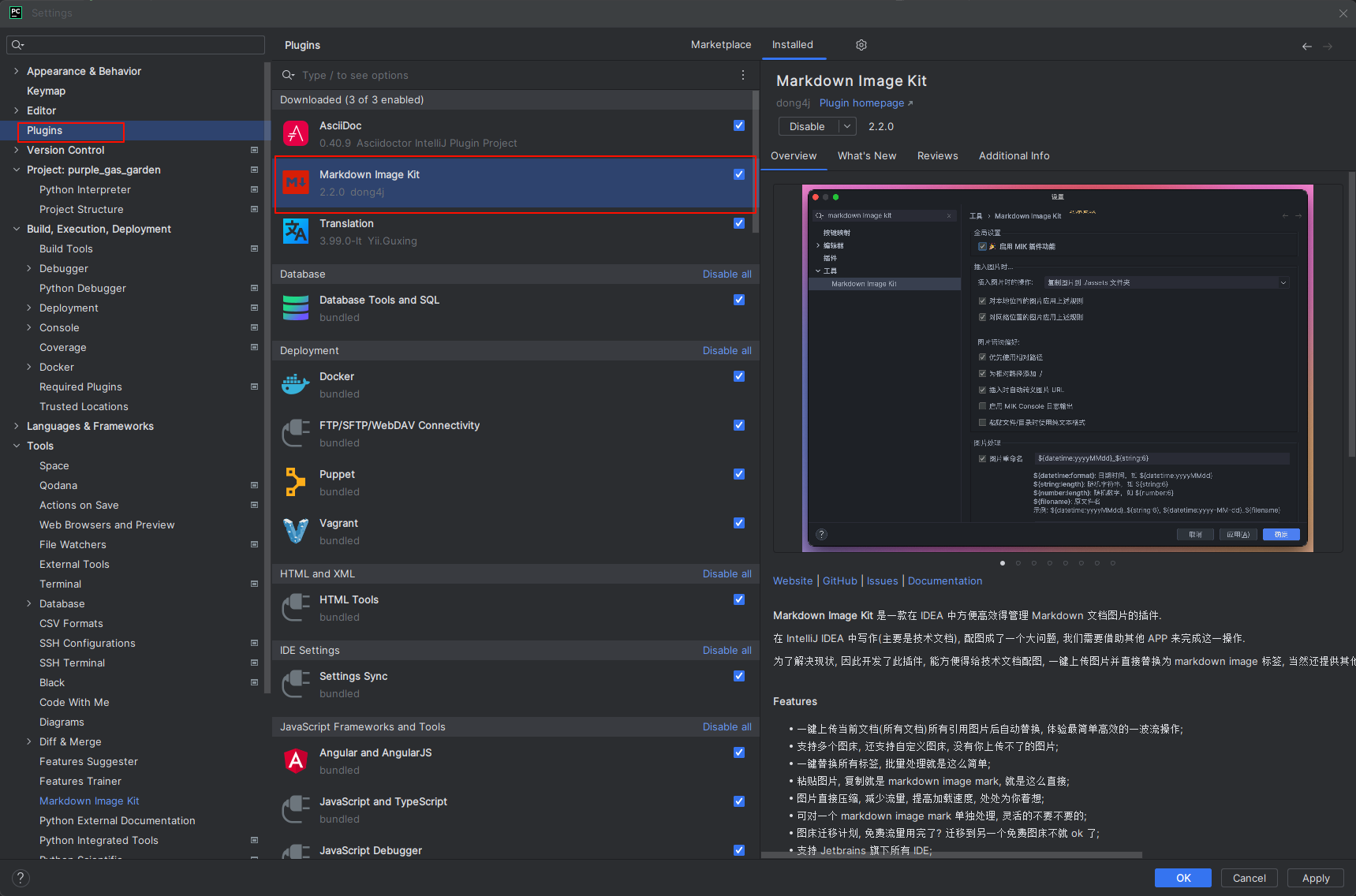
第二步:在 PyCharm 中安装插件
- 打开 PyCharm,点击菜单栏的
File->Settings(macOS 用户为PyCharm->Preferences/Settings)。 - 在左侧菜单栏选择 Plugins。
- 切换到 Marketplace 标签页,在搜索框中输入
Markdown Image Kit。 - 点击 Install 安装该插件,安装完成后根据提示重启 PyCharm。
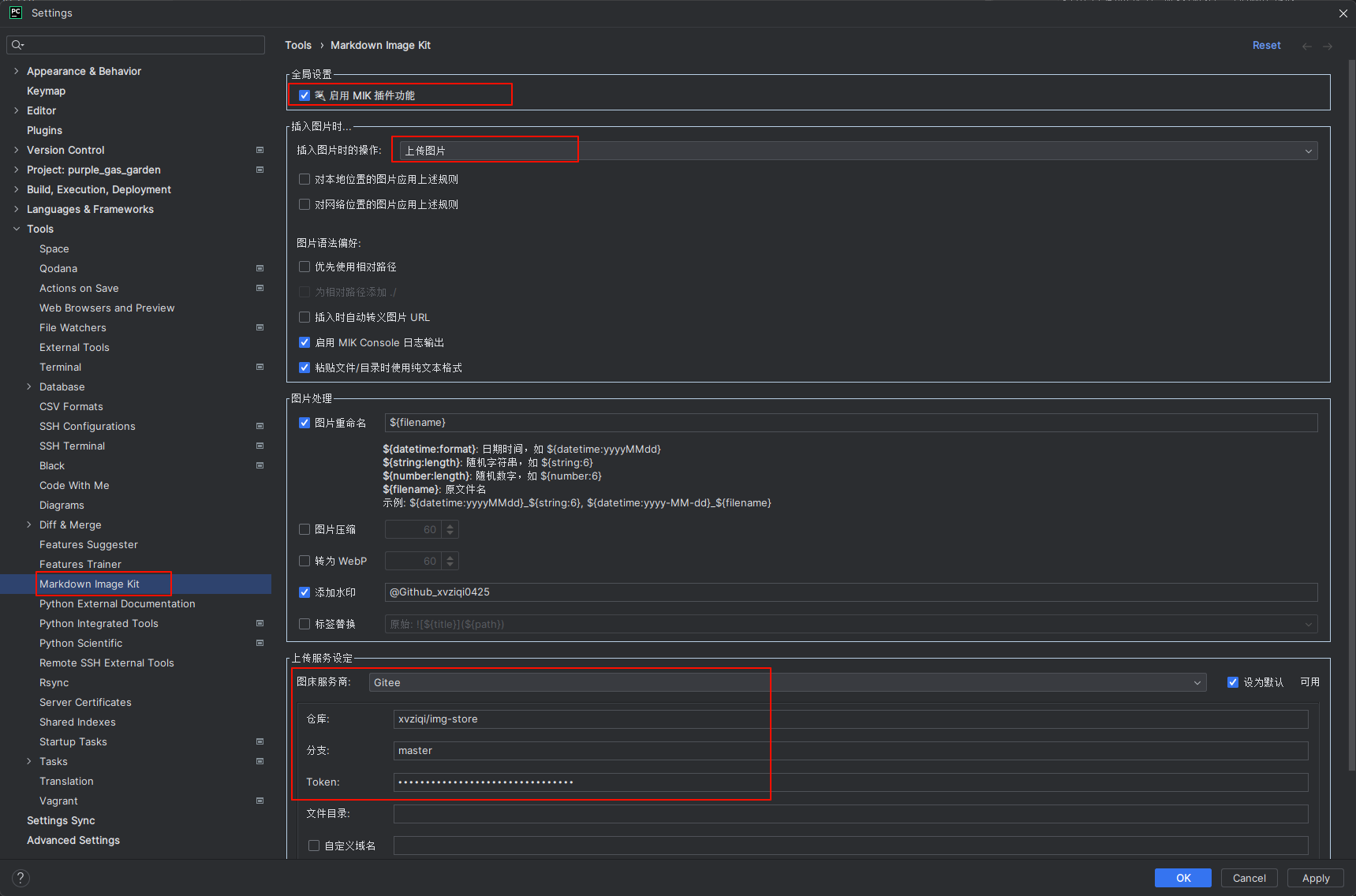
第三步:在 PyCharm 中配置插件
- 重启 PyCharm 后,再次打开
Settings(或Preferences)。 - 在左侧菜单栏中,找到并展开 Tools,点击 Markdown Image Kit(有些版本可能会直接作为一个独立的一级菜单显示在侧边栏)。
- 启用插件选项:
- 勾选最上方的 Enable(全局启用该插件)。
- 在下方设置中,开启 Paste image from clipboard(允许从剪贴板粘贴图片)等选项。
- 配置 PicList 图床服务:
- 在图床选择列表(或者 Default Cloud Service / 默认服务)中,找到并选择
PicList或PicGo。 - API 地址 / 服务地址 填写:
http://127.0.0.1:36677/upload。 - 勾选该图床为 Default(设置为默认图床)。
- 在图床选择列表(或者 Default Cloud Service / 默认服务)中,找到并选择
- 点击右下角的 Apply,然后点击 OK 保存。
第四步:验证与使用
- 在 PyCharm 中打开任意一个
.md(Markdown)文件。 - 使用截图工具(如 Snipaste、QQ截图、系统自带截图等)截取一张图。
- 在 Markdown 编辑器的编辑区域,直接按
Ctrl + V(macOS 为Cmd + V)进行粘贴。 - 此时 PyCharm 底部会提示正在上传,PicList 会被唤醒并自动将图片上传到你配置好的目标图床中(如阿里云 OSS、腾讯云 COS、GitHub 等)。
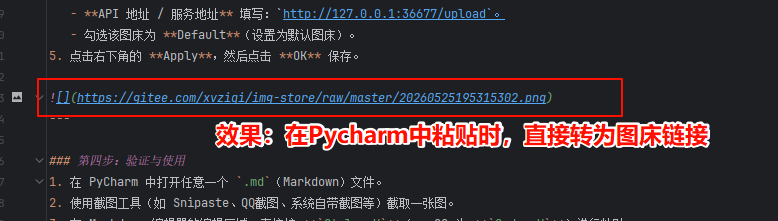
- 上传成功后,编辑器中会自动插入标准的 Markdown 图片标签:

参考来源:

openEuler 是由开放原子开源基金会孵化的全场景开源操作系统项目,面向数字基础设施四大核心场景(服务器、云计算、边缘计算、嵌入式),全面支持 ARM、x86、RISC-V、loongArch、PowerPC、SW-64 等多样性计算架构
更多推荐

 9
9 0
0- 0


 已为社区贡献1条内容

所有评论(0)