VMware 虚拟机安装 Ubuntu 24.04 桌面版 超详细图文教程(新人向2026年5月)
VMware Workstation Pro 是一款功能强大的虚拟机软件,被博通(Broadcom)收购后,自 2024 年 5 月起已对个人用户永久免费,无需许可证密钥即可使用完整功能。打开「软件和更新」→「Ubuntu 软件」→「下载自」→「其他站点」,选择国内的镜像服务器(如阿里云、清华大学的镜像)。选择键盘布局,通常保持默认的「美式键盘」即可。:在 VMware 主界面右键点击虚拟机 →
一、软件准备
1.1 下载Ubuntu24.04桌面版
Ubuntu官网下载地址:https://ubuntu.com/download/desktop
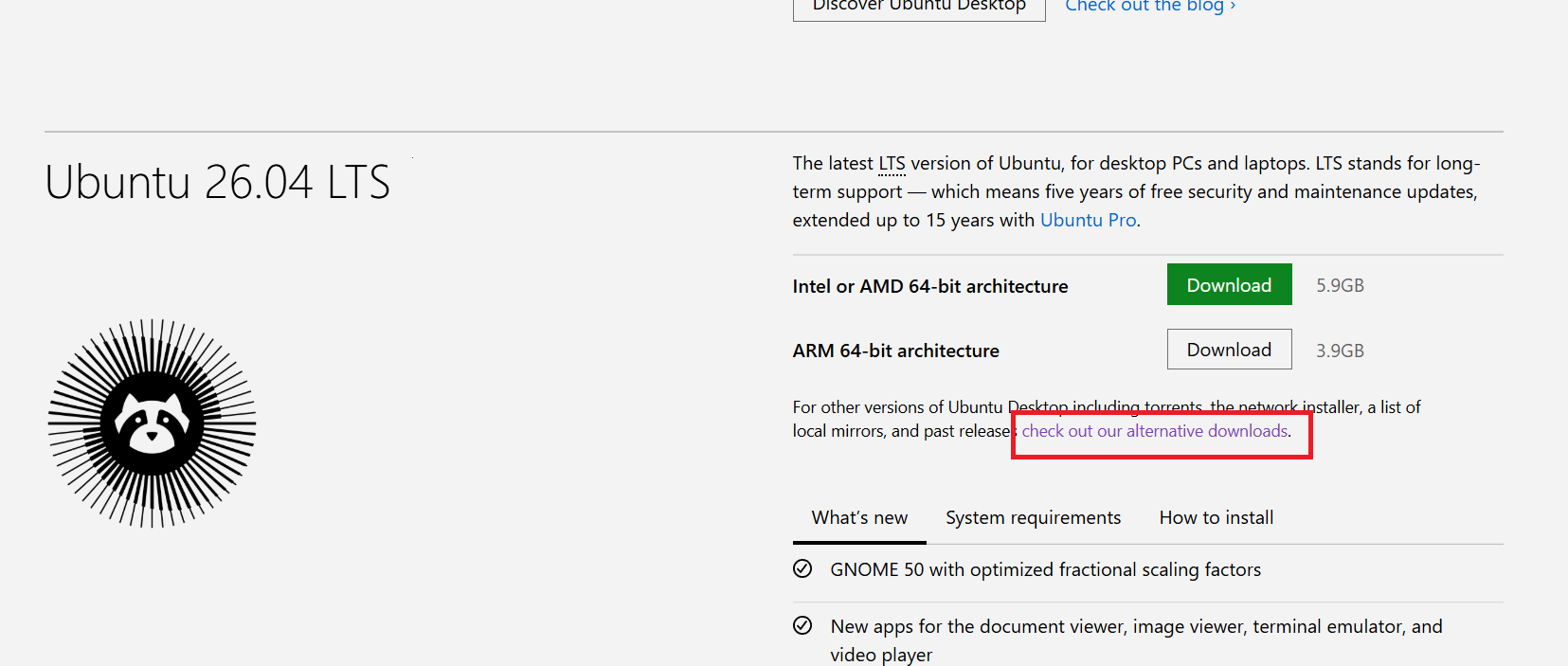
进入页面,系统网站会推荐最新版本的LST版本(即Ubuntu 26.04 LTS),点击第二个Download下的「check out our alternative downloads」按钮即可。下载的文件名类似 ubuntu-24.04.1.desktop-amd64.iso,文件大小约为 4.7GB~6.2GB,官网下载较慢,请耐心等待。
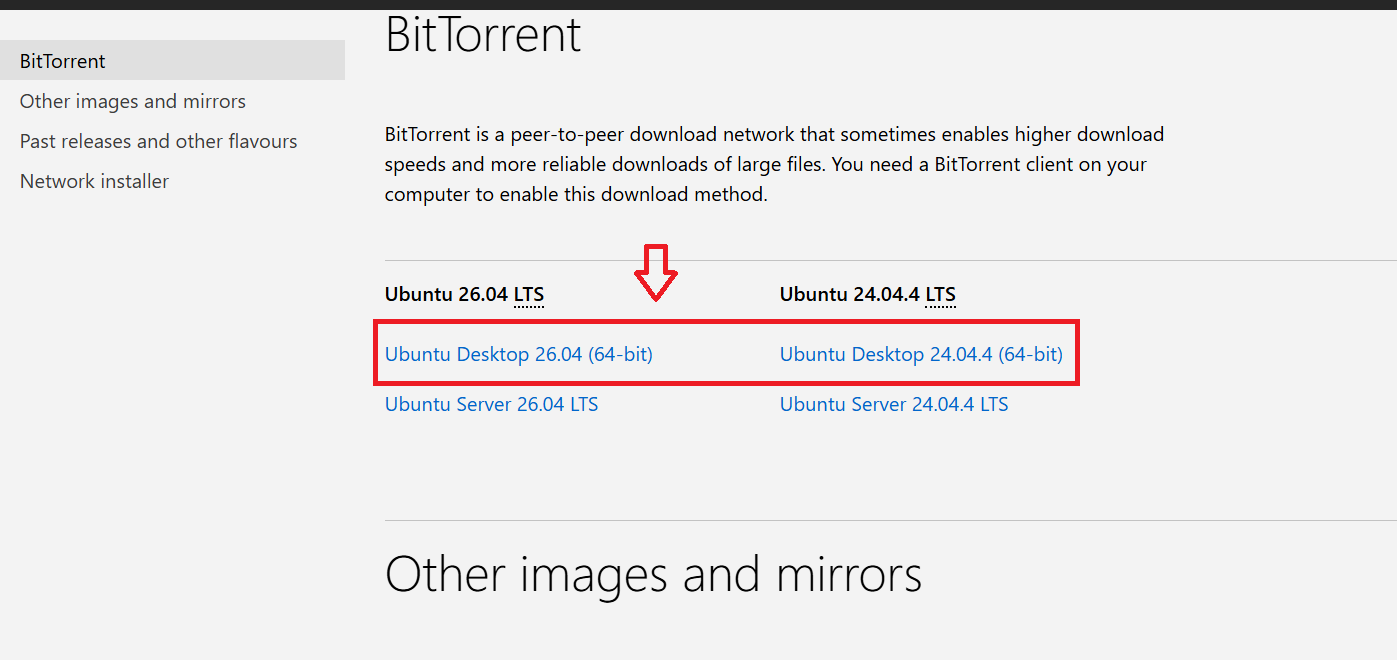
ps:国内镜像加速:如果官网下载速度较慢,可以使用国内高校或云厂商的镜像站,下载速度会快很多。懂得更换镜像的朋友欢迎采纳。
本教程选择 桌面版(Desktop) 镜像,即文件名中包含 desktop 的版本。不要下载 live-server 版本,那是服务器版,默认没有图形化界面。
1.2 下载 VMware Workstation Pro
VMware Workstation Pro 是一款功能强大的虚拟机软件,被博通(Broadcom)收购后,自 2024 年 5 月起已对个人用户永久免费,无需许可证密钥即可使用完整功能。
下载步骤:
-
打开上方链接,会进入 Broadcom 支持门户的下载页面。
-
如果没有 Broadcom 账号,需要先点击「Register」注册一个账号(免费)。
-
登录后,在列表中找到适用于 Windows 或 Linux 的最新版本(个人建议选择 VMware Workstation Pro 17.x 最新版本),点击下载。
PS:务必从 Broadcom 官网下载。任何第三方下载站提供的版本可能存在捆绑木马或恶意软件的风险
二、系统环境要求
在开始安装之前,请先确认您的电脑满足以下最低配置:
| 项目 | 最低要求 | 推荐配置 |
| 主机内存 | 8G | 16G及以上 |
|
分配给虚拟机的内存 |
4G | 8G及以上 |
| 磁盘剩余空间 | 25G | 40G及以上 |
| 处理器 | 双核 2 GHz | 4 核及以上(不超过物理核心数) |
PS:建议将虚拟机文件存储到非 C 盘的分区,剩余空间建议在 40GB 以上,以免后期因系统升级和软件安装导致空间不足。
三、安装 VMware Workstation Pro
下载完成后,双击安装包开始安装:
-
运行安装程序,根据提示选择安装路径(建议保持默认)。
-
勾选「我接受许可协议中的条款」,点击「下一步」。
-
按需勾选「将 VMware Workstation 控制台工具添加到系统 PATH」等选项。
-
安装过程中会提示输入许可证密钥。由于 VMware 已对个人用户免费开放,可以直接跳过,无需输入任何密钥。
-
等待安装完成,双击桌面上的 VMware Workstation 图标启动软件。
四、创建Ubuntu虚拟机
4.1 新建虚拟机
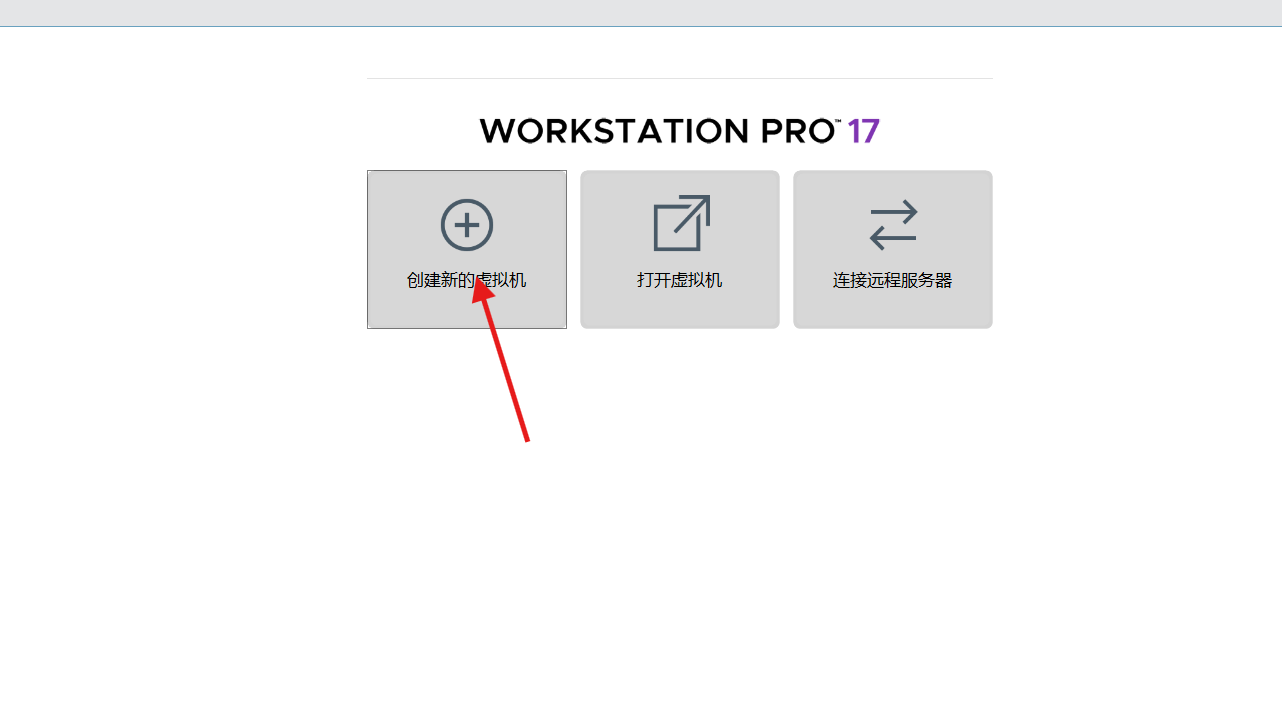
打开 VMware Workstation Pro 后,点击主界面上的「创建新的虚拟机」,也可以按快捷键 Ctrl + N 快速打开创建向导。
4.2 选择配置类型
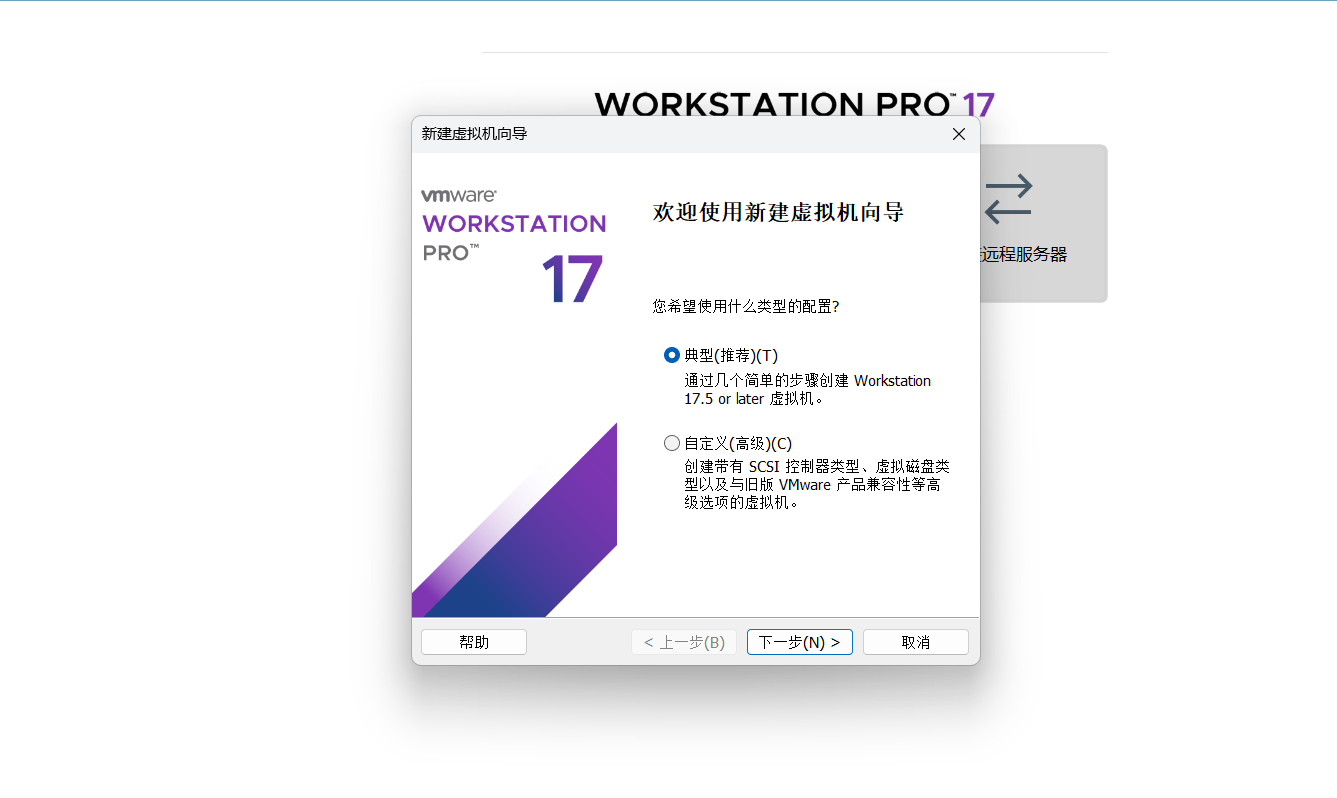
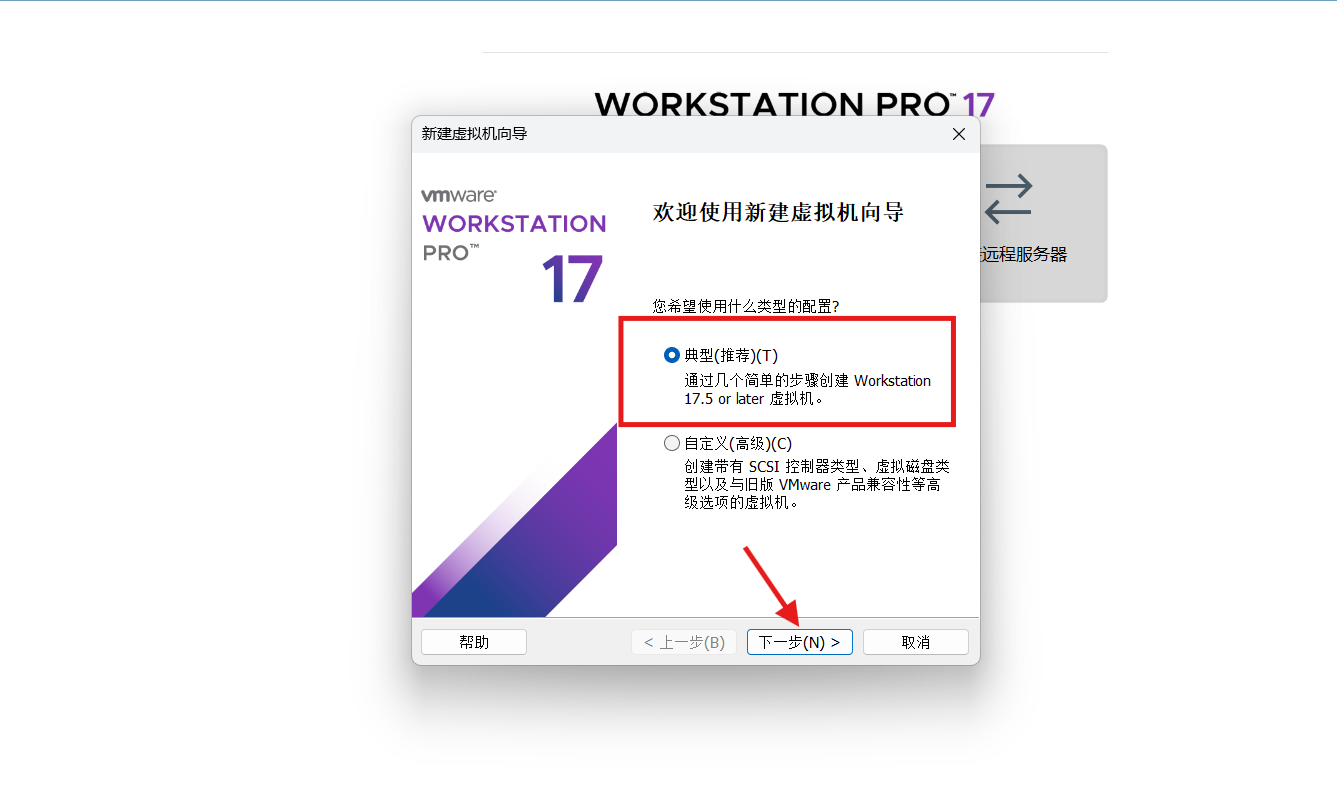
在弹出的向导中,选择 「典型(推荐)」 ,这个选项适合大多数用户,直接点击「下一步」即可。
4.3 选择操作系统安装来源
这里有两种方式:
-
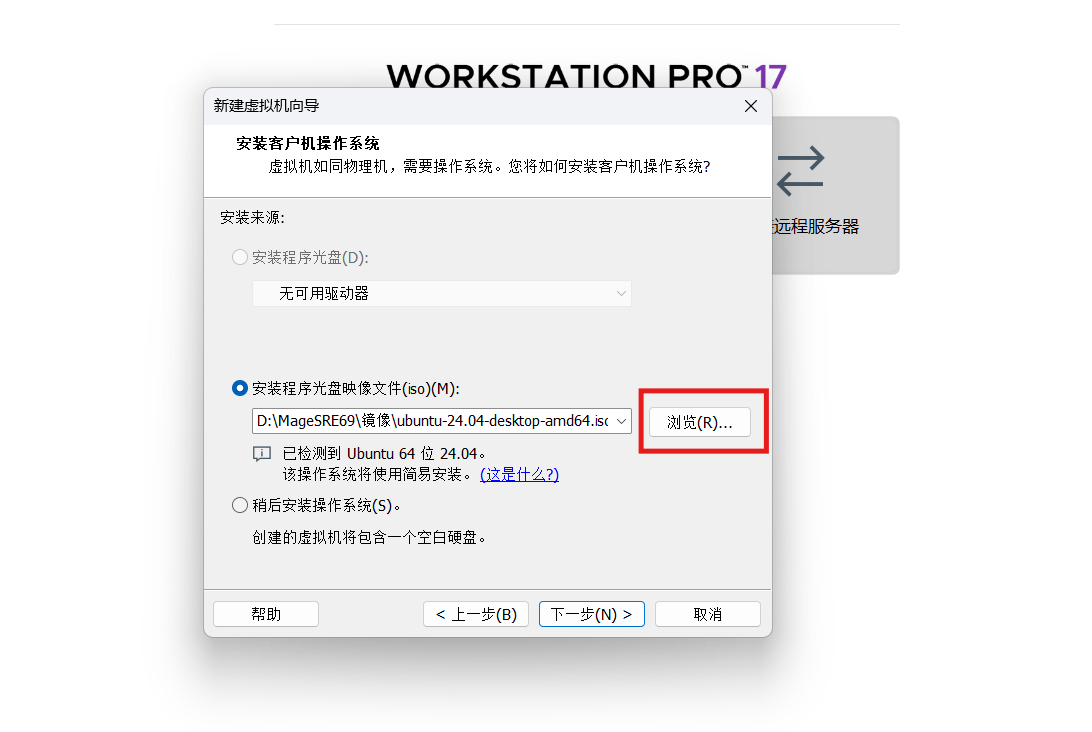
方式一:如果你已经下载好了 Ubuntu 的 ISO 镜像文件,选择 「安装程序光盘映像文件(iso)」 ,点击「浏览」找到自己下载的 ISO 文件位置,选择它。
-
方式二:如果还没准备好 ISO 文件,可以选择「稍后安装操作系统」,后面再添加。新手建议选方式一,更加直观。
4.4 设置虚拟机名称和存储位置
-
虚拟机名称:可以随便起,比如「Ubuntu 24-学习版」。
-
位置:建议选一个非 C 盘的路径,比如在 D 盘新建一个名为「虚拟机」的文件夹。
具体步骤如下(新手简单指引):
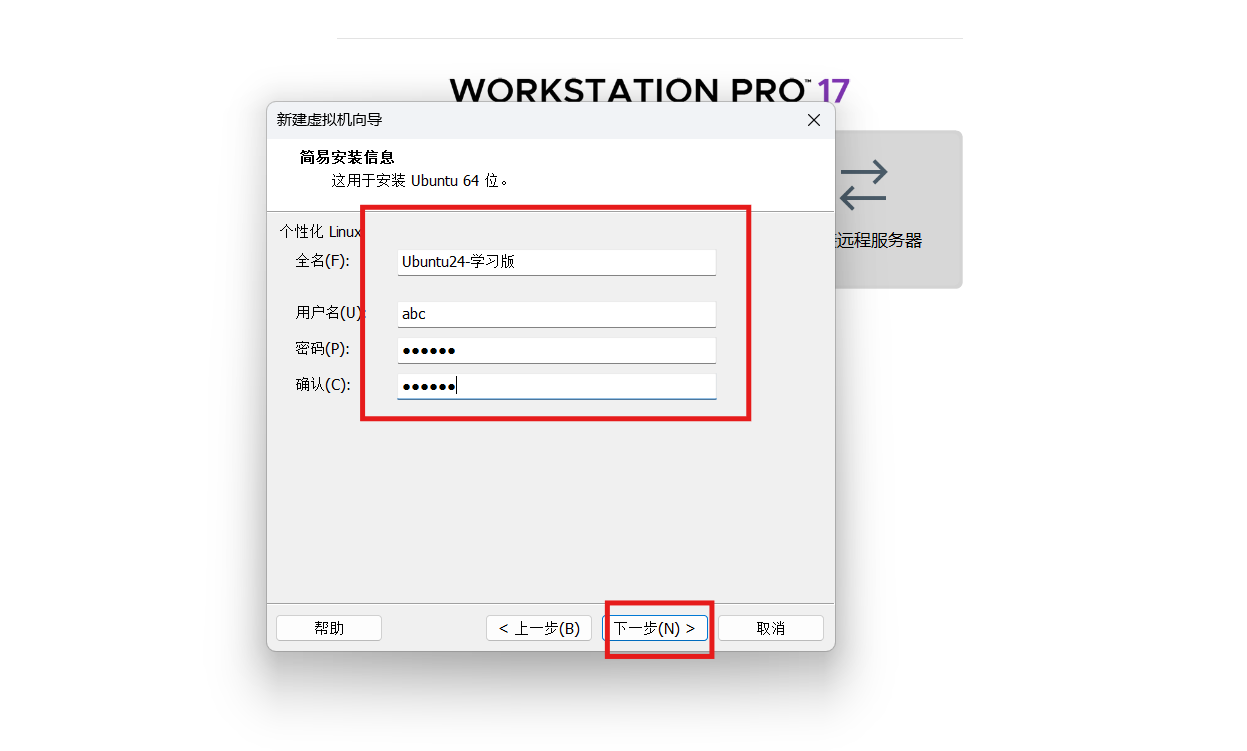
全名到密码可以随意设置,点击下一步。
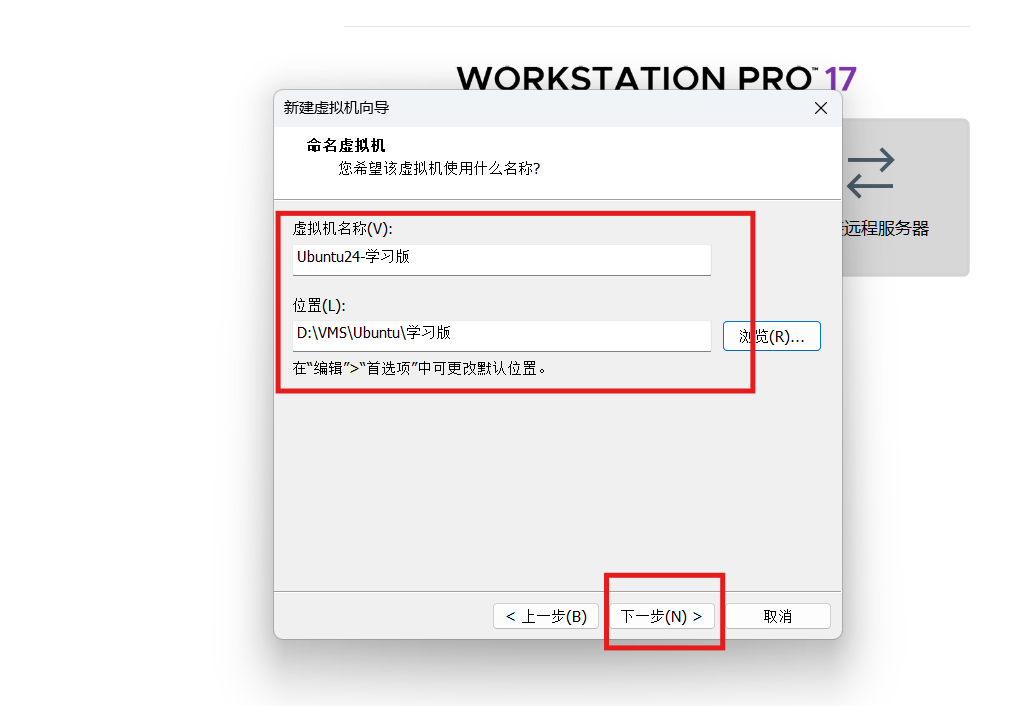
虚拟机名称简单命名即可,位置选择D盘下的VMS文件夹(没有可以新建一个),继续点击下一步。
4.5 配置虚拟磁盘大小
-
磁盘大小:建议设置为 40GB 或更大(个人选择50G)。Ubuntu 安装完成后占据空间较大,且后续安装软件还需空间。
-
存储方式:建议勾选「将虚拟磁盘拆分成多个文件」。这样虚拟机文件会分成多个小文件,方便后续复制和移动。
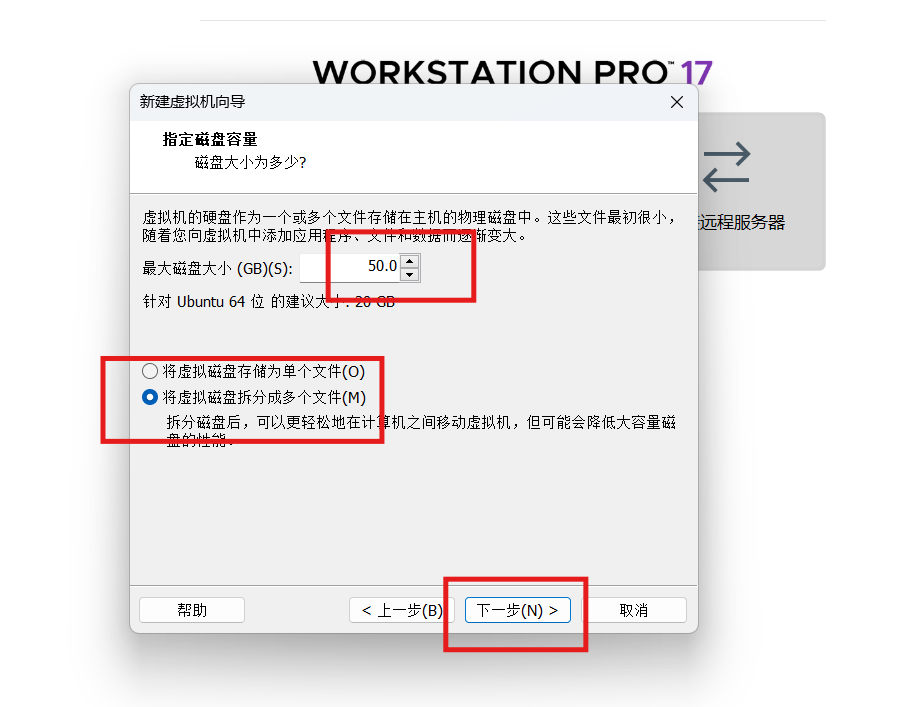
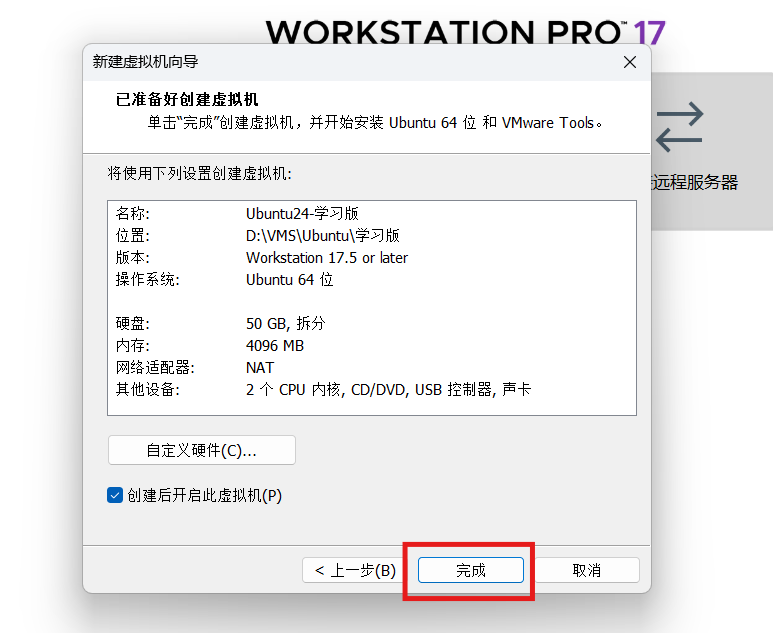
接下里请继续点击完成,等待虚拟机启动。
五、安装 Ubuntu 24.04 桌面版
5.1 启动虚拟机
在 VMware 主界面中,选中刚创建的虚拟机,点击「开启此虚拟机」。
虚拟机启动后,会从 ISO 镜像引导,稍等片刻出现语言选择界面。
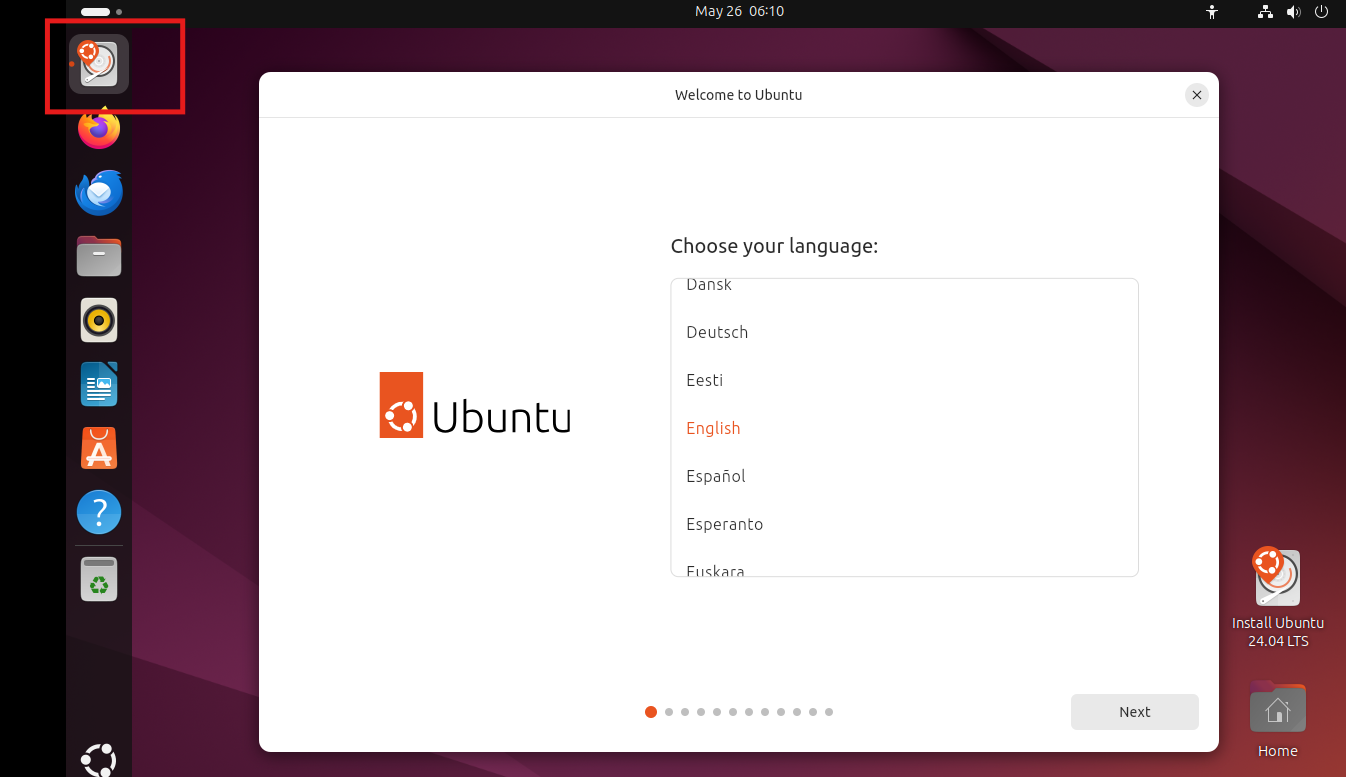
5.2 选择语言并进入安装
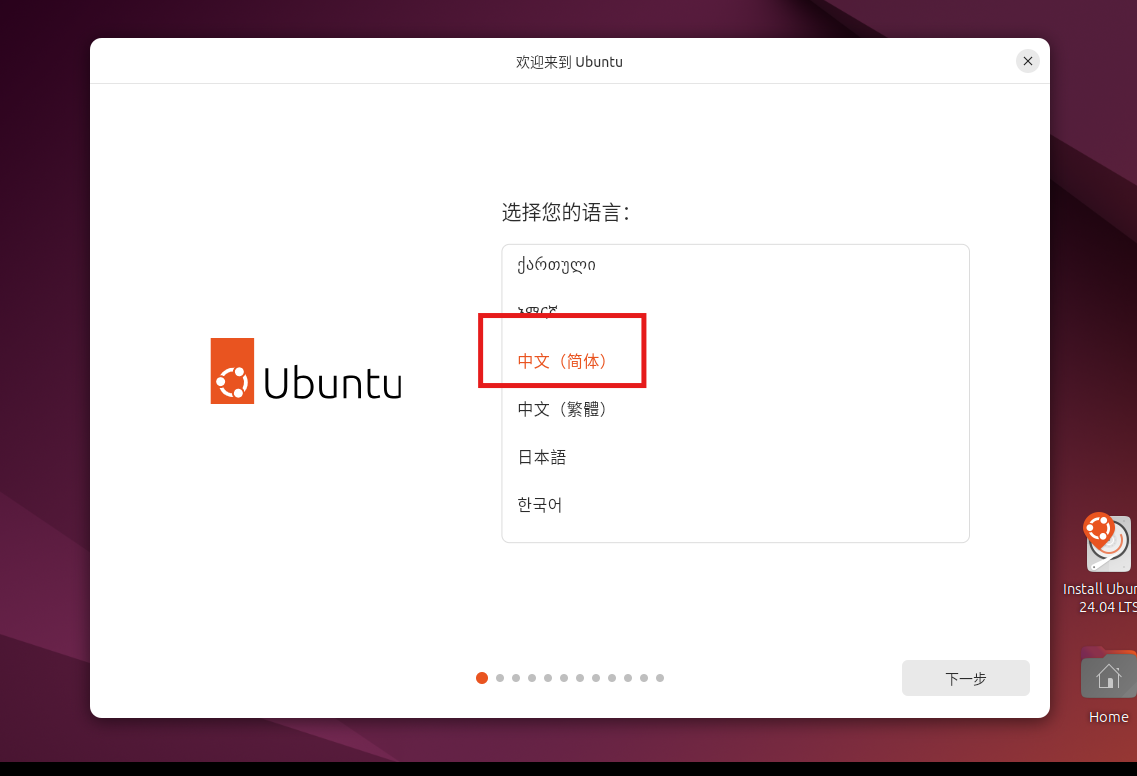
系统会进行基本信息启动配置,持续约 2 分钟左右,期间可能出现短暂黑屏,耐心等待即可。听到声音提示后,会进入图形化配置界面。
鼠标下拉选择简体中文后点击下一步:
继续下一步:
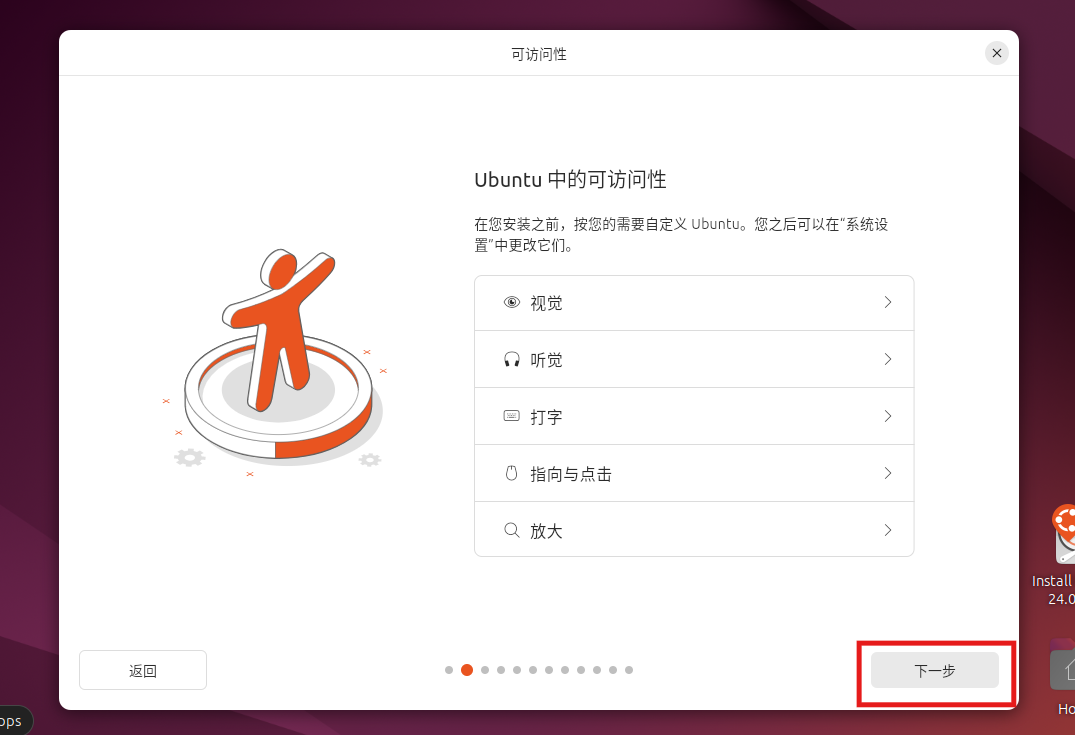
5.3 键盘布局
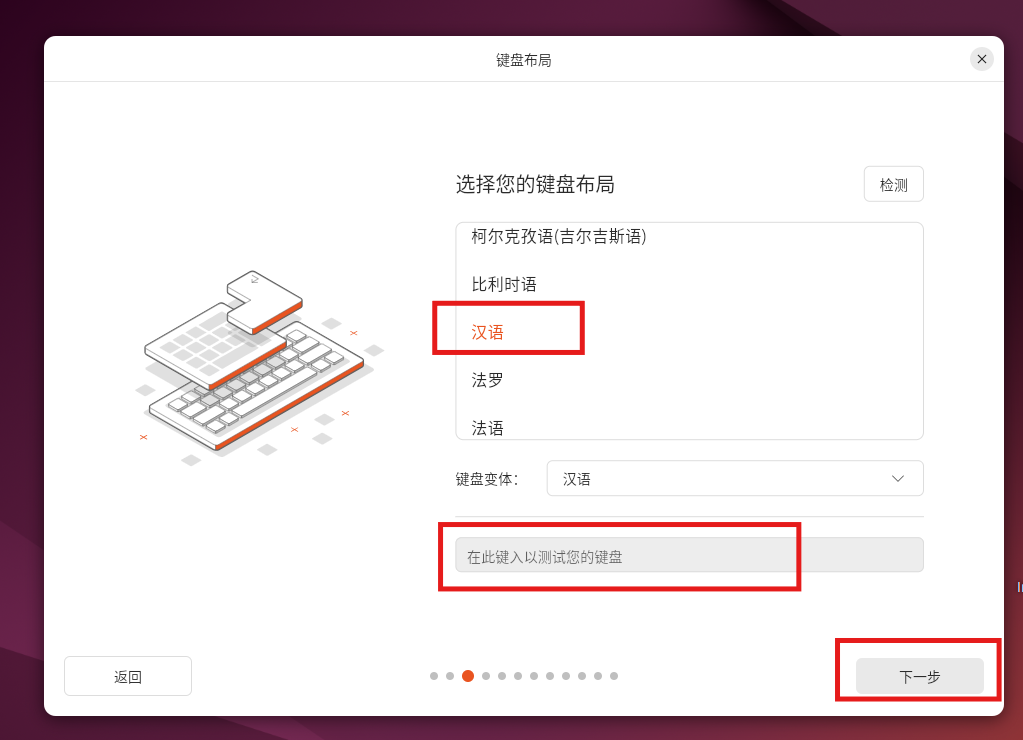
选择键盘布局,通常保持默认的「美式键盘」即可。可以在底部的输入框中测试键盘输入效果,确保按键与预期一致。选择汉语,测试确认无误后继续下一步:
5.4 网络连接
-
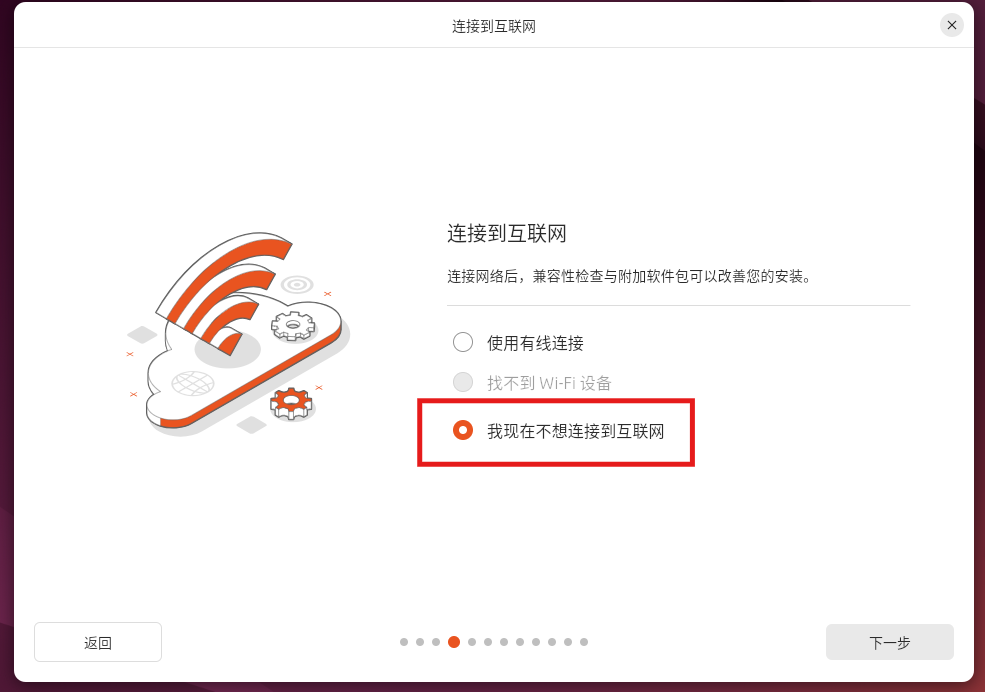
建议选择「我现在不想连接到互联网」,可以加快安装速度,避免安装过程中自动联网更新导致等待时间过长。
-
网络可以等系统安装完成后再连接。
选择暂不联网,继续下一步:
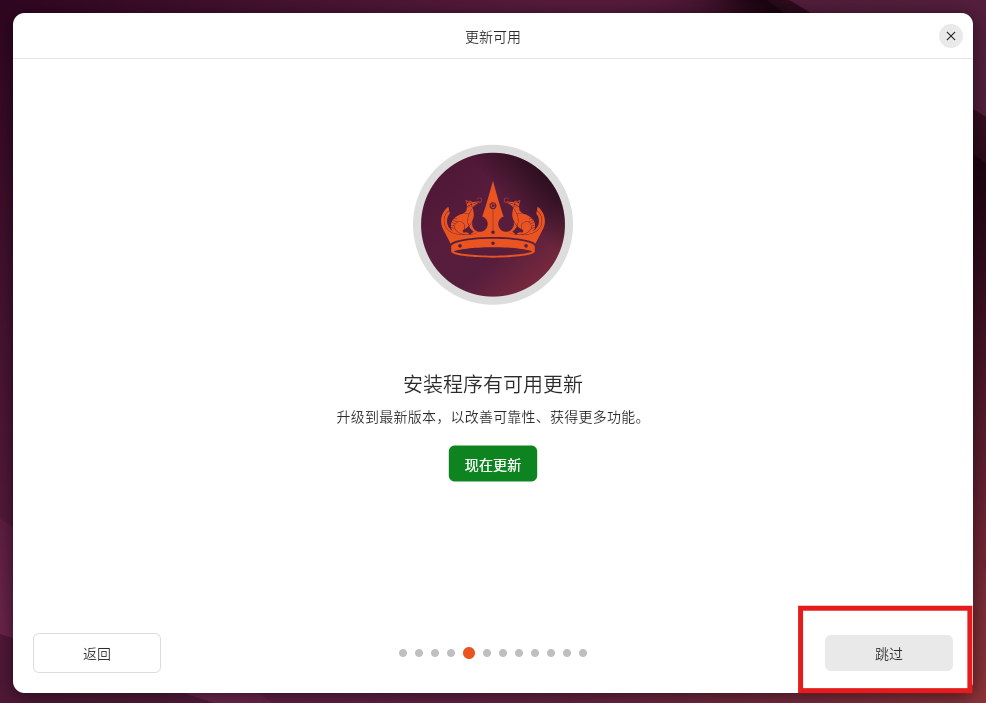
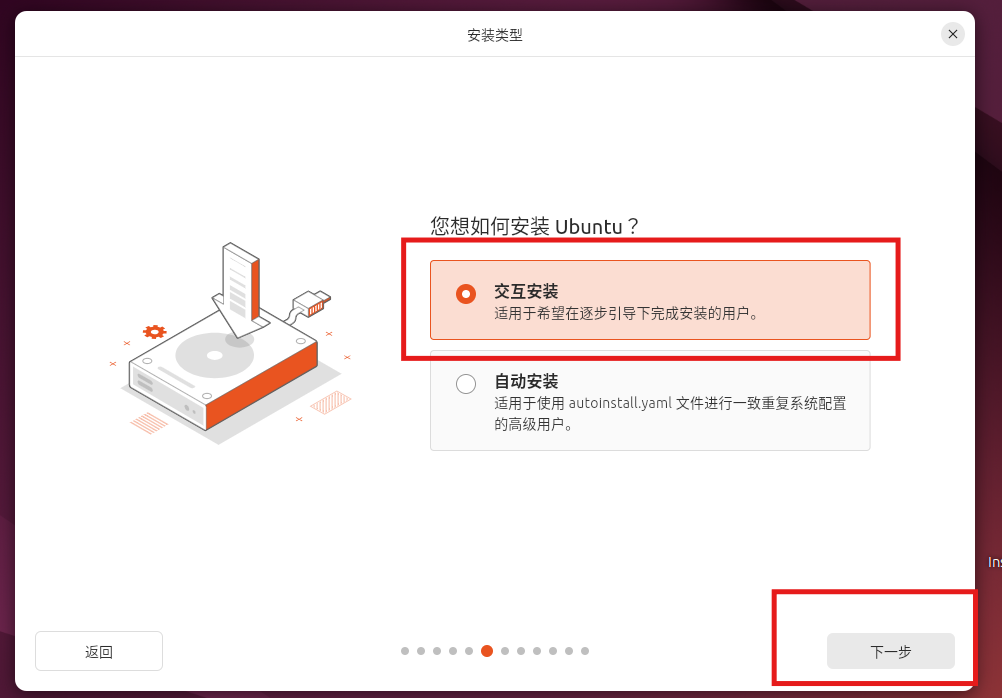
选择 「交互安装」 (自动安装需要联网,不推荐)。
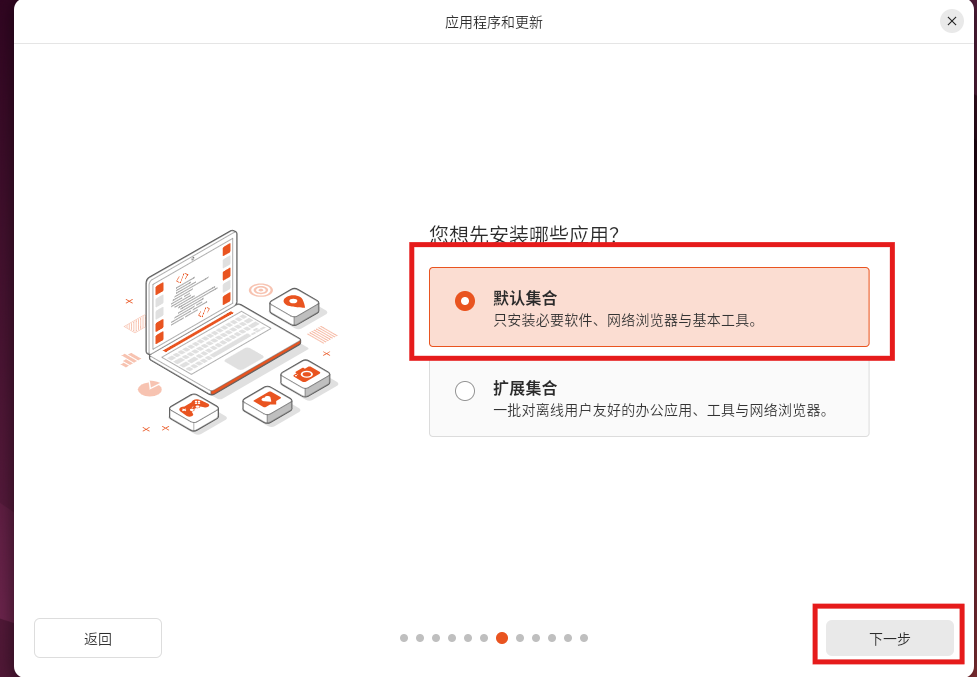
应用程序选择默认集合即可。
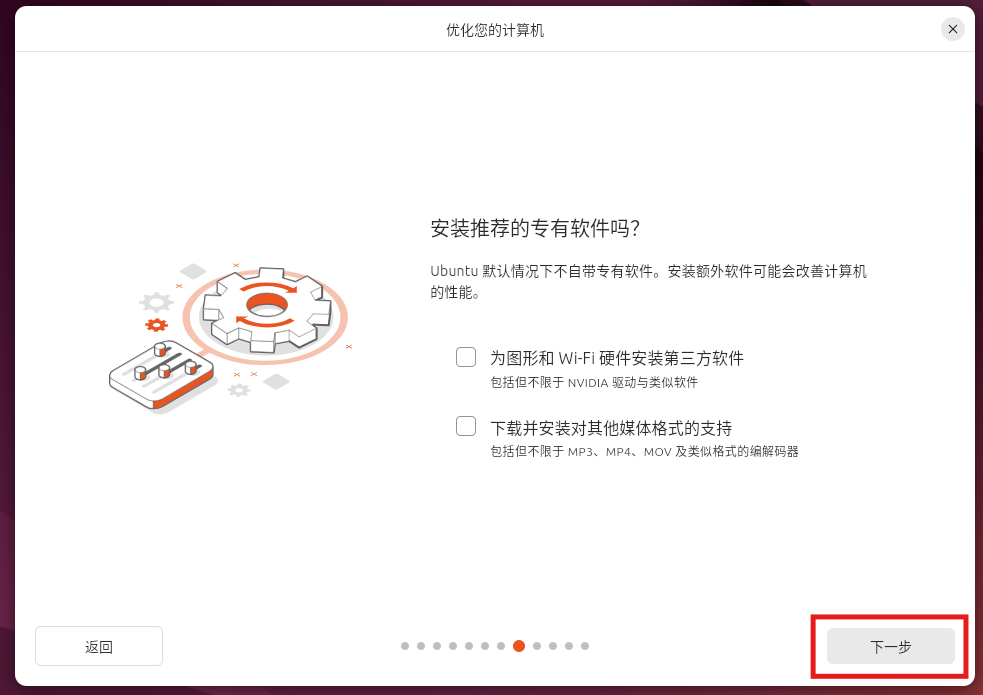
在驱动及编解码器页面,不勾选,直接点击「下一步」。
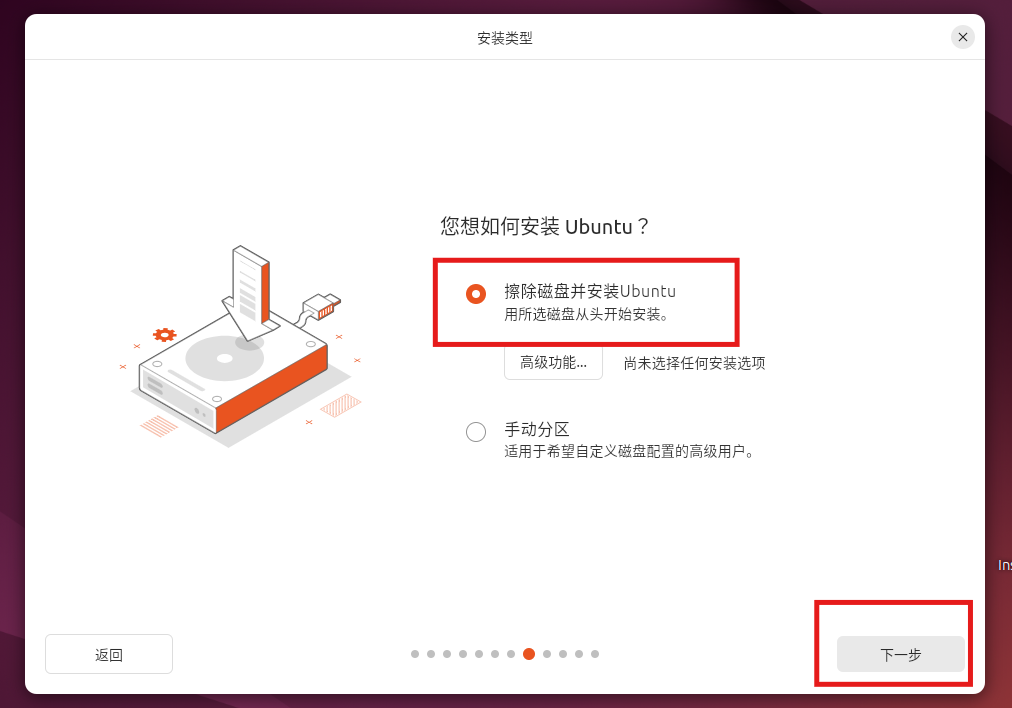
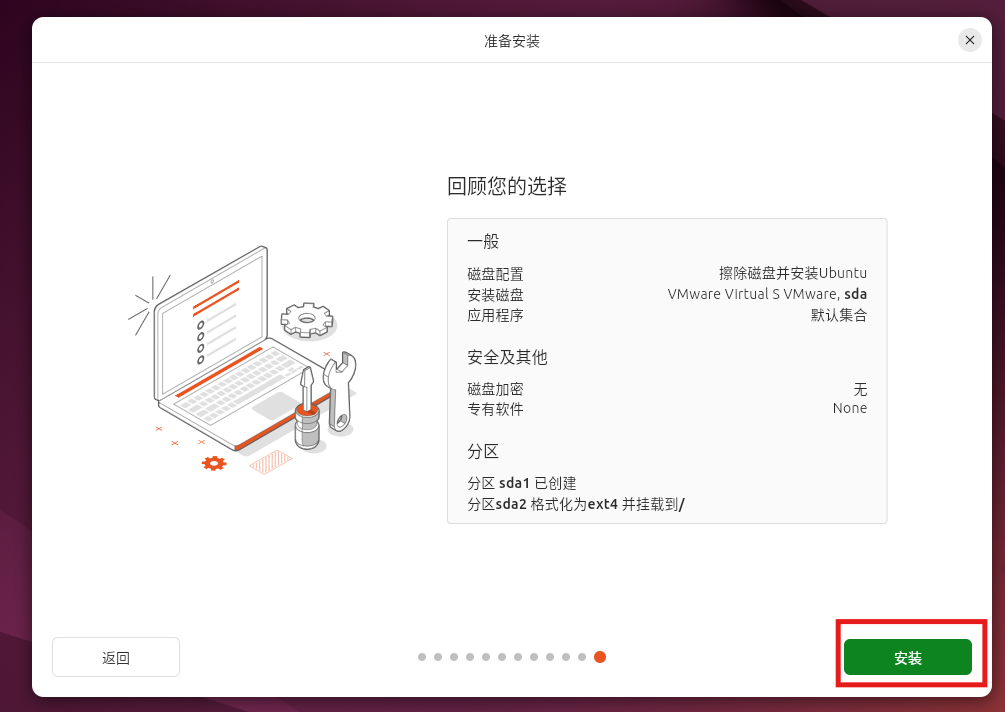
安装类型选择 「擦除磁盘并安装 Ubuntu」 。这个操作只影响虚拟机内部磁盘,不会影响宿主机数据,放心选择即可。
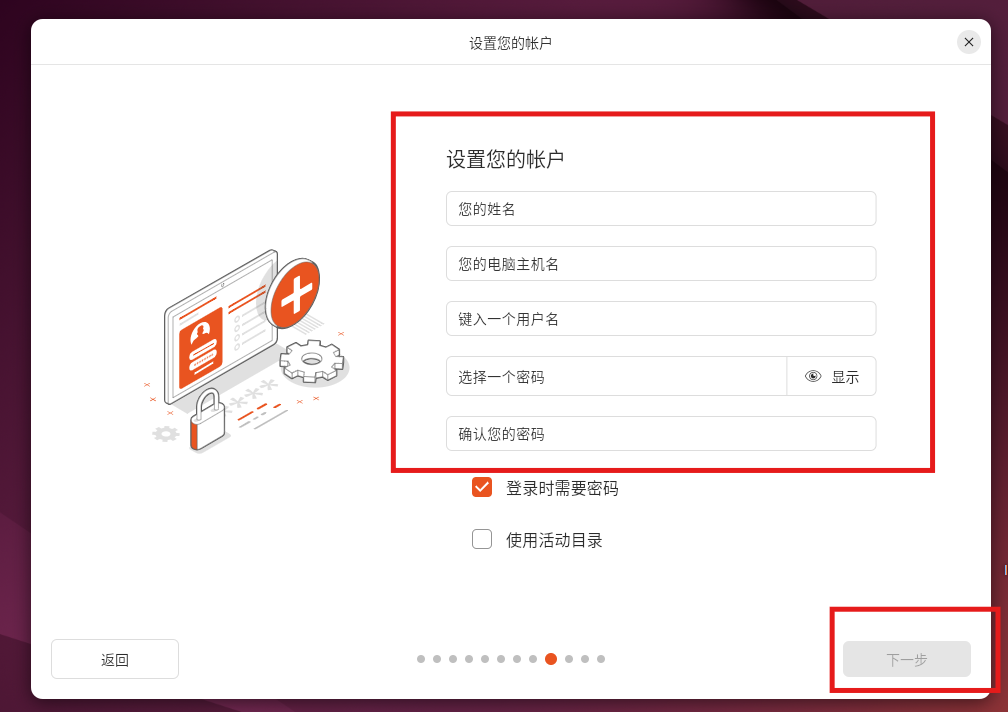
5.5 设置账户
-
输入用户名(建议全小写英文)。
-
设置密码:需 至少 8 位,建议使用大小写字母 + 数字 + 符号的组合。
-
需要计算机名称时,可以保持默认或自定义修改。
-
PS:请务必记住你设置的用户名和密码,这是登录系统的凭证。
5.6 时区设置
默认会自动识别为「上海」,直接点击「下一步」即可。

5.7 开始安装
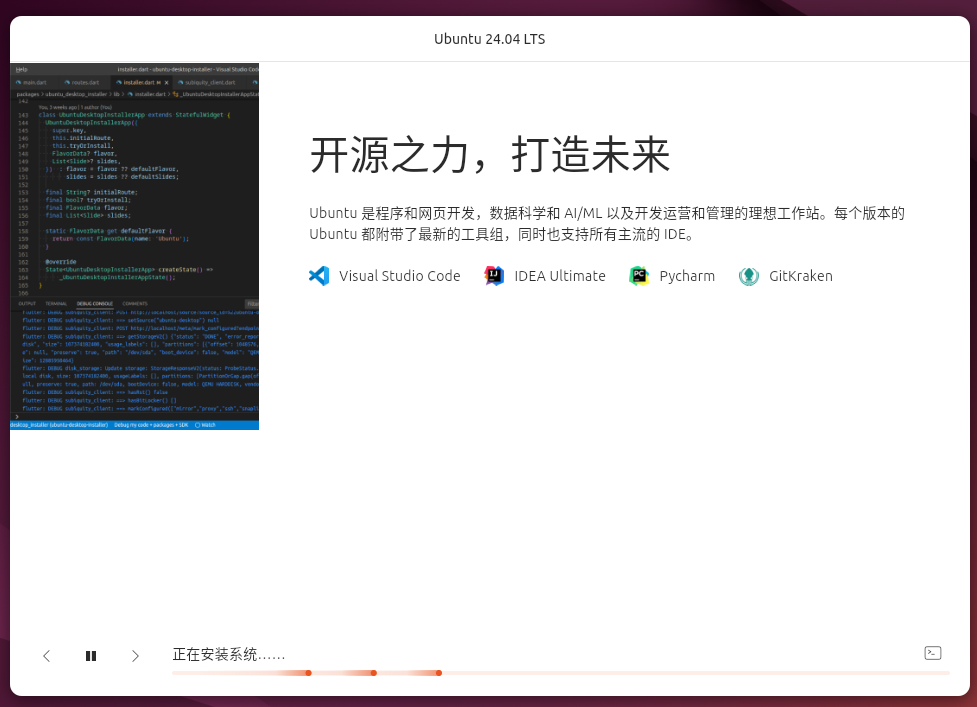
确认所有设置无误后,点击 「安装」 ,等待安装过程完成。安装时间通常为 5~15 分钟,取决于电脑性能。
5.8 完成安装并重启
安装完成后,系统会提示重启。点击「立即重启」,虚拟机将重新启动。
六、首次登录与初始化配置
6.1 登录系统
重启后,出现登录界面。输入安装时设置的用户名和密码,点击「前进」登录系统。
6.2 系统更新
首次登录后,建议先更新系统。打开终端(可以在应用列表中找到,或按 Ctrl + Alt + T),执行:
sudo apt update && sudo apt upgrade -y
这个过程可能需要几分钟,请耐心等待。
6.3 安装 VMware Tools / Open VM Tools
安装 VMware Tools 可以显著增强虚拟机的性能,启用主机与虚拟机之间的剪贴板共享、拖放文件、自适应分辨率等功能。
Ubuntu 24.04 推荐使用 Open VM Tools(开源版本),安装非常简单。打开终端,执行以下命令:
sudo apt update
sudo apt install open-vm-tools-desktop -y
安装完成后,重启虚拟机即可生效。
PS:通过 Open VM Tools,你可以直接在主机和虚拟机之间复制粘贴文字、拖拽文件,以及自由调整窗口分辨率。
七、常见问题排查
Q1:虚拟机启动后黑屏 / 安装卡住不动
解决方法:
-
确认 ISO 镜像文件没有损坏,可通过 SHA256 校验来验证。
-
尝试提高虚拟机的内存分配(至少 4GB)。
-
在虚拟机设置中,检查「CD/DVD」是否已正确挂载 ISO 文件,并勾选「启动时连接」。
Q2:虚拟机无法连接网络
解决方法:
-
检查虚拟机的网络适配器是否已启用。在虚拟机设置中,确认「网络适配器」选项已勾选「已连接」。
-
确保网络连接模式为 「NAT」 (新手推荐)。如果 NAT 无效,可尝试切换为「桥接模式」。
-
安装完成后,记得将虚拟机的网络连接恢复打开(如果在安装时断开了网络)。
Q3:安装过程提示磁盘空间不足
解决方法:关闭虚拟机,进入虚拟机设置,将虚拟磁盘容量调大(建议至少 40GB),然后重新安装。
Q4:登录后界面显示英文,如何改为中文?
解决方法:
-
打开「设置」→「系统」→「区域与语言」→「管理已安装的语言」。
-
点击「安装/删除语言」,选择 「中文(简体)」 ,点击应用。
-
安装完成后,在「语言」标签页中将「汉语(中文)」拖拽到列表最顶端。
-
重新登录即可看到系统语言变为中文。
八、后续建议
8.1 拍摄快照(强烈推荐!)
快照是 VM 的神技功能,可以在虚拟机出问题时一键恢复到之前的状态,无需重装系统。
操作方法:在 VMware 主界面右键点击虚拟机 → 选择「快照」→「拍摄快照」,输入名称(如「纯净系统初始状态」)和描述,点击「拍摄快照」即可。
建议时机:在刚安装好纯净系统、安装重要软件之前、进行可能有风险的实验之前,都拍摄一次快照,相当于给系统买了「后悔药」。
8.2 修改国内软件源
为了后续安装和更新软件时速度更快,建议将软件源修改为国内镜像。打开「软件和更新」→「Ubuntu 软件」→「下载自」→「其他站点」,选择国内的镜像服务器(如阿里云、清华大学的镜像)。
附录:软件官网下载地址汇总
| 软件 | 官网下载地址 | 说明 |
| Ubuntu 24.04 桌面版镜像 | https://ubuntu.com/download/desktop | 下载 ubuntu-24.04*-desktop-amd64.iso |
| 清华大学镜像站 | https://mirrors.tuna.tsinghua.edu.cn/ubuntu-releases/24.04/ | 国内下载加速 |
| 阿里云镜像站 | https://mirrors.aliyun.com/ubuntu-releases/24.04/ | 国内下载加速 |
| VMware Workstation Pro(免费版) | https://support.broadcom.com/group/ecx/productdownloads?subfamily=VMware%20Workstation%20Pro&freeDownloads=true | 需注册 Broadcom 账号免费下载 |
衷心祝福
祝你安装顺利!如果在安装过程中遇到任何问题,欢迎在博客评论区留言交流。现在让我们新人一起开始Linux学习之旅游吧!

openEuler 是由开放原子开源基金会孵化的全场景开源操作系统项目,面向数字基础设施四大核心场景(服务器、云计算、边缘计算、嵌入式),全面支持 ARM、x86、RISC-V、loongArch、PowerPC、SW-64 等多样性计算架构
更多推荐


 9
9 0
0- 0


 已为社区贡献1条内容

所有评论(0)