SQL Server 2019的常用工具
1.4 SQL Server 2019的常用工具
SQL Server 2019是服务器软件,在操作系统中是以Windows服务的形式运行的。SQL Server 2019提供的管理工具,如SQL Server Management Studio(SSMS)、SQL Server配置管理器、SQL Server Profiler等工具,使用户可以方便地使用和管理SQL Server 2019的各项功能。
1.4.1 SQL Server Management Studio
SQL Server Management Studio(SSMS)是SQL Server 2019中使用最多、功能最全面的图形用户界面(GUI)的管理工具,几乎所有的SQL Server 2019管理和使用操作都可以通过它来完成。
熟练掌握SSMS的各项操作是深入使用SQL Server 2019系统的首要前提。
在SQL Server 2019中,SSMS需要单独下载并安装,在浏览器地址栏输入
https://aka.ms/ssmsfullsetup直接下载安装程序。
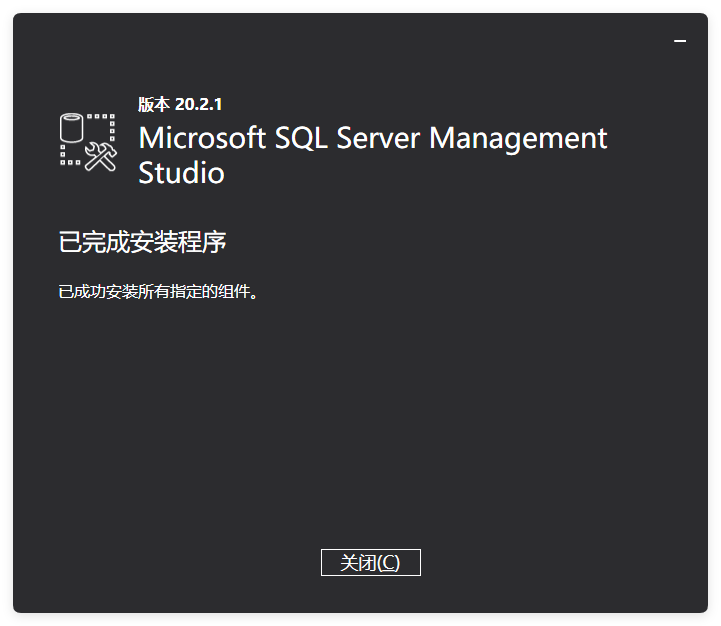
完成安装后,可以通过以下步骤来启用SSMS。
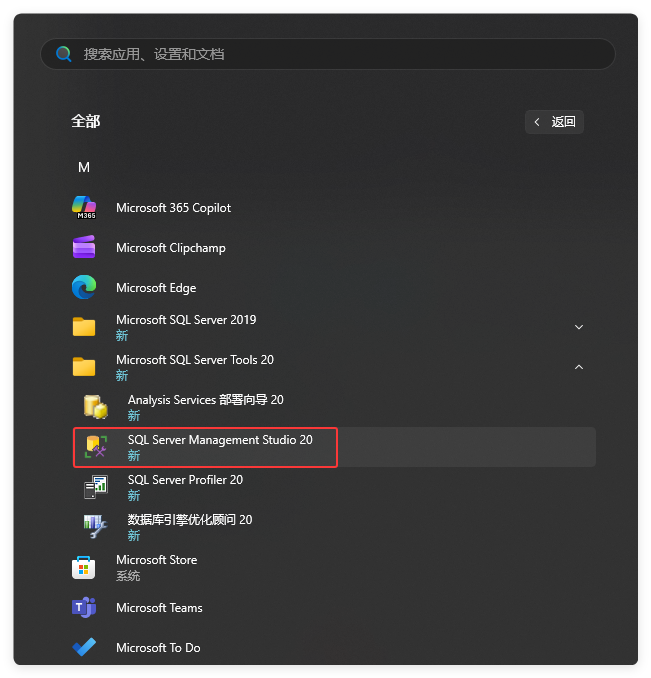
- 启动SSMS。选择“开始”➡“程序”➡“Microsoft SQL Server Tools 20”➡“Microsoft SQL Server Management Studio 20”。由于SSMS是客户端工具,通过SSMS管理和操作SQL Server服务,需要线连接服务器。
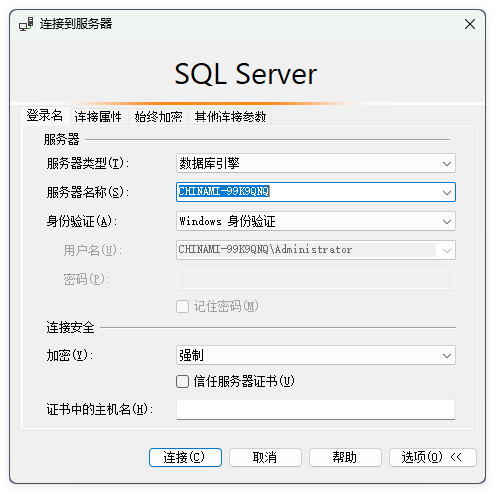
- 连接服务器。在“连接到服务器”对话框中,选择要连接的服务器和身份验证方式。由于我们学习环境是安装在本地,所以我们什么都不用改,服务器类型默认“数据库引擎”,服务器名称系统会自动填入本机名称,身份验证默认“Windows身份验证”,勾选“信任服务器证书”,点击“连接”按钮。
登录成功。
SSMS程序是一个由多个子窗口组成的集成应用环境,包括“对象资源管理器”、“属性”、“已注册的服务器”、“模板资源管理器”、“解决方案管理器”等;系统默认以选卡的方式显示这些窗口。如果需要,用户可以把这些选卡拖拽出来,成为浮动子窗口,也可以将子窗口停靠在SSMS窗口边缘,成为选项卡。
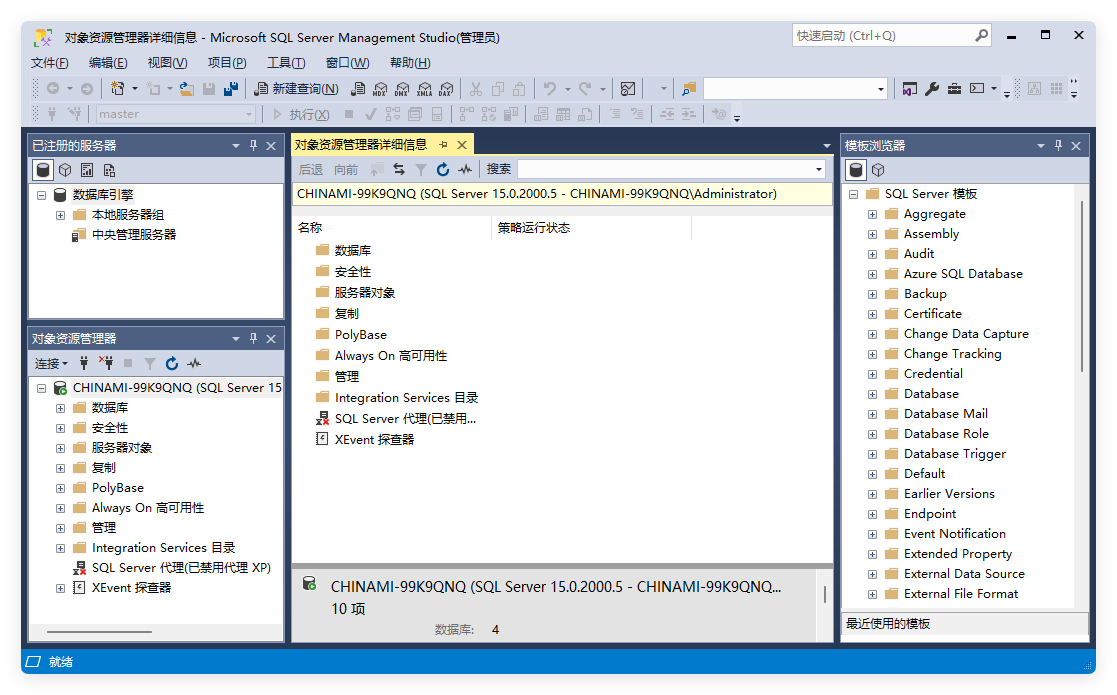
- 对象资源管理器。该子窗口以树状列表列出SSMS连接的服务器,以及服务器下的各种SQL Server对象,包括数据库、安全性、服务器对象、复制、管理、SQL Server代理等。通过对象资源管理器可以对上述节点中的对象执行各项操作,如创建、修改数据库、数据表等。
- 已注册的服务器。该子窗口可以注册和管理SQL Server支持的各种服务器,包括数据库引擎服务器、Analysis Service服务器、Integration Services服务器、Reporting Service服务器等。通过将SQL Server支持的上述服务器注册的SSMS工具中,SSMS可以获取这些已注册服务器的信息,并可以对这些服务器进行管理。SQL Server 2019把数据库引擎分成本地服务器组和中央服务器组,在已注册的服务器中可以对众多服务器进行分组管理,中央管理服务器还提供了通过SQL Server中央管理服务器管理SQL Server服务器的功能。这部分内容下一章会详细讲解。
- 模板资源管理器。SQL Server为便于用户使用,提供多项常用操作模板,如“数据库创建”、“数据库备份”等,这些模板都集中在“模板资源管理器”中。用户可以根据需要选择对应的模板,再修改模板提供的代码来完成所需的操作。
- 解决方案资源管理器。该子窗口提供了一个类似于Visual Studio的解决方案管理器窗口,可以集成SQL Server数据工具,来创建和管理商业智能应用项目。
- SQL查询编辑器。在该窗口中可以编写T-SQL代码,对数据库进行各项操作,如查询数据、修改数据表等。该窗口支持彩色关键词模式,即可以用多种字体和颜色来区分T-SQL语句中的关键词和用户数据。单击工具栏中的“新建查询”按钮可以打开“查询编辑器”窗口。
1.4.2 SQL Server配置管理器
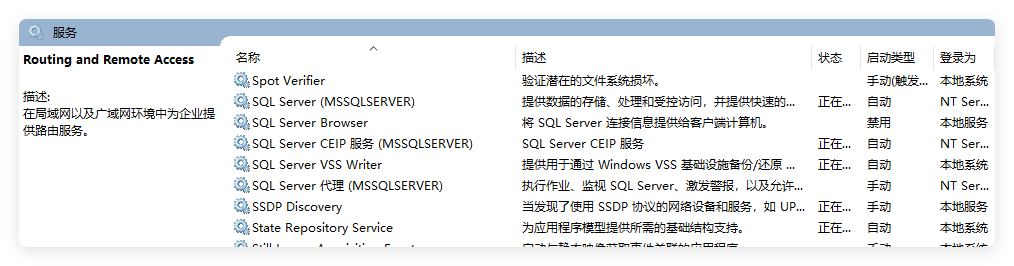
SQL Server 2019提供了数据引擎、Analysis Services、Integration Services、Reporting Services、SQL Server Agent、SQL Server Browser等多种服务。
上述服务可以通过Windows操作系统中的“管理工具”➡“服务”来进行管理,也可以通过SQL Server提供的SQL Server配置管理器来进行管理。
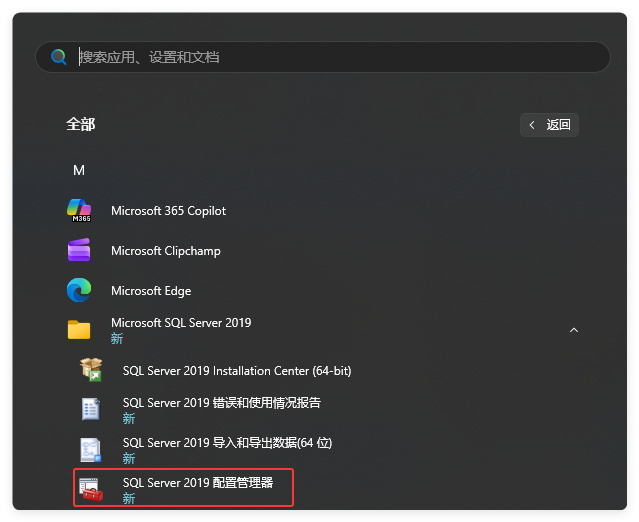
“SQL Server配置管理器”可以通过选择“开始”➡“程序”➡“Microsoft SQL Server 2019”➡“Microsoft SQL Server 2019 配置管理器”来启动。
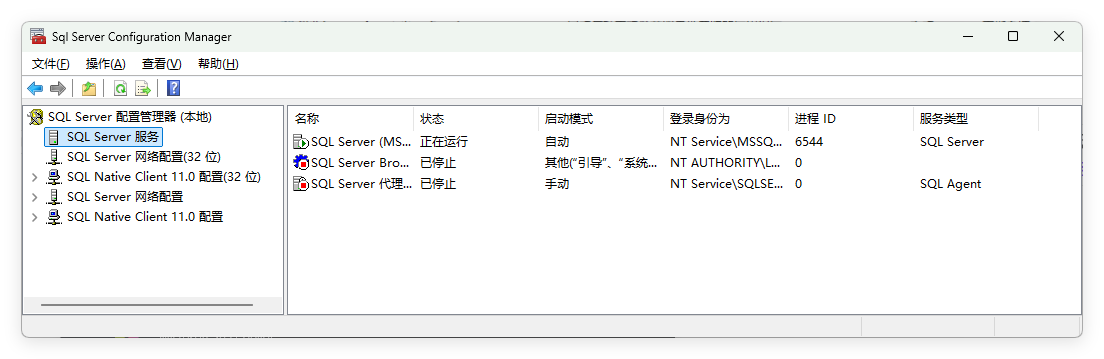
SQL Server配置管理器中可配置的项目包括:
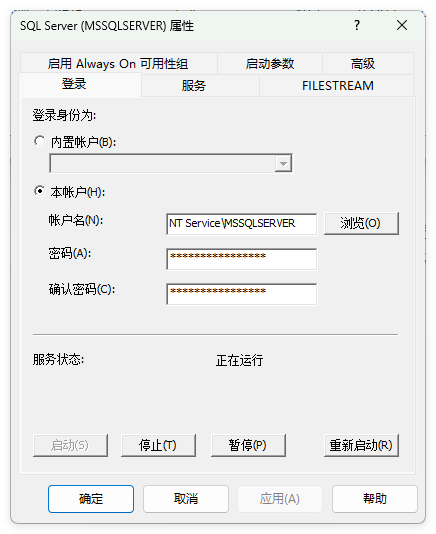
- SQL Server服务:可以对SQL Server 2019提供的各项服务进行管理,如启动、停止、暂停以及修改服务登录的账户等,列表中的服务项目与安装时所选择的功能项目相对应。更多操作项可以通过查看服务的“属性”,在“属性”对话框中完成。
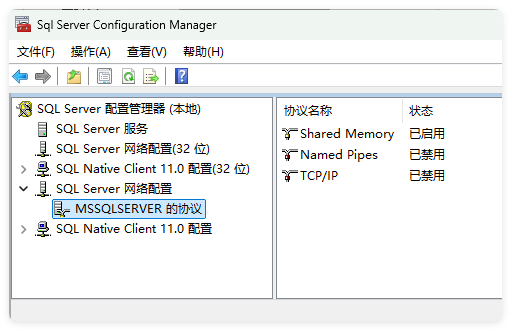
- SQL Server网络配置:可以设置SQL Server服务器端的网络协议,SQL Server服务允许通过多种网络协议来响应客户端的请求,这些协议包括Shared Memory、NamedPipes和TCP/IP。
-
- Shared Memory:共享内存协议,用于客户端工具(SSMS)和SQL Server服务安装于同一台计算机中的应用场合。SSMS可以通过Shared Memory来连接本机SQL Server服务。Shared Memory是系统默认启用的协议,因此,在安装完毕后,可以通过“连接服务器”界面的参数来连接到服务器。
- Named Pipes:命名通道,是一种简单的进程间通信(IPC)机制,主要用于Windows平台局域网内通信的协议。应用Named Pipes协议,SQL Server服务可以通过\\.\pipe\sql\query来响应客户端的请求。为避免因启用协议过多而增加潜在风险,Named Pipes默认处于关闭状态,如果需要开启,只需要右击该协议,在弹出的快捷菜单中选择“启用”命令即可。
- TCP/IP:是应用最广泛的网络协议,如果SQL Server服务器需要通过Interner来响应客户端请求,求需要启用TCP/IP。
- SQL Native Client 11.0配置:用于配置SQL Server客户端工具连接SQL Server服务器的相关设置,包括客户端协议、别名。
- 客户端协议:包括:Shared Memory、Named Pipes、和TCP/IP,与SQL Server服务器端协议相对应用。如果客户端要通过某一协议连接SQL Server服务器,要求服务器端对应的协议必须处于开启状态。当客户端的这些协议都开启后,客户端工具会根据给定的顺序依次尝试连接服务器。
- 别名:是指将连接SQL Server所需的服务器名称(或服务器IP地址)、连接协议、端口等封装成为一个字符串,并用某一名称来命名。在需要使用的客户端工具中,用户可以使用该“别名”来引用这一组连接字符串。别名的创建和修改如图所示。
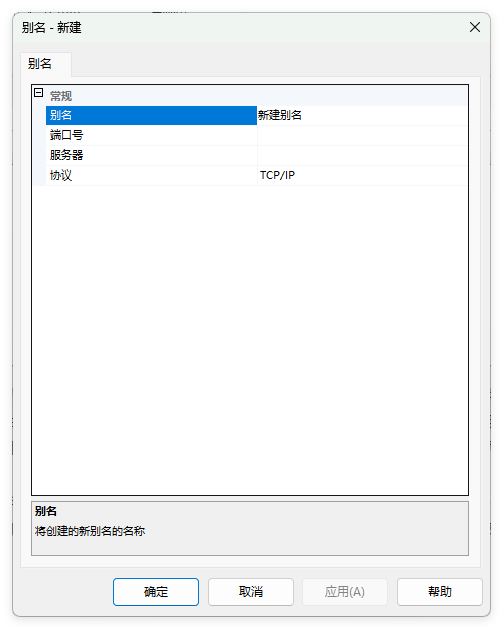
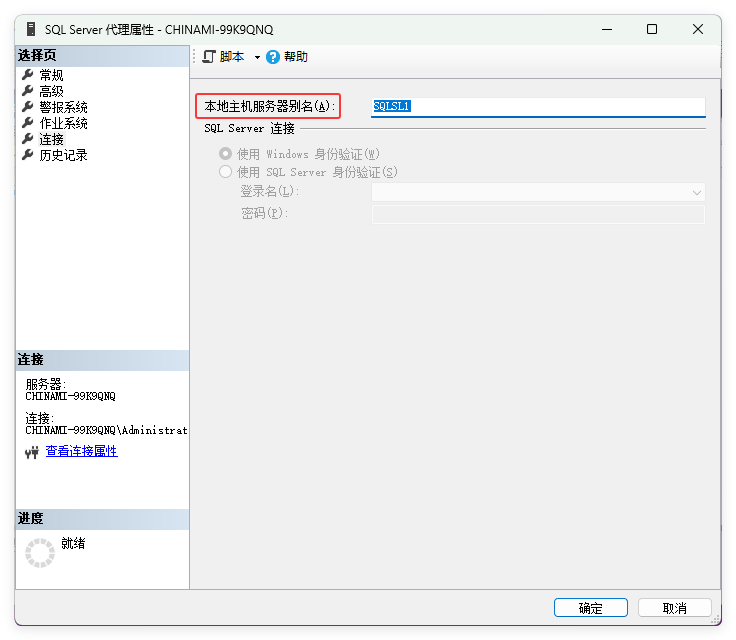
对于别名的使用,可以参考下图。在该实例中,SQL Server代理通过调用“SQL Native Client 11.0配置”中设置的别名SQL SL1来连接本地服务器。
1.4.3 SQL Server Profiler
SQL Server Profiler是SQL Server提供的用于跟踪和记录系统事件的工具。使用SQL Server Profiler可以对SQL Server的使用状态进行监控,以便即使发现系统存在的问题。通过监控SQL Server的运行状态来提高系统运行的可靠性,是一项非常重要的工作。
虽然SQL Server 2019在安全性和可靠性方面有了很大提升,但是在开放的网络环境中,来自不同方位、出于不同目的9的对服务器的窥视和攻击行为还是层出不穷。由于SQL Server服务器中所保存的数据往往是一家企业或者组织最重要的资源,如银行的存款账户信息,电子商务公司的客户信息等,这些数据如果出现被窃取、破坏,以及服务器被攻击损坏等意外情况,对公司或者组织来说都有可能造成巨大损失。因此,必须充分利用SQL Server Profiler提供的功能,做好对系统的日常监控。
要启动SQL Server Profiler可以通过下述操作:
- 选择“开始”➡“程序”➡“Microsoft SQL Server Tools 20”启动它。
1.4.3.1 使用方法
本节以监控“服务器登录失败”情况为例,介绍SQL Server Profiler的使用方法。
很显然,如果通过SQL Server Profiler发现有人多次试图登录服务器,又多次失败,就可以确定存在用户忘记连接参数或者有人试图非法入侵。因此,对登录服务器失败的行为进行监控是非常有必要的,可以及时发现异常情况,并可以及时采取相应的措施进行干预。
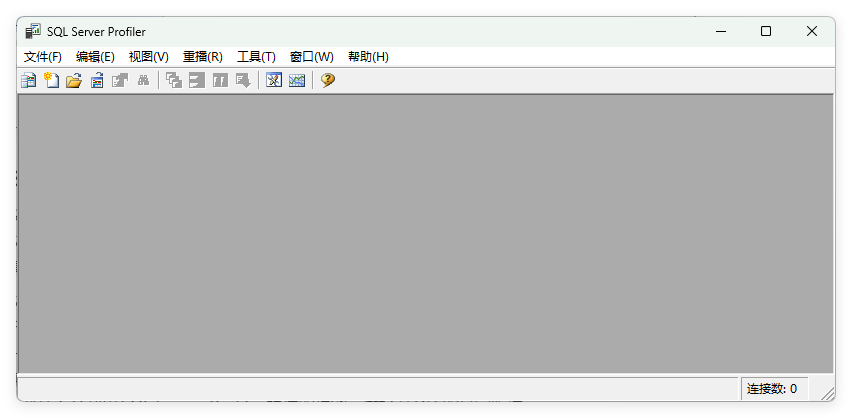
要使用SQL Server Profiler执行对“服务器登录失败”的监控,可以通过以下步骤来实现:
- 在上图中选择“文件”➡“新建跟踪”。SQL Server Profiler是客户端工具,需要先连接带监控的SQL Server服务器。在“连接到服务器”窗口中,输入服务器名称、选择身份验证模式,连接服务器后,进入SQL Server Profiler的操作界面。
- 在“常规”选项卡中设置所需参数。其中,“跟踪名称”项输入所需的名称,“使用模板”选项“空白”,“保存到文件”和“保存到列表”项分别设置相应的参数值,设置完毕后如图。
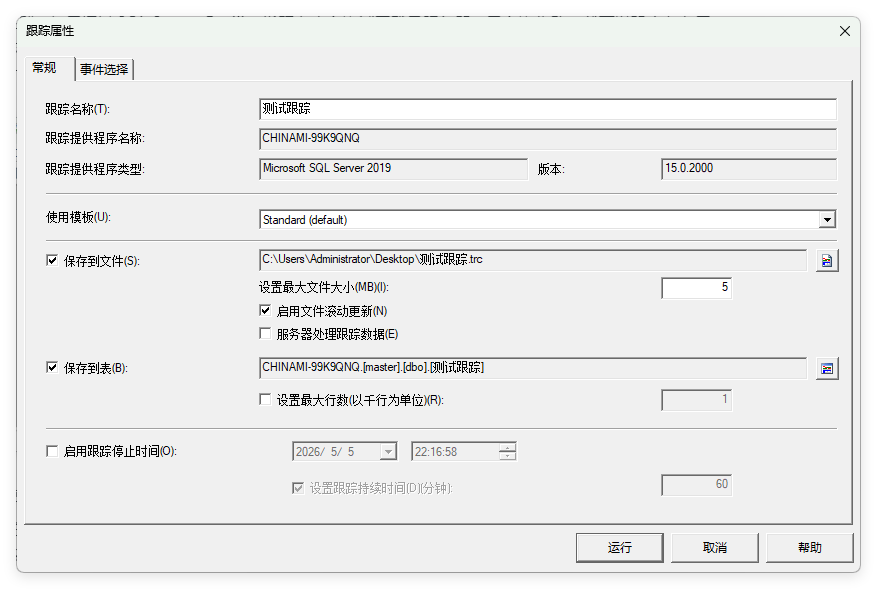
如果不想保存,只想查看,也可以不勾选两个保存设置。
- 在“事件选择”选项卡中,选中Security Audit的Auidit Login Failed事件。
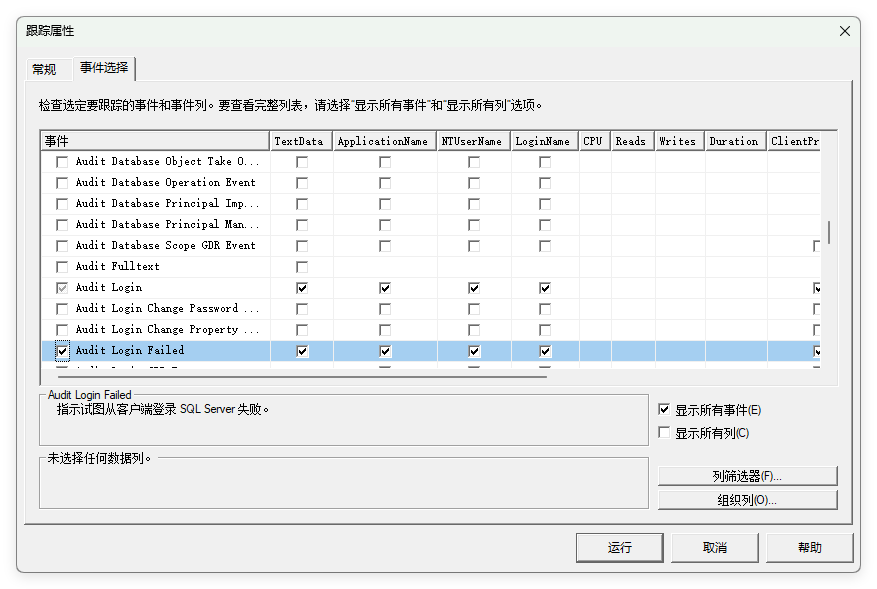
- 设置完上述参数后,单击“运行”按钮,SQL Server Profiler开始执行跟踪。
- 此时,假如用户采用错误的服务器连接方式(如将身份验证方式改为“SQL Server身份验证”,并使用错误登录名或密码)重新连接服务器,由于登录名或密码错误,不能成功登录,SQL Server Profiler会监测到这一事件信息。从跟踪结果中可以查看试图登录的客户端程序(ApplicationName)、主机名称(HostName)、采用的用户账号等;可以进一步分析事件的详细情况。
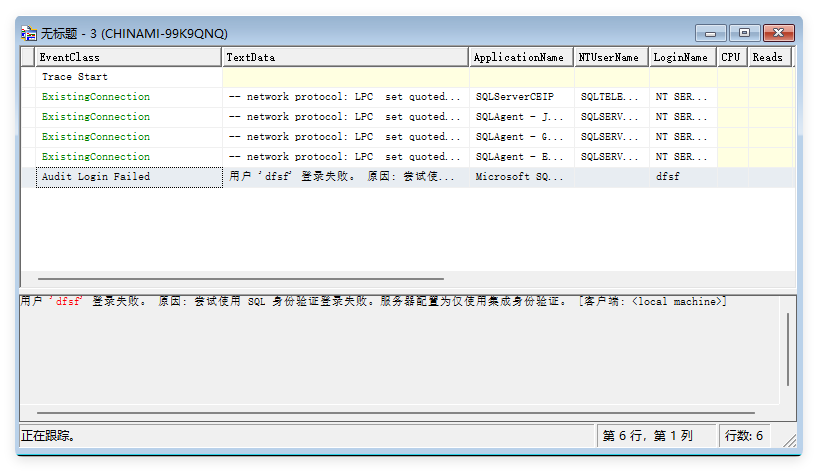
- 如果要持续监控服务器的情况,可以使用SQL Server Profiler跟踪一直处于运行状态,监控结果会记录在提前设置的文件和数据表中,在需要时可以打开上述文件和数据表进行查看。
1.4.4 数据库引擎优化顾问
数据库引擎优化顾问是对SQL Server服务器应用过程中承受的工作负荷进行分析,提出优化方案的工具。
数据查询是数据库实际使用过程中使用最高的一项负荷。通过对库中的数据表创建合理的索索引视图、分区等可以提高查询效率。
如果在数据库的使用过程中,创建的索引与实际应用不匹配,如在电子商务网站中,用户会频繁对“商品名称”进行检索,如果系统只对“商品编码”项创建了索引,而未对“商品名称”创建索引,这样就会对系统性能产生影响。数据库引擎优化顾问可以分析这类情况,进而提出改进的建议。
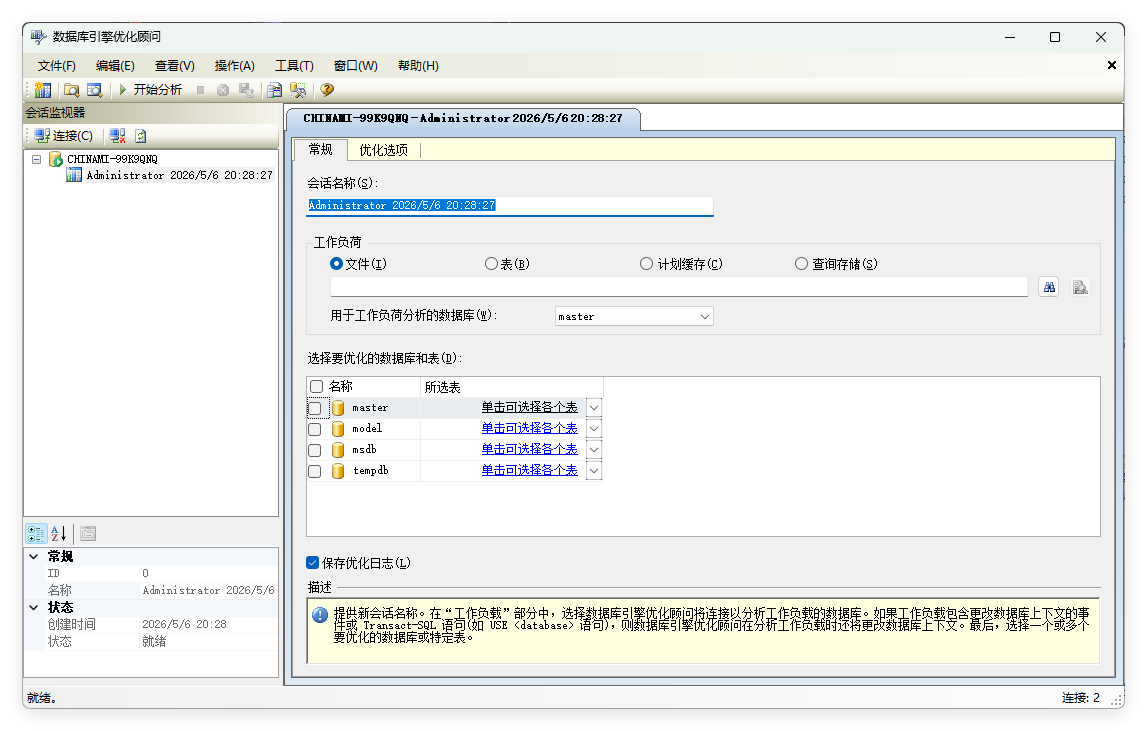
要启动“数据库引擎优化顾问”可以通过下述操作进行:
- 选择“开始”➡“程序”➡“Microsoft SQL Server Tools 20”➡“数据库引擎优化顾问”来启动它。
应用“数据库引擎优化顾问”必须先获取一个工作负荷,工作负荷是指服务器响应各种访问请求产生的资源开支,如一组T-SQL查询请求等,可以通过SQL Server Profiler跟踪来获取工作负荷。
📢
提示:
SQL Server 2019还提供了SQL Server Data Tools、导入和导出数据、Data Quality Client、Master Data Server Configuration Manager等工具,这些工具与SQL Server服务配合使用,为用户提供访问服务、管理数据的便捷高效的途径。

openEuler 是由开放原子开源基金会孵化的全场景开源操作系统项目,面向数字基础设施四大核心场景(服务器、云计算、边缘计算、嵌入式),全面支持 ARM、x86、RISC-V、loongArch、PowerPC、SW-64 等多样性计算架构
更多推荐
 10
10 0
0- 0


 已为社区贡献3条内容

所有评论(0)