概述(6)--操作系统引导(开机过程)
电脑开机全过程解析:按下电源到进入桌面,到底发生了啥?
每次按下电源键,电脑都会偷偷完成一连串精密的 “接力任务”,才能让你顺利刷网页、打游戏。今天咱们就用,把开机的每一步讲明白,看完你就再也不会觉得开机是 “神秘黑盒” 啦~
第一步:按下电源,电脑 “醒过来”
当你按下电源键的瞬间,电流就冲进了电脑主板,电脑正式通电开机。 就像你早上被闹钟叫醒,电脑的大脑 CPU最先被唤醒,进入待命状态。 主板上的 BIOS(可以理解为电脑出厂自带的「启动说明书 + 基础工具箱」)同步激活,先完成自我初始化,为接下来的硬件检查做好全部准备。
小科普:BIOS 是焊在主板上的固定程序,就算不装系统,它也一直存在。
为什么BIOS在ROM上,学过计组的小伙伴们应该知道,ROM是非易失性存储器,断电存储内容后不会消失,这样电脑开机后就可以根据BIOS程序启动开机全过程了~
第二步:电脑做 “全身体检”,找系统在哪
准备就绪后,BIOS 立刻启动开机自检,相当于给电脑做一次全面体检: 挨个检查 CPU、内存、显卡、硬盘、键盘等核心硬件能否正常工作。如果硬件松动、损坏,电脑会发出长短不一的「滴滴」报错声,这是在主动提醒你硬件出问题了。
体检全部通过后,BIOS 会按照预设顺序,依次查找硬盘、U 盘、光盘等设备,目的只有一个:找到装有操作系统的设备。
生活场景:有时候插着 U 盘开不了机,就是因为电脑优先从 U 盘启动,但 U 盘里没有系统。
第三步:读取硬盘的 “启动地图”
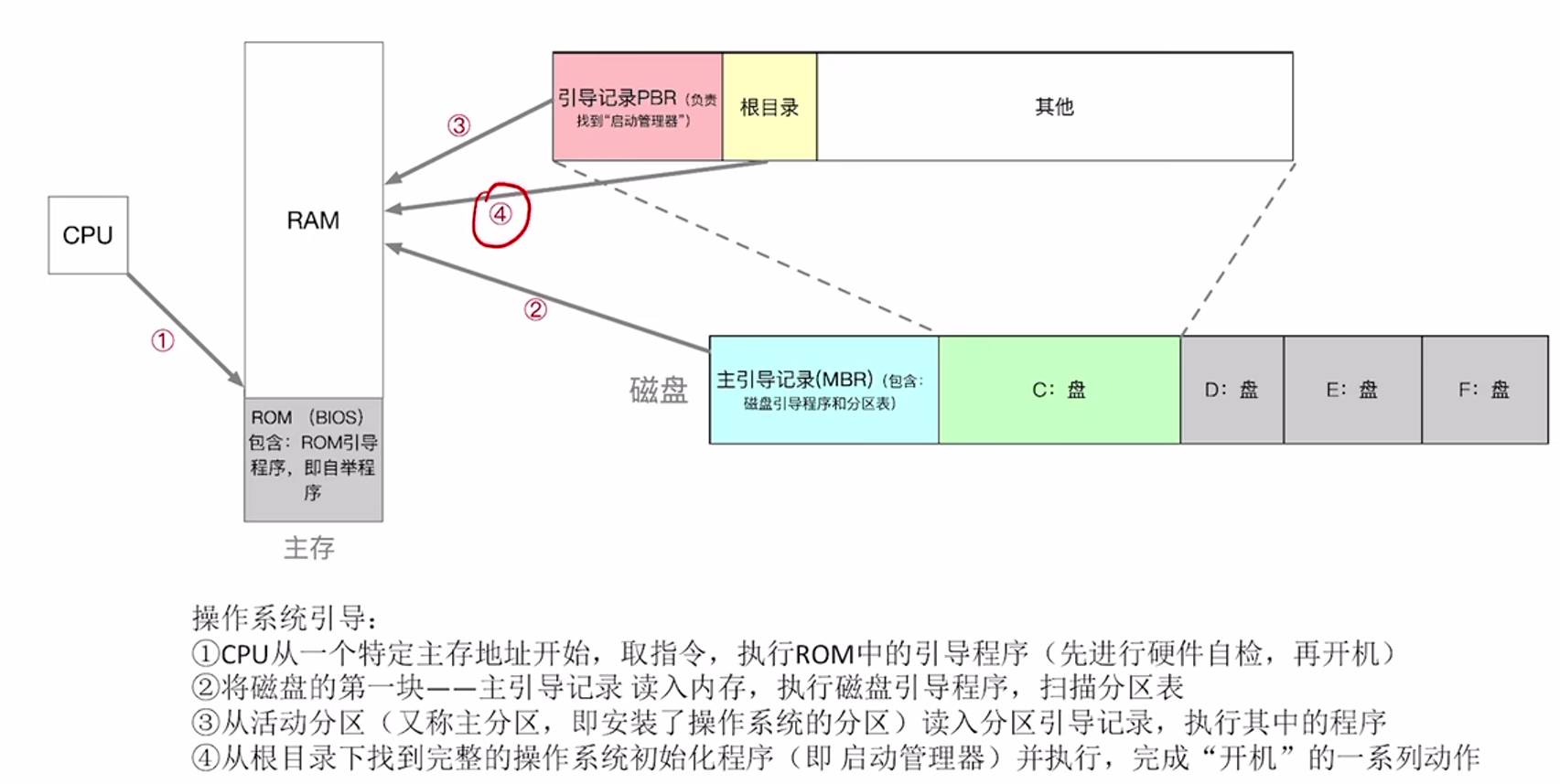
BIOS 找到系统所在硬盘后,会优先读取硬盘最开头的一小段数据,也就是 主引导记录(MBR)。 你可以把它理解成硬盘专属启动地图,里面记录了硬盘分区分布,以及下一步该去哪里找系统。
BIOS 读完这份 “地图” 后,就完成了自己的使命,把控制权交给这段小程序。
第四步:定位系统分区,找到启动入口
主引导记录会快速扫描整个硬盘分区,精准找到标记为系统盘的分区(日常使用的电脑基本都是 C 盘)。 随后读取该分区内的分区引导记录,好比拿着地图找到了家门,拿到开门钥匙。 控制权继续交接给分区引导记录,正式打开通往系统的大门。
第五步:加载启动管理器,让你选系统
分区引导记录会调出启动管理器,也就是部分电脑开机时弹出的「选择操作系统」界面。 它就像一位 “检票员”:如果你的电脑装了 Windows、Linux 双系统,这里就会出现选项;单系统电脑则会自动跳过选择,直接往下运行。 选定系统后,它会指引电脑找到系统核心文件的位置。
第六步:加载操作系统的 “核心大脑”
启动管理器会把操作系统内核加载到电脑内存中。 内核是整套系统的灵魂,相当于公司的 CEO,统一管理硬件、软件、后台程序等所有核心工作。
到这一步,电脑的控制权彻底完成交接:从底层硬件引导程序,正式交给我们日常使用的操作系统。
第七步:内核初始化,带你进入桌面(最关键的一步!)
内核加载完成后,会进行一系列初始化操作,一步步带你进入熟悉的桌面:
-
搭建功能模块:划分出管理内存、管理程序、调度硬件的各个 “职能部门”,让整套系统运转起来;
-
加载硬件驱动:给显卡、键盘、鼠标、音箱、网卡等硬件分发 “工作手册”,让硬件和系统正常配合;
-
启动后台服务:加载网络、声音、安全防护等必备后台服务,保证联网、发声、安全防护等基础功能可用;
-
调出登录界面:设置了开机密码的电脑,此时会弹出登录窗口,等待你输入密码;
-
加载桌面环境:登录成功后,系统加载桌面壁纸、图标、任务栏,同时运行你设置的开机自启软件。
💡 背记小口诀:

电(源)检(查)引(导)分(区)内核(爆炸)(进入)桌面(哈哈,我更喜欢这个~,艺术就是爆炸)
对应步骤拆解:
1电:电源激活,BIOS 初始化
2检:硬件自检(POST),选启动设备
3引:加载主引导记录(MBR)
4分:定位活动分区,加载分区引导记录
5核:加载启动管理器 + 操作系统内核
6桌面:内核初始化,加载用户环境进入桌面
或者(虽然这个挺顺口)
上电 BIOS 醒,自检找盘符;
主引分区定,管理器择路;
内核加载完,初始化入屏。
开机过程的底层逻辑:一场精密的 “控制权接力”
整个开机过程,本质上是控制权的层层移交: 电源→CPU→BIOS→MBR→分区引导记录→启动管理器→操作系统内核→用户桌面 每一步都只完成自己的核心任务,然后把控制权交给下一级程序,环环相扣,最终完成从硬件通电到系统可用的完整流程。
。

openEuler 是由开放原子开源基金会孵化的全场景开源操作系统项目,面向数字基础设施四大核心场景(服务器、云计算、边缘计算、嵌入式),全面支持 ARM、x86、RISC-V、loongArch、PowerPC、SW-64 等多样性计算架构
更多推荐
 7
7 0
0- 0


 已为社区贡献11条内容

所有评论(0)