liunx基础1
本文介绍了Linux操作系统的基础知识和学习工具。主要内容包括:1)Linux系统概述,说明其开源免费、多用户多任务特性及广泛应用场景;2)核心概念如Shell、终端和"一切皆文件"的设计理念;3)详细解析Linux树形目录结构及各目录功能;4)推荐两款学习工具:VMware虚拟机软件用于安装Linux系统,Xshell用于远程连接。文章提供了从软件下载到安装配置的完整指导,适
一、Linux 整体认知
1. 系统简介
Linux 是开源免费的类 Unix 操作系统内核,由林纳斯・托瓦兹开发。日常使用的 Ubuntu、CentOS、Debian、Rocky Linux 等,都是基于 Linux 内核封装的发行版。
核心特点:
多用户、多任务、多线程、多 CPU
稳定性极强,广泛用于服务器、嵌入式、云计算
主流操作方式:命令行(Shell),图形界面为附加功能
开源可定制,安全漏洞少
2. 核心概念
Shell:命令行解释器,接收用户输入的命令并交给系统执行,常见 bash(默认)、zsh。
终端:人机交互窗口,本地终端、远程终端(Xshell、SecureCRT、SSH)。
一切皆文件:硬件、目录、进程、网络套接字,在 Linux 中都以文件形式管理。
区分大小写:Test.txt 和 test.txt 是两个不同文件。
无盘符:没有 Windows 的 C/D/E 盘,所有文件从根目录 / 开始。
二、Linux 目录结构(核心重点)
采用树形结构,根目录 / 是整个文件系统的起点,系统预置固定目录,各司其职。
| 目录 | 作用说明 | 常用场景 |
|---|---|---|
/ |
根目录,所有目录的顶层 | 系统最顶层入口 |
/root |
超级管理员 root 的家目录 |
仅管理员使用,普通用户无权限 |
/home |
所有普通用户家目录集合 | 新建用户后,自动生成 /home/用户名 |
/bin |
系统基础可执行命令(二进制文件) | ls、cd、cp 等基础命令存放地 |
/sbin |
系统管理员专属命令 | 关机、重启、网络配置等高级命令 |
/etc |
系统全局配置文件目录(重中之重) | 网络、用户、服务、软件配置都在这里 |
/usr |
系统软件、文档、库文件 | 安装的应用软件、帮助文档默认存放 |
/var |
动态变化数据 | 系统日志、运行缓存、数据库文件 |
/dev |
硬件设备文件 | 硬盘 /dev/sda、U 盘、网卡、鼠标等 |
/tmp |
临时文件目录 | 存放临时文件,系统重启后自动清空 |
/lib /lib64 |
系统依赖库文件 | 程序运行依赖的动态链接库 |
/mnt |
手动挂载目录 | 挂载硬盘、U 盘、光盘等外部设备 |
/media |
自动挂载目录 | 图形界面下自动识别 U 盘、光驱 |
补充路径写法
绝对路径:从根 / 开始写,如 /etc/profile、/home/user,任何位置都能使用。
相对路径:相对于当前所在目录,如 ./test.txt(当前目录)、../(上一级目录)。
三.推荐学习软件
1.VMware Workstation Player(虚拟机)
1. 下载(免费)
1)浏览器打开官网:
https://www.vmware.com/products/workstation-player.html
2)点 Download for Free → 下载 VMware Workstation 17 Player for Windows。

2. 安装
1)右键安装包 → 以管理员身份运行。
2)许可协议:勾选 “我接受”→ 下一步。
3)安装类型:选典型(推荐)。
4)安装位置:默认即可,也可改到 D 盘。
5)用户体验:可取消 “帮助 VMware 改善产品”→ 下一步。
6)快捷方式:默认勾选 → 下一步。
7)点安装,完成后启动 VMware Player。
3. 下载 Linux 镜像(以 Ubuntu 为例)
1)官网:https://ubuntu.com/download/server
2)下载 Ubuntu 22.04 LTS(ISO 镜像,约 1.4GB)。
4. 创建并安装 Linux 虚拟机
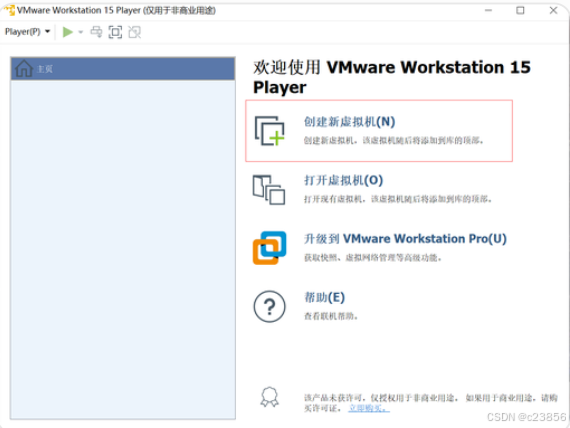
1)打开 VMware → 创建新虚拟机。
2)选典型 (推荐) → 下一步。
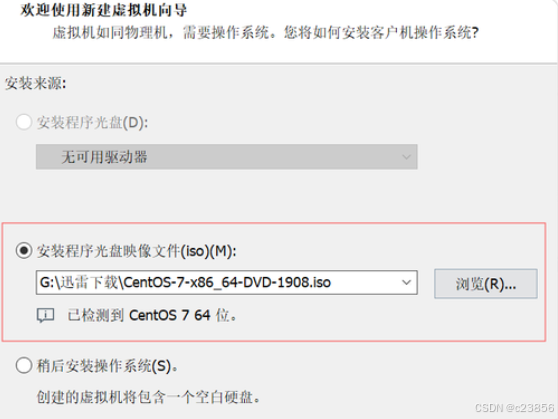
3)选择安装程序光盘映像文件 (ISO) → 选中刚下的 Ubuntu ISO → 下一步。
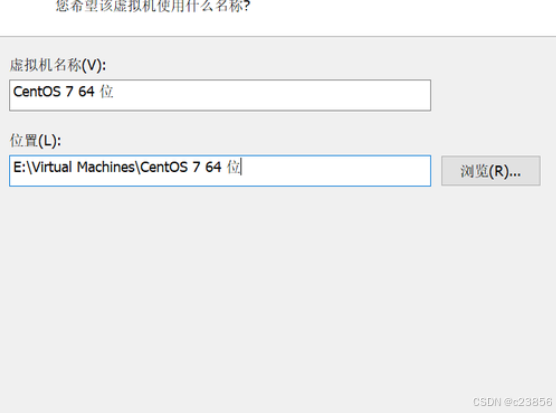
4)虚拟机名称:写 Ubuntu22;位置选空间大的盘 → 下一步。
5)磁盘大小:建议 40GB,选将虚拟磁盘存储为单个文件 → 下一步。
6)点完成,回到主界面。
7)选中虚拟机 → 开启此虚拟机。
8)Ubuntu 安装界面:
语言选 English(或中文)
网络:默认 DHCP(联网)
磁盘:默认整个磁盘安装
用户名:填 user,计算机名 ubuntu,密码自己记好
等待安装完成 → 重启。
2.Xshell(远程连接 Linux)
一、下载(家庭 / 学校永久免费)
浏览器打开:
https://www.netsarang.com/zh/free-for-home-school/
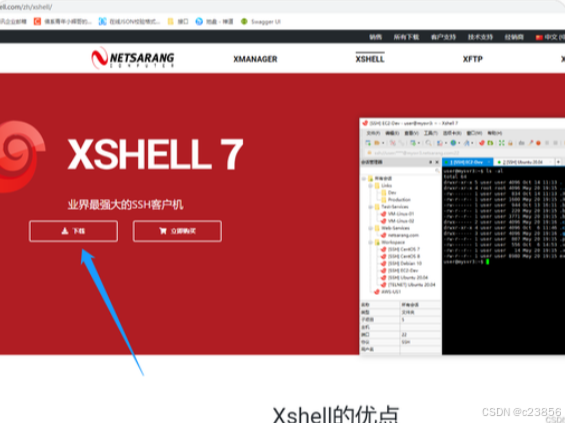
填写:
姓名:随便填(如 test)
邮箱:能收邮件的真实邮箱(QQ/163 都行)
勾选 Xshell(要 Xftp 也可以一起勾)
点下载
去邮箱收件箱(找不到看垃圾邮件),打开 NetSarang 的邮件,点里面的 Xshell 下载链接,保存到桌面。
二、安装(纯下一步,注意路径)
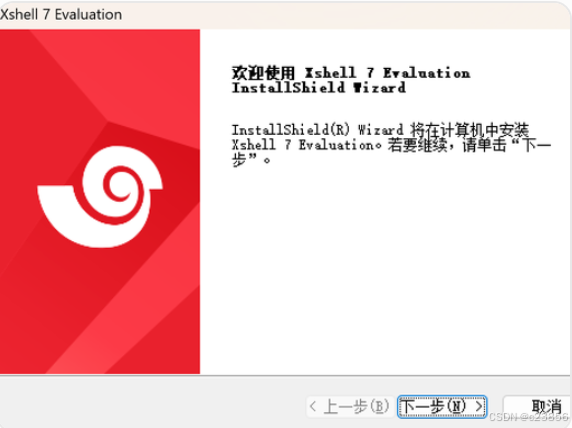
双击下载好的 .exe,以管理员身份运行。
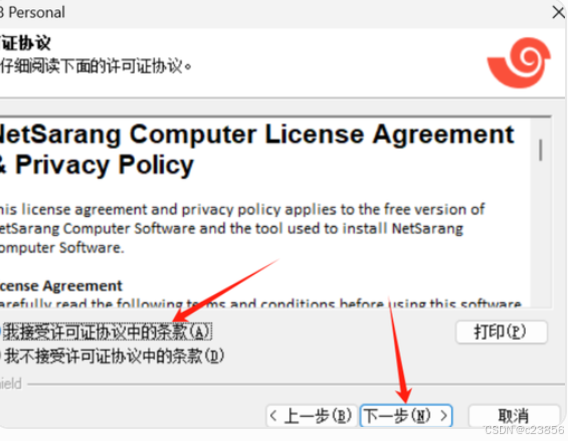
许可协议:勾选 “我接受”→ 下一步。
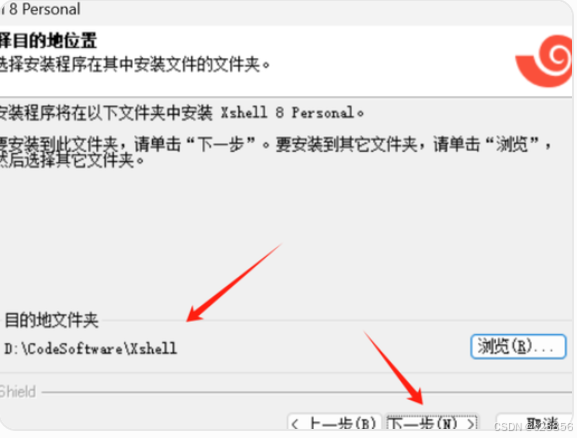
安装位置:
强烈建议改到 D 盘(如 D:\Xshell),不要中文、不要空格 → 下一步。
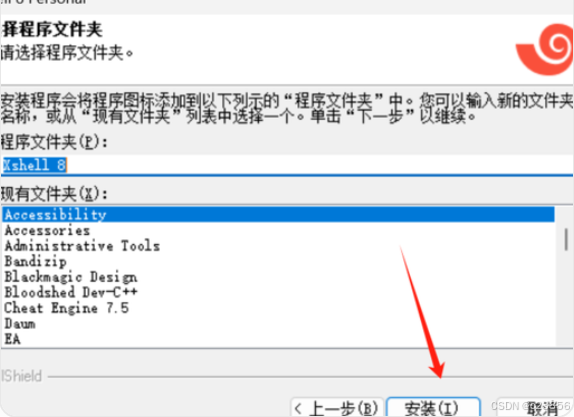
组件:默认 → 下一步。
开始菜单:默认 → 下一步。
点安装 → 等 30 秒。
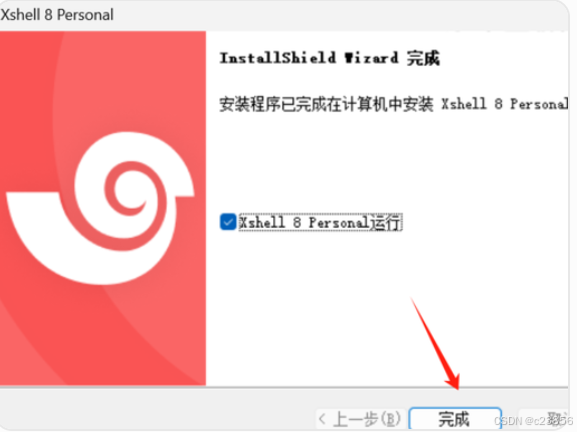
完成:勾选 “运行 Xshell”→ 完成。
这两个只是我觉得挺好用的,大家只要用的习惯,其他的软件都很不错的。


openEuler 是由开放原子开源基金会孵化的全场景开源操作系统项目,面向数字基础设施四大核心场景(服务器、云计算、边缘计算、嵌入式),全面支持 ARM、x86、RISC-V、loongArch、PowerPC、SW-64 等多样性计算架构
更多推荐
 2
2 0
0- 0


 已为社区贡献1条内容

所有评论(0)