免费支持MCP,告别手搓!高保真原型设计首选——Pixso
引言
近期在进行移动端界面设计的课程实训,本次作业核心要求是完成一套完整的移动端高保真原型图。考虑到手动从零搭建原型耗时费力、效率极低,我对比测试了目前国内外主流的UI/原型设计工具,涵盖国外的Figma、Axure,以及国内常用的墨刀、MasterGO等主流平台,逐一适配本次作业需求。
经过实测对比,发现这些工具均存在明显短板,无法同时适配我的使用需求。多数工具的高阶设计、原型交互功能需要付费开通会员,使用成本较高;最关键的问题是,绝大多数主流工具不支持客户端MCP服务器,无法满足课程作业的核心使用要求,最终全部排除。
经过多轮筛选测试,最终找到适配度最高的设计工具——Pixso。这款工具精准解决了上述所有痛点,同时满足两大核心刚需:基础设计功能永久免费,无高额会员门槛,且原生支持客户端MCP服务器,完全契合课程原型设计作业、日常UI设计练习的使用场景,是性价比极高的原型设计工具。
Pixso官网 - AI原生UI设计工具_一键生成设计稿与代码_国产Figma替代
注:一定要下载客户端到电脑上,网页版用不了MCP。
配置MCP
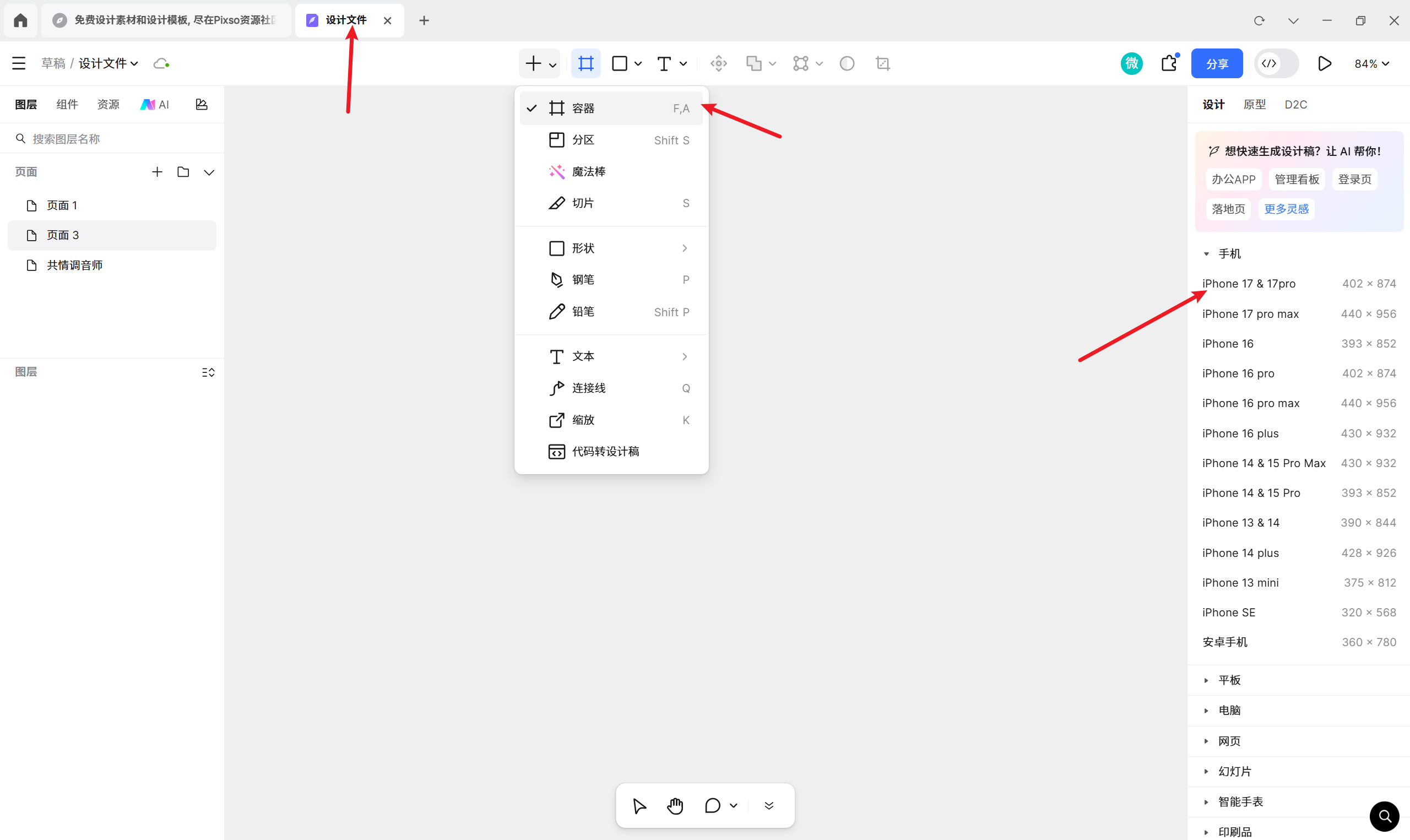
首先下载好pixso,新建一个设计文件,原型设计是没有办法使用MCP服务器的,暂不支持页面的跳转和交互,不要创建错了。按照下图选择一个容器,选择自己要的界面类型。
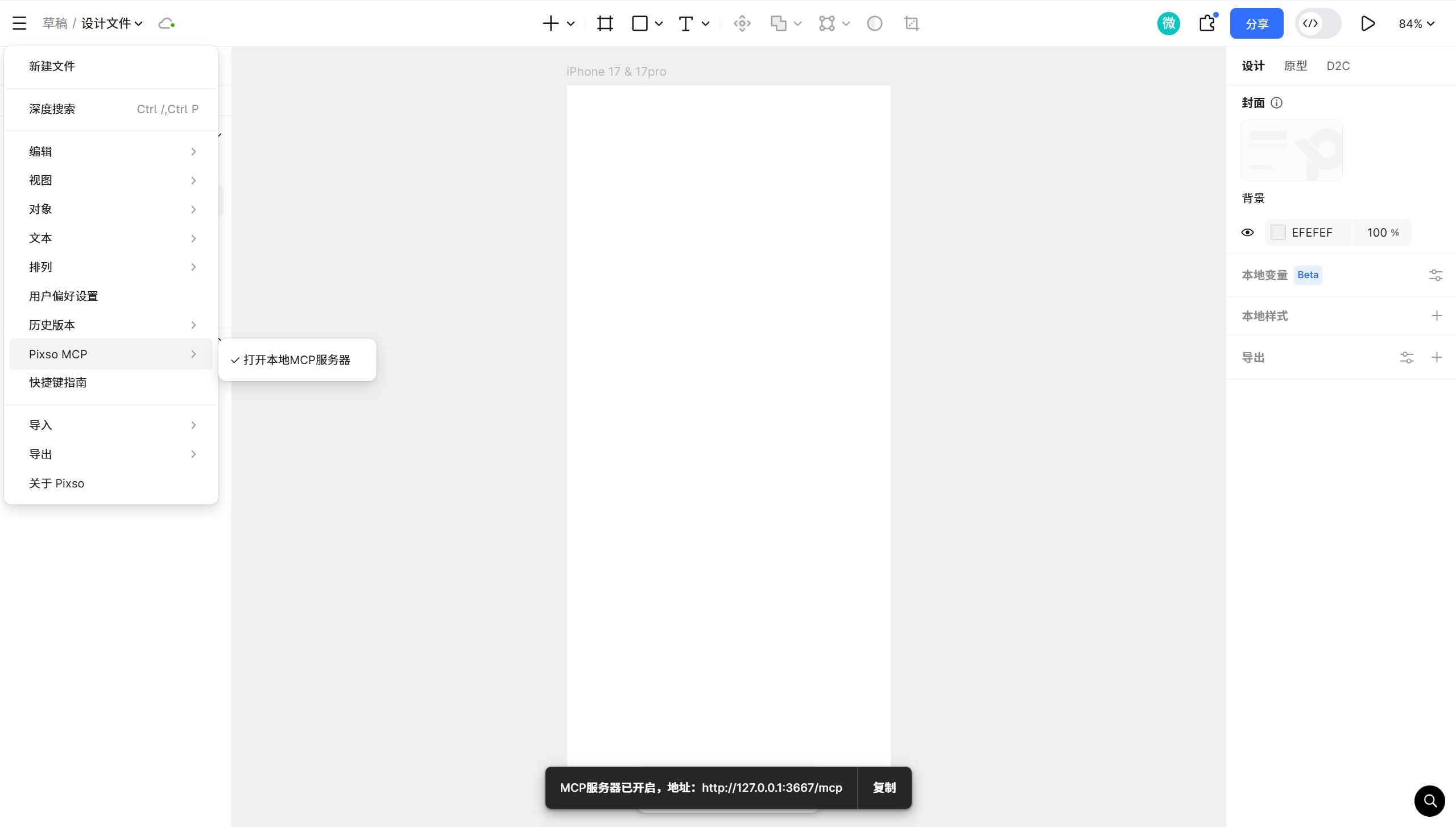
接下来按照下图点击打开本地MCP服务器,这个时候下面会弹出URL,复制一下,后面配置需要使用。看了pixso的文档,目前是只支持Cursor,VScode,Windsurf(如果其他编译器能实现也可以尝试),这里以VScode为例。
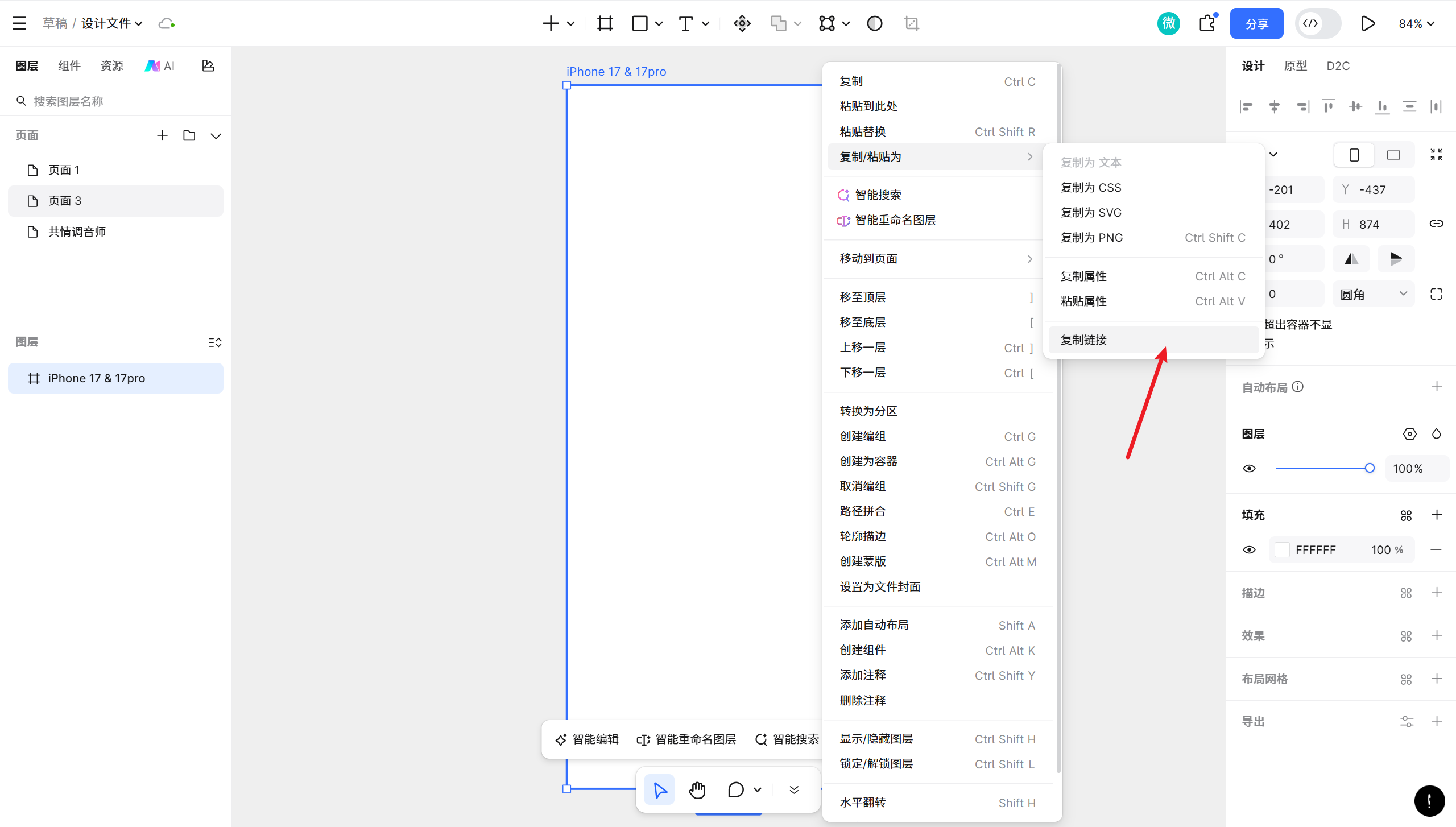
同时选中你的容器,右键复制链接,这个也是后面和大模型交互的关键,大模型会在链接中进行创作。
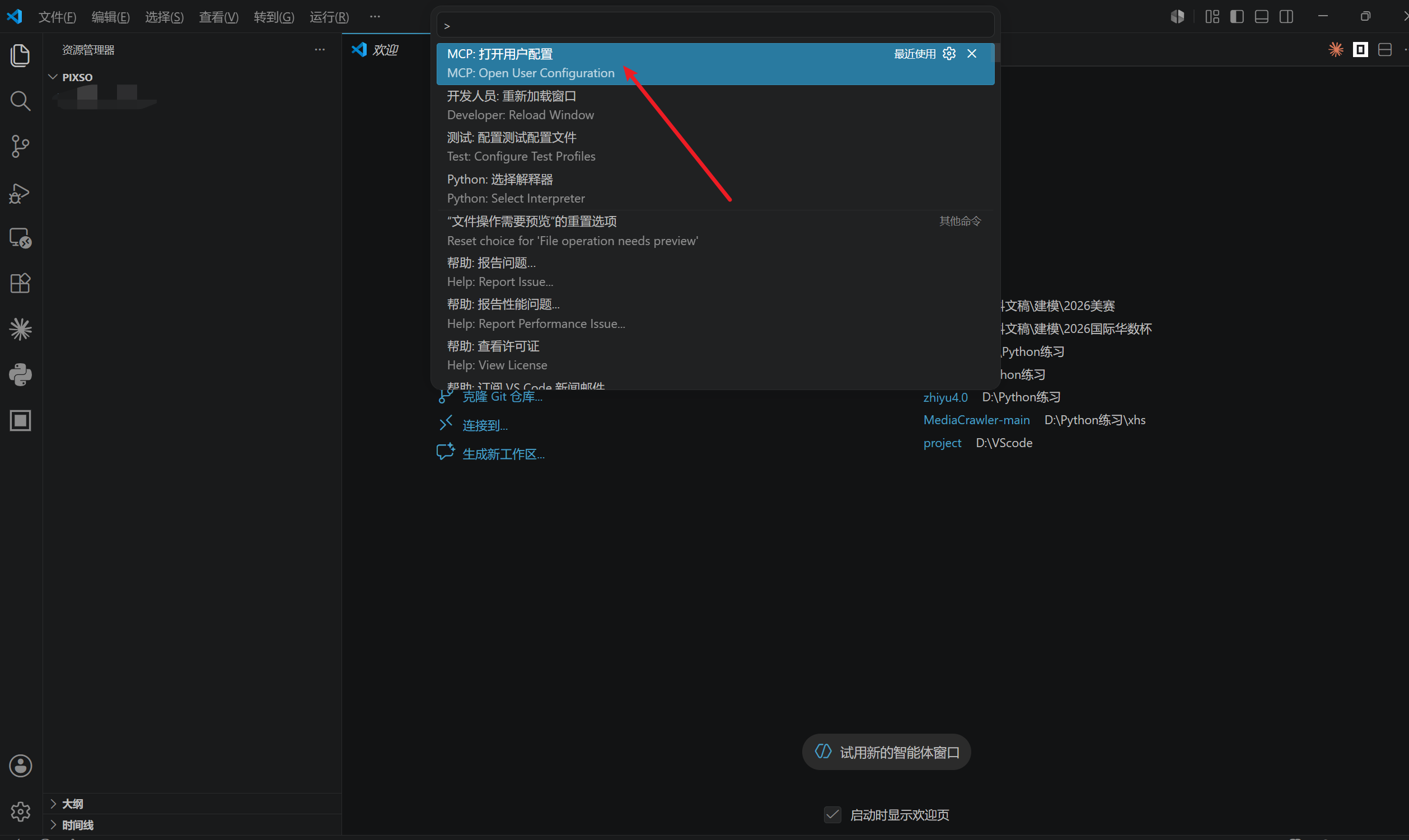
打开 VS Code → Ctrl+Shift+P → 输入:
MCP: Open User Configuration
会自动打开全局 mcp.json,写入同上的 servers 配置即可。
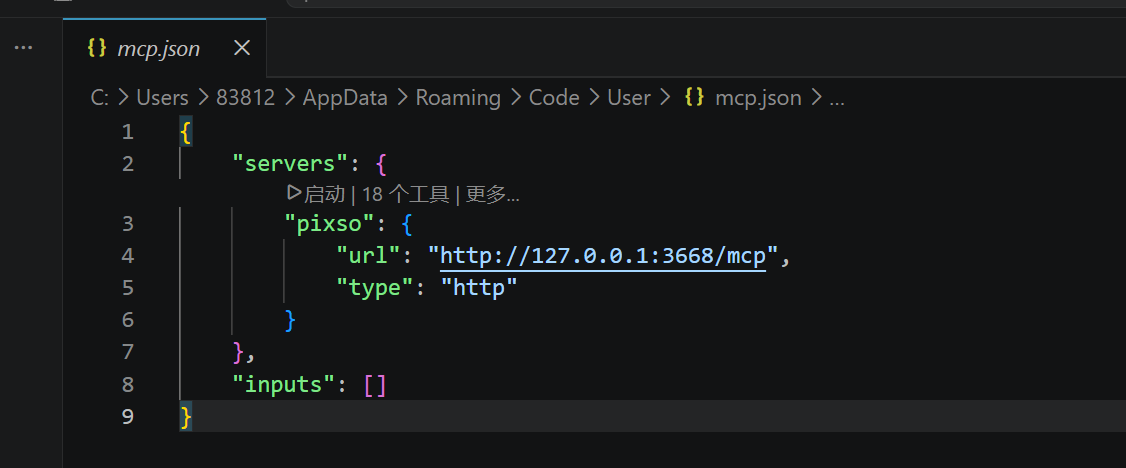
{
    "servers": {
        "pixso": {
            "url": "http://127.0.0.1:3668/mcp",
            "type": "http"
        }
    },
    "inputs": []
}官方文档是这样的格式,网址建议按照自己实际出现的为准。保存后即配置成功。
用GCMP插件添加国产大模型
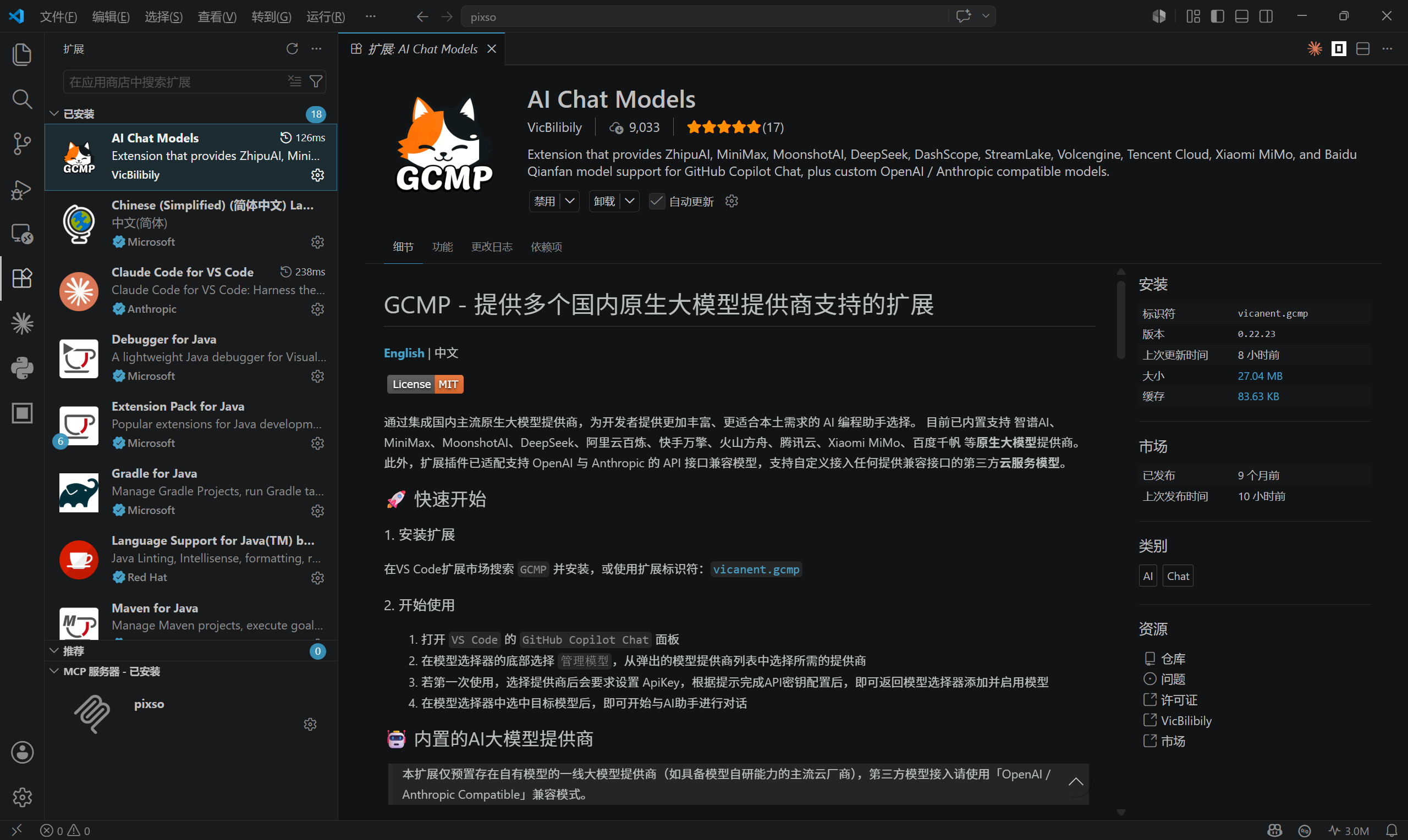
想同时管理智谱、MiniMax、Moonshot、DeepSeek、百度千帆等国产大模型API的强烈推荐去安装插件GCMP,安装完成后重启 VS Code。VicBilibily/GCMP: 通过集成国内主流原生大模型提供商,为开发者提供更加丰富、更适合本土需求的 AI 编程助手选择。 目前已内置支持 智谱AI、MiniMax、MoonshotAI、DeepSeek、阿里云百炼、快手万擎、火山方舟、腾讯云、Xiaomi MiMo 等原生大模型提供商。 此外,扩展插件已适配支持 OpenAI 与 Anthropic 的 API 接口兼容模型,支持自定义接入任何提供兼容接口的第三方云服务模型。
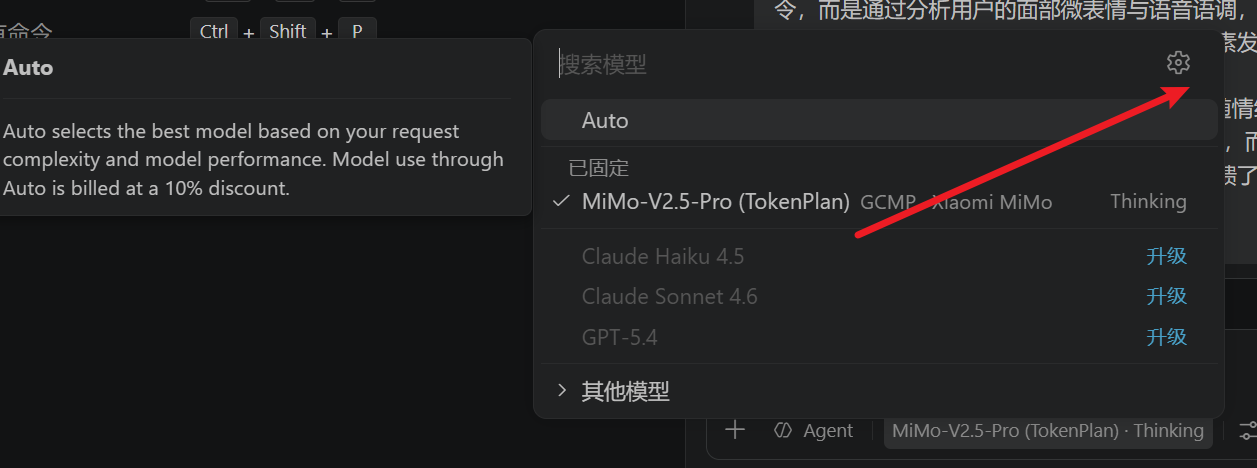
接下来就是配置大模型,正好前几天用上了小米mimo的token plan,刚好找到一个有小米的服务商的,正常添加即可,选择模型中点击这个设置。
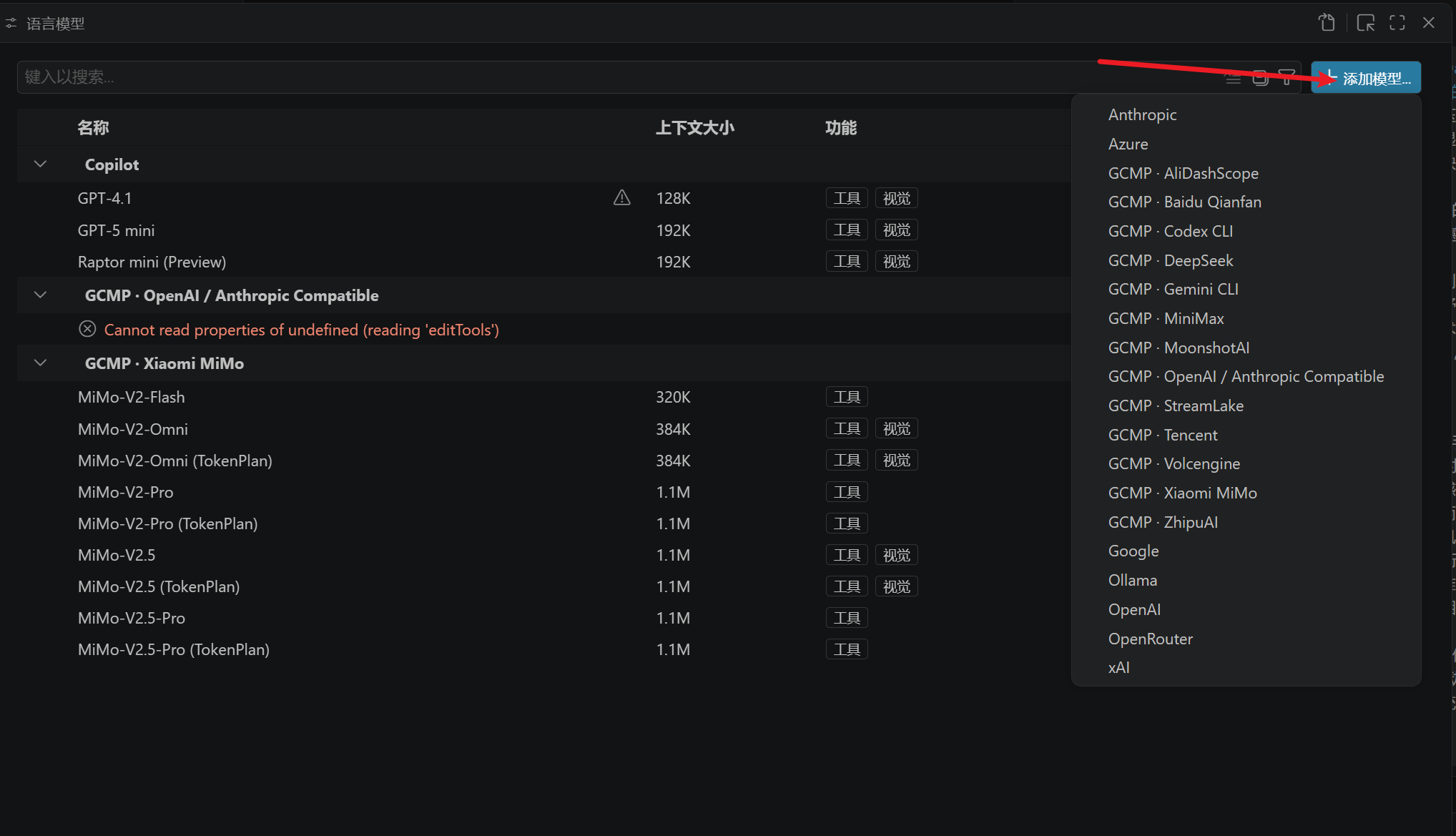 点击添加模型,发现基本上覆盖了国产所有的服务商,当然这里很细心列出不同订阅的不同密钥选择,粘贴自己的key即可完成,然后选择上自己添加的模型。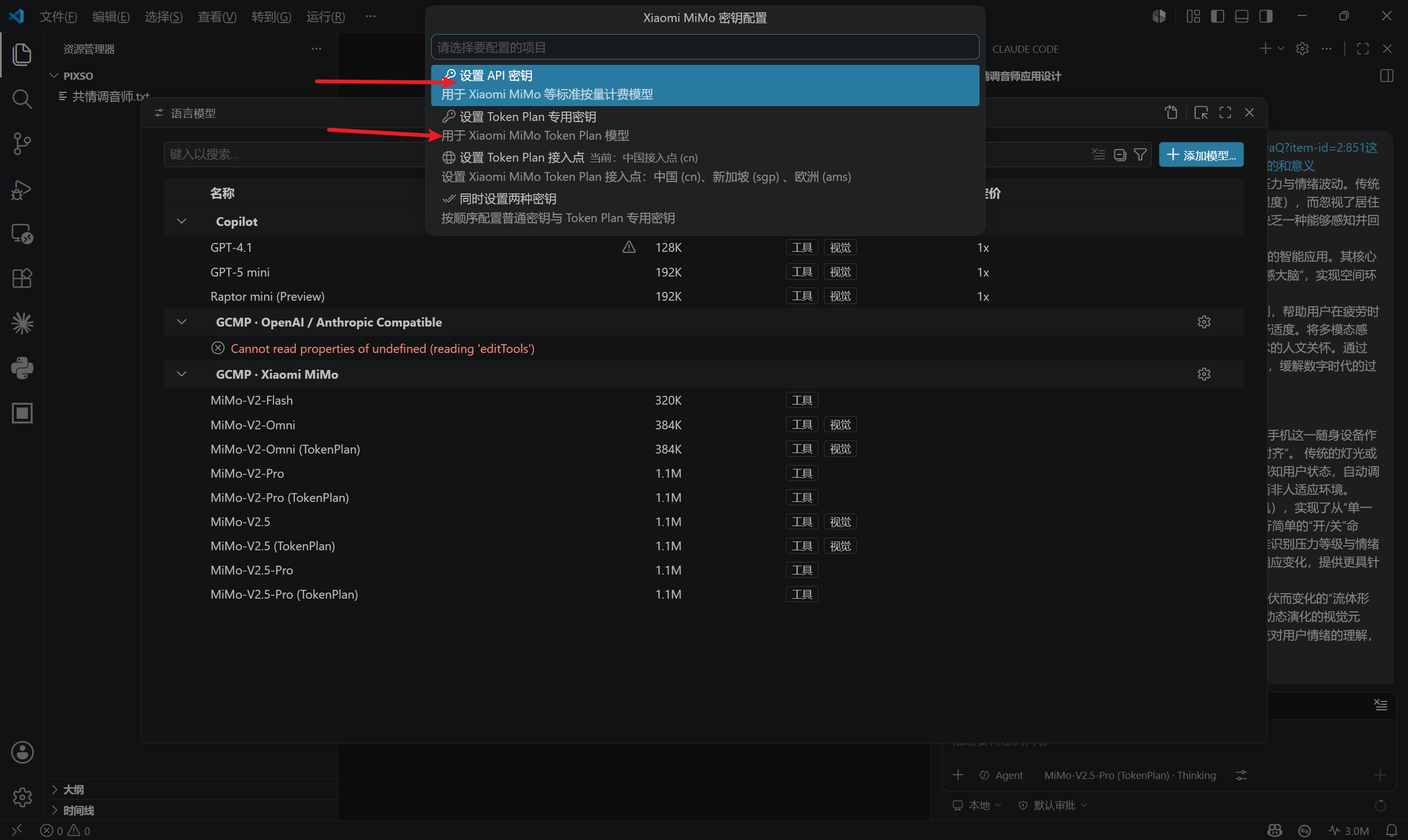
测试正常使用
接下来和大模型对话,记得粘贴上我们第一步的链接,提示词可以为这样。
我现在使用 Pixso MCP,链接:【粘贴你的 Pixso 容器链接】
请你作为资深前端工程师,基于这个 Pixso 设计稿,完成以下任务:

1. 技术栈:使用 [Vue3 / React / HTML+Tailwind]
2. 输出:生成可直接运行的代码,包含结构、样式、基础交互
3. 要求:
- 严格还原布局、颜色、字体、间距
- 语义化标签,代码规范,注释清晰
- 适配桌面端,尽量做响应式
- 不要省略关键样式,不要用占位图

请先简要分析设计结构,再给出完整代码。
附上我的记录:
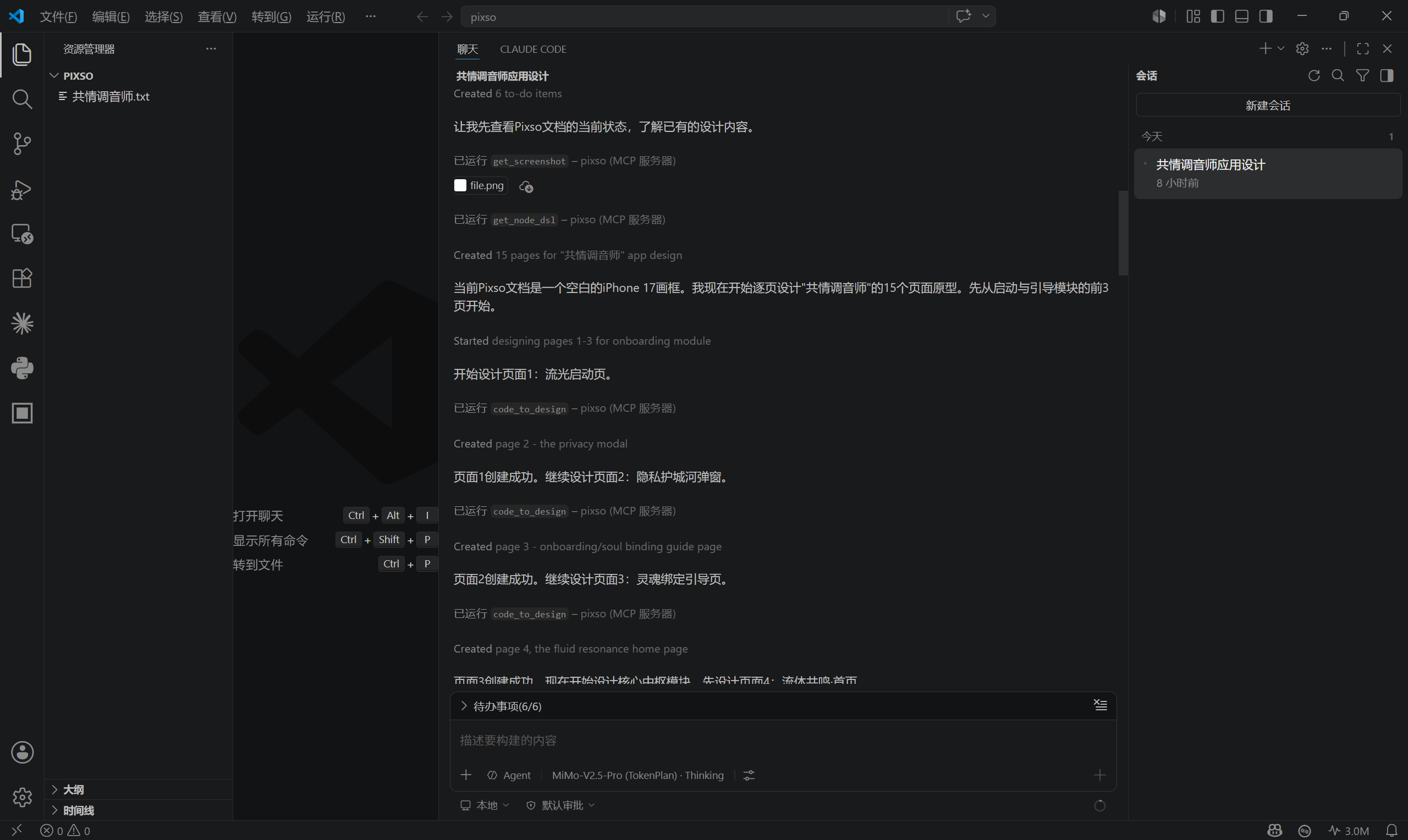 等他完工之后,效果还是很能打的,更好的效果肯定需要更精准的提示词,一个小时可以完成之前近两三个小时的工作,还是很棒的。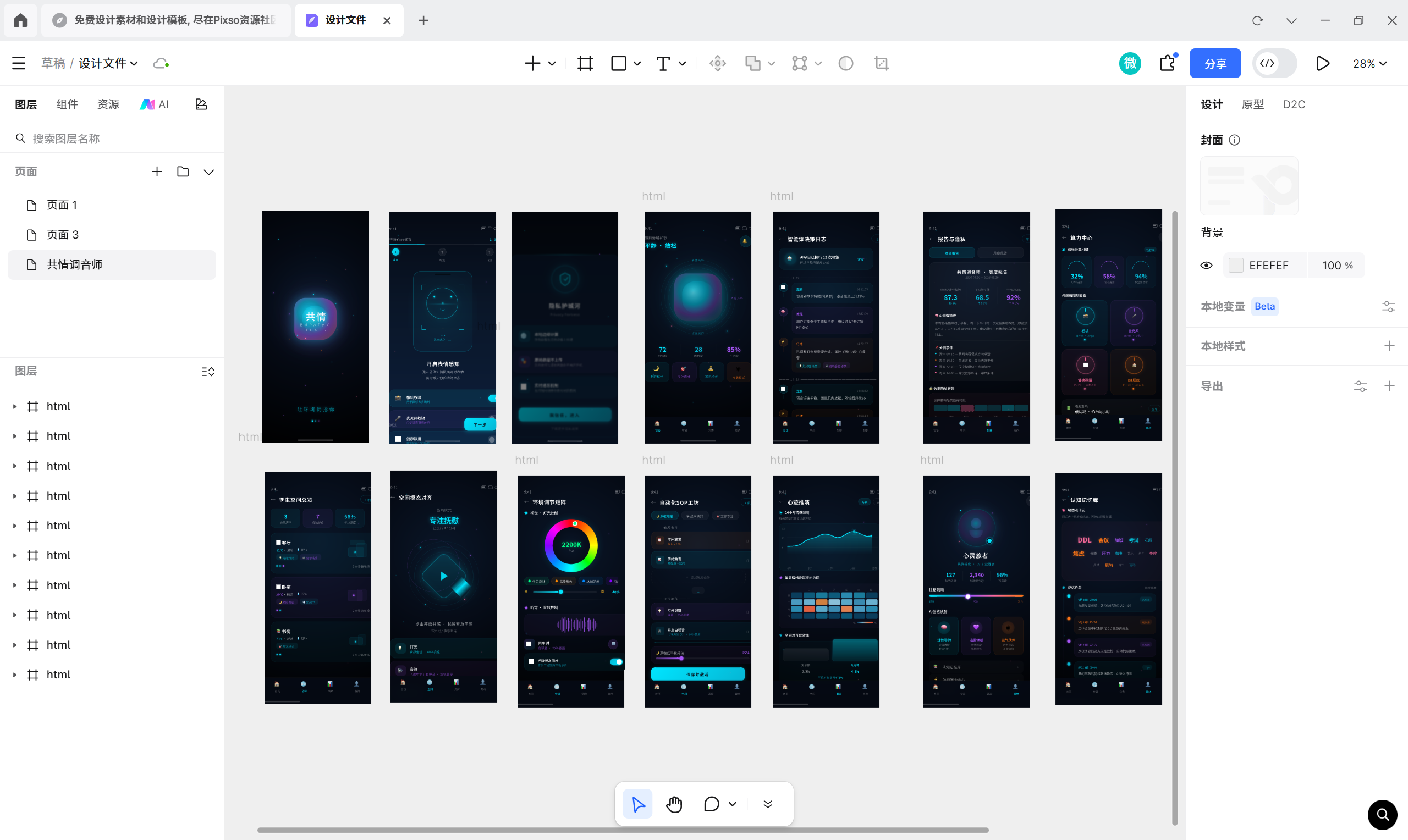
放大来看,部分标签,组件的位置还是有瑕疵,可能有部分遮挡或者是不齐,手动微调一下即可。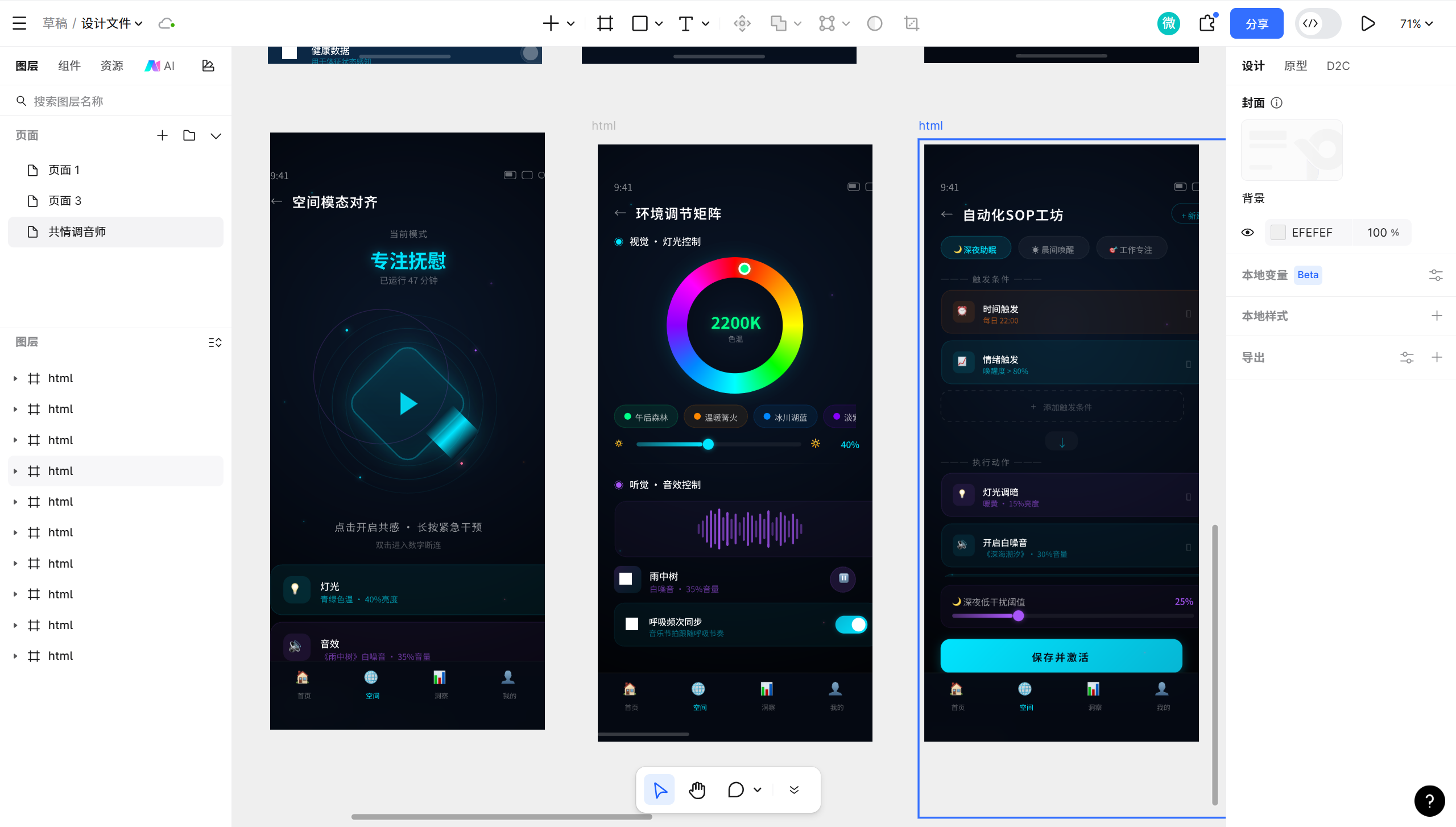

openEuler 是由开放原子开源基金会孵化的全场景开源操作系统项目,面向数字基础设施四大核心场景(服务器、云计算、边缘计算、嵌入式),全面支持 ARM、x86、RISC-V、loongArch、PowerPC、SW-64 等多样性计算架构
更多推荐
 10
10 0
0- 0


 已为社区贡献1条内容

所有评论(0)