Codex Desktop安装配置教程:本地+远程服务器全攻略
本文介绍Codex Desktop的安装和配置方法,包括本地跳过OpenAI登录界面、SSH密钥配置、远程服务器连接,以及大禹系统自助解封功能的使用。
下载安装Codex Desktop
首先从官方渠道下载Codex Desktop:https://developers.openai.com/codex/quickstart
根据自己的电脑系统下载对应的安装包,按照安装向导完成安装。![[图片]](https://i-blog.csdnimg.cn/direct/46a9efaa8e2446478a1e1819816e8915.png)
配置本地Codex环境
Codex Desktop安装完成后, 如果直接启动,会弹出OpenAI登录界面(如下图),要求登录ChatGPT账号。国内用户网络访问困难,且支付不便,无法正常登录。![[图片]](https://i-blog.csdnimg.cn/direct/809f5145446e42f1b871cf1fd2564c83.png)
因此,我们需要提前在本地配置好API信息,让Codex Desktop跳过登录界面
1. 创建本地配置目录
在Windows文件资源管理器中,进入以下路径:
C:\Users\你的用户名\
在该目录下新建一个文件夹,命名为.codex,完整路径为:C:\Users\你的用户名.codex
2. 配置API Key
在刚创建的.codex文件夹中,新建一个文件auth.json,可用VSCode打开,写入以下内容:
{
  "OPENAI_API_KEY": "你的API_KEY"
}
将你的API_KEY替换为实际获取的API密钥,API获取参考:Codex基础使用教程
3. 配置服务端点
在.codex文件夹中再新建一个文件config.toml,写入以下内容:
model_provider = "xiyou"
model = "gpt-5.4"
model_reasoning_effort = "xhigh"
disable_response_storage = true
preferred_auth_method = "apikey"

[model_providers.xiyou]
name = "xiyou"
base_url = "https://api.0daysci.com/v1/"
wire_api = "responses"
完成上述配置后,启动Codex Desktop。此时不会再弹出OpenAI登录界面,可以直接进入主界面使用了。![[图片]](https://i-blog.csdnimg.cn/direct/ac47efb74c4c4ac5a807c9ba6ec7917f.png)
如果要使用CodexDesktop连接服务器,则需要继续进行后续的SSH连接配置。
SSH密钥登录(前置准备)
如果你此前已根据VS Code连接服务器教程配置过SSH免密登录,可跳过此步骤,直接看连接服务器的部分。
SSH 免密登录的核心原理是:想登录哪个服务器,就把当前电脑的SSH公钥复制到目标服务器的 authorized_keys文件中,告诉该服务器允许这台电脑连接。
1. 本地生成SSH密钥
(如果之前生成过,就不要生成了,以免覆盖以前的文件了),文件生成的默认目录在用户目录的.ssh文件夹下。本地怎么生成SSH密钥?使用CMD或者VS Code等IDE的本地终端都是可以的。
ssh-keygen -t rsa
![[图片]](https://i-blog.csdnimg.cn/direct/7ab10e6aa8454c4d8b3fbbeb731a02f0.png)
![[图片]](https://i-blog.csdnimg.cn/direct/1e692f245fe549f89d2dbe49a8f912f3.png)
2. 查看SSH公钥复制备用
cat .\.ssh\id_rsa.pub
在VS Code中的终端环境执行(PowerShell)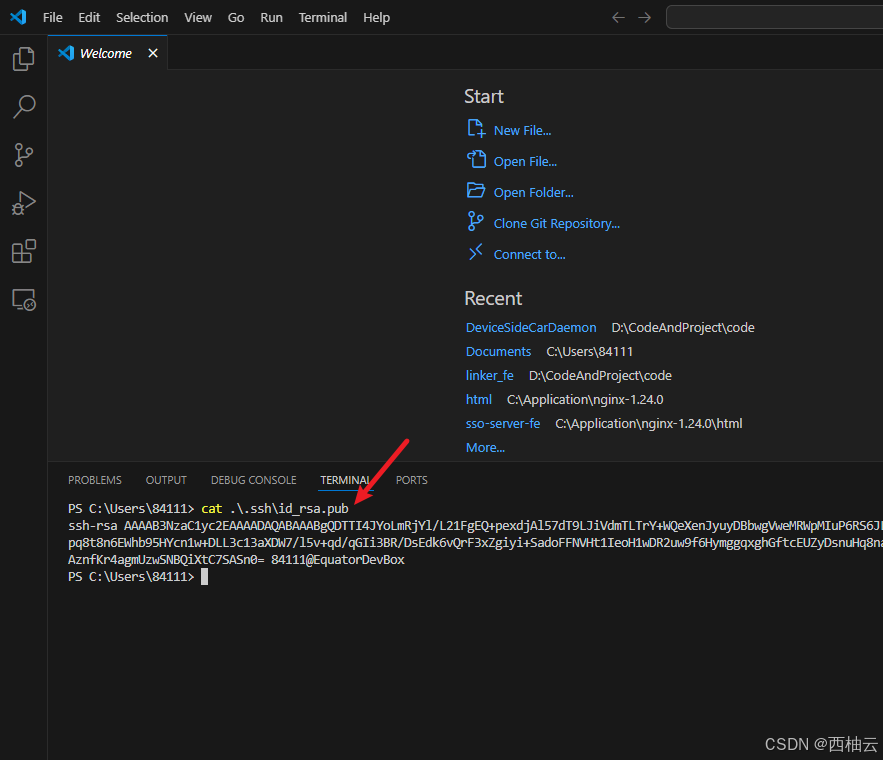
命令行不会看的话,找文件打开复制也是可以的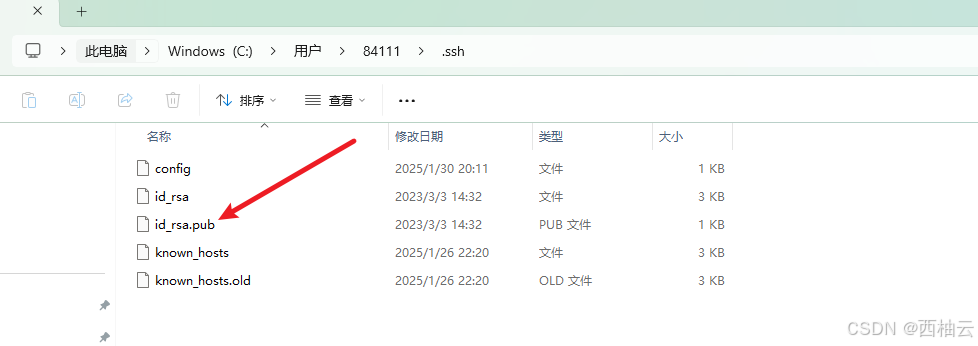
3. 将公钥添加到服务器
先登录上服务器,编辑authorized_keys文件,把上一步复制的公钥加到文件中。
# 如果没有这个目录,就创建一个
mkdir ~/.ssh

vim ~/.ssh/authorized_keys
![[图片]](https://i-blog.csdnimg.cn/direct/3915d9cd89404556a8fa6dfa58912254.png)
连接服务器(添加远程配置)
1. 进入连接设置
点击左下角的设置,然后点击连接,再点击Add添加SSH连接![[图片]](https://i-blog.csdnimg.cn/direct/5c539c61f17f4e01b12814d41ee7e5e0.png)
![[图片]](https://i-blog.csdnimg.cn/direct/6dcd9daf257c47ec8dd7a9eda6d76eef.png)
2. 选择配置方式
点击Add之后会看到:
-
已有配置:Codex Desktop会自动关联VS Code已有的SSH连接信息,可以直接选择之前配置过的服务器。
![[图片]](https://i-blog.csdnimg.cn/direct/ddf7270fd7134708a5d7f00ec27fd888.png)
-
手动添加:也可以点击手动添加,填写新的服务器信息(主机名、用户名、端口等)。
![[图片]](https://i-blog.csdnimg.cn/direct/8b8fe5786cbb4e6bac6b4e0d878a3492.png)
3. 正确配置方法(避免封禁IP)
⚠️ 注意事项:此时如果直接输入信息尝试连接,不会有输入密码的地方,因此必须配置密钥连接。但仅配置常规密钥连接,可能会被服务器的防御机制封禁IP,怎么避免封禁呢?接着往下看
在SSH配置文件中(通常位于C:\Users\你的用户名.ssh\config,用VS Code打开也可),添加以下内容:
Host 名称
  HostName 主机域名
  User 用户名
  Port 公网端口
  IdentityFile C:\Users\用户名\.ssh\id_rsa
![[图片]](https://i-blog.csdnimg.cn/direct/430175f11cf248789ac1cb4cee1d22a2.png)
关键一行:必须添加IdentityFile C:\Users\用户名.ssh\id_rsa指定密钥文件路径,这样才能被服务器防御机制正确识别,避免触发封禁。
保存配置文件后,重新在Codex Desktop中发起连接,如果远程服务器上没有全局安装Codex,Codex Desktop会自动提示安装,点击即可自动完成安装,无需手动操作![[图片]](https://i-blog.csdnimg.cn/direct/5c1e9c6d622f4caeb353ea4a66c0b66a.png)
安装完成后,如果此前没有按照我们的教程Codex基础使用教程配置过环境,会显示“登录Codex”,而不是直接连接成功(见下图)![[图片]](https://i-blog.csdnimg.cn/direct/ed065eaf11d2468bb28f6fbfb4f49257.png)
Codex是OpenAI公司的产品,因此,对于国内服务器用户,建议根据我们的教程Codex基础使用教程配置环境之后连接服务器使用Codex服务,显示绿色即为连接成功![[图片]](https://i-blog.csdnimg.cn/direct/33da4c9fe8c94fa3a0ab755bcc2602a3.png)

openEuler 是由开放原子开源基金会孵化的全场景开源操作系统项目,面向数字基础设施四大核心场景(服务器、云计算、边缘计算、嵌入式),全面支持 ARM、x86、RISC-V、loongArch、PowerPC、SW-64 等多样性计算架构
更多推荐


 22
22 0
0- 0


 已为社区贡献1条内容

所有评论(0)