网页截图这件事,我折腾了几种方案
本文总结了网页截图的实践经验,分析了操作系统工具、浏览器插件和在线工具的局限性,推荐使用多功能工具集解决跨设备需求。文章重点分享了三种截图模式选择(整页/可视区域/精确区域)、干扰元素处理(CSS屏蔽)、页面加载策略适配等实用技巧,并探讨了文件格式优化与视口对比等细节。作者推荐了集成多种开发工具的平台"福兮"(https://forxi.cn),可一站式满足截图及其他技术需求。全文提供了从基础操作
最近在做项目的过程中,频繁需要给网页截图。
场景其实挺多的:上线前整页留档、看到有价值的技术文章想离线保存、验收时对比不同设备下的页面效果、给客户展示界面方案。每个场景对截图的要求还不一样,有的要全、有的要快、有的只要某一小块。
我花了些时间调研和实践,说一下过程中的一些体会。
常见截图方式的局限
操作系统自带的截图工具,胜在快捷方便,但只能截当前可视区域。遇到长页面就无解了,只能分段截再拼接,效率低不说,拼接痕迹也很难处理干净。
浏览器插件是更专业的选择,功能比较完善。但换设备或换浏览器就需要重新安装配置——这对于经常在不同电脑之间切换的人来说,不太友好。而且手机和平板上基本没办法用。
在线工具理论上是最好的方案:打开浏览器就能用,不受设备限制。我前后试了好几款,发现几个普遍问题:有的限制每天使用次数,有的必须注册登录才能用,有的截出来的页面带了广告和水印,还有的对单页应用(SPA)支持不好,截出来内容不全。
后来在一个工具集里发现它刚好集成了截图功能,试了一下能满足大部分需求,就一直用了下来。
实践中积累的一些经验
关于截图模式的选择
实践中我觉得至少需要三种模式来覆盖不同场景:
整页截图最常用,用于完整存档。但这里面有个坑:很多工具截长图时容易出问题——要么滚动太快导致某些模块没加载出来就截了,要么动态加载的内容(比如懒加载图片)没来得及渲染。稳妥的做法是控制滚动速度,给页面足够的加载时间。
可视区域截图适合只需要首屏内容的场景,加载快,适合快速预览和对比。
精确区域裁剪用得不多但关键时刻很有用。比如验收设计稿时,要对比某个按钮或卡片在不同视口宽度下的渲染效果,指定坐标和尺寸精确截取,比截完再裁方便得多。
干扰元素的处理
商业网站大多有广告横幅、Cookie 弹窗、悬浮客服等干扰元素,直接截图的效果往往不太理想。
几种处理方式对比下来,通过 CSS 选择器在截图前隐藏指定元素是最实用的做法。.cookie-banner、#ad、.popup 这些常见的干扰元素一屏蔽,截图就干净了。
更进一步,如果能注入自定义 CSS,还可以做更多调整:改背景色、隐藏特定模块、调整间距。这在需要统一截图风格时特别有用。
页面加载策略的适配
不同页面的加载速度差异很大。传统服务端渲染的页面加载快,但单页应用(SPA)往往需要额外时间渲染。还有的页面有动画过渡效果,截早了内容不完整。
我试下来比较好的做法是提供多种等待策略,而不是只用固定延时。网络空闲、全部加载完成、DOM 就绪这三种各有适用场景,再加上一个可调的额外超时时间作为兜底,基本能覆盖大部分情况。
格式与文件体积的平衡
长截图有时候文件体积很大,一张几 MB 很常见。如果只是存档或预览,不一定需要 PNG 无损格式。JPEG 和 WebP 在调低质量后体积可以压缩到很小,同时保持足够的可读性。
另外,如果截的是内容页面而非设计稿,屏蔽图片和字体资源的加载可以大幅提升截图速度——这在批量处理时能省不少时间。
还有一些细节值得提
同个页面在不同设备宽度下的表现,是前端验收的重点。截图时如果能快速切换视口宽度(比如手机 375px、平板 768px、桌面 1440px),同一个页面各截一张放在一起对比,布局问题一目了然。
文件名自动带上域名和时间戳也是个实用的细节——截多了不至于找不到对应的是哪个页面。
顺便提一句
用的这个工具集里,其实还聚合了不少其他功能,比如文件格式转换、图片压缩处理、JSON 格式化等等,日常开发中时不时会用到。对于像我这样经常需要各种小工具但又不想装太多东西的人来说,这种方式确实方便不少。
以上就是近期关于网页截图的一些实践和思考。这个内容工具站叫 福兮,可以直接访问 https://forxi.cn 找到,如果你也在做类似的事情,希望能有些参考价值。
最后成果展示: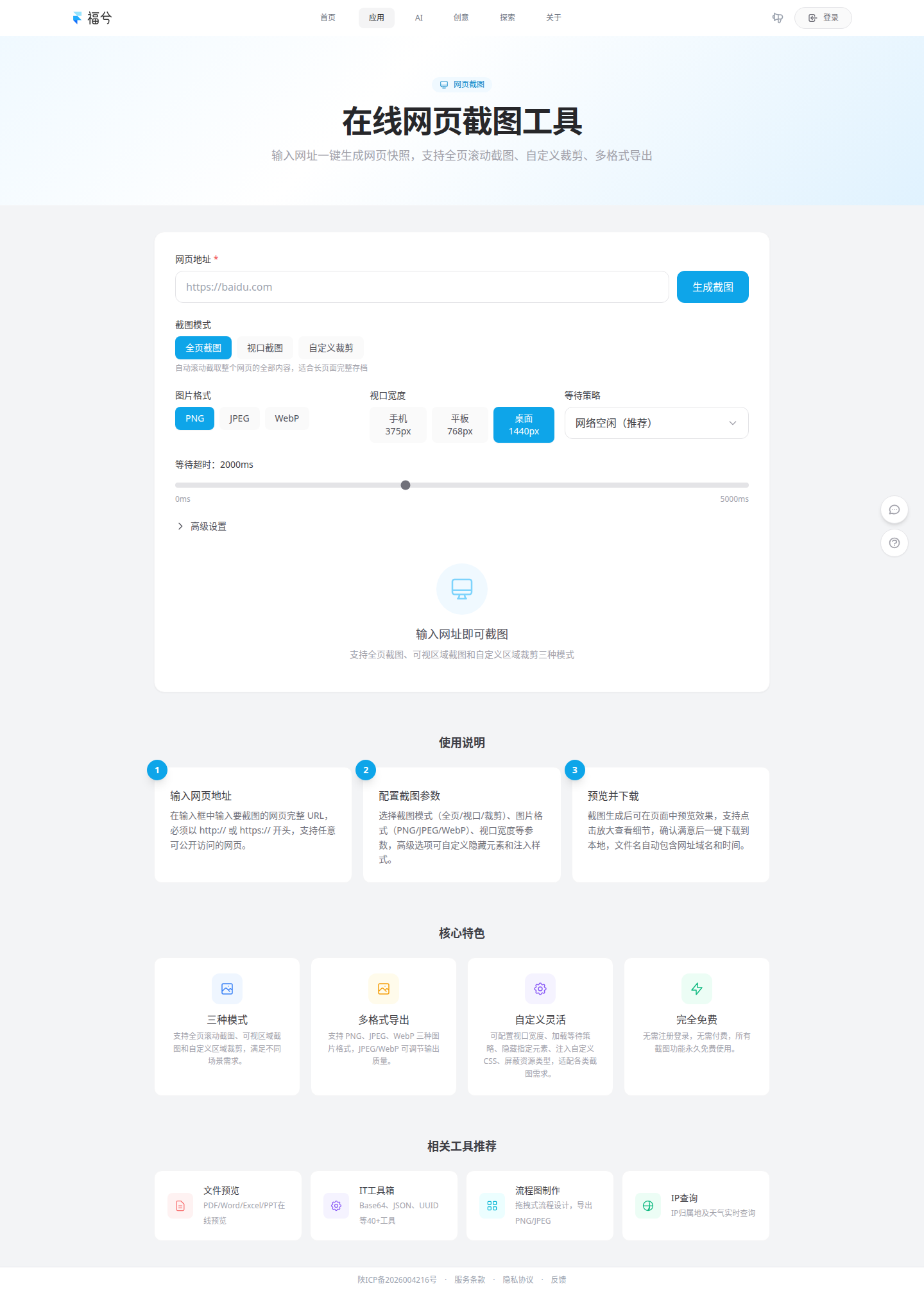

openEuler 是由开放原子开源基金会孵化的全场景开源操作系统项目,面向数字基础设施四大核心场景(服务器、云计算、边缘计算、嵌入式),全面支持 ARM、x86、RISC-V、loongArch、PowerPC、SW-64 等多样性计算架构
更多推荐
 10
10 0
0- 0


 已为社区贡献1条内容

所有评论(0)