PyCharm连接远程服务器配置的全过程
PyCharm连接远程服务器配置的全过程
注:确保自己pycharm版本是 Professional Edition,服务器上创建好需要的虚拟环境
一、建立远程服务器连接
1. 打开远程部署配置
操作路径:Tools -> Deployment -> Configuration
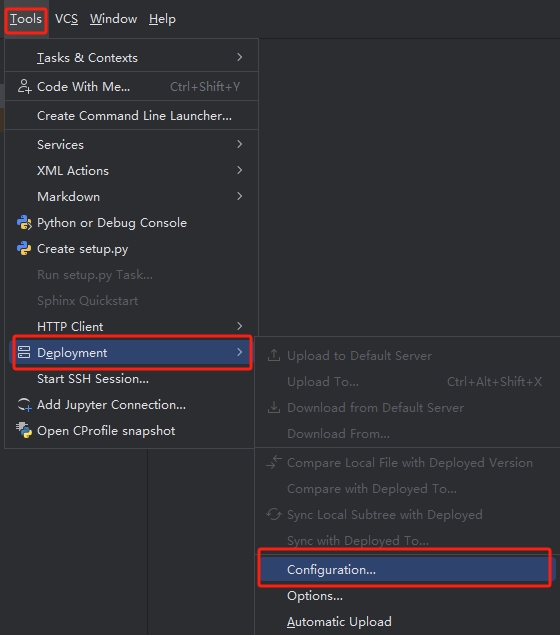
2. 创建新的远程连接
点击 + 号,选择 SFTP(文件传输协议):
3. 设置服务器名称
设置服务器名,此处我命名为 labServer:
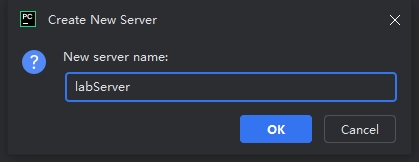
4. 配置SSH连接
点击 SSH Configuration右侧的 ... 按钮,进行SSH内容设置:
点击 + 号,加载出来一个新的SSH配置:
此处需要设置三个参数:
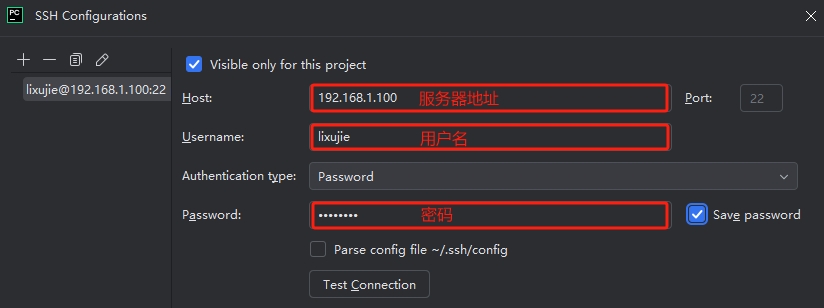
填写完成后,可点击 Test Connection 测试连接是否成功
5. 设置本地远程路径映射
打开Mappings选项卡
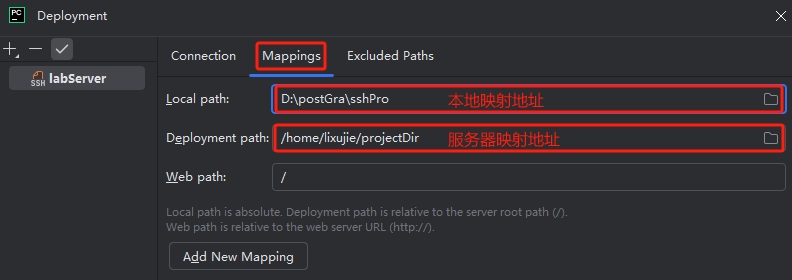
自行配置本地映射路径和服务器映射路径
二、本地配置Python解释器
1. 查询服务器中所使用的Python解释器路径
登录服务器终端,查看Python解释器路径
which python #记得先切环境再which
2. PyCharm中配置Python解释器
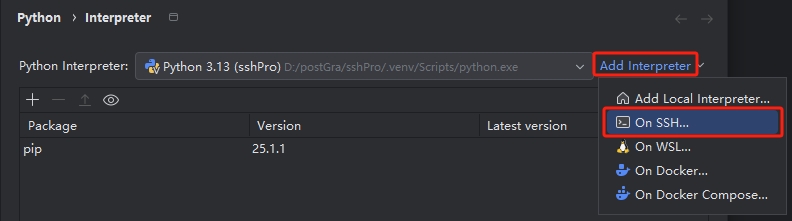
操作路径:File -> Settings -> Python -> Interpreter
点击Add Interpreter,选择On SSH:
选择现有连接,点击 Existing,然后选择我们前面配置的服务器连接(labServer),点击 Next:
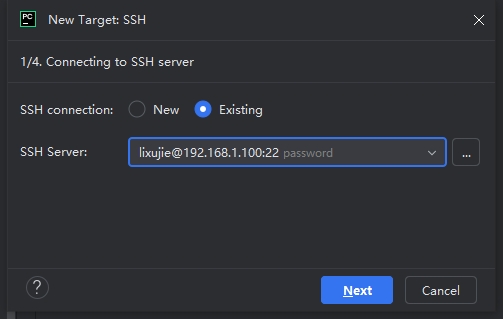
注:此处如果弹出什么Move提示点 蓝色Move继续设置即可
接下来选择Conda Enviroment,选择服务器现有conda环境,最后再修改映射目录即可
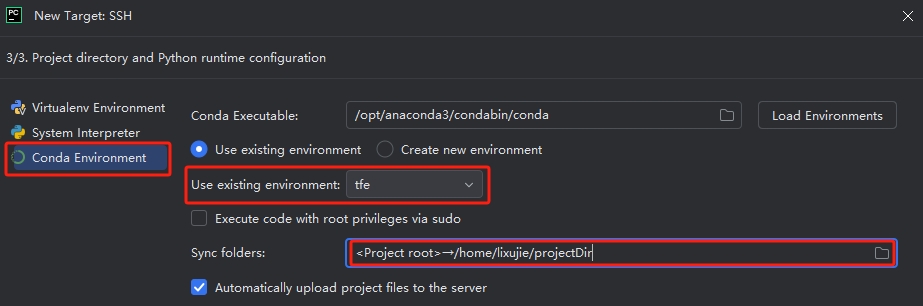
注:设置完成后可观察pycharm右下角显示当前使用的解释器信息,检查是否与服务器上环境名称一致
详细测试:在项目中创建文件(代码如下)右键运行观察输出
import sys
import os
import platform

def test_remote_environment():
    print(f"Python 解释器路径:")
    print(f"   {sys.executable}")

    print(f"当前工作目录:")
    print(f"   {os.getcwd()}")

    print(f"PATH 环境变量 (前3个):")
    for i, path in enumerate(sys.path[:3]):
        print(f"   {i + 1}. {path}")

if __name__ == "__main__":
    test_remote_environment()
三、文件同步设置
1.设置自动上传项目
操作路径:Tools -> Deployment -> Automatic Upload
2.设置Ctrl + S 同步代码
操作路径:File -> Settings
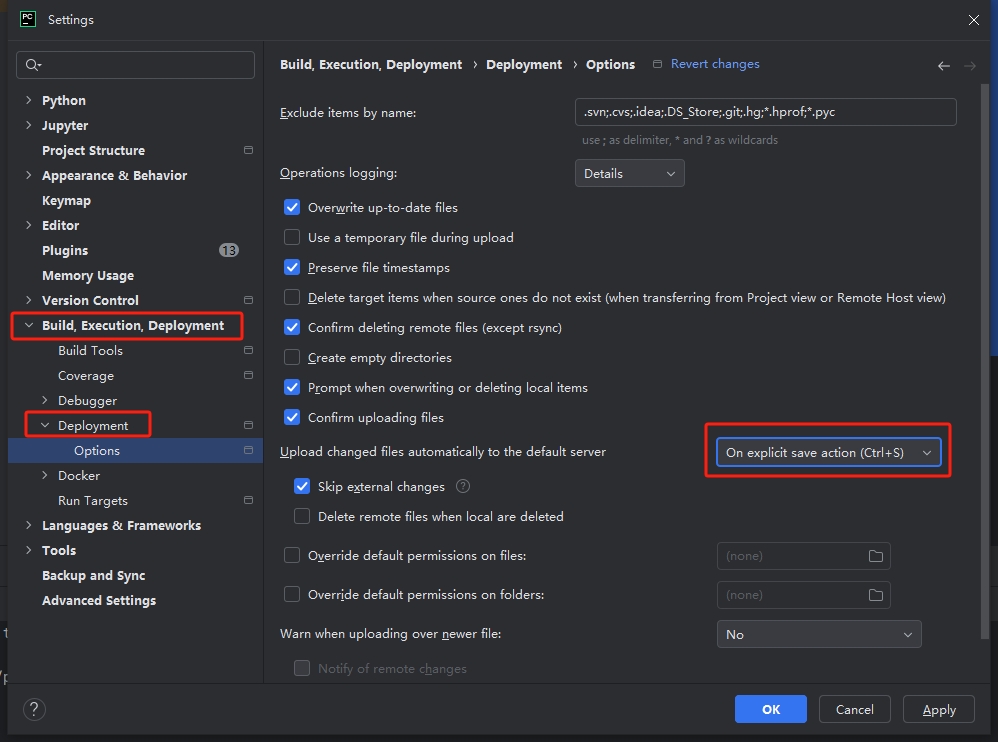
3.同步服务器文件到本地
即通过别的终端对服务器文件进行了修改,pycharm中本地文件还暂未同步的情况下:
操作路径:右键项目Deployment -> Sync with Deployed to labServer ...
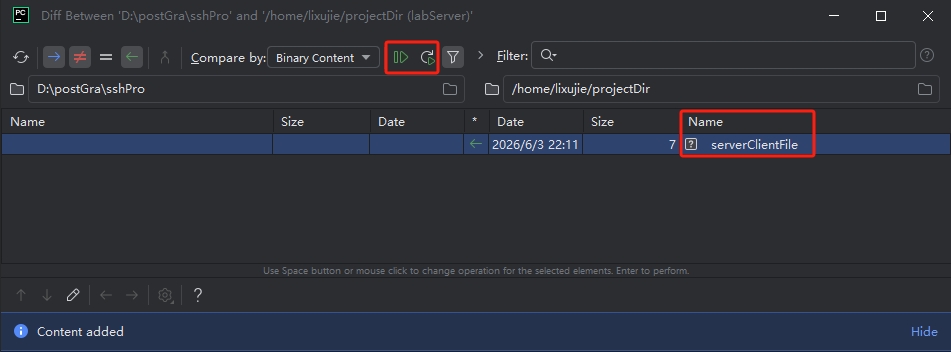
此处举例serverClientFile还暂未同步到本地,可在上方自行选择 sync selected / sync all(如果有多文件的话)到本地

openEuler 是由开放原子开源基金会孵化的全场景开源操作系统项目,面向数字基础设施四大核心场景(服务器、云计算、边缘计算、嵌入式),全面支持 ARM、x86、RISC-V、loongArch、PowerPC、SW-64 等多样性计算架构
更多推荐
 4
4 0
0- 0


 已为社区贡献2条内容

所有评论(0)