Dynaform 安装教程(附安装包)Dynaform 7.2.2下载详细安装图文教程
前言
对于需要搭建电子表单和工作流程的朋友来说,Dynaform绝对是一款值得尝试的神器。本文将为大家提供一份详细的Dynaform安装教程,从下载到配置的每一步都有图文说明。无论你是刚接触这类软件的新手,还是想要尝试Dynaform的老手,这份dynaform安装指南都能帮你省去不少折腾时间。让我们一起来看看这款强大的低代码工具如何在你的电脑上安家落户吧!
dynaform下载
将👇内容复制到浏览器地址栏即可获取
%70%61%6E%2E%71%75%61%72%6B%2E%63%6E/s/7d3f02227ee3
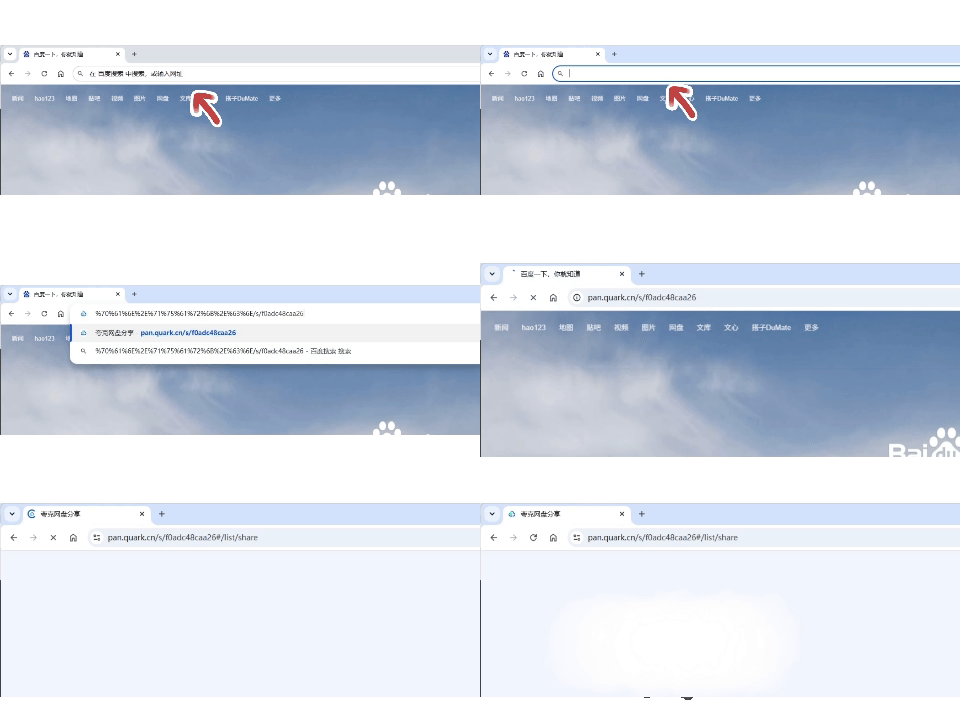
Dynaform 7.2.2安装教程
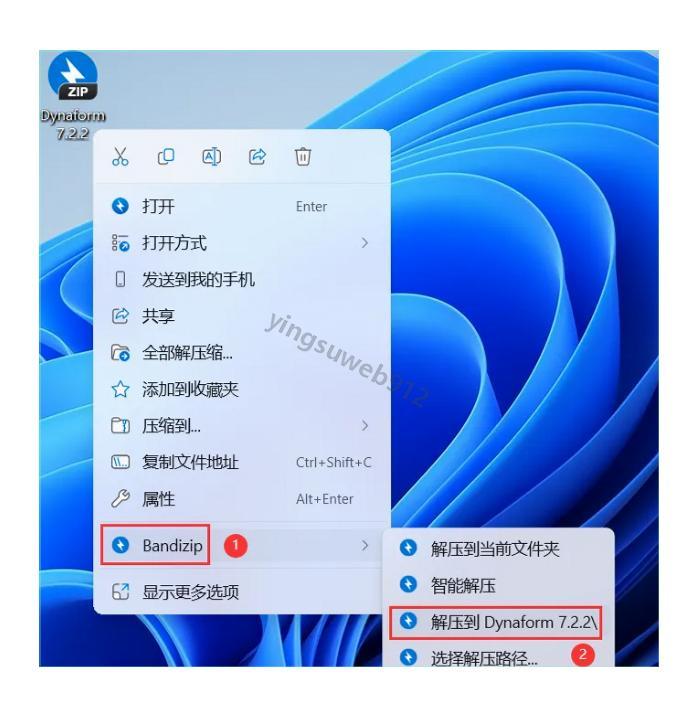
1、下载好Dynaform 7.2.2软件包后,右键点击文件,选择【解压到Dynaform 7.2.2\】
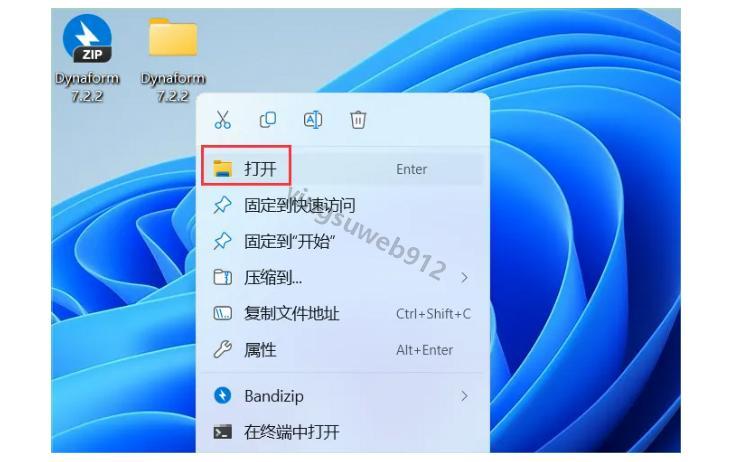
2、解压完成后,右键【打开】解压出来的文件夹
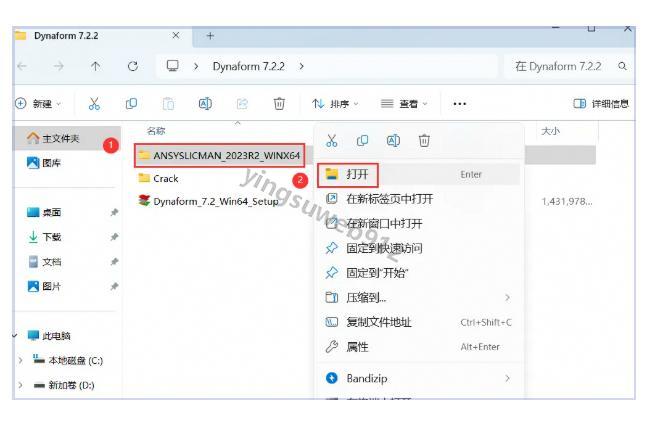
3、找到并打开【ANSYSLICMAN_2023R2_WINX64】文件夹
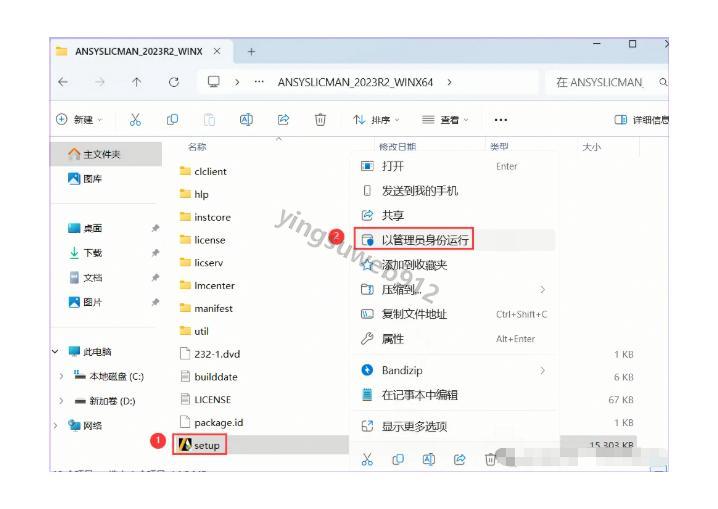
4、定位到【setup】程序,右键选择【以管理员身份运行】
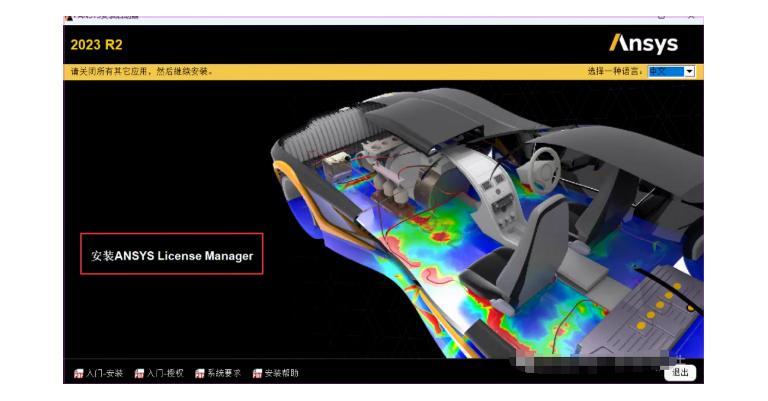
5、在弹出的界面中点击【安装ANSYS License Manger】
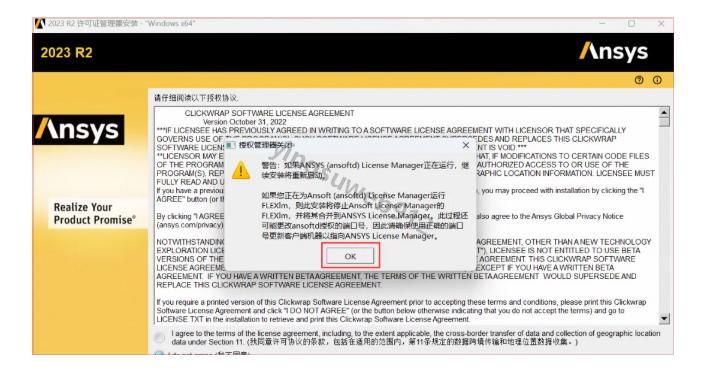
6、看到提示后点击【OK】继续
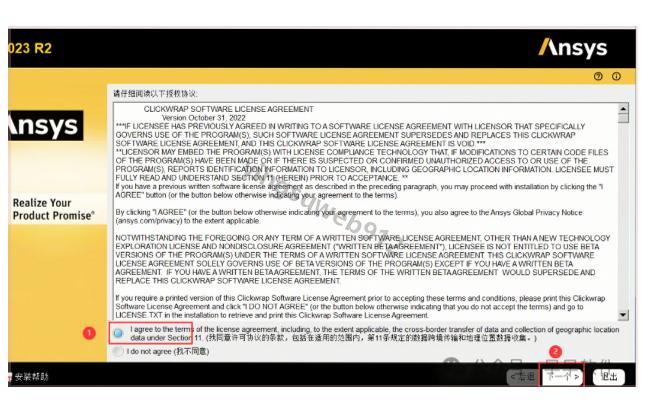
7、阅读协议后勾选【我同意】,然后点击【下一个】
8、这里可以选择软件的安装位置。默认是C盘,不过如果C盘空间不足,建议改成其他盘符。我这里选择了D盘作为安装位置。选好后点击【下一个】
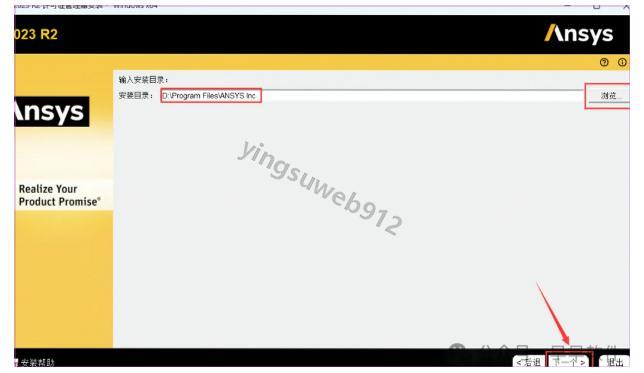
9、确认设置无误后,点击【下一个】继续
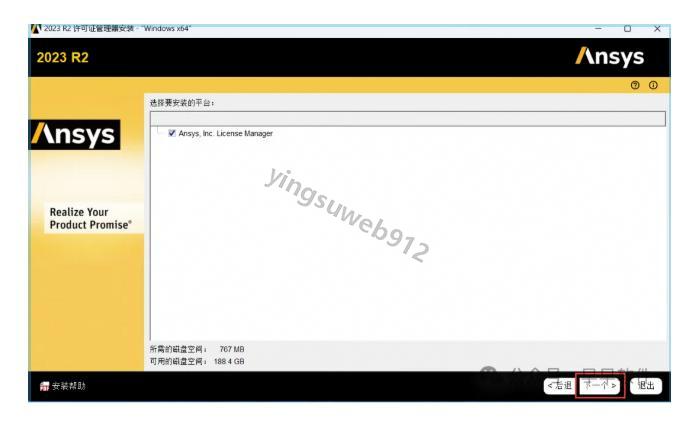
10、再次点击【下一个】
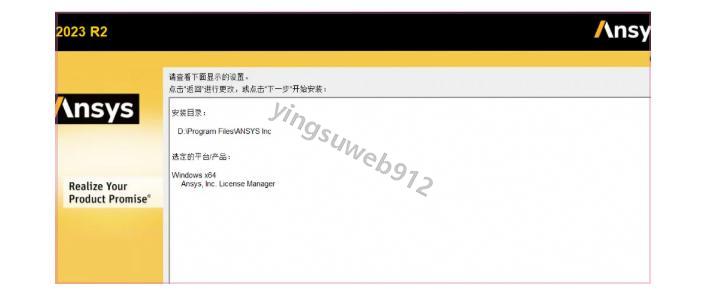
11、程序开始安装,稍等一会儿
12、安装进度完成后,点击【下一个】
13、去掉【退出时…】的勾选,点击【继续】,然后点击【退出】
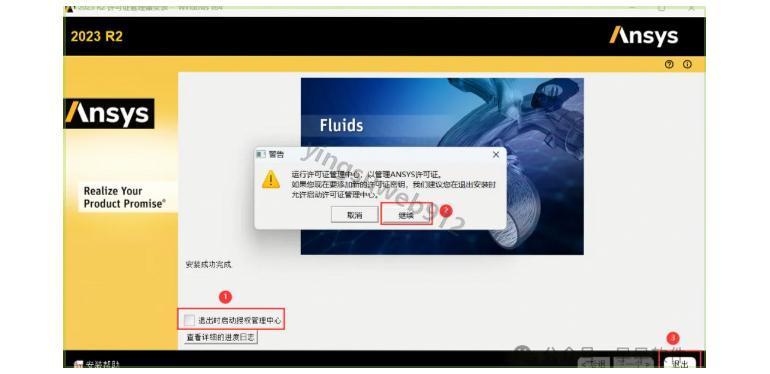
14、点击右上角的关闭按钮退出安装向导
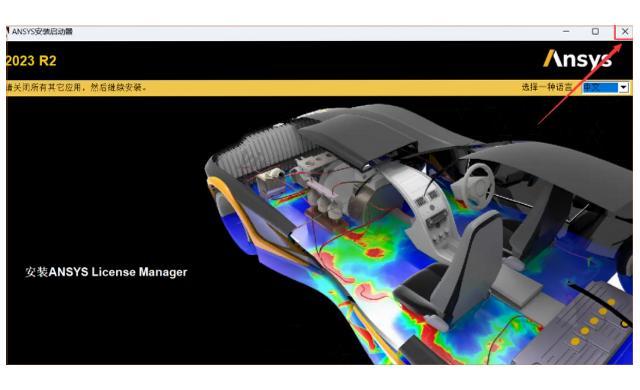
15、回到主文件夹,找到【Crack】文件夹并打开
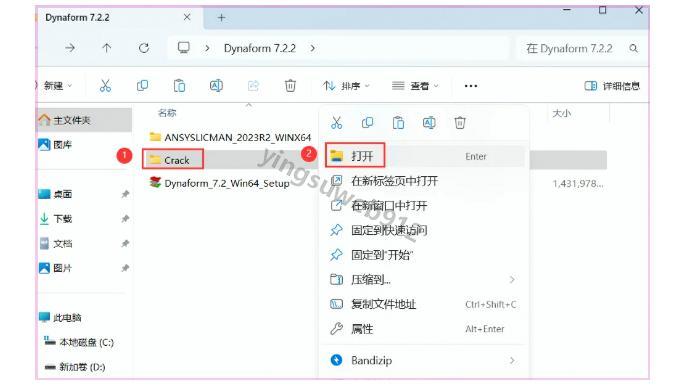
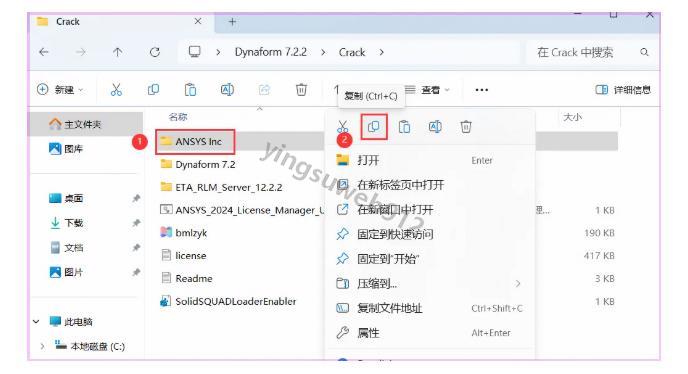
16、找到【ANSYS Inc】文件夹,右键点击选择复制
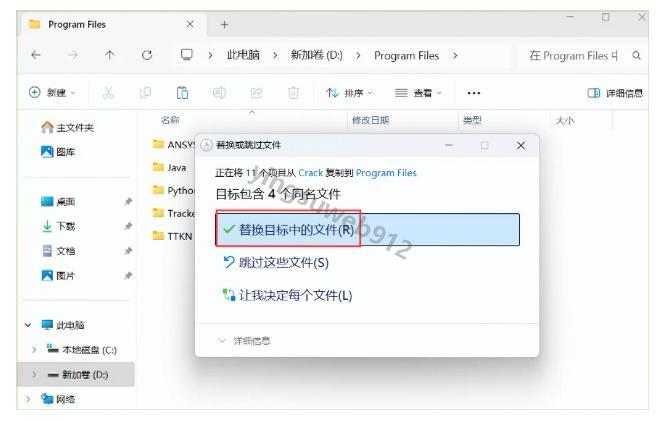
17、导航到软件的安装路径(如D:\Program Files),右键点击空白处选择粘贴
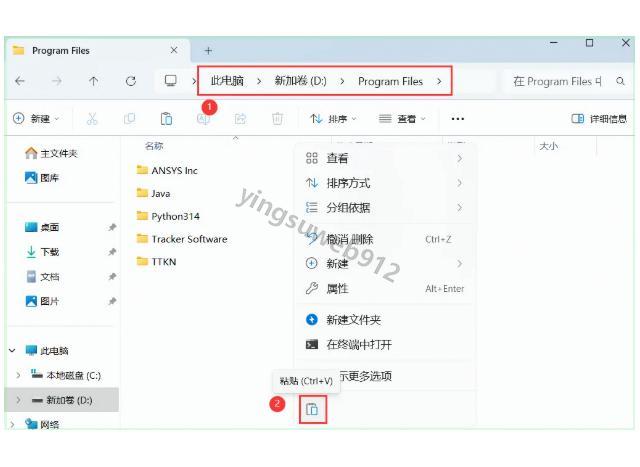
18、系统提示文件冲突时,选择【替换目标中的文件】
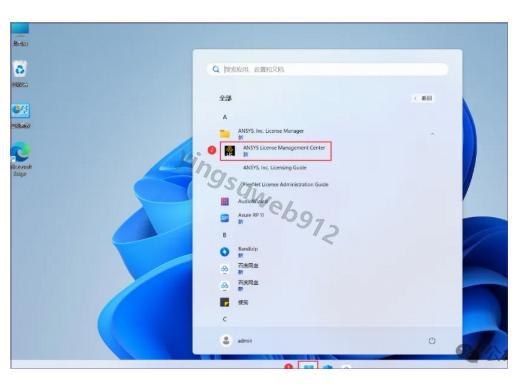
19、返回桌面,点击开始菜单,找到并启动【ANSYS License…】程序
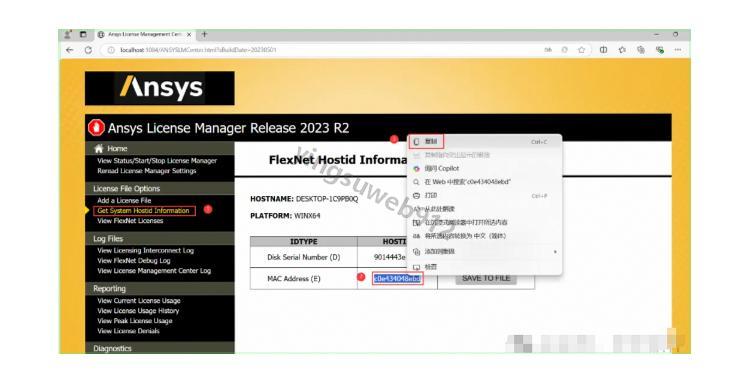
20、系统会自动打开浏览器,点击左侧的【Get System Hostid Information】,然后右键复制MAC Address(E)的HOSTID值
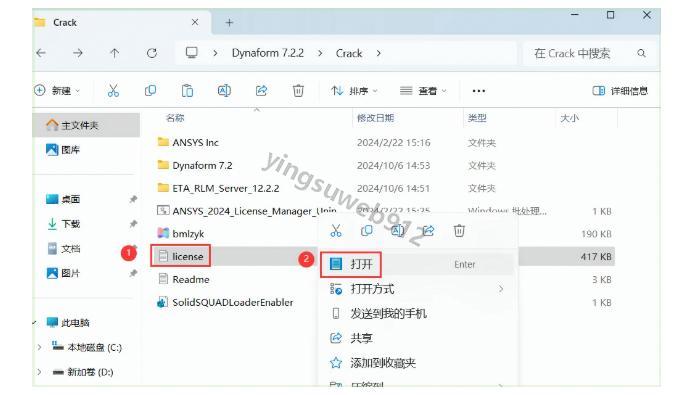
21、回到Crack文件夹,找到【license】文档并打开
22、在文档中找到【xxxxxxxxxxxx】字样
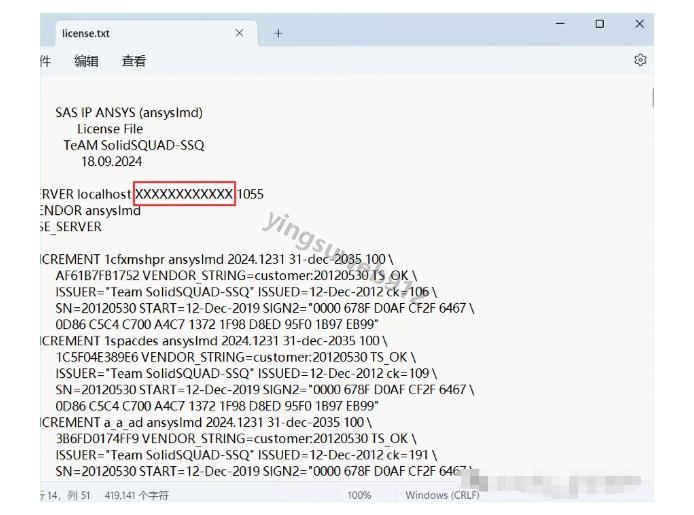
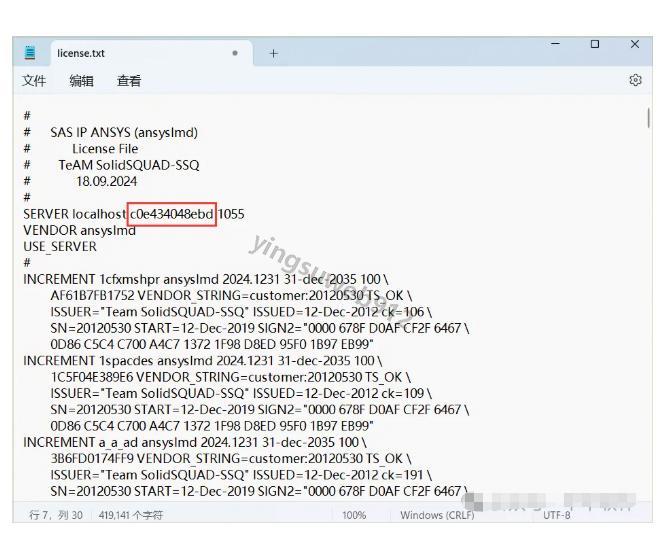
23、将这段文字替换成刚才复制的HOSTID值
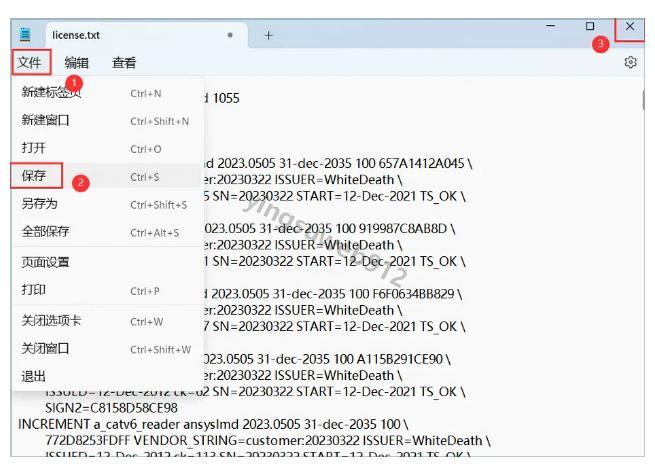
24、依次点击【文件】→【保存】,然后关闭文档
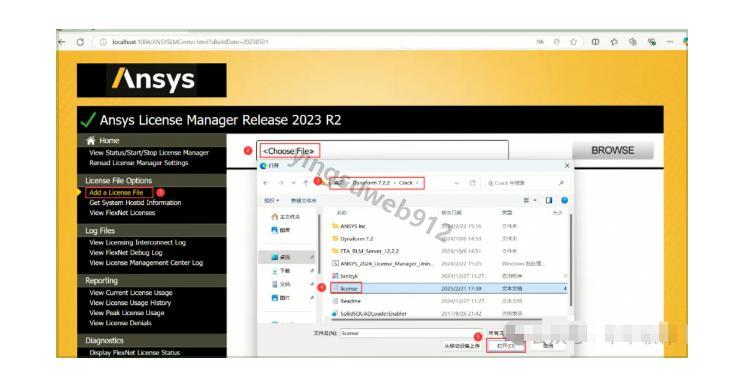
25、回到浏览器,点击左侧的【Add a license File】,然后点击【Choose File】,选择刚才修改过的license文档
26、点击【INSTALL LICENSE FILE】完成许可证安装
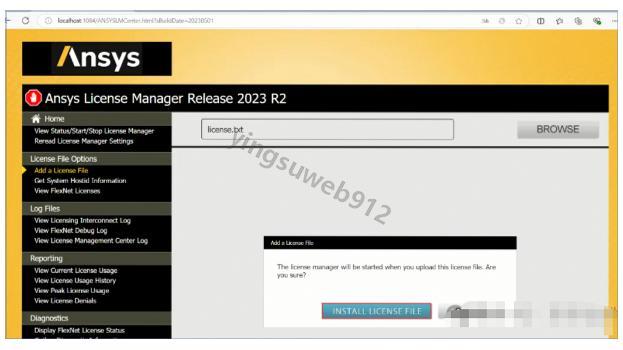
27、关闭浏览器窗口
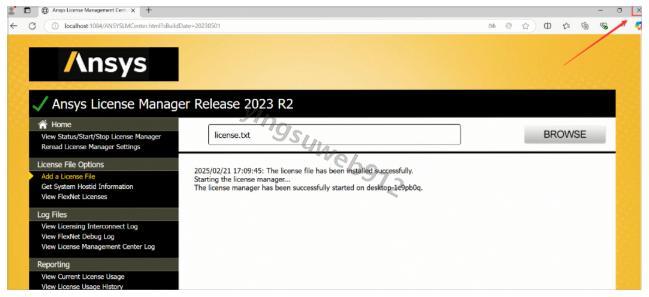
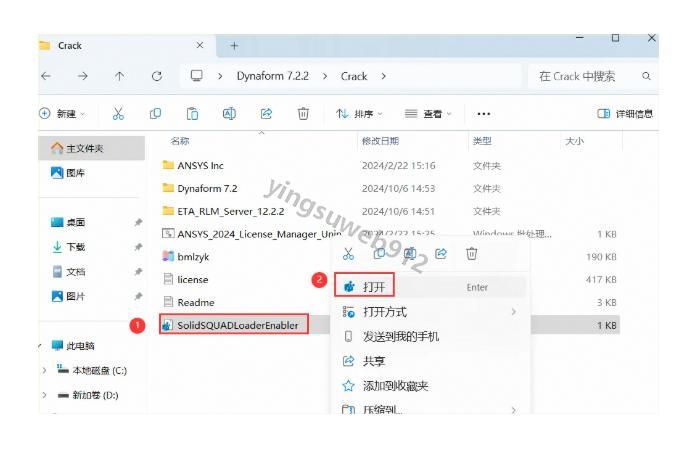
28、返回Crack文件夹,找到【SolidsQUADLoaderEnabler】文件并打开
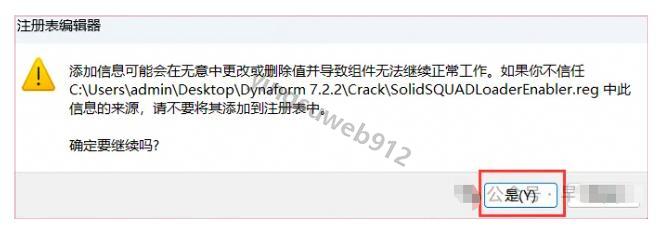
29、在弹出的提示中点击【是】
30、操作完成后点击【确定】
31、找到【bmlz】程序,右键以管理员身份运行
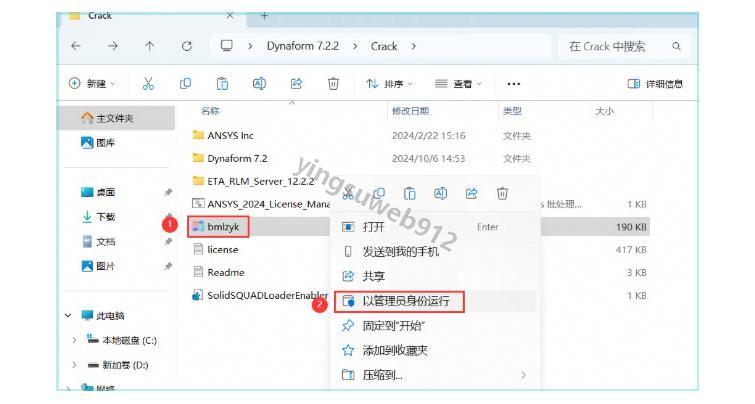
32、找到【ETA_RLM_Server_12.2.2】文件夹并复制
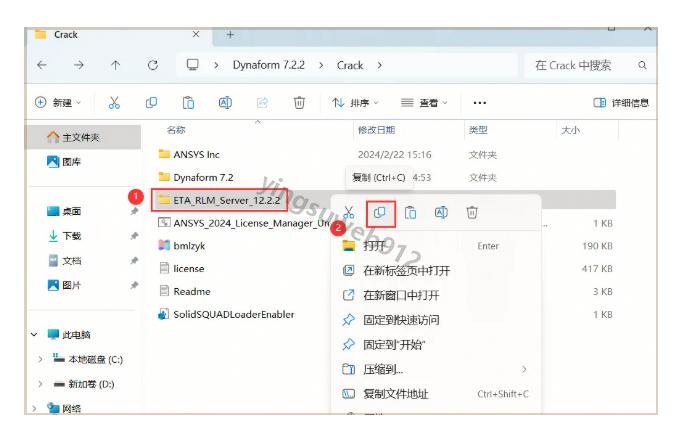
33、打开C盘根目录,将文件夹粘贴进去
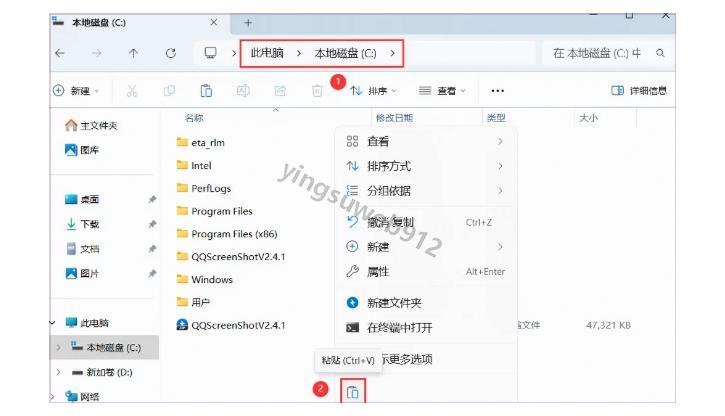
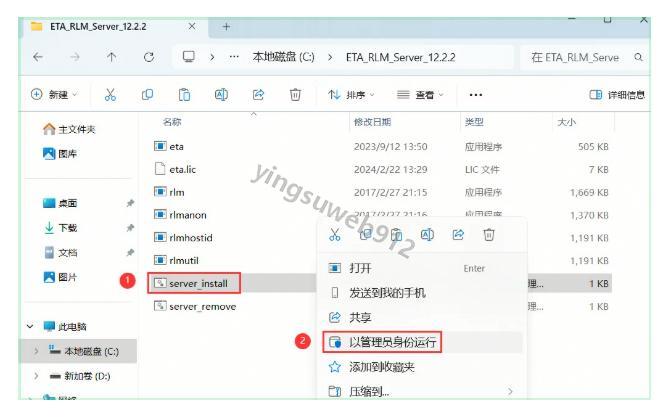
34、打开刚粘贴的【ETA_RLM_Server_12.2.2】文件夹
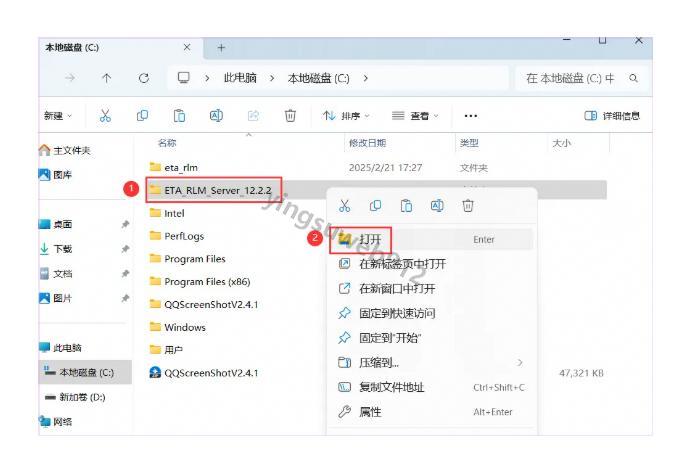
35、找到【server_install】文件,右键以管理员身份运行
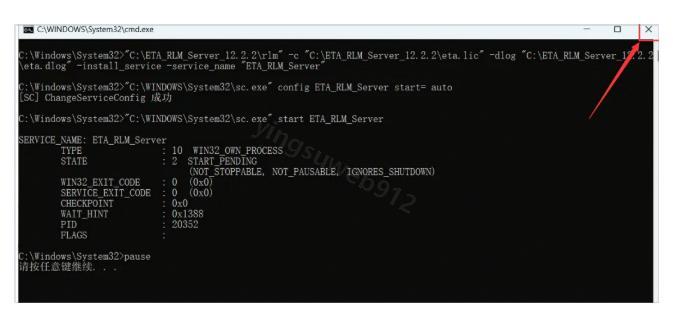
36、安装完成后关闭窗口
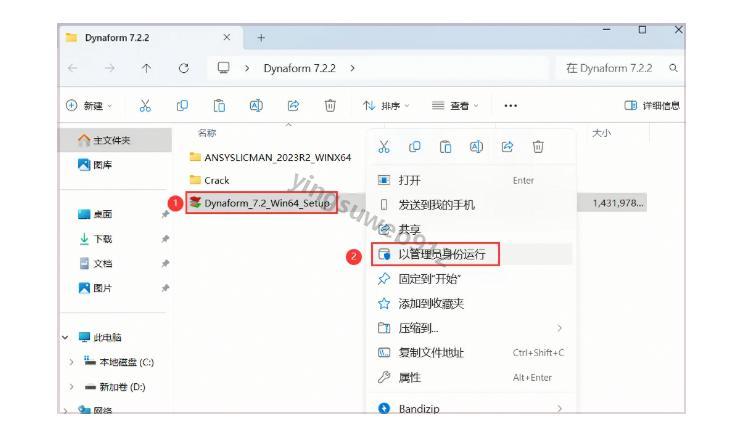
37、回到主文件夹,找到【Dynaform_7.1…】主程序,右键以管理员身份运行
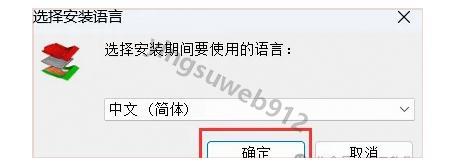
38、点击【确定】开始安装
39、在安装向导界面点击【下一步】
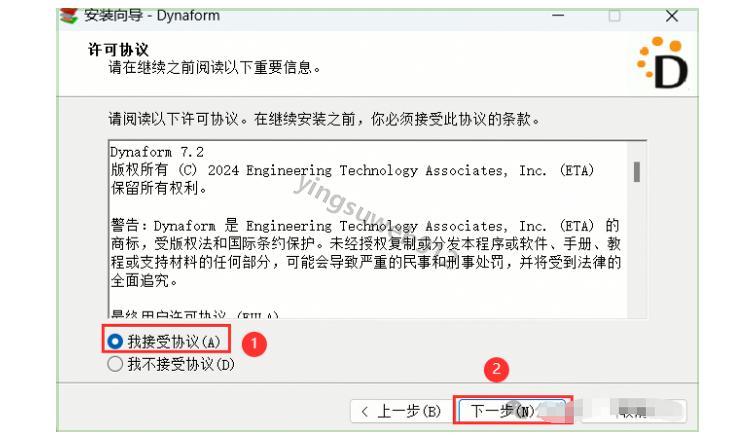
40、阅读并接受许可协议,点击【下一步】
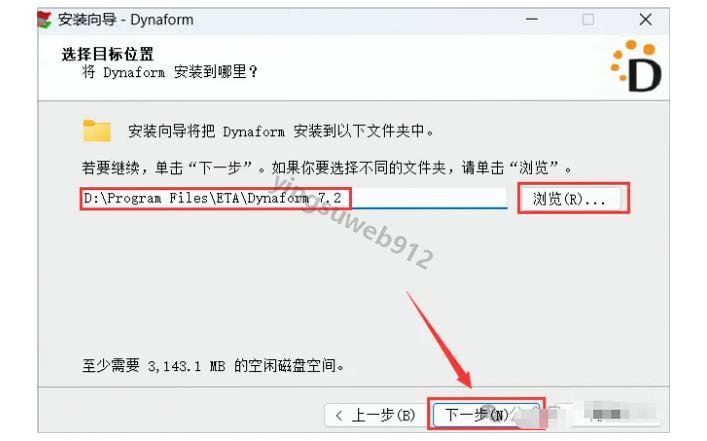
41、选择软件安装位置,我这里依然选择D盘,然后点击【下一步】
42、确认后点击【下一步】
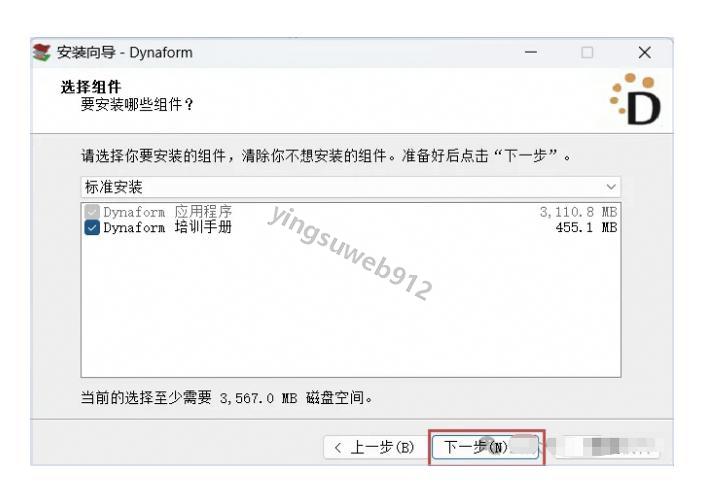
43、继续点击【下一步】
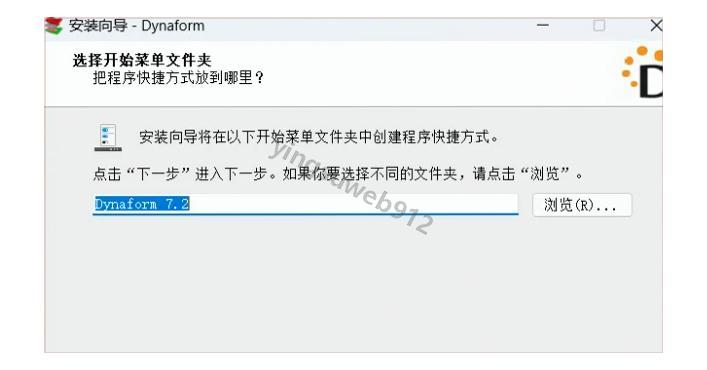
44、再次点击【下一步】
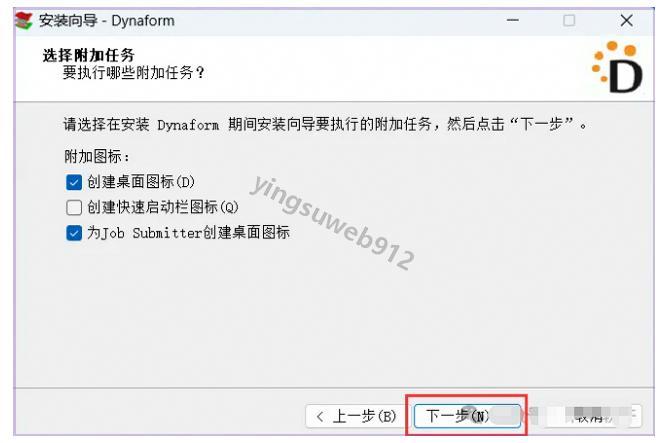
45、确认所有设置无误后,点击【下一步】
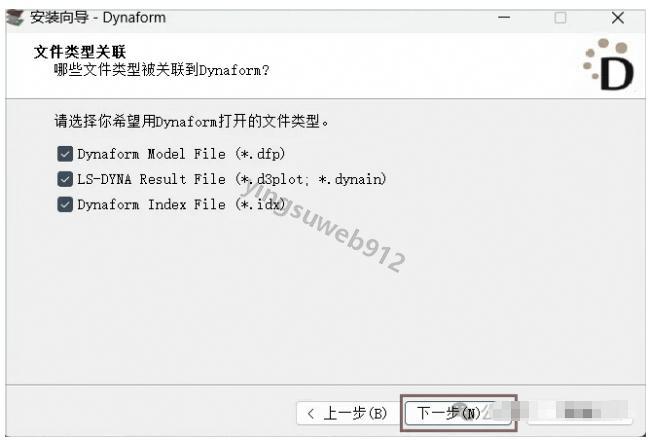
46、点击【安装】开始正式安装Dynaform
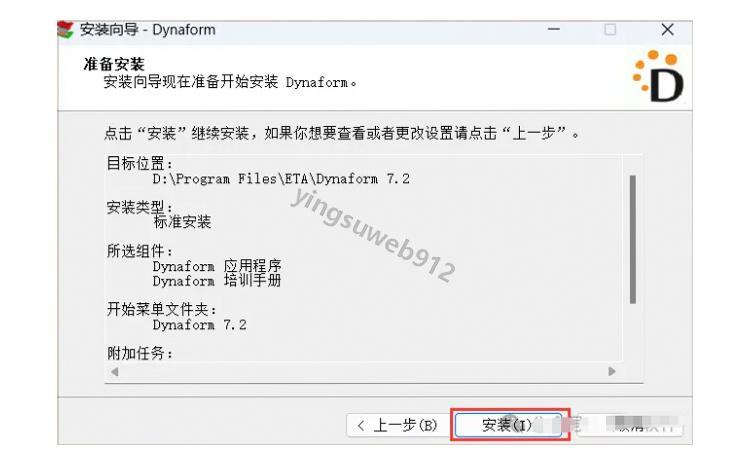
47、如有提示,点击【确定】继续
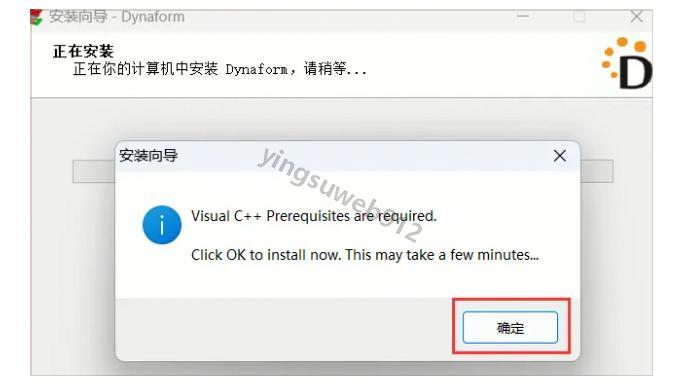
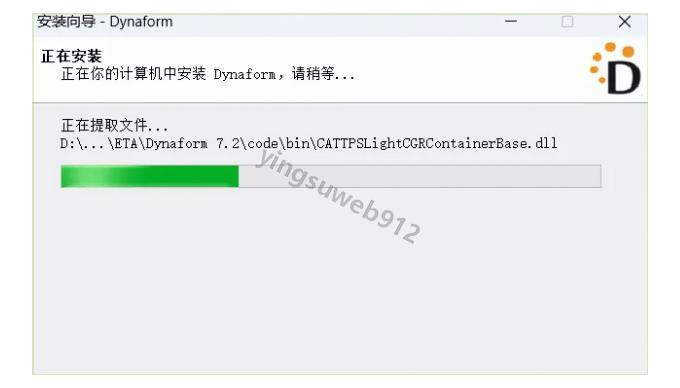
48、耐心等待软件安装过程完成
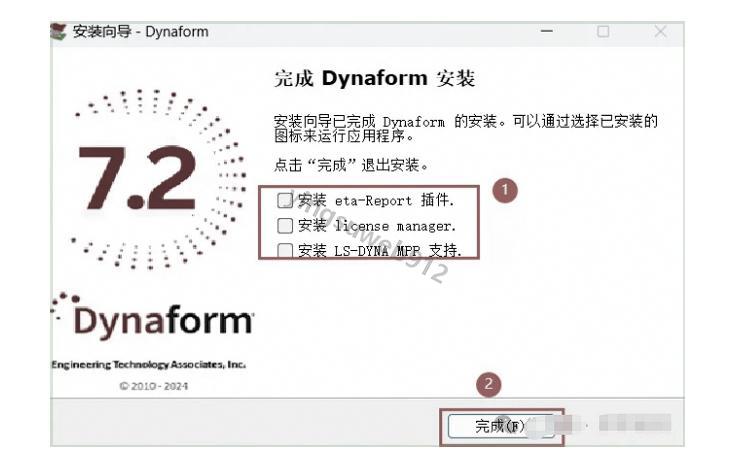
49、安装完成后,取消所有勾选项,点击【完成】
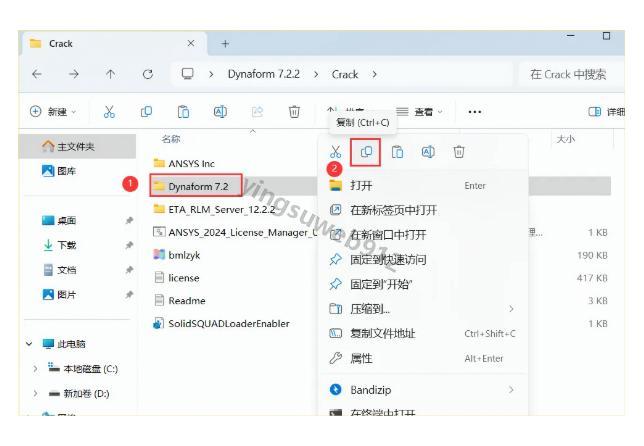
50、返回Crack文件夹,找到【Dynaform 7.2.2】文件夹并复制
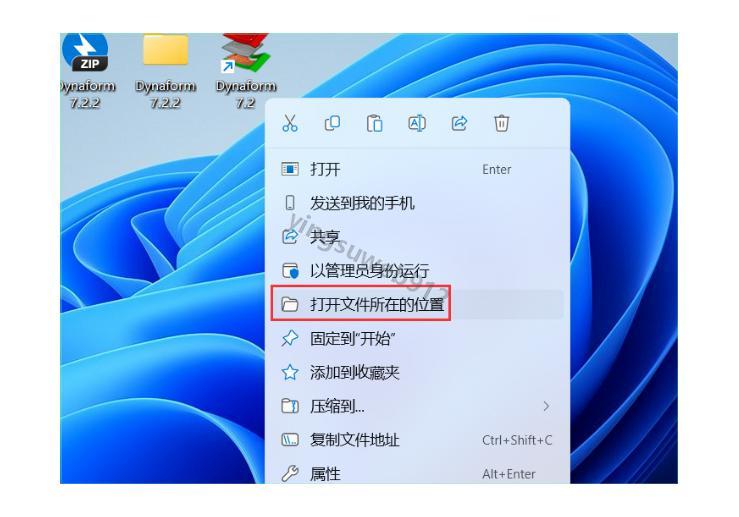
51、右键桌面上的Dynaform 7.2.2图标,选择【打开文件所在的位置】
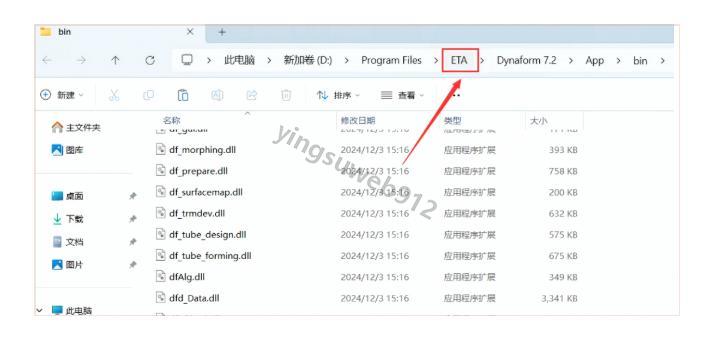
52、在文件夹路径中点击【ETA】返回上级目录
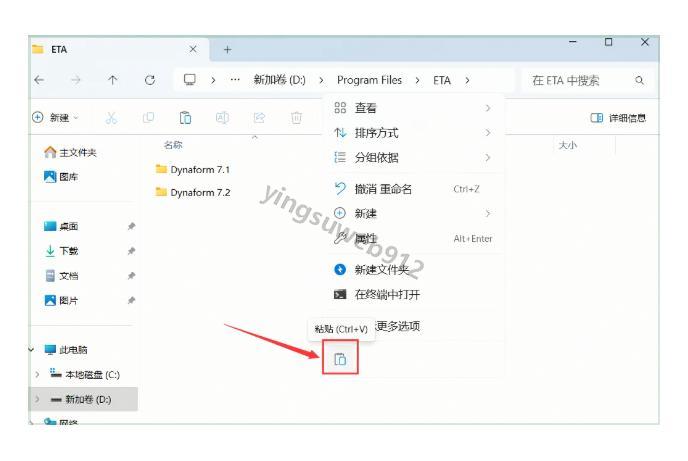
53、将刚才复制的文件夹粘贴到这里
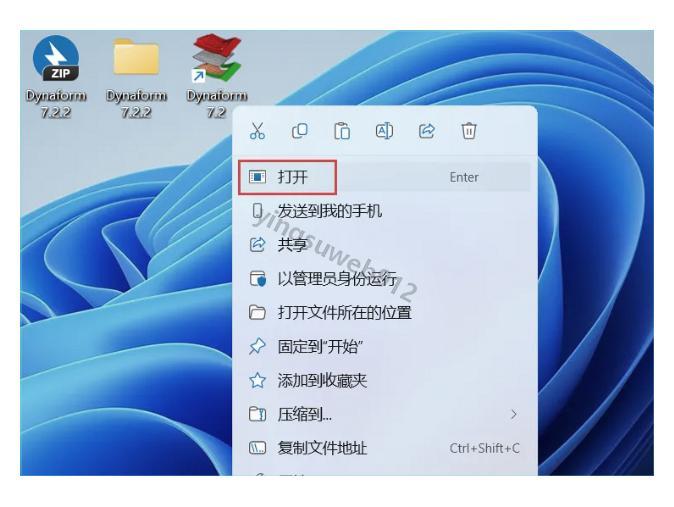
54、回到桌面,双击Dynaform 7.2.2图标启动软件
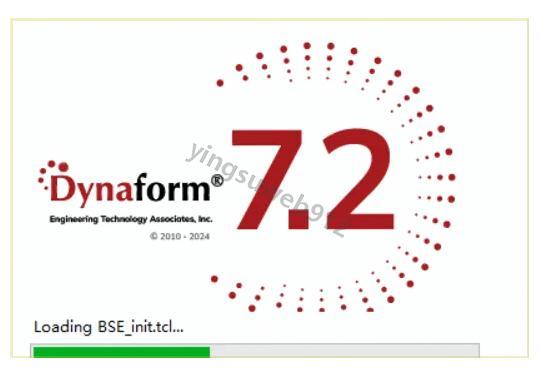
55、软件启动界面如下:
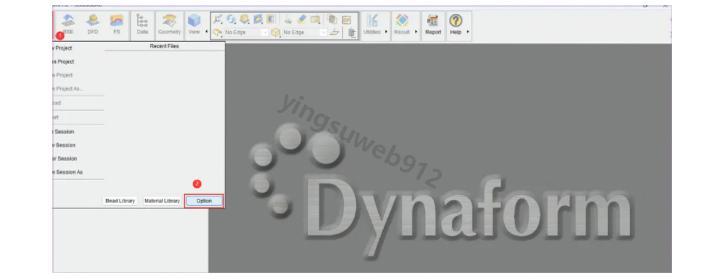
56、想要切换语言的话,依次点击【Project】→【Option】
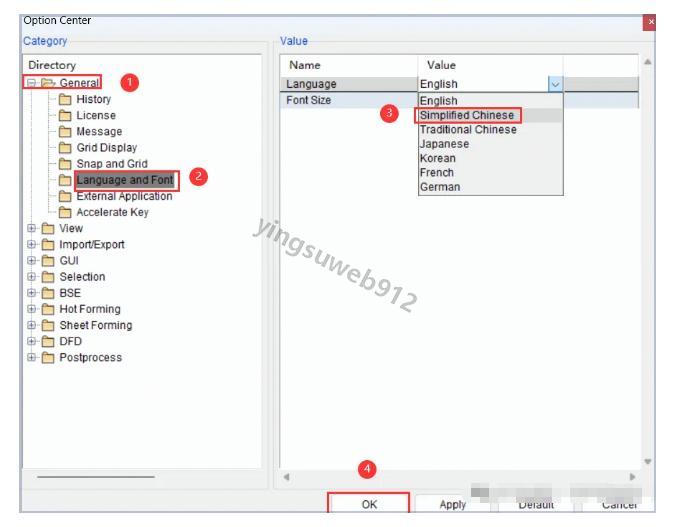
57、在选项中依次选择【General】→【Language and Font】,将语言设置为【Simplified Chinese】,然后点击【OK】
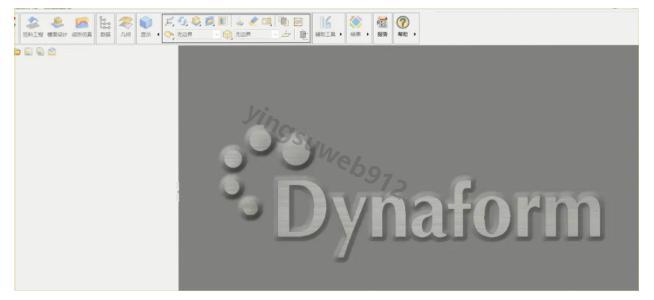
58、重启软件后,你将看到中文界面:
59、到这里,Dynaform安装教程就全部完成了!希望对你有所帮助。
Dynaform入门使用技巧
对于刚接触Dynaform的新用户,以下几个技巧可以帮助你快速上手:
-
熟悉界面布局 - Dynaform的界面分为几个主要区域:工具栏、属性面板、模型树和工作区。花些时间熟悉这些区域的功能,会让后续操作更加得心应手。
-
利用模板功能 - Dynaform提供了多种预设模板,可以作为你创建表单的起点。这些模板涵盖了常见的表单类型,能够节省大量设计时间。
-
学会使用快捷键 - 熟练掌握常用的快捷键组合可以显著提高工作效率。例如,Ctrl+S保存当前工作,Ctrl+Z撤销操作等。
-
定期保存工作 - 像使用其他设计软件一样,养成定期保存工作的好习惯,避免因为意外情况导致工作成果丢失。
希望这份Dynaform安装教程和使用技巧能够帮助你顺利开始使用这款强大的低代码表单设计软件。如果你在使用过程中有任何问题,欢迎在评论区留言交流!
些区域的功能,会让后续操作更加得心应手。
-
利用模板功能 - Dynaform提供了多种预设模板,可以作为你创建表单的起点。这些模板涵盖了常见的表单类型,能够节省大量设计时间。
-
学会使用快捷键 - 熟练掌握常用的快捷键组合可以显著提高工作效率。例如,Ctrl+S保存当前工作,Ctrl+Z撤销操作等。
-
定期保存工作 - 像使用其他设计软件一样,养成定期保存工作的好习惯,避免因为意外情况导致工作成果丢失。
希望这份Dynaform安装教程和使用技巧能够帮助你顺利开始使用这款强大的低代码表单设计软件。如果你在使用过程中有任何问题,欢迎在评论区留言交流!

openEuler 是由开放原子开源基金会孵化的全场景开源操作系统项目,面向数字基础设施四大核心场景(服务器、云计算、边缘计算、嵌入式),全面支持 ARM、x86、RISC-V、loongArch、PowerPC、SW-64 等多样性计算架构
更多推荐


 3
3 0
0- 0


 已为社区贡献2条内容

所有评论(0)