安装卸载MySQL与MySQL安装过程中遇到问题如何解决
MySQL的账户是:root
密码:自己设置的(这里以123456为密码)
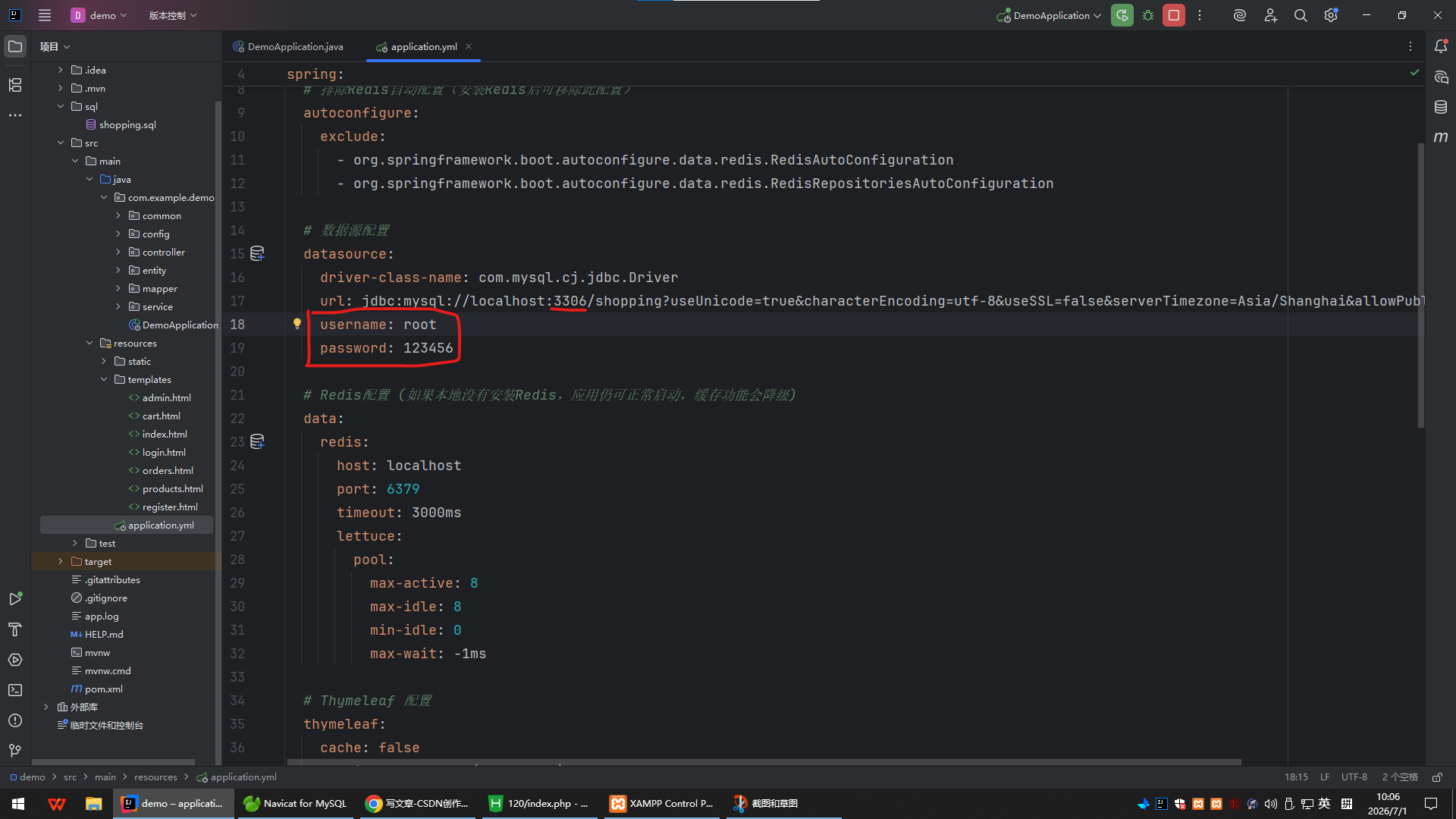
如果电脑上有xampp,这里边自带了一个MySQL,这里边的密码是空串什么都不输入,在javaweb开发中可以使用这个,连接的时候注意端口号和密码,重点注意端口和账号密码
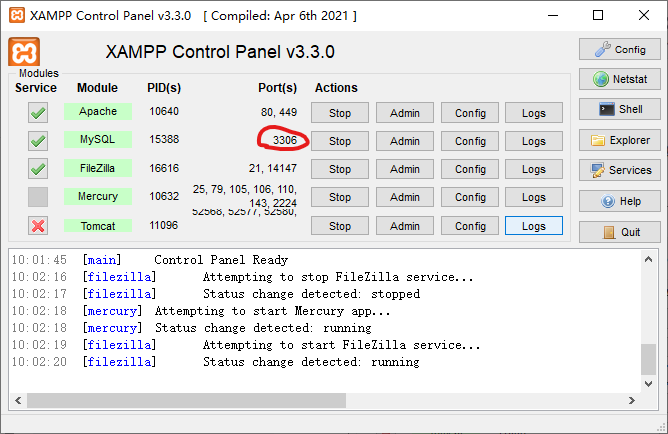
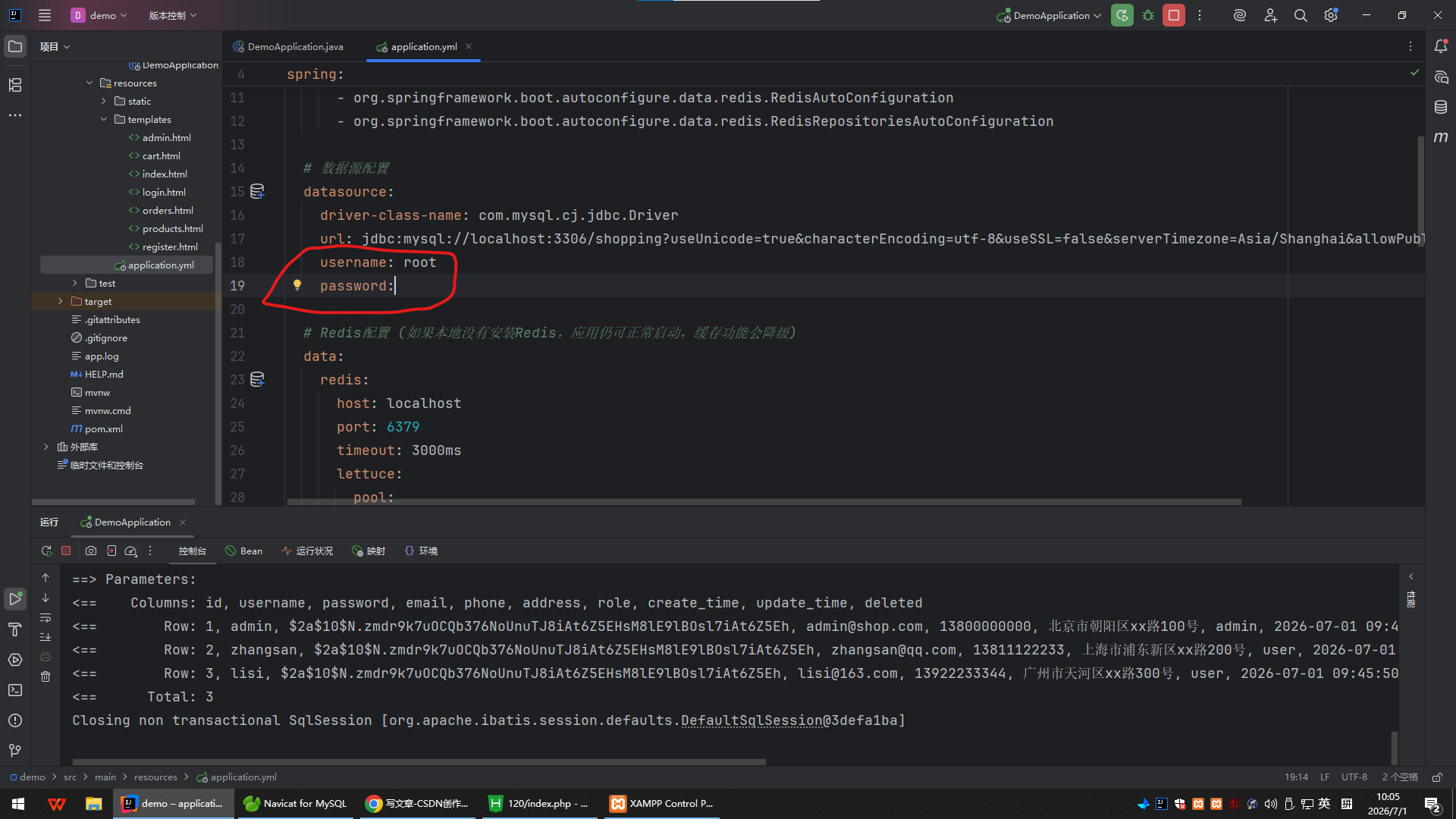
如果是MySQL的单独安装程序需要输入密码
CMD命令:
服务services.msc
计算机管理compmgmt.msc
安装前的注意事项
准备安装包
1.用户名为英文
2.准备MySQL的安装程序
资源获取:
通过网盘分享的文件: https://pan.baidu.com/s/16JvNPuP3ww6AJLenHIr2zA 提取码: 394y
安装前需要查看自己电脑的用户名是否是英文,如果不是请更改成英文,否则在安装MySQL的时候就会出现报错
怎么查看自己电脑的用户名是不是中文的步骤:
Win+i打开设置,然后就可以看到用户名
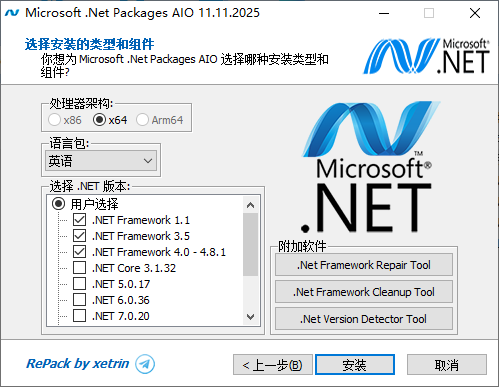
安装MySQL需要有.NET4.5或者更高的版本,如果没有则可以通过微软官网(下载 .NET Framework - 免费官方下载 | .NET)下载.NET的版本或者是使用.NET的插件选择相应的版本进行安装,安装完成后需要重新启动(一般情况下是不需要安装,但是不排除有电脑没有安装的情况)
只要对MySQL的系统文件或者是卸载进行操作则必须要先关闭MySQL的服务否则更改不成功(例如:Program Data文件夹下的MySQL文件下的MySQLService5.7/8.0等)
安装的位置不要更改,默认在C盘中
1.下载MySQL
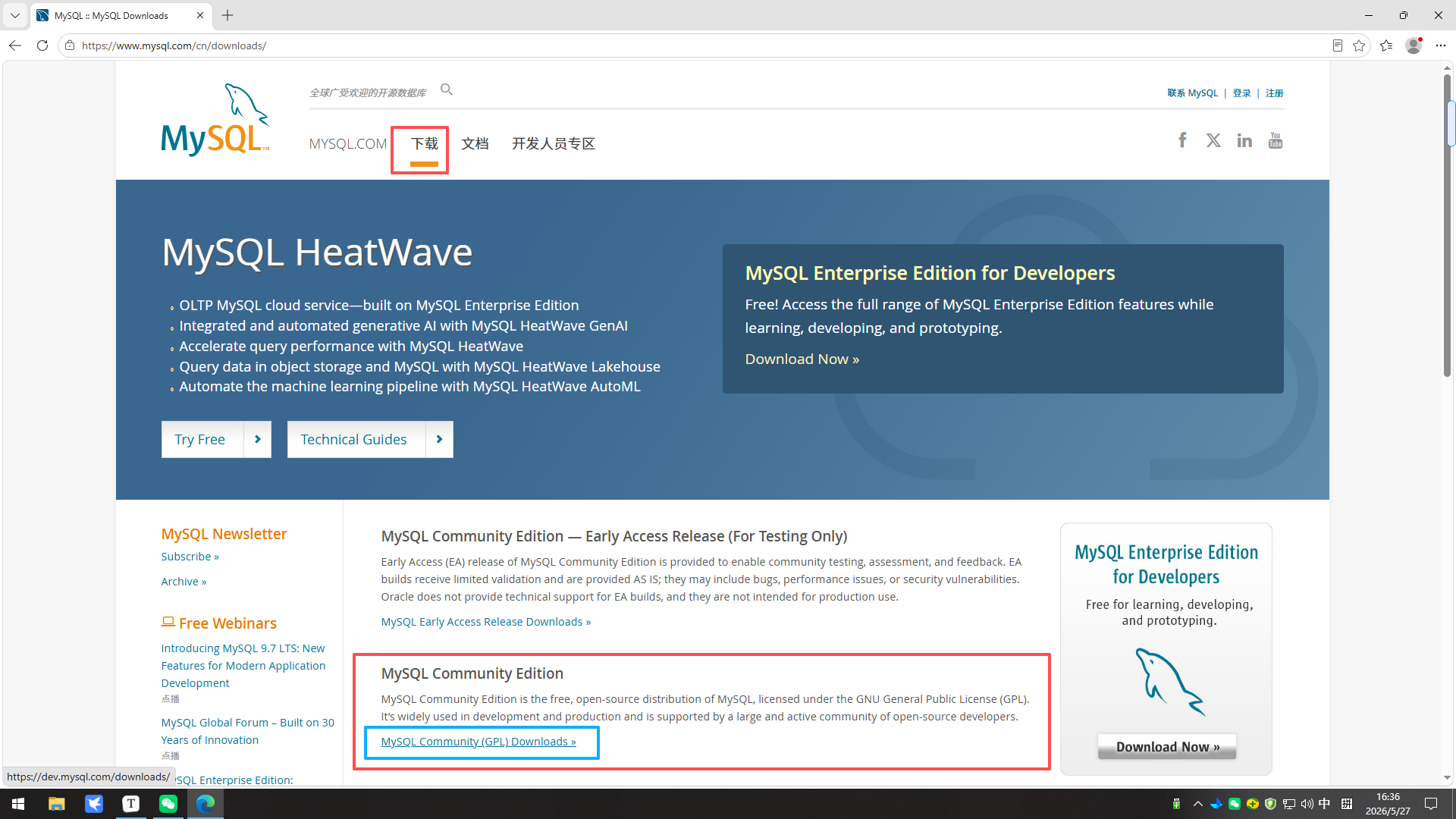
第一步:先到MySQL官网上下载MySQL的安装程序
MySQL:MySQL
第二步:选择下载→找到MySQL Community Edition→选择下面的蓝色超链接MySQL Community(GPL) Downliads
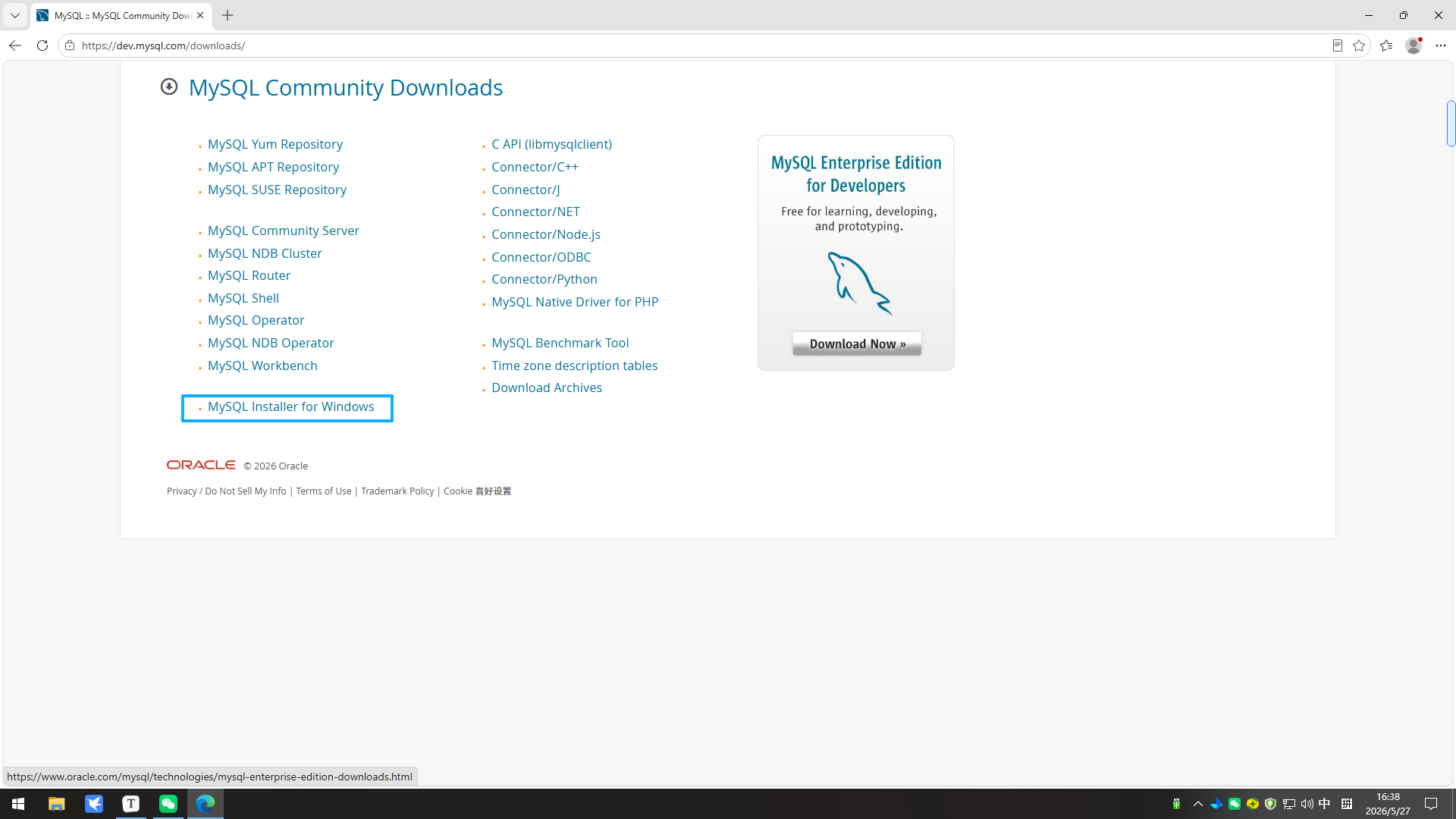
第三步:选择MySQL Installer for Windows单机
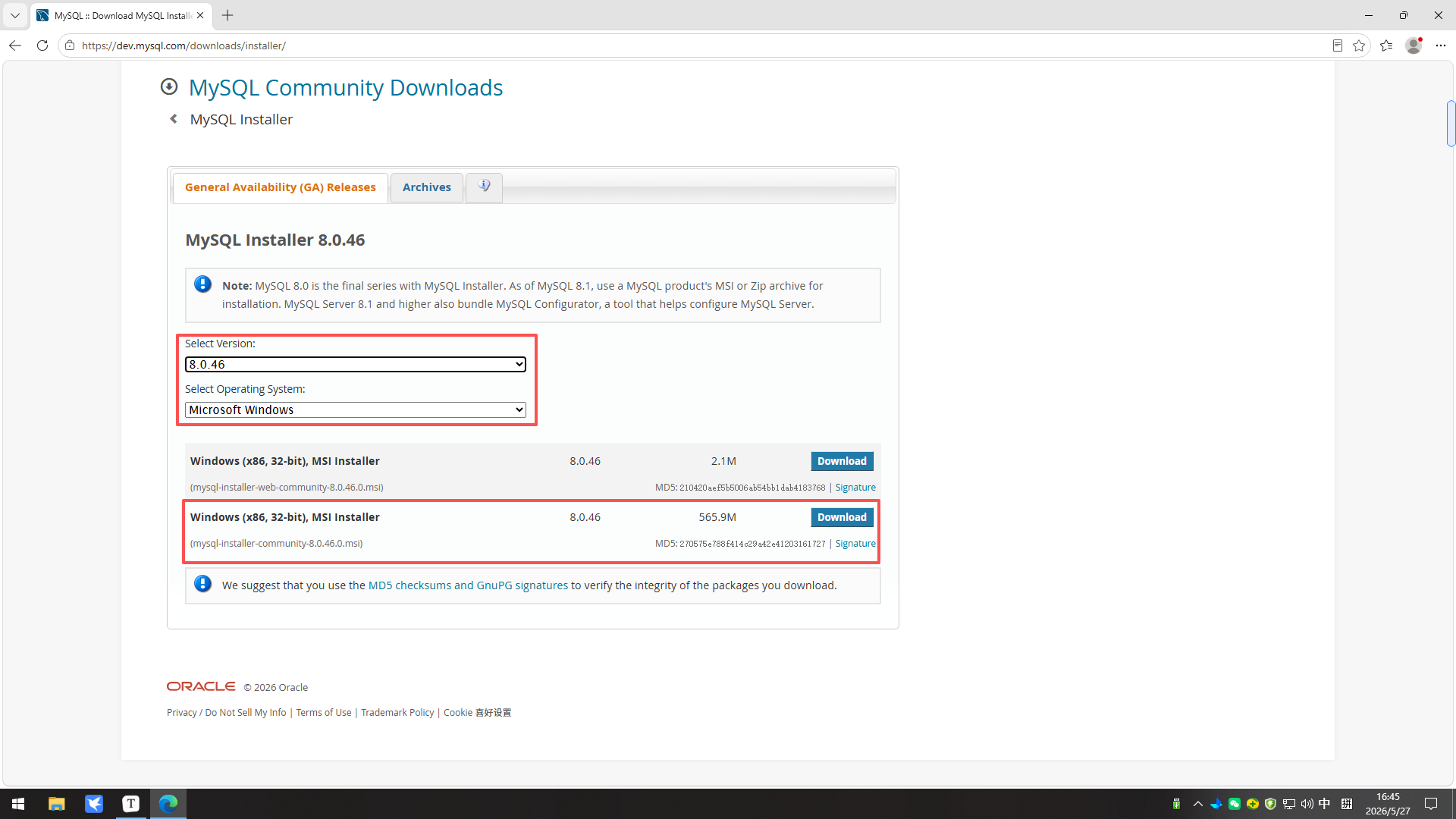
第四步:选择相应的版本下载MySQL,通过下拉按钮选择MySQL的版本和MySQL安装的操作系统,选择完成后选择第二个下载不要选择大小只有2.1M的文件
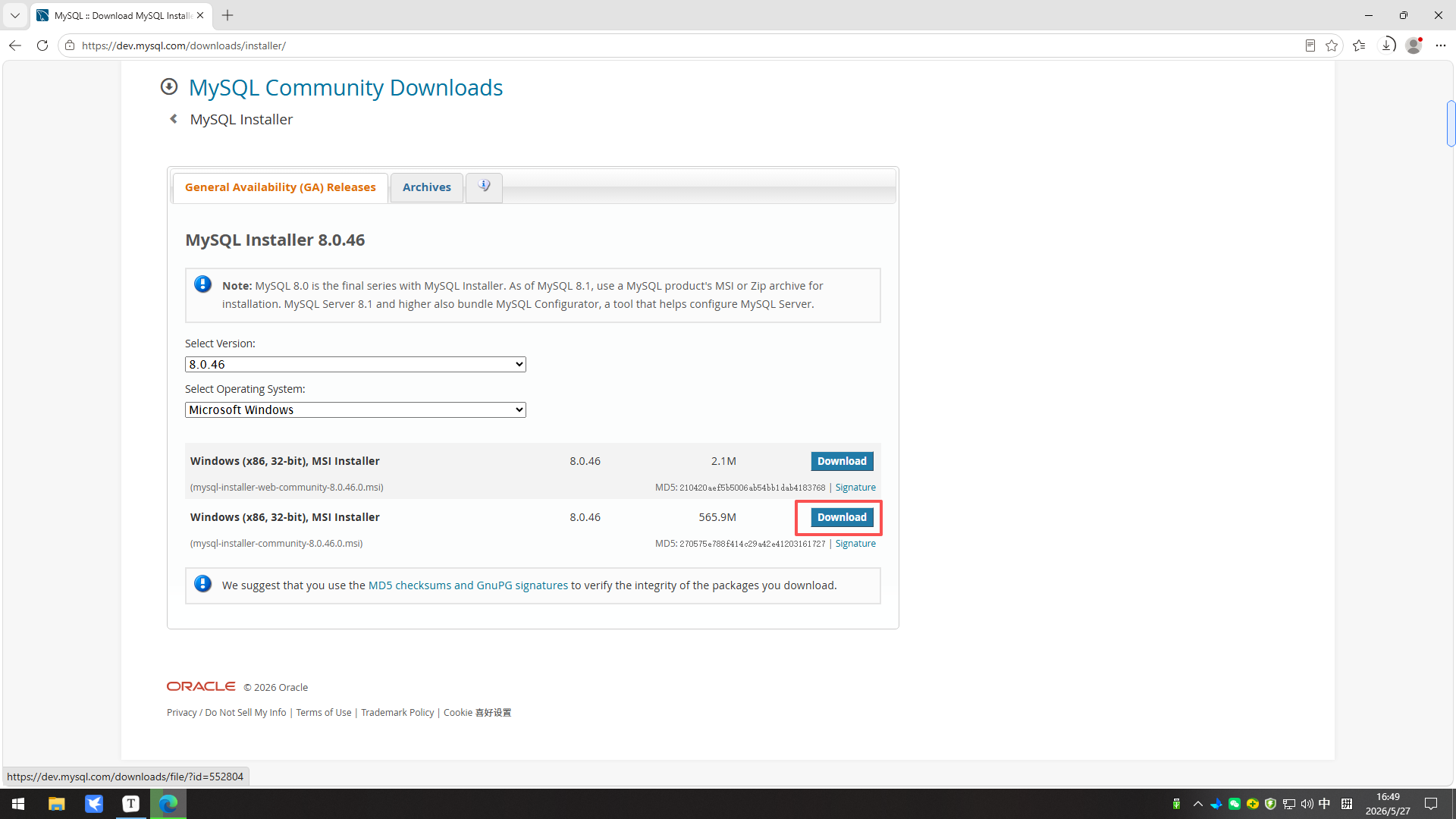
第五步:单机No thanks just start mydownload,就开始自动下载MySQL的安装程序了
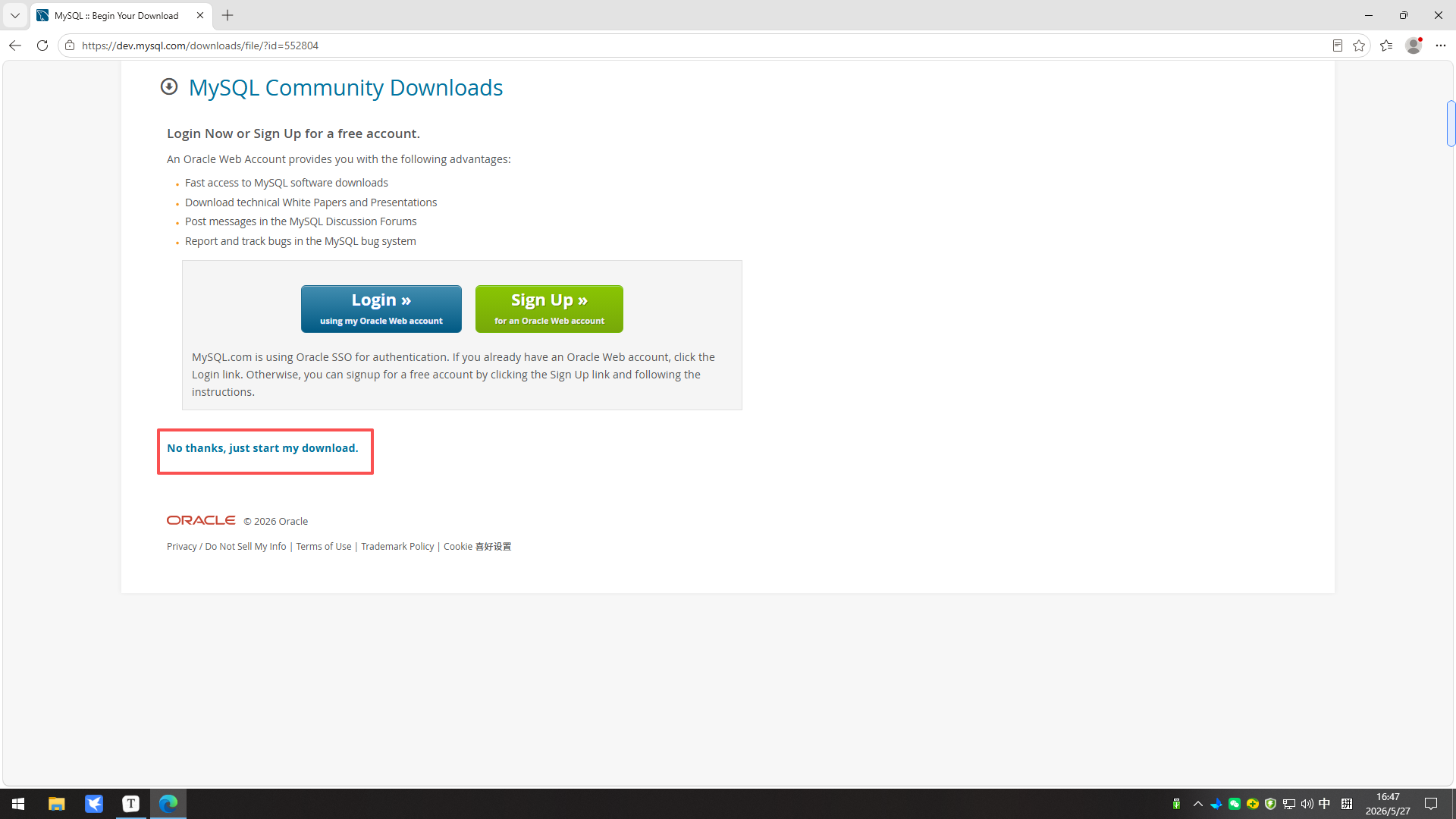
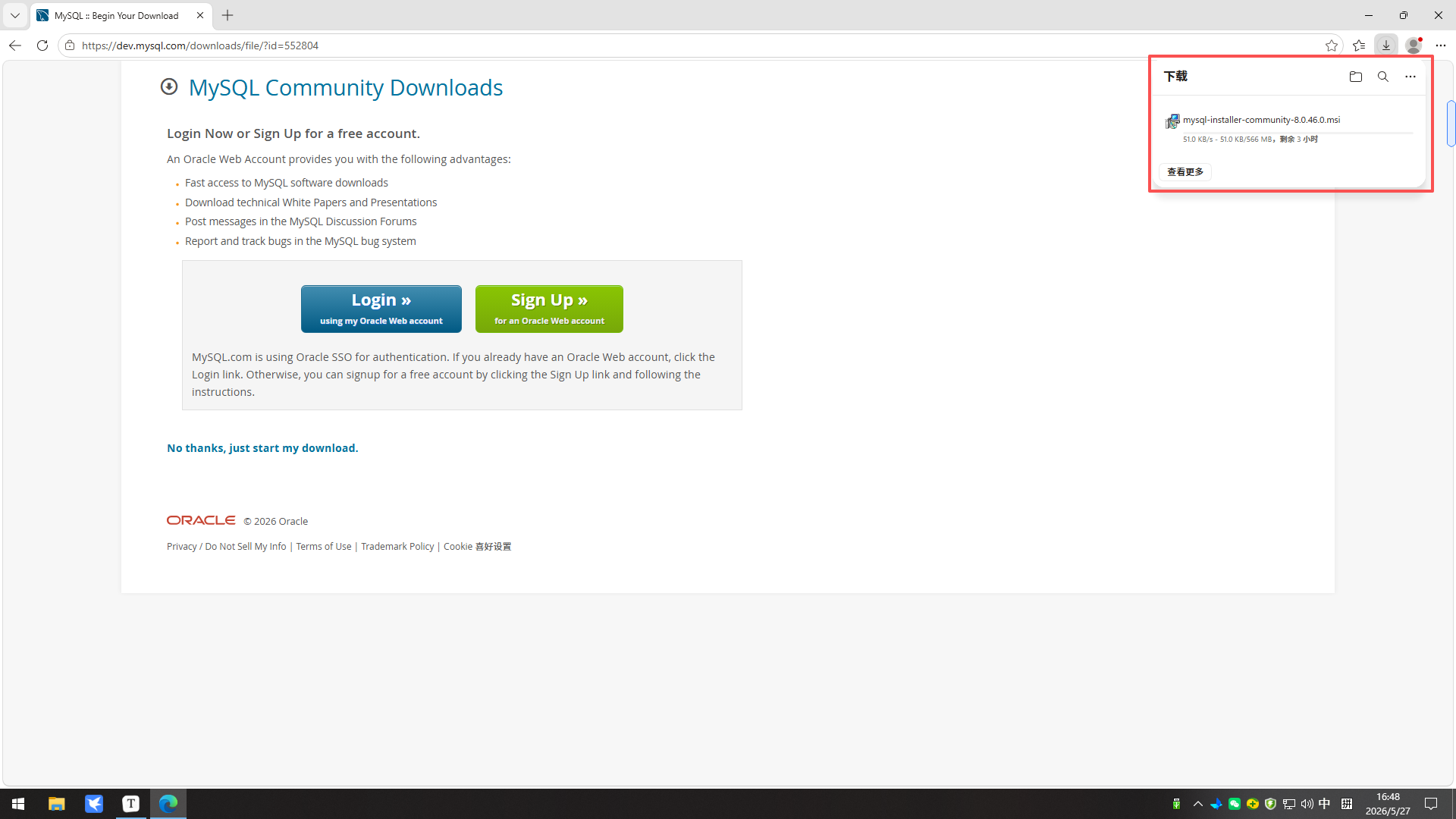
第六步:等待下载完成
2.安装MySQL
注意
安装MySQL前需要将自己电脑的用户名改为中文,如果是微软账号登录的也需要改为英文,否则软件容易安装不上,在安装的是就会一直卡在启动服务
第七步:直接单机打开或者是选择上面的文件夹图标打开文件或者是在此电脑中选择自己设定的下载位置双击打开
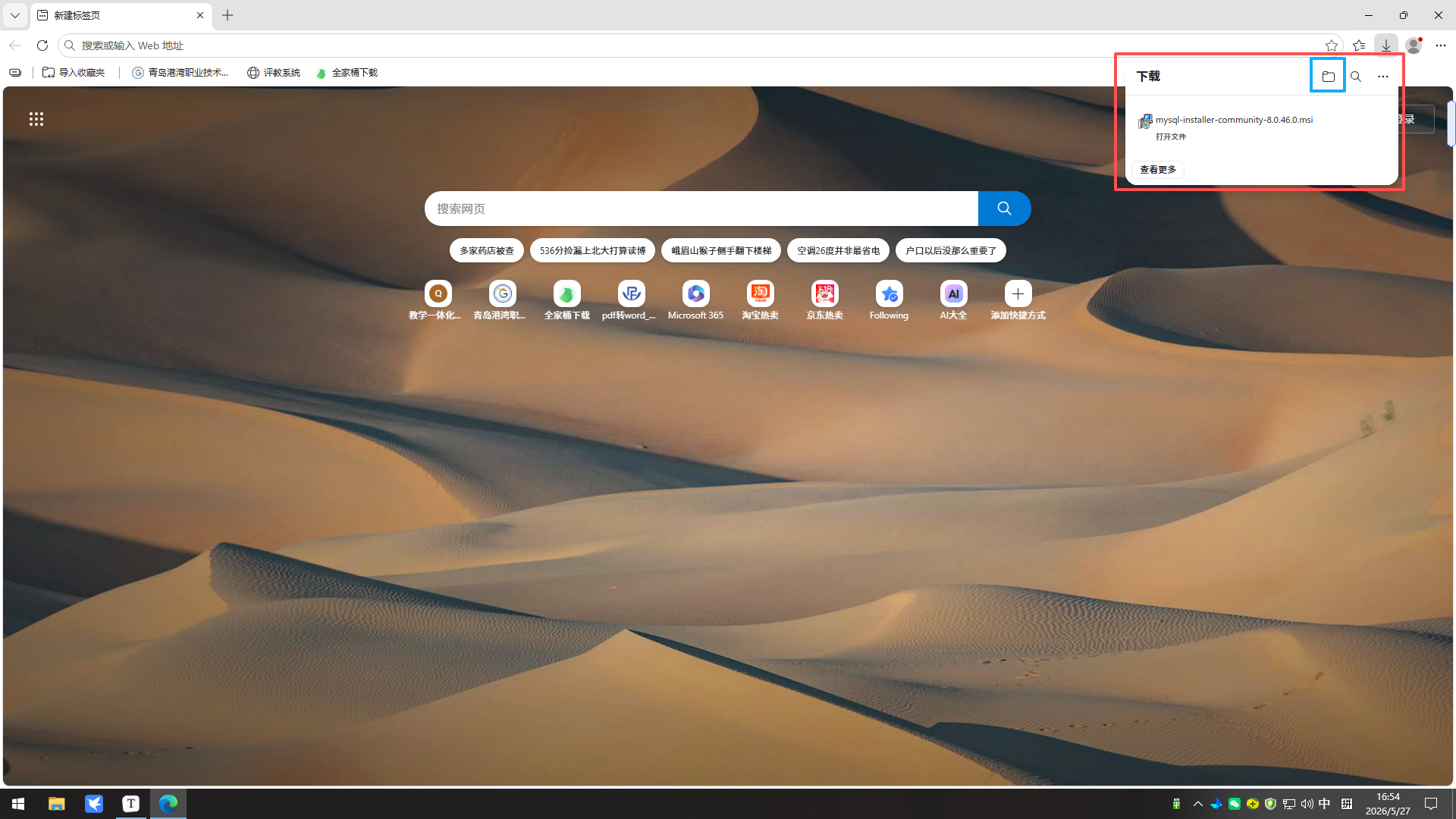
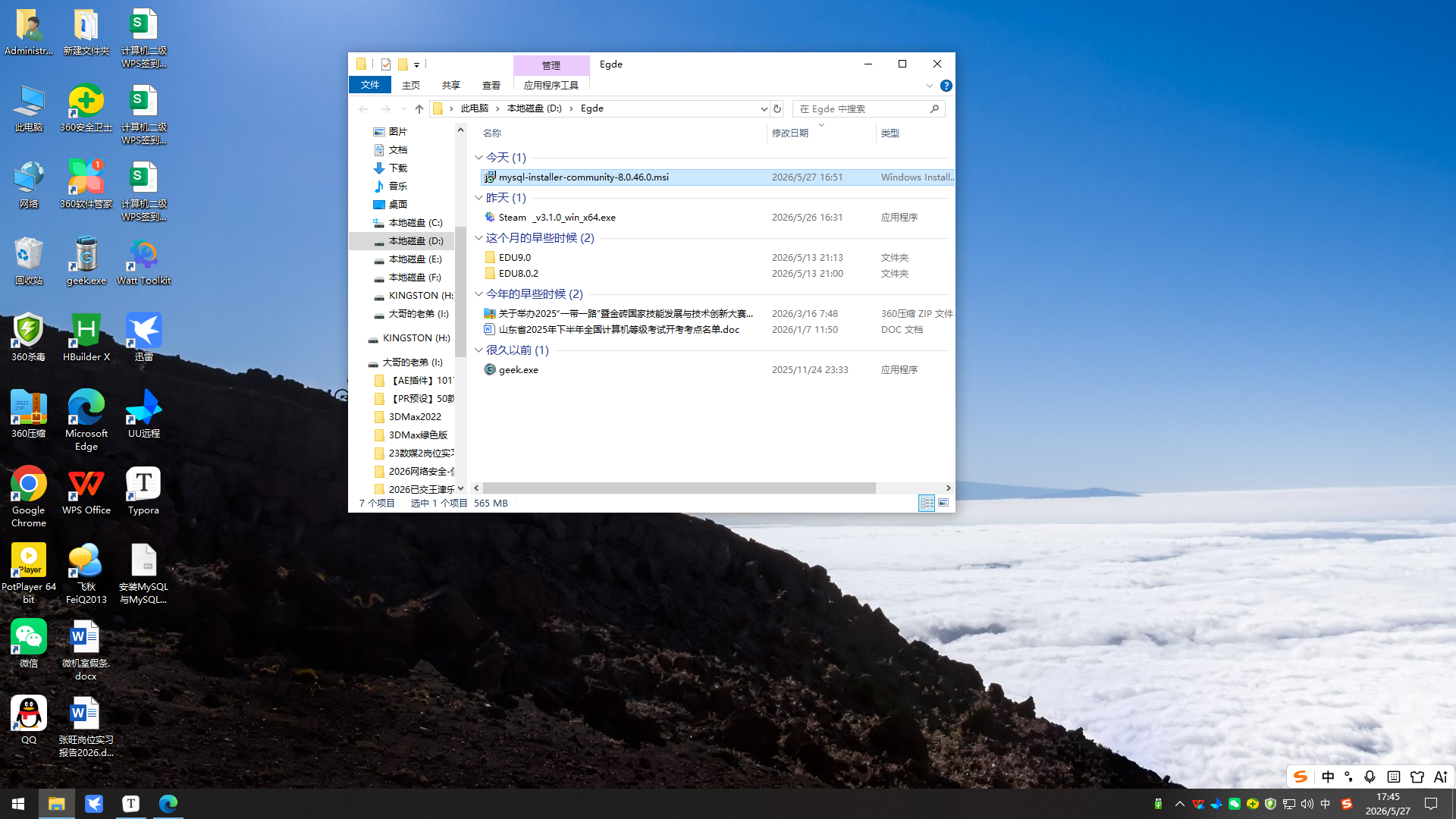
第八步:双击打开文件后,选择mysql-installer-community-8.0.46.0.msi文件双击
第九步:选择Choosing a Setup Type→Server only→Next
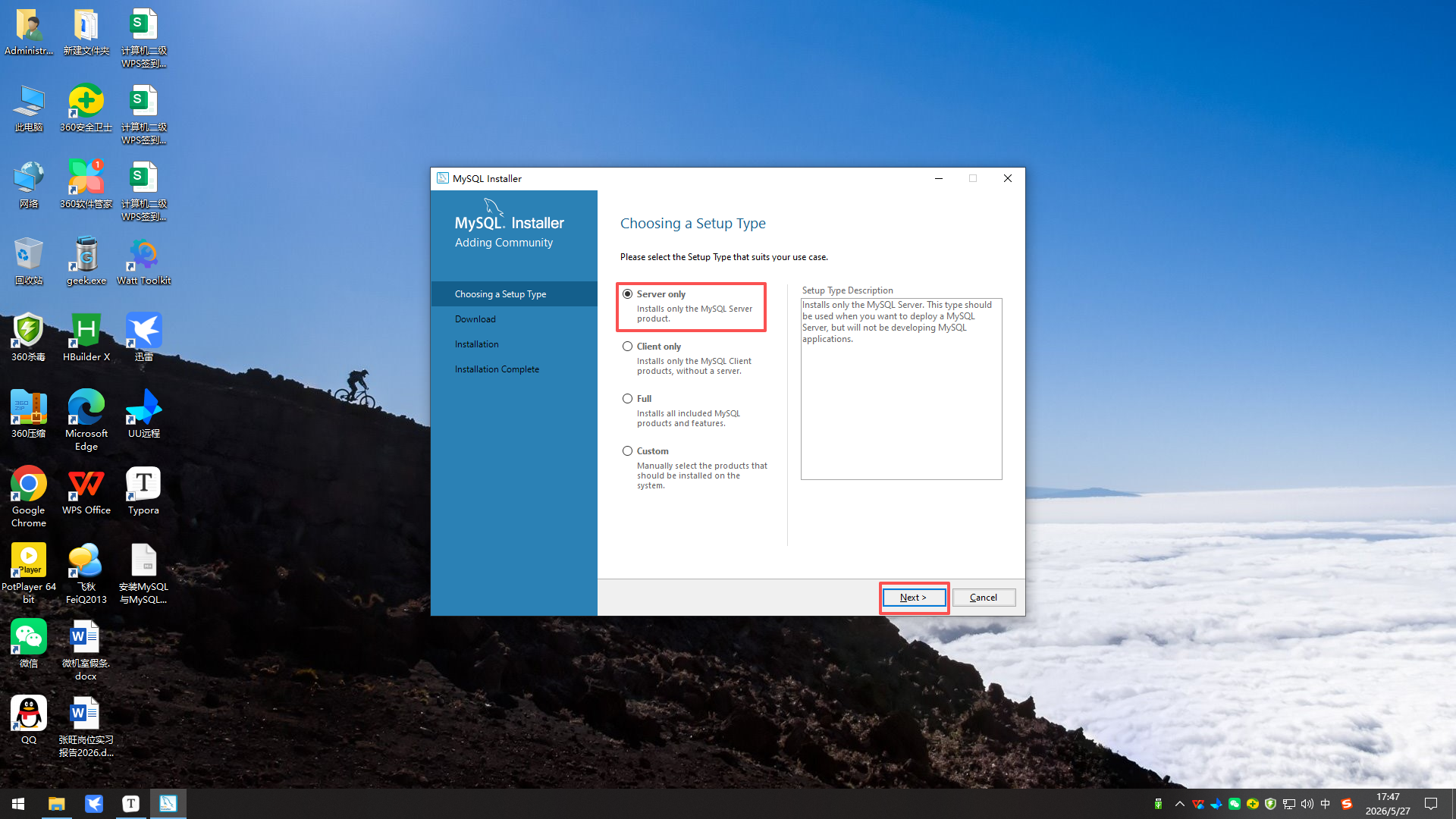
根据你提供的 MySQL Installer 界面信息,四种安装类型的含义及适用场景如下:
1. Server only
-
含义:仅安装 MySQL 服务器产品(数据库核心服务),不包含客户端工具、连接器或其他附加组件。
-
适用场景:
-
你需要在某台机器上部署 MySQL 数据库服务(如生产环境、测试服务器),供其他应用或客户端远程连接。
-
你不需要在本机进行应用开发(如编写代码连接数据库),也无需图形化管理工具,只需数据库运行。
-
典型角色:数据库服务器。
-
2. Client only
-
含义:仅安装 MySQL 客户端产品(如
mysql命令行工具),不安装服务器。 -
适用场景:
-
你只希望连接远程已有的 MySQL 服务器(如公司开发库、云数据库),执行查询、导入导出等操作。
-
本机不需要运行数据库服务,节省资源。
-
典型角色:数据库运维或开发人员的工作站,通过命令行管理远程数据库。
-
3. Full
-
含义:安装所有 MySQL 产品及其功能,包括服务器、客户端、连接器、开发库、文档、示例、GUI 工具(如 MySQL Workbench)等。
-
适用场景:
-
你希望在一台机器上获得完整的 MySQL 开发和运行环境。
-
进行应用开发(如 Java/Python/PHP 连接数据库)、学习测试、数据库设计等,需要服务器、客户端、连接器、管理工具一应俱全。
-
不介意磁盘空间占用较大,希望“一次装完,什么都不缺”。
-
4. Custom
-
含义:手动选择要安装的具体产品、组件及安装路径等,完全自定义。
-
适用场景:
-
高级用户,有特殊需求:例如只安装特定版本的服务器,不装某些冗余组件;或者需要安装多个 MySQL 产品组合(如服务器 + Workbench + 某个连接器,但不装其他)。
-
需要精细控制安装位置、功能子项。
-
解决默认安装类型包含不需要的组件,或需要安装默认未勾选的组件(如某些连接器、示例数据库)。
-
总结速查表
| 选项 | 包含服务器? | 包含客户端? | 最佳用途 |
|---|---|---|---|
| Server only | ✅ | ❌(仅核心服务) | 纯数据库服务器(生产/测试) |
| Client only | ❌ | ✅(命令行工具) | 连接远程数据库 |
| Full | ✅ | ✅(+全部组件) | 完整开发/学习环境 |
| Custom | 按需 | 按需 | 自定义组件安装 |
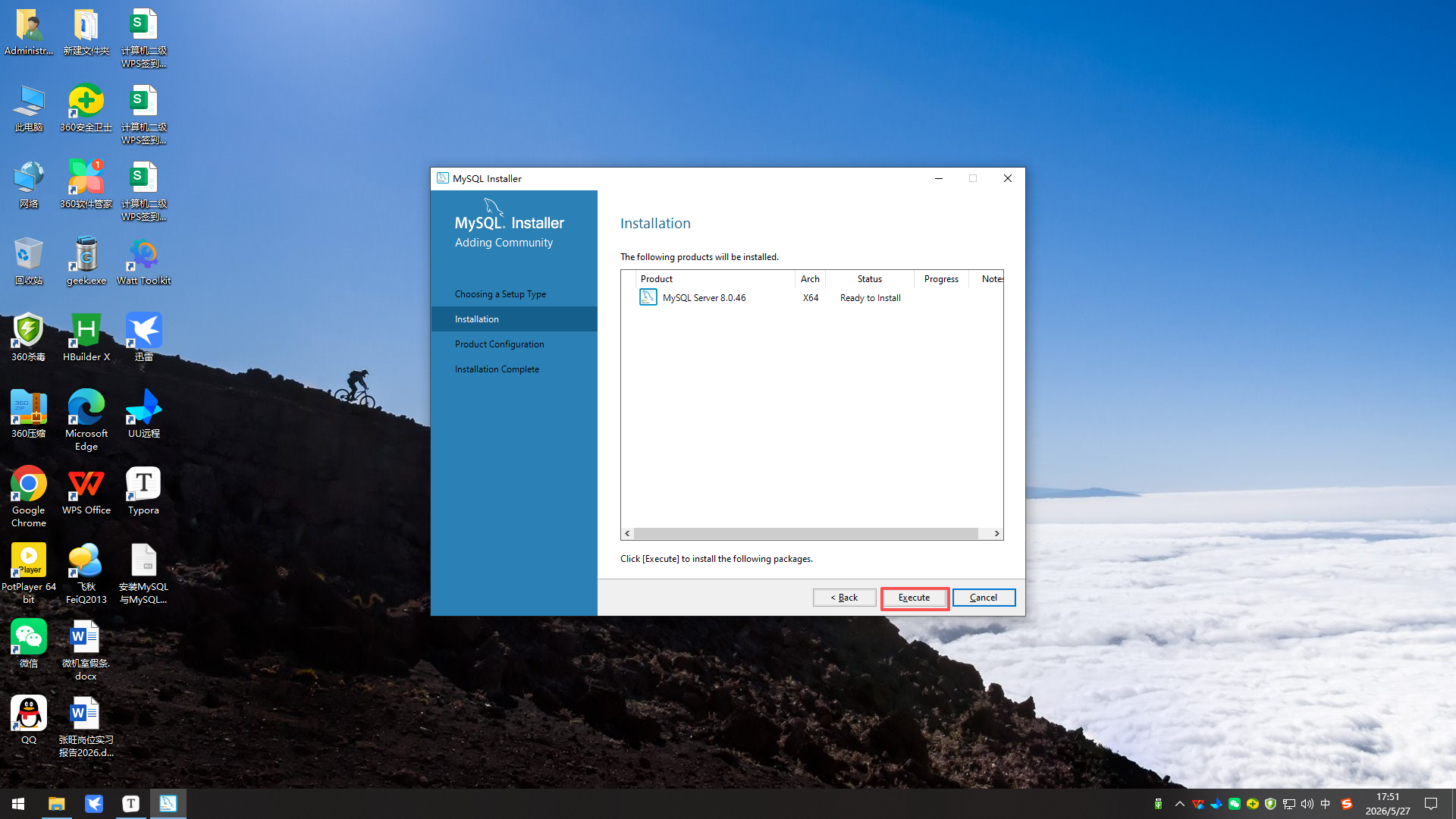
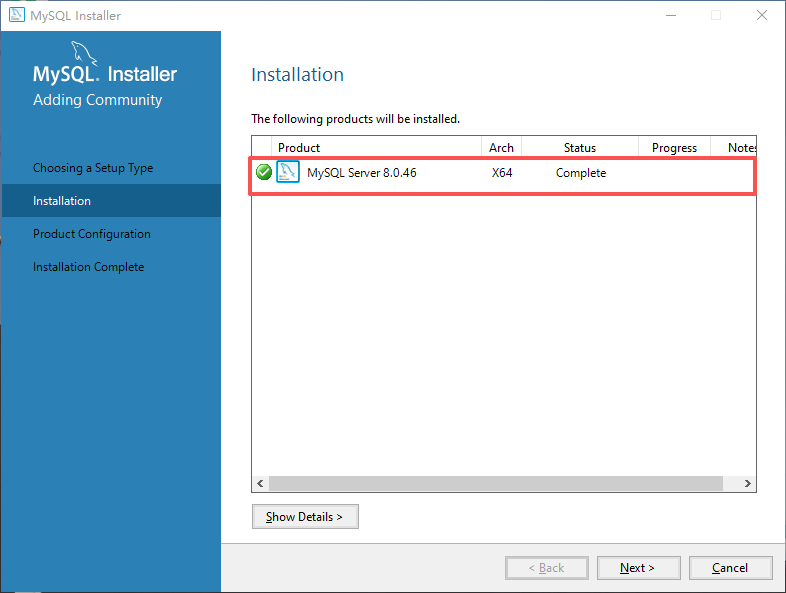
第十步:选择Excute,但是Installtion中只显示MySQL的版本这一个就是对的,如果在这一步之前有没安装的.NET需要先安装.NET4.5.2,安装程序就会直接提示用户让用户安装,然后安装完成,安装完成后在进入MySQL的安装
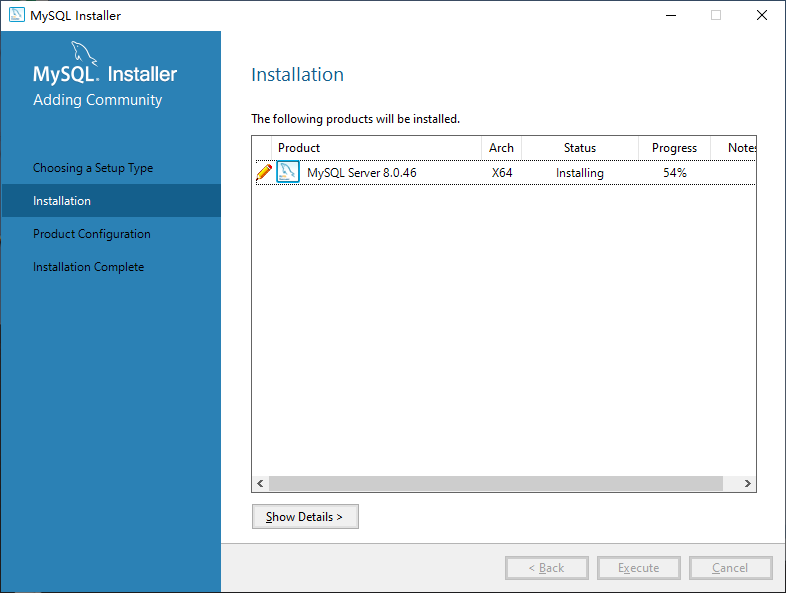
第十一步:等待安装
第十二步:这样就可以了,然后单机Next
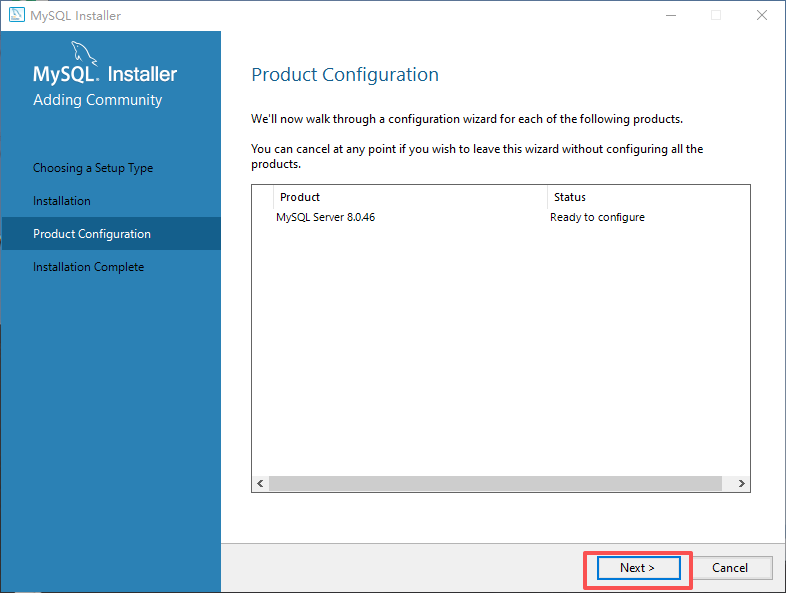
第十三步:选择Next
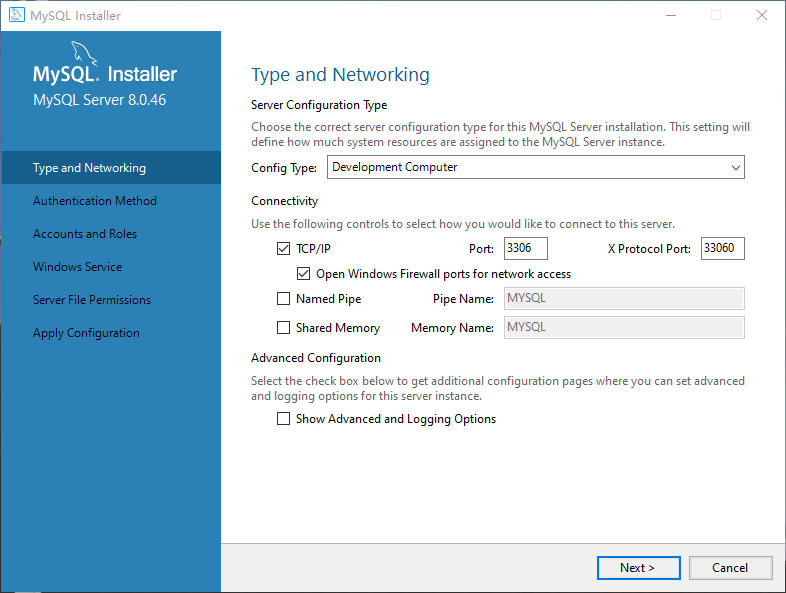
第十四步:设置端口为3306,如果3306旁边有红色感叹号则换成将端口号更换成3307,不报错则继续Next
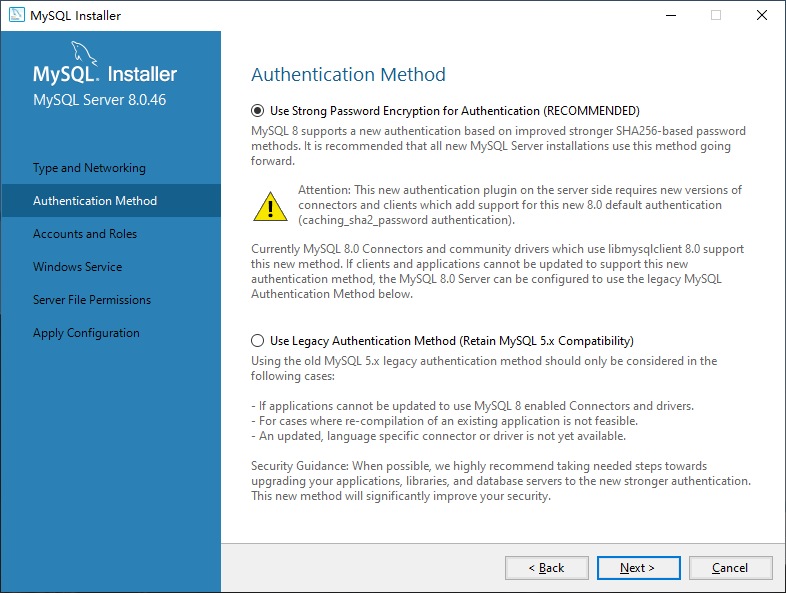
第十五步:默认设置然后单机Next
第十六步:密码输入123456,然后单机Next
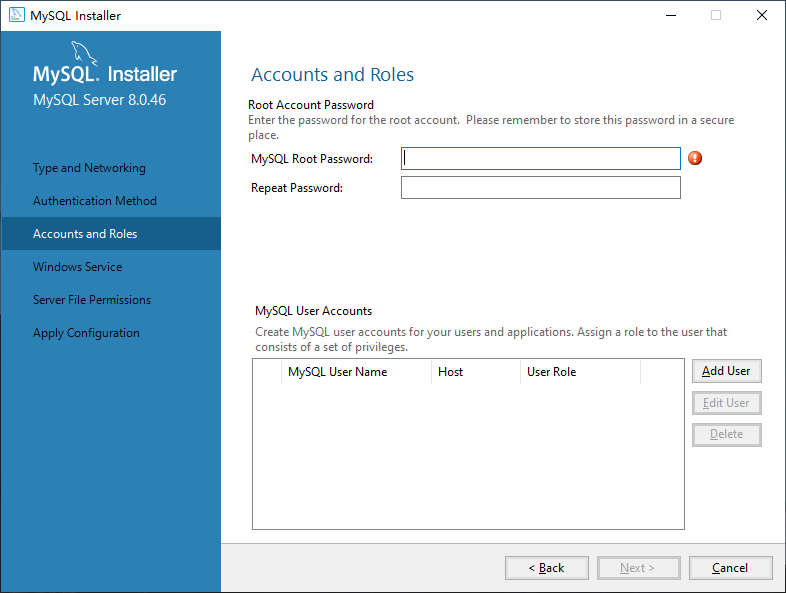
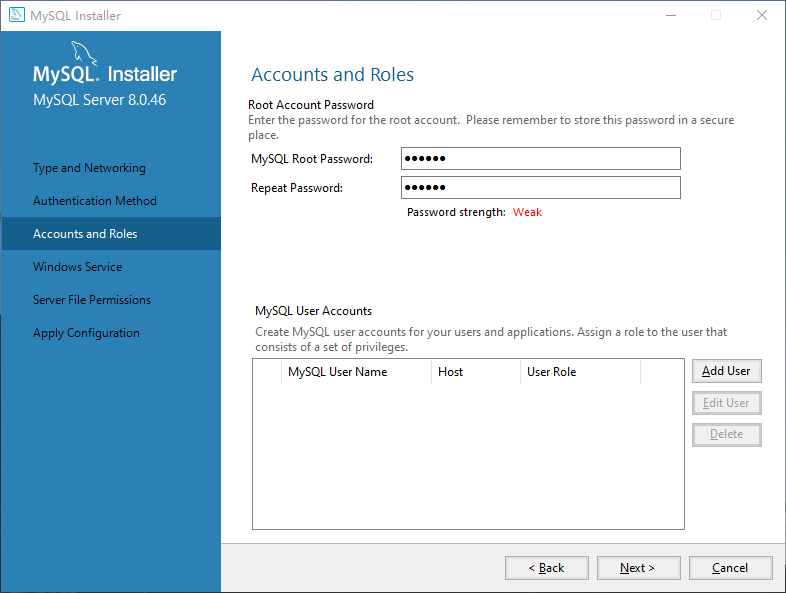
第十七步:默认单机Next
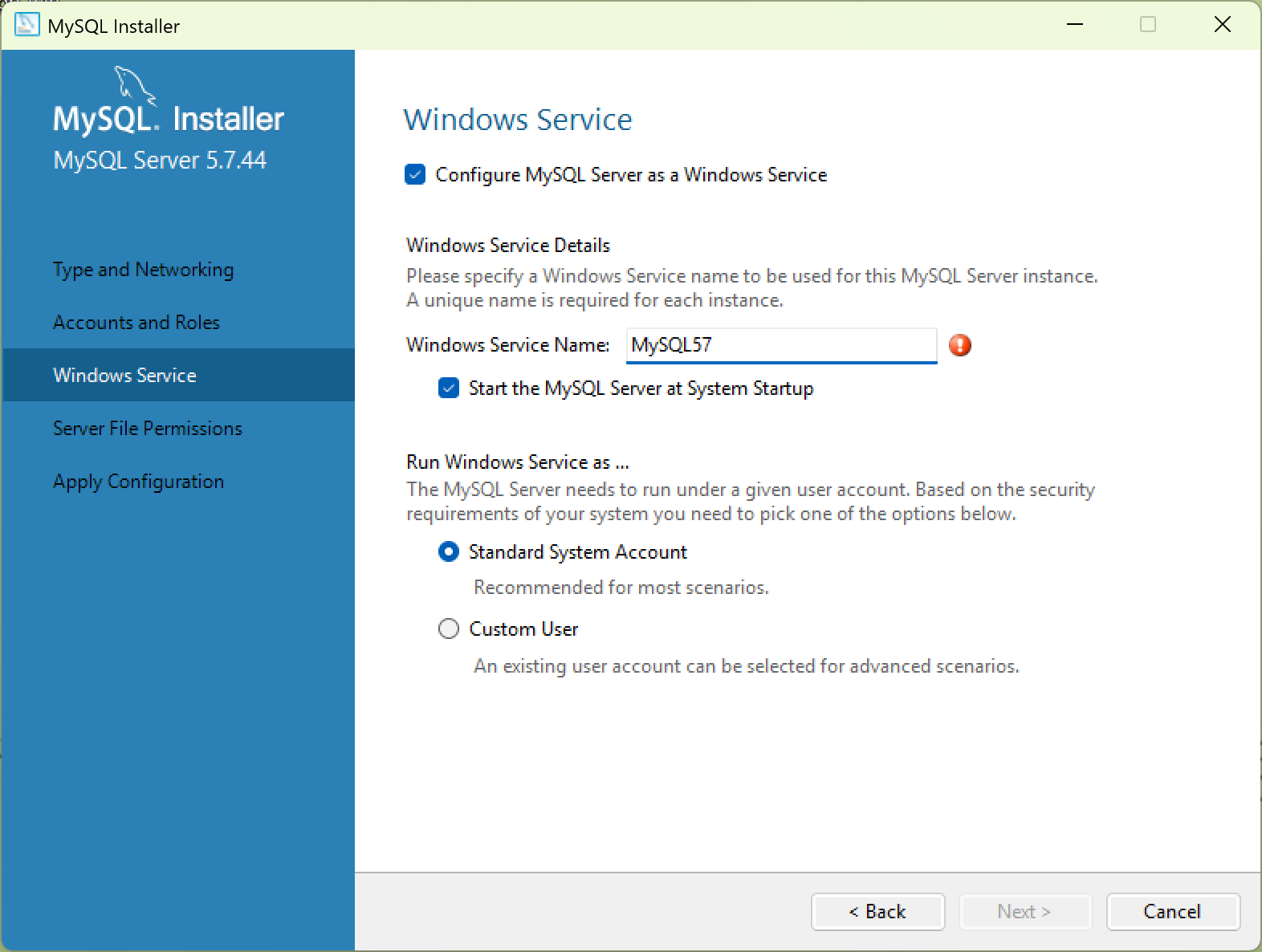
如果红色框后面报错了就证明MySQL没有卸载干净,把名字后面加个数字或者是字母或者是结束安装程序将MySQL之前的版本手动清理干净后在此运行MySQL Installer - Community安装程序根据向导设置MySQL的相关信息就可以
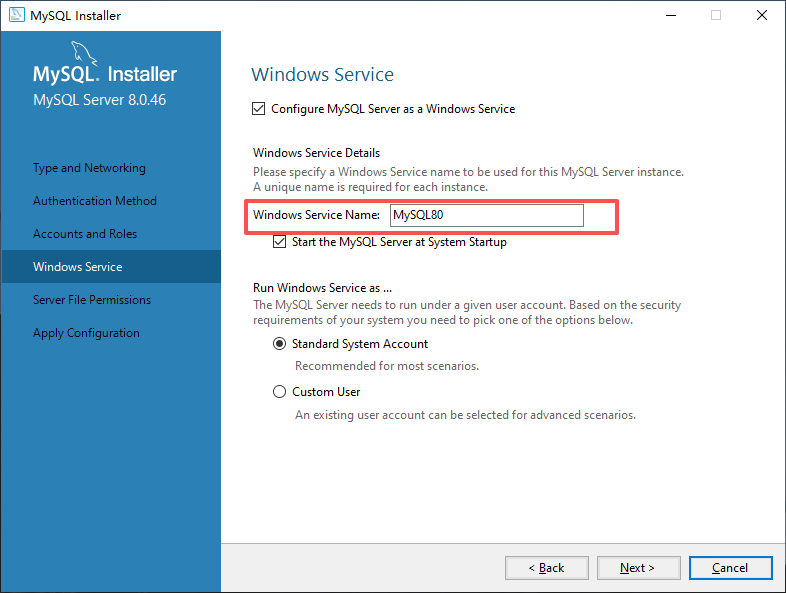
第十八步:默认,单机Next
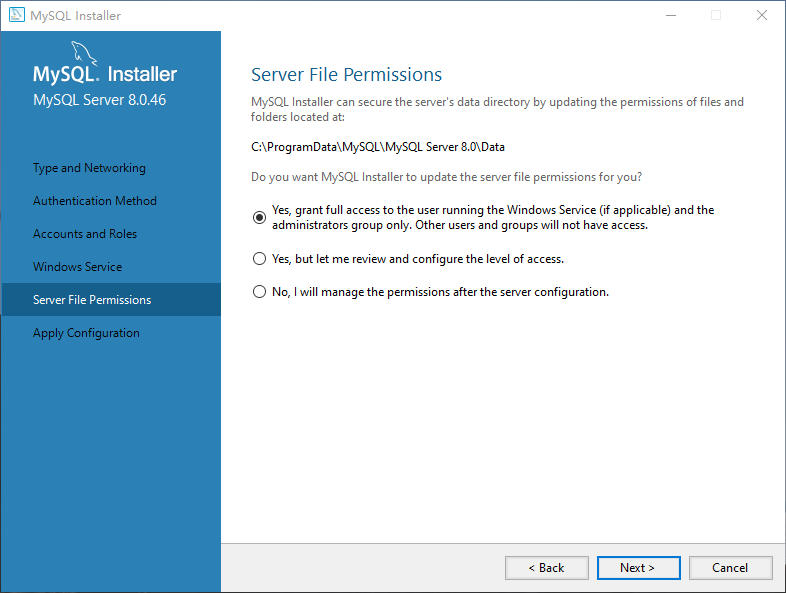
第十九步:单机Execute,等待安装完成
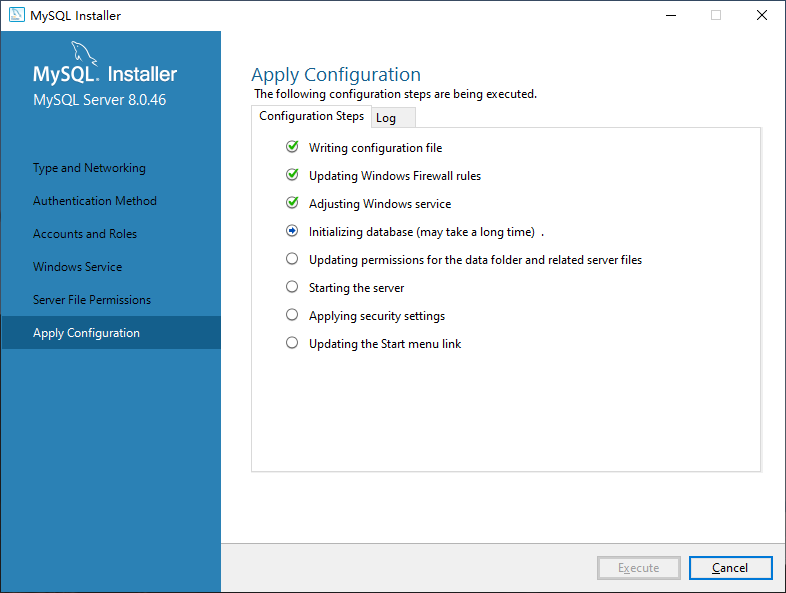
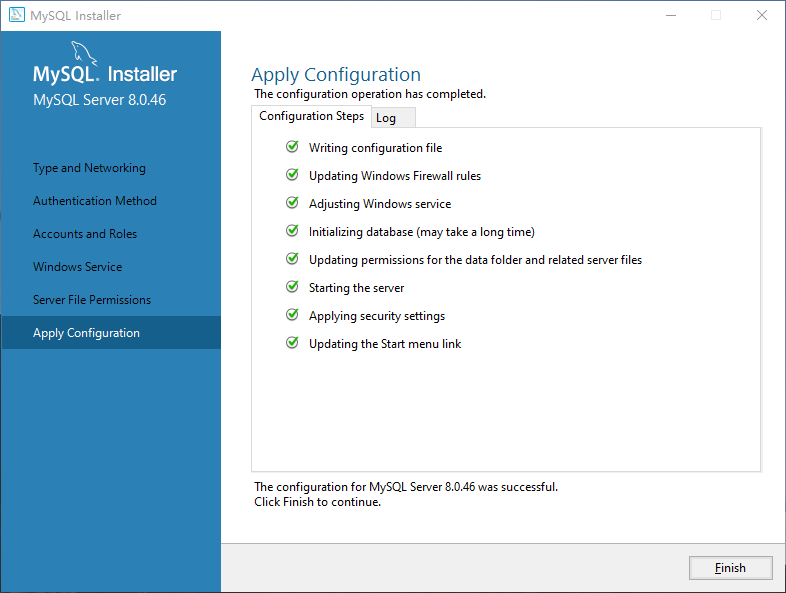
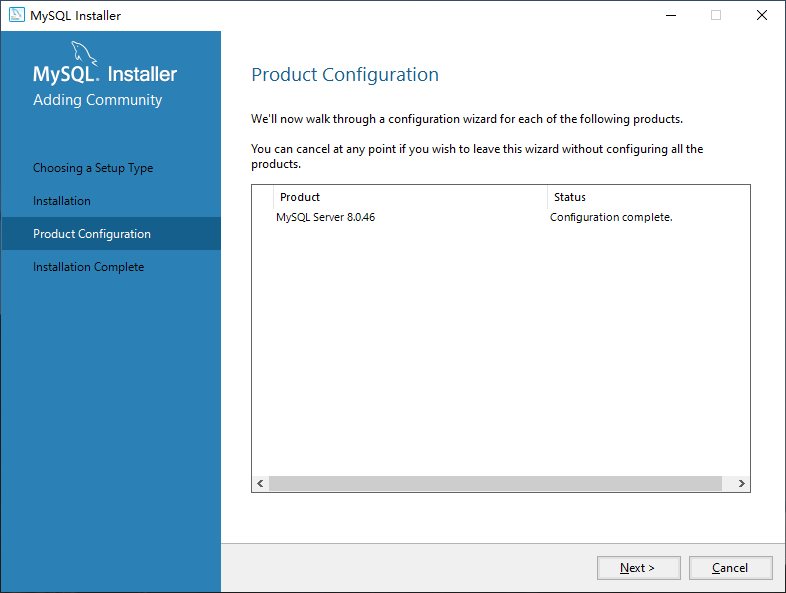
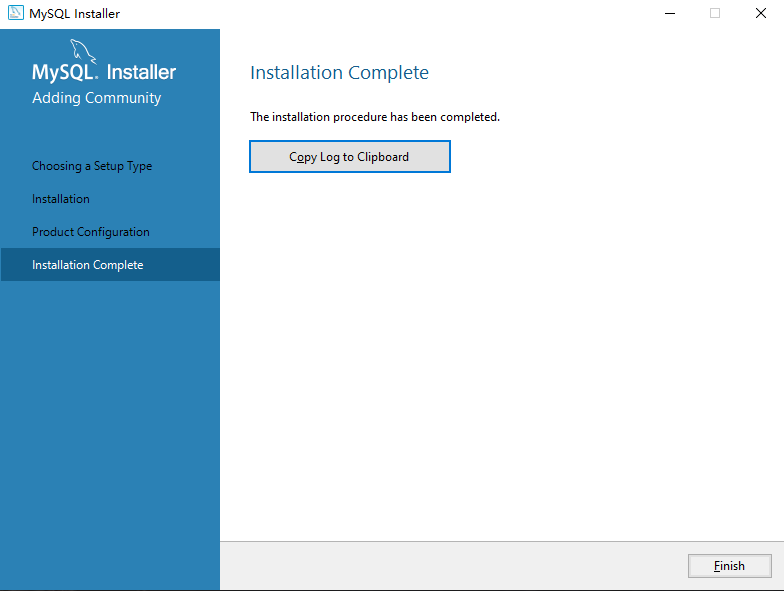
第二十步:出现如上图所示的就证明安装成功了,单机Finish,单机Next,单机Finish,MySQL安装完成
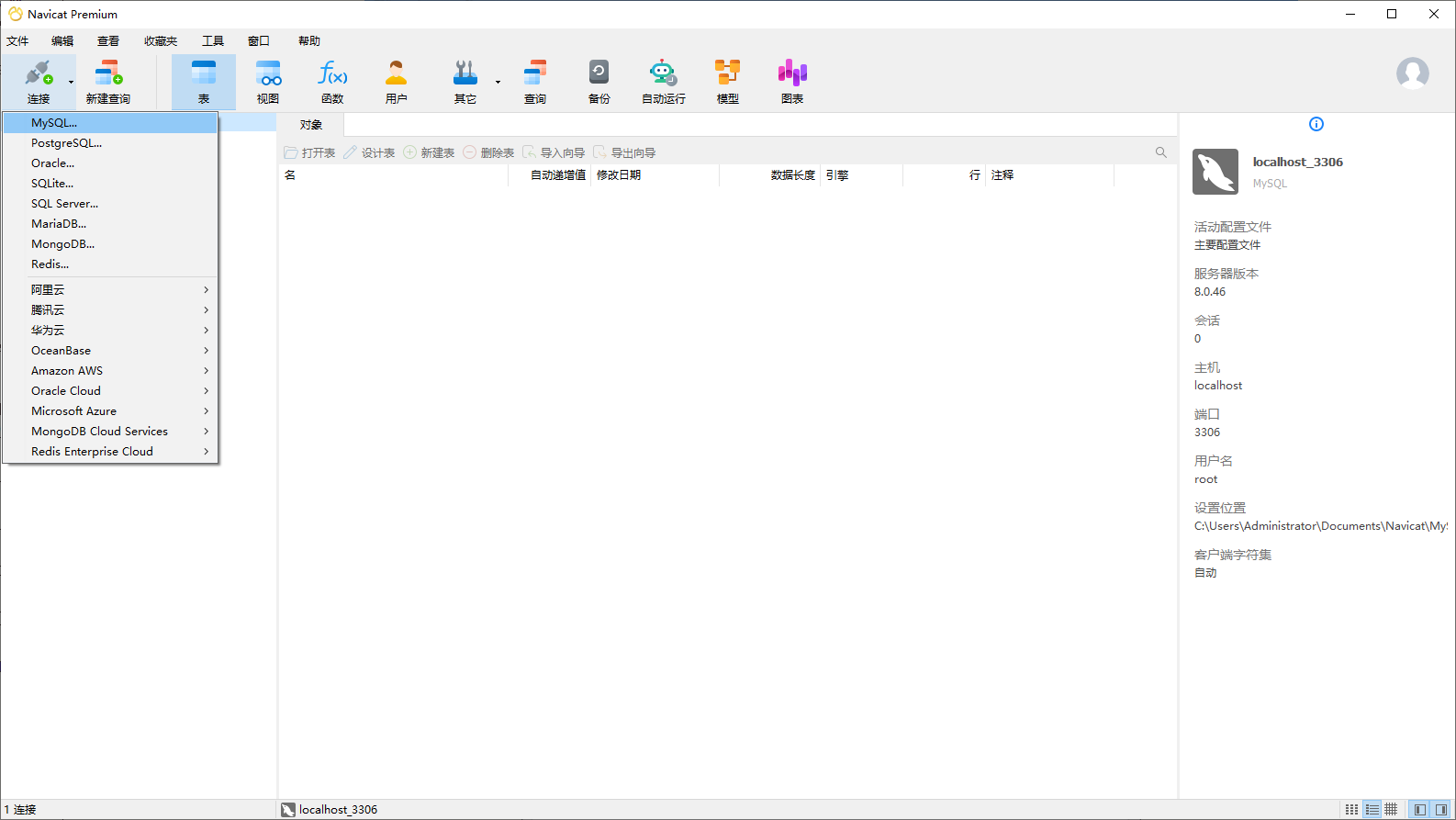
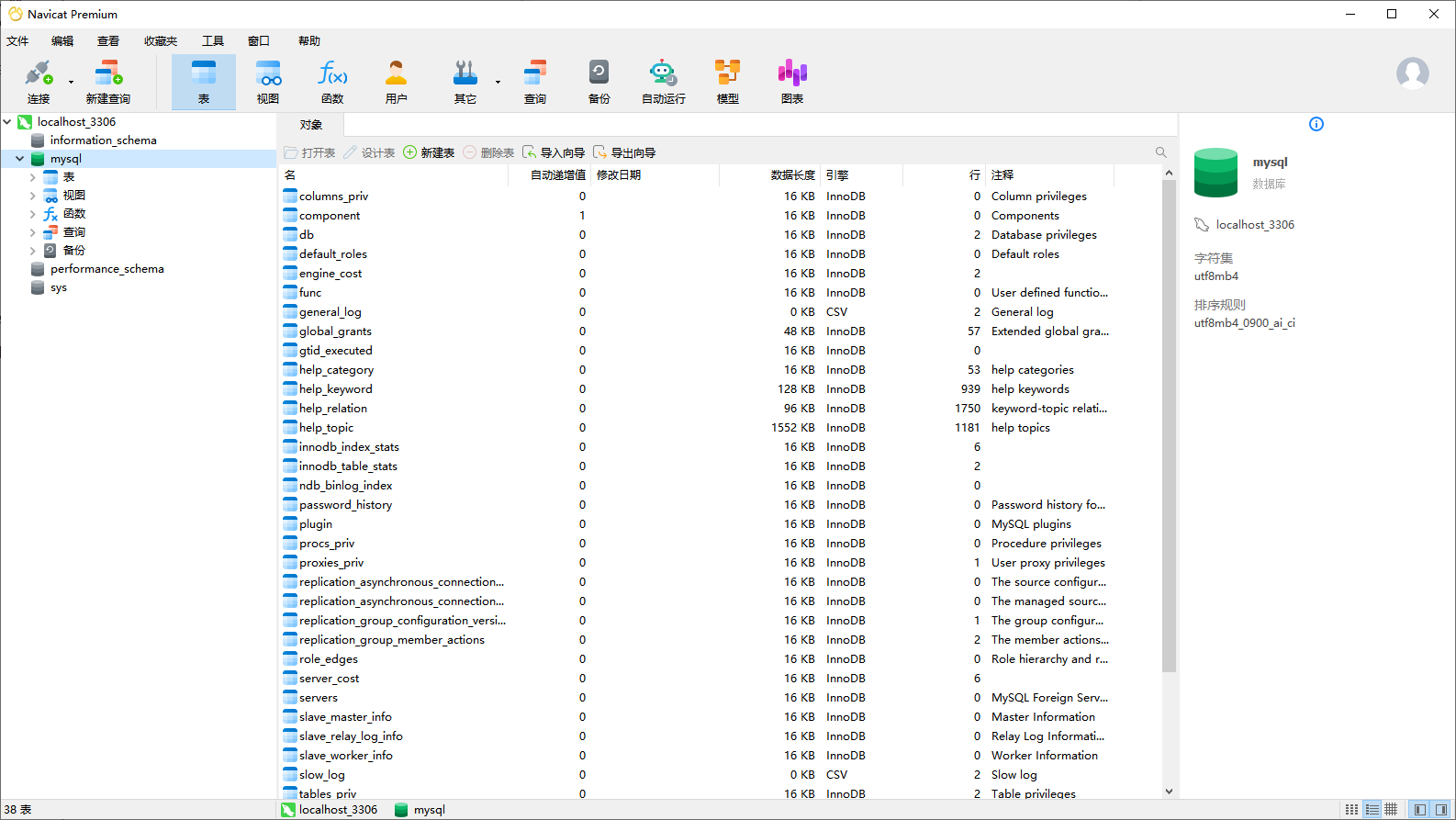
第二十一步:使用Navicat连接MySQL,如果连接成功就证明MySQL安装没问题
在测试连接前需要先安装Navicat,或者是用MySQL 8.0 Command Line Client和MySQL 8.0 Command Line Client - Unicode其中一个进行测试
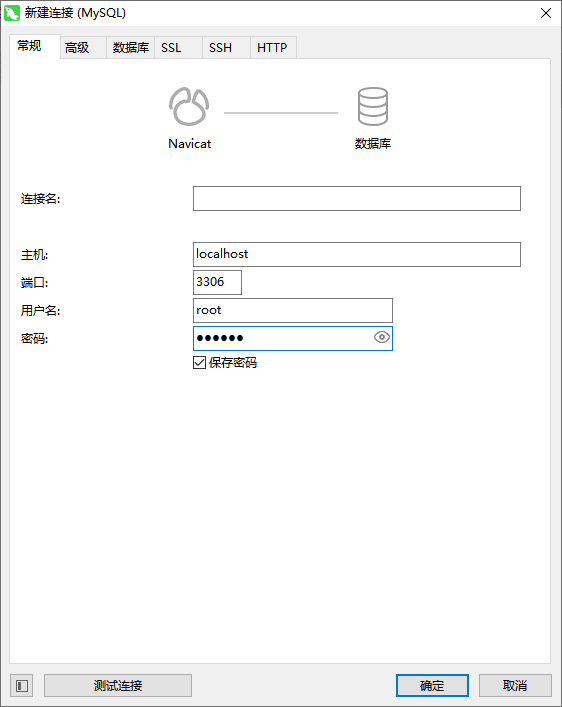
Navicat的连接:
连接名:可以不写,不写默认localhost_3306;也可以填写,填写了显示就是用户填写的名字
端口:3306
用户名:root
密码:123456
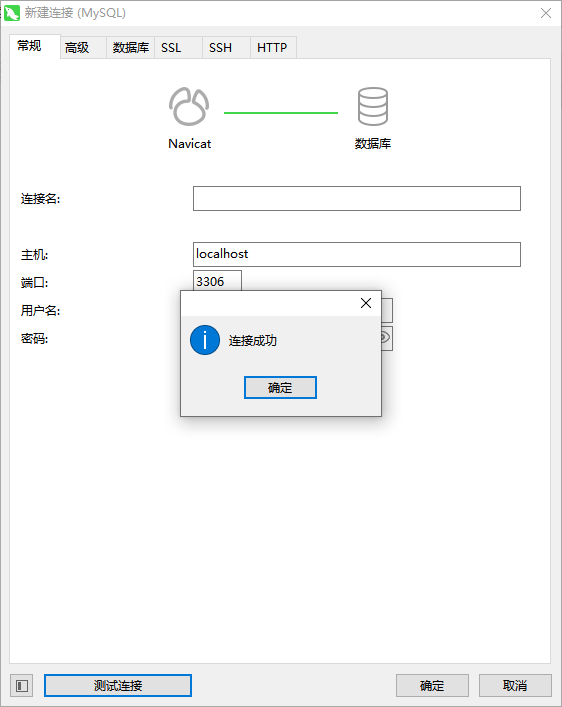
单机测试连接显示连接成功就证明MySQL安装成功可以正常使用了
3.卸载MySQL
注意
卸载前必须要关闭MySQL的服务,否则卸载完成后服务清理不掉,导致下一次安装就安装不上就会显示安装的名称有重复
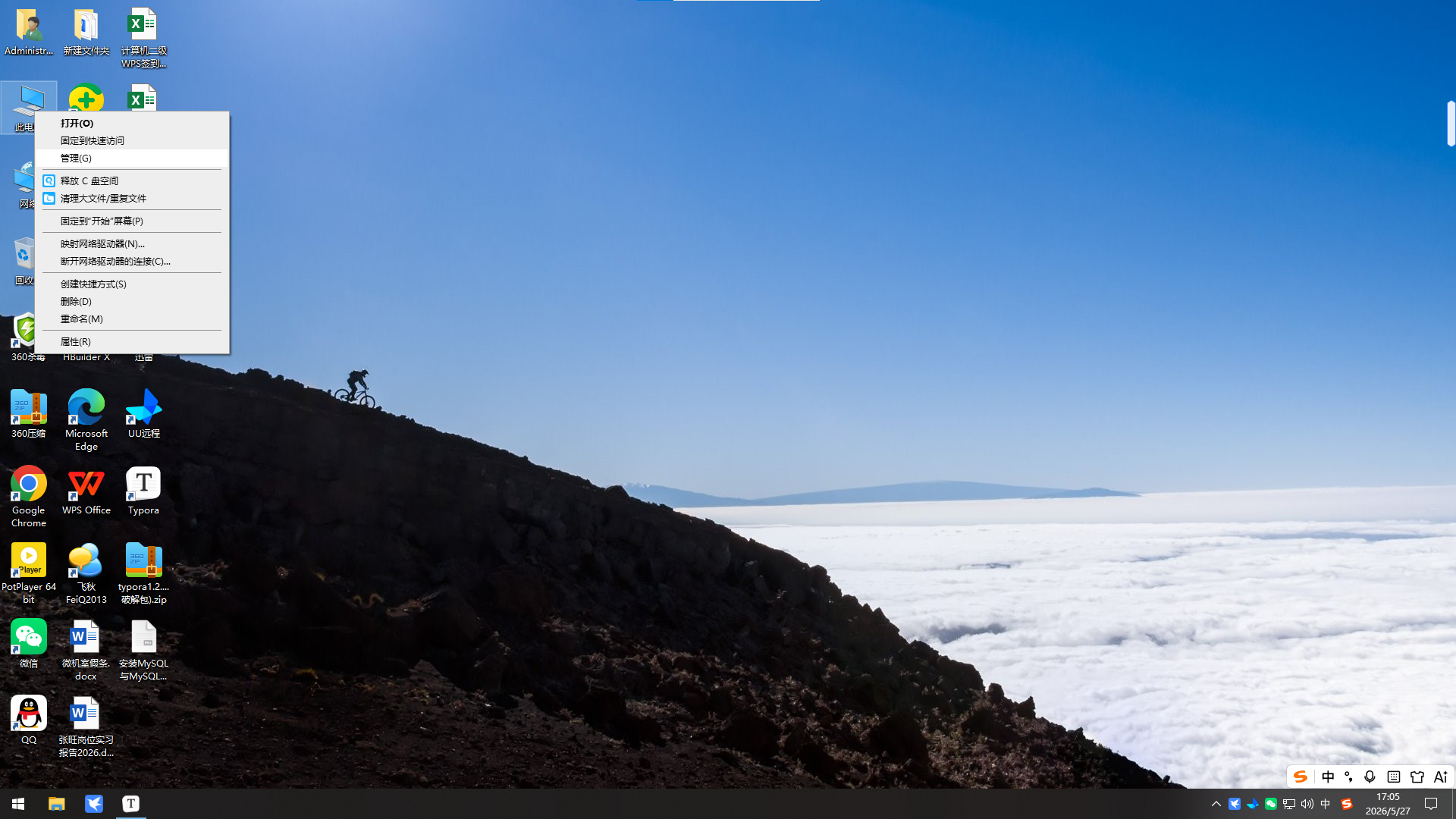
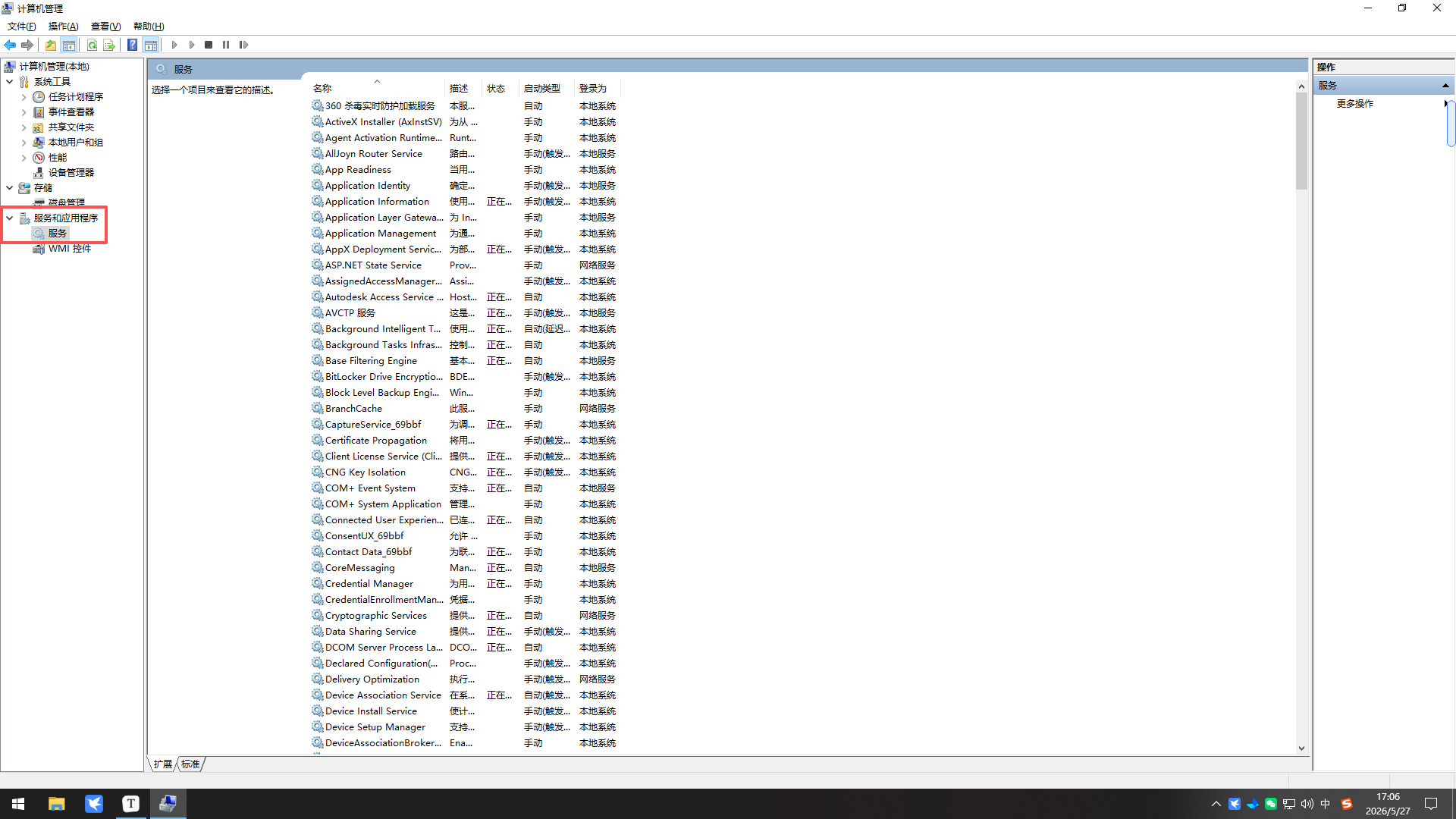
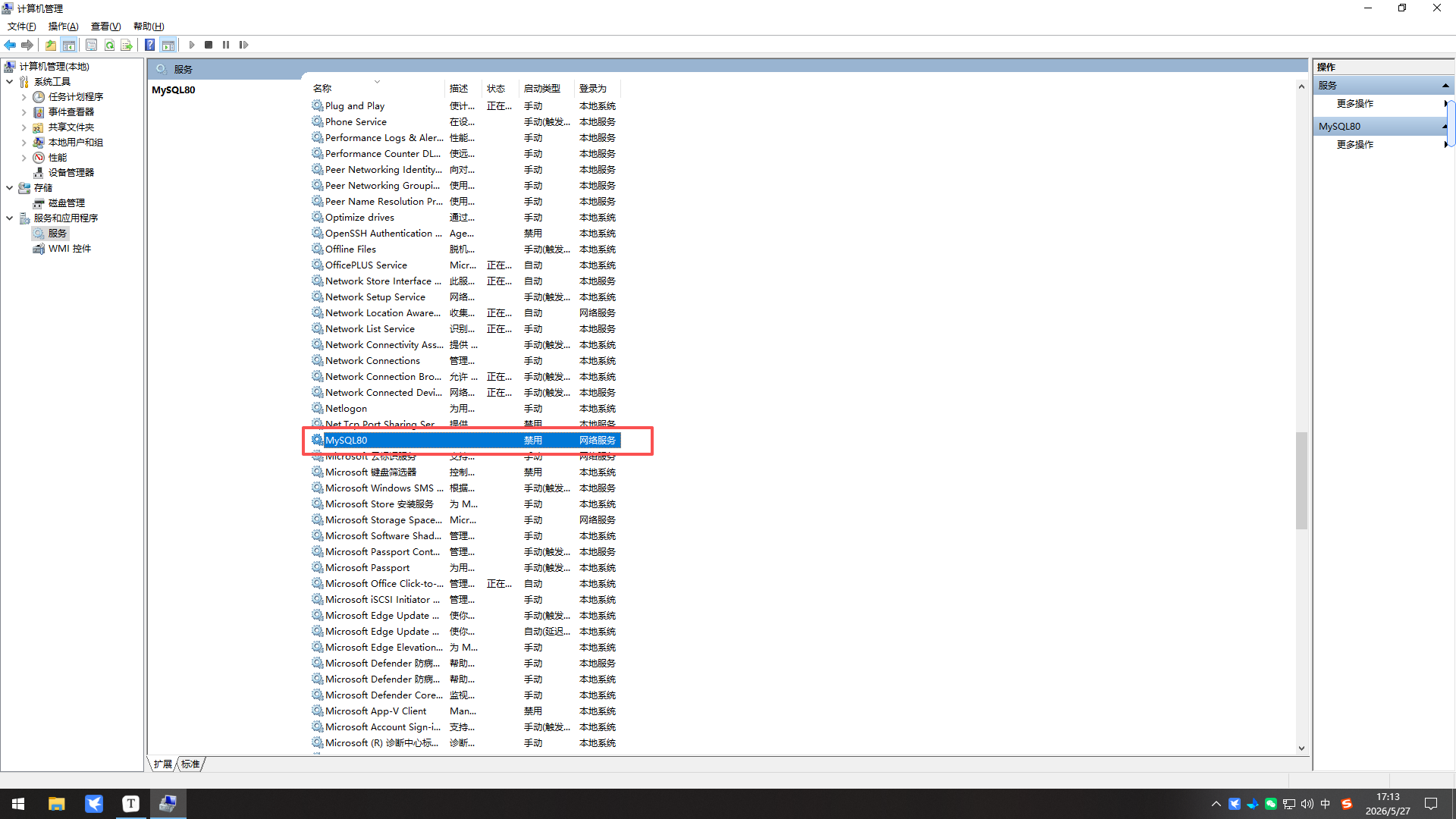
第一步:此电脑右击→选择"管理"→把服务和应用程序左侧的下拉按钮展开选择服务
或者是Win+R打开运行,输入compmgmt.msc回车
快速查找
服务的排序顺序升序是A-Z(默认),单机名称后让他按照降序排序Z-A
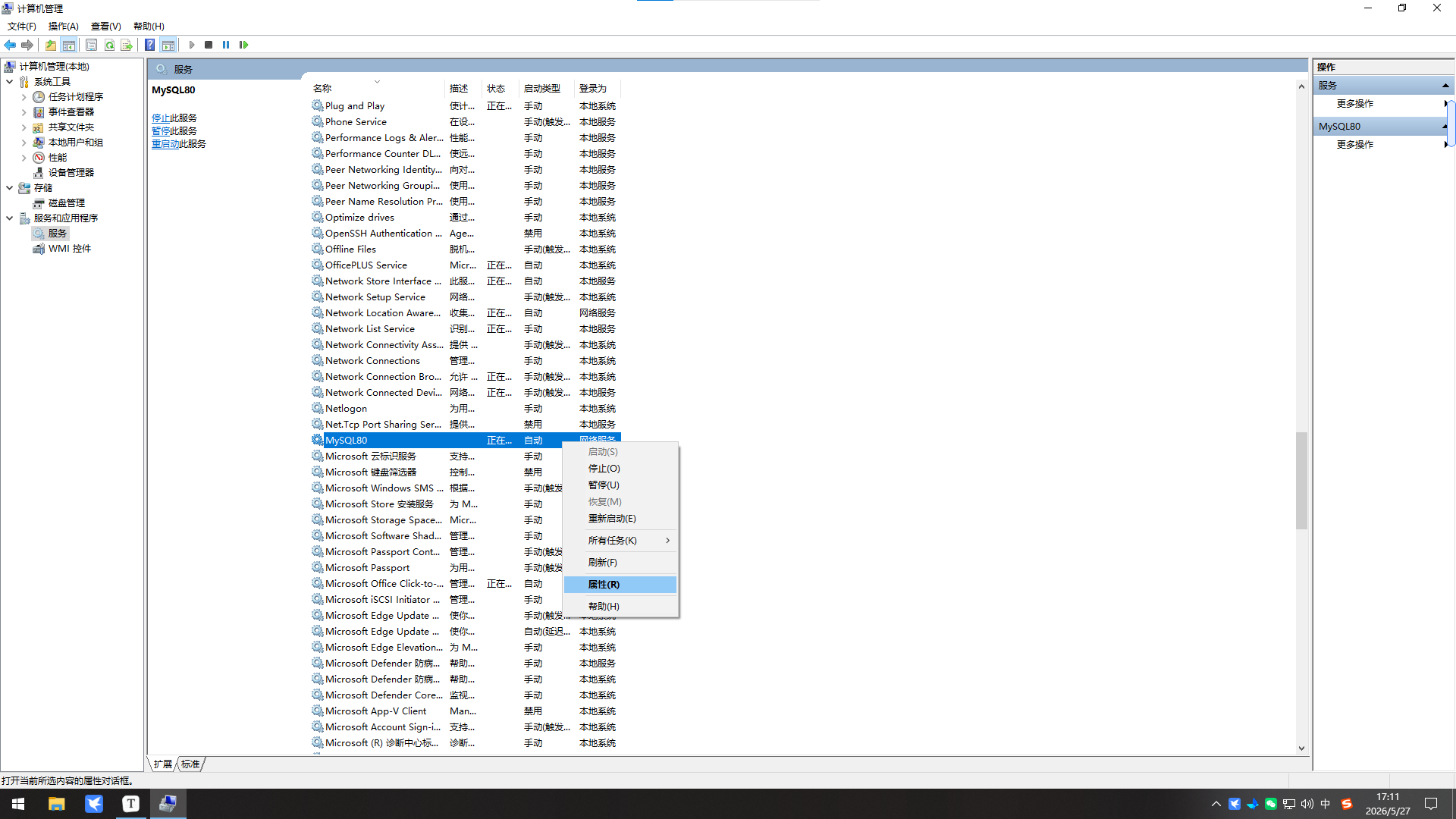
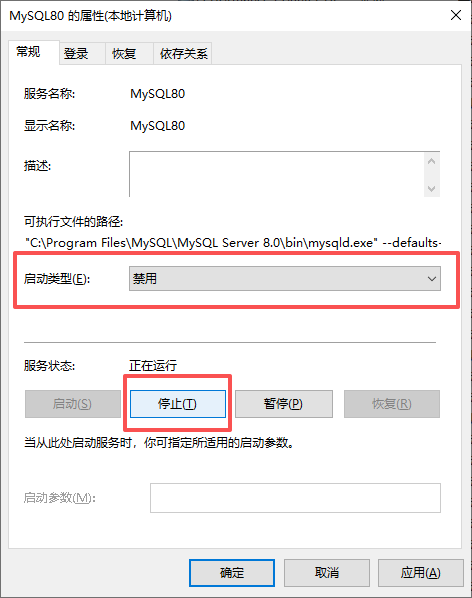
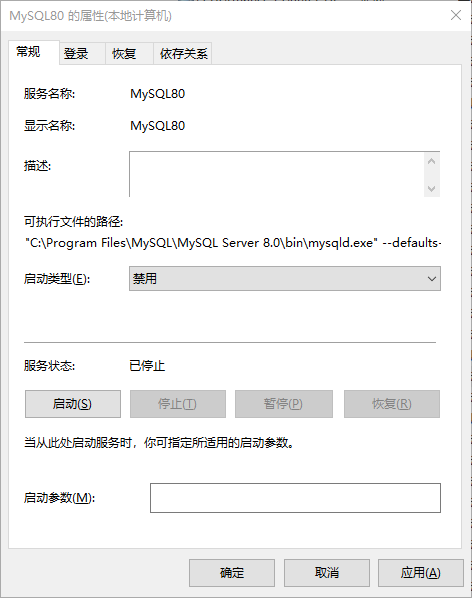
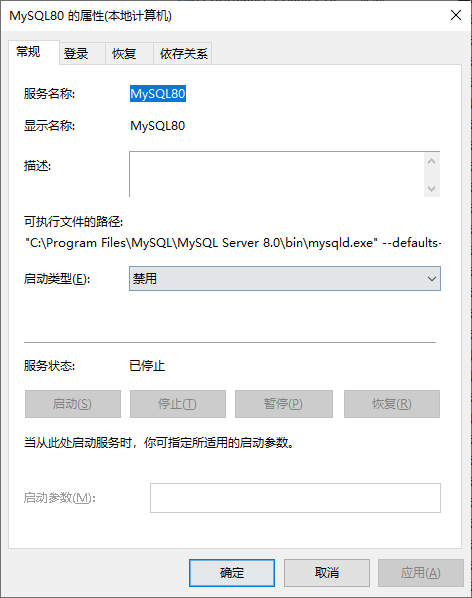
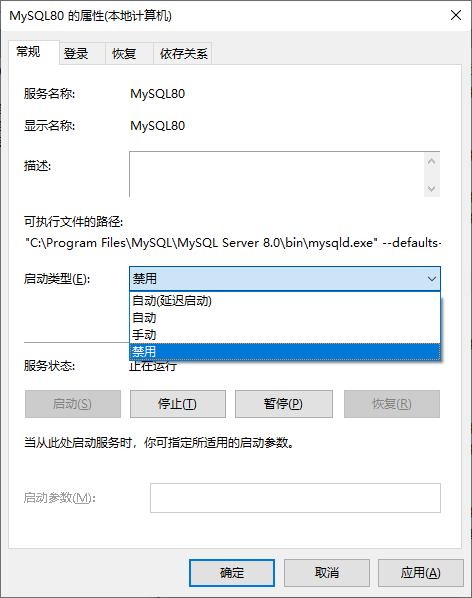
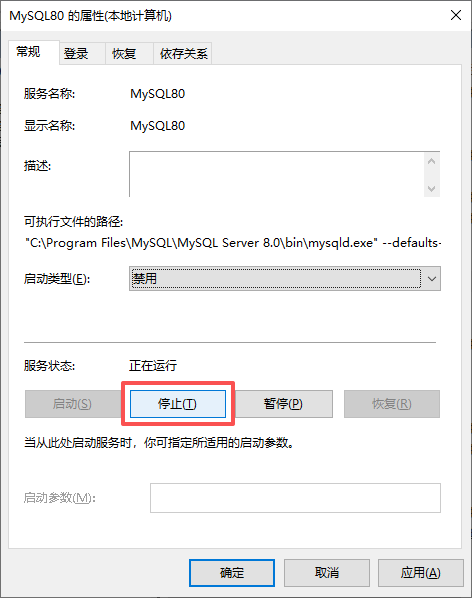
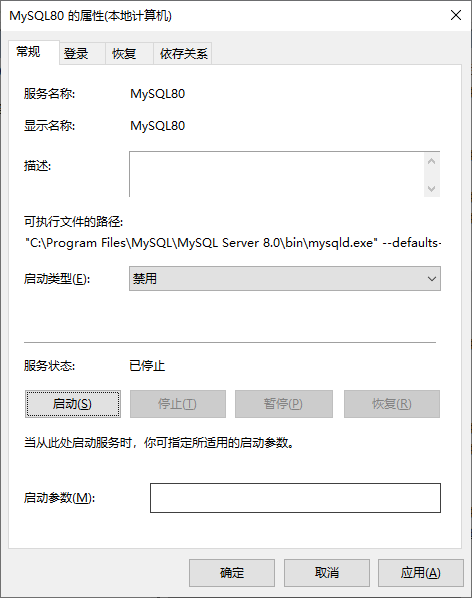
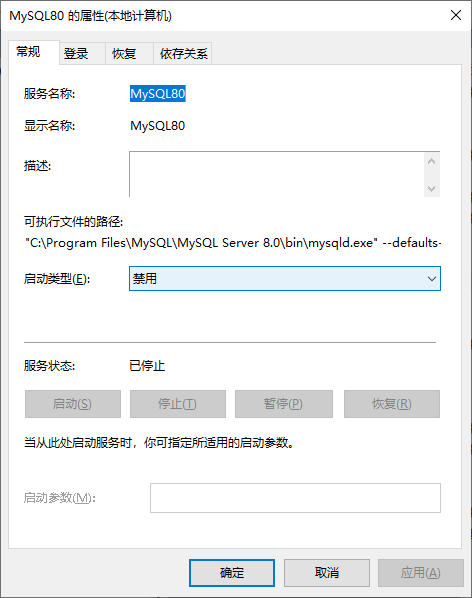
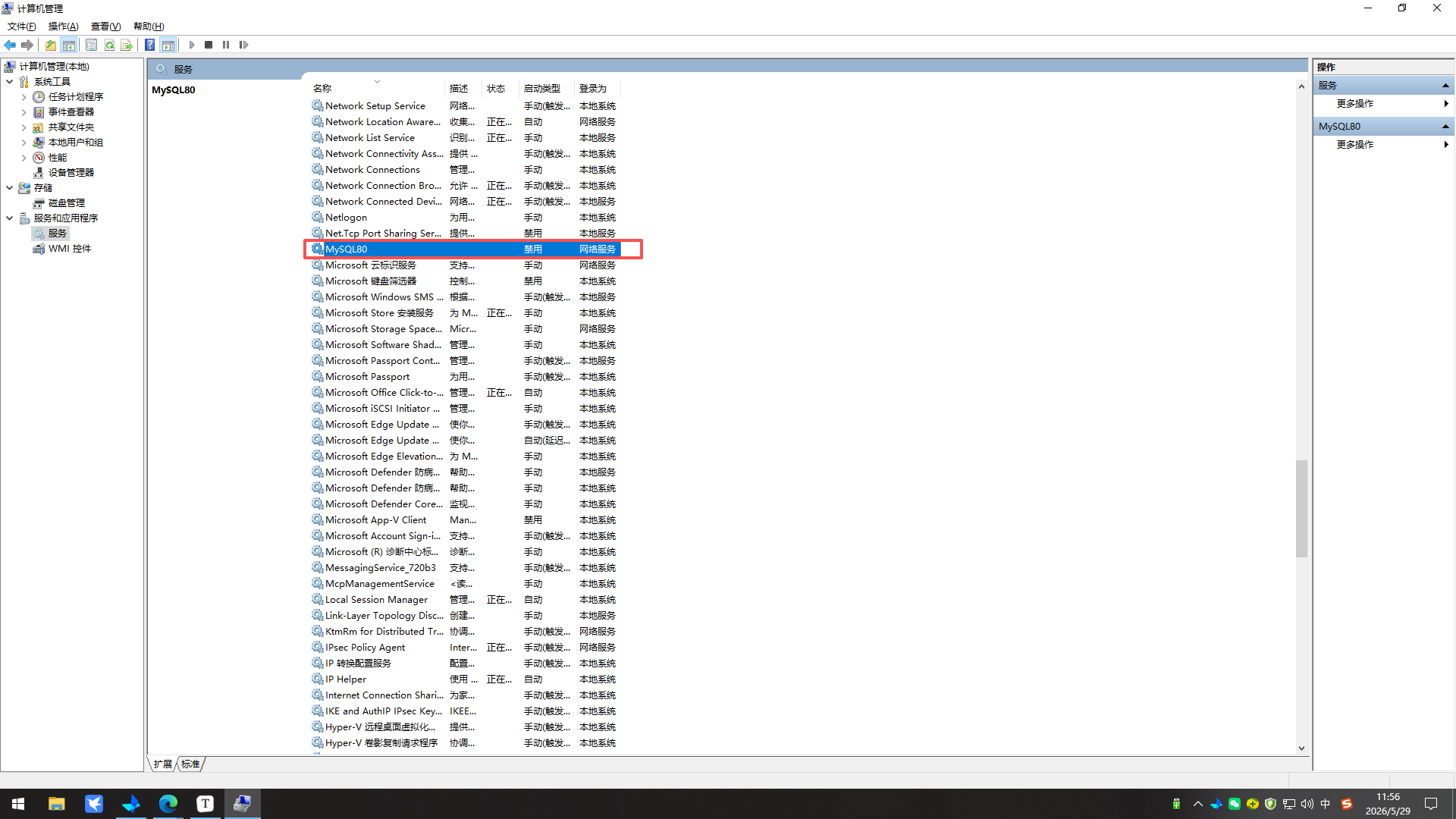
第二步:选择MySQL80/57(这个文件名是看安装MySQL的版本是8.0还是5.7的,如果是5.7的服务中显示的就是MySQL57),右击选择属性→将启动类型选择"禁用",服务状态单机停止,然后单机应用再单击确定,然后MySQL的服务就被关闭了,就可以正常卸载
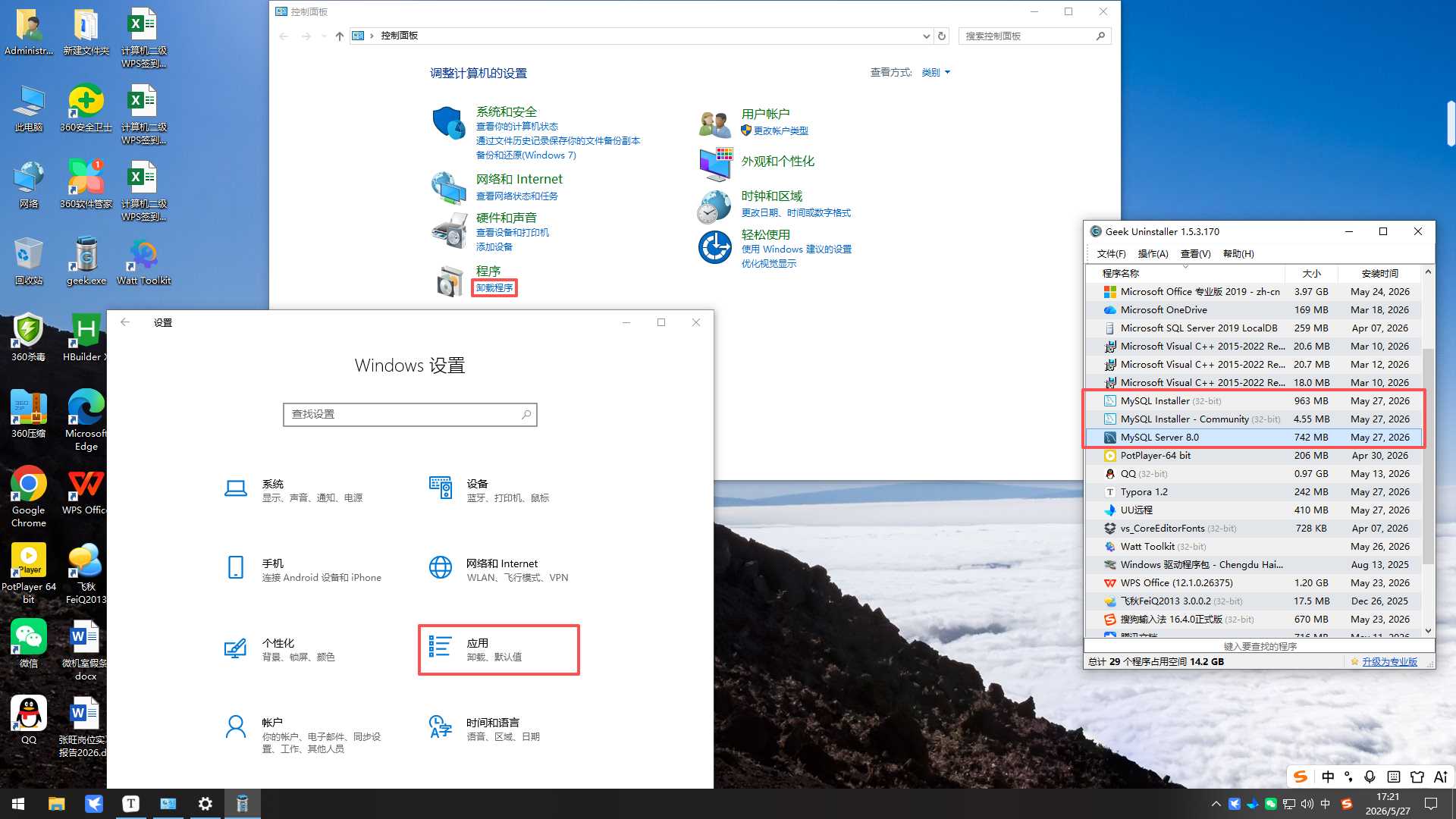
第三步:打开控制面板→卸载程序选择MySQL所有的安装程序卸载,或者是使用Geek,或者是使用设置进行卸载(这里建议使用Geek进行卸载因为他可以清理电脑里的残留)
设置中的应用选择MySQL所有的安装程序卸载
geek选择MySQL所有的安装程序卸载
第四步:卸载完成后重新启动自己的电脑,然后在重新安装MySQL
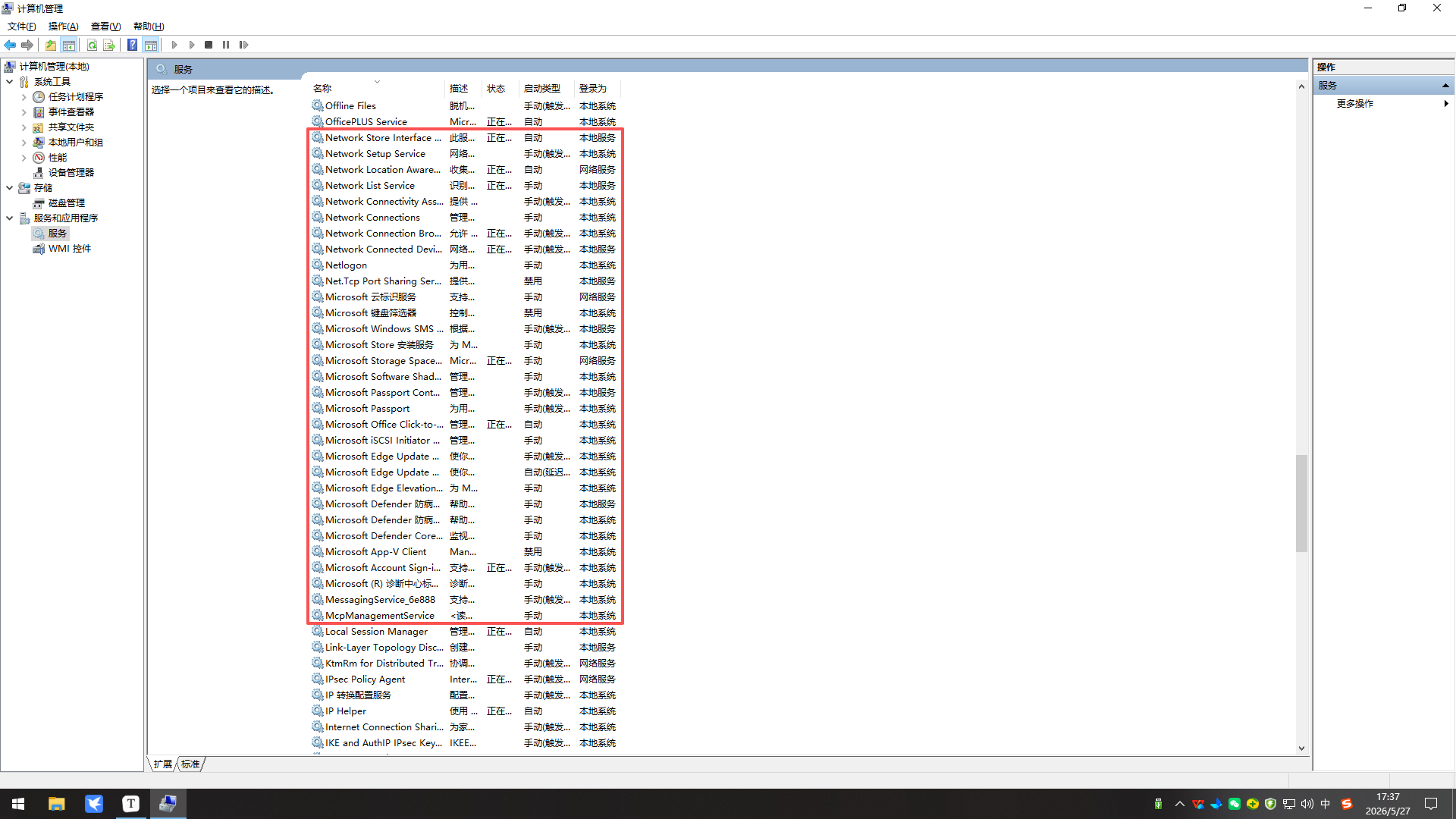
注意
重启后查看服务里边是否有MySQL80/57的服务了,如果没有了证明卸载干净,如果还有证明没有卸载干净,如图所示
4.MySQL安装遇到的问题
问题解决:
1.密码忘记,如何重置(需要关闭MySQL的服务)
第一步:打开此电脑→点击顶部菜单栏的 查看 选项卡→在 显示/隐藏 功能区中勾选 隐藏的项目→勾选后,所有带有隐藏属性的文件和文件夹会以半透明图标显示出来。
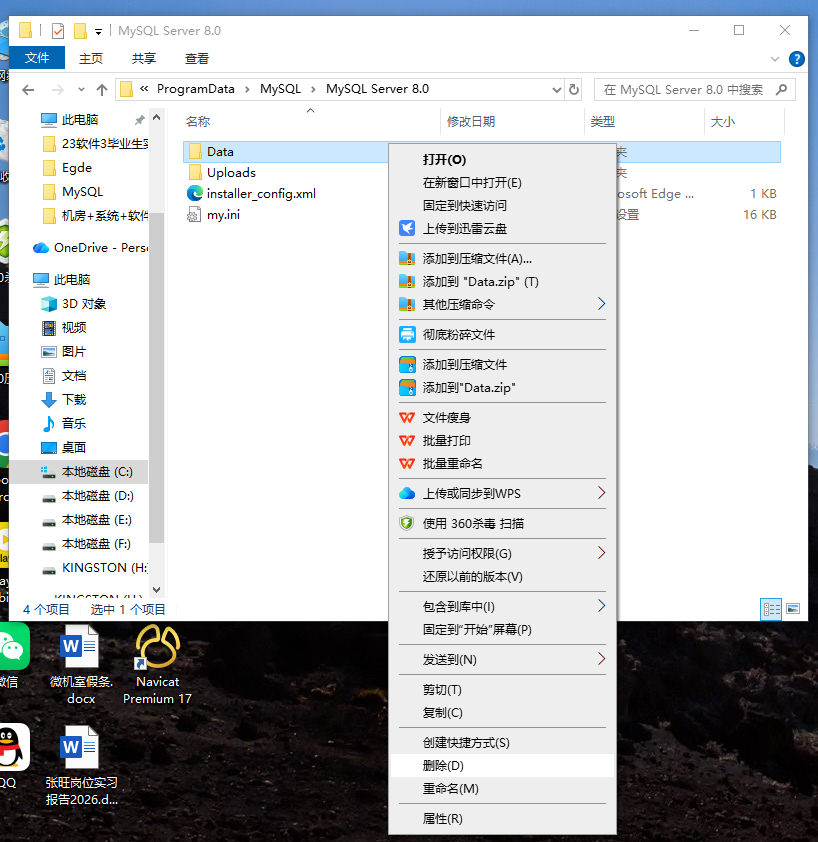
找到C盘下的ProgramData文件夹中的MySQL子文件夹
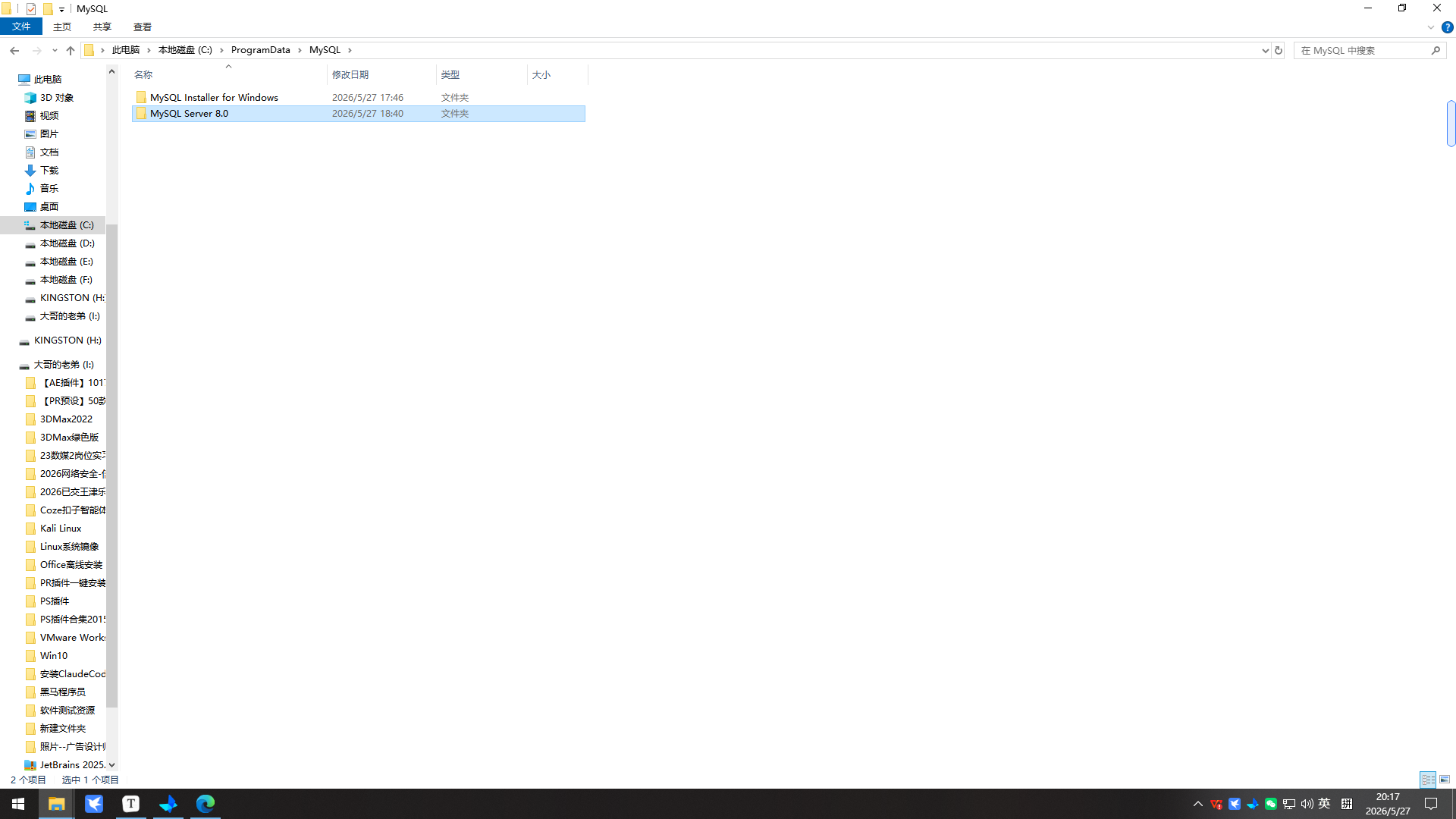
位置 C:\ProgramData\MySQL\MySQL Server 8.0\Data
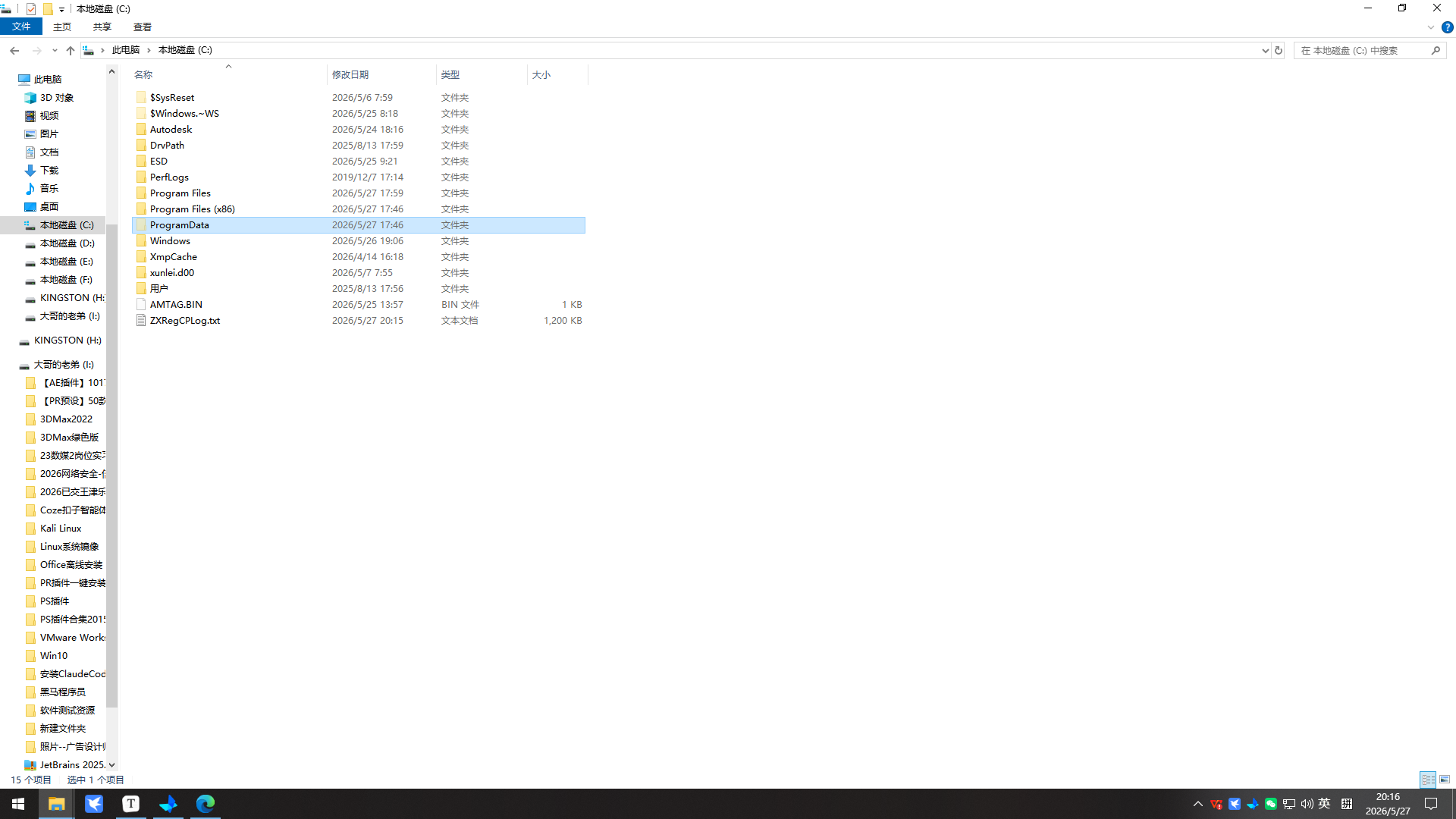
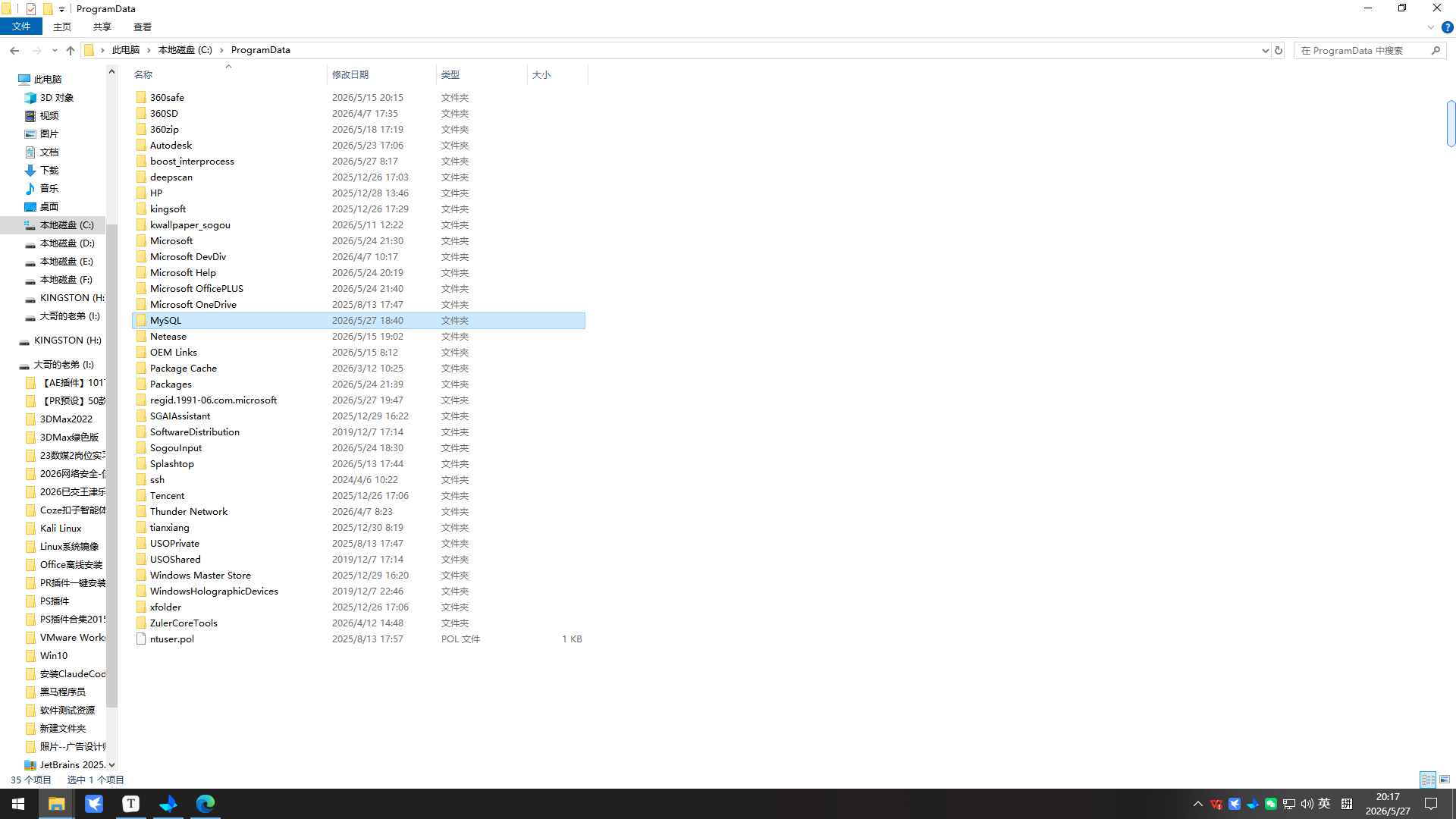
第二步:把Data文件夹删除了
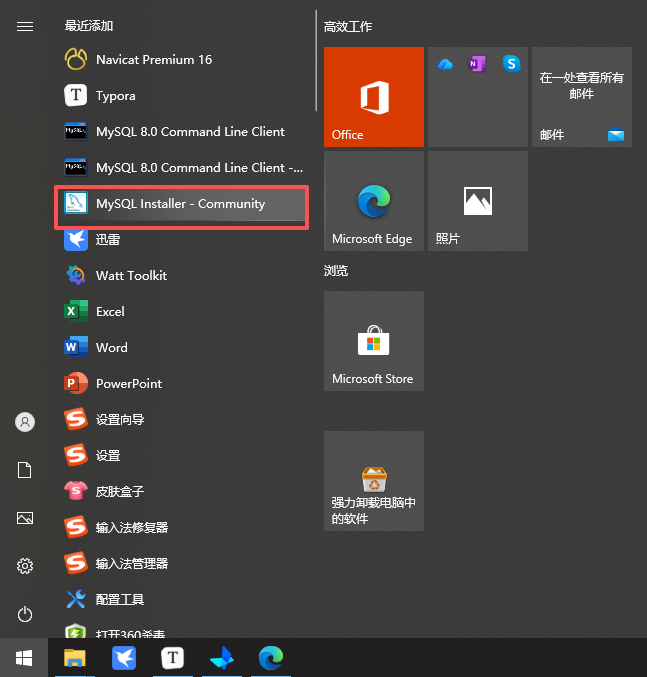
第三步:单机MySQL Installer - Community
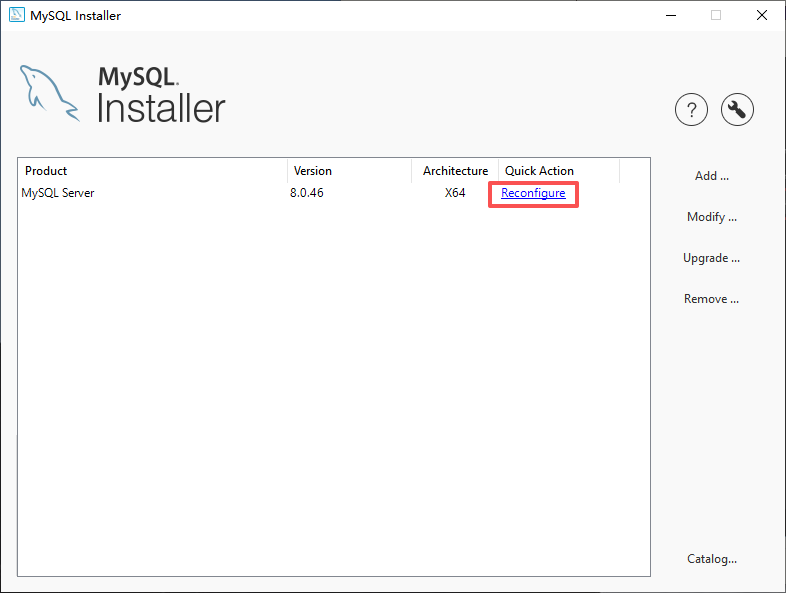
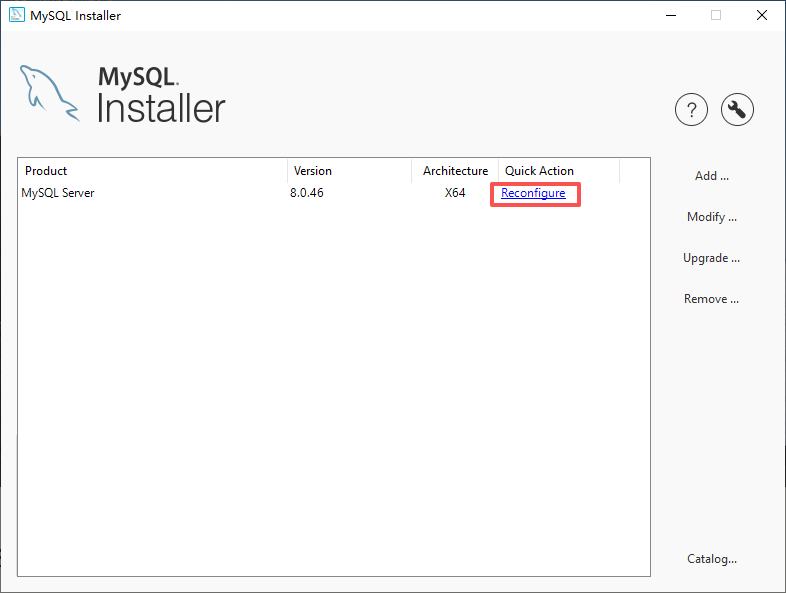
第四步:选择Reconfigure,然后根据向导完成密码、端口的设置和服务的安装
2.安装过程中遇到报错(服务名报错)
错误原因:就证明MySQL在卸载的时候没有卸载干净所以在次进行安装的时候就会报错,(如下图)
A.需要将服务名后面加一个数字或者是字母然后在进行下一步
B.手动清理(清除MySQL的三个相关文件)
C:\Program Files (x86)目录下是否有 Mysql 文件夹
注册表(使用手动卸载或则是geek卸载)
手动清理MySQL服务:
C.图形化操作:按下 Win + R,输入 services.msc 并回车。在服务列表中找到所有名称包含 “MySQL” 的服务,选中并右键点击“停止”。
D.命令行操作:以管理员身份打开命令提示符,输入 net stop MySQL 或你的特定服务名(如 net stop MySQL80/57),然后回车执行。
卸载MySQL程序
打开“控制面板” > “程序和功能”。
在列表中找到 所有 与 MySQL 相关的程序(如 MySQL Server、MySQL Workbench 等),逐一选中并点击“卸载”。
删除MySQL残留目录
进入 C:\Program Files\MySQL 目录,将其整个删除。
进入 C:\ProgramData\MySQL(这是一个隐藏文件夹,需要在文件夹选项中开启“显示隐藏的项目”才能看到),也将其 整个删除。
3.清理Windows注册表(风险操作,需谨慎)
按下 Win + R,输入 regedit 并回车,打开注册表编辑器。
在注册表编辑器中,依次找到并删除以下路径中所有与 MySQL 相关的项:(如果有的相关项没有则可以直接跳过)
HKEY_LOCAL_MACHINE\SYSTEM\CurrentControlSet\Services\ HKEY_LOCAL_MACHINE\SOFTWARE\MySQL AB
HKEY_LOCAL_MACHINE\SOFTWARE\Wow6432Node\MySQL AB HKEY_CURRENT_USER\Software\
4.清理环境变量
右键点击“此电脑”图标,选择“属性” > “高级系统设置” > “环境变量”。
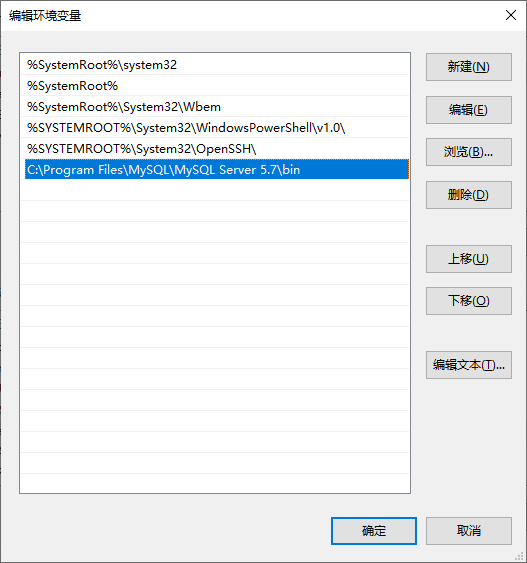
在“系统变量”区域找到 Path 变量,选中并点击“编辑”,然后在打开的列表中删除任何含有 mysql 字样的路径(如 C:\Program Files\MySQL\MySQL Server 8.0\bin),最后点击“保存”。
F:清理MySQL服务(可选)
以管理员身份打开命令提示符,输入 sc delete MySQL 或你的特定服务名(如 sc delete MySQL80),然后回车。
重启电脑
完成以上所有步骤后,建议重启电脑,让所有更改生效。
3.然后在重新启动,然后在重新安装MySQL
3.安装过程中遇到报错(启动服务报错)
两种情况:
第一种情况:电脑的用户名
第二种情况:将MySQL完全卸载干净后在重新下载安装MySQL
这种情况需要删除下载安装(大部分情况下就是上面两种情况)
如果还是不行就问AI,使用AI的专家模式询问,让AI给出相应的解决方法,进行处理
重装MySQL一般能解决大部分问题
如果实在还是不行那就重装系统(一般不会用到,如果要用到需要提前备份数据,否则恢复后数据将没有方法恢复)
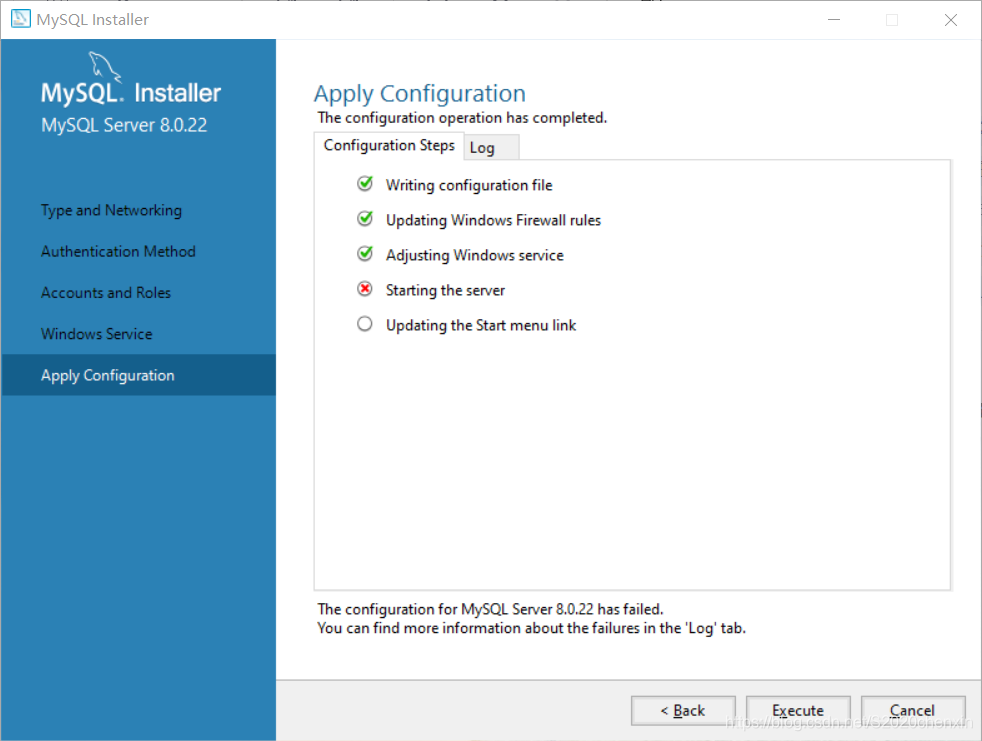
4.出现这个情况如何解决
出现这种情况分两种情况:
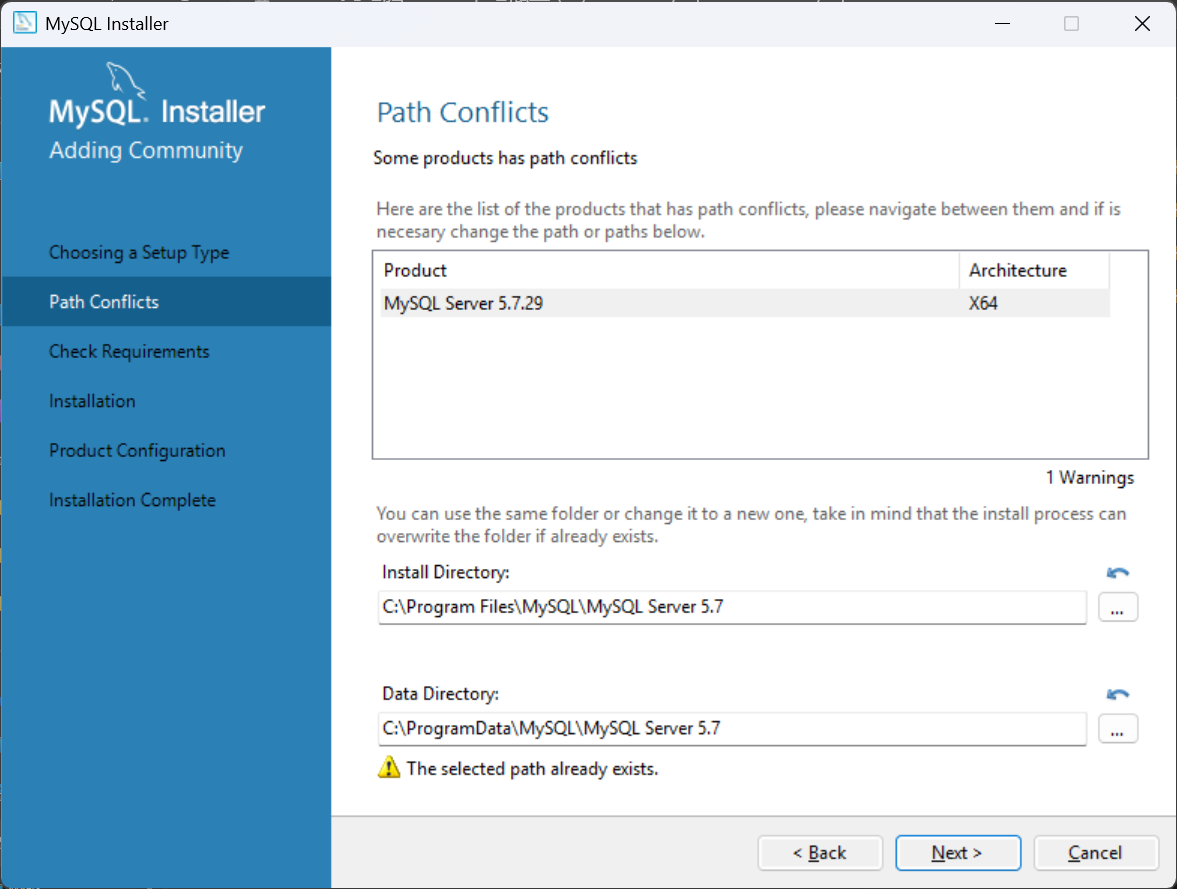
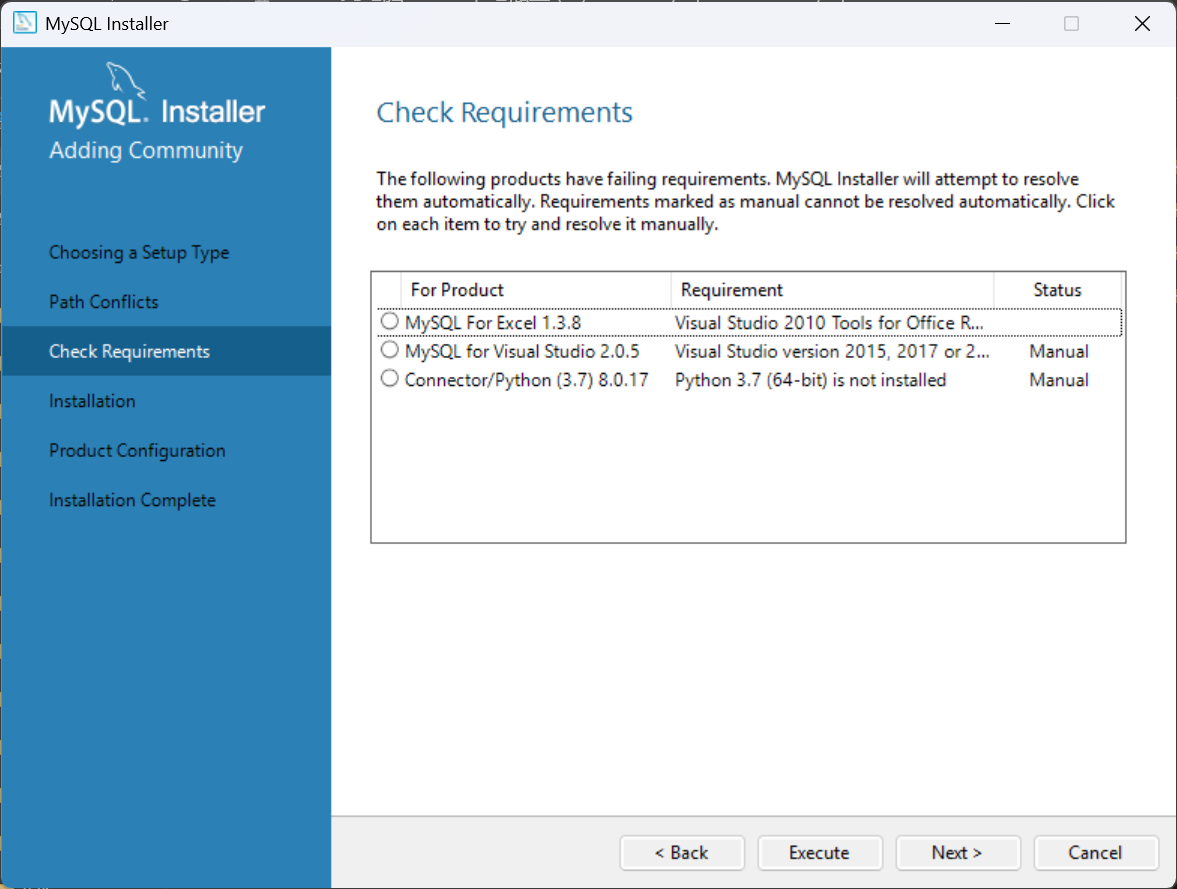
第一种:单机下一步查看,有个Waring单机yes就可以然后查看安装的时候出现MySQL Service 8.0.46或者是MySQL Service 5.7.44 就可以正常安装
第二种:单机下一步查看,有个Waring单机yes出现很多需要安装就直接取消,然后在重新在官网上下载MySQL并进行安装
5.安装过程中出现键盘输入不了
如果在安装过程中,出现键盘输入不了或一些情况请重新启动电脑,因为这是Windows11的一个bug,重启电脑后在服务中查看一下MySQL的服务是否存在
如果没有就直接运行MySQL Installer - Community然后单机Reconfigure进行配置就可以
6.如何关闭MySQL的服务:
此电脑→管理→服务和应用程序→服务→找到MySQL80/57的服务→右击选择属性→将启动类型和服务状态改为禁用→然后单机应用和确定
7.MySQL的控制台打开出现闪退,密码被更改
开始→MySQL 5.7 Command Line Client或MySQL 5.7 Command Line Client - Unicode的其中一个程序或者是两个都出现打开后闪退而且出现密码被修改,大部分几率就是病毒篡改,可以先下载杀毒软件进行查杀一下
分两个方面考虑:
用户方面:
MySQL的密码用户在安装的时候就指定好了,除非用户更改,用户不更改的情况下,密码不可能改变。
病毒方面:
病毒具有篡改用户的密码功能
问题解决:
也可以先检查MySQL的日志,根据日志进行分析问题所出现的原因
1.先关闭MySQL的服务
2.先使用geek卸载MySQL的所有安装程序
3.重新启动电脑后查看MySQL的服务是否,如果还在系统中还在则清理注册表中MySQL的数据,和C盘下MySQL残留的文件夹以及文件夹中的数据
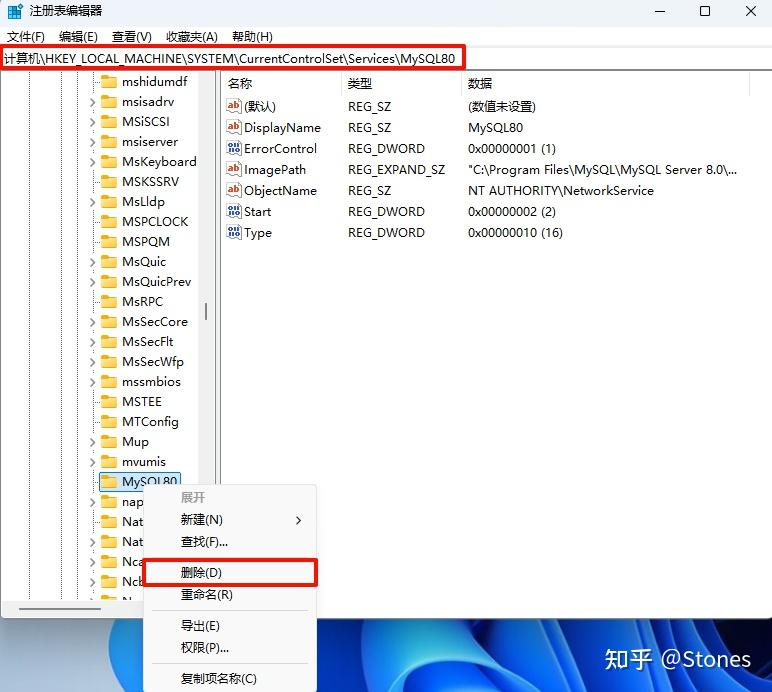
注意:由于MySQL在安装的时候把服务写在了注册表中,所以清理不干净的情况下,需要手动清理一下,手动清理的目录在代码块中(如果在电脑没有这个目录则可以直接跳过)
HKEY_LOCAL_MACHINE\SYSTEM\ControlSet001\Services\Eventlog\Application\MySQL
HKEY_LOCAL_MACHINE\SYSTEM\ControlSet002\Services\Eventlog\Application\MySQL
HKEY_LOCAL_MACHINE\SYSTEM\CurrentControlSet\Services\Eventlog\Application\MySQL

HKEY_LOCAL_MACHINE\SYSTEM\CurrentControl001\Services\MYSQL
HKEY_LOCAL_MACHINE\SYSTEM\CurrentControl002\Services\MYSQL
HKEY_LOCAL_MACHINE\SYSTEM\CurrentControlSet\Services\MYSQL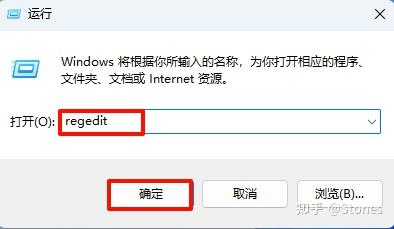
4.删除环境变量
开始→搜索"PATH",或者是环境变量→选择"系统变量"→Path中的配置MySQL的环境变量单机删除将其删除然后单机三次确定,然后重启电脑,在从官网上重新下载MySQL的安装程序进行安装
5.总结
1.MySQL安装失败的最主要的原因就是用户名,安装前一定要检查用户名是否为英文,不是则立刻更改
2.卸载MySQL的时候先关闭MySQL的服务在卸载
3.MySQL一般情况下不会涉及到重新安装系统,如果在有些情况下需要重新安装系统,需提前备份好电脑中的数据,以免装完系统后数据丢失,难以找回

openEuler 是由开放原子开源基金会孵化的全场景开源操作系统项目,面向数字基础设施四大核心场景(服务器、云计算、边缘计算、嵌入式),全面支持 ARM、x86、RISC-V、loongArch、PowerPC、SW-64 等多样性计算架构
更多推荐
 12
12 0
0- 0


 已为社区贡献2条内容

所有评论(0)