KubeSphere v3.4.1 单节点部署教程
KubeSphere v3.4.1 单节点部署教程
1. 部署方案
- 操作系统:Ubuntu 24.04
- 部署方式:KubeKey 一键安装
- KubeKey 版本:v3.1.2
- Kubernetes 版本:v1.28.8
- KubeSphere 版本:v3.4.1
- 集群类型:单节点 All-in-One
- 容器运行时:Docker
- 网络插件:Calico
- 镜像仓库:
registry.cn-beijing.aliyuncs.com/kubesphereio
这套方案的关键点有两个:
KubeKey要使用v3.1.2- 安装命令前必须带上
KKZONE=cn,这样会优先使用国内加速源下载二进制和依赖
2. 开始前先确认
本文默认你的服务器已经满足下面这些前提:
- 服务器网络可以访问外网
- 服务器里已经装好 Docker,并且
docker --version能正常输出版本
如果你的机器还没有安装 Docker,请先把 Docker 装好,再继续本文。
因为你这次成功日志走的是 Docker + cri-dockerd 这条路线,不是 containerd 纯运行时路线。
另外说明一下:
本文没有把 ufw 防火墙配置写进主流程,因为你日志里那部分并不是最终稳定跑通的关键步骤。
如果你的服务器开启了 UFW、云安全组或其他防火墙,请你自行放通至少这些端口:
6443:Kubernetes API Server30880:KubeSphere Web 控制台10250:kubelet30000-32767:NodePort 范围
3. 服务器基础准备
3.1 更新系统
先更新系统包:
sudo apt update && sudo apt upgrade -y
3.2 设置主机名
把主机名改成一个容易识别的名字,例如:
sudo hostnamectl set-hostname kubesphere-master
改完后建议重新开一个终端,或者执行:
hostname
确认主机名已经生效。
3.3 关闭 Swap
Kubernetes 默认要求关闭 Swap。
先临时关闭:
sudo swapoff -a
再把开机自动挂载 Swap 的配置注释掉:
sudo sed -i '/swap/s/^/#/' /etc/fstab
你可以用下面命令检查:
free -h
如果 Swap 一栏是 0B,说明已经关闭成功。
3.4 加载 Kubernetes 需要的内核模块
创建模块配置文件:
cat <<'EOF' | sudo tee /etc/modules-load.d/k8s.conf
overlay
br_netfilter
ip_tables
ip6_tables
EOF
立即加载模块:
sudo modprobe overlay
sudo modprobe br_netfilter
sudo modprobe ip_tables
sudo modprobe ip6_tables
3.5 配置内核转发参数
创建 sysctl 配置:
cat <<'EOF' | sudo tee /etc/sysctl.d/k8s.conf
net.bridge.bridge-nf-call-ip6tables = 1
net.bridge.bridge-nf-call-iptables = 1
net.ipv4.ip_forward = 1
vm.swappiness = 0
EOF
让配置立即生效:
sudo sysctl --system
执行完成后,只要没有明显报错,就可以继续下一步。
4. 检查 Docker 是否正常
因为这次成功方案使用的是 Docker,所以先确认 Docker 正常:
docker --version
docker info | grep -i "Cgroup Driver"
如果 docker --version 能正常输出版本号,就说明当前环境至少具备继续安装的基础条件。
5. 下载 KubeKey
建议单独建一个目录存放安装文件:
mkdir -p ~/kubekey-v3
cd ~/kubekey-v3
先设置国内下载环境变量:
export KKZONE=cn
下载官方安装脚本:
curl -fsSL https://get-kk.kubesphere.io -o get-kk.sh
使用日志里最终成功的版本下载 KubeKey:
VERSION=v3.1.2 bash get-kk.sh
给 kk 加执行权限:
chmod +x kk
6. 生成默认配置文件
执行下面命令生成 KubeSphere 安装配置:
./kk create config --with-kubesphere v3.4.1 --with-kubernetes v1.28.8
执行完成后,当前目录会生成一个 config-sample.yaml。
7. 修改安装配置
这是整篇教程最关键的一步。
下面这份配置,就是根据你最终成功的日志整理出来的单节点可用版本。
直接用编辑器打开:
vim config-sample.yaml
把内容改成下面这样:
apiVersion: kubekey.kubesphere.io/v1alpha2
kind: Cluster
metadata:
  name: sample
spec:
  hosts:
  - {name: node1, address: 192.168.0.244, internalAddress: 192.168.0.244, user: your_user, password: "YOUR_SSH_PASSWORD"}

  roleGroups:
    etcd:
    - node1
    control-plane:
    - node1
    worker:
    - node1

  controlPlaneEndpoint:
    domain: lb.kubesphere.local
    address: ""
    port: 6443

  kubernetes:
    version: v1.28.8
    clusterName: cluster.local
    autoRenewCerts: true
    containerManager: docker

  etcd:
    type: kubekey

  network:
    plugin: calico
    kubePodsCIDR: 10.233.64.0/18
    kubeServiceCIDR: 10.233.0.0/18
    multusCNI:
      enabled: false

  registry:
    privateRegistry: "registry.cn-beijing.aliyuncs.com"
    namespaceOverride: "kubesphereio"
    registryMirrors: []
    insecureRegistries: []

  addons: []

---
apiVersion: installer.kubesphere.io/v1alpha1
kind: ClusterConfiguration
metadata:
  name: ks-installer
  namespace: kubesphere-system
  labels:
    version: v3.4.1
spec:
  persistence:
    storageClass: ""
  authentication:
    jwtSecret: ""
  local_registry: ""
  namespace_override: kubesphereio
  etcd:
    monitoring: false
    endpointIps: localhost
    port: 2379
    tlsEnable: true
  common:
    core:
      console:
        enableMultiLogin: true
        port: 30880
        type: NodePort
    redis:
      enabled: false
      enableHA: false
      volumeSize: 2Gi
    openldap:
      enabled: false
      volumeSize: 2Gi
    minio:
      volumeSize: 20Gi
    monitoring:
      endpoint: http://prometheus-operated.kubesphere-monitoring-system.svc:9090
      GPUMonitoring:
        enabled: false
    gpu:
      kinds:
      - resourceName: "nvidia.com/gpu"
        resourceType: "GPU"
        default: true
    es:
      enabled: false
      logMaxAge: 7
      elkPrefix: logstash
      basicAuth:
        enabled: false
        username: ""
        password: ""
      externalElasticsearchHost: ""
      externalElasticsearchPort: ""
    opensearch:
      enabled: false
      logMaxAge: 7
      opensearchPrefix: whizard
      basicAuth:
        enabled: false
        username: ""
        password: ""
      externalOpensearchHost: ""
      externalOpensearchPort: ""
      dashboard:
        enabled: false
  alerting:
    enabled: false
  auditing:
    enabled: false
  devops:
    enabled: false
    jenkinsCpuReq: 0.5
    jenkinsCpuLim: 1
    jenkinsMemoryReq: 4Gi
    jenkinsMemoryLim: 4Gi
    jenkinsVolumeSize: 16Gi
  events:
    enabled: false
    ruler:
      enabled: true
      replicas: 2
  logging:
    enabled: false
    logsidecar:
      enabled: true
      replicas: 2
  metrics_server:
    enabled: false
  monitoring:
    storageClass: ""
    node_exporter:
      port: 9100
    gpu:
      nvidia_dcgm_exporter:
        enabled: false
  multicluster:
    clusterRole: none
  network:
    networkpolicy:
      enabled: false
    ippool:
      type: none
    topology:
      type: none
  openpitrix:
    store:
      enabled: false
  servicemesh:
    enabled: false
    istio:
      components:
      - name: istio-ingressgateway
        enabled: false
      cni:
        enabled: false
  edgeruntime:
    enabled: false
    kubeedge:
      enabled: false
      cloudCore:
        cloudHub:
          advertiseAddress:
          - ""
        service:
          cloudhubNodePort: "30000"
          cloudhubQuicNodePort: "30001"
          cloudhubHttpsNodePort: "30002"
          cloudstreamNodePort: "30003"
          tunnelNodePort: "30004"
      iptables-manager:
        enabled: true
        mode: "external"
  gatekeeper:
    enabled: false
  terminal:
    timeout: 600
7.1 你必须改的地方
上面配置里,这几个字段一定要改成你自己的实际值:
address:改成你的服务器 IPinternalAddress:改成你的服务器内网 IPuser:改成你登录服务器的用户名password:改成你的 SSH 密码
7.2 这份配置为什么能成功
这份配置里有几个非常关键的点:
-
containerManager: docker
说明这次成功方案走的是 Docker 路线,KubeKey 会自动安装cri-dockerd -
privateRegistry: "registry.cn-beijing.aliyuncs.com" -
namespaceOverride: "kubesphereio" -
namespace_override: kubesphereio
这三项会让镜像优先从阿里云镜像地址拉取,国内网络环境更稳。
port: 30880
KubeSphere Web 控制台会以 NodePort 方式暴露,后面浏览器访问时就用这个端口。
8. 开始安装
确认当前目录是 ~/kubekey-v3,然后执行:
export KKZONE=cn
sudo env KKZONE=cn ./kk create cluster -f config-sample.yaml
这里的 sudo env KKZONE=cn 很重要。
如果你只在当前普通用户终端执行了 export KKZONE=cn,但没有把这个变量传给 sudo,安装过程里仍然可能去国外地址下载,导致失败。
安装过程中如果看到:
Continue this installation? [yes/no]:
输入:
yes
然后回车继续。
9. 安装过程中你会看到什么
按照你的成功日志,正常情况下会依次看到这些关键动作:
- 下载
kubeadm、kubelet、kubectl - 下载
kubecni、crictl、etcd - 下载
cri-dockerd - 预拉取 Kubernetes 和 Calico 镜像
- 执行
kubeadm init - 部署 CoreDNS
- 部署 Calico
- 部署 OpenEBS 默认存储类
- 部署 KubeSphere
ks-installer
日志里还出现了下面这条关键信息,说明 Kubernetes 主平面已经初始化成功:
Your Kubernetes control-plane has initialized successfully!
后面又继续执行了:
[DeployNetworkPluginModule] Deploy calico
[DeployKubeSphereModule] Apply ks-installer
Please wait for the installation to complete
看到这里不要着急关终端,继续等待即可。
10. 安装完成后怎么检查
10.1 查看节点状态
kubectl get nodes -o wide
正常情况下,单节点应该至少能看到:
- 节点名是你配置里的
node1 STATUS为Ready
10.2 查看 Pod 状态
kubectl get pods -A
新手这里最容易误判。
不是所有 Pod 都一定要永远显示 Running,有些 Job 类型任务显示 Completed 也是正常的。
你主要看两件事:
- 大部分核心组件是否已经
Running - 是否还大量存在
CrashLoopBackOff、ImagePullBackOff、Pending
10.3 查看 KubeSphere 控制台端口
kubectl get svc -n kubesphere-system
如果 ks-console 的 NodePort 是 30880,就说明控制台端口和配置一致。
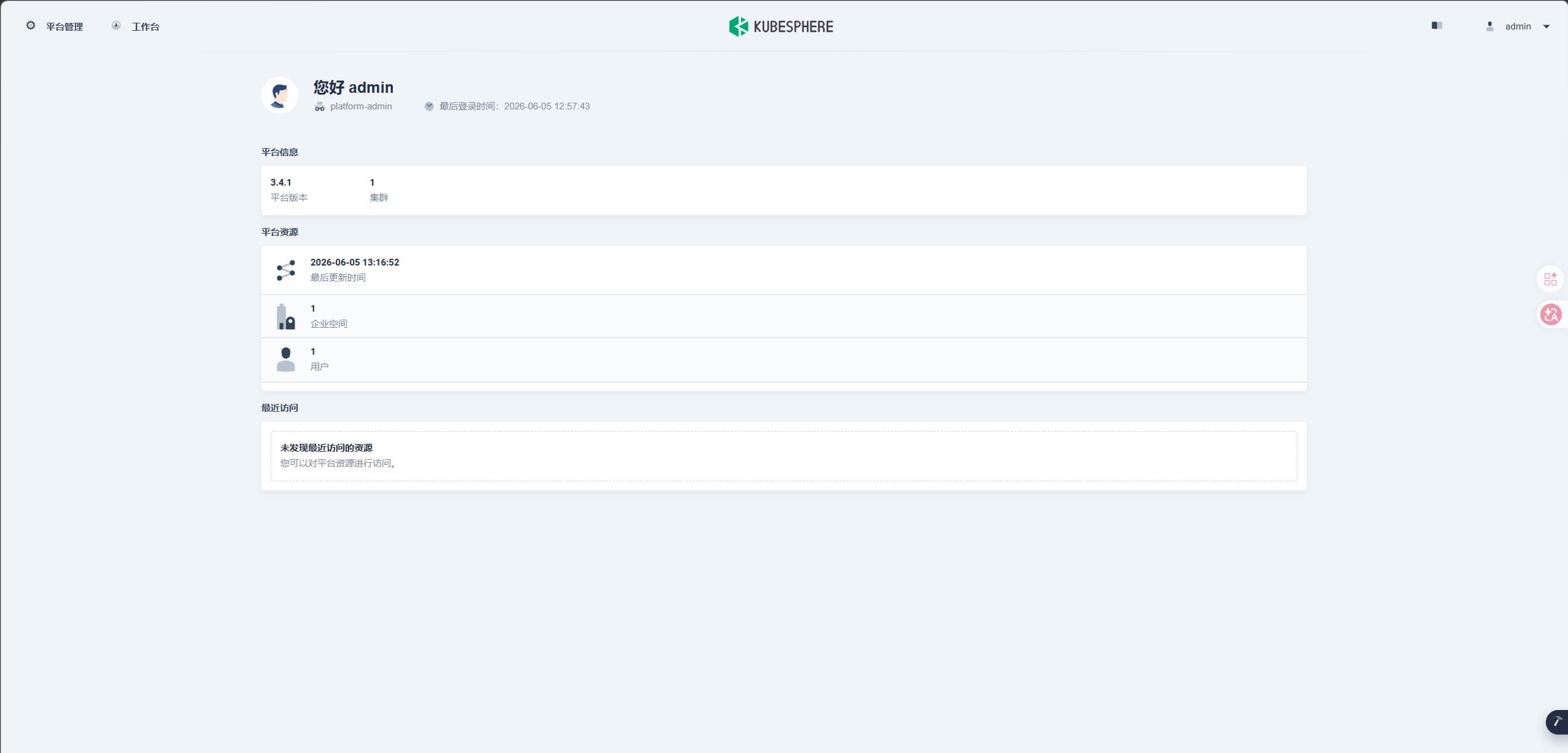
11. 登录 KubeSphere 控制台
浏览器访问:
http://你的服务器IP:30880
按这次配置举例,如果服务器 IP 是 192.168.0.244,那访问地址就是:
http://192.168.0.244:30880
默认管理员账号是:
- 用户名:
admin - 密码:
P@88w0rd
首次登录后,系统通常会要求你修改默认密码,建议立刻修改。
12. 这次成功方案里最容易忽略的重点
12.1 不要用错 KubeKey 版本
本文最终成功的是 KubeKey v3.1.2。
如果你照着本文做,就不要自己随手换成别的主版本。
12.2 一定要保留 KKZONE=cn
这是这次成功安装里最重要的稳定器之一。
没有它,安装过程中下载 kubecni 这类依赖时,很容易卡在国外地址。
12.3 单节点就按单节点写,不要混进多节点配置
你这次最终成功的拓扑是:
etcd: node1control-plane: node1worker: node1
也就是说,一台机器同时承担所有角色。
新手第一次搭建,先把单节点跑通,是最稳的做法。
12.4 国内环境建议保留阿里云镜像仓库配置
下面三项不要删:
privateRegistry: "registry.cn-beijing.aliyuncs.com"namespaceOverride: "kubesphereio"namespace_override: kubesphereio
这三项是你这次成功方案里非常关键的一部分。
13. 可以直接复制执行的命令清单
如果你想按顺序快速执行,可以直接照下面这份清单操作。
sudo apt update && sudo apt upgrade -y
sudo hostnamectl set-hostname kubesphere-master

sudo swapoff -a
sudo sed -i '/swap/s/^/#/' /etc/fstab

cat <<'EOF' | sudo tee /etc/modules-load.d/k8s.conf
overlay
br_netfilter
ip_tables
ip6_tables
EOF

sudo modprobe overlay
sudo modprobe br_netfilter
sudo modprobe ip_tables
sudo modprobe ip6_tables

cat <<'EOF' | sudo tee /etc/sysctl.d/k8s.conf
net.bridge.bridge-nf-call-ip6tables = 1
net.bridge.bridge-nf-call-iptables = 1
net.ipv4.ip_forward = 1
vm.swappiness = 0
EOF

sudo sysctl --system

docker --version

mkdir -p ~/kubekey-v3
cd ~/kubekey-v3
export KKZONE=cn
curl -fsSL https://get-kk.kubesphere.io -o get-kk.sh
VERSION=v3.1.2 bash get-kk.sh
chmod +x kk
./kk create config --with-kubesphere v3.4.1 --with-kubernetes v1.28.8

# 这里手动编辑 config-sample.yaml,替换成本文第 7 节给出的内容

export KKZONE=cn
sudo env KKZONE=cn ./kk create cluster -f config-sample.yaml
14. 最后总结
如果你只是想先把 KubeSphere 跑起来,最稳的方式就是:
- 先用单节点
- 先用 KubeKey v3.1.2
- Kubernetes 固定用 v1.28.8
- KubeSphere 固定用 v3.4.1
- 运行时走 Docker
- 安装命令前加
KKZONE=cn - 镜像仓库改成阿里云
registry.cn-beijing.aliyuncs.com/kubesphereio
先把这套方案跑通,再考虑多节点、高可用、DevOps、服务网格这些进阶能力,会轻松很多。

openEuler 是由开放原子开源基金会孵化的全场景开源操作系统项目,面向数字基础设施四大核心场景(服务器、云计算、边缘计算、嵌入式),全面支持 ARM、x86、RISC-V、loongArch、PowerPC、SW-64 等多样性计算架构
更多推荐

 8
8 0
0- 0


 已为社区贡献1条内容

所有评论(0)