VMware安装朝鲜红星Red Star OS3.0操作系统教程
VMware版本:17Red Star OS版本:3.0。
VMware版本:17
Red Star OS版本:3.0
资源下载
Red Star OS下载链接:迅雷
安装教程
虚拟机创建
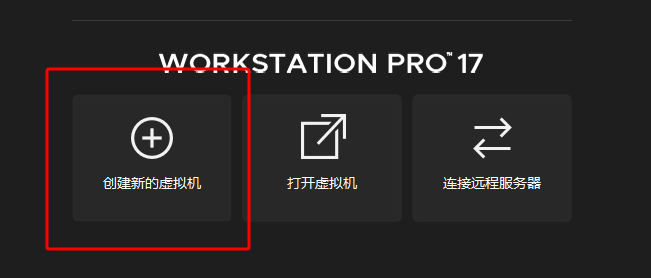
来到VMware首页,点击创建新的虚拟机
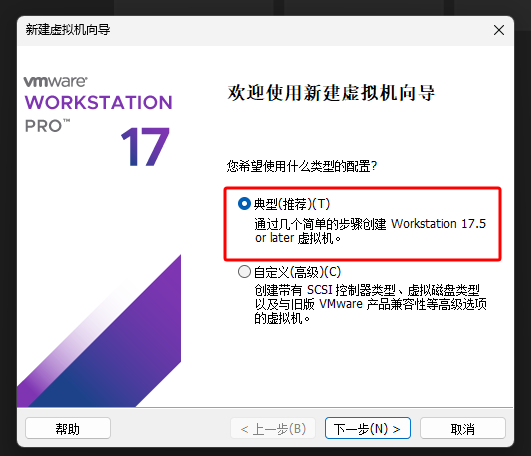
选择典型,点击下一步
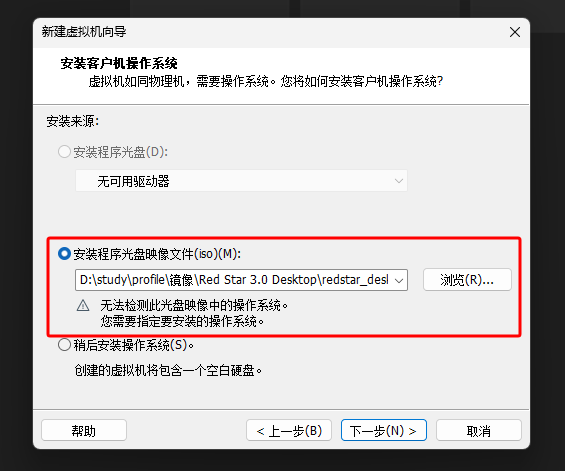
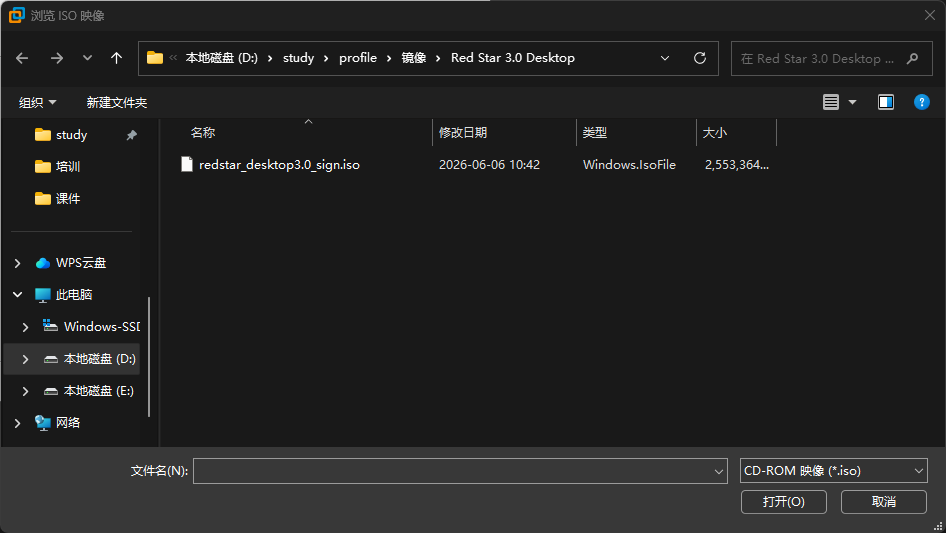
选择安装程序光盘映像文件,选择已经下载到电脑中的Red Star OS3.0镜像iso文件
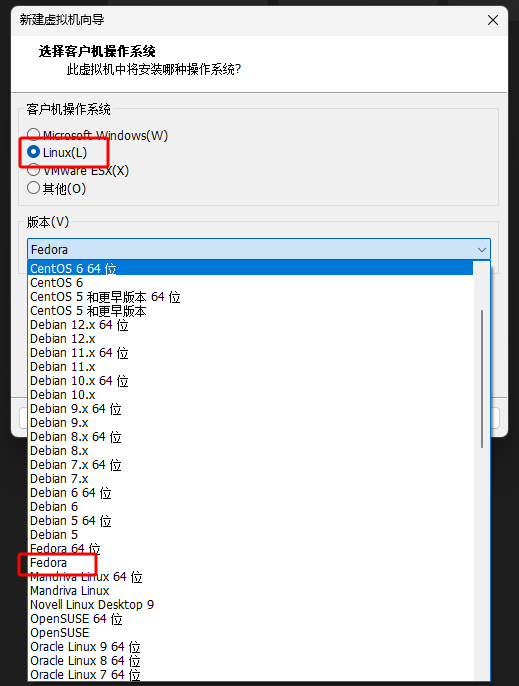
这边客户机操作系统选择Linux,版本选择Fedora
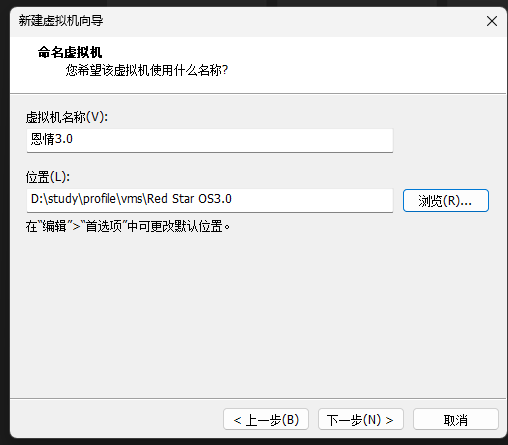
给虚拟机起名字,选择虚拟机在主机上的位置
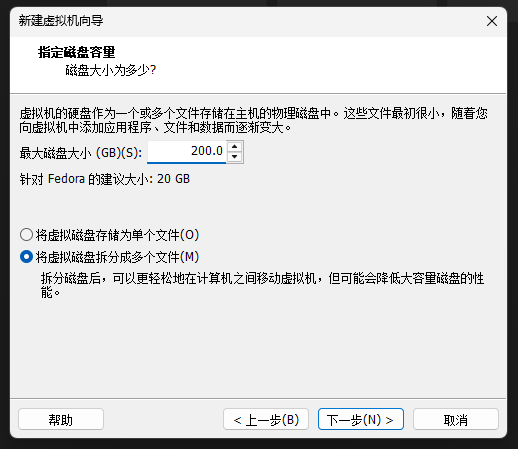
这边的数随便填,因为等一下要删的
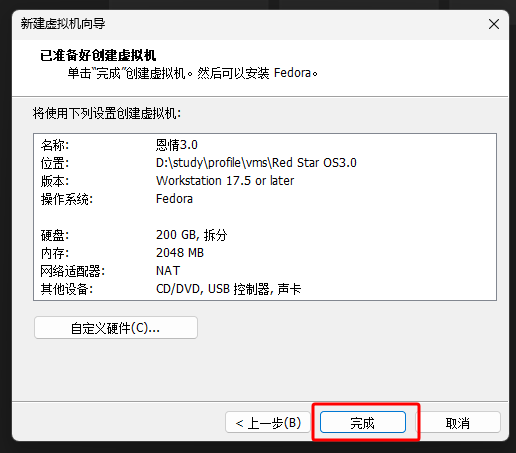
点击完成,至此,虚拟机创建完成。
系统安装准备操作
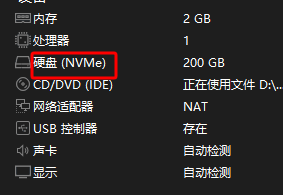
由于红星3.0操作系统的原因,对VMware默认的NVMe硬盘并不能很好地适配,所以我们需要删掉这张硬盘,重新创建一个IDE的系统供操作系统使用,否则在安装时会因无法扫描到硬盘而报错,导致无法安装。
---------------------------------------------------------------------------------------------------------------------------------
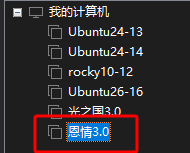
右键刚刚创建好的虚拟机-->设置
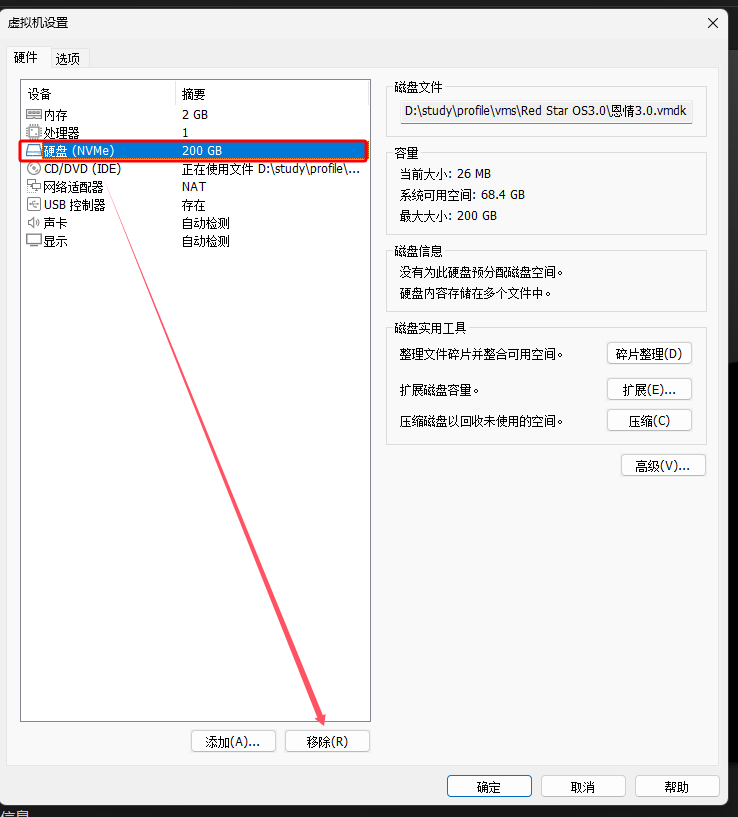
选中当前硬盘,选择移除
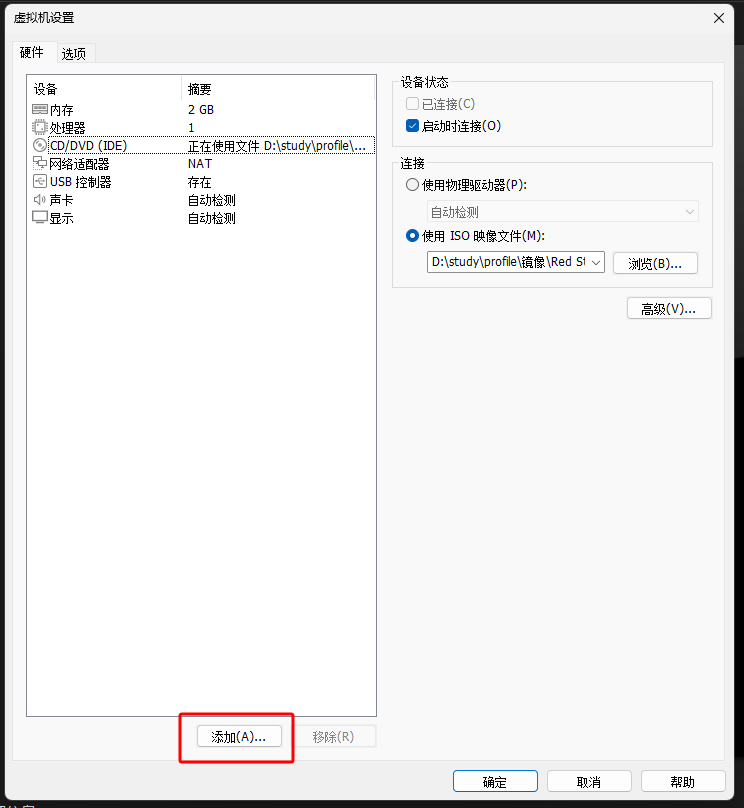
点击添加,给虚拟机添加硬件
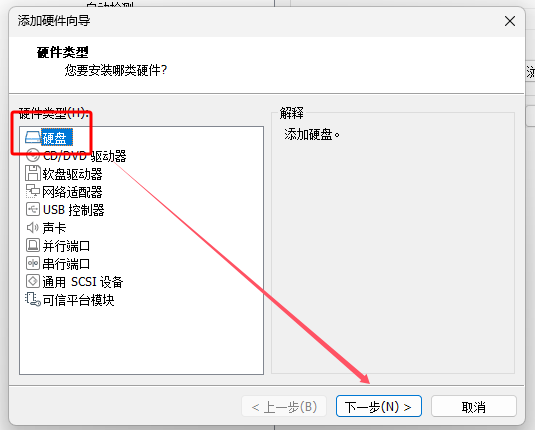
选中硬盘,点击下一步
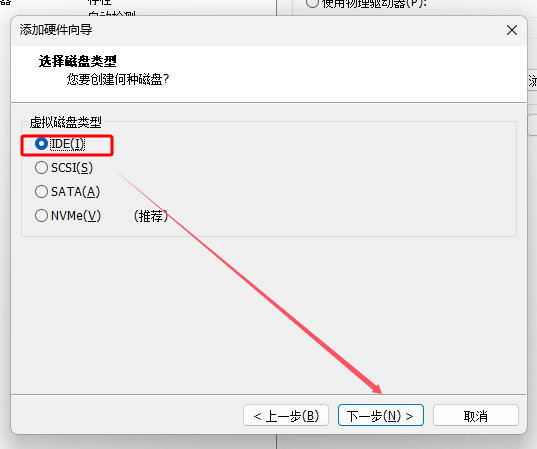
在本页面选中IDE类型的磁盘,点击下一步
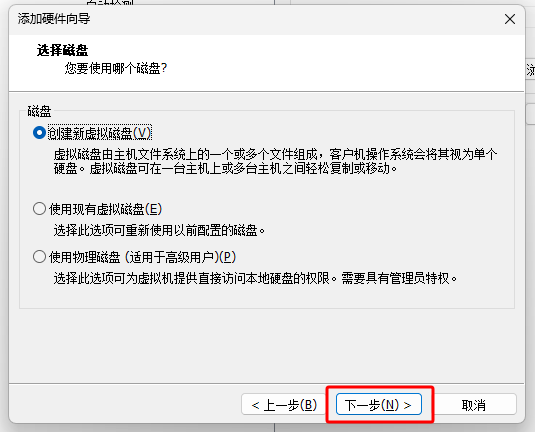
直接下一步
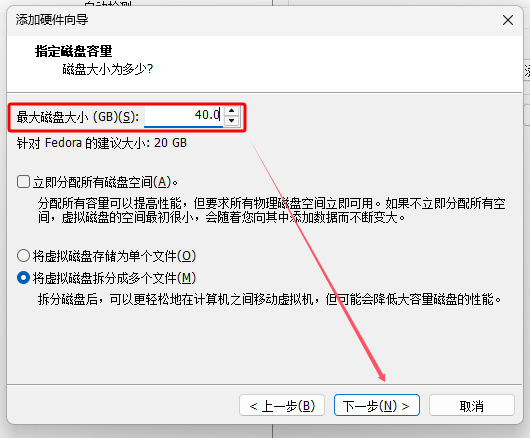
设置想要的磁盘大小,随后点击下一步
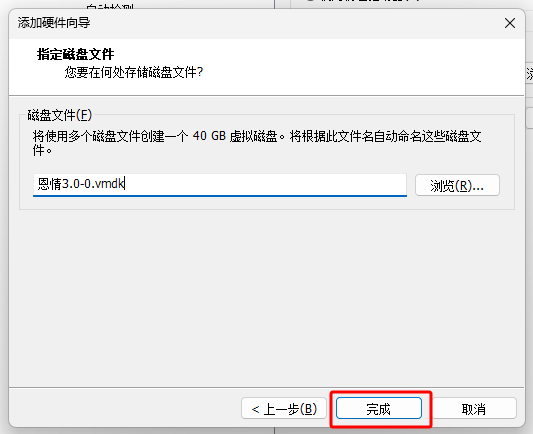
点击完成
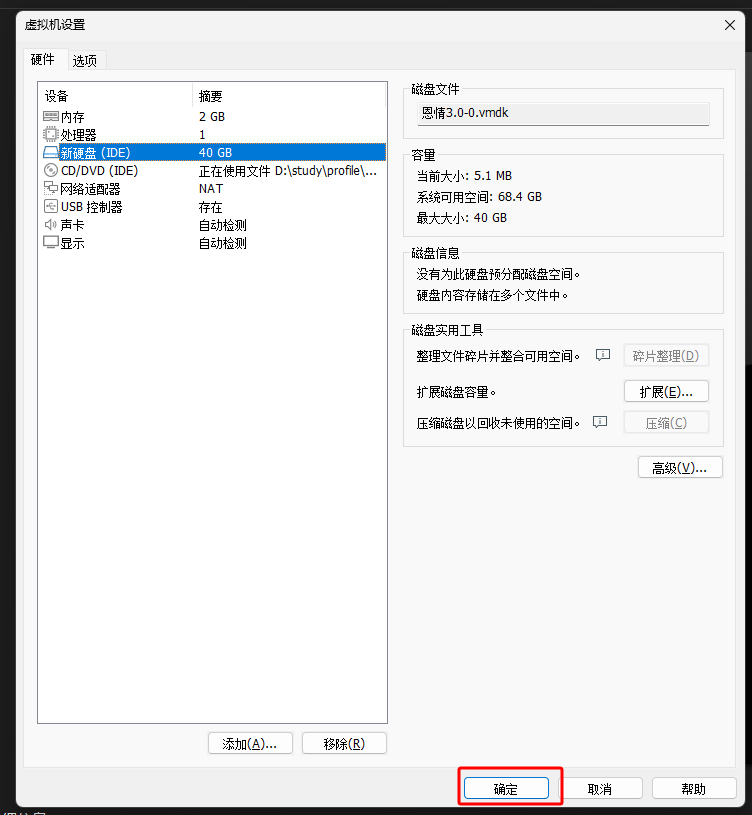
至此,新的硬盘也添加完成,点击确定
系统安装
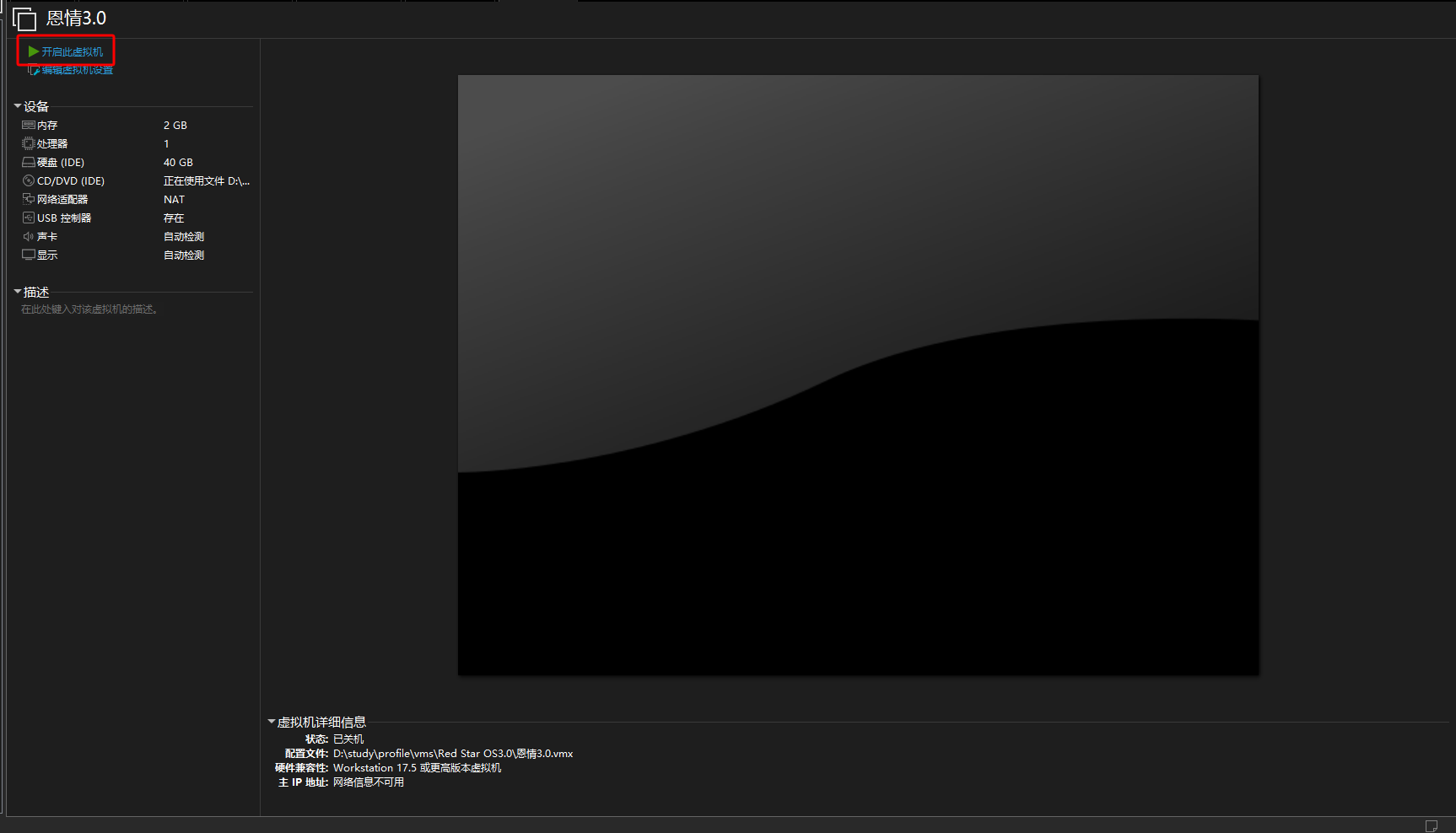
点击开启此虚拟机
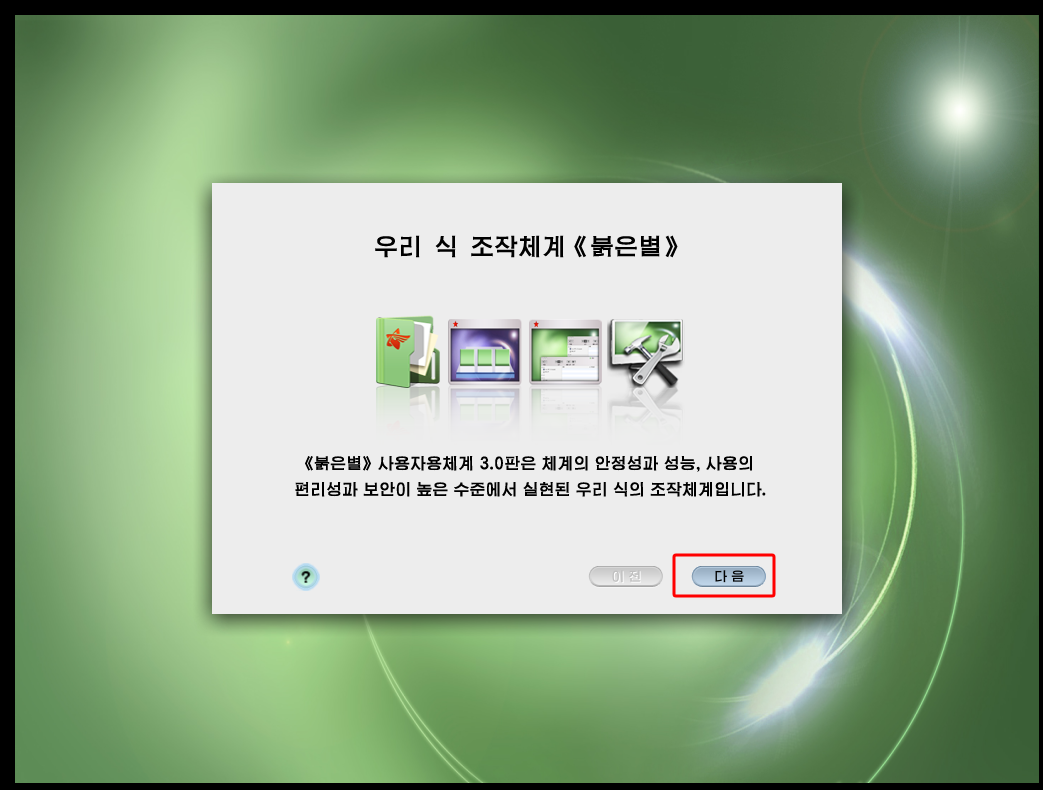
启动完毕后,点击蓝色高亮按钮
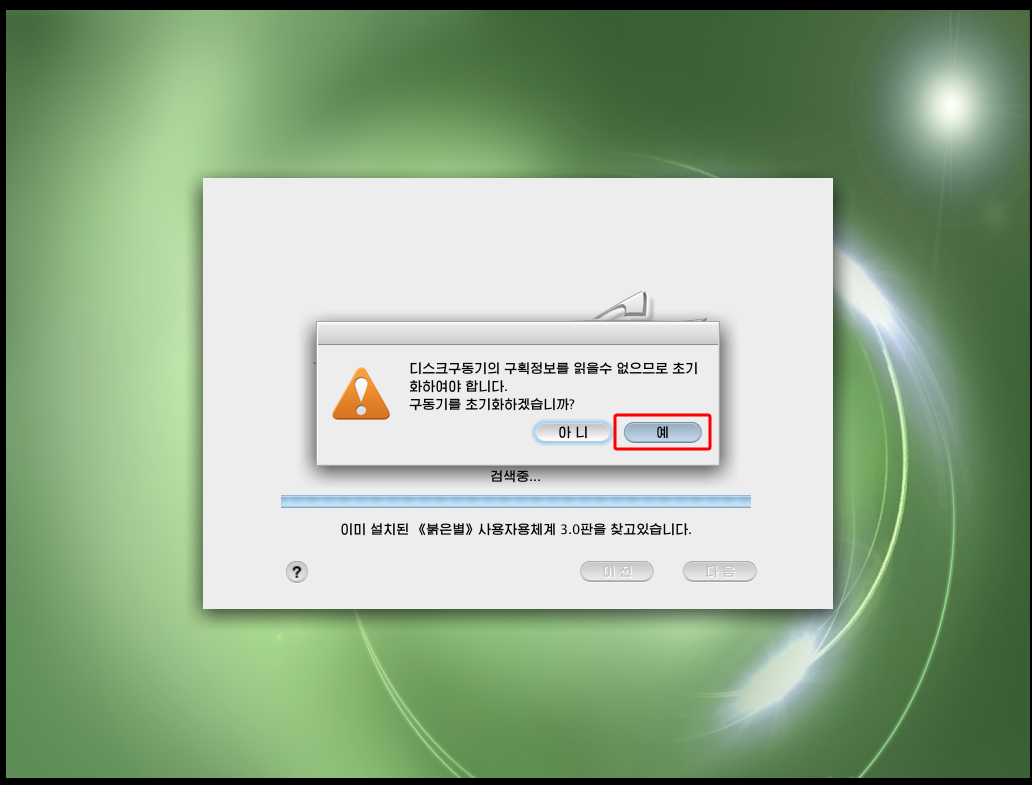
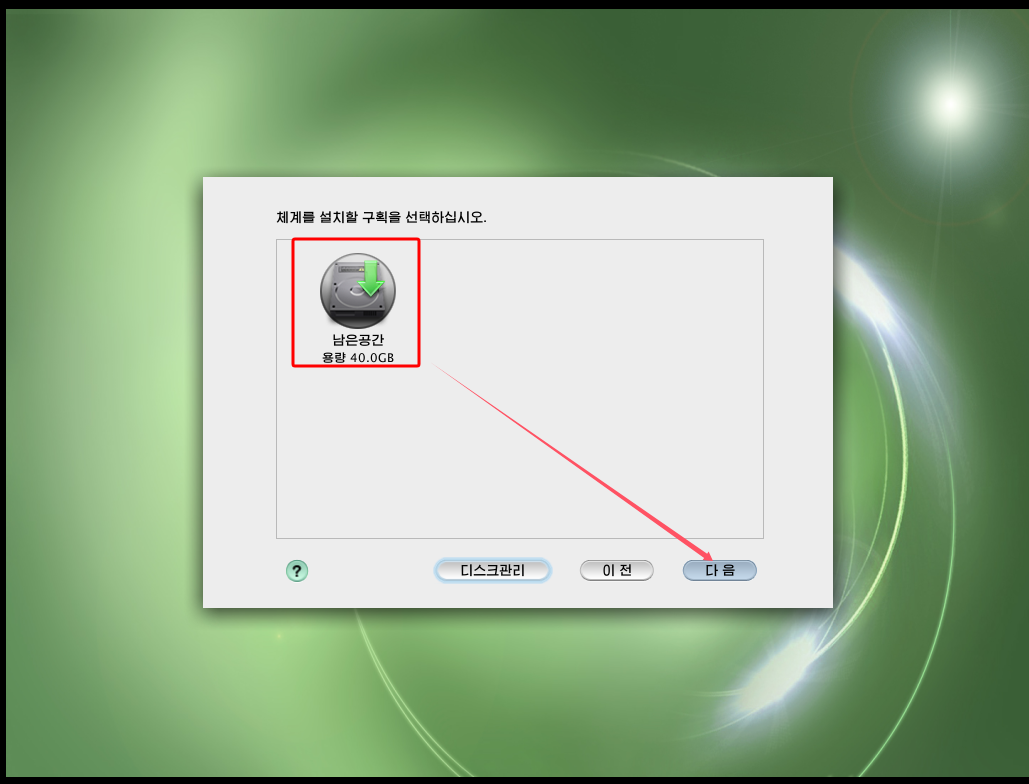
分区界面,不手动分区,选中磁盘图标后点击高亮按钮自动分区
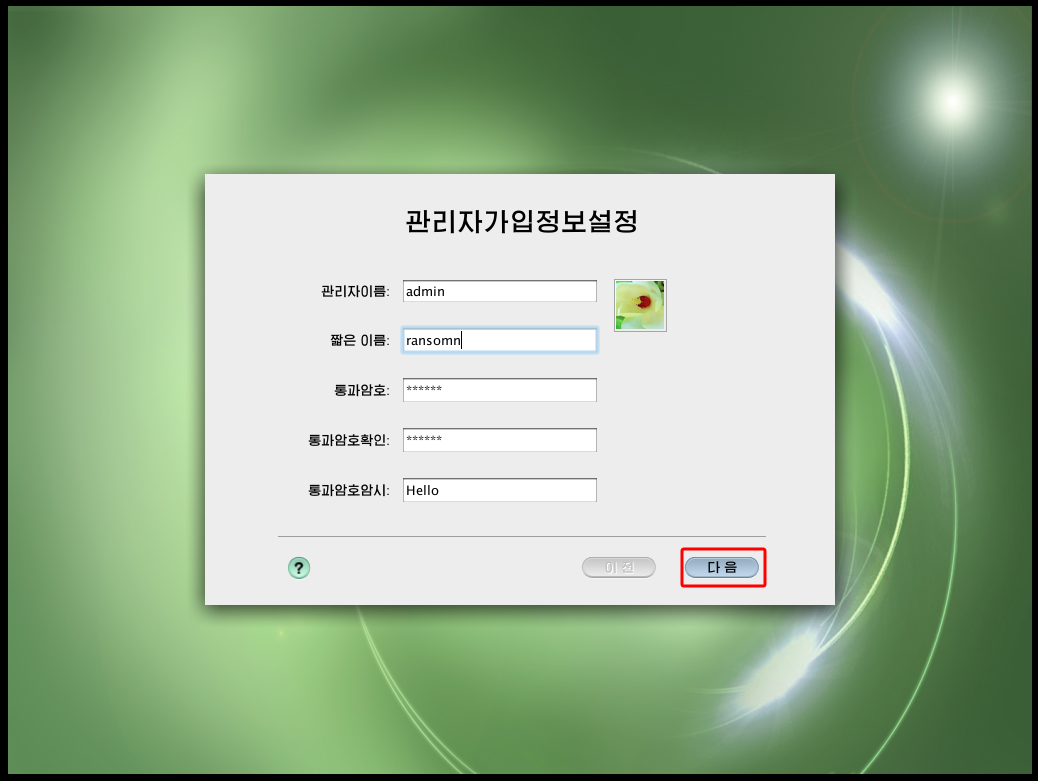
设置管理员,登录用户名,密码,确认密码,密码多次错误提示
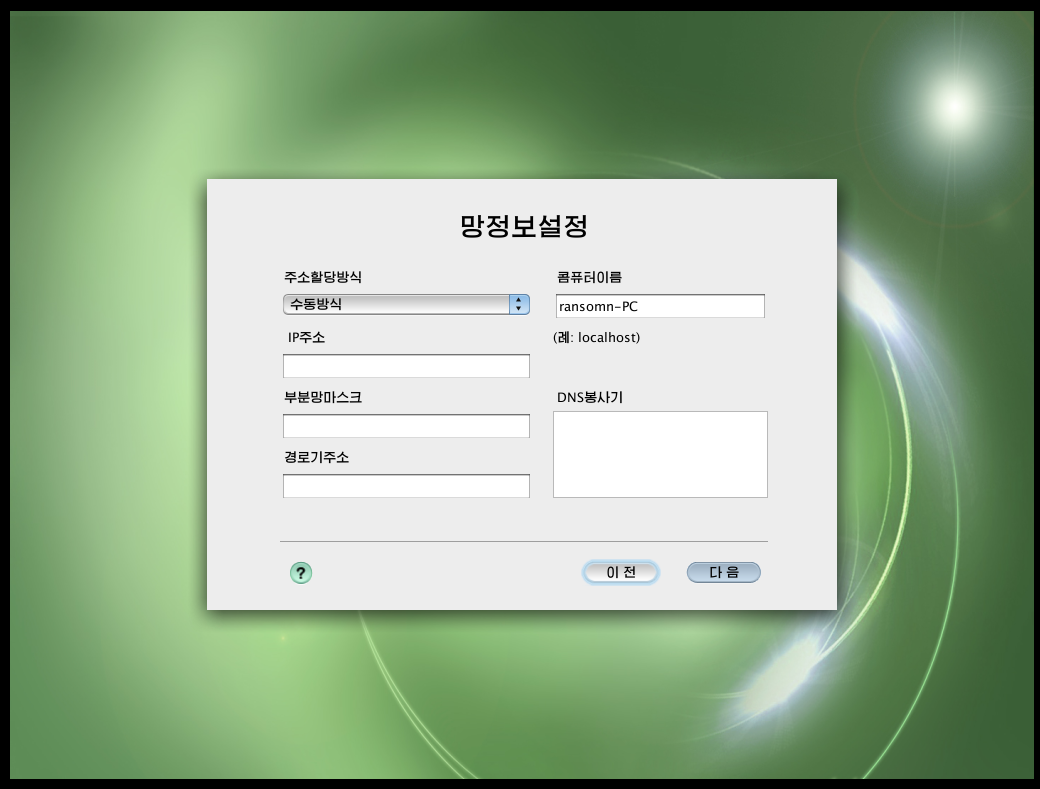
设置IP地址,子网掩码,网关,DNS,点击按钮继续下一步
选择想要的时区,继续下一步
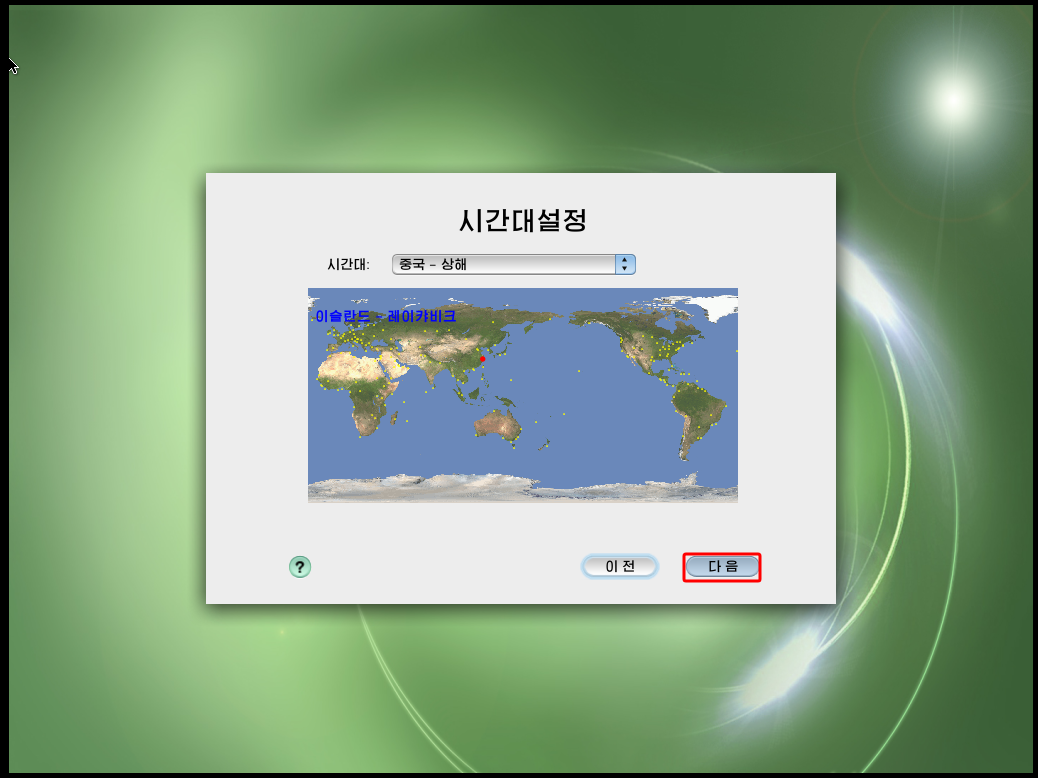
校准时钟,继续下一步
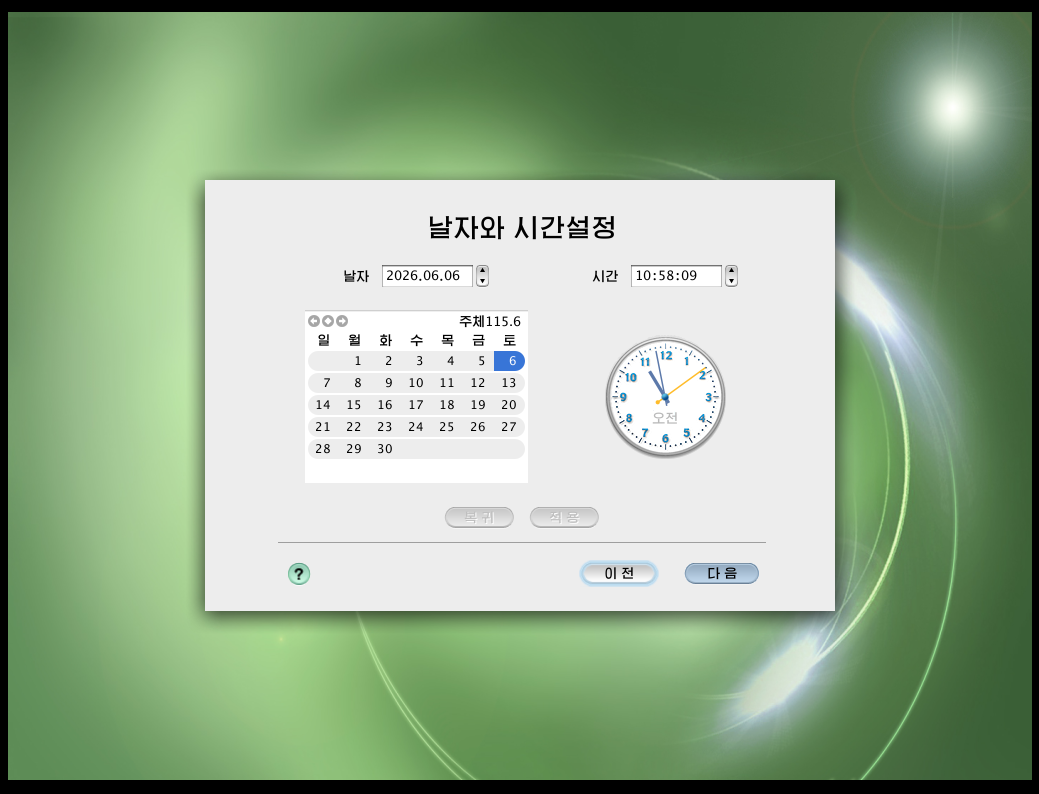
点击按钮,开始安装系统
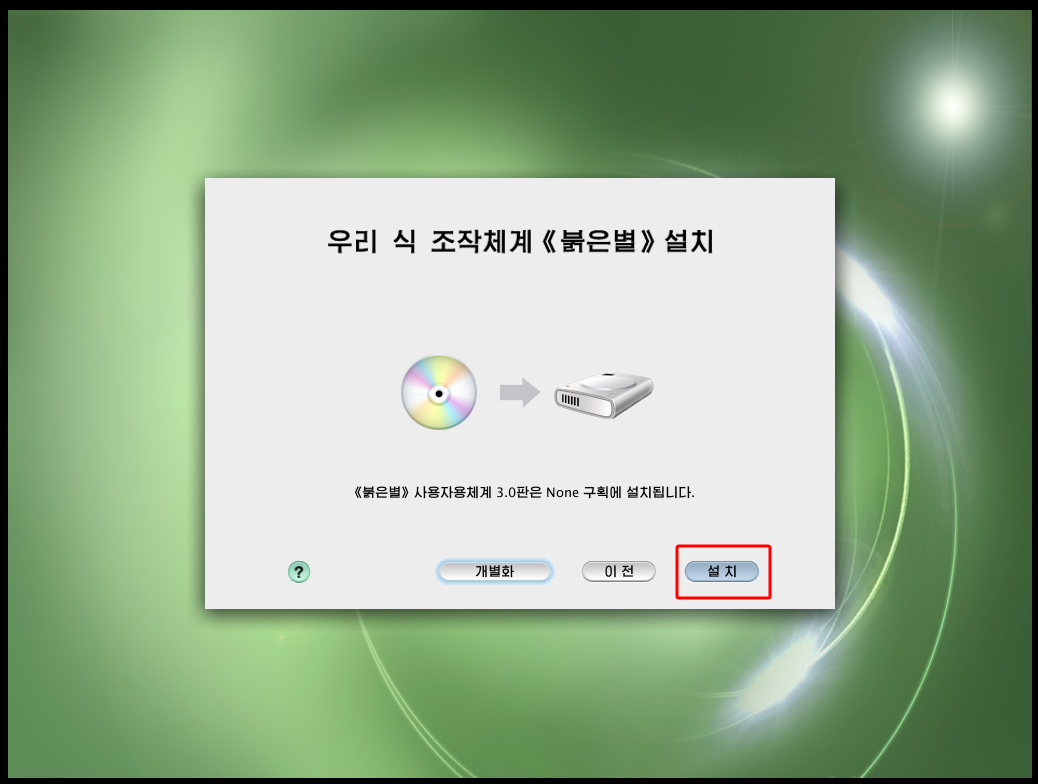
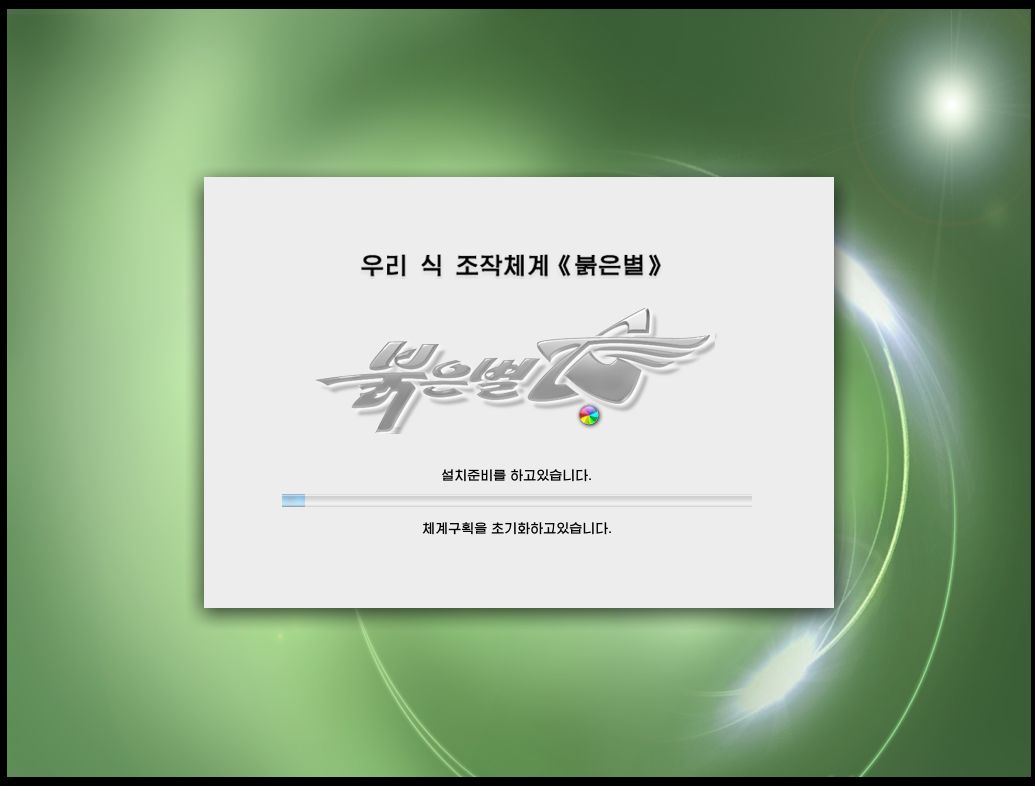
安装完毕后会有提示重启的界面,可以等待自动重启,也可以手动点击按钮重启
重启完毕后,输入密码登录系统
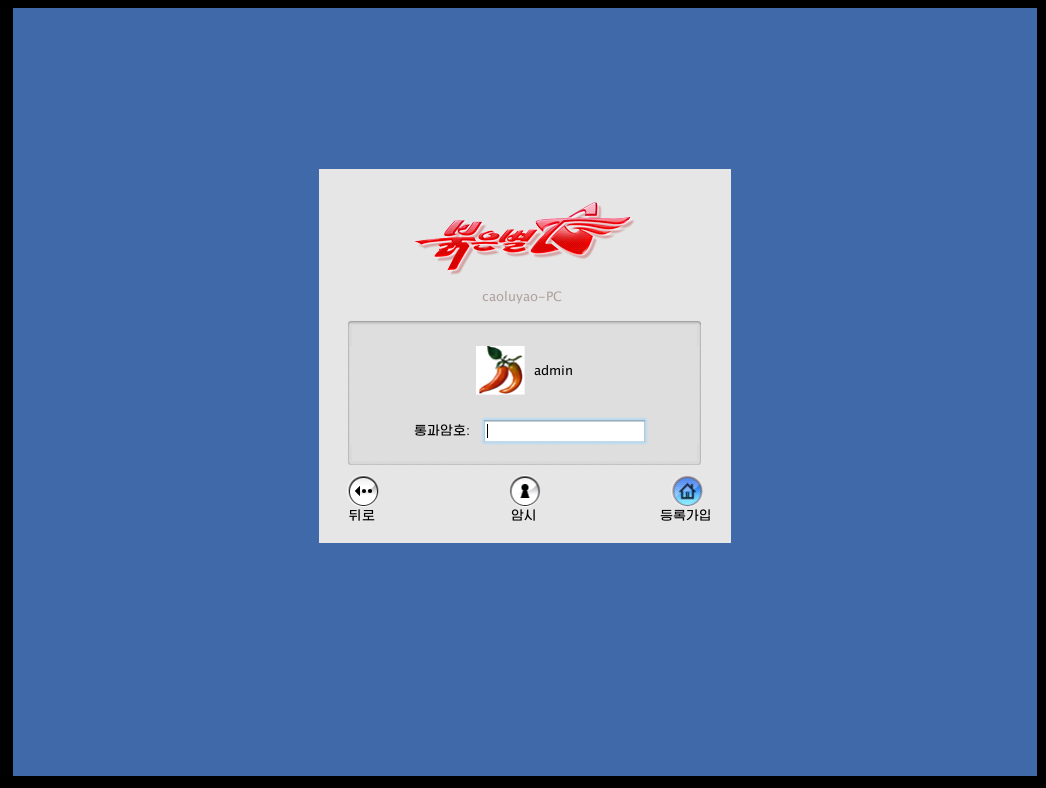
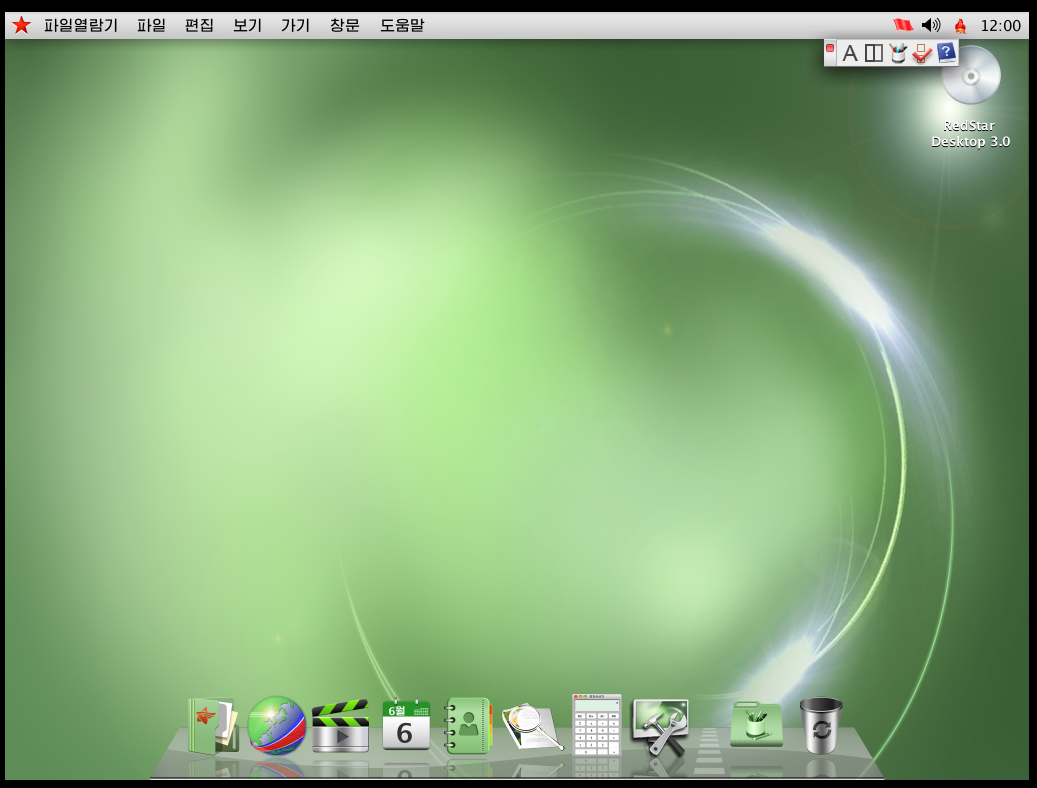
至此,红星3.0系统安装完毕

openEuler 是由开放原子开源基金会孵化的全场景开源操作系统项目,面向数字基础设施四大核心场景(服务器、云计算、边缘计算、嵌入式),全面支持 ARM、x86、RISC-V、loongArch、PowerPC、SW-64 等多样性计算架构
更多推荐

 7
7 0
0- 0


 已为社区贡献1条内容

所有评论(0)