Claude Code 安装与配置(详细教程)(自用)
是一个运行在终端中的AI智能体。与Copilot这类“下一行预测”工具不同,你只需要在命令行中描述任务目标,它就能自主规划步骤:读取相关文件、理解整个代码库、执行Shell命令、甚至操作 Git 提交,最终完成你的指令。其核心优势在于:上下文感知:通过智能体式搜索探索你的项目,而非简单的索引。工具调用:可以直接调用Git、MCP服务器等外部工具。安全可控:默认在执行高风险操作(如写入文件、运行命令
一、简介
Claude Code 是一个运行在终端中的AI 智能体。与 Copilot这类“下一行预测”工具不同,你只需要在命令行中描述任务目标,它就能自主规划步骤:读取相关文件、理解整个代码库、执行 Shell命令、甚至操作 Git 提交,最终完成你的指令。
其核心优势在于:
上下文感知:通过智能体式搜索探索你的项目,而非简单的索引。
工具调用:可以直接调用 Git、MCP服务器等外部工具。
安全可控:默认在执行高风险操作(如写入文件、运行命令)前请求用户授权。
产品官网:https://claude.com/product/claude-code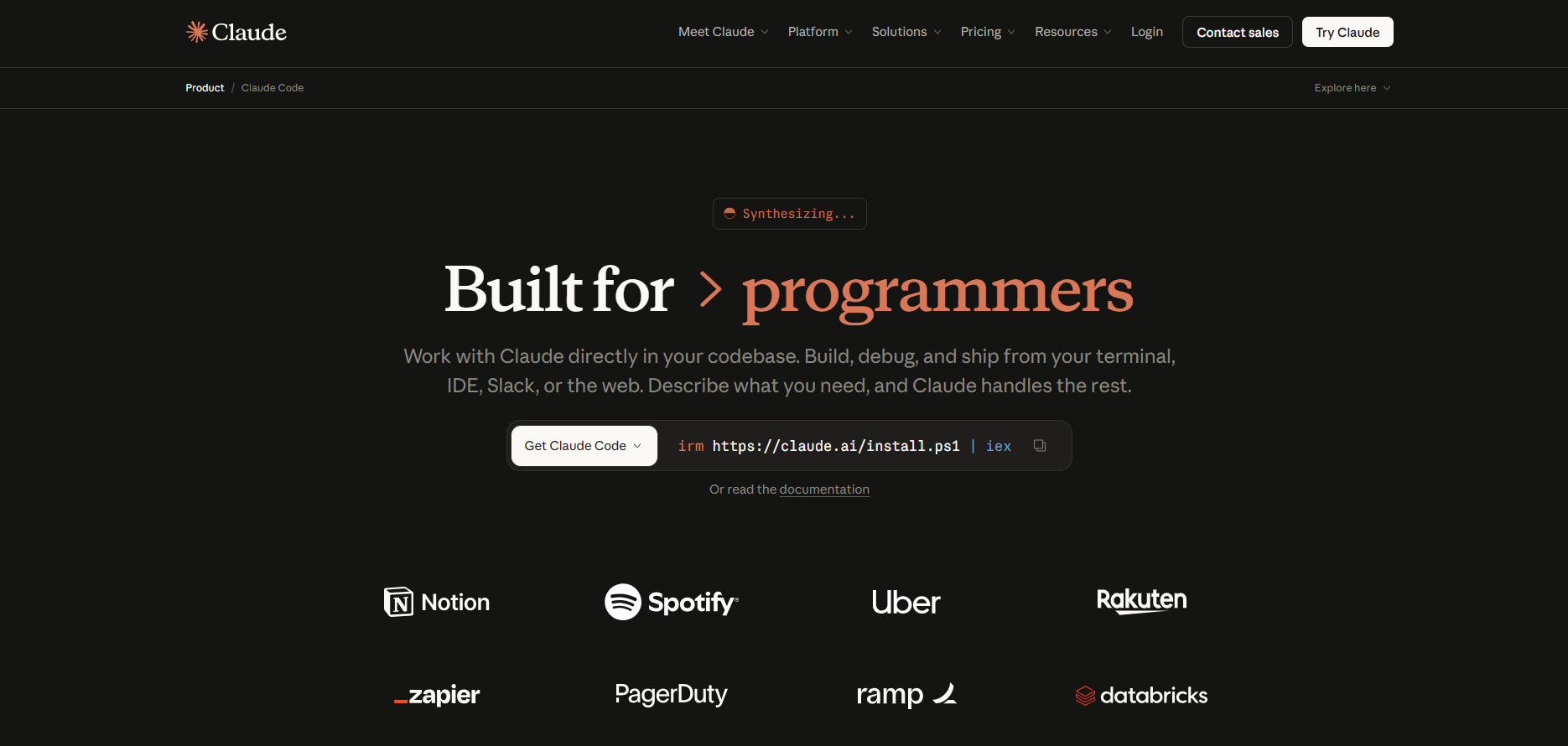
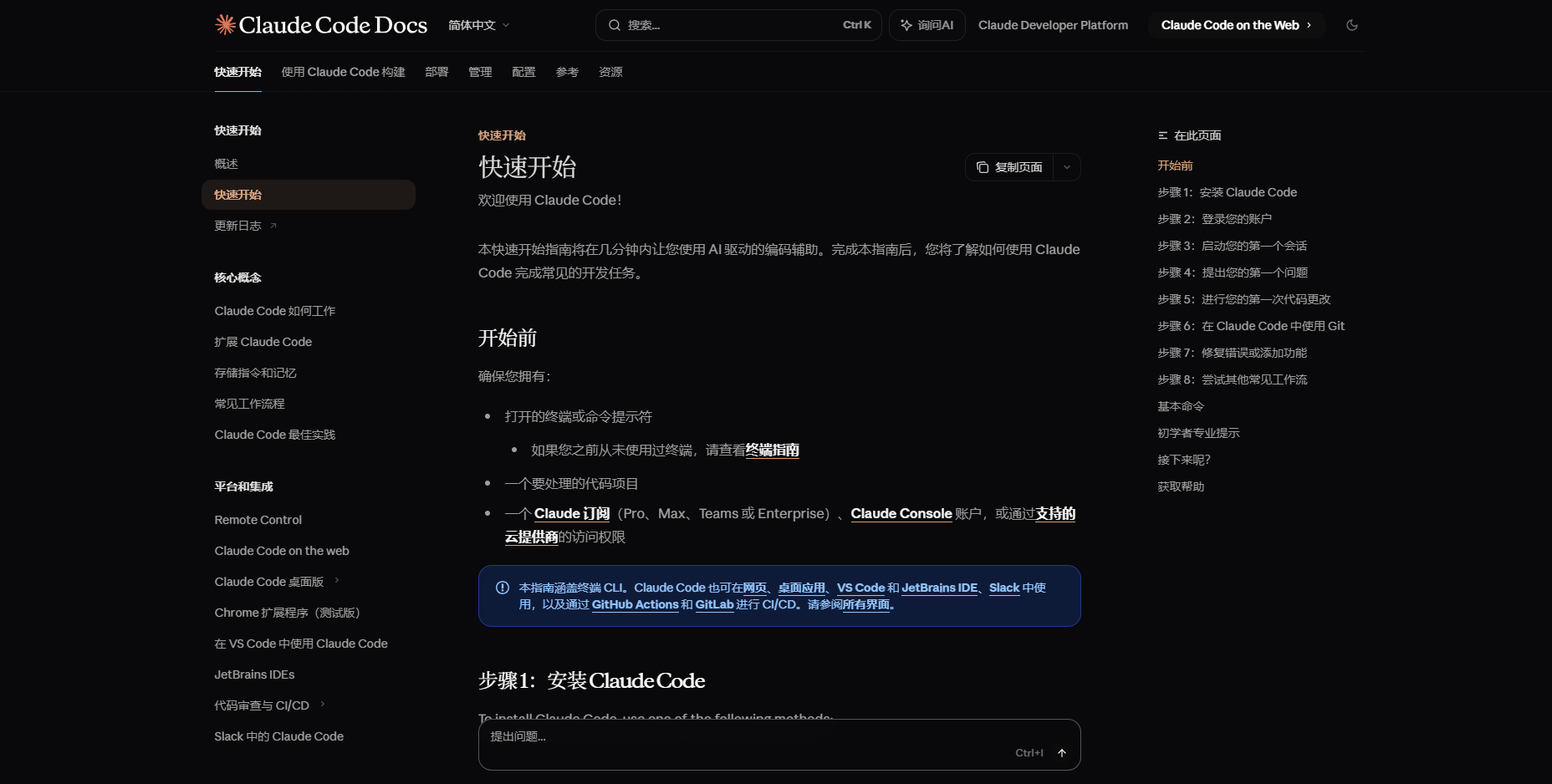
中文文档:https://code.claude.com/docs/zh-CN/quickstart
二、环境准备
在安装之前,请确保你的系统满足以下要求。
2.1 系统支持
macOS: 10.14+
Linux: Ubuntu 18.04+, CentOS 7+, 以及其他主流发行版
Windows: Windows 10/11 (推荐使用 PowerShell 或 Git Bash)
2.2 前置依赖
Claude Code 主要通过npm 包分发,因此 Node.js 是必需项。
检查 Node.js是否安装:win + R 输入 cmd 打开终端输入以下命令,确保版本在 16.0 以上(推荐 18+)。
node --version
npm --version
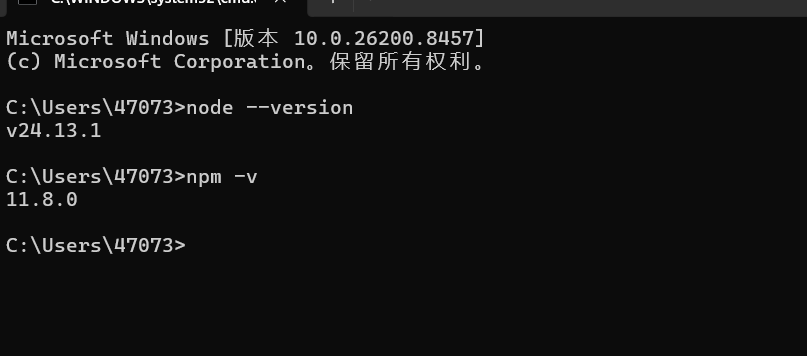
如果你还没有安装Node.js,请前往 https://nodejs.org/zh-cn下载安装长期支持版(LTS)。
关于 Node.js 的安装可参考博客:Node.js 与 npm 的安装与配置(详细教程)(待操作)
检查 Git 是否安装:版本不做要求
Claude Code 在执行任务的时候会用到 Git 的一个 bash 命令 ,Git Bash是 Git for Windows提供的一个模拟类 Unix 的命令行工具,它为Claude Code 提供了必要的终端环境,支持执行相关命令,所以需要安装
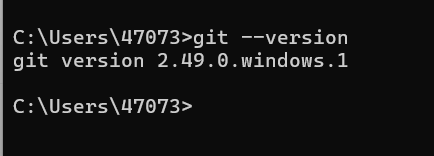
可以通过查看Git 版本号的命令验证是否安装了Git
git --version
三、Claude Code 的安装
Claude Code 有两种安装方式。个人比较推荐使用 npm 进行安装 ~
3.1 方式一:原生安装
在官方文档中提供了 Claude Code 的安装方式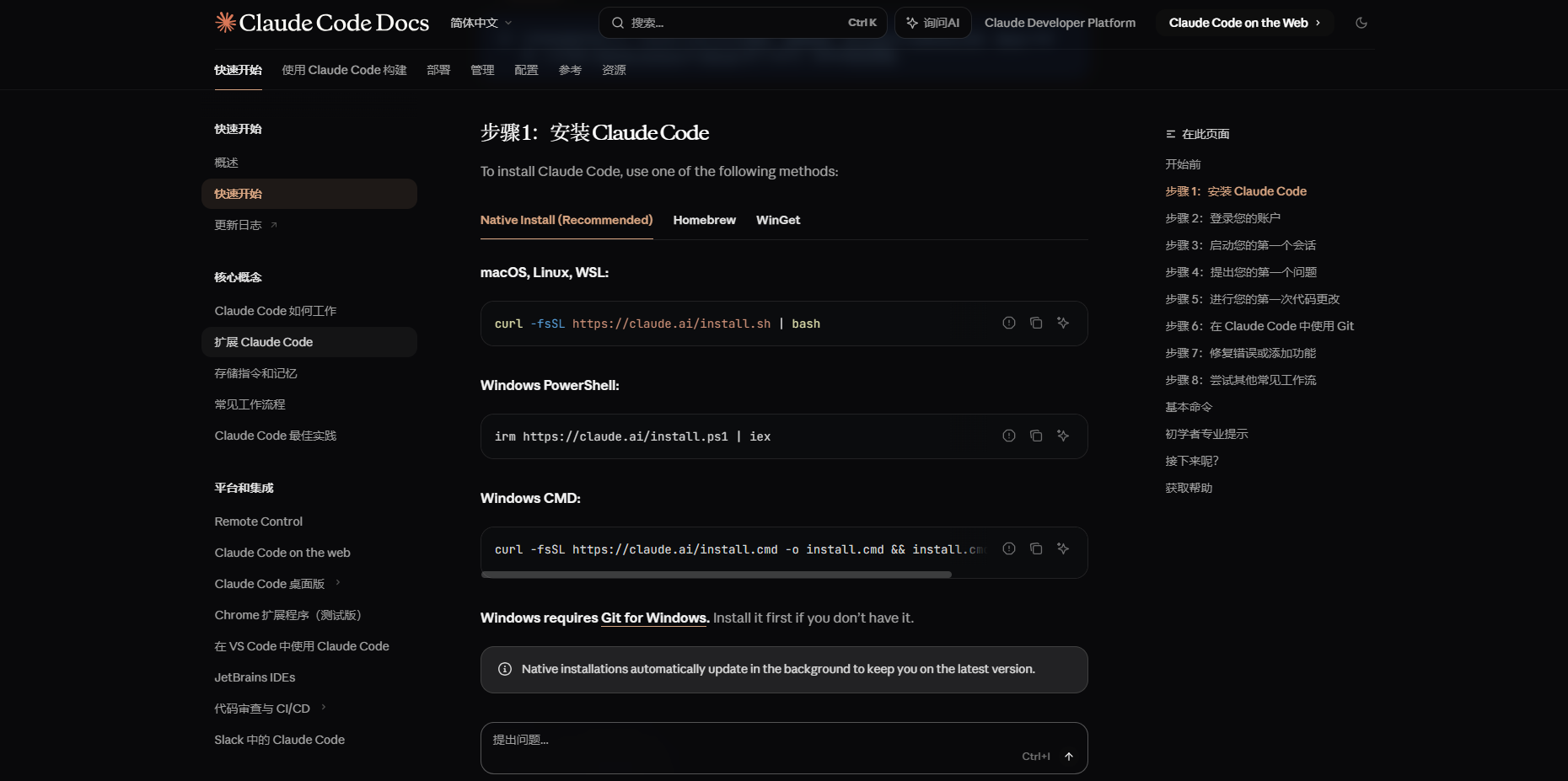
有本地安装、Homebrew 安装 和 WinGet 安装,可以安装官方文档的方式来进行安装
这里我就直接复制官网上的 本地安装 方式
macOS, Linux, WSL:
curl -fsSL https://claude.ai/install.sh | bash
Windows PowerShell:
irm https://claude.ai/install.ps1 | iex
Windows CMD:
curl -fsSL https://claude.ai/install.cmd -o install.cmd && install.cmd && del install.cmd
3.2 方式二:npm 安装
Claude Code是基于 npm 的形式安装的:
Linux/macOS 安装:
# 全局安装 Claude Code
sudo npm install -g @anthropic-ai/claude-code

# 验证安装
claude --version
Windows安装:
# 以管理员身份打开 Powershell 或命令提示符

# 全局安装
npm install -g @anthropic-ai/claude-code

# 验证安装
claude --version
这里我就只演示在 Windows 下安装,通过 Win + R 输入 cmd 调出 命令提示符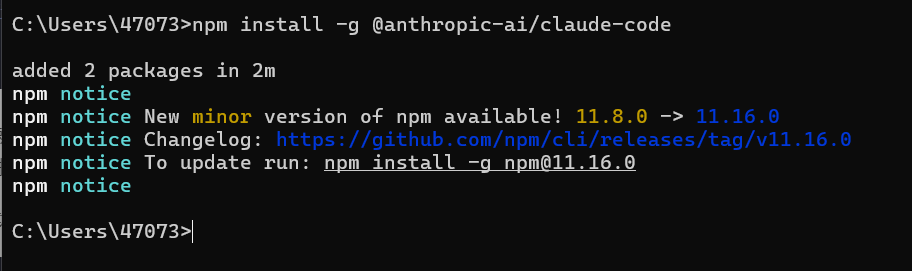
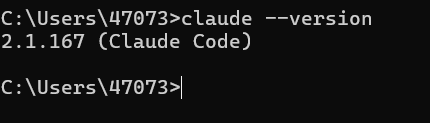
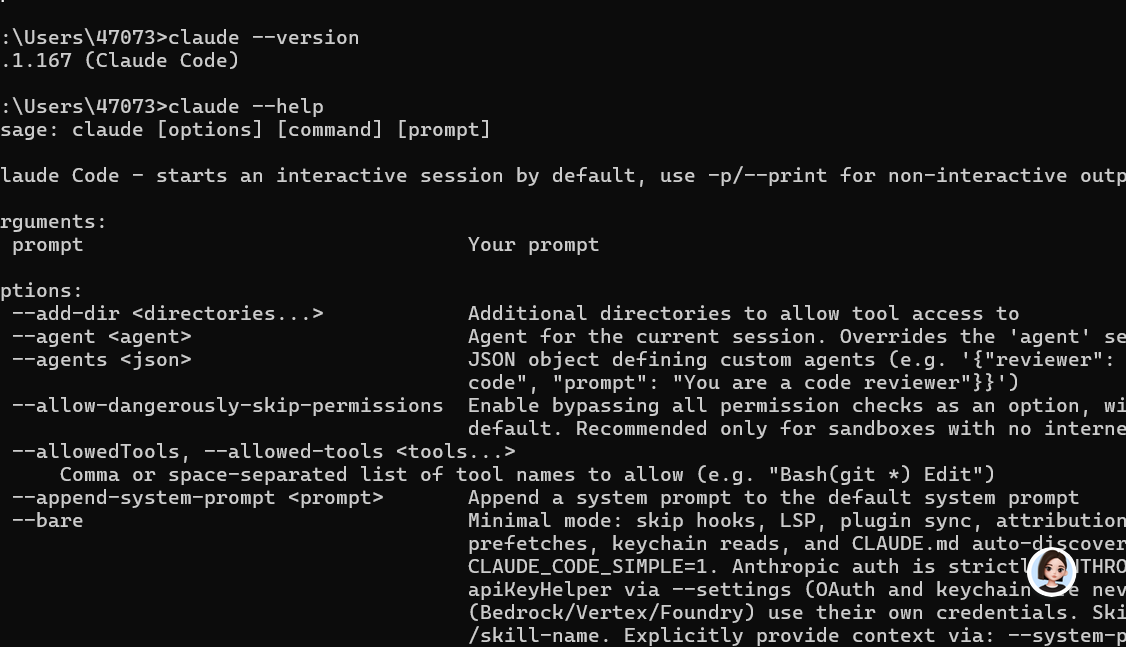
安装成功之后,可以通过以下命令查看帮助文档:
claude --help
四、配置代理网络或者绕过IP校验
当我们安装完Claude Code 时通过 claude 命令便可以启动
claude
如果你的电脑能够直接访问外网,那么运行之后它 Claude Code 就能直接正常启动让你选择一个主题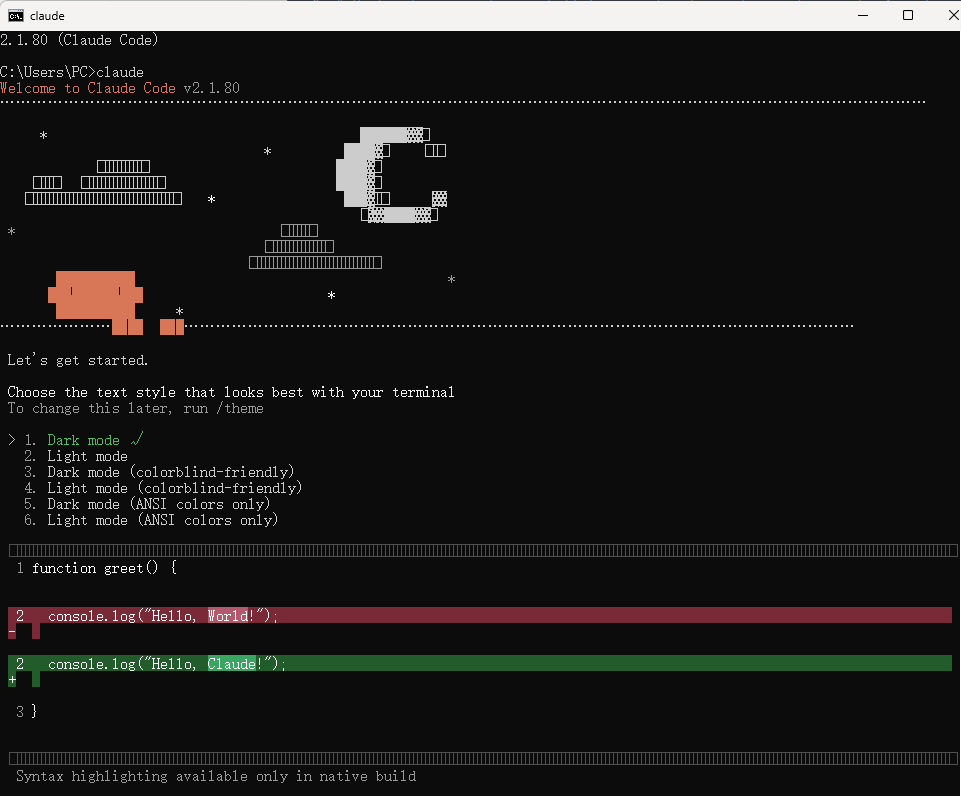
选择主题之后它会提供三种登录方式让你选择:
- 订阅 Claude 账户,有专业版、高级版、团队版或企业版
- 使用 API 使用计费方式
- 第三方平台
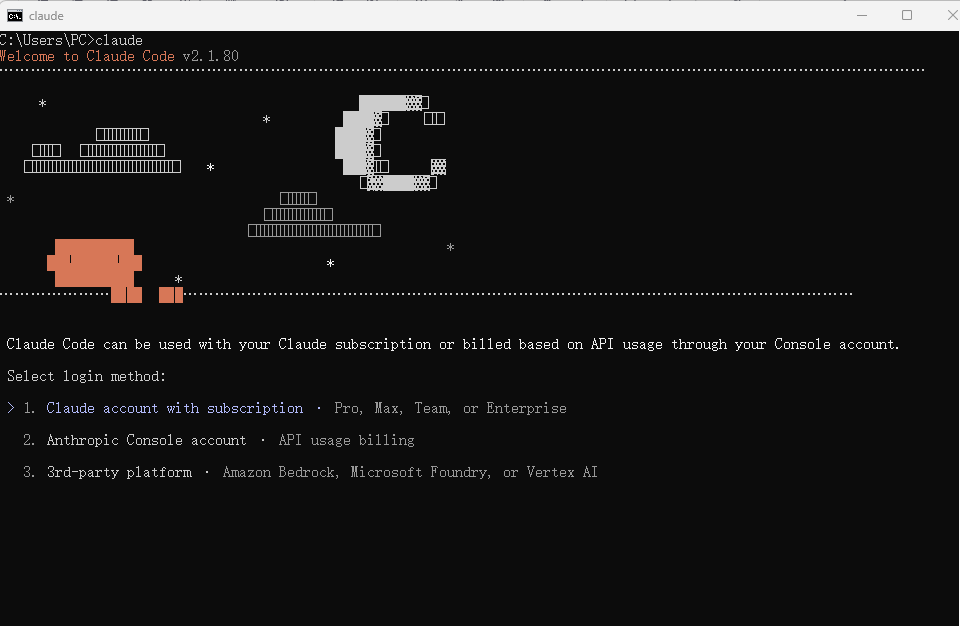
以上情况之后的步骤我就不做赘述了,在国内更多情况下我们是不能直接访问外网的,就会出现以下情况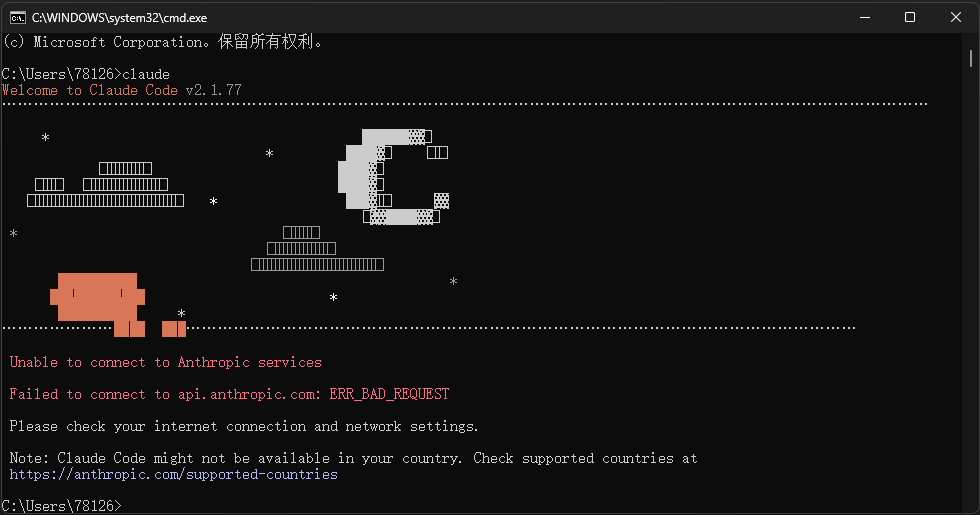
Unable to connect to Anthropic services
Failed to connect to api.anthropic.com: ERR_BAD_REQUEST
运行之后你会发现报了以上的错误,这是因为 Claude Code 工具会校验位置信息,国内是无法使用的,我们有两种方式可以解决这个问题:① 配置代理网络 ② 修改配置绕过校验
PS:我个人是比较推荐使用方式二
4.1 方式一:配置代理网络
在当前项目目录下创建 .claude/settings.json
{
	"evn": {
		"HTTP_PROXY": "http://127.0.0.1:7890",
		"HTTPS_PROXY": "http://127.0.0.1:7890"
	}
}
这样做是为了给 Claude Code 配置网络代理,让它在运行时通过你指定的代理服务器(这里是 127.0.0.1:7890)来访问外部网络。
4.2 方式二:修改配置绕过IP校验
在 C 盘下C:\User\{username},找到 claude 的 json 配置文件 .claude.json,添加以下配置: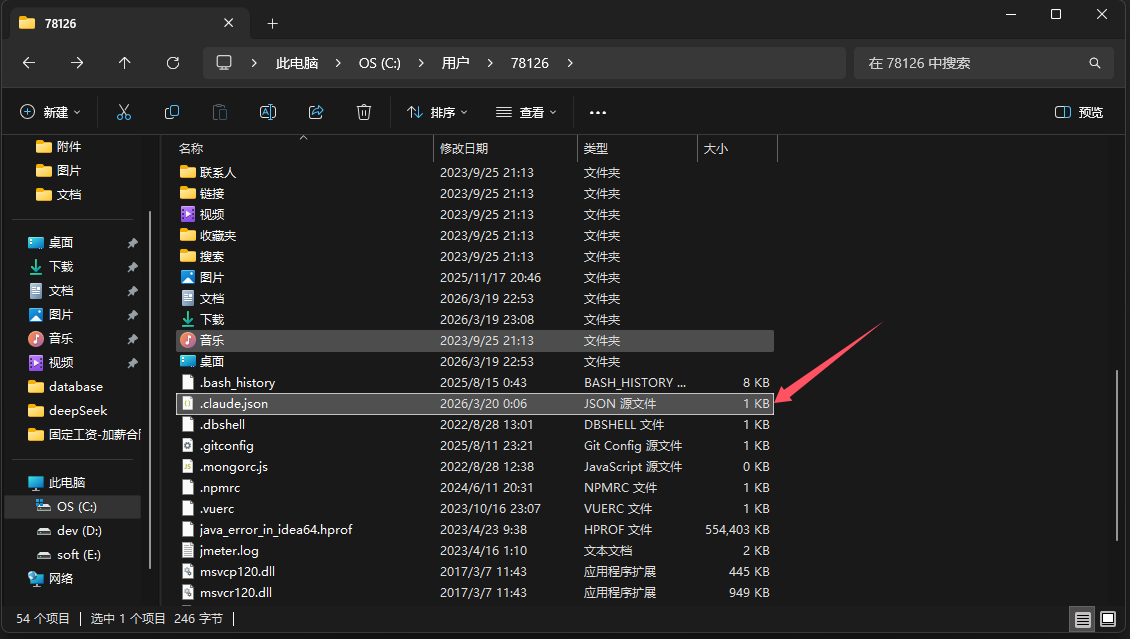
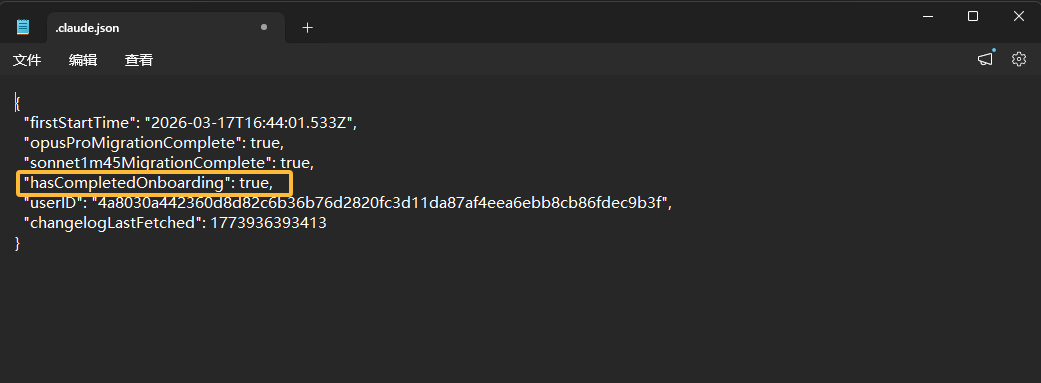
然后保存即可
做完以上配置我们再次启动 Claude Code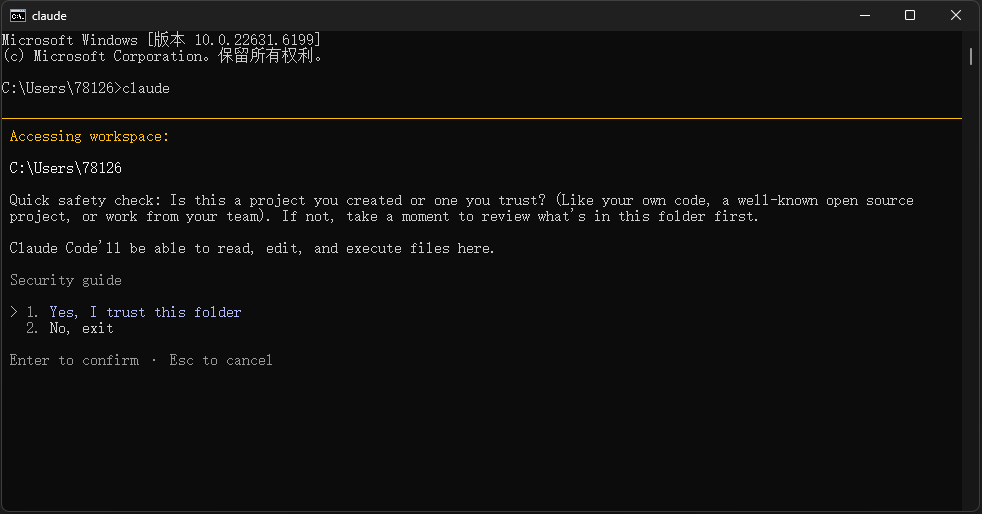
就能发现 Claude Code 是启动成功的,它会问你是否需要去读取这个目录文件
如果我们选择 Yes,它会出现一个报错,提示:not login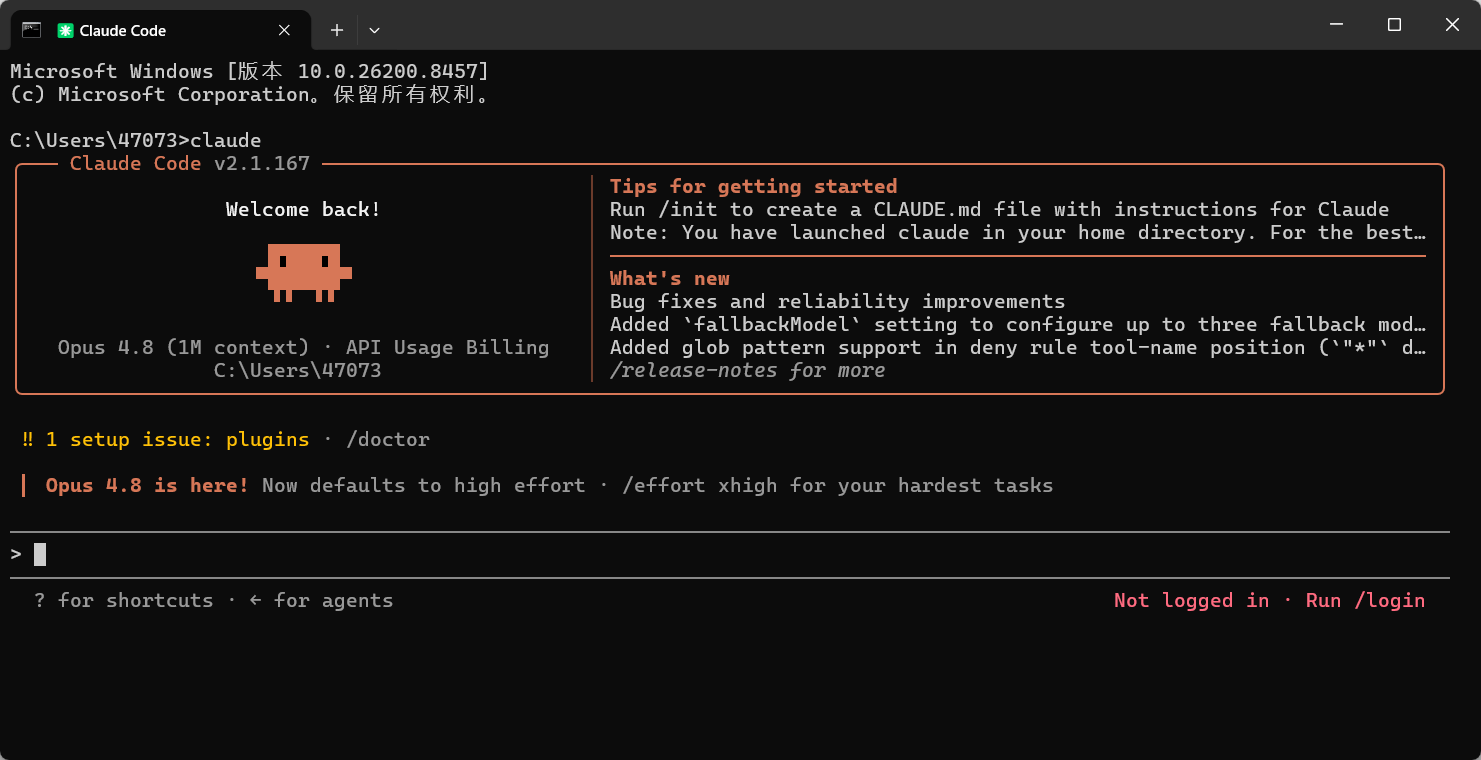
正常你启动的话,它会用到Claude Code自带的一个模型 Sonnet 4.6 模型,但这个模型是要收费的,一个月最低也要 17$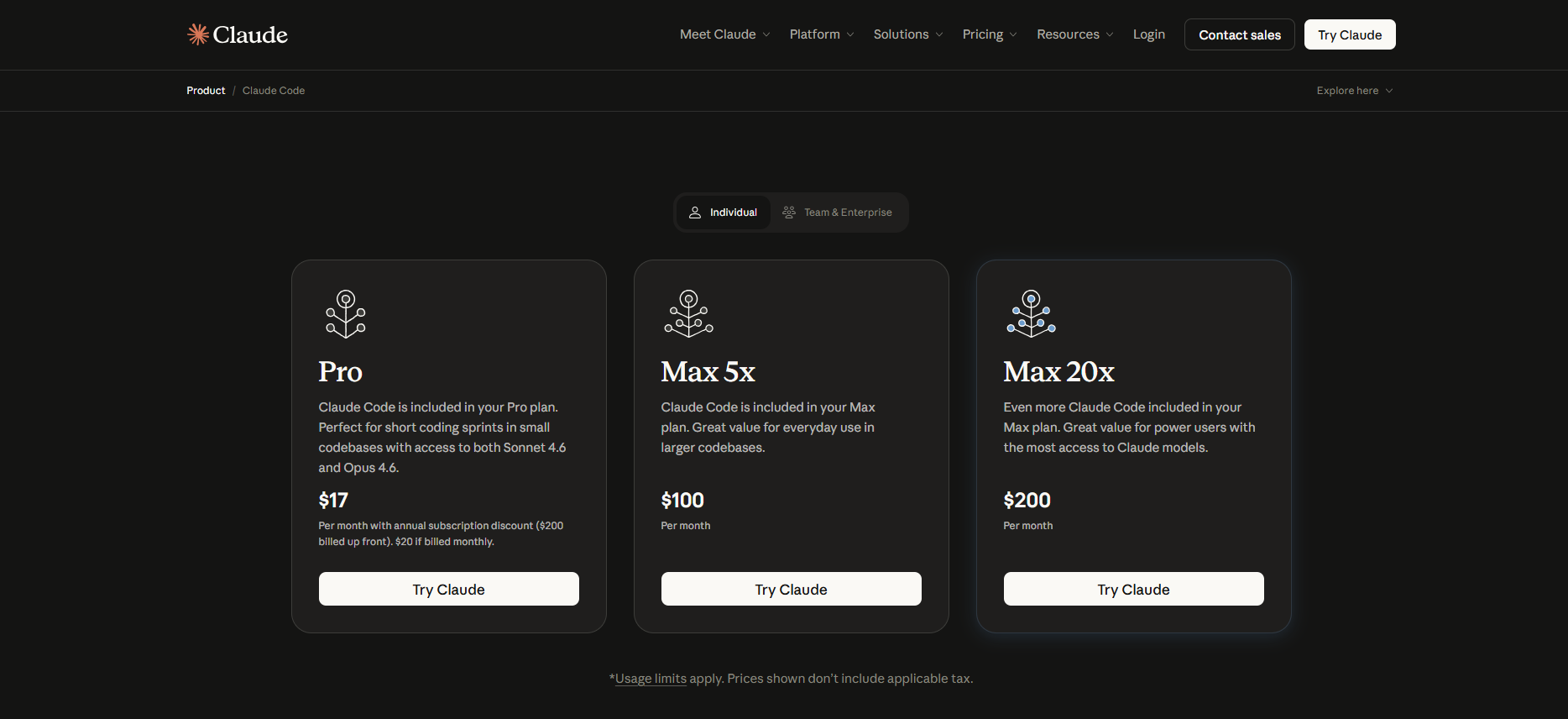
这里我们可以使用 API 的方式,就不需要去登录 Claude Code的账户
五、配置 API Key 环境变量
这里我以接入七牛云的 API 为例(因为之前七牛云上有活动,可以免费获取蛮多 token)
进入 七牛云 的 AI 大模型:https://www.qiniu.com/ai/agent
打开 七牛云 的控制台,你可以创建一个 API key:sk-c6159***********************783a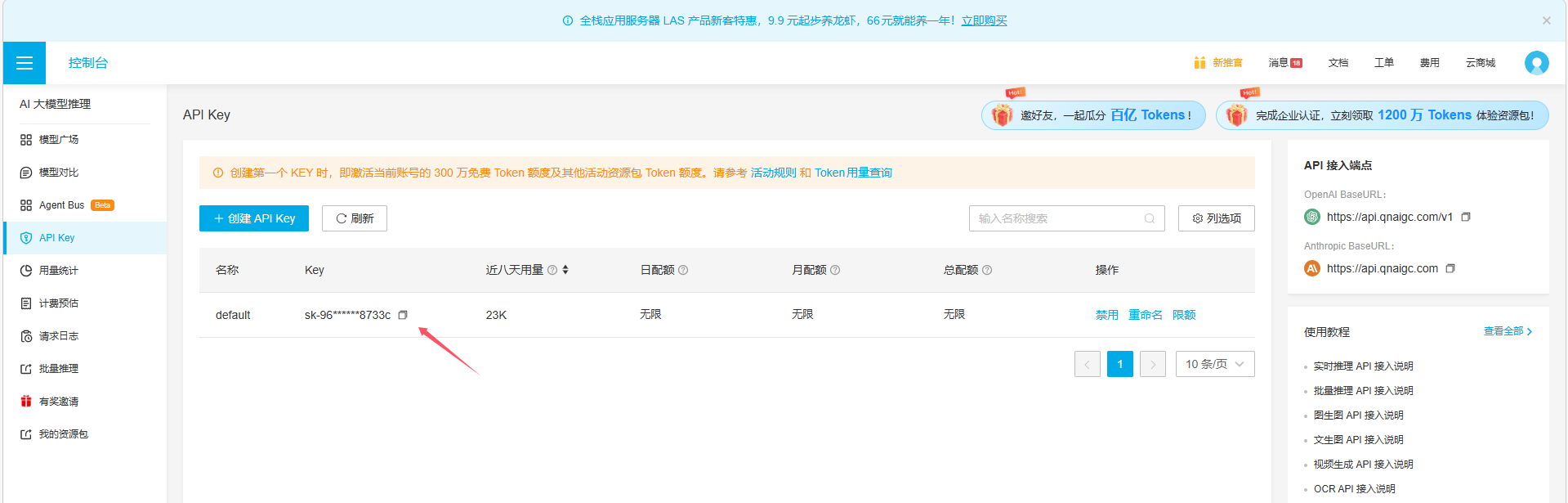
在 七牛云 的模型广场,选择一个模型,例如:qwen3-coder-480b-a35b-instruct
PS:模型可以不设置,如果不设置默认是 claude-4.6-sonnet
然后找到它的 Anthropic BaseURL:https://api.qnaigc.com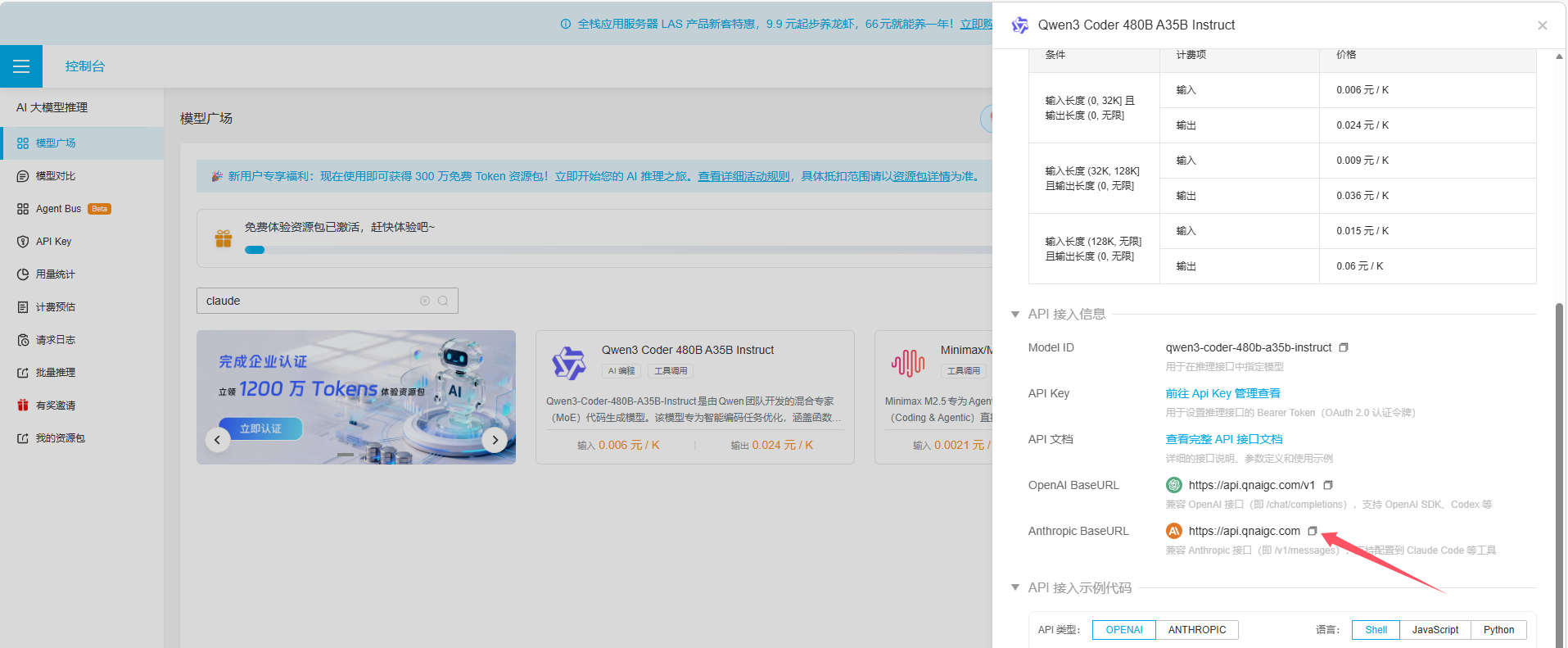
5.1 全局配置
# 临时设置
set ANTHROPIC_API_KEY "sk-c6159***********************783a"
set ANTHROPIC_BASE_URL "https://api.qnaigc.com"
# 模型不设置默认使用 claude-4.6-sonnet
set ANTHROPIC_MODEL "qwen3-coder-480b-a35b-instruct"

# 永久设置
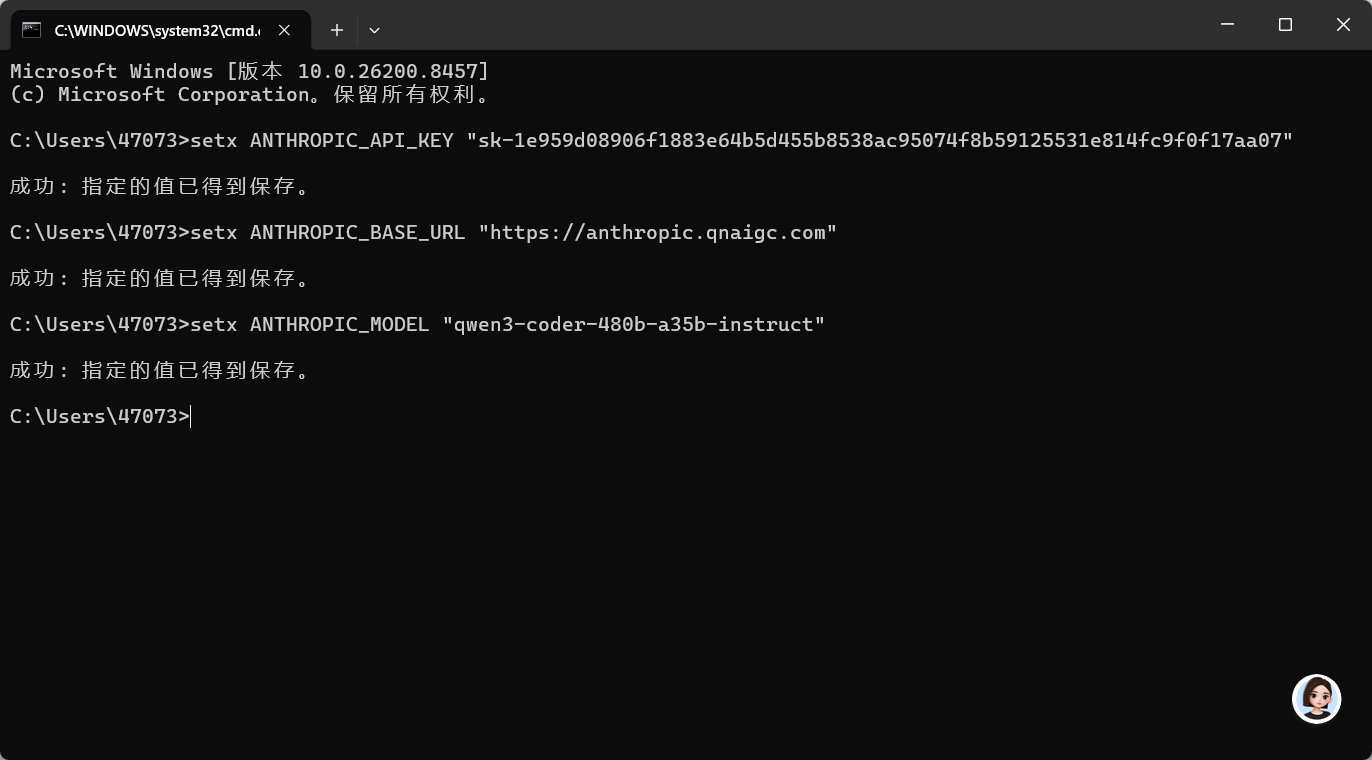
setx ANTHROPIC_API_KEY "sk-c6159***********************783a"
setx ANTHROPIC_BASE_URL "https://api.qnaigc.com"
# 模型不设置默认使用 claude-4.6-sonnet
setx ANTHROPIC_MODEL "qwen3-coder-480b-a35b-instruct"
5.2 配置文件内配置
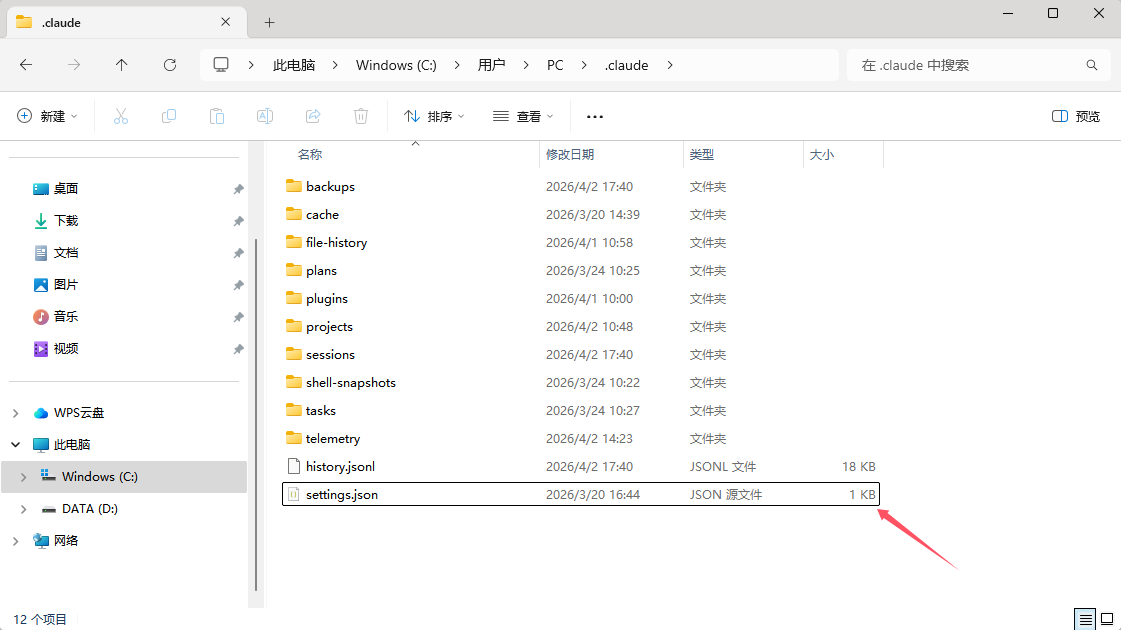
在 C:\Users\{uername}\.claude\settings.json 添加以下配置:
{
  "evn": {
    "ANTHROPIC_AUTH_TOKEN": "sk-c6159***********************783a",
    "ANTHROPIC_BASE_URL": "https://api.qnaigc.com",
    "ANTHROPIC_MODEL": "qwen3-coder-480b-a35b-instruct" ,
    "CLAUDE CODE ATTRIBUTION HEADER": "0"
  }
}
这里我是通过全局配置设置 API 的,配置完之后这个时候我们就可以在项目中启动 Claude Code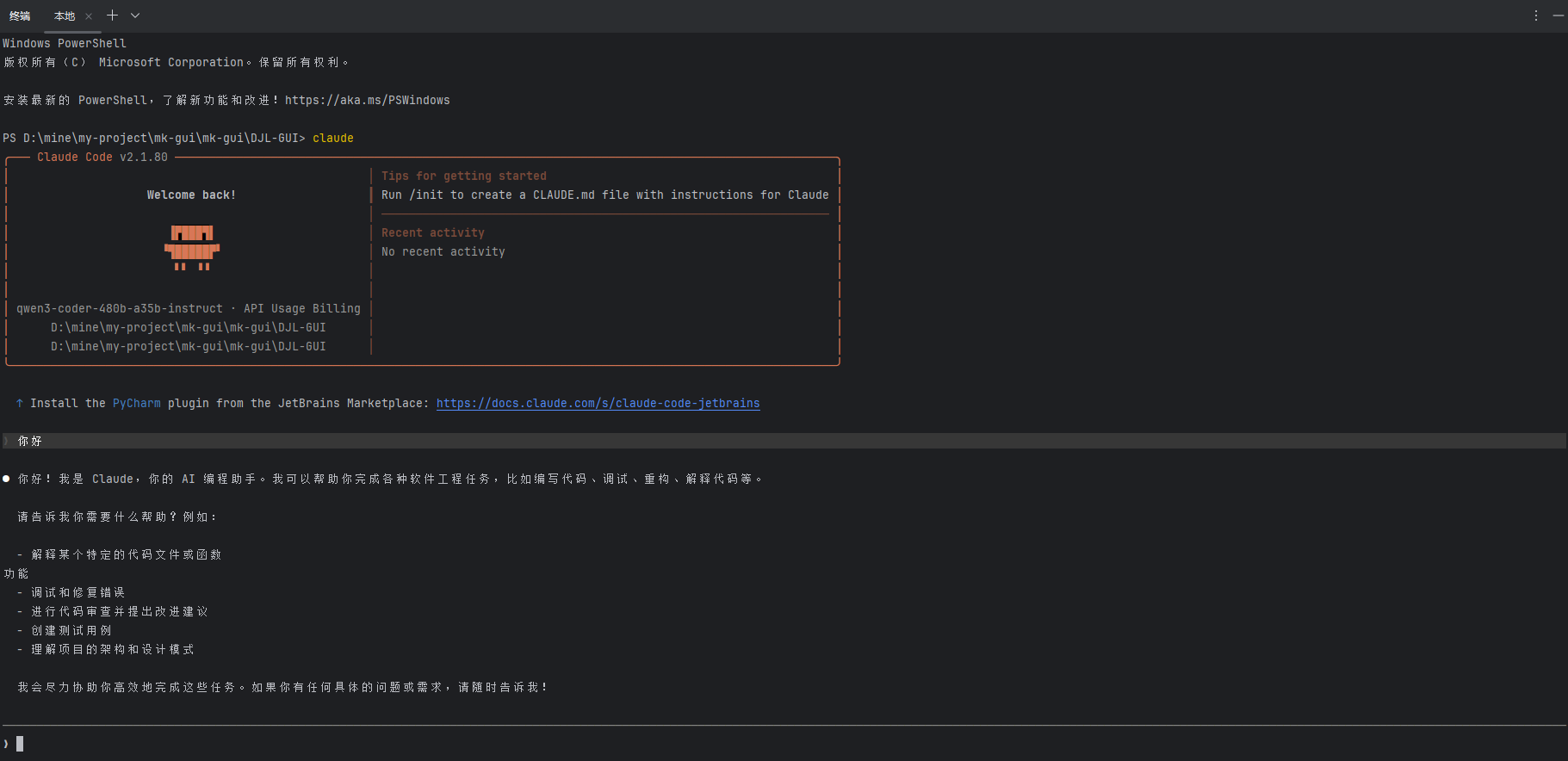
六、常见问题
1、 如果你按照以上方式配置好了 API ,但是使用 claude 命令运行之后,它还是提示你登录
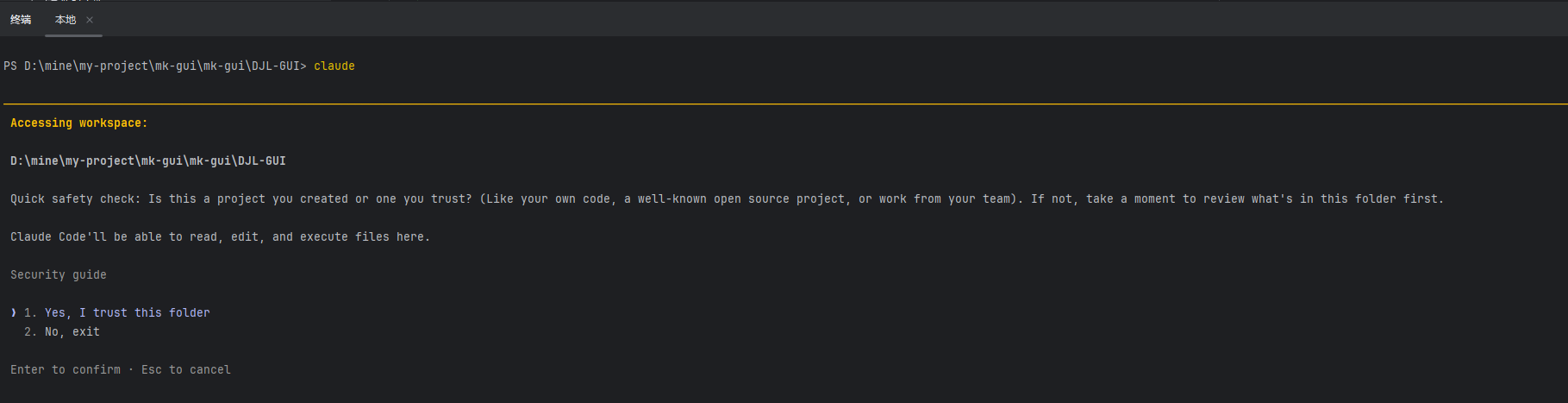
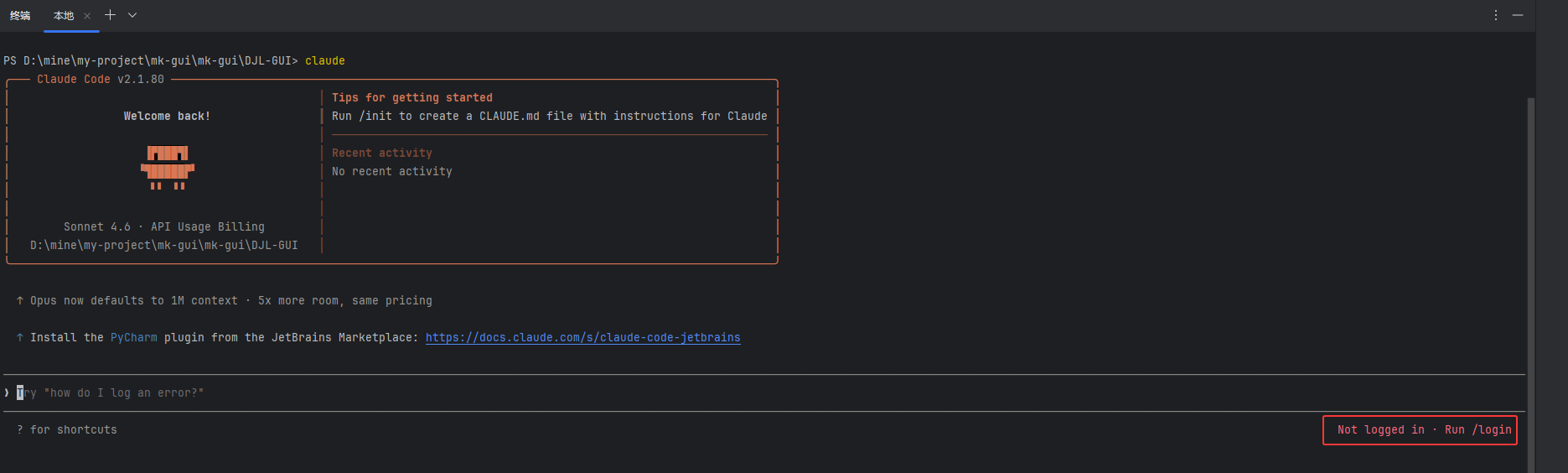
我们可以关闭 开发软件 或者重新打开一个文件夹,打开命令提示符,启动 claude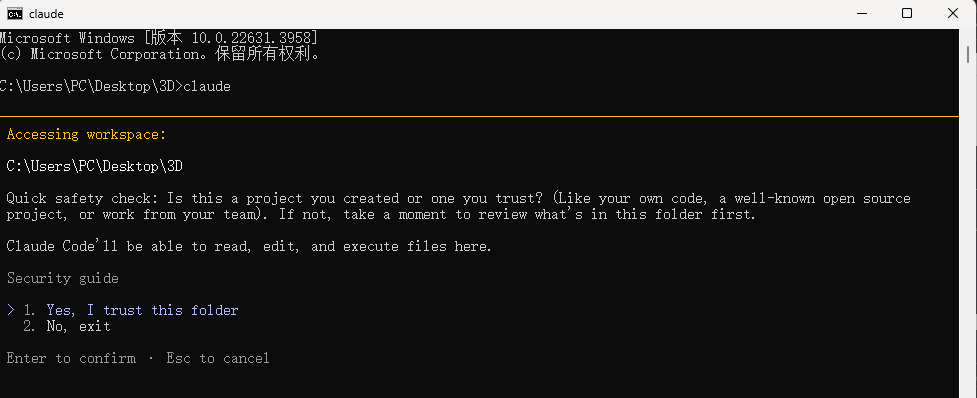
选择Yes 之后,它会提示你是否要使用 API key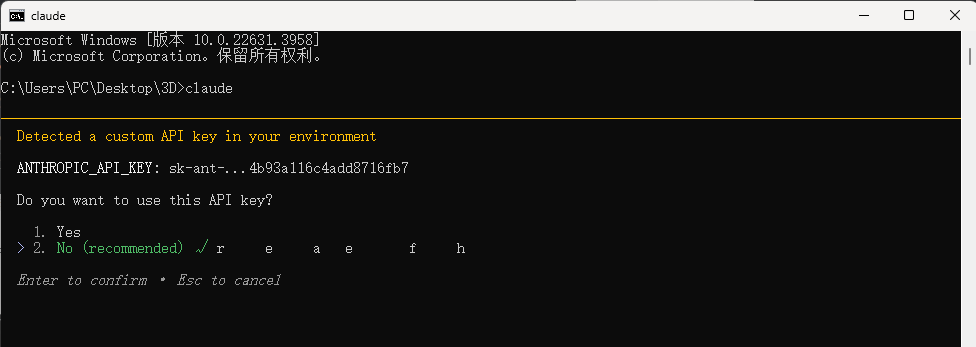
选择 Yes,之后,就能跳过登录了
2、 模型不可用
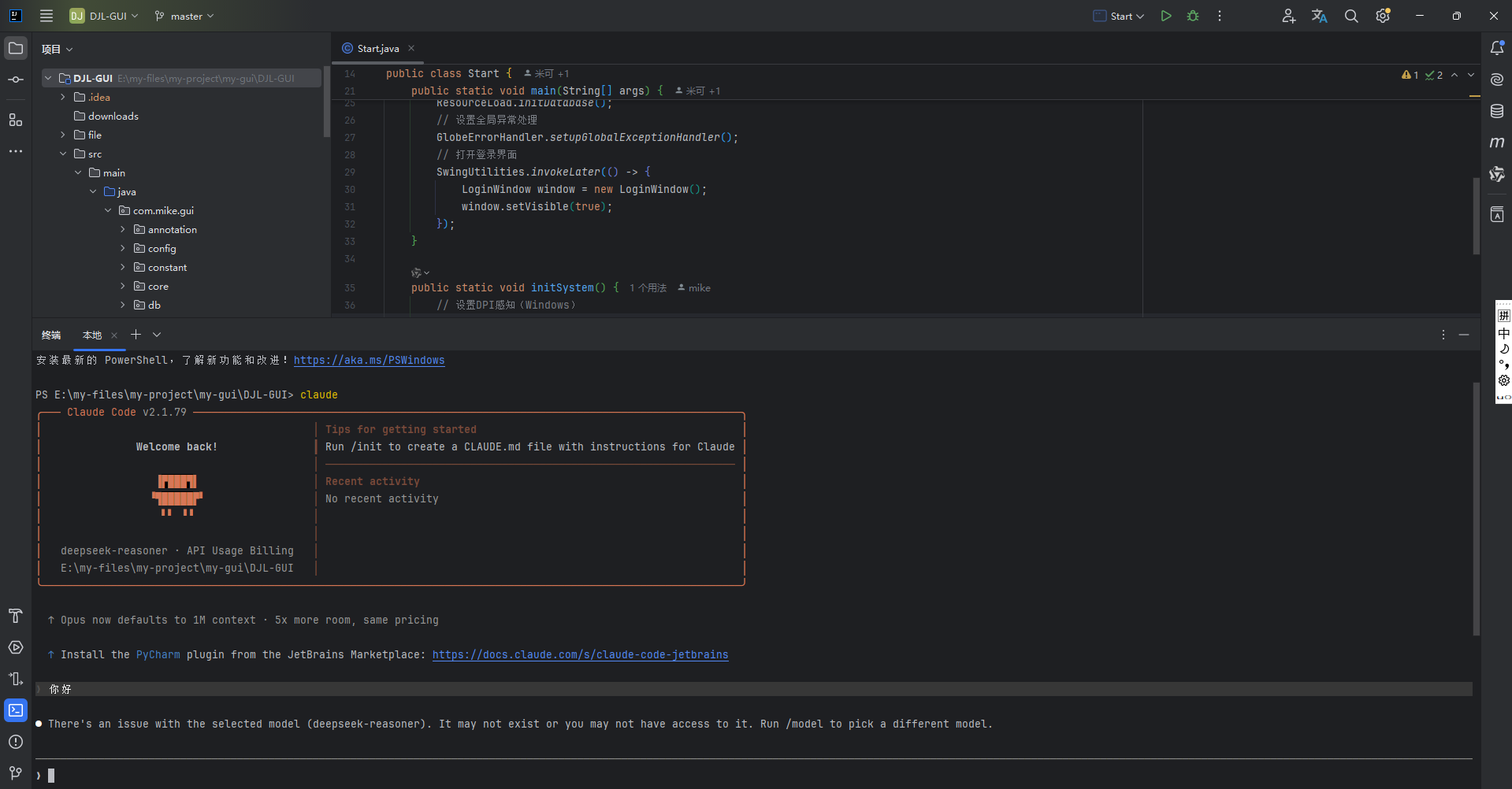
或者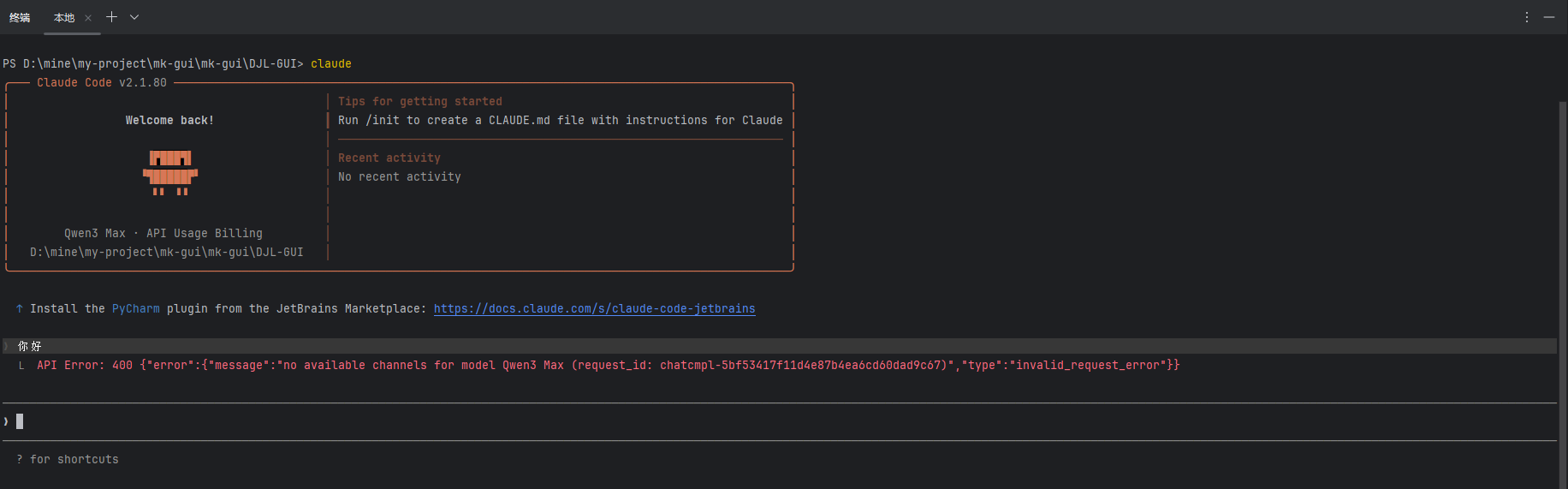
重新换个模型或者不进行设置

openEuler 是由开放原子开源基金会孵化的全场景开源操作系统项目,面向数字基础设施四大核心场景(服务器、云计算、边缘计算、嵌入式),全面支持 ARM、x86、RISC-V、loongArch、PowerPC、SW-64 等多样性计算架构
更多推荐

 1
1 0
0- 0


 已为社区贡献1条内容

所有评论(0)