Linux系统(基本介绍+环境安装+基础命令)
Linux系统(基本介绍+环境安装+基础命令)
摘要:本文面向 Linux 初学者,系统介绍计算机硬件与软件基础、Linux 操作系统概述,并详细讲解两种主流 Linux 环境搭建方式——WSL(Windows Subsystem for Linux) 与 VMware 虚拟机。WSL 部分涵盖一键安装、手动安装、首次配置及常见问题排查;虚拟机部分涵盖 VMware 安装、虚拟网络设置(NAT 模式)、虚拟机快照管理、CentOS 桌面版与纯净版安装流程,以及 IP 地址查看与网络连通性验证。通过本文,读者可快速在 Windows 环境下搭建可用的 Linux 学习或开发环境。
Linux环境
一、计算机概述
计算机由硬件和软件两大部分组成。
1 硬件
采用冯·诺依曼体系结构,包含以下五大部件:
- 输入设备
- 输出设备
- 运算器
- 控制器
- 存储器
2 软件
软件分为两类:
- 系统软件:如操作系统等
- 应用软件:如浏览器、播放器等各类 App
3 操作系统
操作系统是承上启下的桥梁,位于硬件和应用软件之间,负责管理和协调计算机资源。
4 常见操作系统
- Windows
- macOS
- Linux
二、Linux概述

- 诞生时间:1991 年
- 创始人:林纳斯·托瓦兹(Linus Torvalds)
- 吉祥物:小企鹅
常见 Linux 发行版:CentOS、Red Hat、Ubuntu、Deepin、中标麒麟、红旗 Linux 等。
本文主要介绍两种 Linux 环境搭建方式:WSL 安装 + Ubuntu,以及虚拟机(VMware 16)安装 CentOS7。
WSL 与传统虚拟机安装 Linux:区别、联系、优缺点
一、区别
1. 架构
- WSL2:轻量化Hyper-V微型虚拟机,共用Windows硬件驱动,无独立BIOS,Linux依附Windows环境。
- 传统虚拟机(VMware/VBox):全硬件虚拟化,虚拟整套主板/BIOS/CPU,Linux是完全独立整机。
2. 文件
- WSL:C/D盘自动挂载
/mnt/c,跨系统读写极速互通。 - 虚拟机:文件隔离,必须手动配置共享文件夹。
3. 资源
- WSL:秒启、闲置自动释放资源,占用低。
- 虚拟机:完整系统开机引导,常驻占用高。
4. 隔离
- WSL:隔离弱,无法修改底层磁盘、固件。
- 虚拟机:强隔离,随便分区、测病毒、改内核。
二、联系
- WSL2与Hyper-V共用一套虚拟化引擎,开WSL2会导致旧版VMware冲突。
- 均可安装各类Linux、Shell、Docker、桌面GUI。
三、选型
WSL:日常开发、代码跨系统读写、Docker环境、低配电脑
虚拟机:运维实验、系统调试、病毒测试、硬件直通、独立服务器
| 对比项 | WSL2 | 传统虚拟机 |
|---|---|---|
| 启动 | 秒开 | 慢速开机引导 |
| 文件互通 | 原生直通 | 手动配共享 |
| 资源消耗 | 低 | 高 |
| 系统隔离 | 弱 | 极强 |
| 底层折腾 | 受限无BIOS | 自由随意 |
补充
WSL≠双系统,不能引导真机硬盘;开Hyper-V会冲突老版VMware。
Windows 安装 WSL(Windows Subsystem for Linux)详细步骤
一、系统要求
- Windows 10 版本 2004 及以上(内部版本 19041 及以上)或 Windows 11
二、一键安装(推荐,最简单)
步骤:
-
右键点击「开始」按钮,选择「Windows Terminal (管理员)」或「命令提示符 (管理员)」
-
输入以下命令并回车:
wsl --install -
等待自动完成,重启电脑即可
-
重启后打开「开始」菜单,找到你安装的 Linux 系统(通常是 Ubuntu)并启动
三、手动安装(更可控)
第 1 步:启用 WSL
以管理员身份打开 PowerShell 或命令提示符,运行:
# 启用 WSL 功能
dism.exe /online /enable-feature /featurename:Microsoft-Windows-Subsystem-Linux /all /norestart

# 启用虚拟机平台
dism.exe /online /enable-feature /featurename:VirtualMachinePlatform /all /norestart
重启电脑。
第 2 步:设置 WSL 2 为默认版本
wsl --set-default-version 2
第 3 步:安装 Linux 发行版
- 打开 Microsoft Store
- 搜索「Ubuntu」(或 Debian、Kali Linux 等)
- 选择 Ubuntu 22.04 LTS 或 Ubuntu 24.04 LTS
- 点击「获取」或「安装」
四、首次启动配置
- 从「开始」菜单打开 Ubuntu
- 等待初始化完成(约 1-2 分钟)
- 输入用户名(小写英文,如
student) - 输入密码(输入时不显示,直接打即可)
- 确认密码
五、常用命令检查
# 查看已安装的发行版
wsl --list --verbose

# 启动默认发行版
wsl

# 退出 Linux
exit

# 关闭 WSL
wsl --shutdown
六、注意事项
| 项目 | 说明 |
|---|---|
| 不要用中文用户名 | 可能导致 WSL 权限问题 |
| 记住密码 | 忘记密码需要重置 |
| 存储位置 | 默认在 C 盘,文件放在 /home/用户名/ 下 |
| Windows 文件访问 | 路径 /mnt/c/ 可访问 C 盘 |
七、常见问题
Q: 提示「WSL 安装不完整」?
A: 以管理员身份运行:wsl --update 然后 wsl --shutdown
Q: 提示需要开启虚拟化?
A: 进入 BIOS 开启 Intel VT-x 或 AMD SVM
Q: 想要卸载重装?
A: 在「设置→应用」中卸载 Linux 发行版,然后 wsl --unregister <发行版名>
Q:进入Ubuntu遭遇报错无法将磁盘“C:\Users\用户名\AppData\Local\Packages\CanonicalGroupLimited.Ubuntu_79rhkp1fndgsc\LocalState\ext4.vhdx”附加 到 WSL2: 系统找不到指定的文件。 错误代码: Wsl/Service/CreateInstance/MountVhd/HCS/ERROR_FILE_NOT_FOUND
报错原因:ext4.vhdx 虚拟磁盘文件丢失 / 被杀毒误删 / 目录损坏,WSL 找不到 Ubuntu 系统盘。
最简单方案:注销损坏实例、重建 Ubuntu
快速重置
#1 停止全部WSL
wsl --shutdown
#2 注销损坏的Ubuntu(只删除注册信息,不删商店安装包)
wsl --unregister Ubuntu
#3 重新初始化Ubuntu,自动生成全新ext4.vhdx
ubuntu
执行完弹出初始化窗口,新建用户名密码即可正常打开 WSL2
虚拟机安装Linux
一、虚拟机软件VMware安装

1.安装虚拟机软件

中间一路下一步,直到修改路径的时候,建议修改下路径:
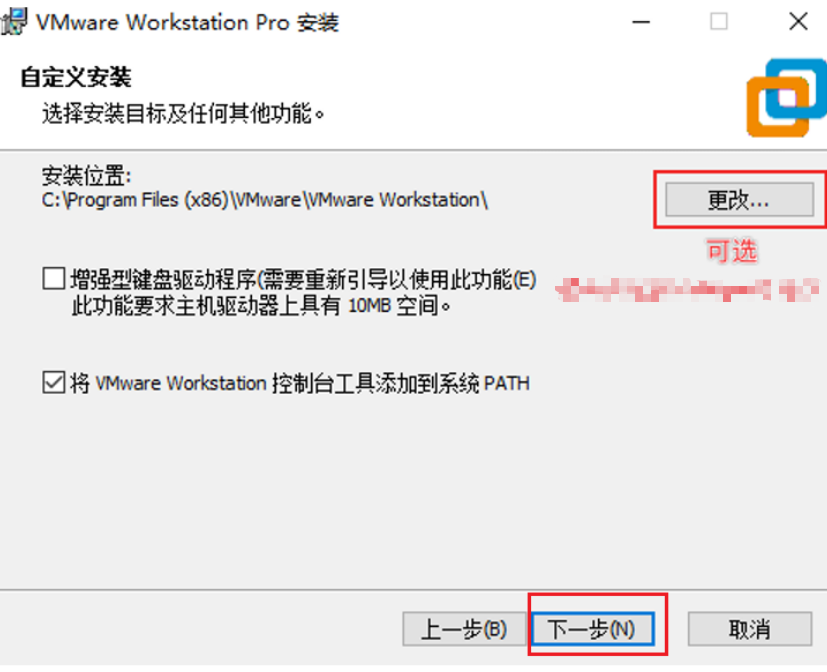


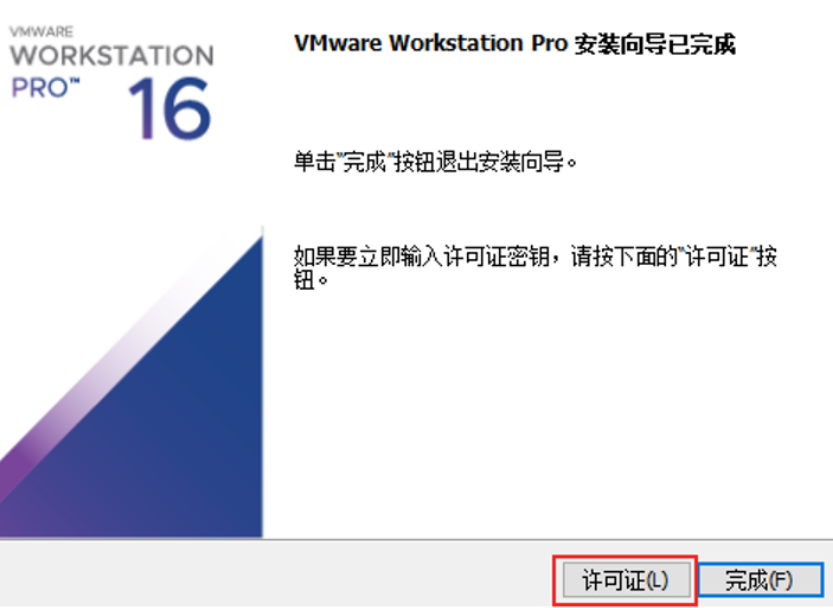
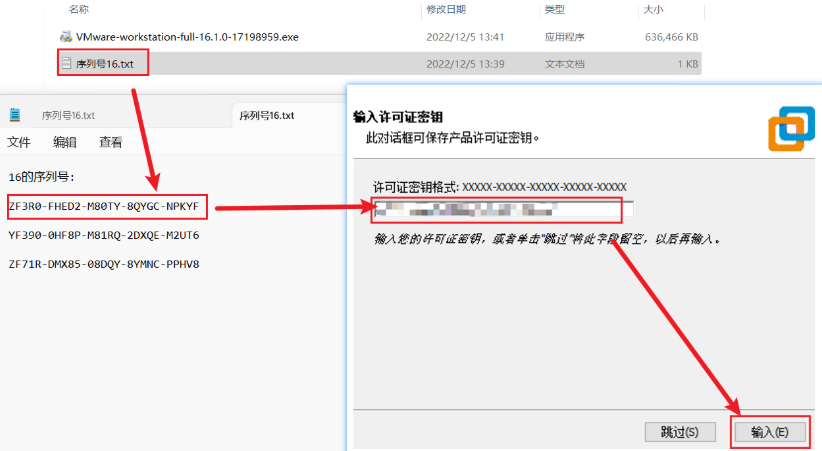
2.检查是否生成网卡
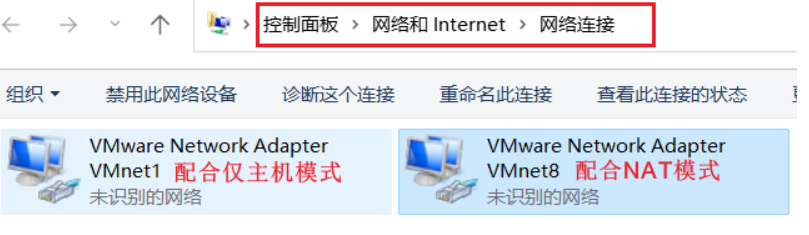
注意: 安装完VMware软件一定注意检查本地电脑是否生成了net1和net8虚拟网卡,如果没有就是没有安装成功!
快速查看网络适配器: win + r 输入 ncpa.cpl 命令回车即可打开
二、虚拟网络设置
1.选择虚拟网卡
虚拟机: (Virtual Machine)指通过软件模拟的具有完整硬件系统功能的,运行在一个完全隔离环境中的完整计算机系统。
虚拟网卡主要分为:
NAT模式[推荐]:(虚拟机将你的Windows电脑当做路由器上网,也就是借助Windows电脑上网)
桥接模式:(虚拟机将自己接入你Windows电脑所在的网络中,也就是借助你Windows电脑用的路由器上网)
仅主机模式:(虚拟机无法上网,只能和你的Windows电脑互通)
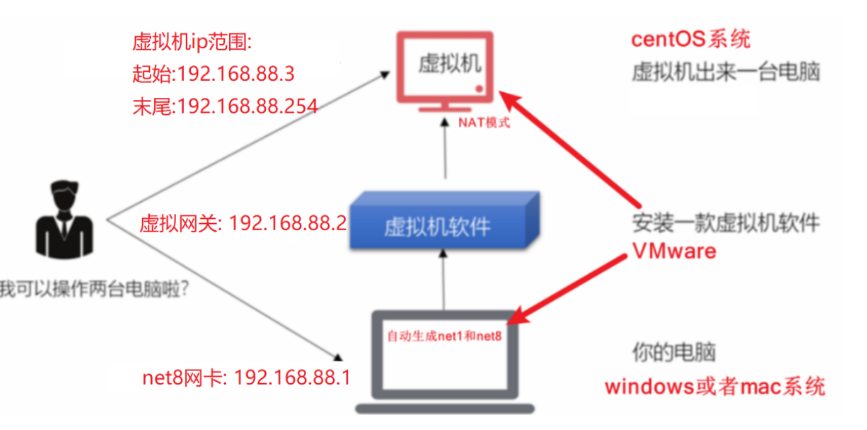
2.设置网关和IP范围
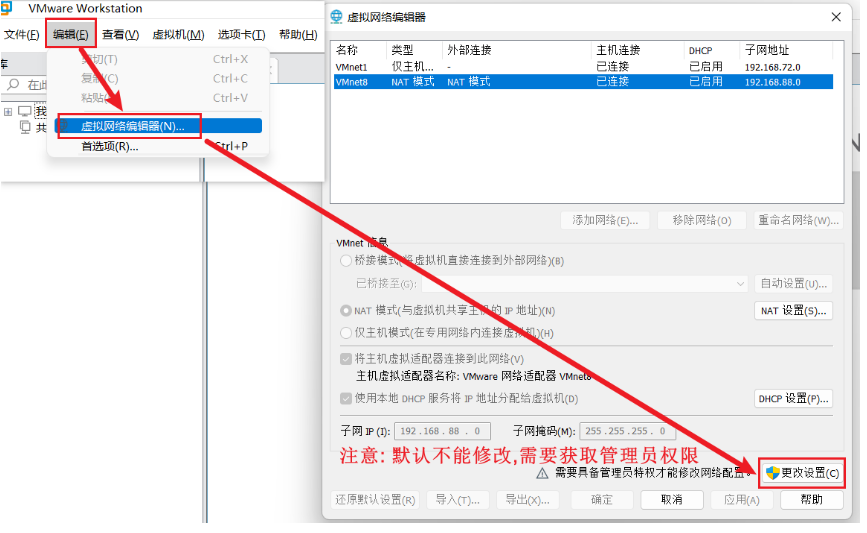
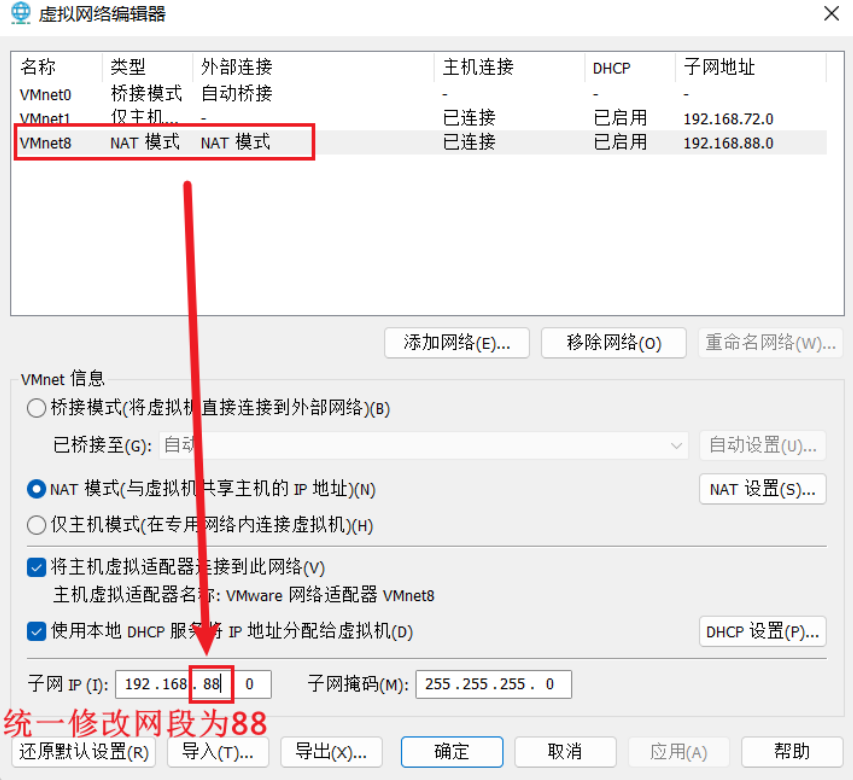
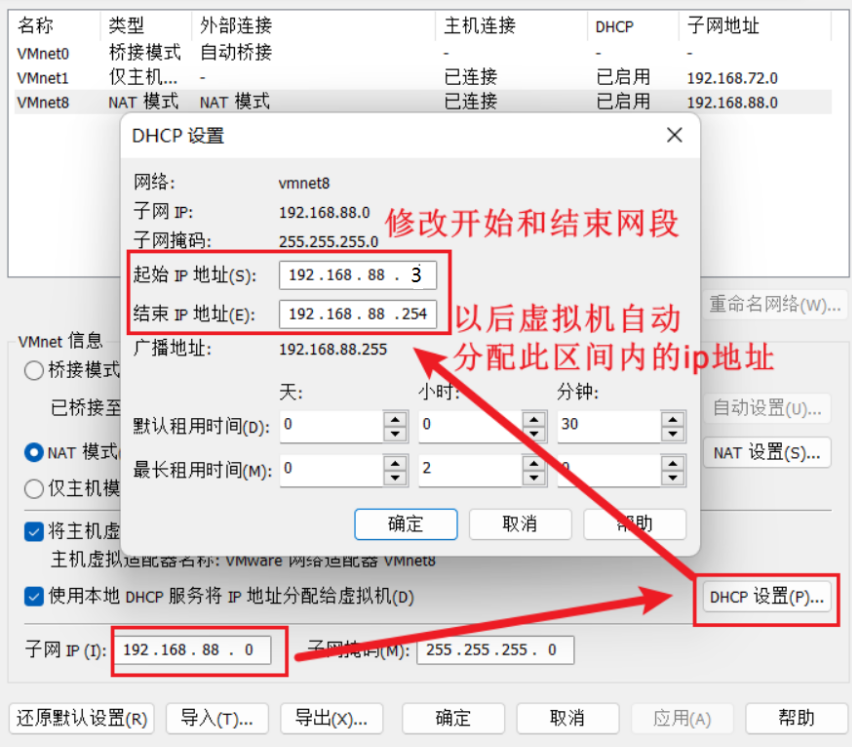
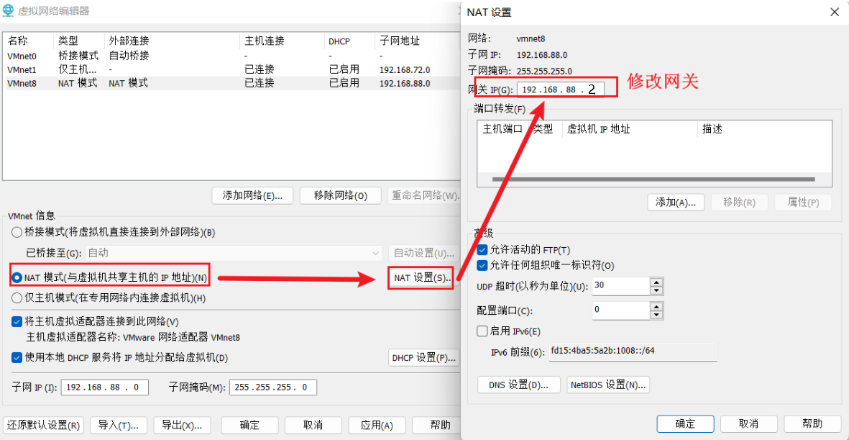
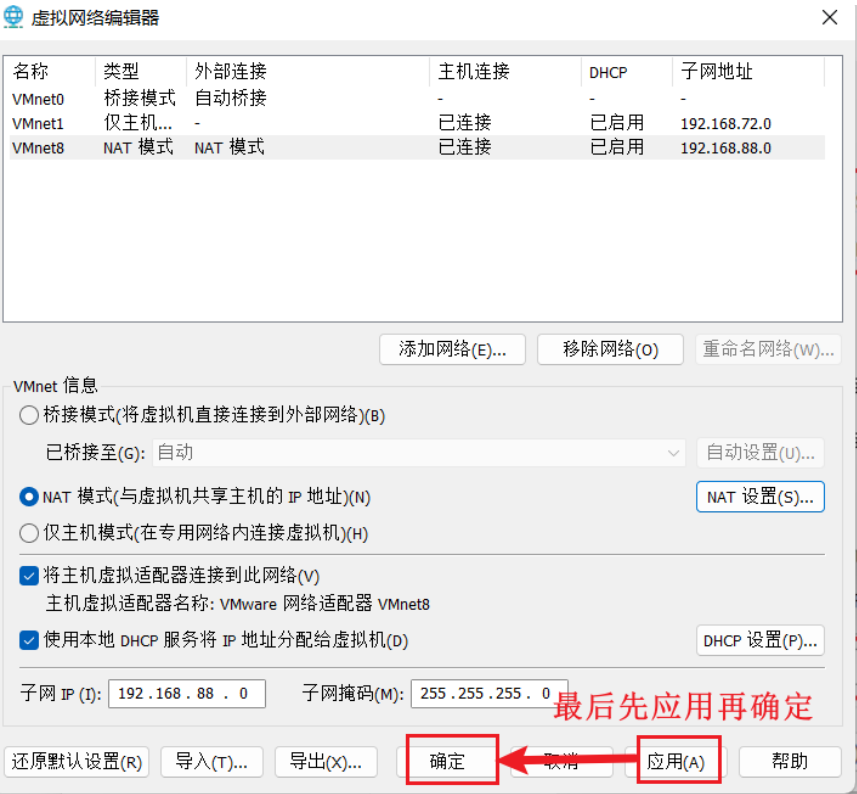
3.设置本地net8网卡ip

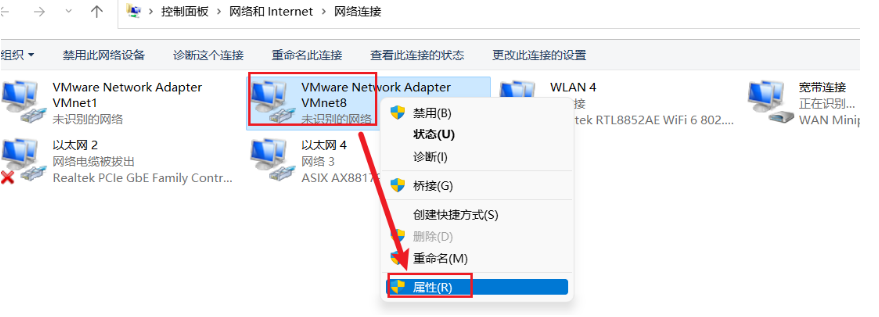
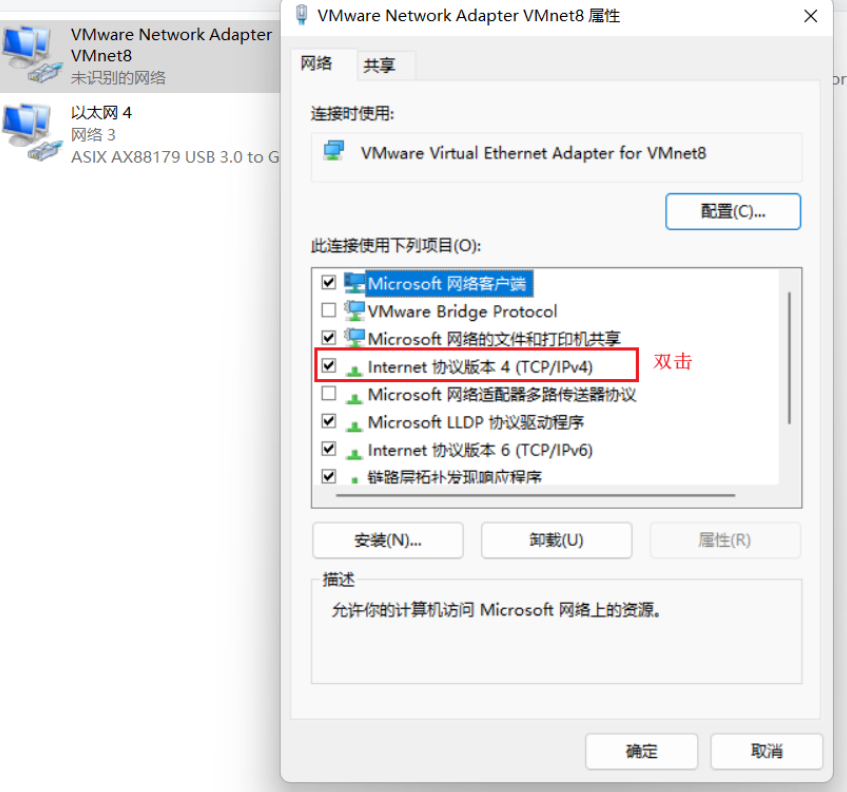
DNS:(Domain Name Server,域名服务器)是进行域名(domain name)和与之相对应的IP地址 (IP address)转换的服务器。
域名: 可以理解成就是ip地址的别名
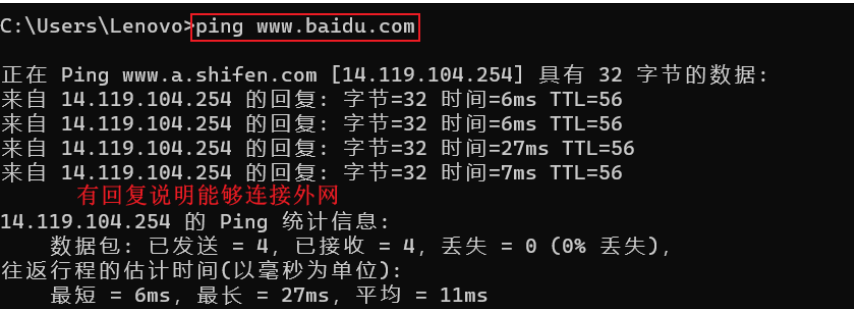
举例: www.baidu.com就是域名,对应的ip地址是14.119.104.254或者157.148.69.80等
三、Vmware操作虚拟机
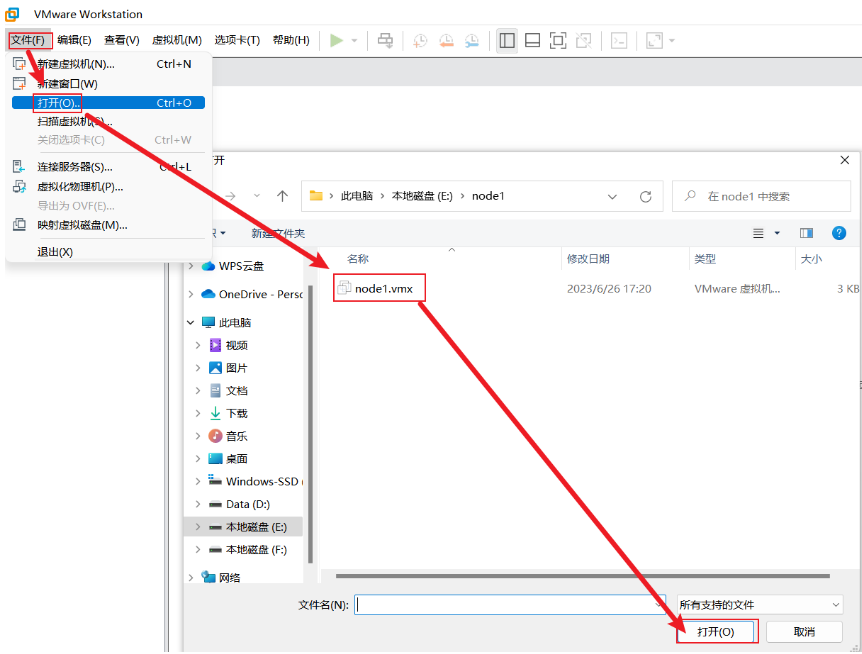
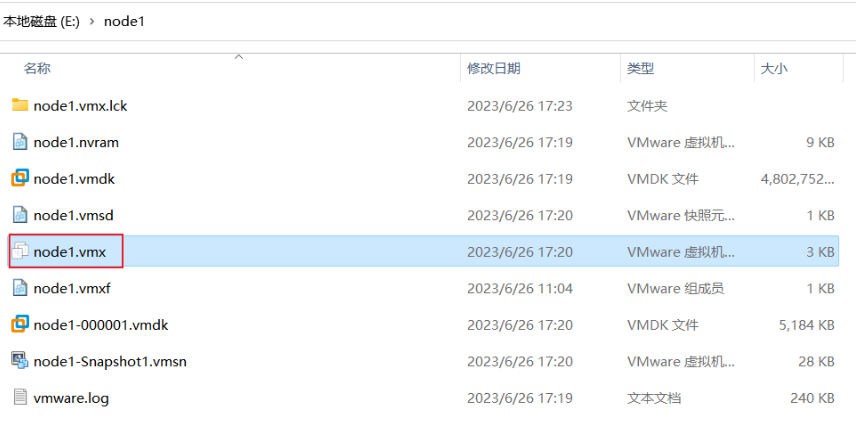
1.VMware关联已有虚拟机
操作的为示例虚拟机(node1.vmx),真实操作需找到自己下载的虚拟机文件
如:
方式一
方式二

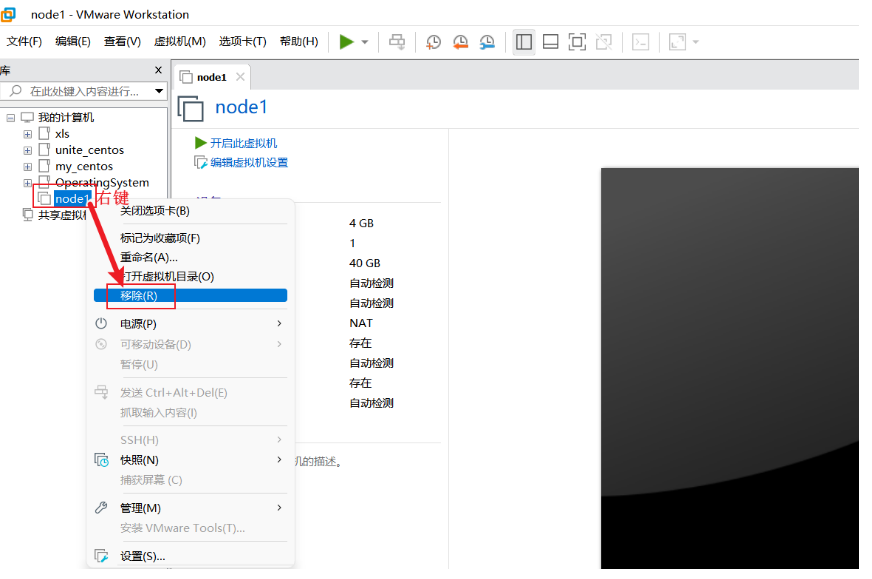
2.VMware移除无效虚拟机
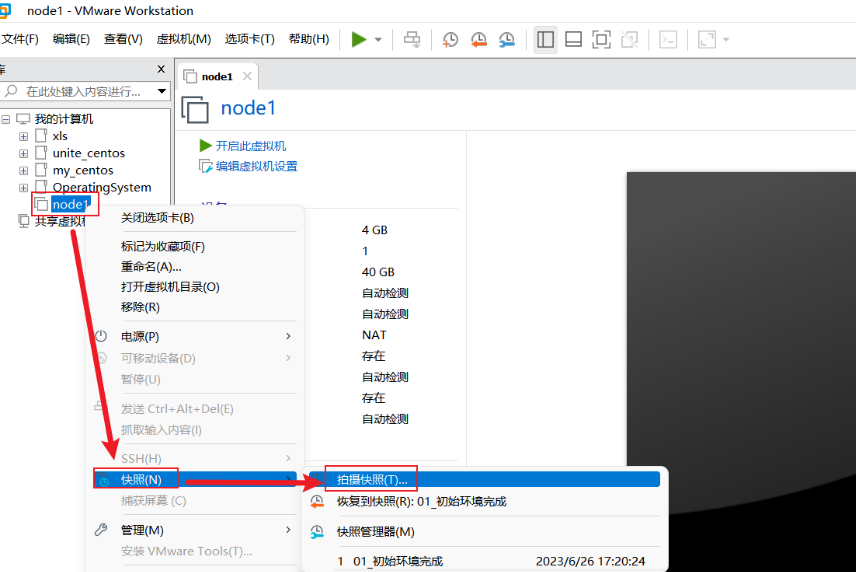
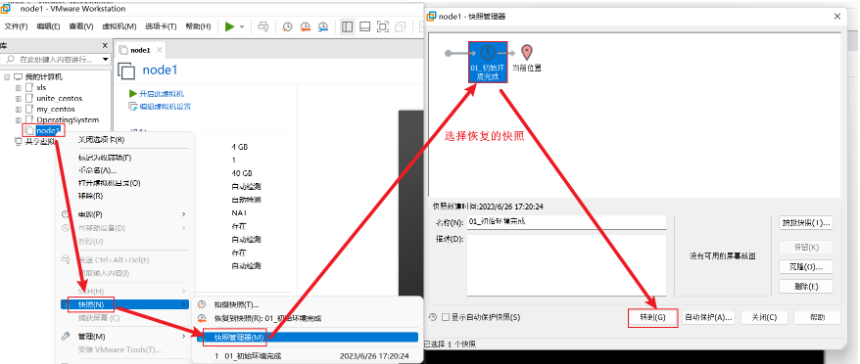
3.虚拟机快照拍摄和恢复

3.1拍摄快照
3.2关闭快照
四、虚拟机安装过程
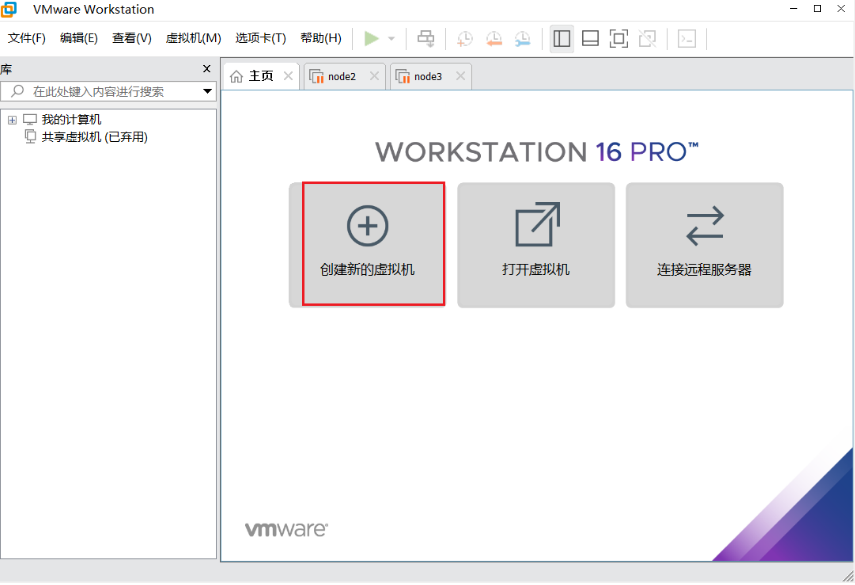
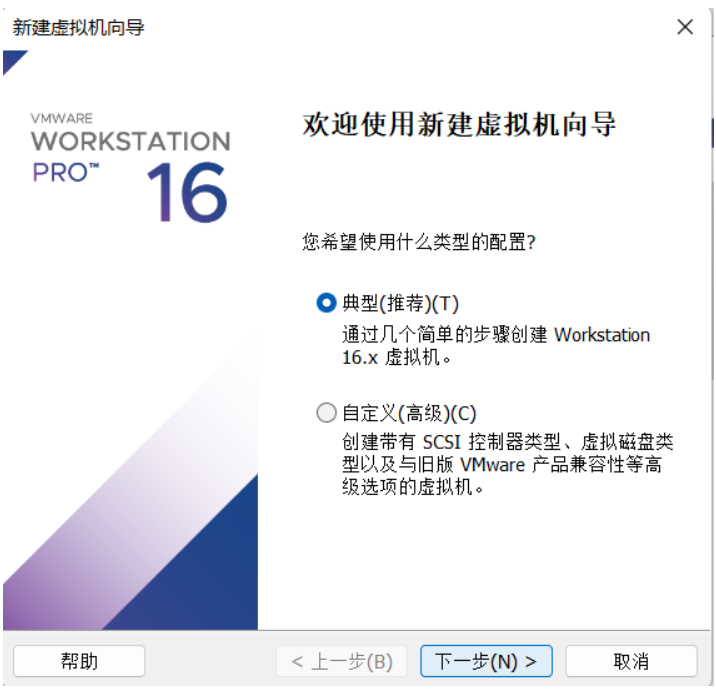
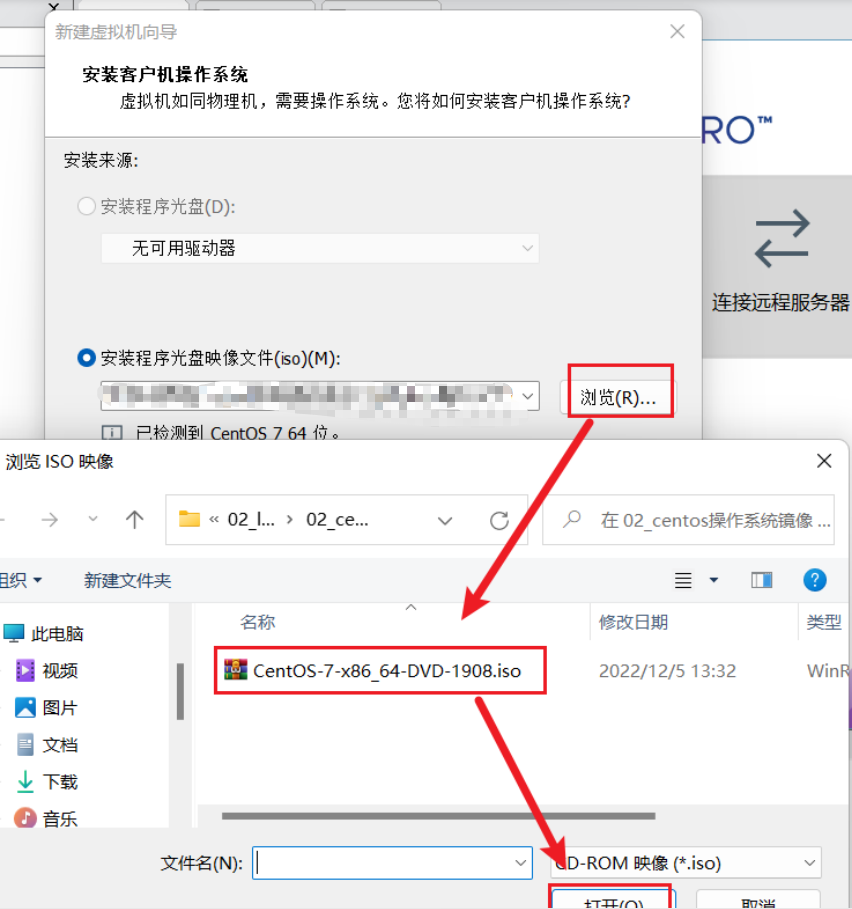
1.安装桌面版
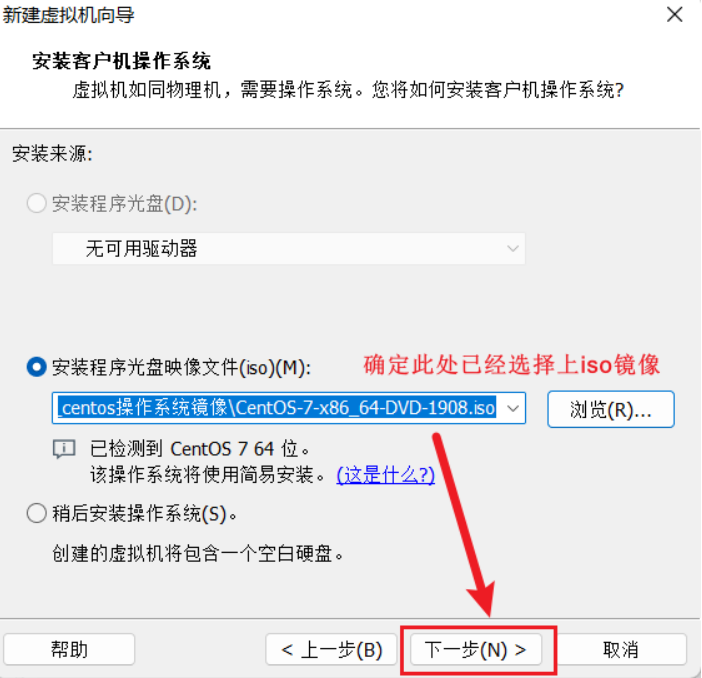
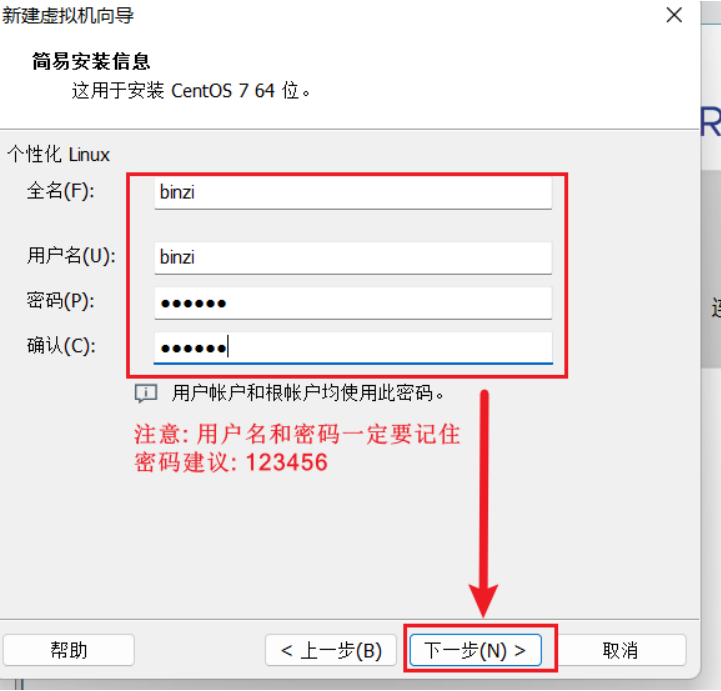
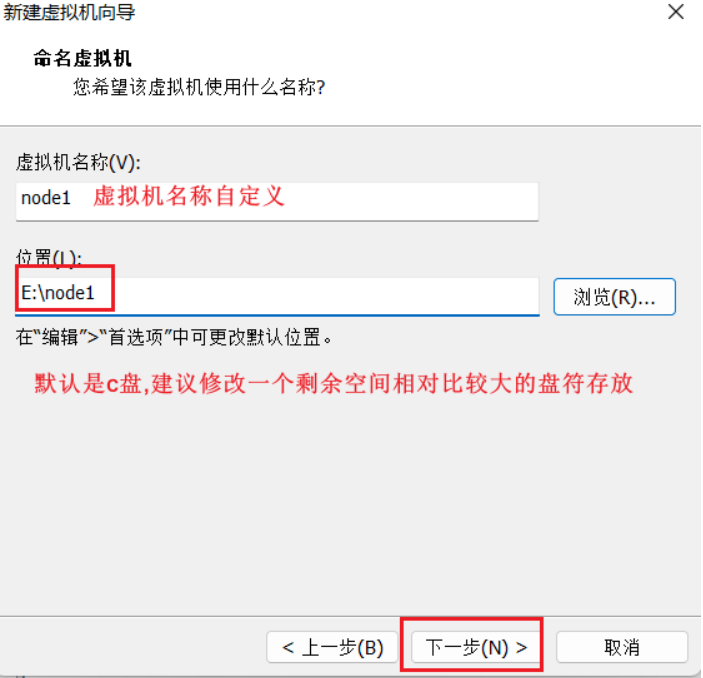
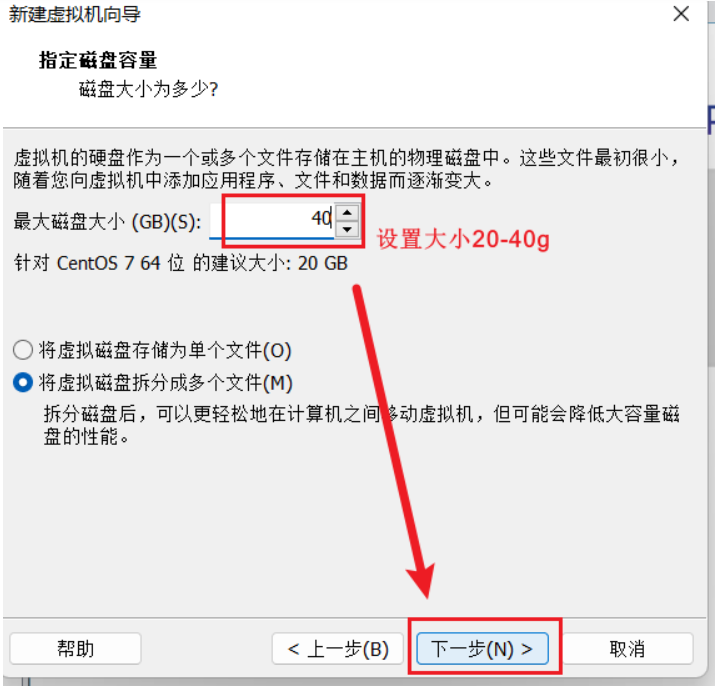
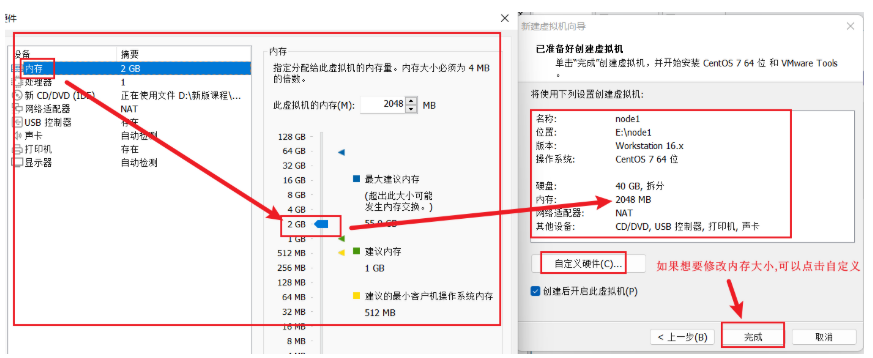
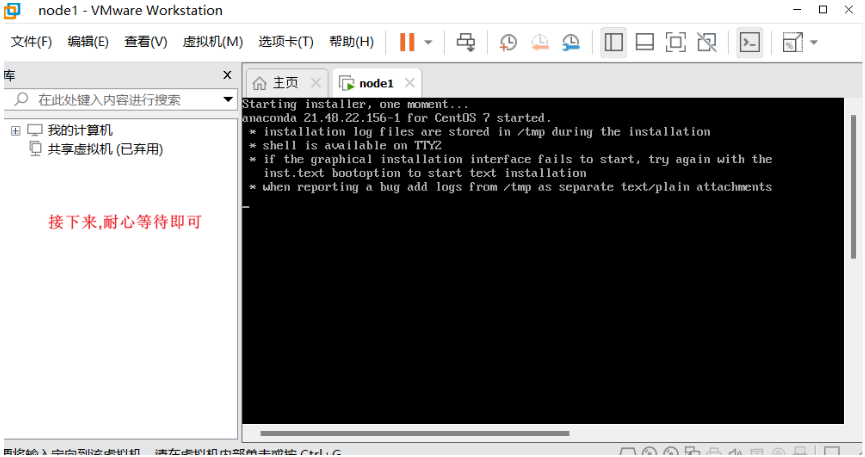
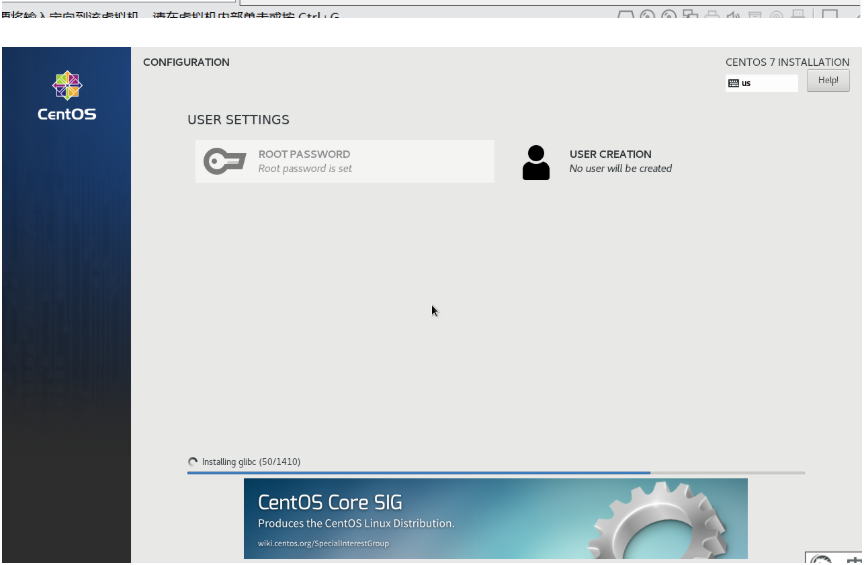
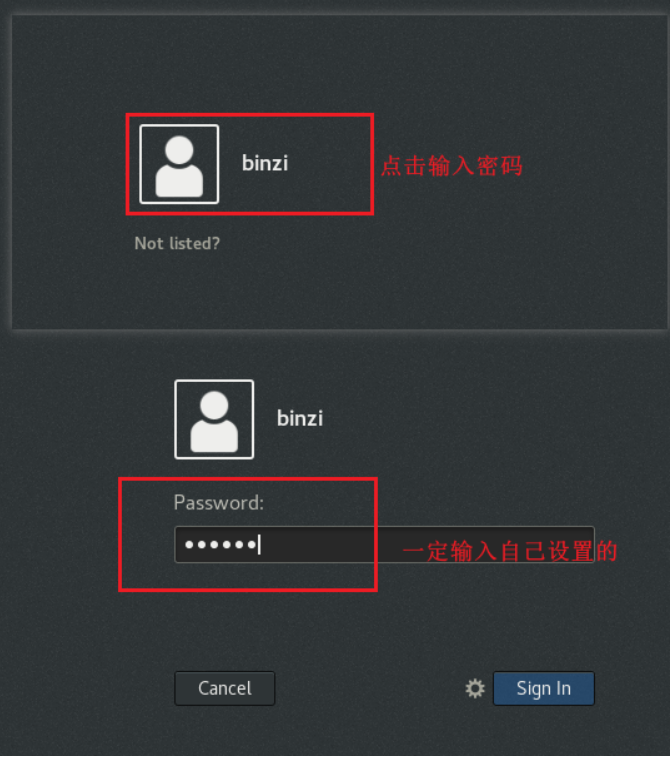
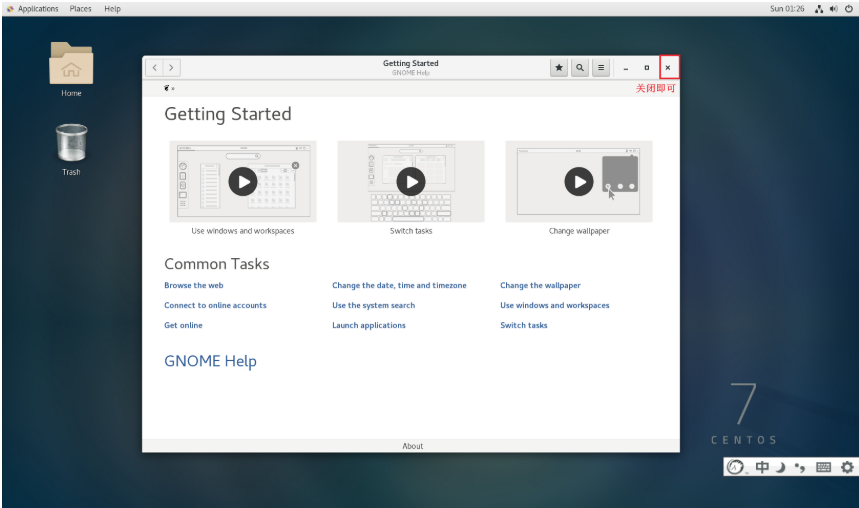
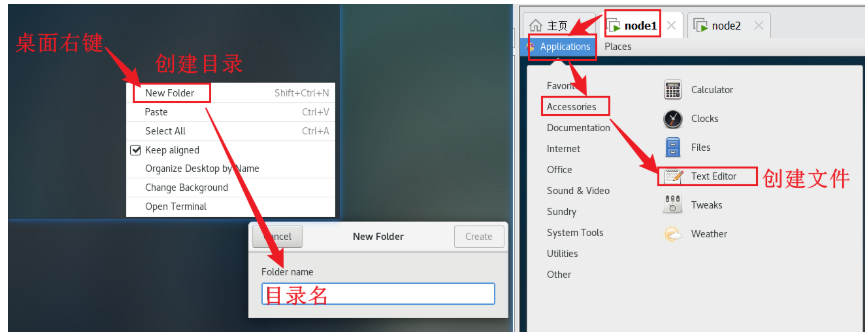
2.安装纯净版(拓展)
1.文件 -> 创建新的虚拟机 -> 典型(推荐) -> 稍后安装操作系统
2.客户机操作系统 : 选Linux版本 , 选CentOS 7 64 位
3.虚拟机名称 : 举例: node1 ,  位置: 任意(建议选择空间大于20G位置)
4.最大磁盘大小:20-40 GB ,  然后选择: 将虚拟磁盘存储为单个文件
5.自定义硬件 :  内存设置为:2GB  , 处理器的内核数量设置为: 2  -> 完成


6.右键node1 ->设置 -> CD/DVD(IDE)  -> 使用ISO镜像文件 -> 浏览 -> 选择本机提前准备好的iso镜像  ->  确定
7.选择node1 -> 开启此虚拟机 -> 进入黑窗口后回车等待一会儿进入设置语言的页面即可
8.设置语言页面: 中文 ->  简体中文 -> 继续
9.安装信息:
- 软件:  软件选择 ->  选择基本网页服务器  -> 完成
- 系统:  安装位置 ->    选择刚设置的60G磁盘 -> 完成
- 系统:  网络和主机名 -> 打开以太网 -> 修改主机名: node1 ->应用 -> 完成
- 点击: "开始安装"按钮  -> 配置页面中统一设置ROOT密码: 123456  -> 完成
- 点击: "重启"按钮 (安装进度条走完后右下角出现此按钮)


10.启动成功:输入用户名: root , 输入密码:123456
11.查看该虚拟机初始ip地址: ifconfig
五、验证IP和网络
1.查看IP地址
window系统:  ipconfig

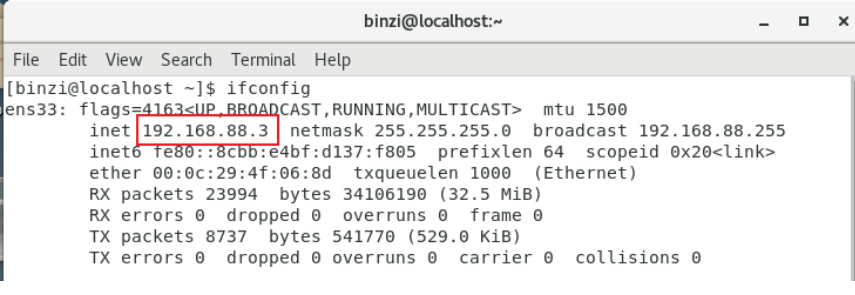
mac/linux:  ifconfig
1.1window中查看net8-IP
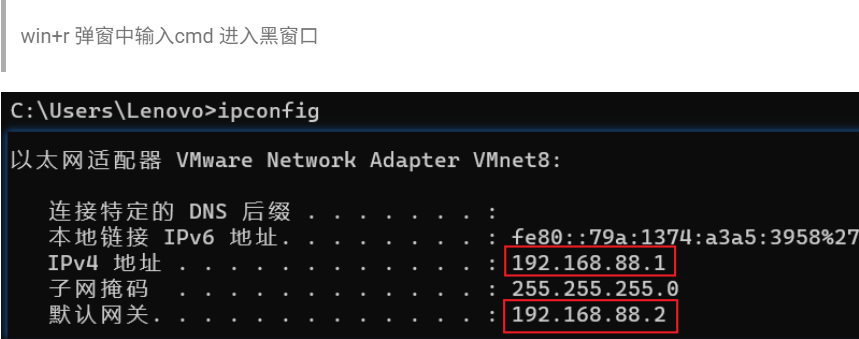
1.2linux中查看虚拟机-IP
打开虚拟机终端
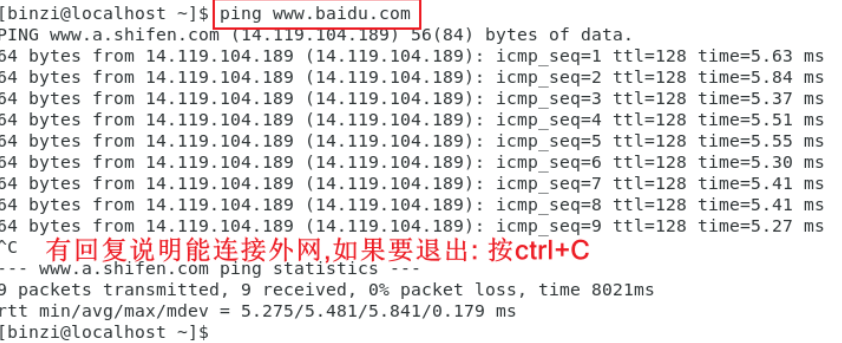
2.查看是否联网

命令: ping www.baidu.com
2.1window本地
2.2linux中
Linux命令
一、linux目录结构
Linux的目录结构: 是一个树型结构

Windows系统根目录:  可以拥有多个根目录, 如 C:/、D:/、E:/   举例: c:/目录1/目录2/文件

Linux系统根目录: 只有一个根目录 /, 所有文件都在它下面       举例: /目录1/目录2/文件

注意: linux绝对路径中,第一个/代表根目录,后面其他的/代表两个目录之间的间隔符    举例: /home/binzi

常用命令[重要!!!多用!!!]:
    cd : 切换目录位置
    pwd: 打印当前所在位置的绝对路径
    ls : 展示当前目录下所有文件
    clear: 清屏   快捷键:ctrl+L

     ~ : 家目录  普通用户的家目录是:/home/普通用户名   root用户的家目录是: /root
    快速回家: cd ~  注意: ~可以省略
    两个小技巧: tab补全文件名称   history或者↑和↓能够上下翻看历史命令
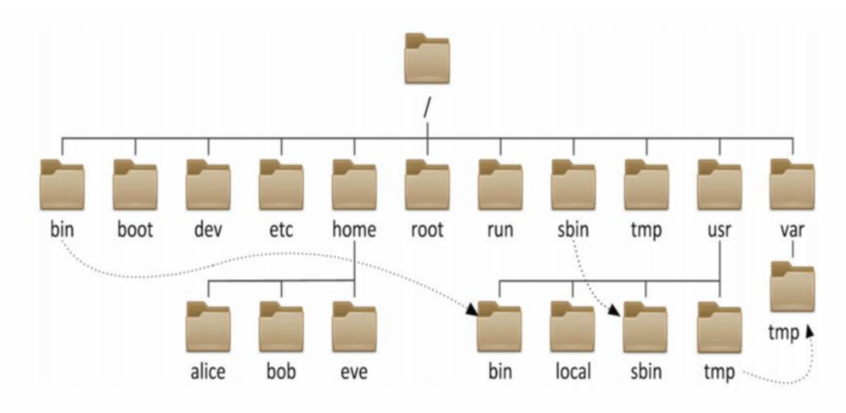
| 目录 | 作用 |
|---|---|
| /bin | Binaries (二进制文件) 的缩写,这个目录存放着最经常使用的命令 |
| /boot | 系统引导程序所需要的文件目录,存放的是启动 Linux 时使用的一些核心文件 |
| /dev | Device(设备) 的缩写,该目录下存放的是 Linux 的外部设备,磁盘,光驱 |
| /etc | 用来存放所有的系统管理所需要的配置文件和子目录,系统配置,启动程序 |
| /home | 普通用户的家目录,在 Linux 中,每个普通用户都有一个自己的目录,一般该目录名是以用户的账号命名的 |
| /lib | Library(库) 的缩写,这个目录里存放着系统最基本的动态连接共享库,其作用类似于 Windows 里的 DLL 文件。几乎所有的应用程序都需要用到这些共享库。 |
| /mnt | 临时挂载储存设备的挂载点,我们可以将光驱挂载在 /mnt/ 上,然后进入该目录就可以查看光驱里的内容了 |
| /opt | optional(可选) 的缩写,这是给主机额外安装软件所摆放的目录。比如你安装一个MySQL数据库则就可以放到这个目录下。默认是空的。 |
| /proc | 存储的是当前内核运行状态的一系列特殊文件。操作系统运行时,进程信息和内核信息存放在这里。 |
| /root | Linux超级权限用户root的家目录 |
| /sbin | 管理系统相关的命令【超级管理员用】 |
| /tmp | 临时文件目录,这个目录被当作回收站使用 |
| /usr | 用户或系统软件应用程序目录,类似于 windows 下的 program files 目录。 |
二:linux命令
1.linux命令格式
command [-options] [parameter]

说明:
- command : 命令名, 相应功能的英文单词或单词的缩写
- [-options] : 选项, 可用来对命令进行控制, 也可以省略
- parameter  : 传给命令的参数, 可以是 零个、一个 或者 多个
2.基础四大命令
ls: 查看当前目录了下所有内容
cd 目录名: 切换目录
pwd: 查看当前所在位置
clear: 清屏
3.ls和cd和pwd和clear命令
ls [-a -l -h] [路径] : 查看指定路径下文件列表  注意: 默认都是当前路径
    参数 -a : 展示出隐藏文件              注意: .开头就是隐藏文件
    参数 -l : 以详细信息展示文件           注意: ls -l 可以简化为ll
    参数 -h : 配合-l使用,人性化展示文件大小


cd [路径] : 切换到指定路径下
    家目录: 普通用户的家目录:/home/普通用户名     root用户的家目录:/root
    如何快速回家: cd ~    注意: ~可以省略


pwd : 查看当前路径


clear:  清屏       快捷键: ctrl+L
4.相对路径和绝对路径
1. 相对路径和绝对路径
绝对路径: 以根目录'/'做起点,描述路径的方式,路径以/开头
相对路径: 以当前目录做起点,描述路径的方式,路径不需以/开头
如无特殊需求,后续学习中,将经常使用相对路径表示

2. 特殊路径符有哪些?
.  表示当前目录,  比如:  cd .    或 cd ./Desktop
.. 表示上一级目录,比如: cd ..  或 cd ../..
5.帮助手册
help查看帮助: 命令 --help       解释:会列出命令的帮助文档
    举例: ls --help

man查看手册:  man  命令         解释: man(manual, 手册)命令查看详细手册
    举例: man ls
6.mkdir和touch命令
mkdir [-p] 目录路径 : 创建指定目录
    -p:可选,表示自动创建不存在的父目录,适用于创建连续多层级的目录
    创建一级目录: mkdir 目录路径
    创建多个同级目录: mkdir 目录路径1  目录路径2 ...
    创建父子嵌套目录: mkdir -p 目录路径1/目录路径2/...

touch 文件路径: 创建指定文件
    创建一个文件: touch 文件路径
    创建多个文件: touch 文件路径1  文件路径2 ...
7.cat和more命令
cat [-n] 文件 :  cat查看文件内容,一般建议查看小文件
          -n :显示行号

more [-num] 文件:  more查看文件内容,一般建议查看大文件(可以翻页)
          空格: 下一页
          b  : 上一页
          q  : 退出
          -num: 展示条数  举例: more -10 文件
8.head和tail
head [-num] 文件路径:  查看文件的头部几行   默认前10行   当然-num可以指定任意行数

tail [-num] 文件路径:  查看文件的尾部几行   默认后10行   当然-num可以指定任意行数
9.cp和mv和rm命令
复制的英文单词: copy
cp [-r] 要复制的文件或者文件夹  目标位置    : 复制文件或者文件夹到指定目标位置

    注意: -r 主要用于复制文件夹

    注意: cp复制文件后,源文件依然存在
移动的英文单词: move
mv 要移动的文件或者文件夹  目标位置: 移动文件或者文件夹到指定目标位置

    注意: 目标位置是文件,文件不存在就会直接改名    如果想要把文件移动到目录中,此目录一定要存在,否则当成了普通文件改名

    注意: mv移动文件后,源文件不存在
移除的英文单词: remove
rm [-r -f] 要删除的文件或者文件夹:  删除指定的文件或者文件夹

    注意: -r 主要用于删除文件夹        -f :主要用于强制删除文件或者文件夹
10.echo和重定向命令
echo: 默认打印到控制台,但是经常配合重定向符号使用
    示例:echo 要打印的内容

> : 覆盖写入
>> : 追加写入

注意: 重定向符号经常和echo一起使用
    示例: echo ‘hello’ >> h.txt
11.tar命令
tar命令参数如下:
-c,创建压缩文件,用于压缩模式 -v,显示压缩、解压过程,用于查
看进度 -x,解压模式 -f,要创建的文件,或要解压的文件,-f选项必须在所有选项中位置处于最后一个 -z,gzip模式,不使用-z就是普通的 tarball格式 -C,选择解压的目的地,用于解压模式
普通打包格式: tar -cvf 包名.tar 多个文件或者目录
普通解包格式: tar -xvf 包名.tar -C 目标位置路径

gzip压缩格式:  tar -zcvf 包名.tar.gz 多个文件或者目录
gzip解压格式:  tar -zxvf 包名.tar.gz -C 目标位置路径
三、VI编辑器
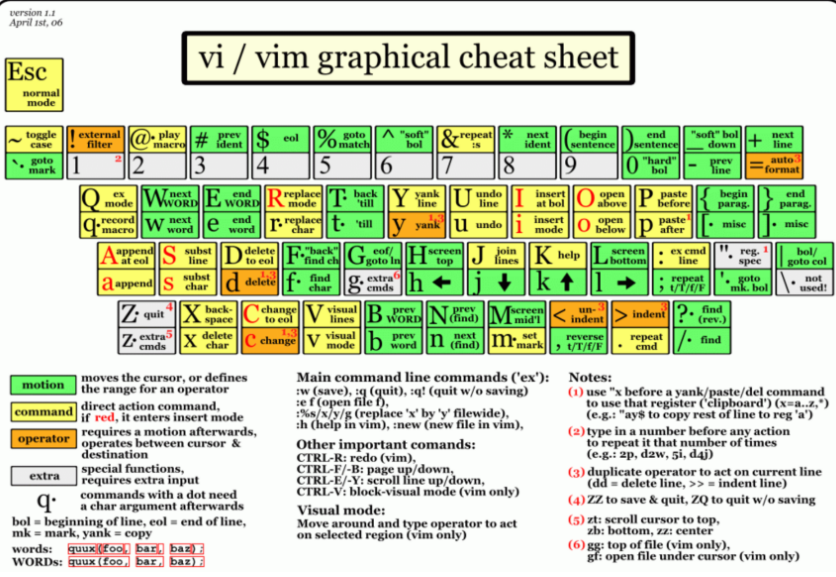
1.VI和VIM概述
vi: 是visual interface的简称, 是Linux中最经典的文本编辑器

vim:  编辑器是从vi发展出来的文本编辑器, 支持代码补全、编译及显示效果等方面编程的功能提别丰富, 在程序员中被广泛使用, 被称为编辑器之神。

查看文件内容:  cat 文件
修改文件内容:  vi 文件 或者 vim 文件
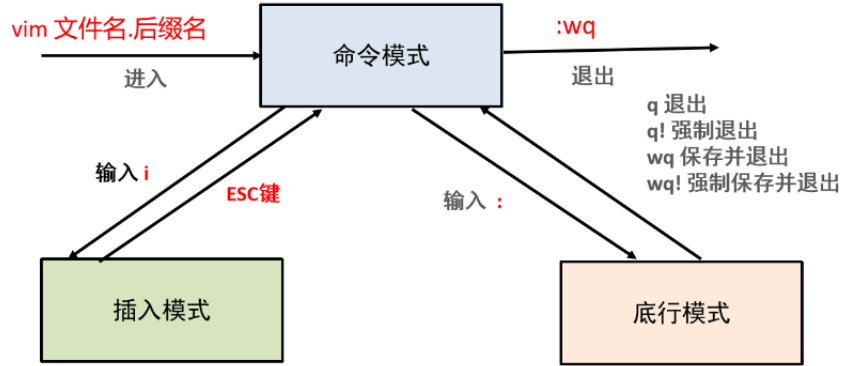
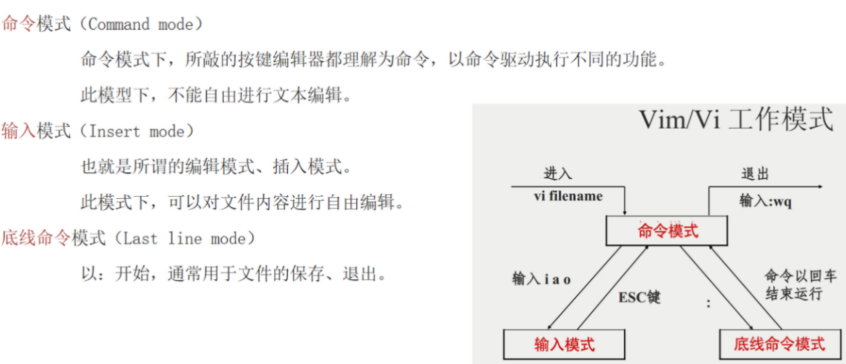
2.VI编辑器三种模式
打开文件: vim 文件名.后缀名     注意: 如果文件存在就打开,不存在就创建

编辑文件: 输入i进入文件进行编辑

保存文件:
1.先进入命令模式: 按ESC键
2.进入底线命令模式: 输入冒号:
3.输入命令: w(保存)  q(退出)  q!(强制退出)  wq(保存并退出)   wq!(强制保存并退出)
3.VIM其他命令
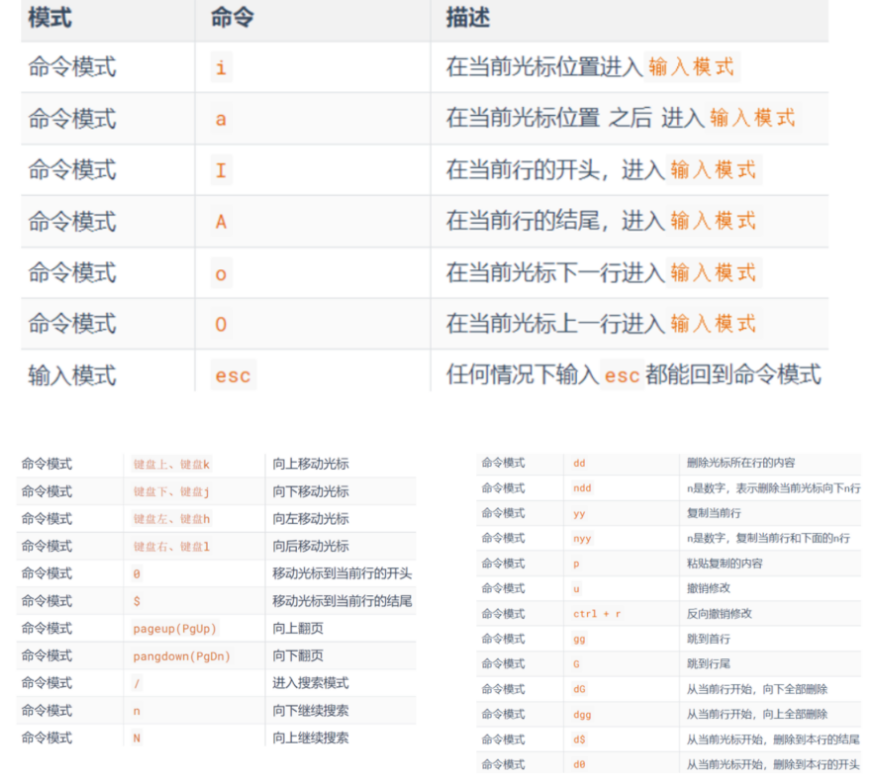

openEuler 是由开放原子开源基金会孵化的全场景开源操作系统项目,面向数字基础设施四大核心场景(服务器、云计算、边缘计算、嵌入式),全面支持 ARM、x86、RISC-V、loongArch、PowerPC、SW-64 等多样性计算架构
更多推荐

 5
5 0
0- 0


 已为社区贡献1条内容

所有评论(0)