Win系统安装VMware虚拟机,部署Linux(实操版)
如果仅通过VMware部署Linux操作系统,无需勾选WHP;仅在需要WSL2、Docker Desktop或Hyper-V等功能时再启用。点击Free Software Downloads available。
一、下载软件
1. VMware Workstation下载
打开Fusion and Workstation | VMware官网,点击download:
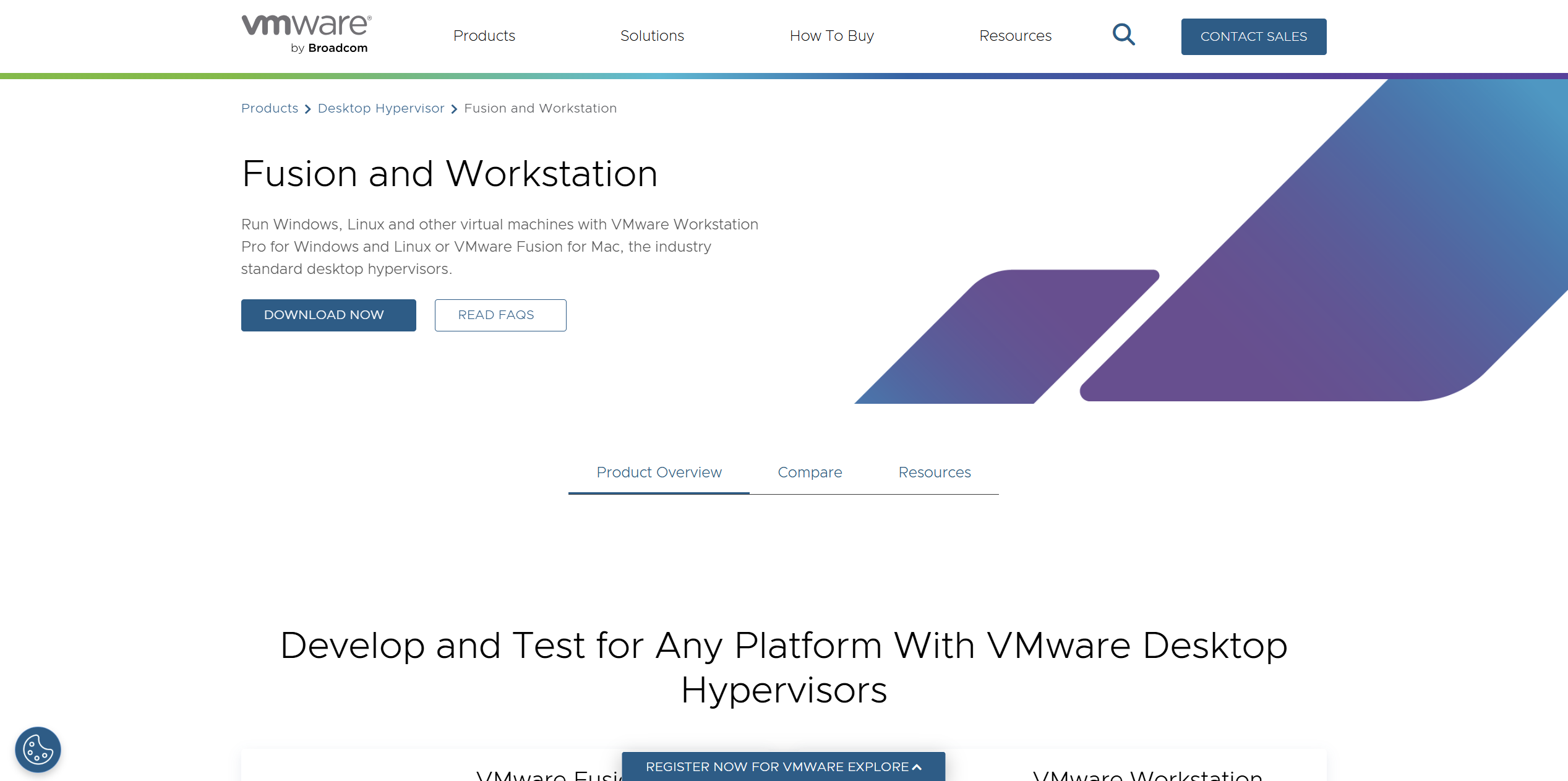
提前注册并登录:

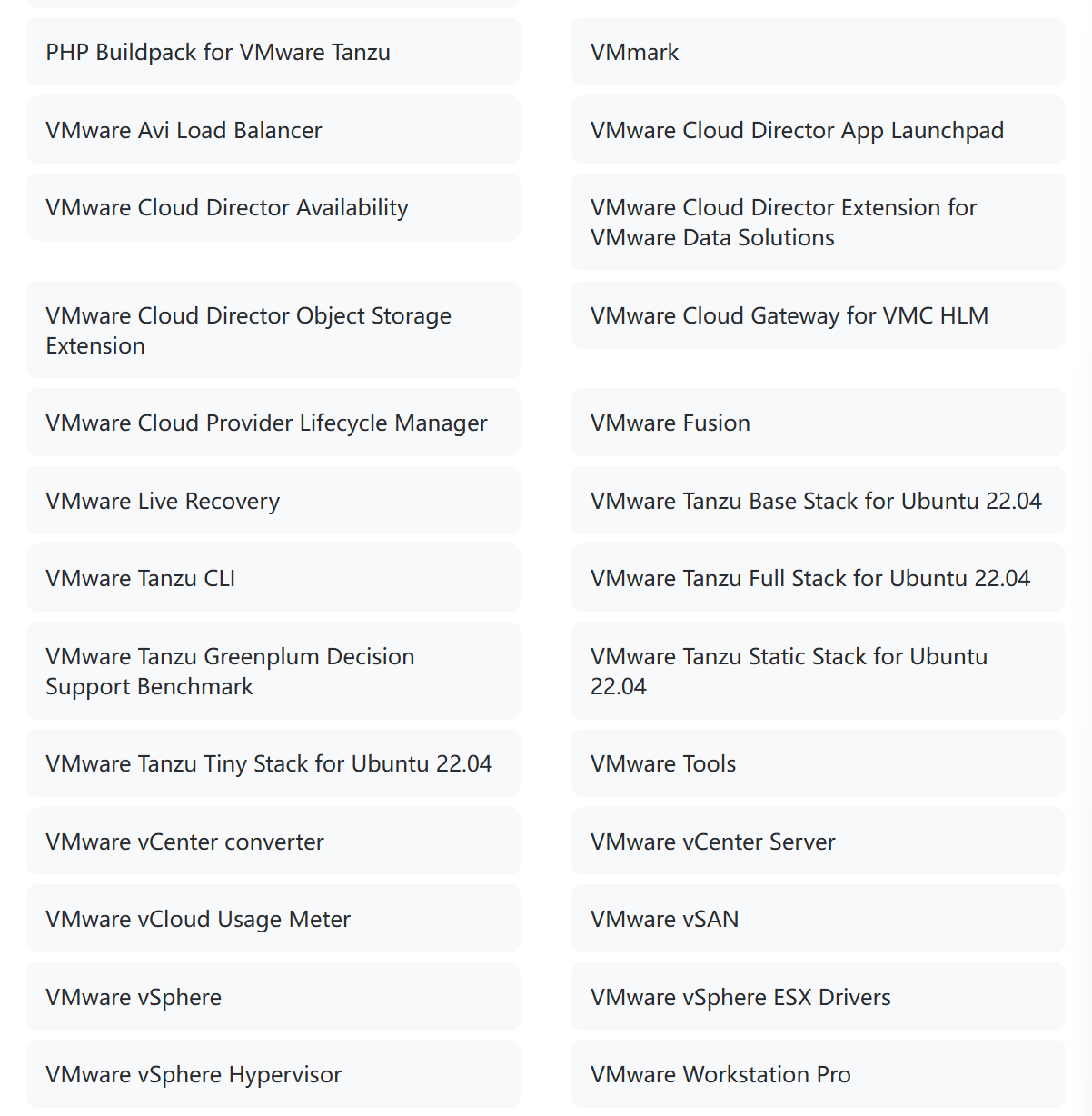
点击Free Software Downloads available HERE,选择VMware Workstation Pro:
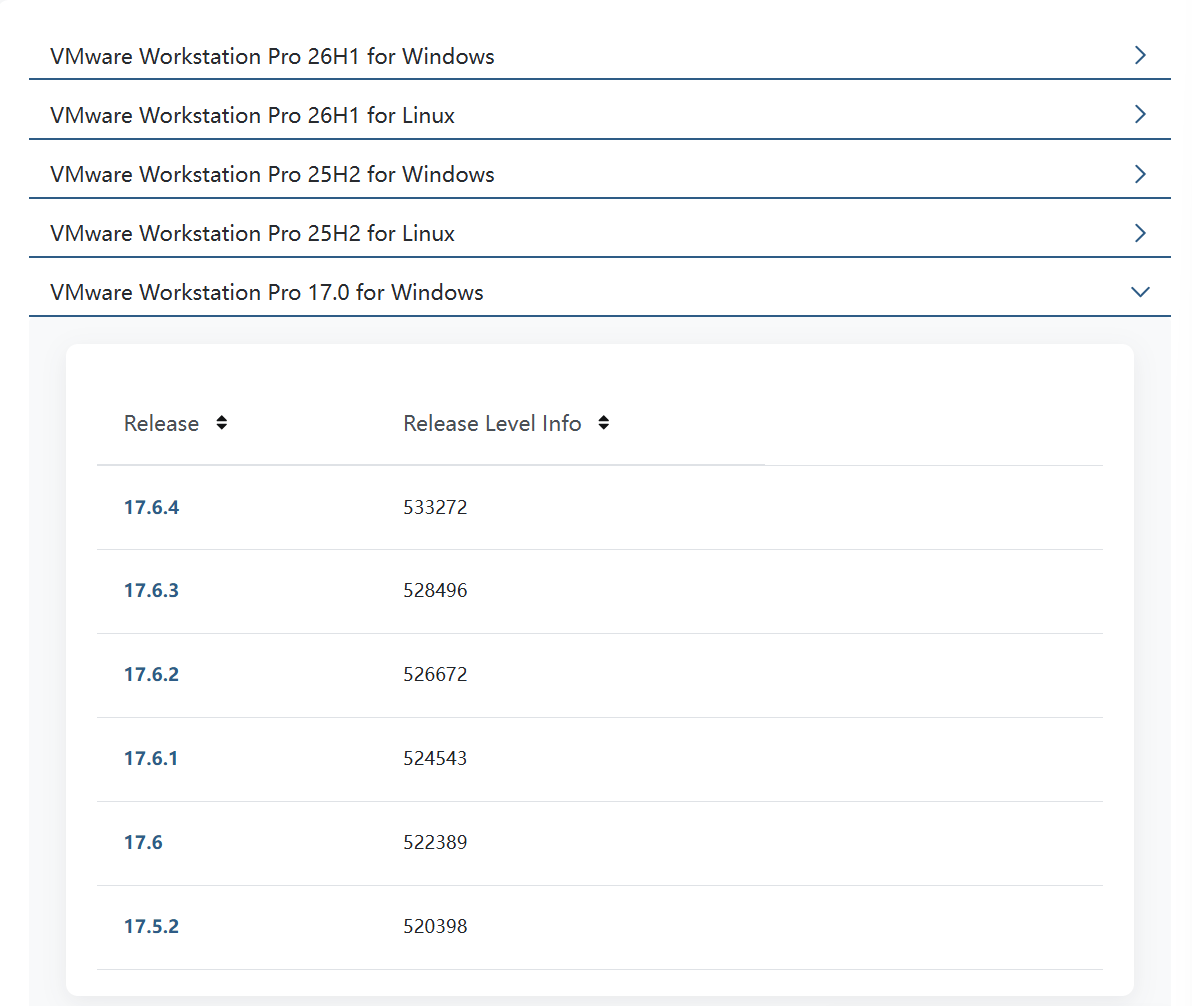
点击最新版——VMware Workstation Pro 17.0 for Windows 17.6.4:
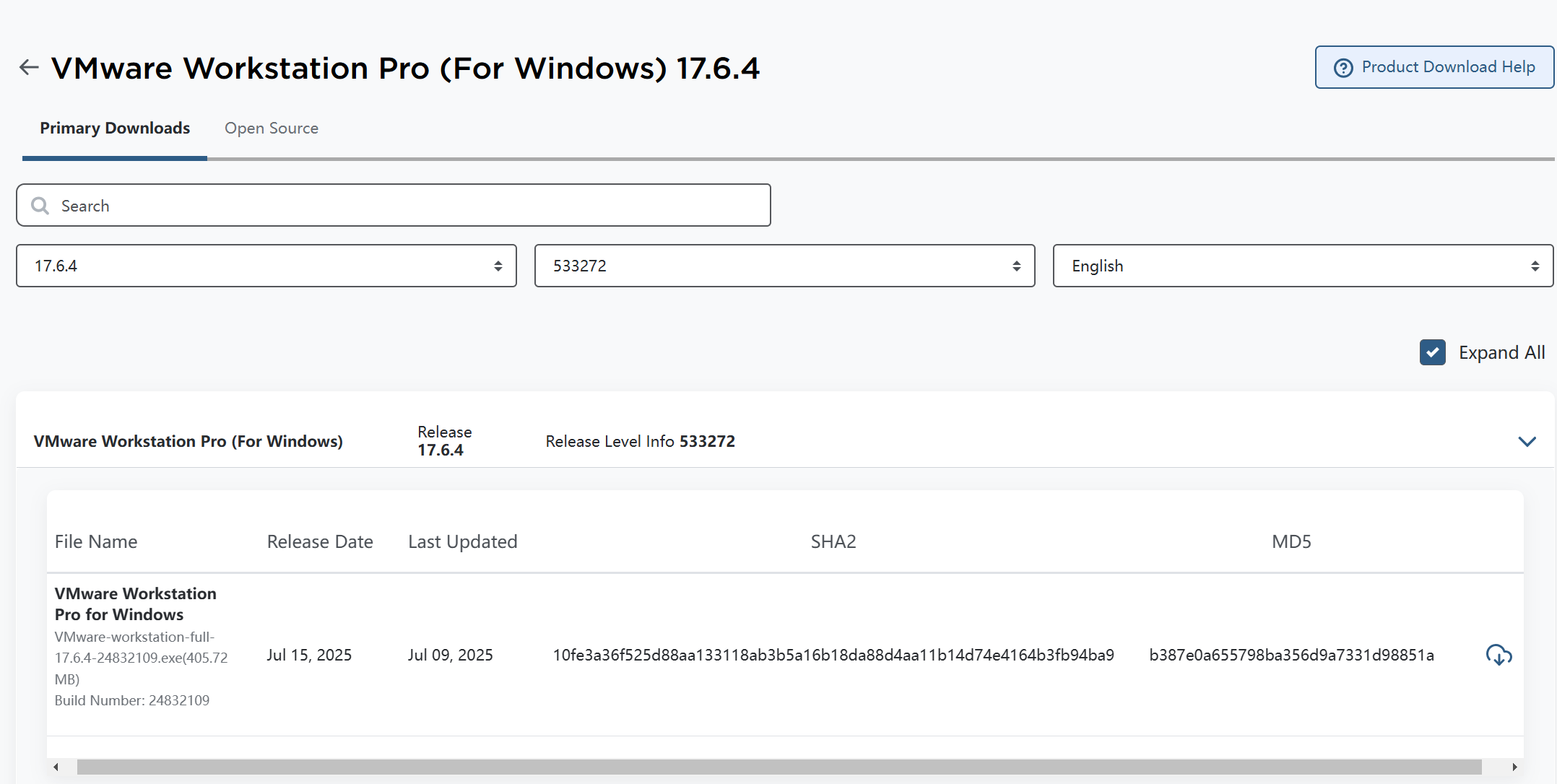
点击下载图标(因为账号需要提前验证,所以嫌麻烦的话可以去其他网页搜索安装包^ ^):
2. Linux ISO下载镜像
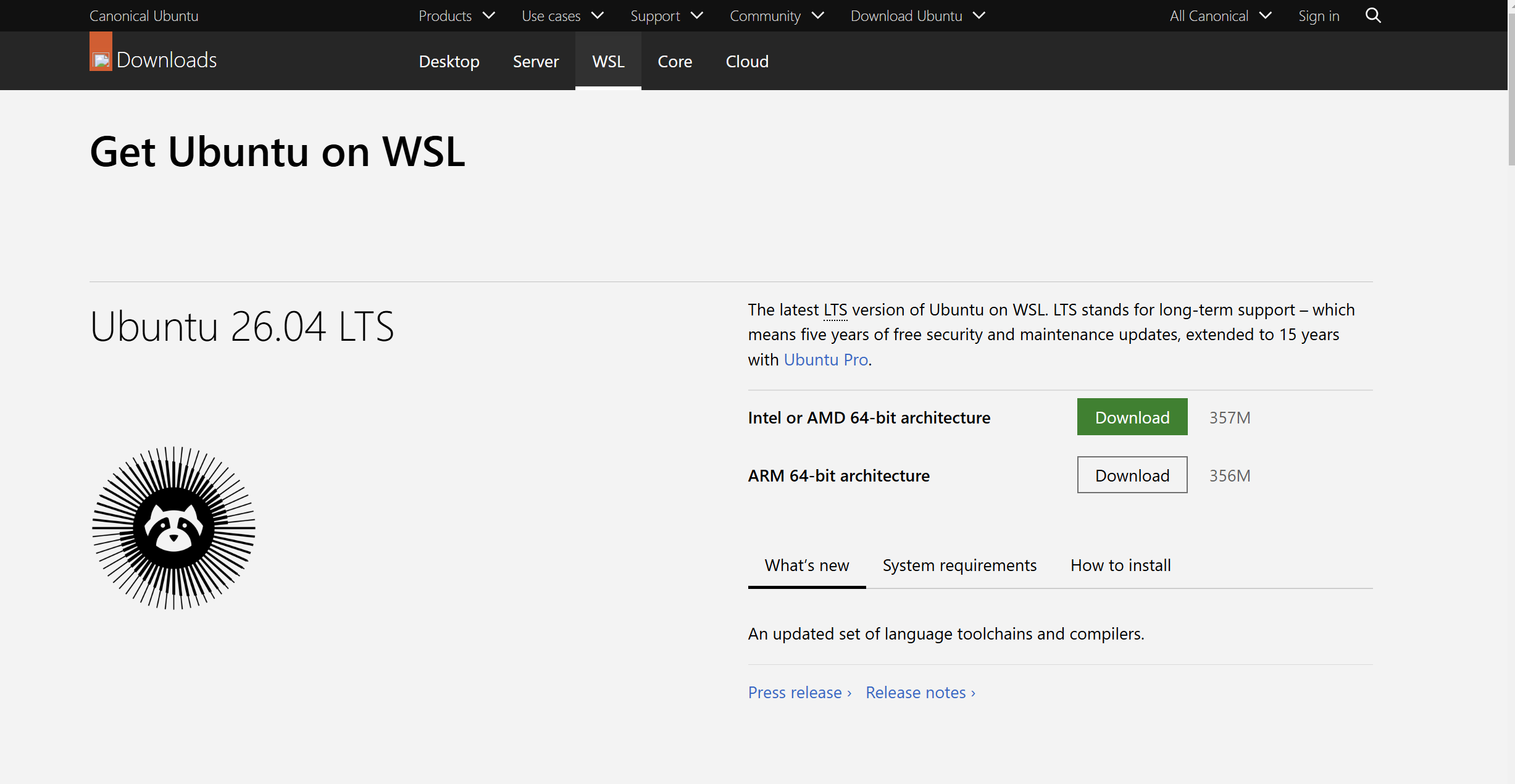
打开Download Ubuntu Desktop | Ubuntu官网,点击Intel or AMD 64-bit architecture下载:
二、安装VMware
1. 运行安装程序
双击VMware.exe文件,一路点击Next→Next→Install→Finish,安装完重启电脑:
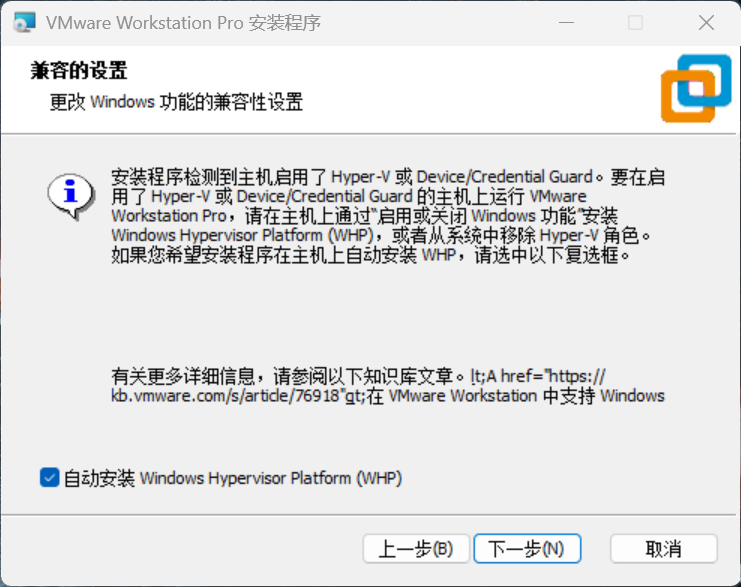
备注:如果仅通过VMware部署Linux操作系统,无需勾选WHP;仅在需要WSL2、Docker Desktop或Hyper-V等功能时再启用。
2. 创建虚拟机
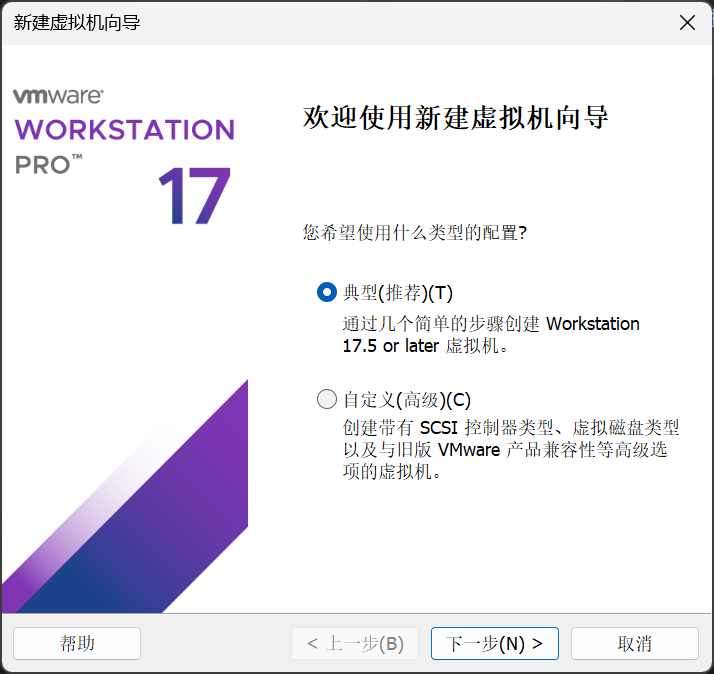
打开VM Pro软件,点击创建新的虚拟机,选择Typical(推荐):
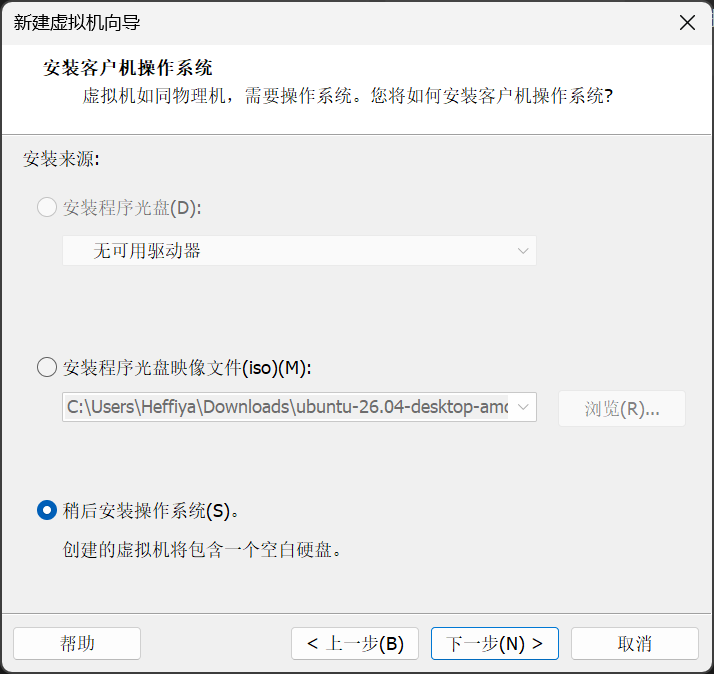
点击下一步,选择iso镜像(已下载好的):
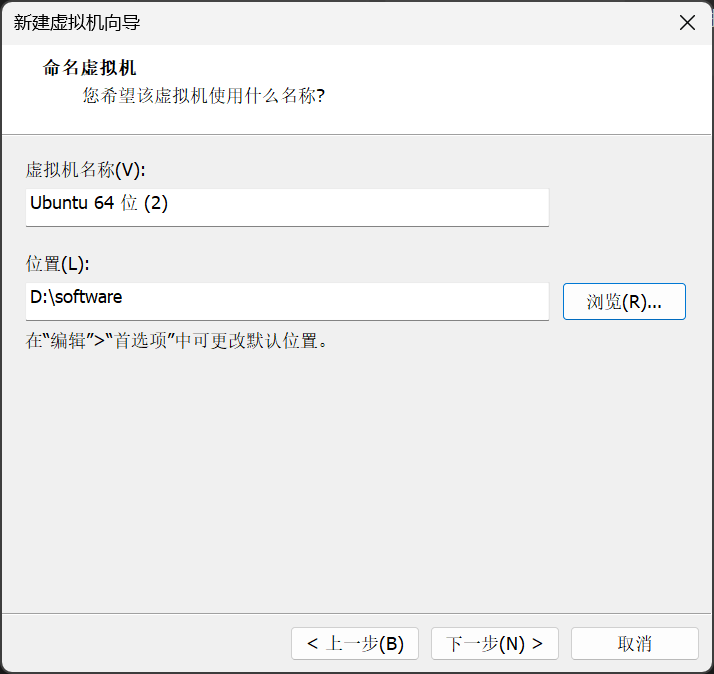
设置虚拟机名称以及安装位置(建议不要放C盘):
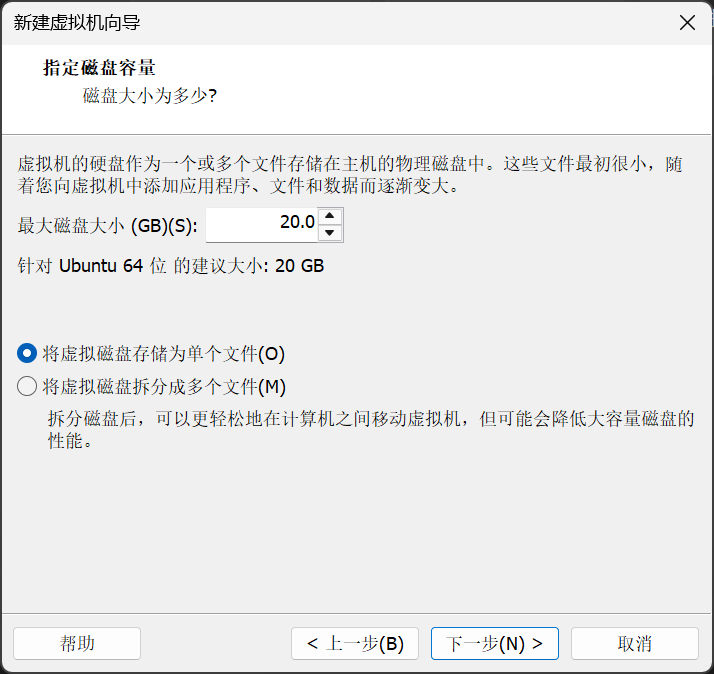
磁盘大小20G,存储为单个文件性能更强:
3. 配置iso镜像
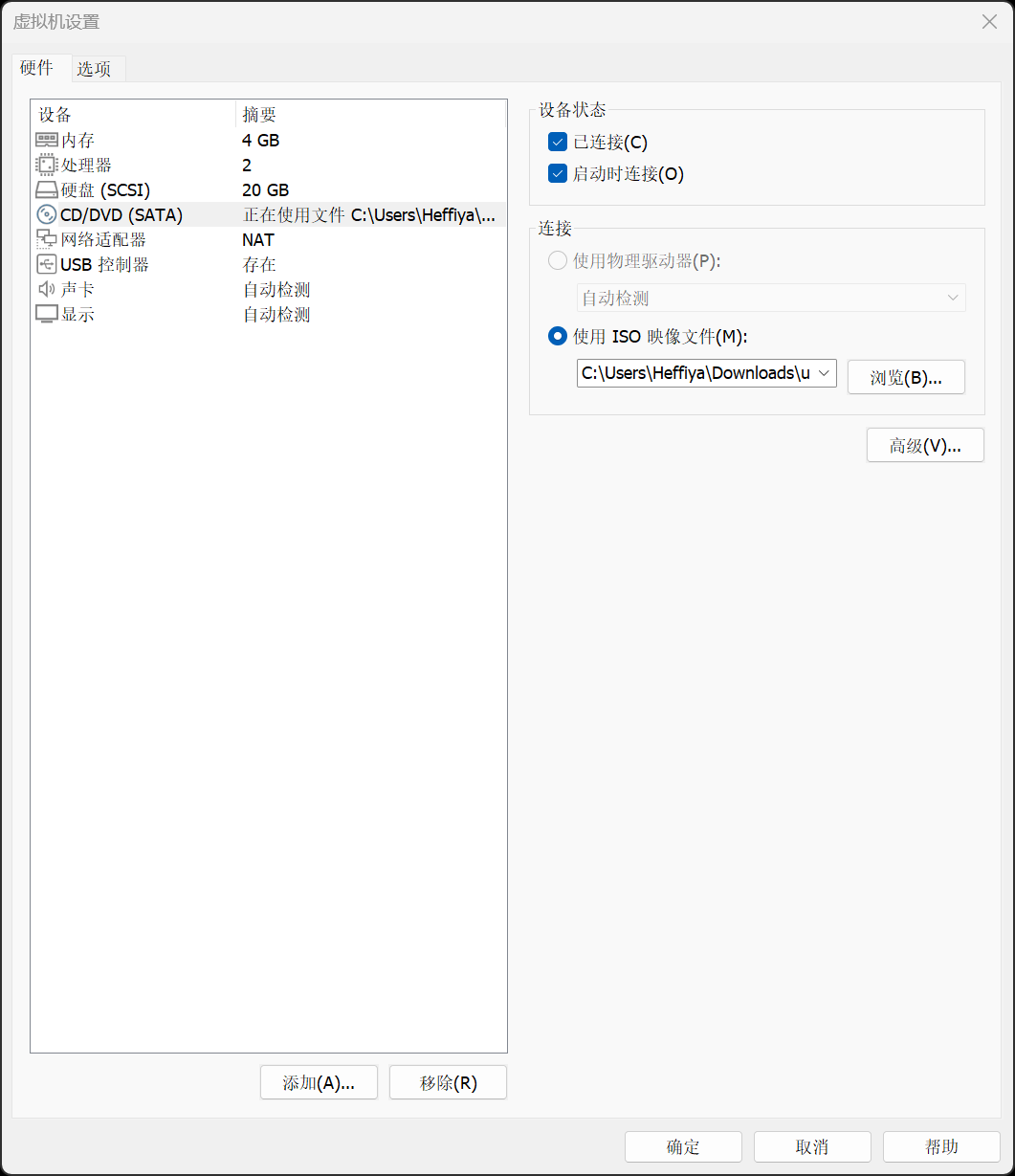
打开VM软件,单击菜单栏“虚拟机”→“设置”→“CD/DVD(SATA)”,挂载iso镜像:
三、安装Linux
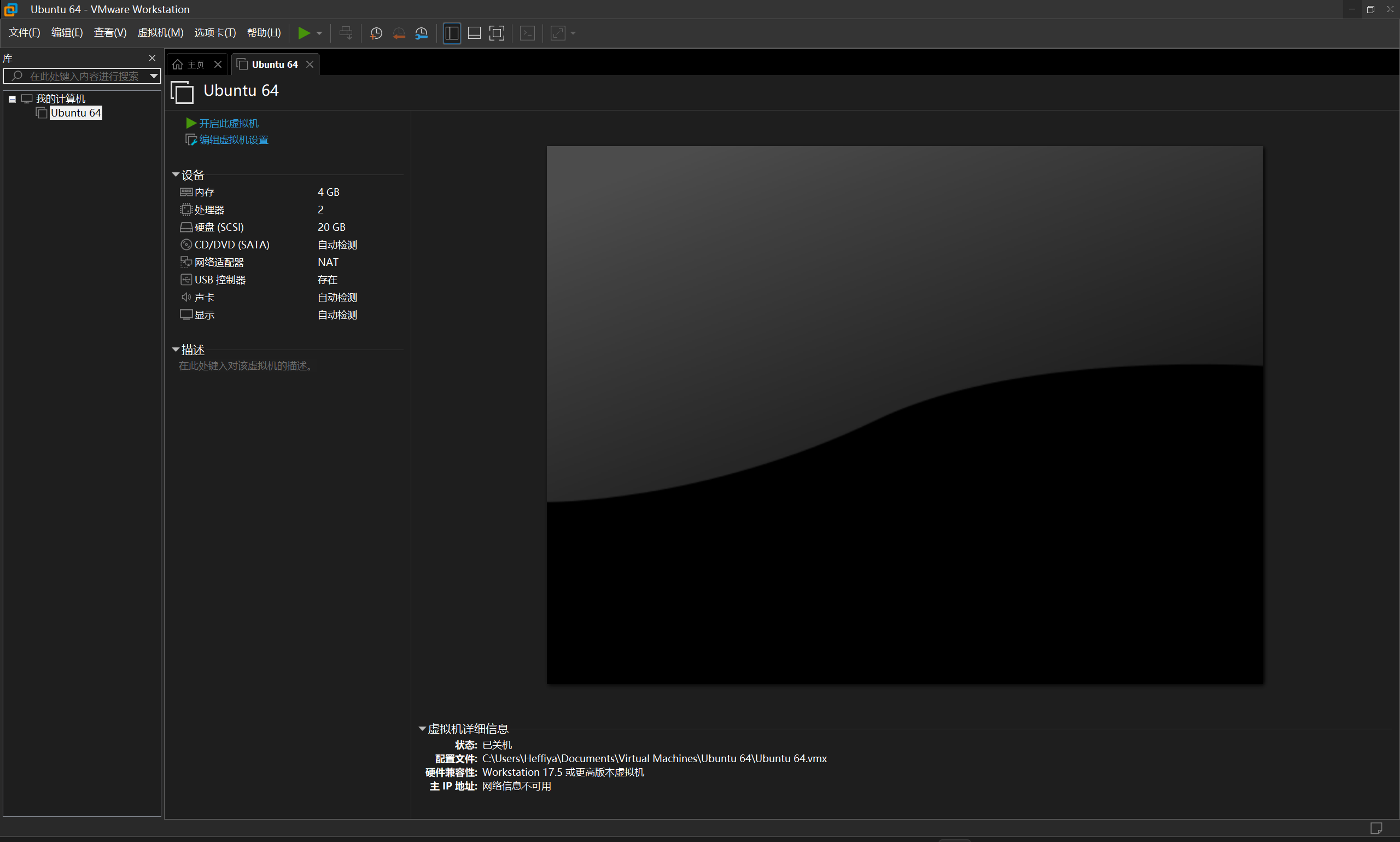
开启此虚拟机,系统开始安装:
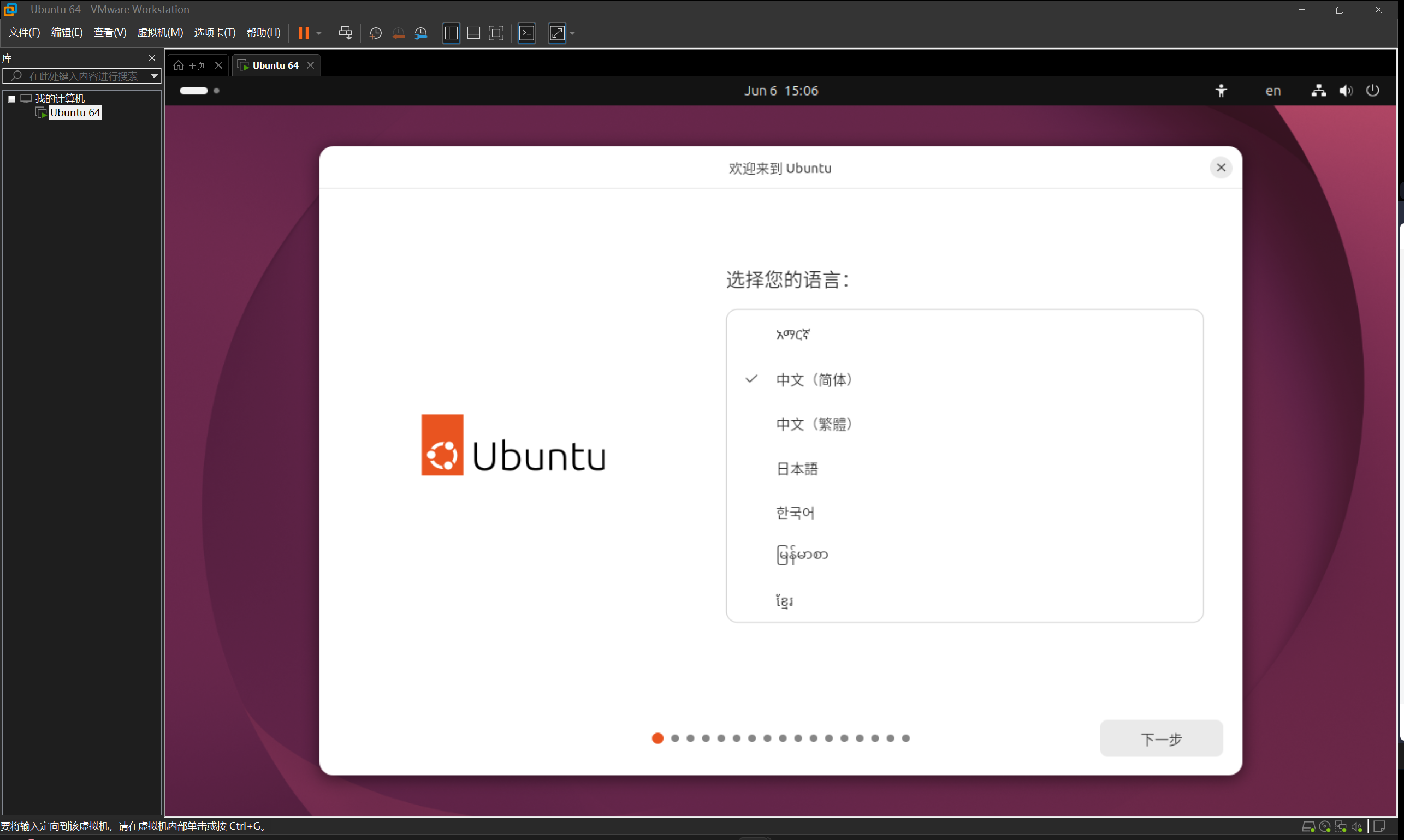
选择语言:
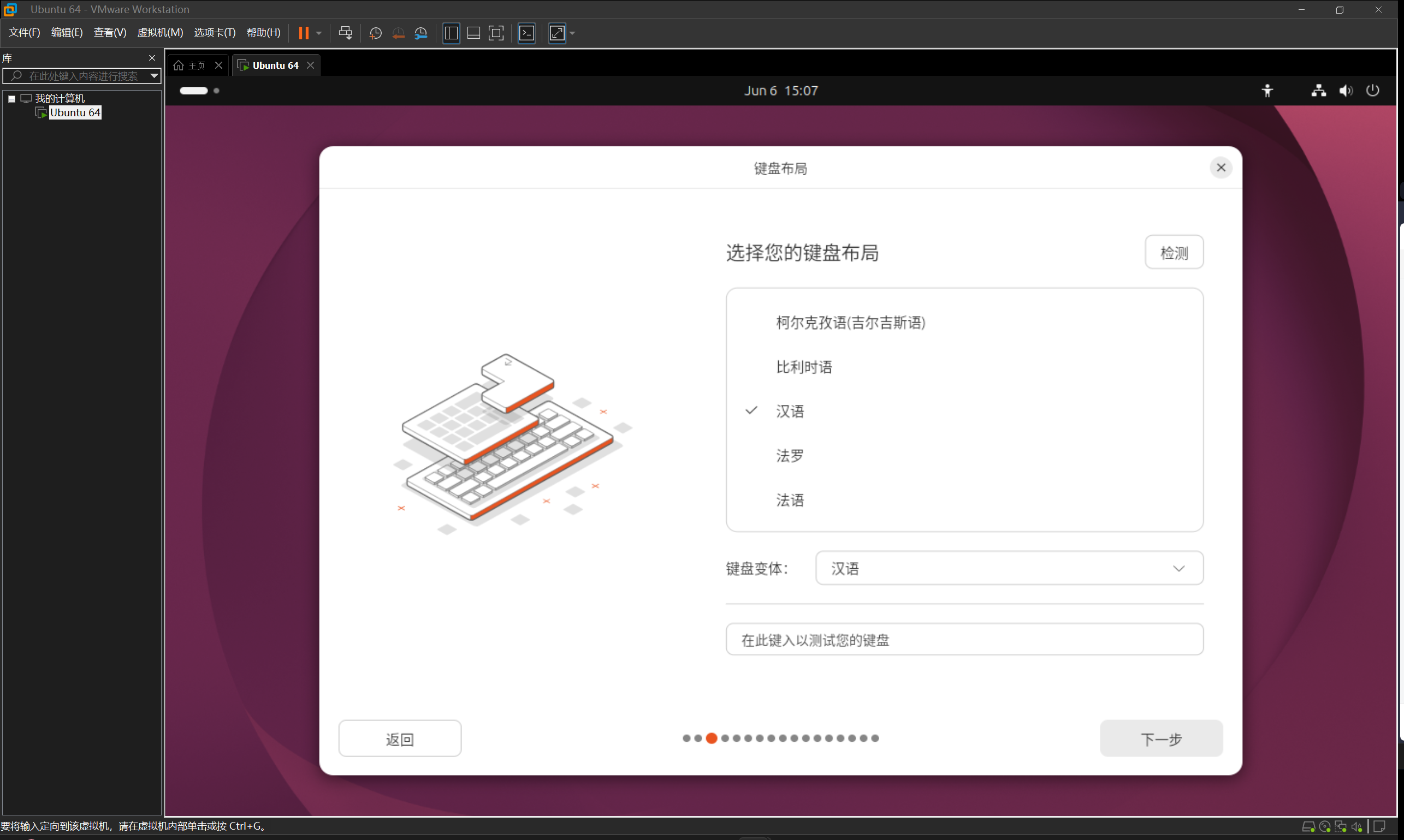
选择键盘:
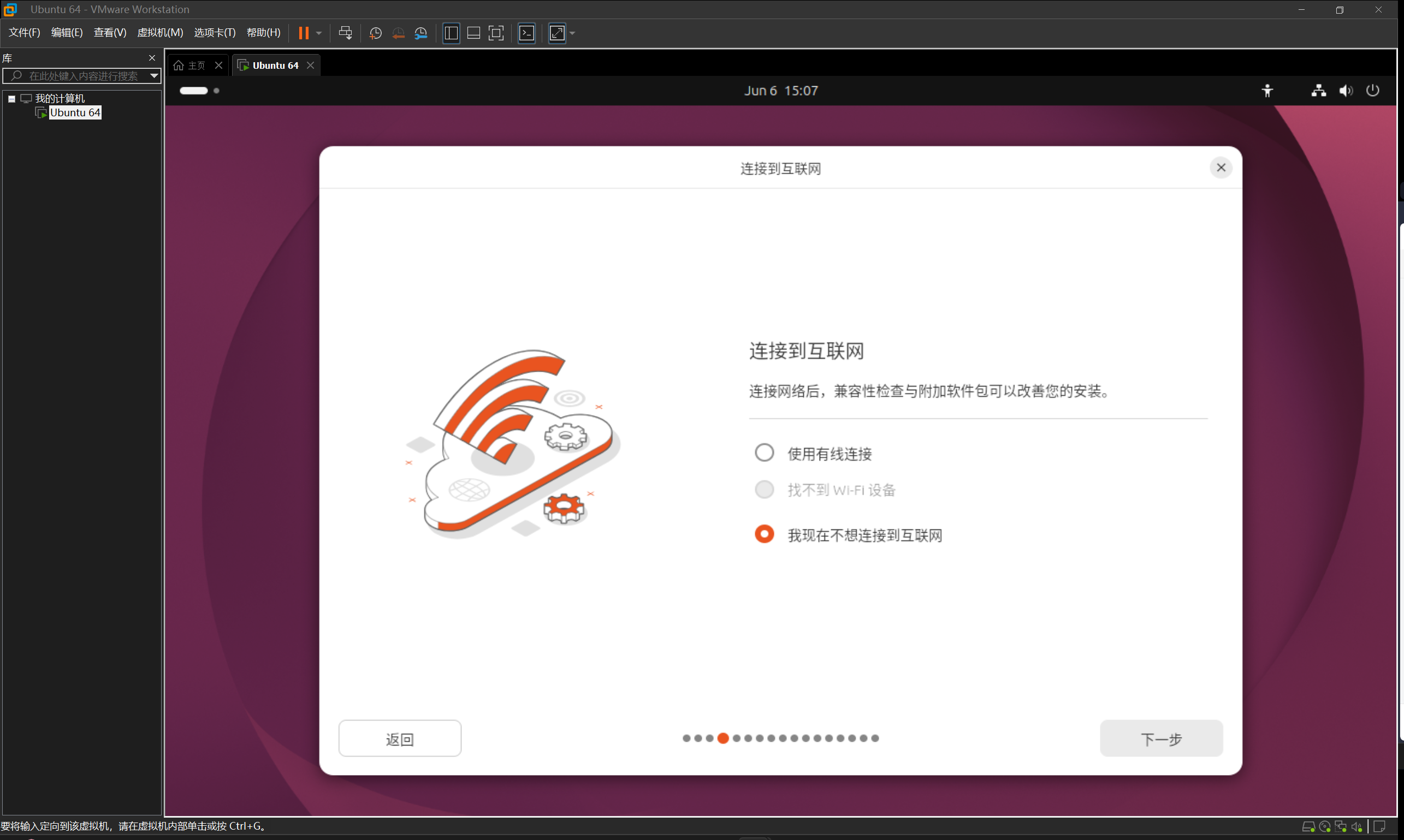
选择网络(有线连接):
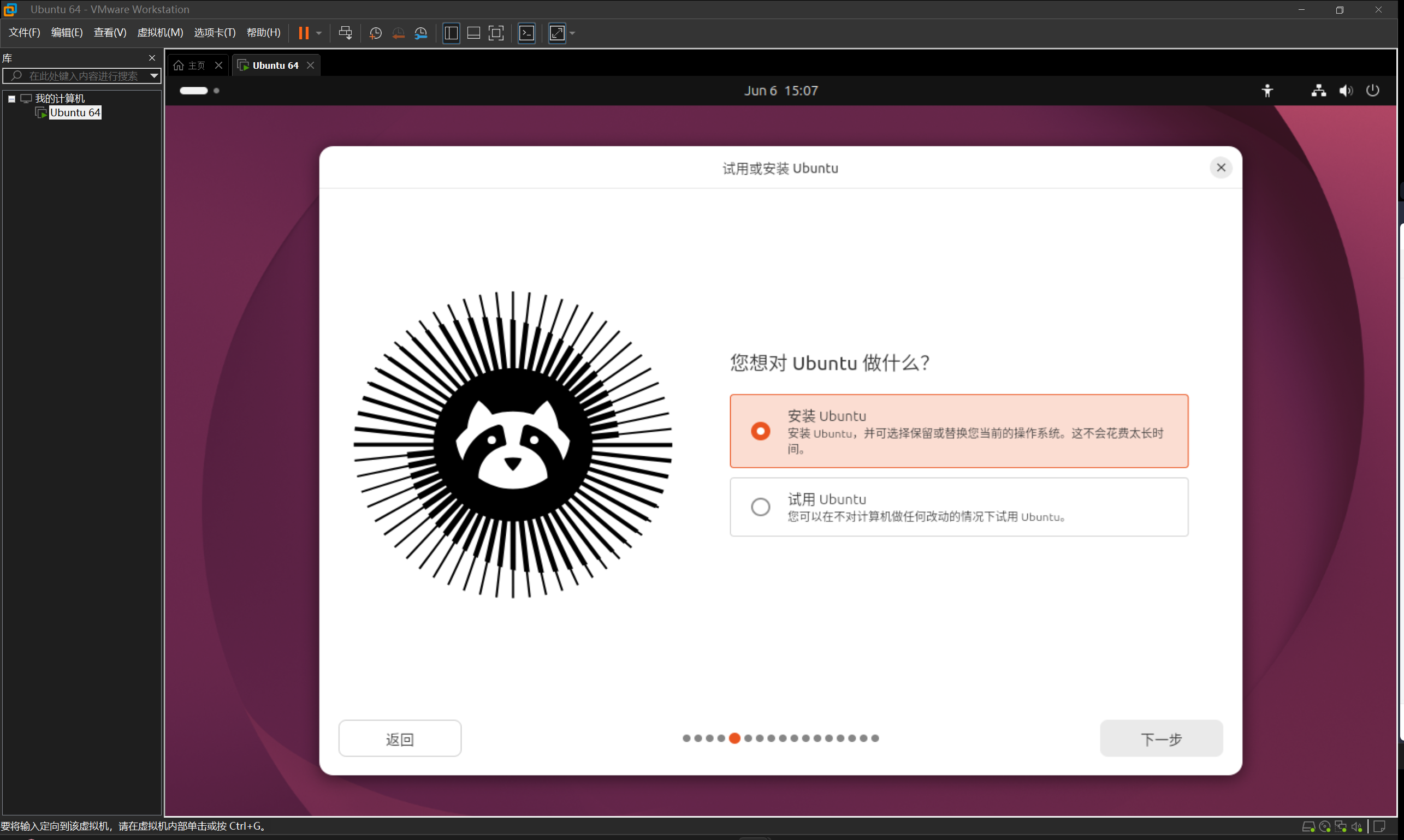
安装:
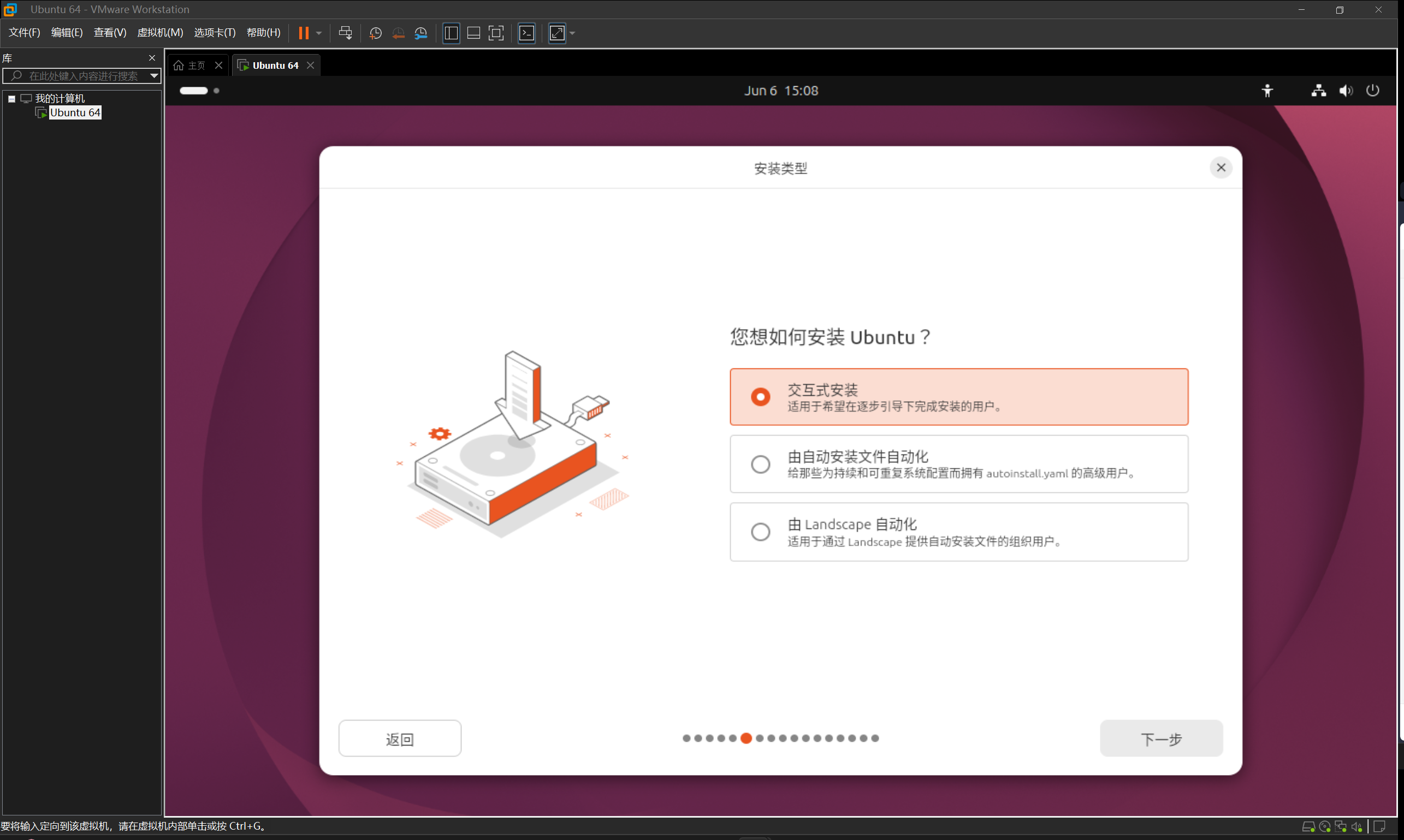
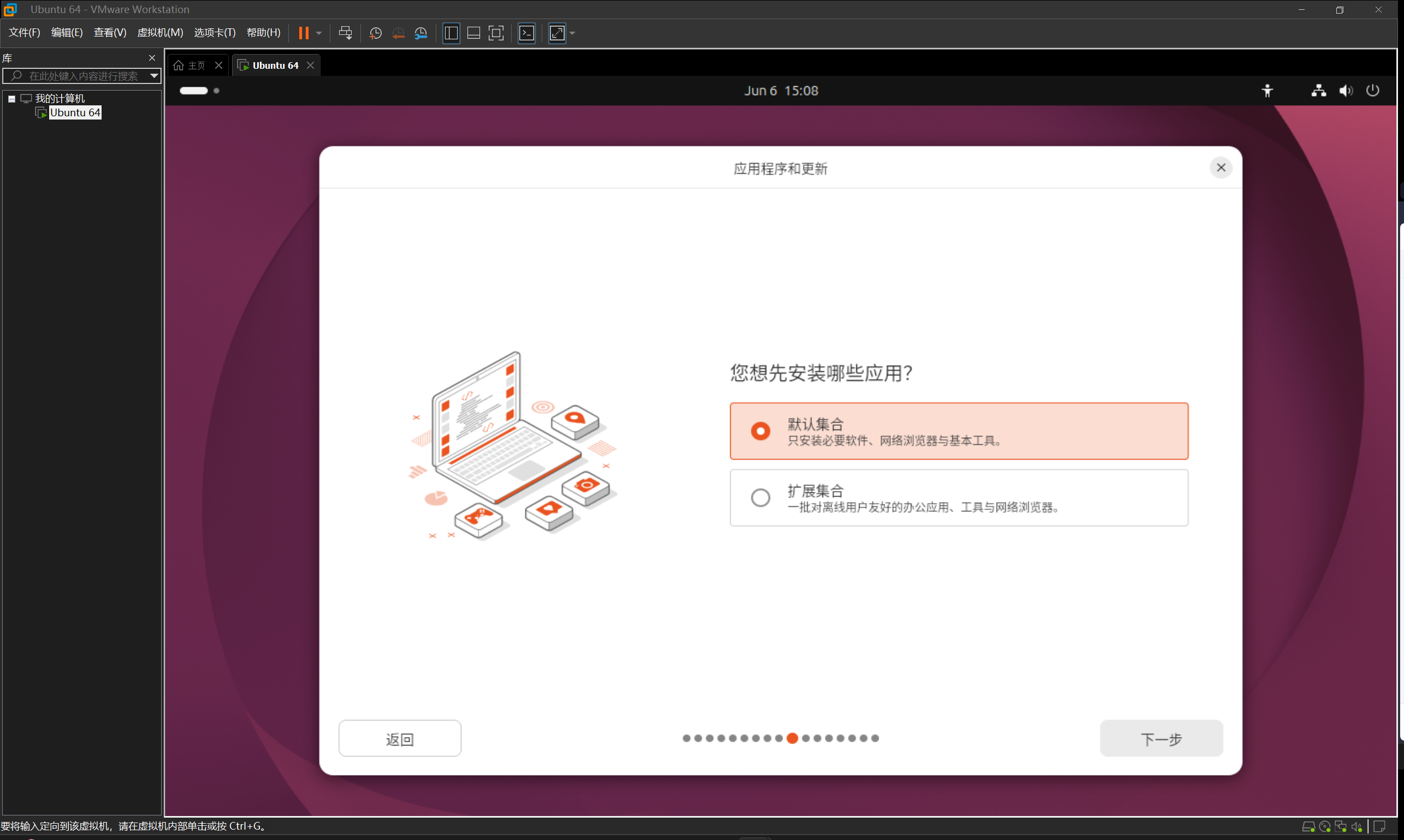
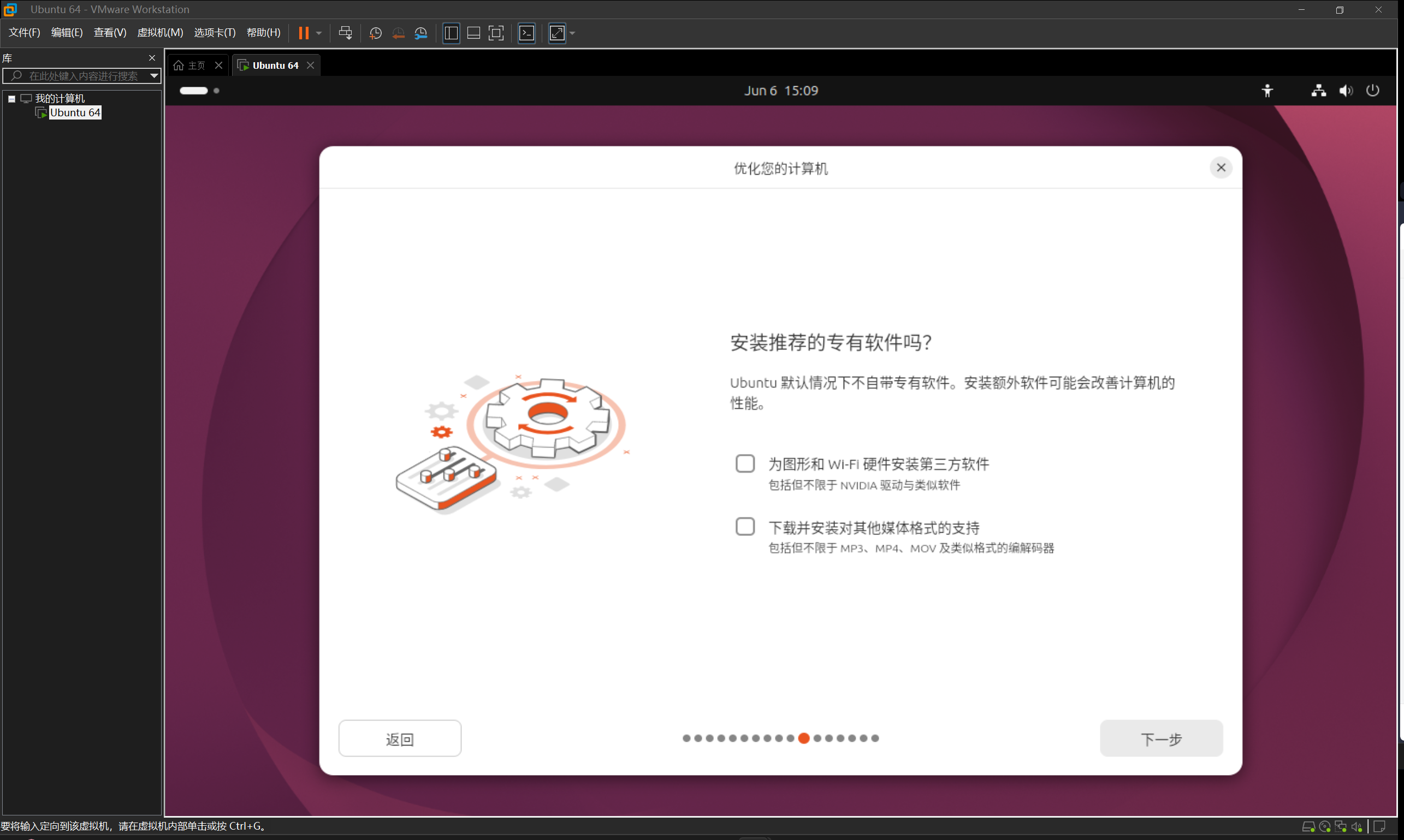
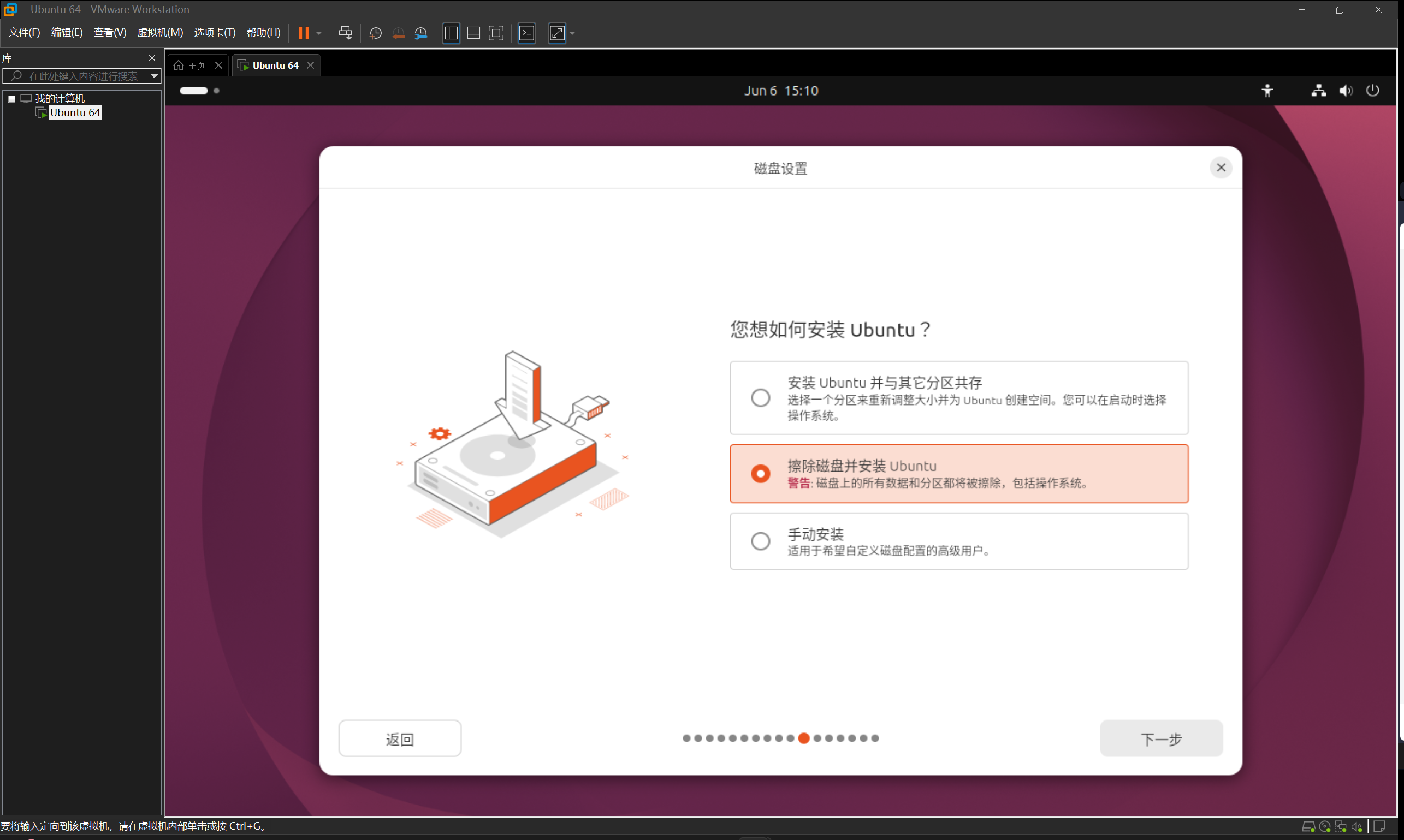
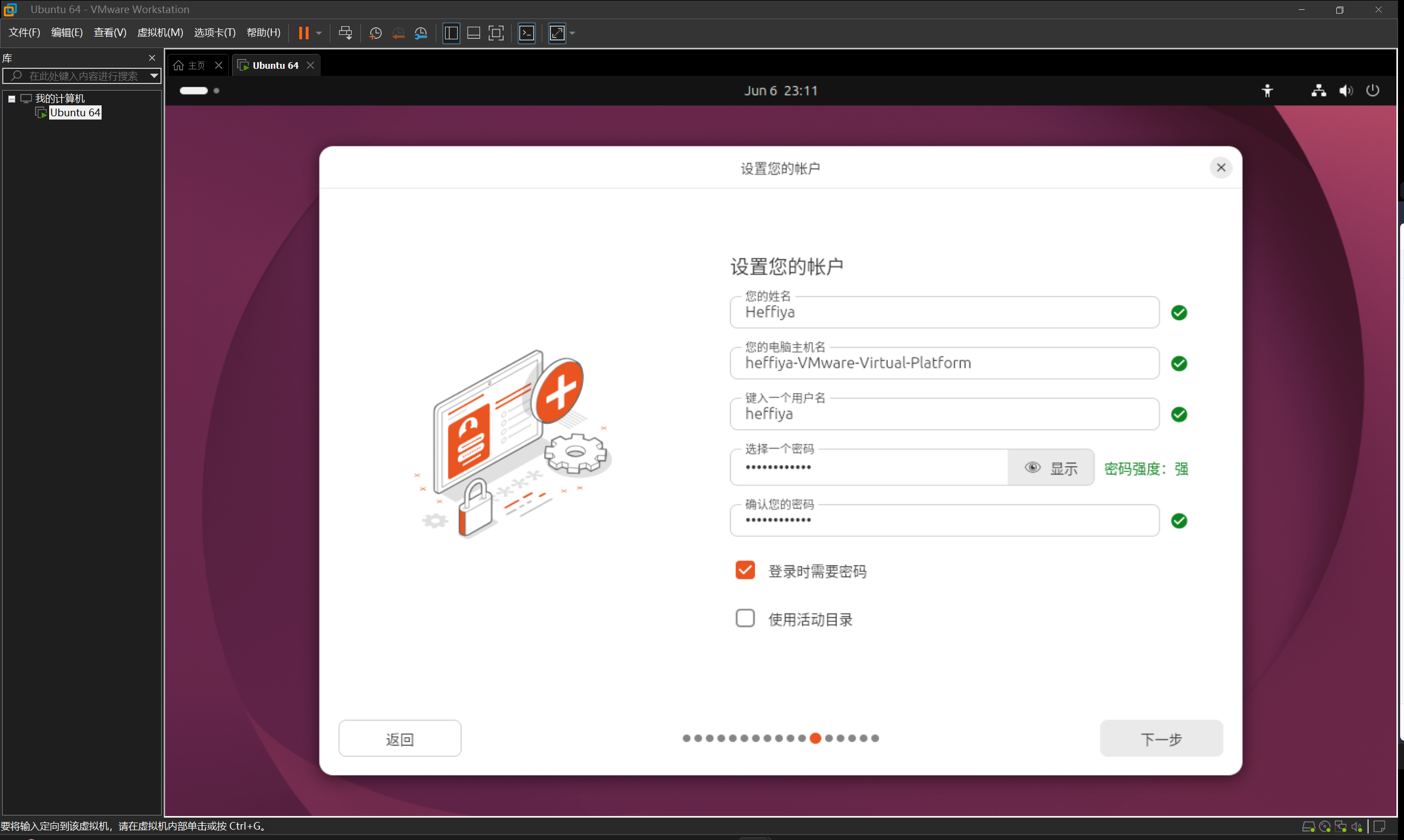
账户设置与密码:
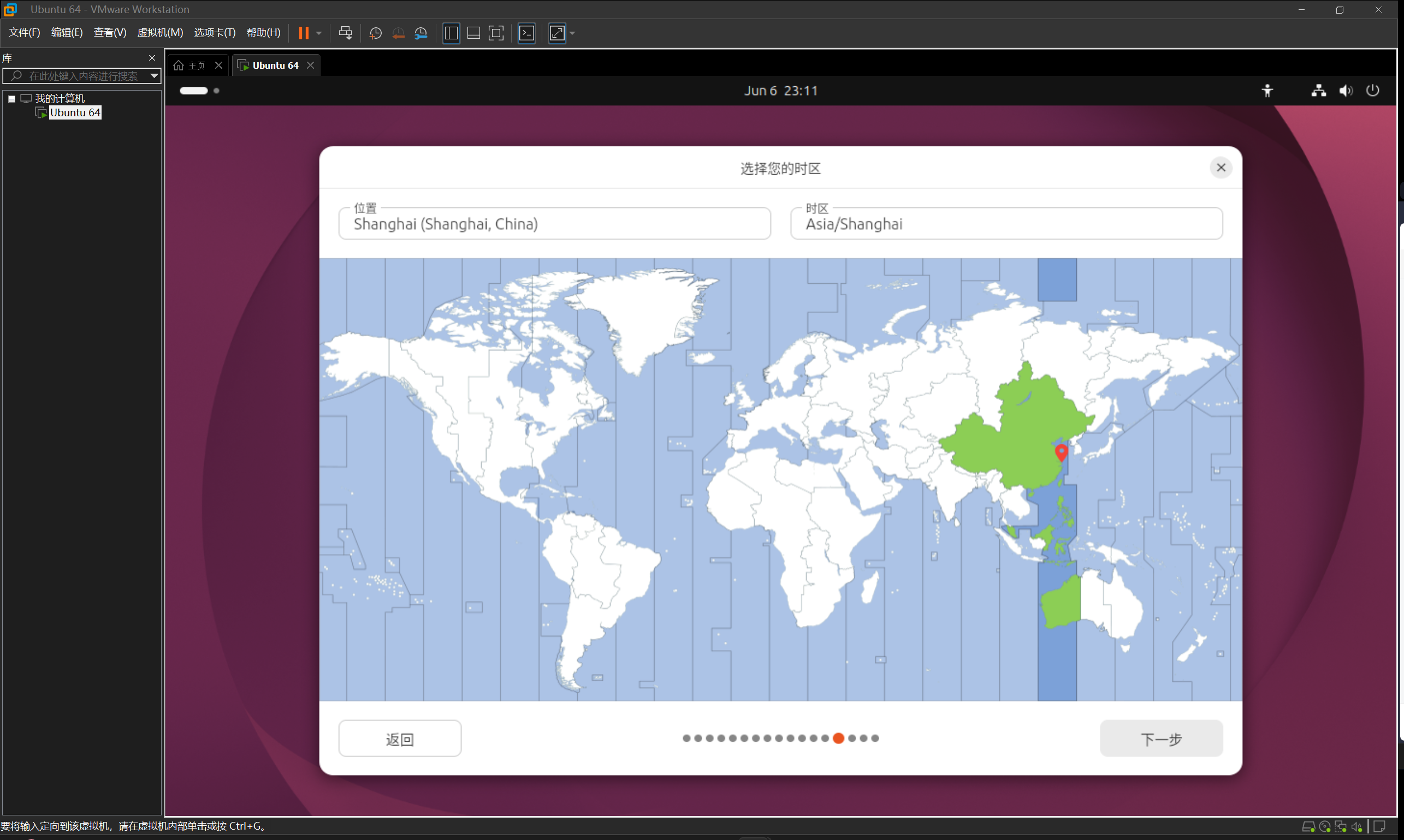
选择时区(上海):
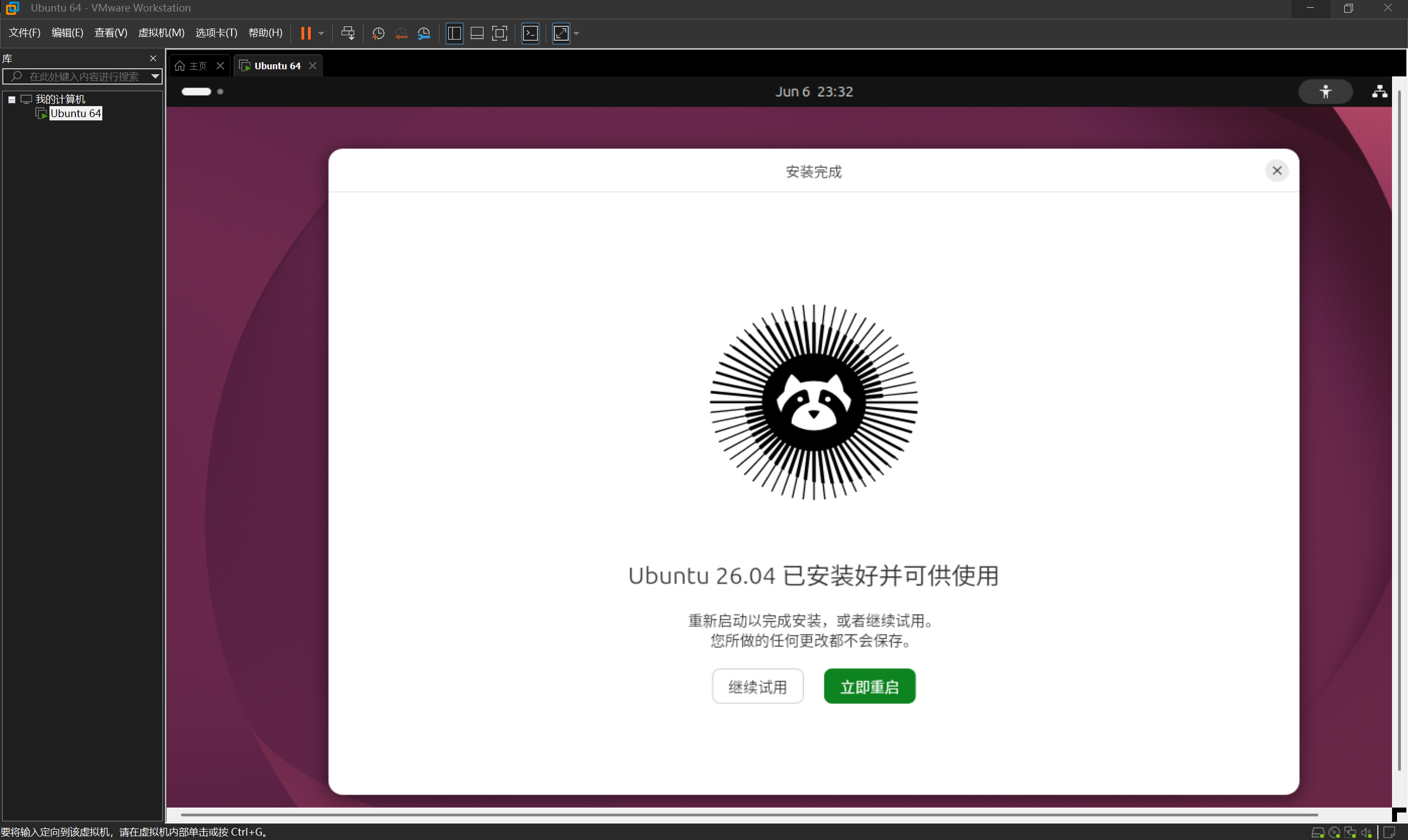
完成并重启:
四、安装WMware Tools
- 自动调整分辨率
- 文件拖拽
- 共享剪贴版
- 提高性能
终端运行:
sudo apt update
sudo apt install open-vm-tools open-vm-tools-desktop -y
sudo reboot
完毕。

openEuler 是由开放原子开源基金会孵化的全场景开源操作系统项目,面向数字基础设施四大核心场景(服务器、云计算、边缘计算、嵌入式),全面支持 ARM、x86、RISC-V、loongArch、PowerPC、SW-64 等多样性计算架构
更多推荐

 0
0 0
0- 0


 已为社区贡献1条内容

所有评论(0)