Jmeter接口录制
一、安装证书
1、打开Jmeter文件下的bin文件夹
2、找到下图的文件,并双击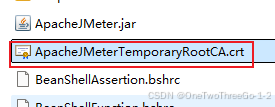
3、打开证书后,按照下图进行完成安装即可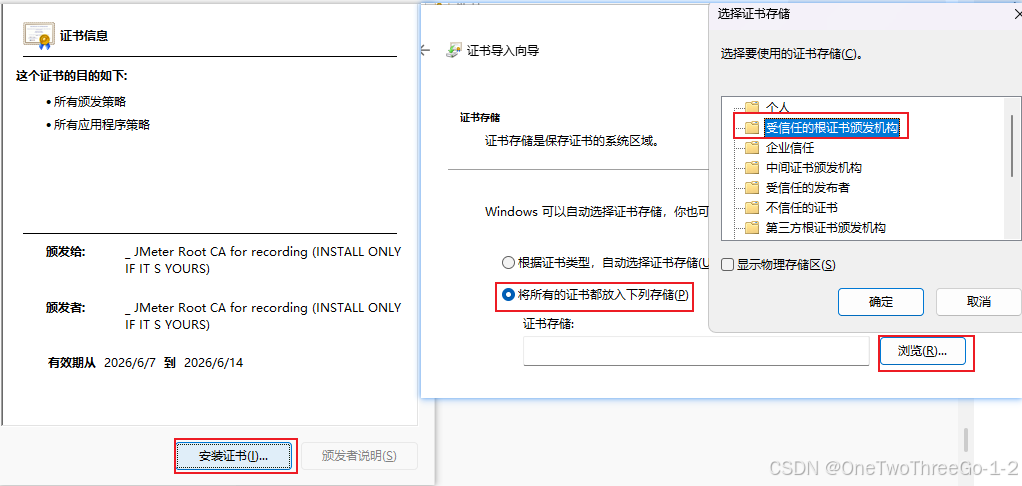
二、Jmeter中添加脚本录制器
1、点击“测试计划->添加->非测试片段->HTTP(S)测试脚本记录器”添加脚本录制器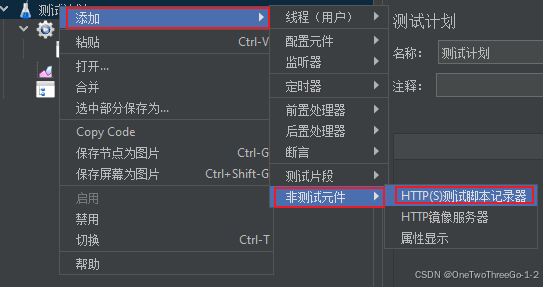
2、在“HTTP(S)测试脚本记录器”中设置端口号(端口号可以随意设置,只要不和其他端口冲突即可,建议使用默认)
3、选择“目标控制器”,用来放所录制的接口,可以放在线程组或者录制控制器里面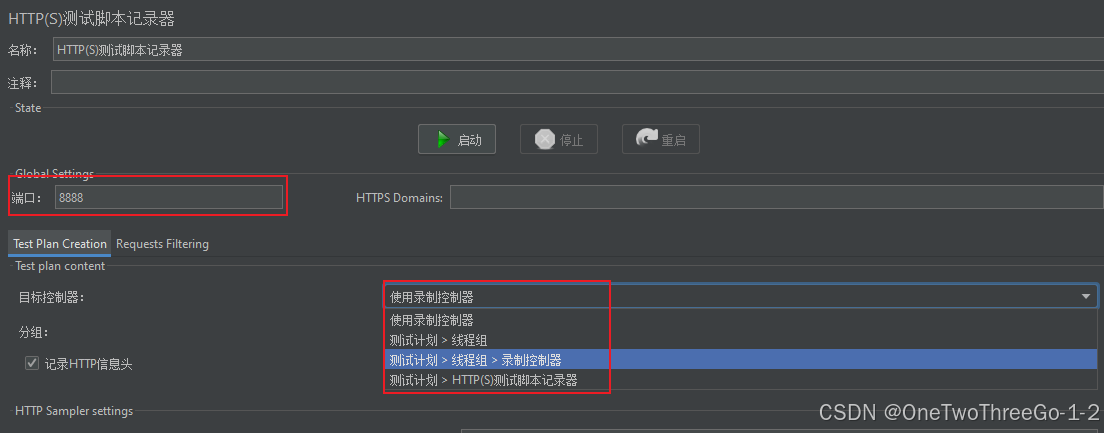
三、设置代理服务器
1、打开“设置->网络和Internet->代理”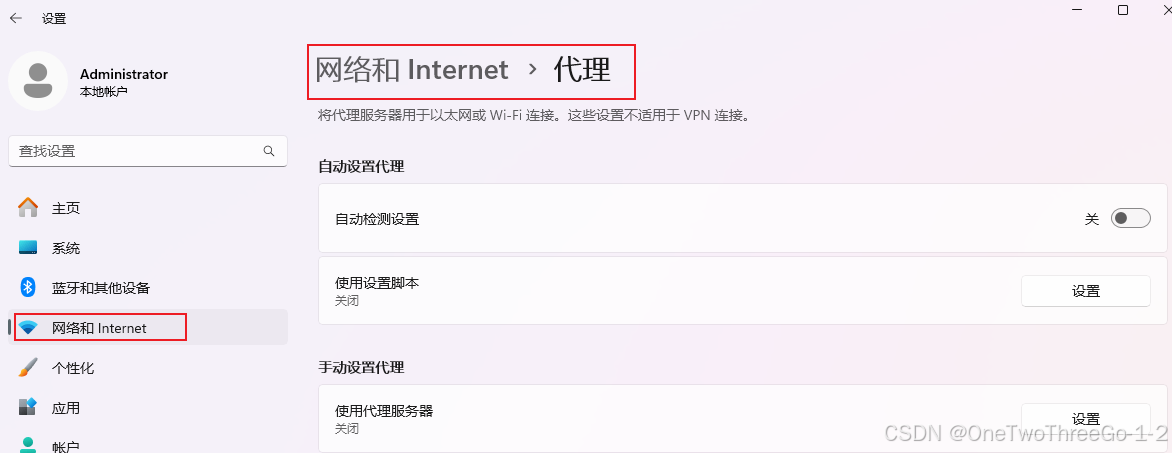
或者通过浏览器打开,浏览器打开“设置”,点击“系统->打开您计算机代理设置”,也能跳转到电脑的代理设置页面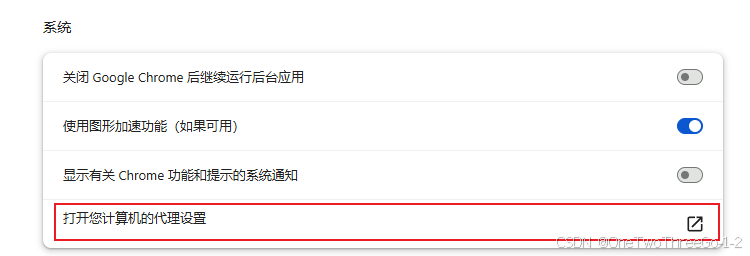
2、在系统的代理页面点击“手动设置代理->设置”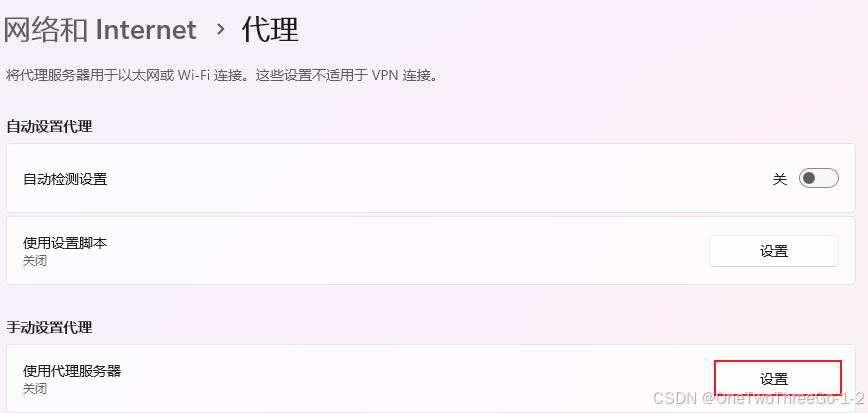
3、打开代理服务器,代理IP输入127.0.0.1(也可以使用本机的IP地址),端口号需要和“HTTP(S)测试脚本记录器”中设置的一样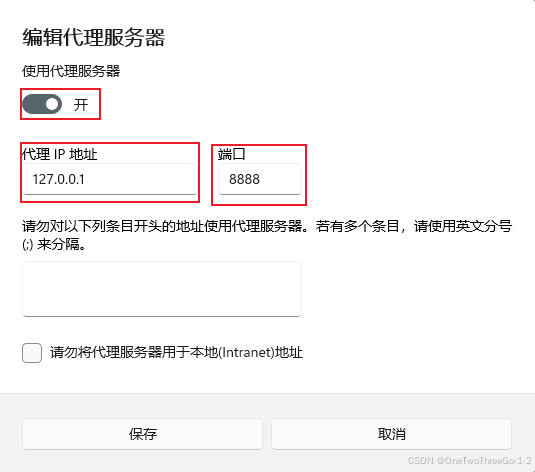
注意:如果文本框中如果有默认的内容,建议删除,不删除的话,如果系统部署在本地,可能会导致接口无法抓到。因为输入在文本框中IP地址,不会被代理例如:本机IP为192.168开头的,且系统部署在本地,那么在使用IP地址打开系统后,对应IP地址开头的接口皆无法被Jmeter抓到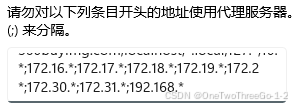
四、启动Jmeter的接口录制工具
1、切换到Jmeter,点击“HTTP(S)测试脚本记录器”中的“启动”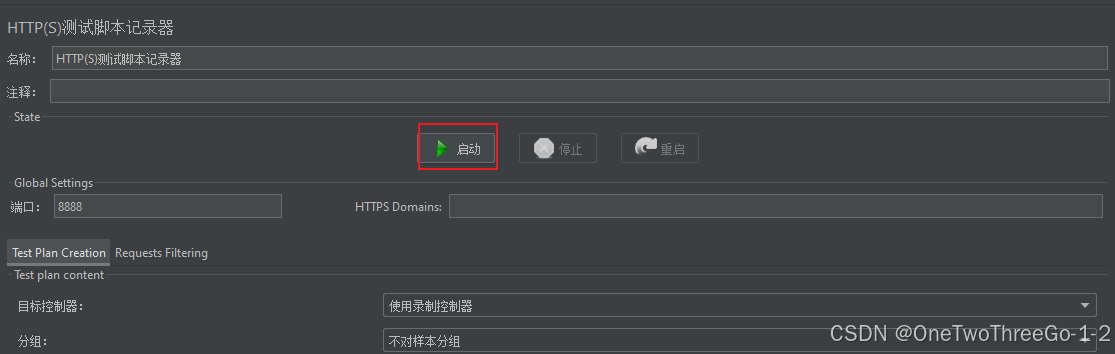
2、点击“启动”后会弹出该框,点击“OK”即可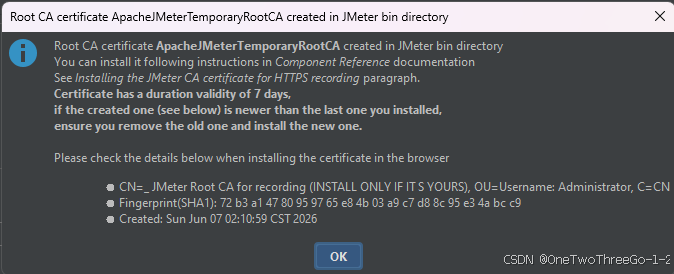
3、点击“OK”后会打开下图窗口,可以不用管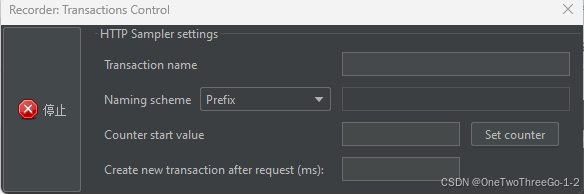
五、录制浏览器接口
1、打开浏览器,进入需要录制接口的网站按照流程操作即可,在操作过程中产生的接口会放入设置的接口存放路径里注意:如果系统部署在本地,那么在浏览器中绝对不能使用localhost或者127.0.0.1打开网站,因为这样会导致无法录制到接口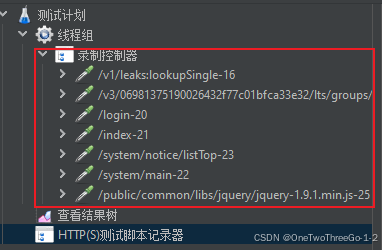
2、如果需要结束录制,点击下图中的“停止”即可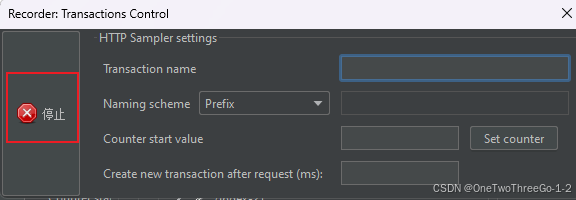
六、无法录制接口问题排查
1、检查代理服务是否打开
2、检查证书是否过期,Jmeter证书每次安装都是有时效的,时间长了就会过期,所以如果是隔一段时间才使用录制功能,建议每次使用前都重新安装
3、检查代理端口号和录制器的端口号是否一致
4、如果系统部署在本地,检查网站地址是否为localhost或者127.0.0.1,如果是,改为本机的IP地址(在CMD中通过ipconfig查看)
5、检查代理服务器是否屏蔽了一些IP地址的代理,如果被屏蔽了,也无法抓取到接口,如下图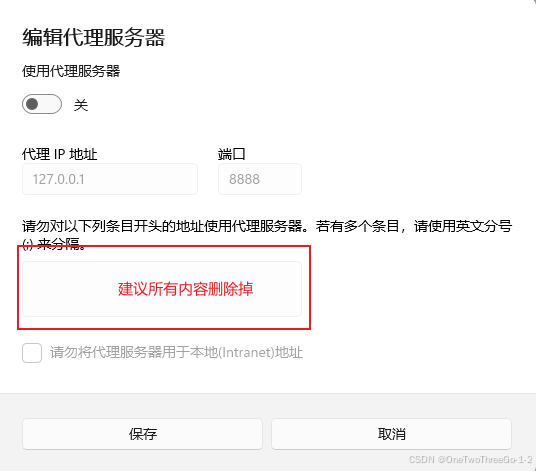

openEuler 是由开放原子开源基金会孵化的全场景开源操作系统项目,面向数字基础设施四大核心场景(服务器、云计算、边缘计算、嵌入式),全面支持 ARM、x86、RISC-V、loongArch、PowerPC、SW-64 等多样性计算架构
更多推荐

 3
3 0
0- 0


 已为社区贡献1条内容

所有评论(0)