VMware17安装Win7后无法安装VMwareTools超详细解决小教程
如果是64位系统,就选择“x64-basedSystems”的补丁,大小为53.3MB,千万不要下错版本啦,不然补丁会安装失败的,选好之后点击下载,把补丁包保存到物理电脑一个好找的文件夹里,方便后续使用。稍等几秒,简易的局域网文件服务器就搭建完成啦,此时这个文件夹里的所有文件,都能被同一局域网下的设备访问下载,咱们的Win7虚拟机和物理机默认就在同一个局域网中,所以可以直接连通使用。今天我就用超简
VMware17安装Win7后无法安装VMwareTools超详细解决小教程
哈喽各位小伙伴呀😜很多小伙伴在用VMware17虚拟机装好Windows7系统之后,都会遇到一个超头疼的小麻烦,那就是死活安装不上VMwareTools工具,不管怎么点击安装按钮,要么直接报错,要么安装到一半就被迫终止,折腾好久都解决不了。今天我就用超简单,超易懂的方式,一步步带着大家搞定这个问题,全程操作都不难,新手宝贝也能轻松上手哦!
首先先和大家说说为什么会出现这个问题啦。新版的VMware17搭配Win7虚拟机时,VMwareTools的驱动程序采用了SHA-2代码签名算法,但是老旧的Win7系统本身缺少对应的支持补丁,系统没办法正常识别验证驱动,所以就会导致VMwareTools安装失败啦。想要完美解决,核心就是给Win7虚拟机装上微软官方的KB4474419安全补丁,只要装好这个补丁并重启系统,后续就能顺利安装VMwareTools哦。
接下来就是咱们完整的操作流程啦,大家跟着步骤慢慢来哦。
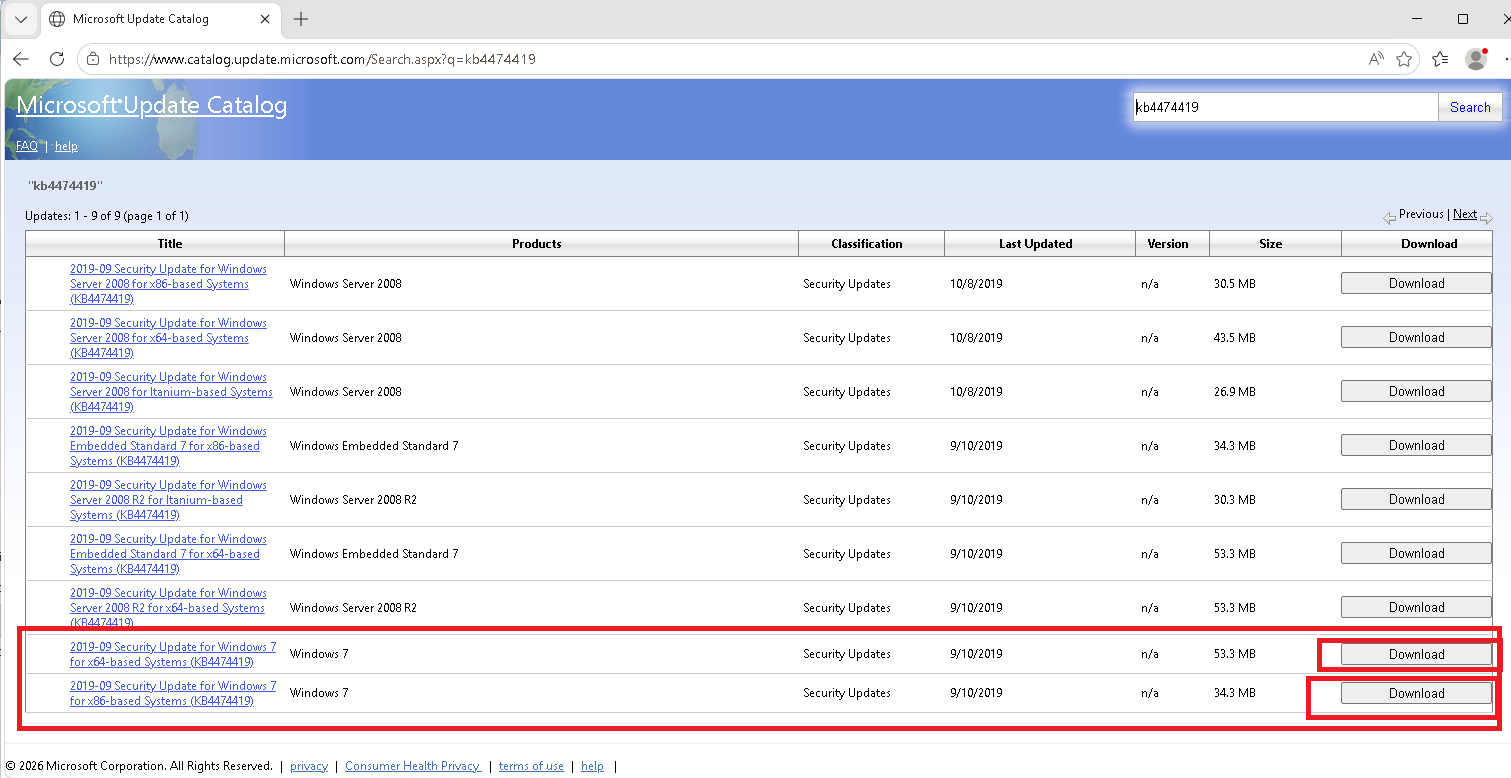
第一步咱们要先下载对应版本的KB4474419补丁,大家可以打开这个官方链接:
https://www.catalog.update.microsoft.com/Search.aspx?q=kb4474419,这是微软更新目录的官方页面,里面收录了所有适配不同系统架构的补丁安装包,安全又靠谱,大家可以放心下载。
打开页面之后,咱们能看到9个不同版本的KB4474419补丁,分别适配Windows7,
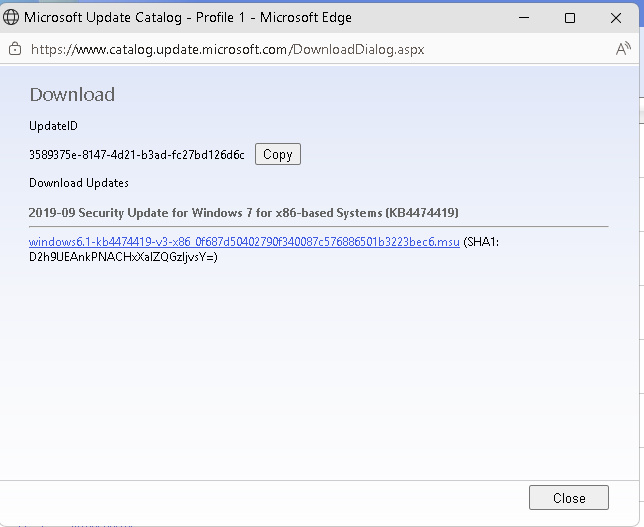
WindowsServer2008等系统,还区分了x86(32位),x64(64位)以及安腾处理器版本。这里大家一定要仔细区分自己虚拟机里Win7的系统版本哦!如果你的Win7是32位系统,就选择标题标注“x86-basedSystems”的补丁,大小是34.3MB;如果是64位系统,就选择“x64-basedSystems”的补丁,大小为53.3MB,千万不要下错版本啦,不然补丁会安装失败的,选好之后点击下载,把补丁包保存到物理电脑一个好找的文件夹里,方便后续使用。
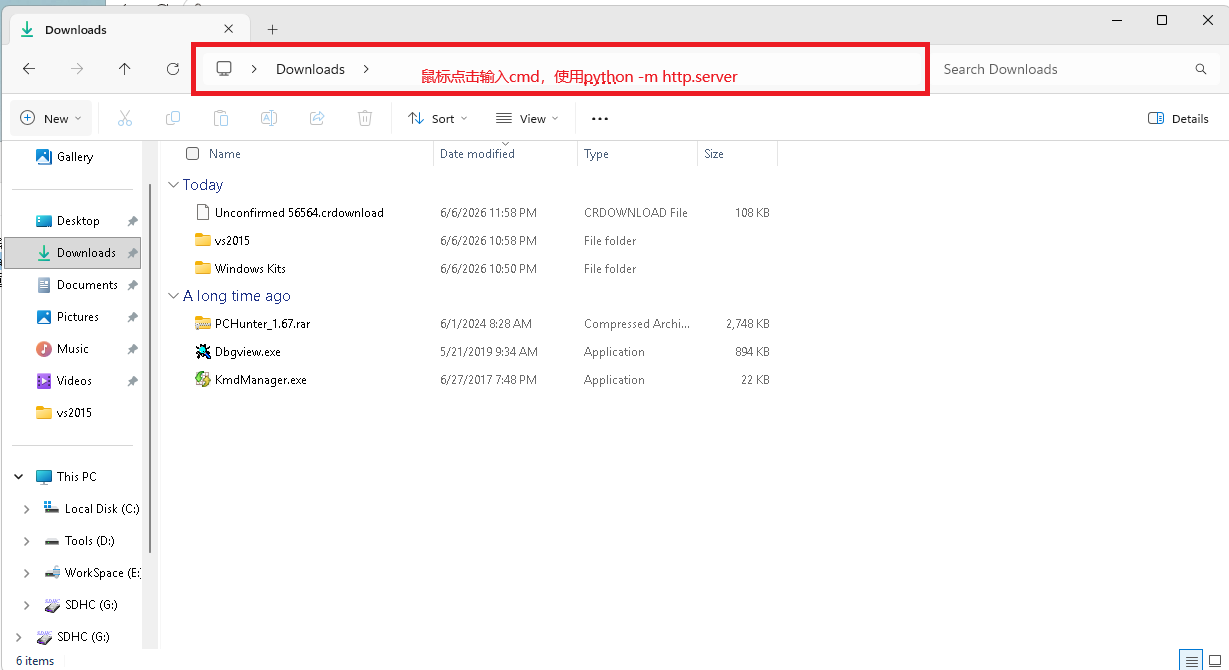
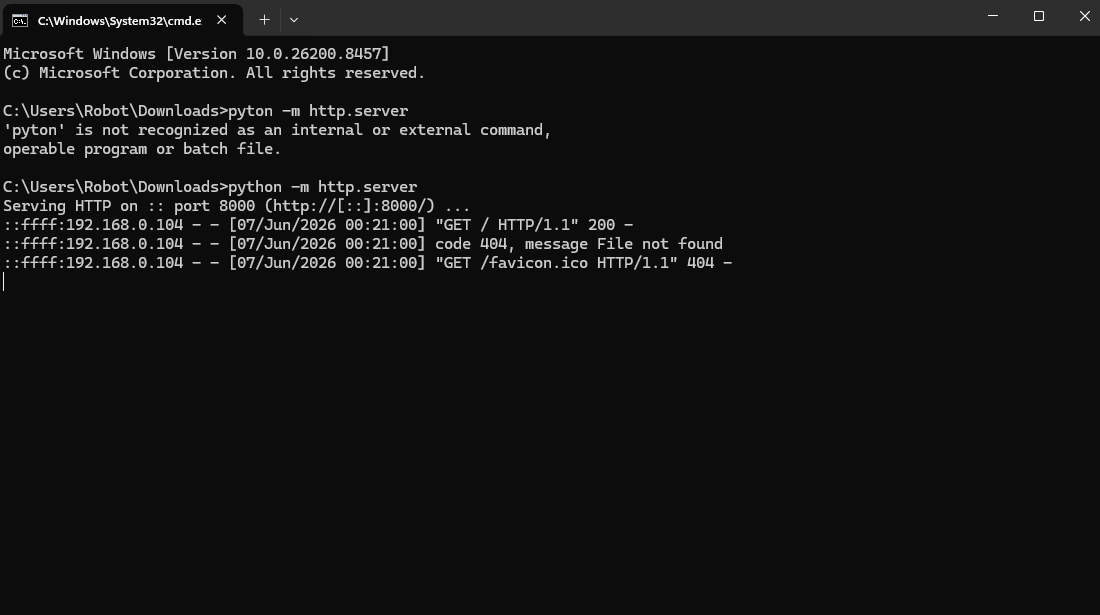
补丁下载完成后,咱们来到第二步操作。现在咱们需要让虚拟机里的Win7系统,能够访问并下载物理机上的补丁文件,这里咱们用到Python自带的简易文件共享服务,操作特别简单。首先找到刚才存放KB4474419补丁的文件夹,在这个文件夹的地址栏里直接输入cmd,按下回车键,就能快速在当前目录打开命令提示符窗口啦,不用再繁琐地切换文件路径哦。
第三步,在弹出的黑色CMD命令窗口中,直接输入指令python-mhttp.server,然后按下回车。稍等几秒,简易的局域网文件服务器就搭建完成啦,此时这个文件夹里的所有文件,都能被同一局域网下的设备访问下载,咱们的Win7虚拟机和物理机默认就在同一个局域网中,所以可以直接连通使用。只要不关闭这个CMD窗口,文件共享服务就会一直运行,等后续虚拟机下载完补丁,再关闭窗口就可以啦。
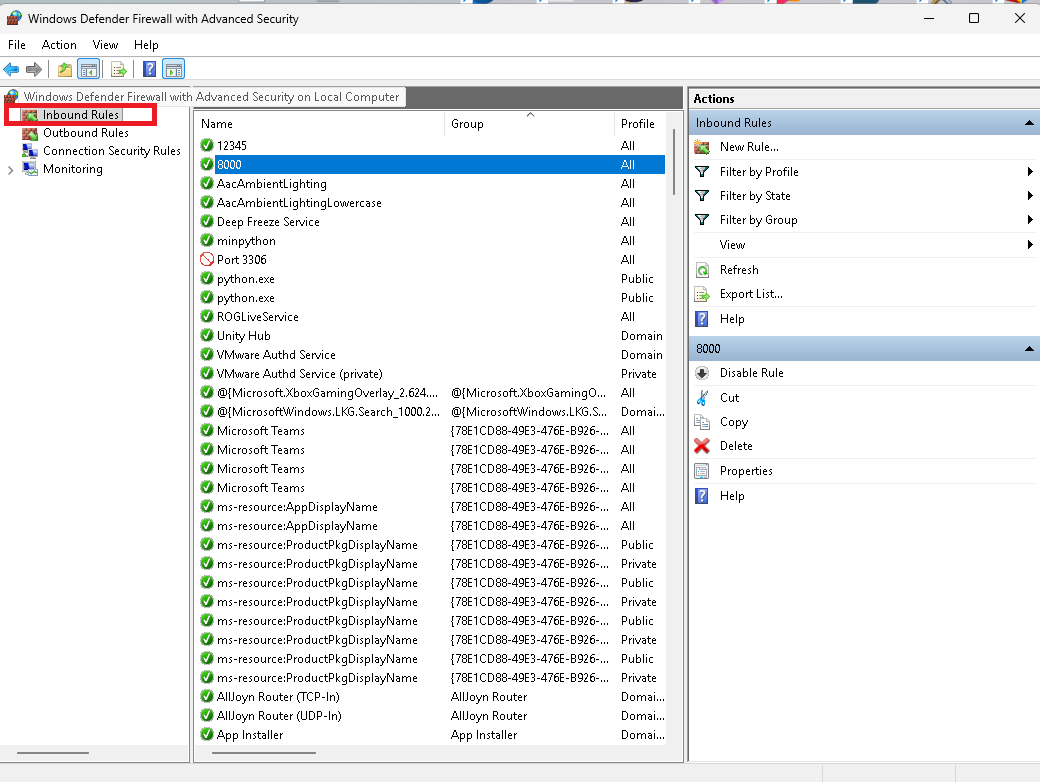
第四步是防火墙设置,这一步很关键哦,关系到虚拟机能不能正常连接物理机下载文件。因为咱们刚刚开启的文件服务默认使用8000端口,Windows系统的防火墙可能会拦截这个端口的访问。这里给大家两个选择,勤快一点的小伙伴,可以手动配置防火墙入站规则,允许8000端口通过访问;如果是想偷懒的小伙伴,也可以直接临时关闭物理机的防火墙,操作会更简单。不过一定要记住一个重要提醒:等Win7虚拟机把补丁下载,安装完成之后,一定要重新把物理机的防火墙开启哦,避免电脑受到网络安全威胁,可不要忘记啦。
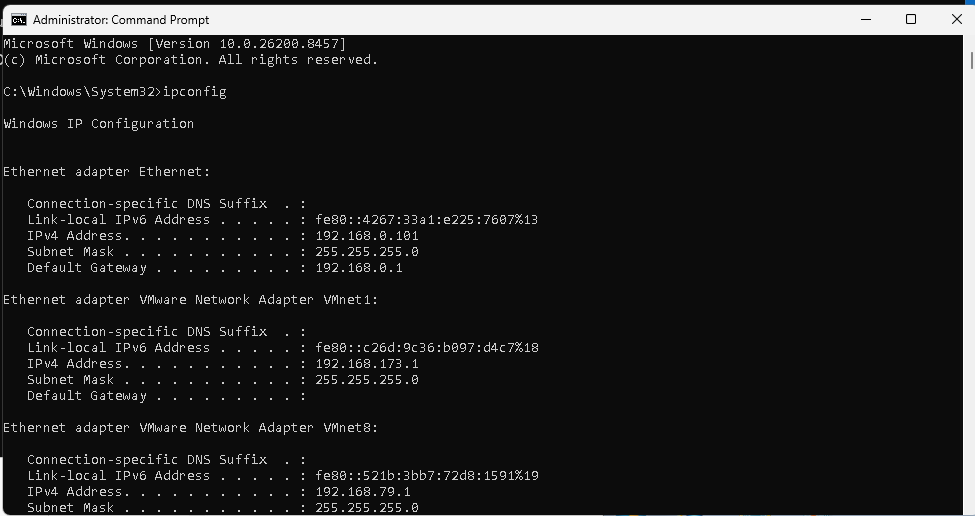
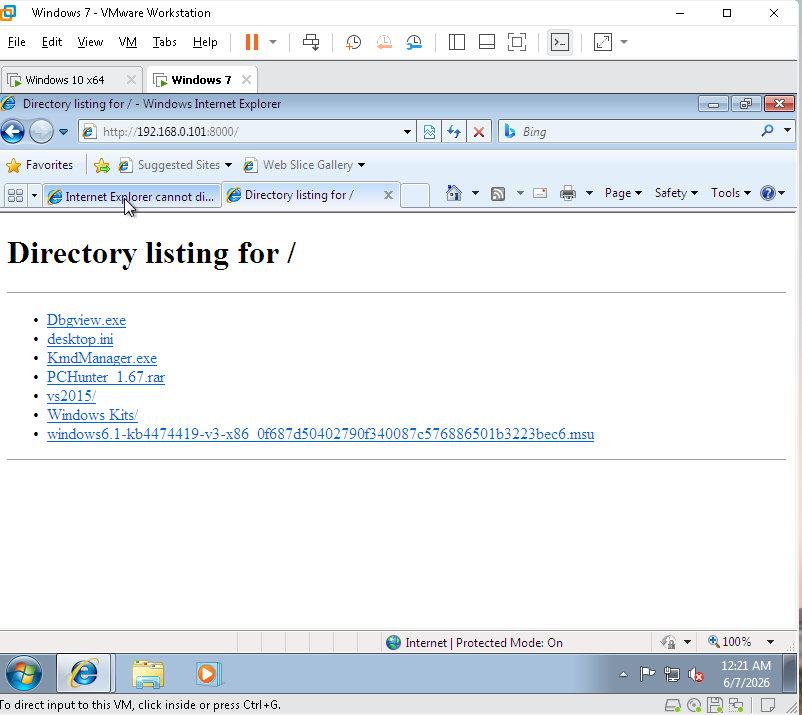
做好上面的准备工作后,咱们就切换到Win7虚拟机界面,开始第五步操作啦。先查看一下物理机的局域网IP地址,在物理机的CMD窗口输入ipconfig,找到IPv4地址,然后打开虚拟机里的浏览器,在地址栏输入http://物理机IP:8000,按下回车。这时候页面就会展示出咱们存放补丁的文件夹内容,直接点击KB4474419补丁包,就能开始下载啦。
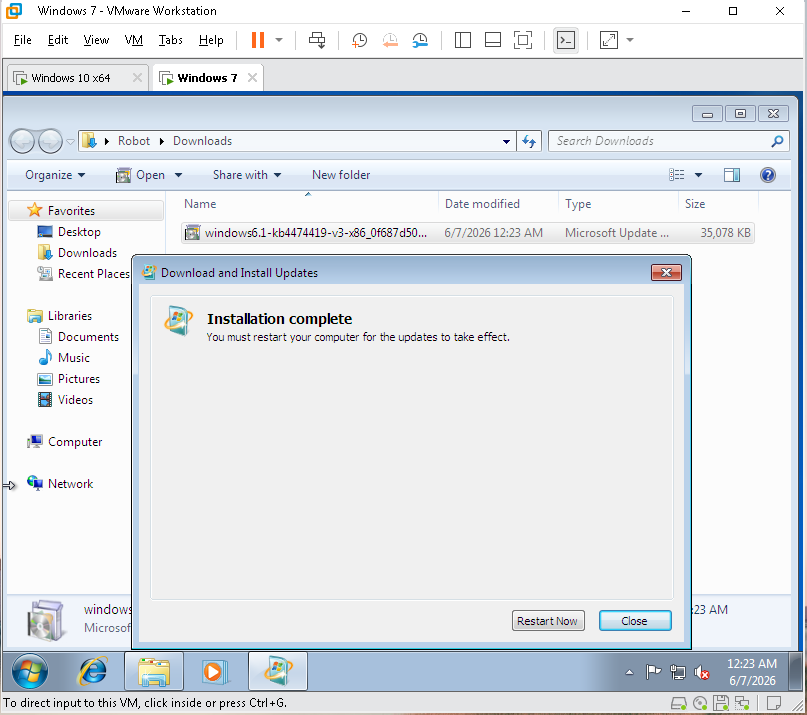
补丁下载完成后,双击运行安装程序,按照页面提示一步步完成安装。补丁安装结束之后,一定要重启Windows7虚拟机,让补丁配置正式生效,这一步绝对不能省略哦,跳过重启的话,补丁就无法发挥作用,问题也解决不了。
等虚拟机重启完毕,最后一步就超级简单啦!咱们回到VMware17的操作界面,正常点击安装VMwareTools,这时候你会发现安装流程可以顺利进行,不会再出现之前的报错,中断问题啦。等待安装进度走完,虚拟机再次简单重启后,VMwareTools的所有功能就都能正常使用咯,比如虚拟机和物理机之间自由复制粘贴文件,鼠标无缝切换,屏幕自动适配分辨率等实用功能,全部都会恢复正常。
最后再给大家总结一下小要点,避免大家踩坑:第一,下载补丁务必对应Win7的32位或64位版本;第二,开启Python文件服务后,记得处理防火墙问题,保证网络互通;第三,补丁安装完成必须重启虚拟机;第四,临时关闭防火墙的小伙伴,事后一定要及时恢复开启。
整个流程操作起来都很基础,没有复杂的设置,只要按照步骤一步步操作,百分百可以解决VMware17中Win7无法安装VMwareTools的难题。如果之前因为这个问题烦恼很久的小伙伴,现在就动手试一试吧,希望这篇软软糯糯的小教程可以帮助到大家,祝大家都能顺利搞定虚拟机问题哦!

openEuler 是由开放原子开源基金会孵化的全场景开源操作系统项目,面向数字基础设施四大核心场景(服务器、云计算、边缘计算、嵌入式),全面支持 ARM、x86、RISC-V、loongArch、PowerPC、SW-64 等多样性计算架构
更多推荐
 9
9 0
0- 0


 已为社区贡献2条内容

所有评论(0)