LNMP(linux+nginx+mysql+php)和Wordpress部署
本文介绍了在Windows Hyper-V虚拟机中安装openEuler 24.03并配置LNMP环境的完整流程。主要内容包括:1)虚拟机安装注意事项,需关闭安全启动;2)通过dnf命令安装配置Nginx、MySQL和PHP环境;3)Web服务器配置,包括创建网站目录、设置权限和防火墙规则;4)WordPress安装部署,涵盖数据库创建、文件配置和初始化设置。文章提供了详细的命令行操作步骤,特别针
1 测试环境
Windows虚拟机(Hyper-V)安装openEuler 24.03,使用默认交换机,可以直接访问互联网资源。
使用Hyper-V,需要关闭“安全启动”选项,否则无法安装系统。
实测,WSL安装openEuler 24.03亦可,且与VS Code兼容性更好。
2 安装LNMP
# 更新软件源和系统
dnf clean all
dnf makecache
dnf update
# 安装nginx并设置开机自启
dnf install -y nginx
systemctl enable nginx --now
# 安装、启动mysql-server
dnf install -y mysql-server
systemctl enable mysqld --now
# 数据库初始化
mysql_secure_installation
# 密码强度校验“n”
# 禁用匿名用户“yes”
# 禁用root用户远程登陆“yes”
# 删除测试库和权限“yes”
# 重新加载数据库访问权限“yes”
# 测试mysql用户名密码,输入密码验证是否正常登录
mysql -uroot -p
# 可以使用如下命令修改密码
ALTER USER 'root'@'localhost' IDENTIFIED WITH mysql_native_password BY '密码';
FLUSH PRIVILEGES;
exit
# 安装PHP及常用扩展
dnf install -y php-fpm php-mysqlnd php-cli php-curl php-gd php-mbstring php-xml php-zip
# 查看php版本
php -v
3 php-fpm配置
查看php-fpm用户名,并修改为nginx:
ps aux | grep php-fpm
vi /etc/php-fpm.d/www.conf
编辑以下内容:
user = nginx
group = nginx
listen.owner = nginx
listen.group = nginx
listen.mode = 0660;listen.acl_users = apache,nginx
测试php-fpm运行是否正常:
ps -ef | grep php-fpm4 web配置
创建网站目录、创建测试文件、编辑网站配置文件:
mkdir -p /data/www/
chown -R nginx:nginx /data/www
echo "<?php phpinfo(); ?>" > /data/www/info.php
cp /etc/nginx/nginx.conf  /etc/nginx/nginx.conf~
vi /etc/nginx/nginx.conf
openEuler中nginx的默认配置文件非常友好,只需编辑以下内容:
    server {
        #默认配置……
        root         /data/www;
        #默认配置……
        location / {
            try_files $uri $uri/ /index.php?$args;
        }
        #默认配置……
    }
语法检查、重启服务:
nginx -t
systemctl restart nginx
浏览器测试:
http://localhost/info.php
如无法访问,需放行防火墙和selinux配置。
firewall-cmd --permanent --add-service=http
firewall-cmf --reload
setsebool -P httpd_read_user_content 1
setsebool -P httpd_enable_homedirs 1
setsebool -P httpd_can_network_connect 1
chcon -R -t httpd_sys_content_t /data/www
5 创建wordpress数据库
mysql -u root -p
# 以下为mysql命令
CREATE DATABASE wordpress DEFAULT CHARACTER SET utf8mb4 COLLATE utf8mb4_unicode_ci;
CREATE USER 'wpuser'@'localhost' IDENTIFIED BY '密码';
GRANT ALL PRIVILEGES ON wordpress.* TO 'wpuser'@'localhost';
FLUSH PRIVILEGES;
EXIT;
6 Wordpress初始化
从官网下载wordpress安装包,解压,将文件下的所有目录和文件上传到网站根目录。
链接: https://yun.139.com/shareweb/#/w/i/2v3Ew0Yurwzq4
提取码: um3l
修改所有文件属主为nginx:
cp -r wordpress/* /data/www/dong
chown -R nginx:nginx  /data/www/dong
在浏览器中输入:网页IP地址
进入初始化界面,点击:现在就开始,填写用户名、密码,其他项为默认,点击:提交。
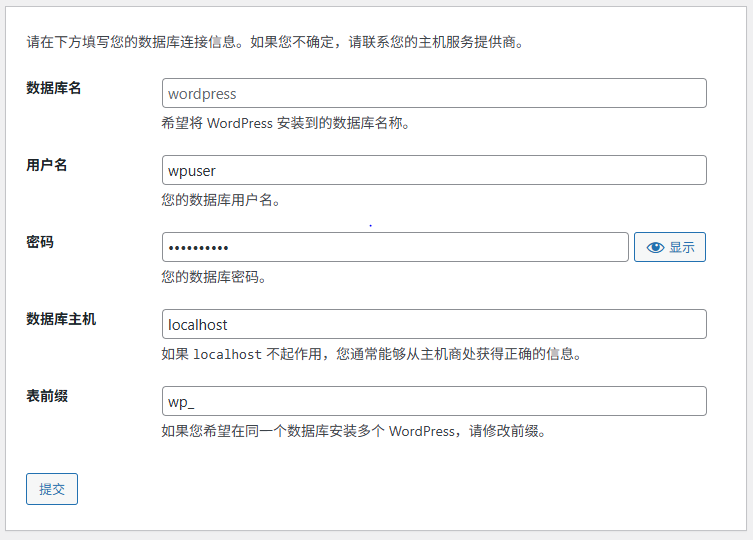
点击提交后大概率会遇到404错误,无需纠结,排查错误可能需要付出巨大努力,可以通过直接修改配置文件方式规避错误。
cp -a /data/www/wp-config-sample.php /data/www/wp-config.php
vi /data/www/wp-config.php
编辑以下内容:
define( 'DB_NAME', 'wordpress' );
define( 'DB_USER', 'wpuser' );
define( 'DB_PASSWORD', '数据库密码' );
重启nginx、php-fpm服务,刷新页面即可继续安装。
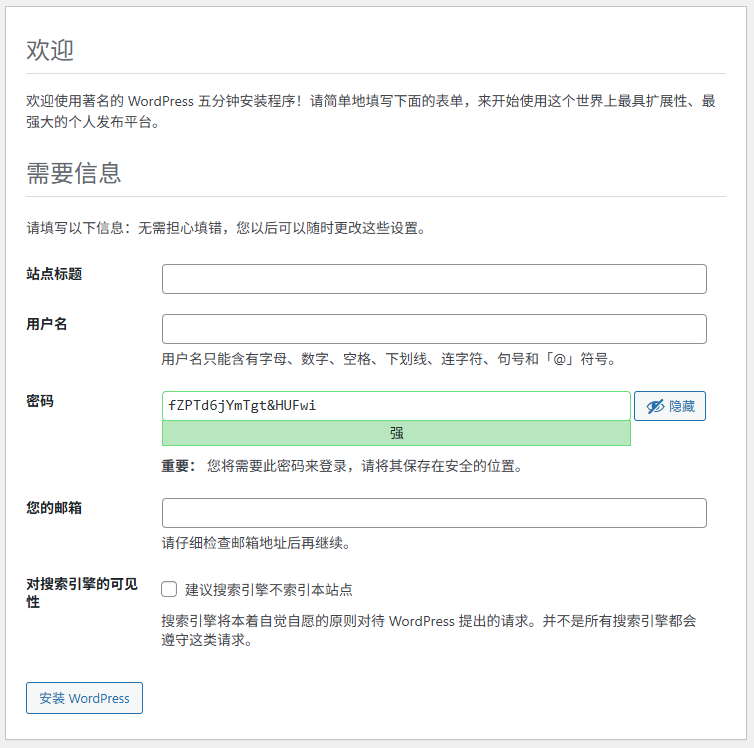
这里需要填写登录wordpress后台的用户名和密码。
点击“安装Wordpress”,安装完成即可进入登录界面。
不足之处,敬请批评指正。

openEuler 是由开放原子开源基金会孵化的全场景开源操作系统项目,面向数字基础设施四大核心场景(服务器、云计算、边缘计算、嵌入式),全面支持 ARM、x86、RISC-V、loongArch、PowerPC、SW-64 等多样性计算架构
更多推荐
 6
6 0
0- 0


 已为社区贡献5条内容

所有评论(0)