kali虚拟机配置SSH
Kali Linux默认禁用SSH服务,2026年最新配置指南:1)安装OpenSSH服务器;2)修改sshd_config允许root登录和密码认证;3)启动并设置开机自启SSH服务。关键点:需额外解除root账户锁定(passwd -u root)和重置密码,否则即使配置正确仍会被PAM模块拦截。配置完成后使用ssh root@IP和默认密码"kali"即可连接。该流程解决
Kali Linux 默认未启用 SSH 服务,以下是2026 年最新版本的完整配置步骤,基于 systemd 初始化系统。
一、基础配置步骤
1. 安装 OpenSSH 服务器
kali终端运行:
# 更新软件包列表
sudo apt update

# 安装openssh-server
sudo apt install openssh-server -y
2. 配置 SSH 允许 root 登录(关键步骤)
Kali 默认禁止 root 用户通过密码登录 SSH,需要修改配置文件:
# 编辑sshd_config文件
sudo nano /etc/ssh/sshd_config
找到以下两行并修改(取消注释并将值改为 yes):
# 第34行左右,将prohibit-password改为yes
PermitRootLogin yes

# 第57行左右,取消注释
PasswordAuthentication yes
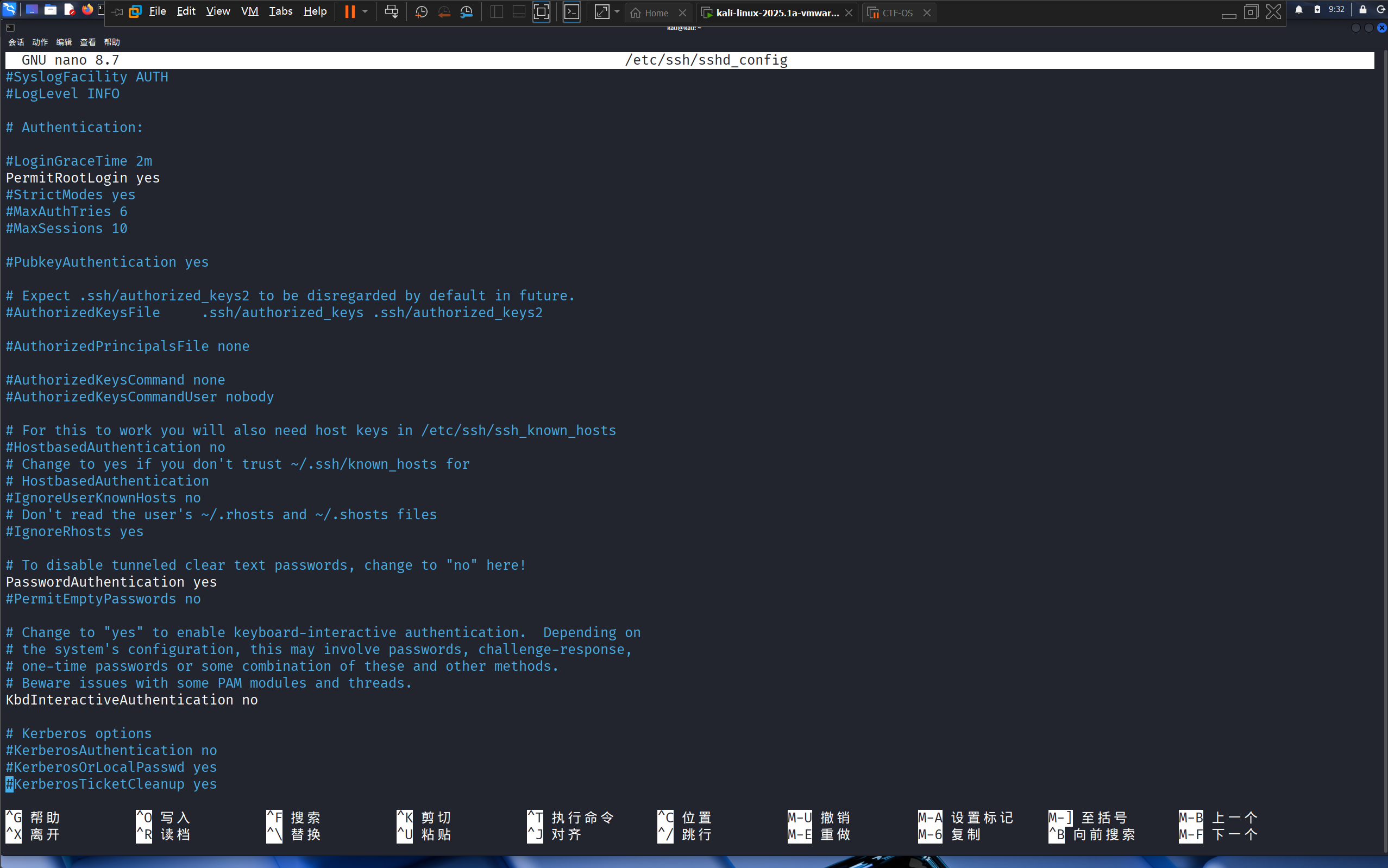
保存退出:按Ctrl+O,回车确认,再按Ctrl+X。
# 检查关键配置行(确保没有#注释)
grep -E "PermitRootLogin|PasswordAuthentication" /etc/ssh/sshd_config

3. 启动 SSH 服务并设置开机自启
# 启动SSH服务
sudo systemctl start ssh

# 设置开机自启(核心命令)
sudo systemctl enable ssh

# 或者使用合并命令(同时启动并启用自启)
sudo systemctl enable ssh --now
4. 验证配置是否成功
# 查看SSH服务状态
sudo systemctl status ssh
成功输出应显示:
Active: active (running)表示服务正在运行Loaded: loaded (/lib/systemd/system/ssh.service; enabled; ...)表示已设置开机自启
验证
现在你就可以在本机电脑上远程连接了:
使用cmd或powershell运行:
ssh root@你的KaliIP地址
密码错误解决方案:
Kali 默认根本不让 root 用密码登录 SSH! 这是系统安全机制,不是你输错密码。
核心原因
Kali 有两个关键限制:
- 默认 root 是锁定状态,不能直接 SSH 密码登录
- 即使改了 sshd_config,PAM 安全模块依然拦截 root 密码登录
所以: 你输对密码 → 系统依然拒绝 → 显示 Permission denied
最快解决方法
在 Kali 里直接复制这 3 条命令,运行完立刻就能用 kali 密码登录:
# 解除 root 锁定(最关键!)
sudo passwd -u root

# 强制设置 root 密码为 kali(确保一致)
echo "root:kali" | sudo chpasswd

# 重启 SSH
sudo systemctl restart ssh
然后再去 Windows 里试:
ssh root@此处填写kali IP
密码:kali
为什么之前不行?
因为 Kali 默认锁定 root 账户,即使你知道密码也不让登录 SSH。 你刚才看到的:
Permission denied (publickey,password)
就是这个锁定机制在拦截。

openEuler 是由开放原子开源基金会孵化的全场景开源操作系统项目,面向数字基础设施四大核心场景(服务器、云计算、边缘计算、嵌入式),全面支持 ARM、x86、RISC-V、loongArch、PowerPC、SW-64 等多样性计算架构
更多推荐

 12
12 0
0- 0



 已为社区贡献1条内容

所有评论(0)