使用pycharm如何远程租服务器
前言:
随着深度学习模型训练、大规模数据处理、高并发程序运算等任务的普及,本地个人电脑的硬件性能往往难以满足大算力、长时间运行的需求,租赁云服务器远程开展开发与运算工作,已经成为高效完成项目的常用方案。
本篇笔记将完整梳理选购租赁云服务器 + PyCharm 配置远程连接开发的全流程。帮助读者快速上手远程服务器开发,充分利用云端算力突破本地硬件的性能限制。
步骤:
1.租个服务器
- 推荐去AutoDL租个服务器
2.配置服务器
-
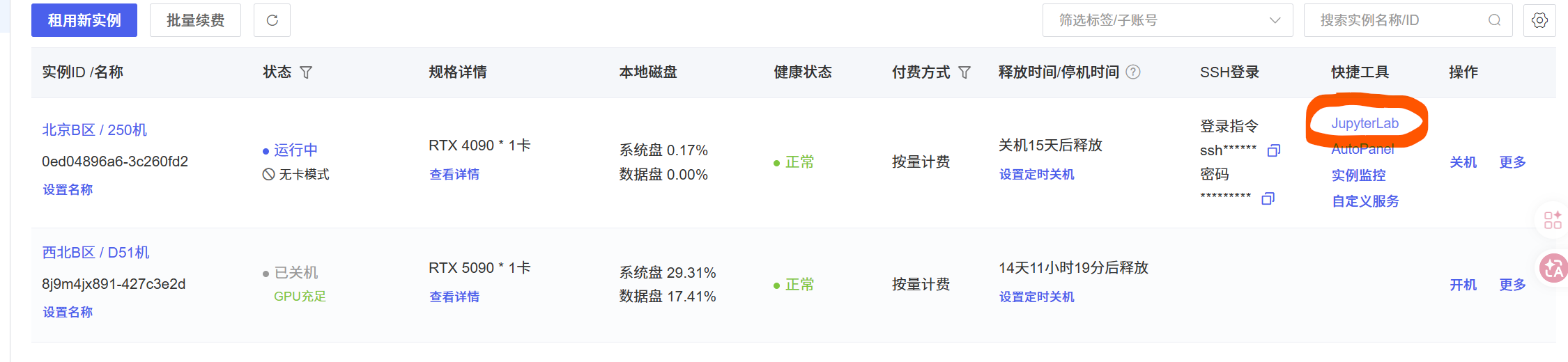
推荐无卡开机,比较省钱,每小时0.1,之后使用服务器的时候别无卡开机
-
点击jupyterlab,如果没有就多次刷新界面,然后进行后台管理,
-
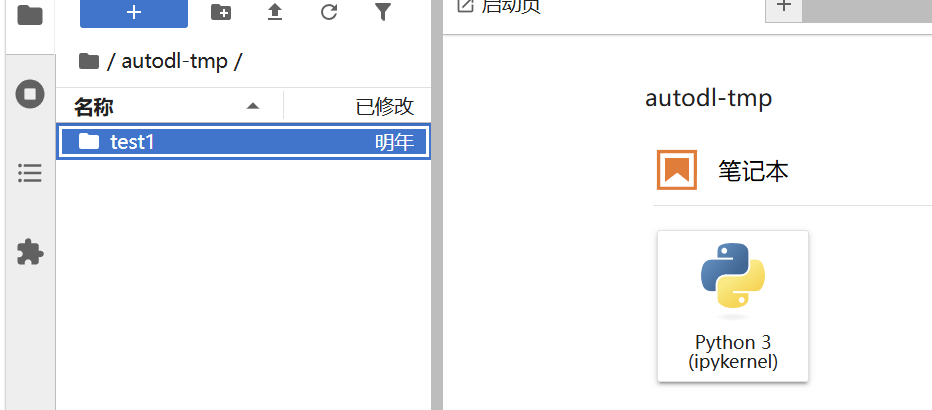
推荐在autodl-tmp目录下新建一个文件夹test1用于同步文件
3.传输本地文件
-
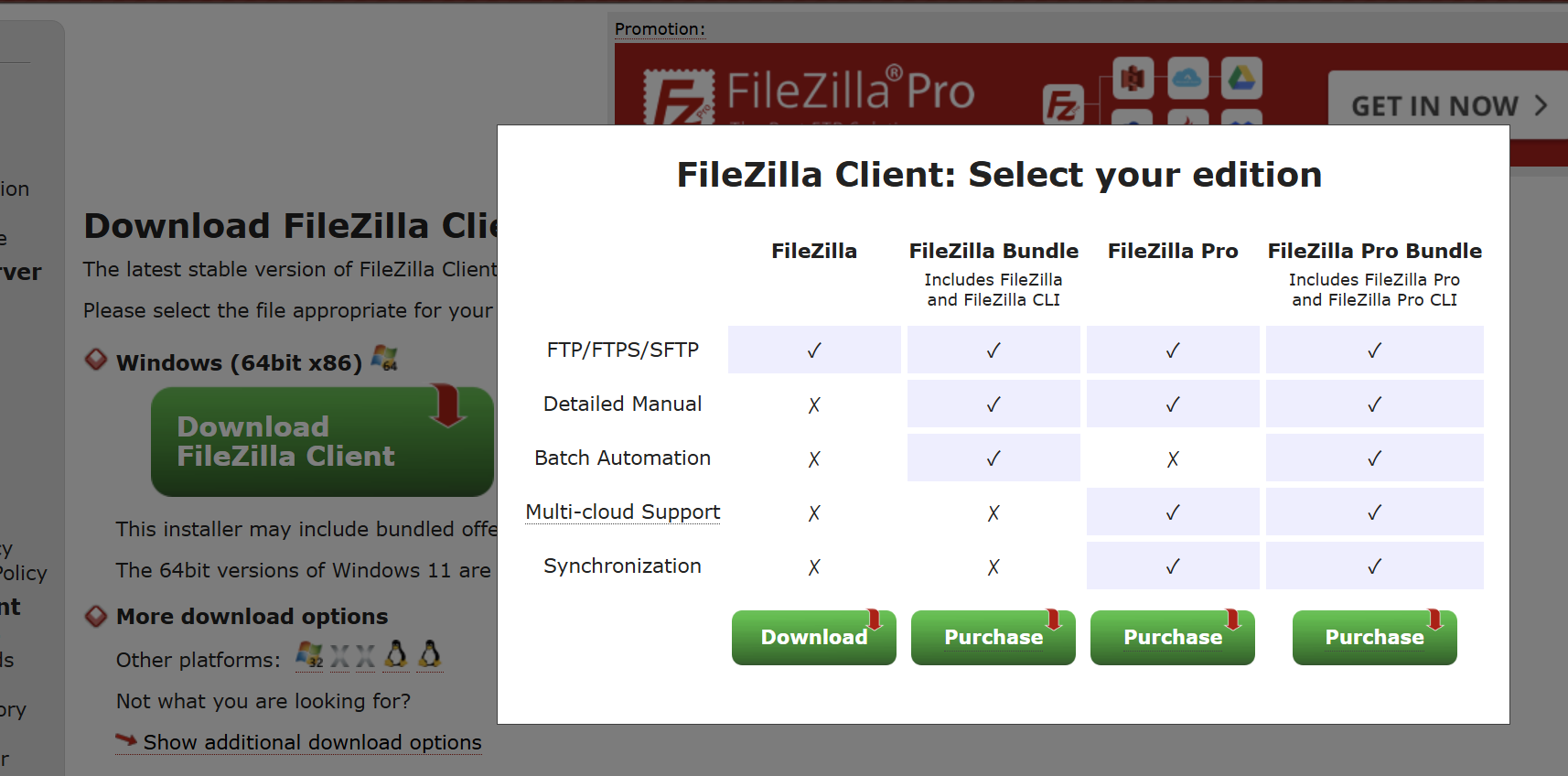
去官网下载filezilla,选择第一个
-
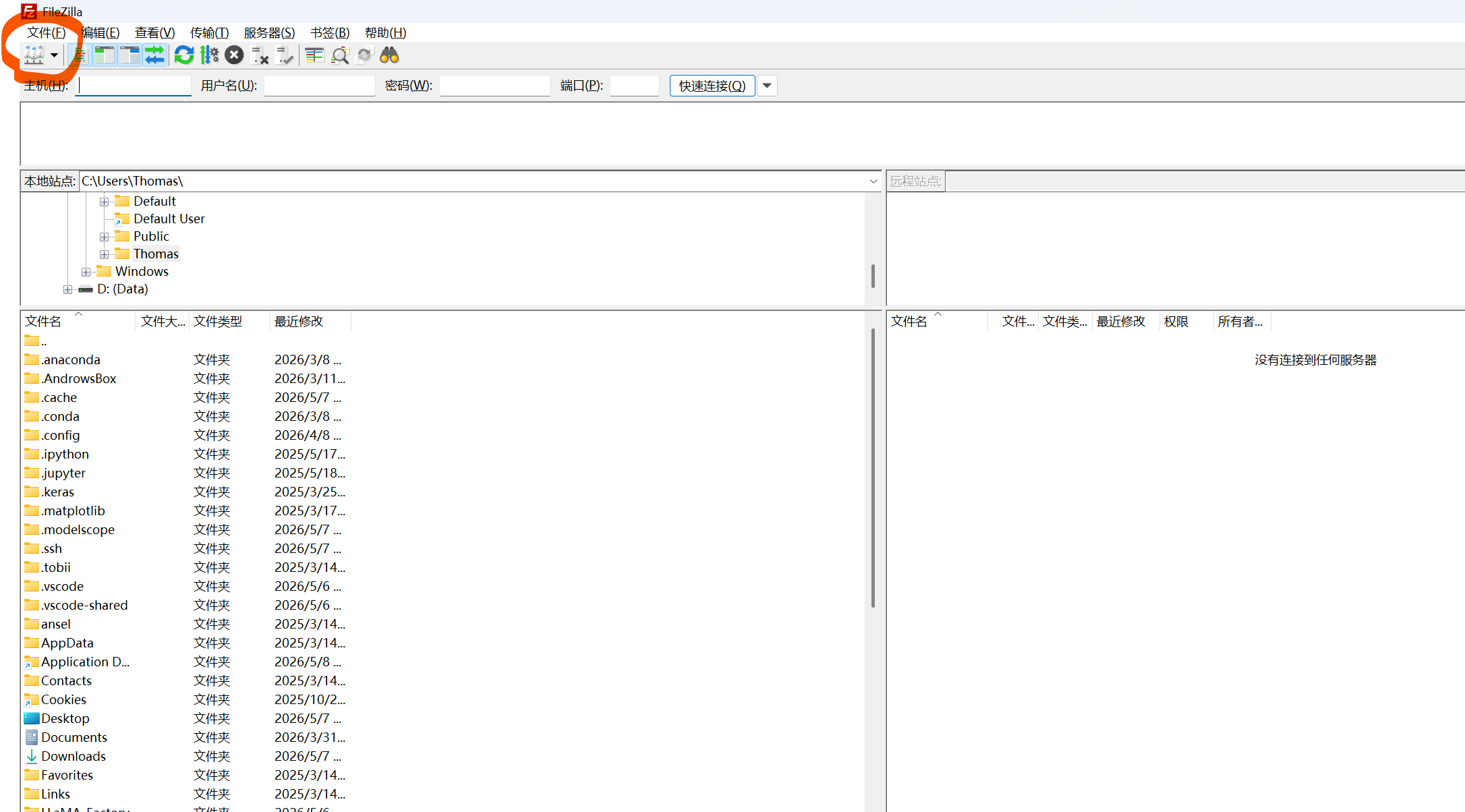
把你需要同步的文件压缩(不压缩上传我感觉很慢),然后打开filezilla,点击左上角新建站点,然后取个名字
-
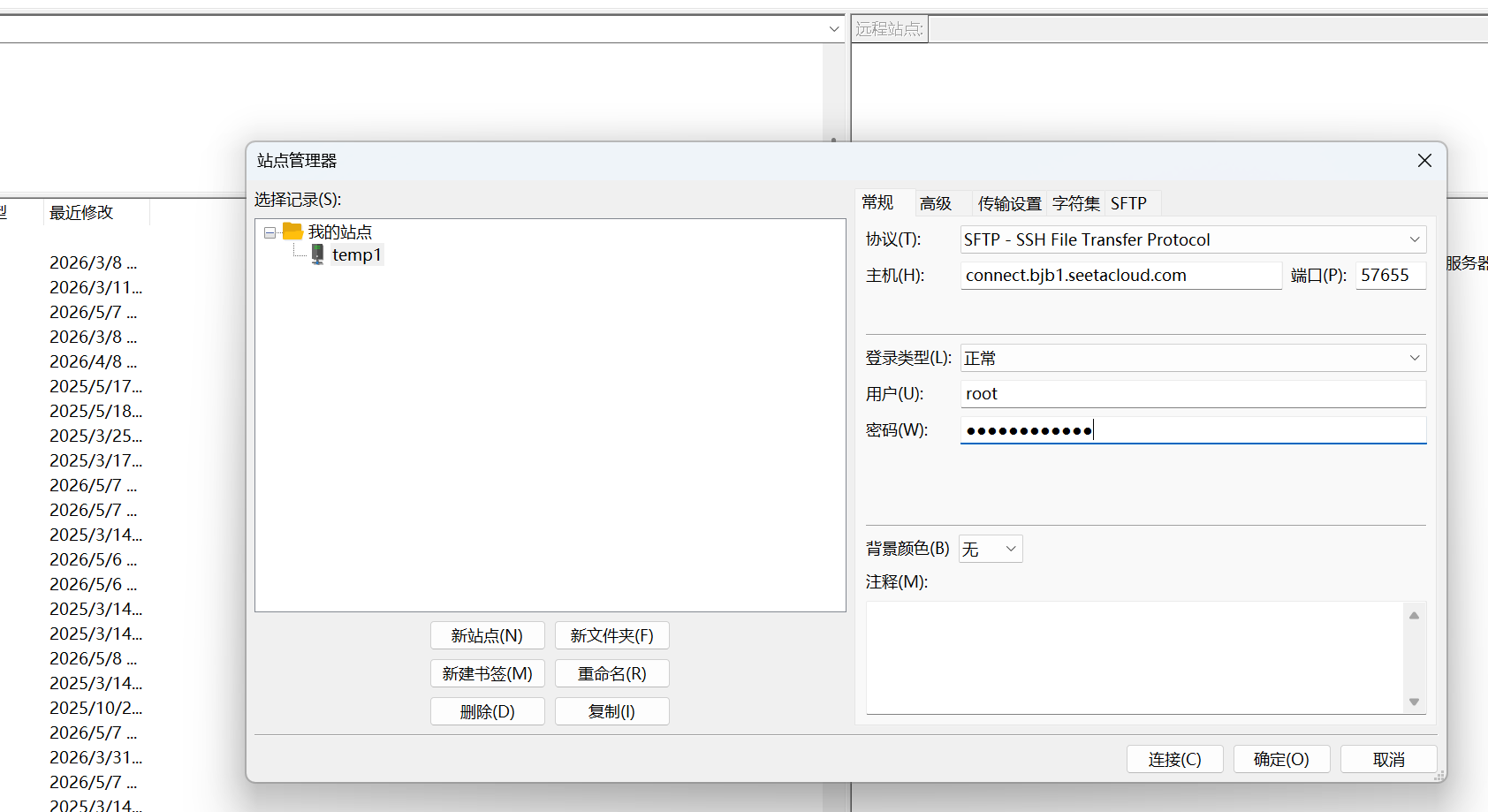
协议选择SFTP,然后去autodl网页实例容器里面复制登录指令,例如我的就是ssh -p 57655 root@connect.bjb1.seetacloud.com,其中root是用户名,57655是端口,@后面的是主机,密码就也从autodl网页同样位置复制,然后点击连接
-
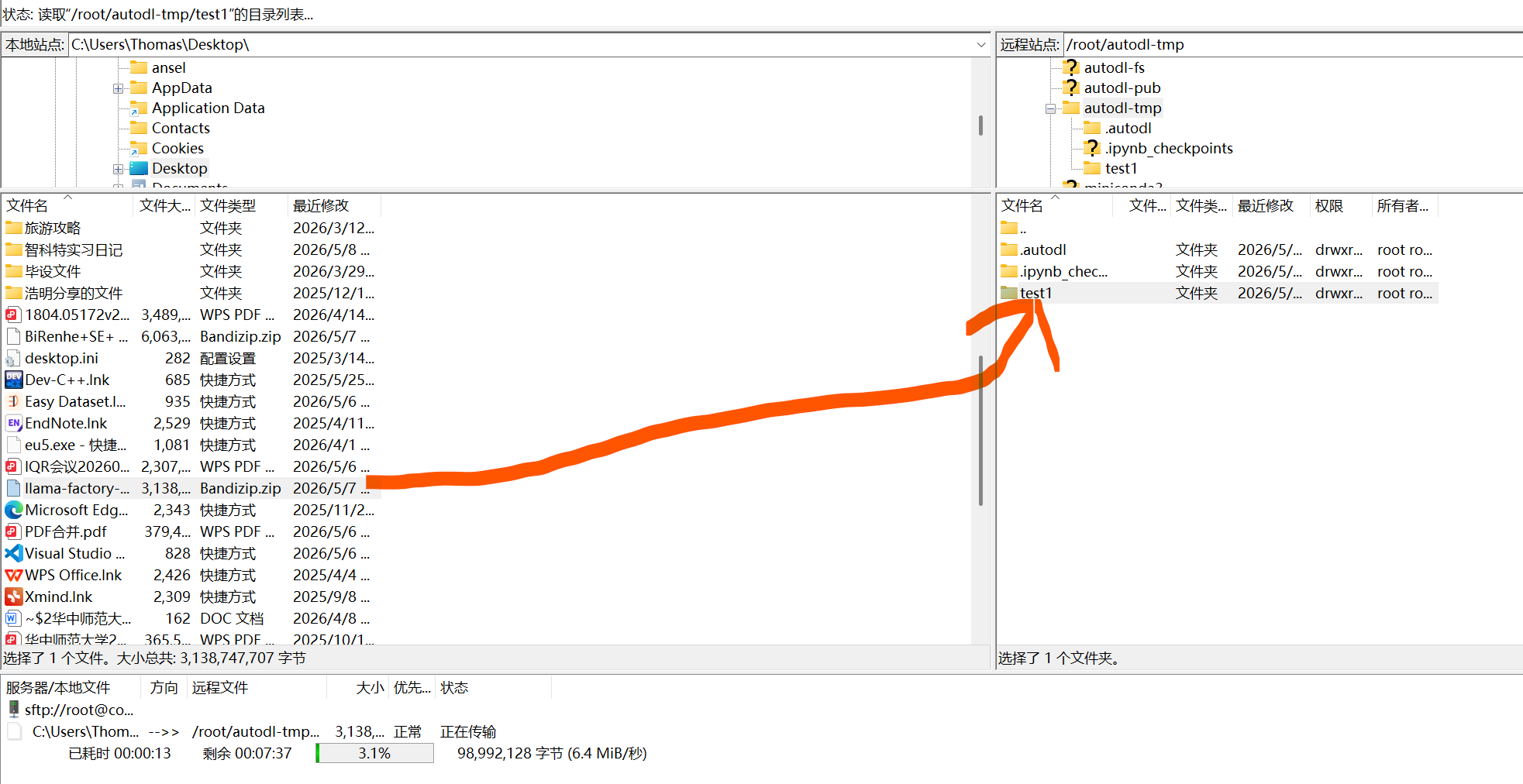
然后拖动上传文件即可,推荐压缩包,不然上传时间开销太大
-
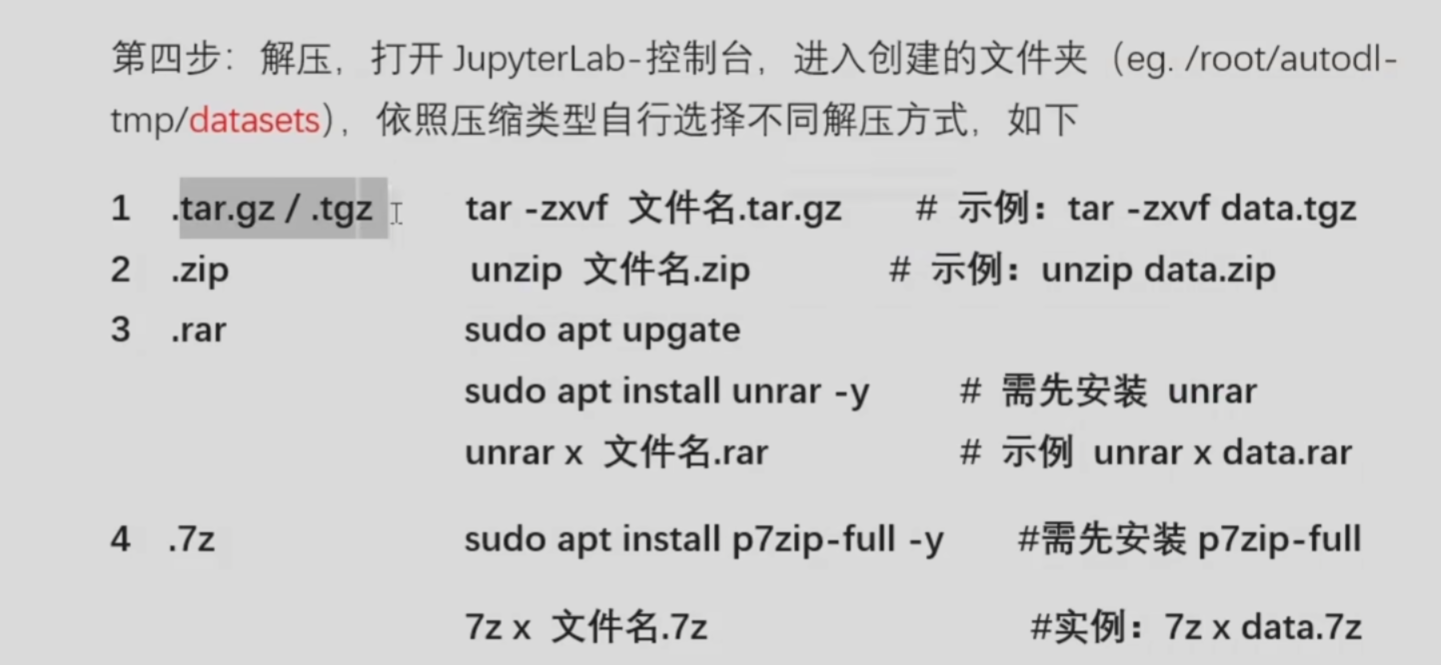
回到网页里面的jupyterlab,进入终端,找到刚才下载的压缩包,进行解压,打开终端,输入
cd /root/autodl-tmp/test1 #进入test1文件夹然后输入指令压缩
unzip llama-factory-pj.zip
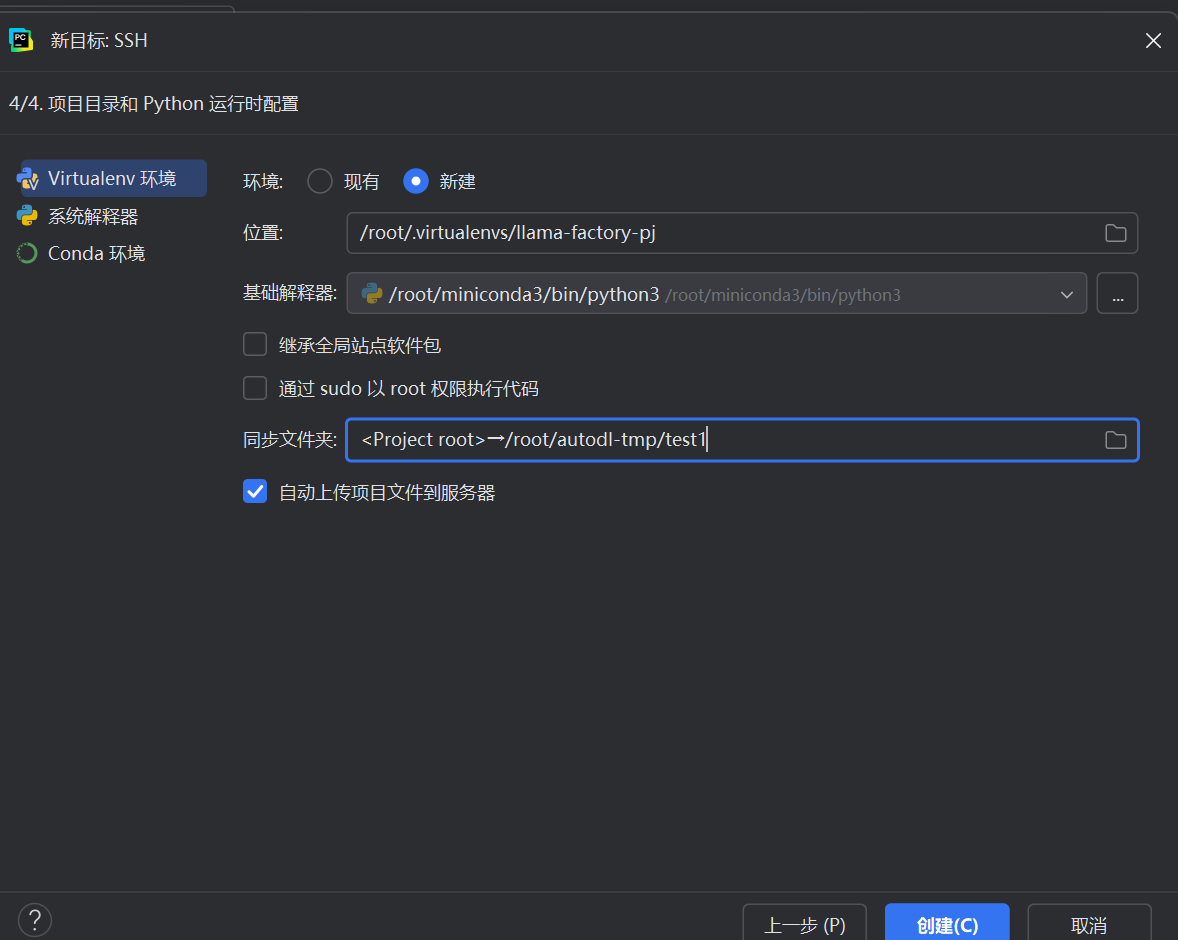
3.在pycharm里面添加解释器
- 添加解释器
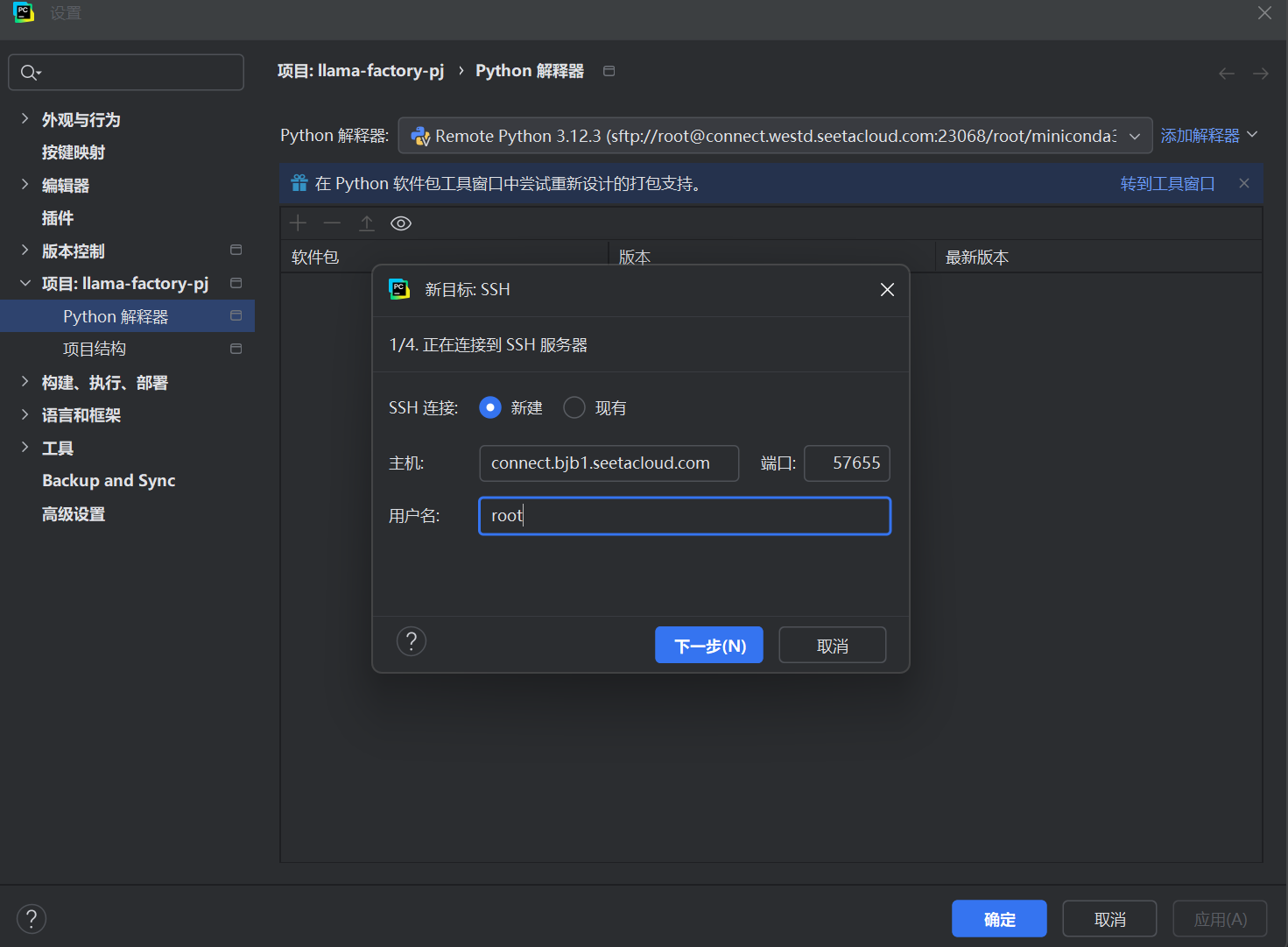
- 补充一句,推荐取消自动上传项目文件到服务器这个按钮,上传太慢了,还不如去服务器文件里面改
4.在本地调用远程服务器运行
-
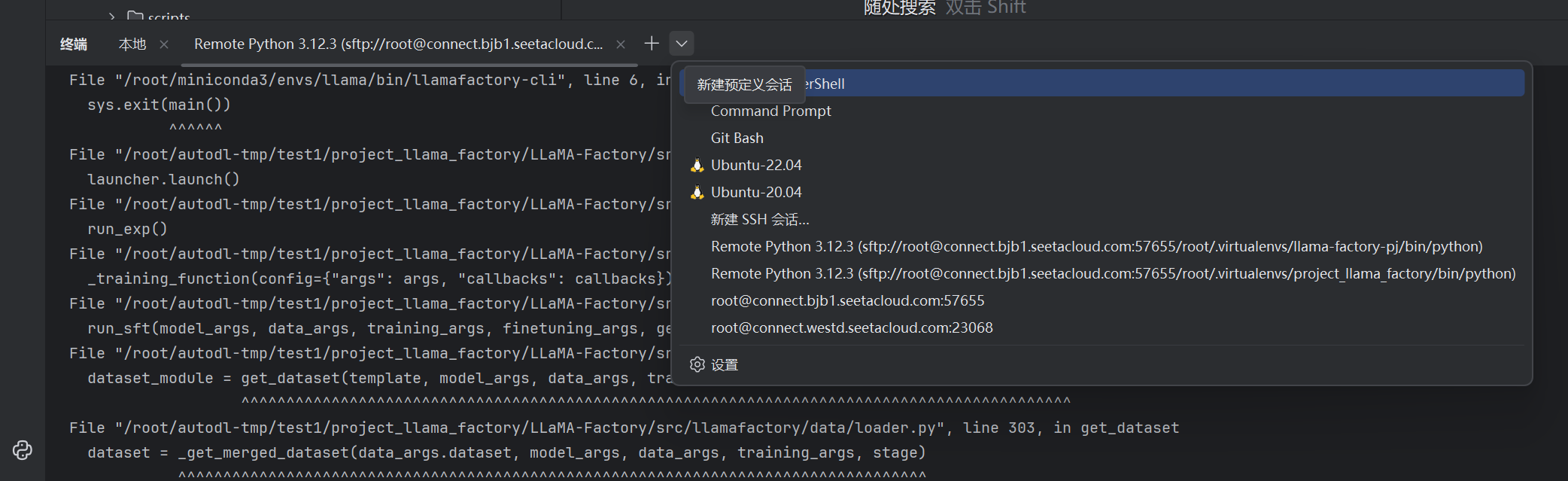
步骤一:在终端旁边添加远程会话,选择你的远程服务器
-
这样就可以在本地使用远程服务器的终端啦,可以使用conda在远程服务器创建一个conda环境,使用方法和本地一样,想运行远程服务器的项目文件记得先cdXXXX进入,再使用
5.如果想在服务器运行webUI界面
-
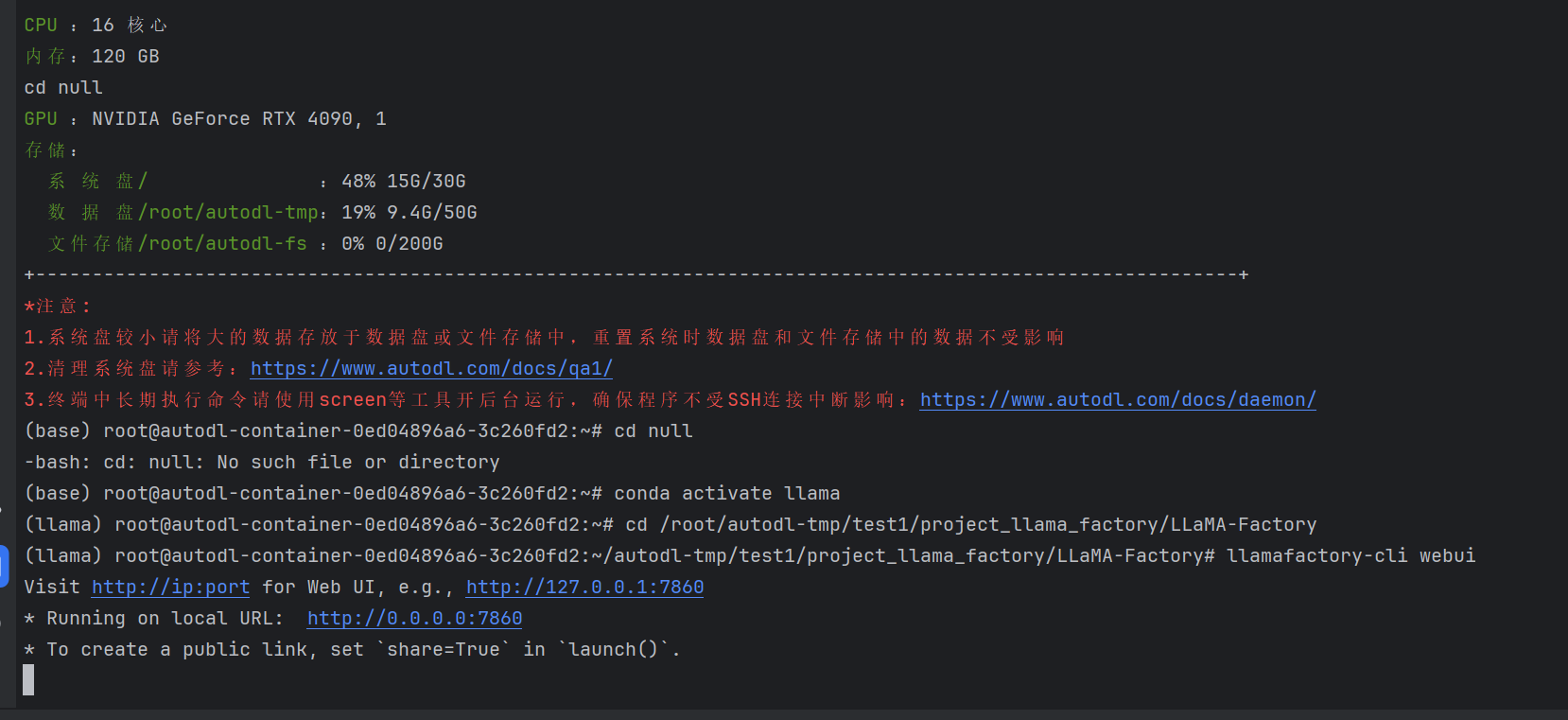
服务器运行的webui界面,你本地是没有弹出来的,哪应该怎么办呢?
-
步骤1:在本地电脑打开终端win+r,然后输入cmd,执行
服务器地址:
connect.bjb1.seetacloud.comSSH 端口:
57655用户名:
rootssh -L 7860:127.0.0.1:7860 root@connect.bjb1.seetacloud.com -p 57655回车,然后输入你的服务器密码(就是你登录 AutoDL 实例的密码)。
-
步骤2:保持刚才的终端窗口不要关,回到你 AutoDL 服务器的终端里,启动webUI界面:
conda activate llama
cd /root/autodl-tmp/test1/project_llama_factory/LLaMA-Factory
llamafactory-cli webui
看到
Running on local URL: http://0.0.0.0:7860就说明服务正常启动了。 -
步骤3:本地浏览器访问:现在在你本地电脑的浏览器里打开:
http://localhost:7860就能直接看到 LLaMA-Factory 的 WebUI 了。
-
补充说明 & 排错
1.只要你执行ssh -L的终端窗口开着,隧道就一直通着,网页就能访问;一关窗口隧道就断了。2.如果本地访问
localhost:7860打不开,先在服务器终端里执行下面的命令,确认服务真的在运行:curl http://127.0.0.1:7860如果返回一大段 HTML 代码,说明服务本身没问题,就是隧道或者命令写错了;如果提示
Connection refused,说明 WebUI 没启动成功,需要检查启动命令。如果你的本地 7860 端口被占用了,可以改成别的端口,比如:
ssh -L 7861:127.0.0.1:7861 root@connect.bjb1.seetacloud.com -p 57655然后本地访问
http://localhost:7861即可。
参考资料:

openEuler 是由开放原子开源基金会孵化的全场景开源操作系统项目,面向数字基础设施四大核心场景(服务器、云计算、边缘计算、嵌入式),全面支持 ARM、x86、RISC-V、loongArch、PowerPC、SW-64 等多样性计算架构
更多推荐


 8
8 0
0- 0


 已为社区贡献2条内容

所有评论(0)