六种方法搞定 本地与服务器文件上传下载
写在前面
![[图片]](https://i-blog.csdnimg.cn/img_convert/bc7e43fe0dcc87e426bbcb9d13eed759.png)
![[图片]](https://i-blog.csdnimg.cn/img_convert/f17e89fa44447c8f4434b6da5eaf4b14.png)
购买了服务器后,如何将本地文件上传到服务器,或把服务器分析好的文件下载到本地?这些是很多学员经常咨询的问题。本文将为你全面解析6种文件传输方法,让你一文搞定所有文件传输难题!如遇其它问题,随时滴滴我们微信客服[Biomamba_zhushou]咨询,欢迎免费注册试用服务器:https://biomamba.xiyoucloud.net/
文件传输(六种方法)
以下几种方法可以按需选择,依据需要传输的文件总大小决定。
100GB以内,建议使用FinalShell或者FileZilla;
1TB以内,可以使用网盘传输;
1TB以上,建议邮寄硬盘传输。
方法1. FinalShell
推荐使用FinalShell,其自带文件传输功能
![[图片]](https://i-blog.csdnimg.cn/img_convert/783e581dd6373bd9d8f4df886ef80406.png)
-
下载文件按照下面的教程操作即可,注意其会覆盖默认下载目录下的同名文件且没有提示。
-
不要双击文件,双击文件是下载到临时目录并打开,很多格式不支持预览的,如果文件很大,预览还会导致FinalShell卡死崩溃。
![[图片]](https://i-blog.csdnimg.cn/img_convert/6fb9149e8cf2efeef32f513f179b0d06.png)
-
上传文件,注意其会覆盖默认下载目录下的同名文件且没有提示。
![[图片]](https://i-blog.csdnimg.cn/img_convert/fb34a651be3bd925d88bfb400982e93b.png)
-
上传中的文件如何取消,需要手动把服务器上面已经上传的部分文件删除。
![[图片]](https://i-blog.csdnimg.cn/img_convert/05e6e0bb2c2eeb2db7b3fb9cd4a55737.png)
方法2. FileZilla
注意:filezilla的协议要改成sftp!!!
如果主机、端口、用户、密码都对,且finalshell连接得上,但是FileZilla死活连接不上。则您可能是使用学校或者机构的网络,开了防火墙导致无法访问高位端口(您可以连接手机热点来排除一下),这种情况除了更换网络没有更好的解决方法。
![[图片]](https://i-blog.csdnimg.cn/img_convert/b1468c0608ffae3d186e1544d679f05b.png)
-
如果一个文件反复上传到某部分失败,建议检查下是否是硬盘空间不够了。
方法3. xshell&xftp
-
下载地址:https://www.xshell.com/zh/free-for-home-school/
-
找不到匹配的key exchange算法、找不到匹配的outgoing encryption算法,怎么解决?
![[图片]](https://i-blog.csdnimg.cn/img_convert/2cab801d6a7aa7450d4349eb0bbfaea3.png)
-
本地电脑有些不常规的加密协议,指定一些常规的即可。
![[图片]](https://i-blog.csdnimg.cn/img_convert/fa273446fa98d03c8c82e5904598e570.png)
![[图片]](https://i-blog.csdnimg.cn/img_convert/79daa810362cfd8f68943e537ef402e6.png)
方法4. 通过RStudio网页版进行上传和下载
不推荐这样上传大文件,超过GB级别的文件就会导致Rstudio卡死,只适合上传小文本。
-
上传:选择upload上传文件。
![[图片]](https://i-blog.csdnimg.cn/img_convert/57b1e6d914beffa6a4de3df161db130b.png)
-
下载:选中要下载的文件后,点击more-export即可下载到本地。
![[图片]](https://i-blog.csdnimg.cn/img_convert/6b3e9f0e7b31f0f6e4d6a6fb6dfacf4f.png)
方法5. 第三方文件传输
-
如果本地电脑与服务器网络不适宜传输大文件,可以利用第三方网盘进行中转。
第三方文件传输:
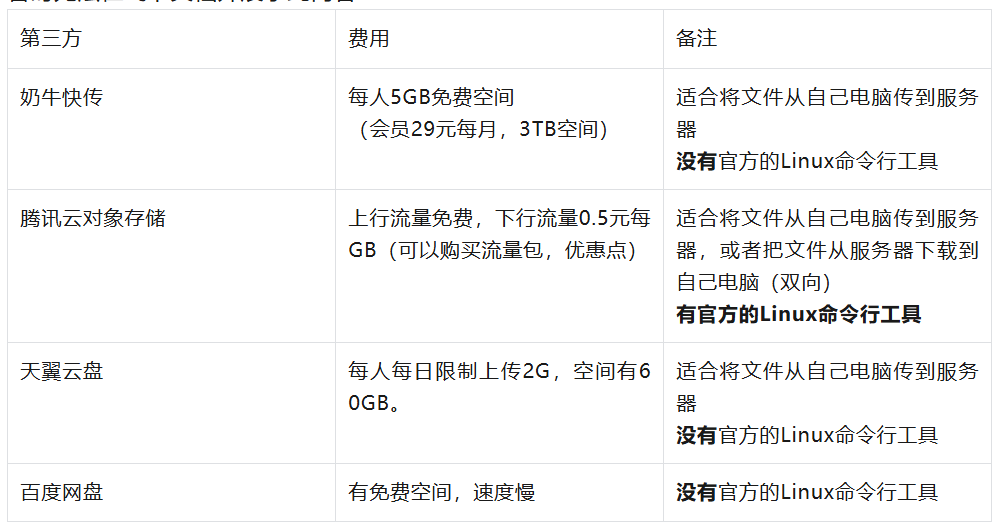
-
从我们自己的服务器上传|下载文件到我们自己的电脑,速度一般是5MB/s。如果要传输大文件,觉得这个速度太慢了,可以试试使用第三方文件。
-
具体选择哪个第三方软件,可以采用下面的判断逻辑:
-
天翼云:使用天翼云盘传输文件
-
腾讯云对象存储:使用腾讯云对象存储传输文件
-
百度网盘:使用百度网盘传输文件
方法6. 邮寄硬盘
对于TB级别的特大数据,我们支持邮寄硬盘传输,邮费由用户自行承担。邮寄地址以及注意事项请联系微信客服处理(需要随硬盘用纸写上用户ID、用户名称、联系方式,以及回寄地址,便于我们区分)。
目前只支持上传文件到服务器,暂不支持邮寄硬盘过来从服务器下载数据(因为上传文件时,文件量是固定的,我们的工作量也是固定;如果是下载文件,容易出现用户反复指定下载数据的情况,导致我们工作量很大;另外,下载数据一般都是下载重要数据,如果出现数据泄露或者损坏的情况,容易引发纠纷)。
-
邮寄前请务必做好数据备份,邮寄过程中出现的硬盘损坏以及数据丢失本公司不予负责!
-
硬盘需要为Windows系统可以直接读取的NTFS格式。

openEuler 是由开放原子开源基金会孵化的全场景开源操作系统项目,面向数字基础设施四大核心场景(服务器、云计算、边缘计算、嵌入式),全面支持 ARM、x86、RISC-V、loongArch、PowerPC、SW-64 等多样性计算架构
更多推荐



 3
3 0
0- 0


 已为社区贡献5条内容

所有评论(0)