实验三十二:熟悉域名系统DNS的递归查询方法
一、实验目的
了解域名系统DNS的作用
理解DNS的工作原理
观察DNS递归查询过程
观察DNS缓存的作用
二、 知识储备
在正式动手构建网络拓扑之前,我们需要理清 DNS(Domain Name System)系统的几个核心概念。DNS 并不是由一台超级计算机来完成所有解析的,而是由全球分布的服务器组成的一个倒置的树状架构。
2.1 域名空间的层级结构
在我们日常访问的完整域名(例如 m.xyz.com.)中,其实蕴含着严格的从右向左的层级关系:
-
根域(Root):用一个英文句号
.表示,它是整个 DNS 树的树根,隐藏在所有域名的最末尾。 -
顶级域(TLD, Top-Level Domain):紧挨着根域,如
.com、.cn、.net等。 -
二级域(SLD, Second-Level Domain):在顶级域之下,如本实验中的
xyz.com。 -
主机名(Host):位于最左侧,代表网络中具体的某一台服务器,如本实验中的
m(通常指向具体的 Web 服务器)。
(注:在日常网络访问和浏览器输入时,末尾的根域点通常被隐式省略,本实验后续的实际输入均采用常规的 m.xyz.com 形式。)
2.2 域名服务器的角色与分工
为了对应上述域名结构,我们的实验拓扑中设计了四种不同角色的域名服务器,它们各司其职:
-
本地域名服务器(Local DNS Server): 它是客户端 PC 访问网络的“代理人”。当 PC 需要解析域名时,首选会将请求发给它。如果它不知道答案,它会代替客户端去向外网发问(即执行递归查询)。
-
根域名服务器(Root DNS Server): 最高级别的 DNS 服务器。它不记录具体的 IP,但它知道所有的“顶级域名服务器”在哪里。它起着“最高层引路人”的作用。
-
顶级域名服务器(TLD DNS Server): 负责管理该顶级域(如
.com)下注册的所有二级域。它负责将查询指引到具体的权威服务器。 -
权限域名服务器(Authoritative DNS Server): 这是解析链条的终点。它是某个具体域(如
xyz.com)的真正管理者,它的数据库里存有目标主机(m.xyz.com)最终的真实 IP 地址。
2.3 递归查询 vs 迭代查询
-
递归查询(Recursive Query):像“接力赛”或“一问到底”。客户端(PC)把问题抛给本地域名服务器后,本地域名服务器如果不知道,就必须全权代劳,直到拿到最终结果再交还给客户端。
-
标准迭代查询(Iterative Query):像“问路”。在真实的互联网骨干网中,根和顶级域名服务器为防止自身瘫痪,严格禁止递归,只支持迭代。即它们收到本地域名服务器的请求后,绝不代劳转发,而是直接返回“引荐(Referral)”告诉本地域名服务器:“我不知道,但你可以去问
.com的顶级域名服务器,它的 IP 是 xxx”。本地域名服务器必须自己作为主体,发起新一轮的独立询问。
实验指引:真实的互联网 DNS 架构是“客户端到本地是递归,本地到外网是迭代”。但在本实验所使用的 Cisco Packet Tracer 仿真环境中,软件底层为了简化教学拓扑,其 DNS 服务默认采用了一种非标准的“模拟链式转发(完全递归)”模型。我们在 5.4 节抓包时会看到这种特定的接力赛现象,学习时需注意其与真实公网工程的底层差异。
三、 构建实验拓扑与基础配置
3.1 构建网络拓扑
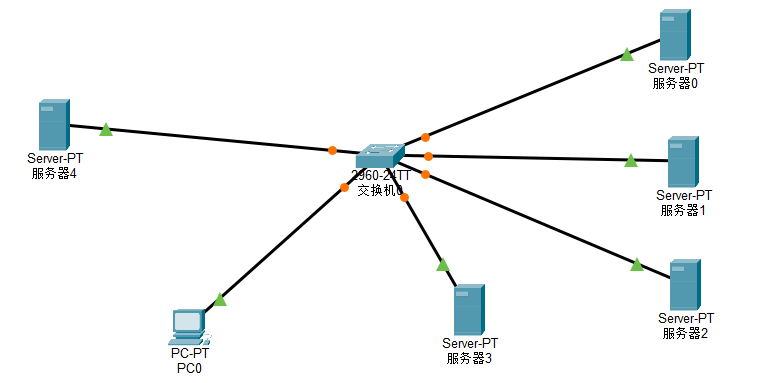
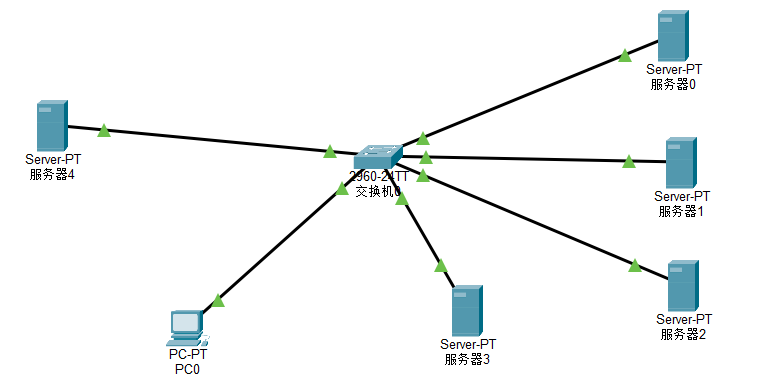
在 Cisco Packet Tracer 工作区中,拖入一台以太网交换机(如 2960 系列)、一台计算机(PC0)以及五台服务器(Server-PT,分别命名为 Server0 ~ Server4)。使用直通线将 PC 和所有服务器连接到交换机上。
实验技巧(加速 STP 收敛): 连接完成后,交换机的相关接口会呈现橘色(处于生成树协议 STP 的阻塞/监听状态)。您可以等待几十秒让其自然变绿,或者直接点击软件左下角的 “快进时间(Fast Forward Time)” 按钮,人为加速端口的开启过程。
3.2 在相关设备旁标注IP地址等相关信息
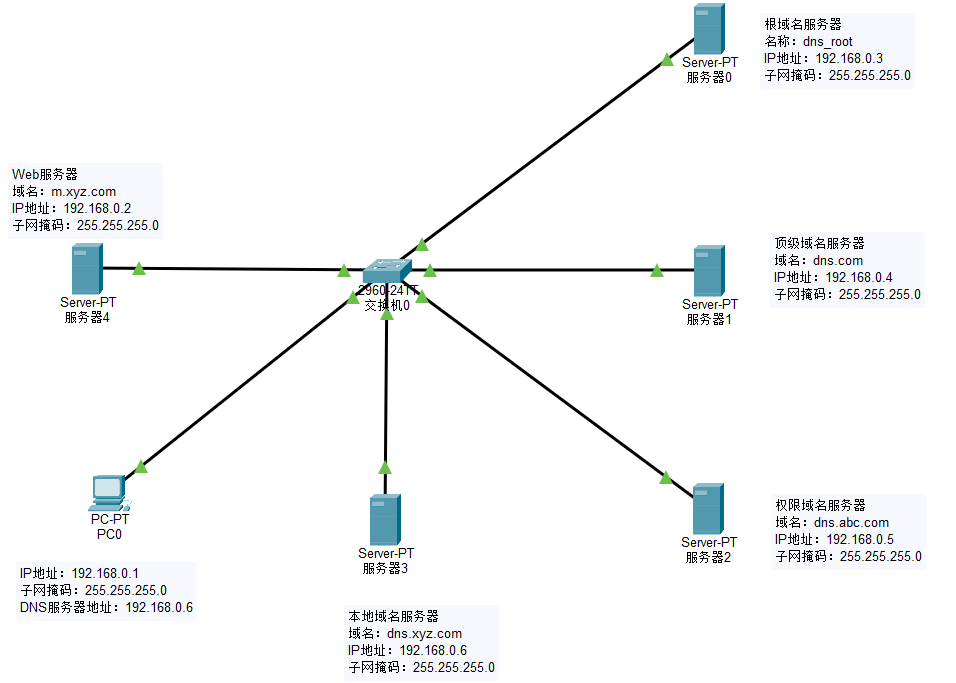
使用软件顶部的“放置注释(Place Note)”工具,在每台设备旁边标注好规划的 IP 地址、子网掩码以及相应的域名(如 Server0 旁标注 192.168.0.3 dns_root)。养成良好的标注习惯,能极大提高后续排错的效率。
| 设备 | IP 地址 | 子网掩码 | 角色 / 域名 |
|---|---|---|---|
| PC0 | 192.168.0.1 | 255.255.255.0 | 客户端(DNS 指向 192.168.0.6) |
| Server4 | 192.168.0.2 | 255.255.255.0 | Web 服务器(m.xyz.com) |
| Server0 | 192.168.0.3 | 255.255.255.0 | 根域名服务器 |
| Server1 | 192.168.0.4 | 255.255.255.0 | .com 顶级域服务器(dns.com) |
| Server2 | 192.168.0.5 | 255.255.255.0 | 权限域名服务器(dns.abc.com,管理 xyz.com) |
| Server3 | 192.168.0.6 | 255.255.255.0 | 本地域名服务器(dns.xyz.com)(注:本地域名服务器,客户端首选 DNS) |
3.3 配置IP地址、子网掩码以及DNS服务器的IP地址
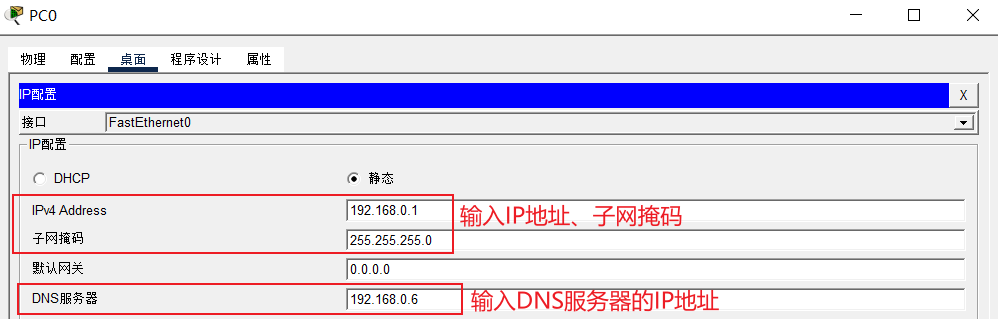
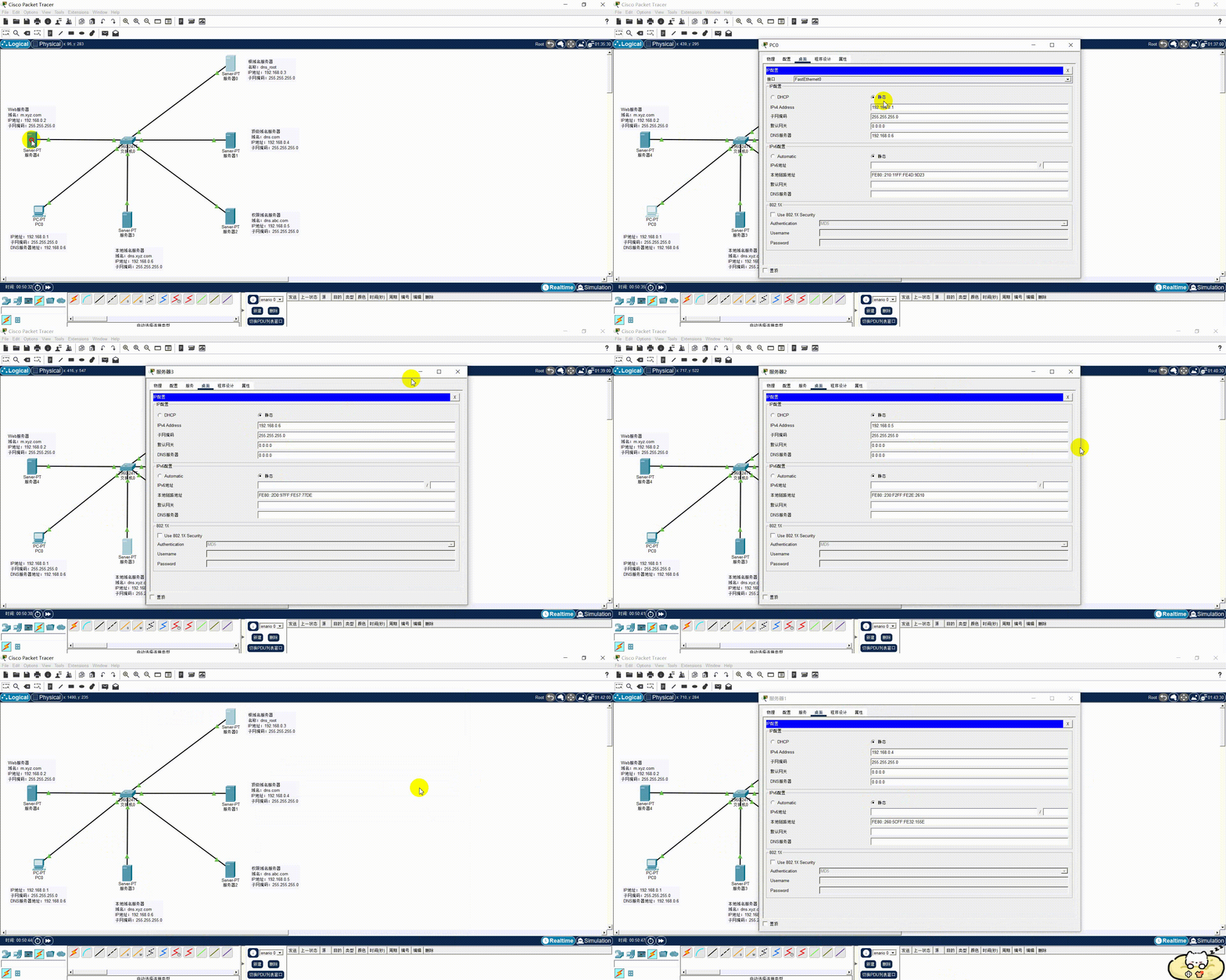
依次打开每台设备,进入 桌面 (Desktop) -> IP 配置 (IP Configuration) 界面。为所有设备配置同一网段的静态 IP 地址(例如 192.168.0.1 ~ 192.168.0.6)和子网掩码 255.255.255.0。
关键点: 在 PC0 的配置界面中,必须将其 “DNS 服务器(DNS Server)” 地址明确指定为本地域名服务器(Server 3)的 IP:
192.168.0.6。
3.4 网络底层连通性预热
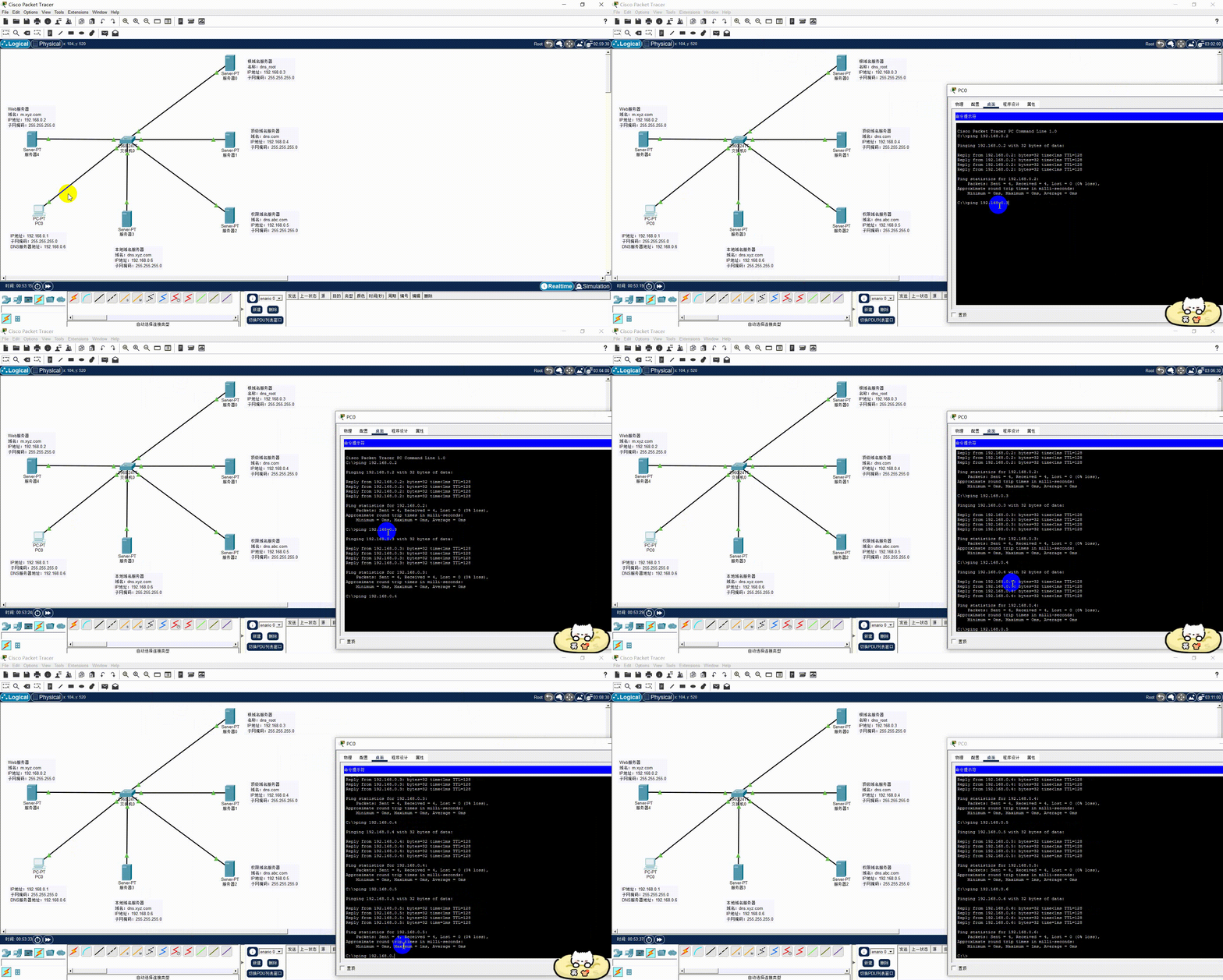
在拓扑搭建完毕且 IP 配置完成后,我们需要在 实时工作模式(Realtime) 下,通过 PC0 向所有服务器进行连通性测试。
操作步骤: 打开 PC0 的 命令提示符 (Command Prompt),依次输入以下命令并回车确认收到回复(Reply):
ping 192.168.0.2 //测试 Web 服务器

ping 192.168.0.3 //测试 根域名服务器

ping 192.168.0.4 //测试 顶级域名服务器

ping 192.168.0.5 //测试 权限域名服务器

ping 192.168.0.6 //测试 本地域名服务器
【核心原理解析】:为什么一定要提前做 Ping 测试?
很多人会跳过这一步直接去配 DNS,从而在后续抓包时陷入混乱。提前 Ping 通全网具有四大无可替代的工程意义:
物理与网络层排错:验证网络拓扑是否构建成功,以及各设备的 IP 地址和子网掩码配置是否绝对正确。
排除 ARP 干扰(纯净抓包准备):Ping 过程会让 PC0 和各服务器提前通过 ARP(地址解析协议)获取到彼此的 MAC 地址,并将映射关系存入设备的 ARP 缓存中。这样在后续进入仿真模式观察 DNS 交互时,就不会被大量突发的 ARP 广播包(泛洪)干扰视线。
完成交换机自学习:Ping 产生的报文会促使交换机进行源 MAC 地址学习,提前建立好完整的 MAC 地址表,确保后续的 DNS 单播报文能够被精准转发。
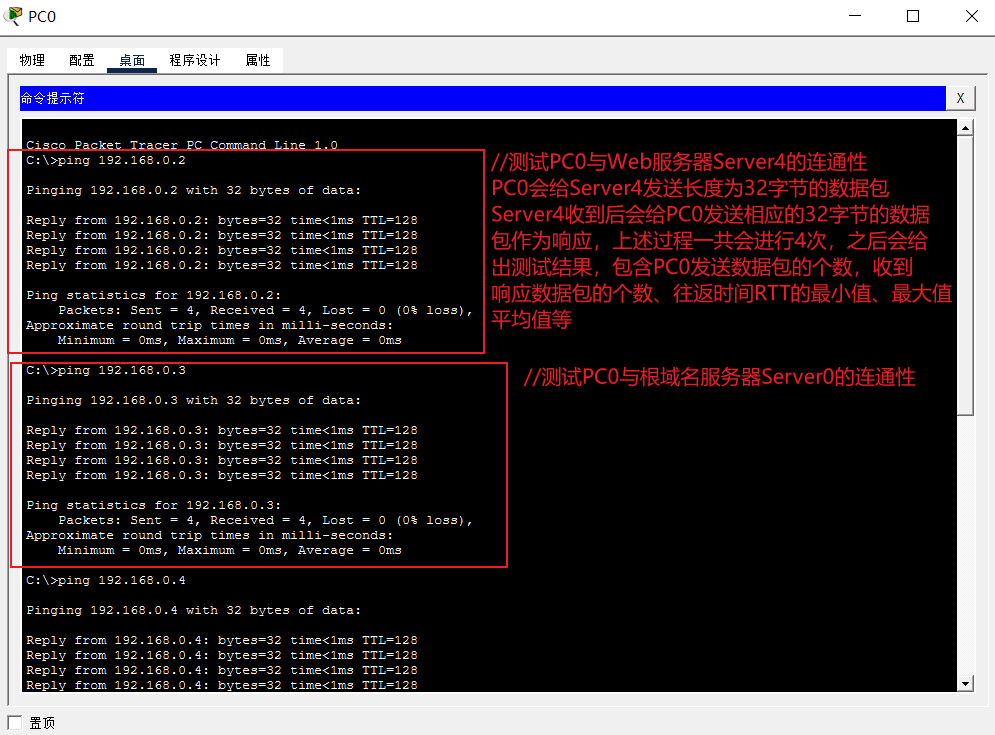
如果测试失败,请检查网络拓扑、计算机PC0、服务器Server0~Server4各自的IP地址和子网掩码配置是否正确。
四、核心实验配置
在本实验中,我们的终极目标是让计算机 PC0 通过浏览器,使用域名 m.xyz.com 成功访问 Web 服务器(Server 4)。这就要求网络中的各级 DNS 服务器通力合作,层层解析未知域名。我们将在各服务器的图形用户界面(GUI)中依次进行静态资源记录的配置。
4.1 配置本地域名服务器(Server 3)
首先,我们需要配置本地域名服务器(Server 3)。本地域名服务器是解析的“第一站”,我们需要为其添加指向根服务器的“根提示”和底层路由。
【原理解析】
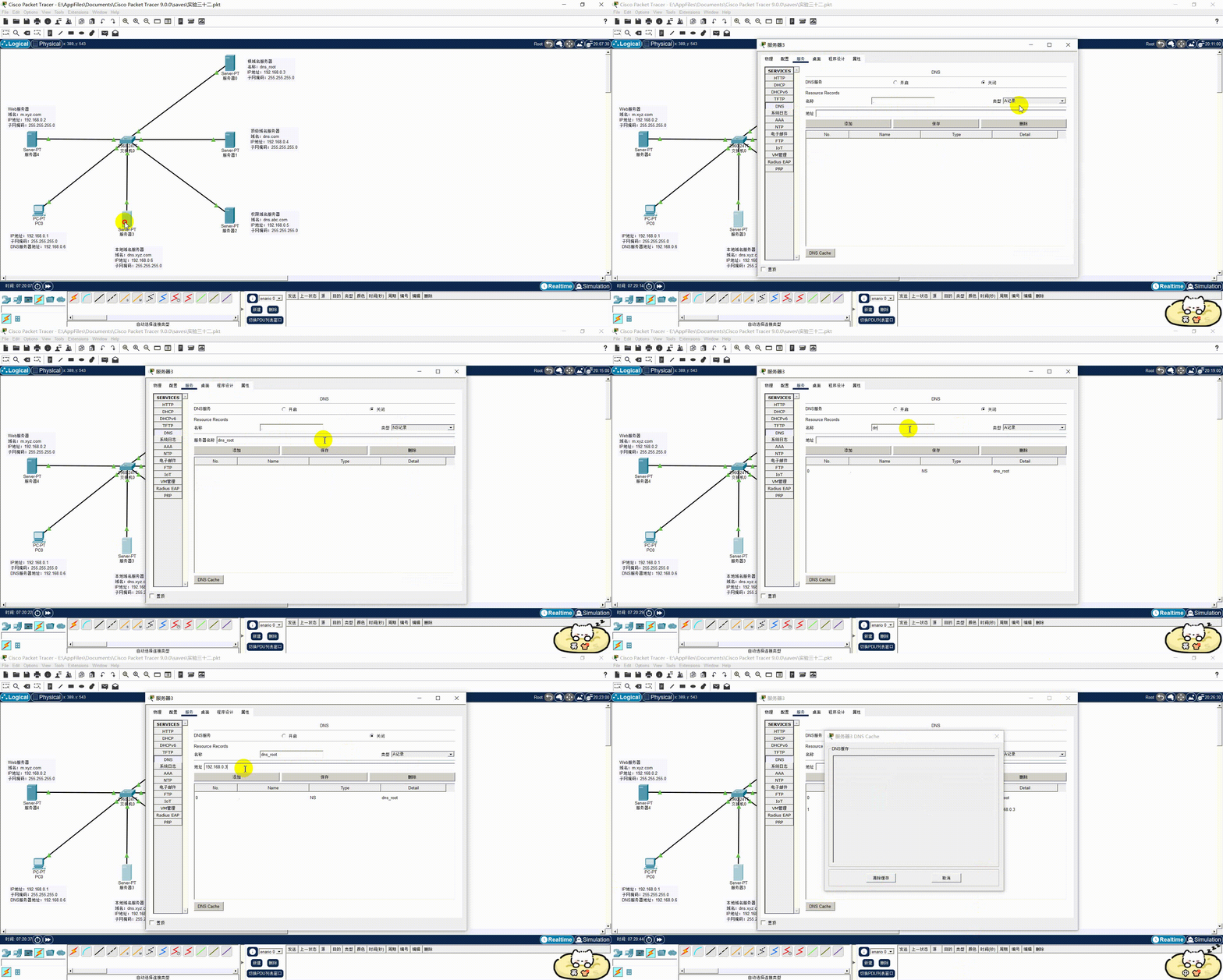
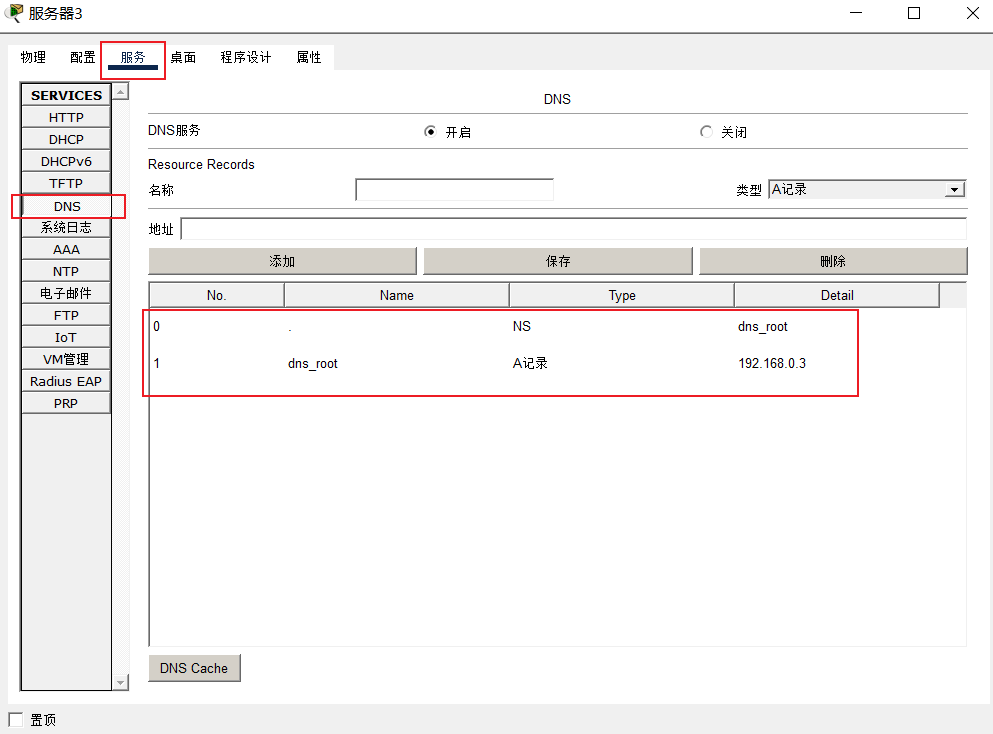
从配置完成的图例可以看出,本地域名服务器 Server 3 的 DNS 资源记录列表中,添加了两条 DNS 资源记录:
-
第一条(NS记录):名称为一个英文句号
.(表示 DNS 树状结构的根域),NS 类型表示这是一条名称(或域名)服务器记录,dns_root是根域名服务器的名称。这条 DNS 资源记录(即根提示)的作用是:让本地域名服务器收到任何待解析的未知域名请求时,都会向名称为dns_root的根域名服务器进行查询。 -
第二条(A记录):
dns_root是根域名服务器的名称,A Record 类型表示这是一条主机与其 IP 地址映射关系的记录(即粘滞记录),192.168.0.3是根域名服务器的 IP 地址。
【具体配置步骤】
请按照以下步骤,在 Server 3 的图形用户界面中完成上述理论配置:
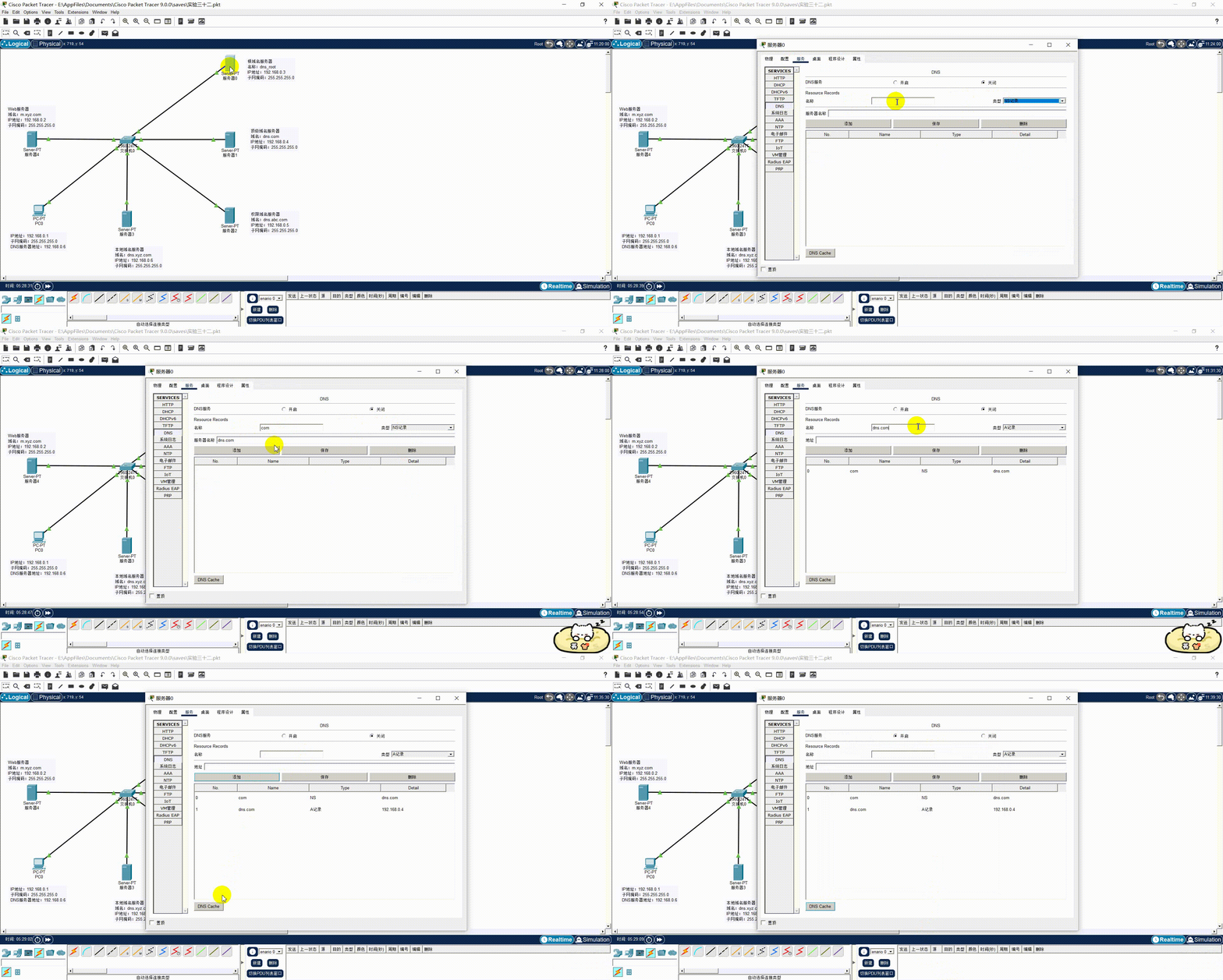
(1)进入配置界面:在网络拓扑图中,单击打开本地域名服务器 Server 3。
(2)定位 DNS 服务:在弹出的窗口中,选择顶部菜单栏的 “服务”(Services) 选项卡,然后在左侧服务列表中单击 DNS。
(3)添加根提示(NS记录):在右侧的配置框中输入以下信息,以指定根域的管理者:
- 名称(Name):输入一个英文半角句号
.(请确保输入法在英文状态,且前后绝对不要带空格)。 - 类型(Type):在下拉菜单中选择 NS 记录(NS Record)。
- 详细信息(Detail):输入
dns_root。 - 单击 “添加”(Add) 按钮。
(4)添加粘滞记录(A记录):紧接着输入以下信息,以打通底层的 IP 路由:
- 名称(Name):输入刚才设定的服务器名称
dns_root。 - 类型(Type):在下拉菜单中选择 A 记录(A Record)。
- 地址(Address):输入根域名服务器的 IP 地址
192.168.0.3。 - 单击 “添加”(Add) 按钮。
(5)开启服务并确认:在界面最上方的“DNS 服务”选项中,勾选 “开启”(On) 单选按钮。此时,在下方的资源记录列表框中,应该能清晰地看到刚才添加的两条记录。单击“DNS 缓存”按钮,还可以查看当前的缓存状态。
【知识补充:为什么要输入一个“.”?】 在严格的 DNS 底层协议规范中,所有的完整域名都必须以代表根域的英文句号
.结尾(即完全限定域名 FQDN)。平时我们在软件中配置常规域名时,系统会自动在末尾隐式补全这个点。但在配置最高层的“根”本身时,必须手动输入这个绝对符号.,否则系统将无法识别解析路径的终点。
4.2 配置根域名服务器(Server 0)
【角色定位】
根域名服务器是 DNS 解析的“最高指挥枢纽”。它本身并不记录具体的最终 Web 主机 IP,但它掌握着所有顶级域(如 .com、.net、.cn)管理者的名单。因此,我们在 Server 0 上的配置核心是实现顶级域的向下授权(Zone Delegation)。
【原理解析】
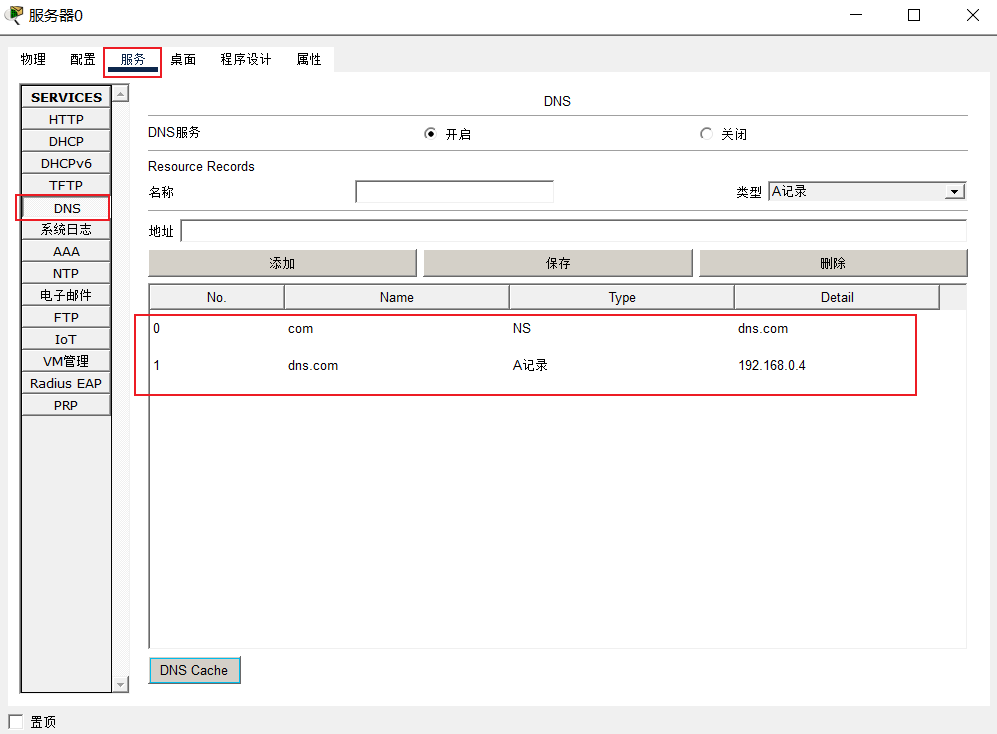
从配置完成的图例可以看出,根域名服务器 Server 0 的 DNS 资源记录列表中,添加了两条关联的 DNS 资源记录:
-
第一条(NS记录):名称为
com(代表顶级域名.com),NS 类型表示这是一条域名服务器记录,dns.com是管理该顶级域的服务器名称。这条记录的作用是:当根域名服务器收到待解析的.com后缀域名请求时,会指引查询者去向名为dns.com的顶级域名服务器进行下一步查询。 -
第二条(A记录):
dns.com是顶级域名服务器的名称,A Record 类型表示这是一条主机与其 IP 地址映射关系的记录(即粘滞记录),192.168.0.4是顶级域名服务器的底层路由 IP 地址。
【具体配置步骤】
在本地域名服务器将查询请求转发至根域后,根域名服务器(Server 0)需要指明 .com 顶级域(TLD)的管理者。请按照以下步骤进行配置:
(1)进入配置界面:在网络拓扑图中,单击打开根域名服务器 Server 0。
(2)定位 DNS 服务:在弹出的窗口中,选择顶部菜单栏的 “服务”(Services) 选项卡,然后在左侧服务列表中单击 DNS。
(3)添加顶级域授权(NS记录):在右侧的配置框中输入以下信息,向下授权 .com 域:
- 名称(Name):输入
com(代表.com顶级域)。 - 类型(Type):在下拉菜单中选择 NS 记录(NS Record)。
- 详细信息(Detail/服务器名称):输入顶级域名服务器的名称
dns.com。 - 单击 “添加”(Add) 按钮。
(4)添加粘滞记录(A记录):紧接着输入以下信息,提供顶级域名服务器的真实网络地址:
- 名称(Name):输入刚才指定的服务器名称
dns.com。 - 类型(Type):在下拉菜单中选择 A 记录(A Record)。
- 地址(Address):输入顶级域名服务器的 IP 地址
192.168.0.4。 - 单击 “添加”(Add) 按钮。
(5)开启服务并确认:在界面最上方的“DNS 服务”选项中,确认已勾选 “开启”(On) 单选按钮。此时,在下方的资源记录列表框中,应该能清晰地看到刚才添加的两条记录。
4.3 配置顶级域名服务器(Server 1)
【角色定位】
顶级域名服务器(如管理 .com 的服务器)收到来自根服务器的引流后,需要进一步向下授权,指明二级域(如 xyz.com)的具体权威管理者是谁。它是连接宏观顶级域与具体企业/组织域名的核心桥梁。
【原理解析】
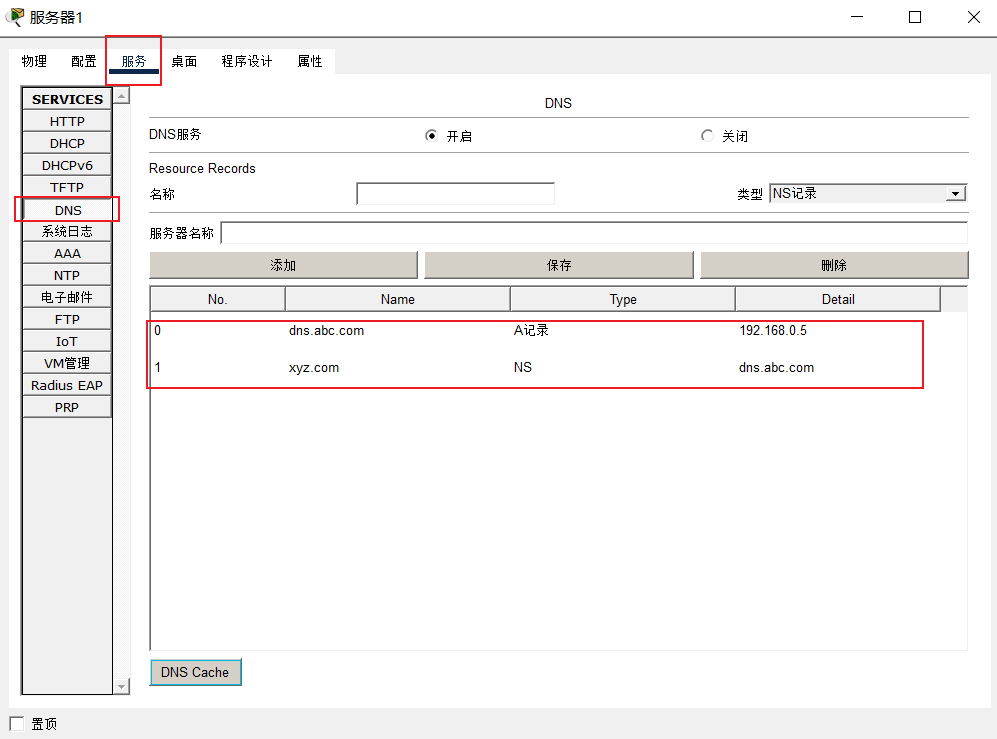
从配置完成的图例可以看出,顶级域名服务器 Server 1 的 DNS 资源记录列表中,同样添加了两条配合使用的资源记录:
-
第一条(NS记录):名称为
xyz.com(表示顶级域名.com下的二级域名),NS 类型表示这是一条域名服务器记录,dns.abc.com是负责管理该二级域的权限域名服务器名称。这条记录的作用是:当 Server 1 收到待解析的xyz.com域名请求时,会明确指出“请去向名为dns.abc.com的服务器进行权威查询”。 -
第二条(A记录):
dns.abc.com是该权限域名服务器的名称,A Record 类型表示这是一条主机与其 IP 地址映射关系的记录(即粘滞记录),192.168.0.5是这台权限域名服务器的实际网络 IP 地址。
【具体配置步骤】
在根服务器指明了顶级域的管理者后,请按照以下步骤在顶级域名服务器(Server 1)中完成二级域的授权配置:
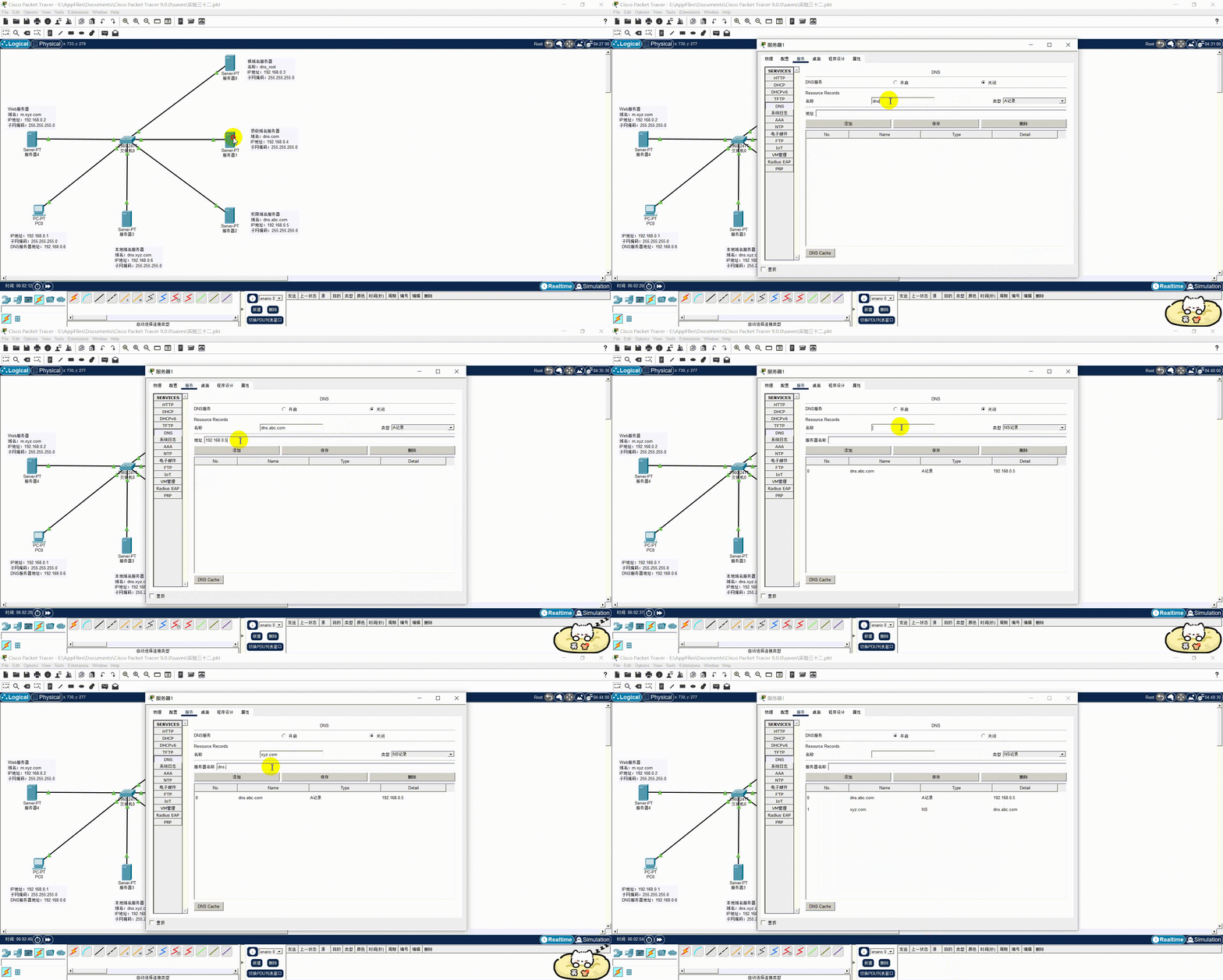
(1)进入配置界面:在网络拓扑图中,单击打开顶级域名服务器 Server 1。
(2)定位 DNS 服务:选择顶部菜单栏的 “服务”(Services) 选项卡,然后在左侧服务列表中单击 DNS。
(3)添加二级域授权(NS记录):在右侧的配置框中输入以下信息,向下授权 xyz.com 域:
- 名称(Name):输入
xyz.com。 - 类型(Type):在下拉菜单中选择 NS 记录(NS Record)。
- 详细信息(Detail):输入权限域名服务器的名称
dns.abc.com。 - 单击 “添加”(Add) 按钮。
(4)添加粘滞记录(A记录):紧接着输入以下信息,提供该权限域名服务器的底层路由地址:
- 名称(Name):输入刚才指定的服务器名称
dns.abc.com。 - 类型(Type):在下拉菜单中选择 A 记录(A Record)。
- 地址(Address):输入权限域名服务器的 IP 地址
192.168.0.5。 - 单击 “添加”(Add) 按钮。
(5)开启服务并确认:在界面最上方的“DNS 服务”选项中,确认已勾选 “开启”(On) 单选按钮。此时,在下方的资源记录列表中应包含上述两条记录。
【排错预警:IP 地址的一致性约束】 请务必注意,在 Server 1 中添加的 NS 记录的“详细信息”(如
dns.abc.com),必须与下一条 A 记录中的“名称”完全一致。更重要的是,该 A 记录中绑定的 地址(Address) 必须与权限服务器(Server 2)网卡上配置的静态 IP(192.168.0.5)严格相同。 (注:真实工程中,管理xyz.com的服务器通常命名为ns1.xyz.com。本实验沿用dns.abc.com是为了验证跨域名的绝对匹配逻辑,务必小心拼写)。
【原理解析 · 跨域授权说明】
请注意,我们在 NS 记录中填写的“权限域名服务器名称”是dns.abc.com,看起来和它要管理的xyz.com域名没有直接关系。这不是错误,而是 DNS 设计中的一种标准做法(跨域授权)。通过这种机制,abc.com的服务器也能受权管理xyz.com的解析。我们同时添加的 A 记录(将dns.abc.com指向192.168.0.5),就是为了在授权的同时,提供一条“寻路线索”(粘滞记录/胶水记录),让解析器能顺利找到它。同时,也请注意区分,我们命名为dns.xyz.com的本地域名服务器(Server 3)只是一个递归解析器,它本身并不负责xyz.com的权威解析。
4.4 配置权限域名服务器(Server 2)
【角色定位】
权限域名服务器是整个 DNS 分布式迭代解析链条的“终点”。它不再向其他域名服务器进行区授权(Zone Delegation),而是作为特定域(xyz.com)的最终权威管理者,直接提供目标主机所对应的物理网络 IP 地址,即给出权威应答(Authoritative Answer)。
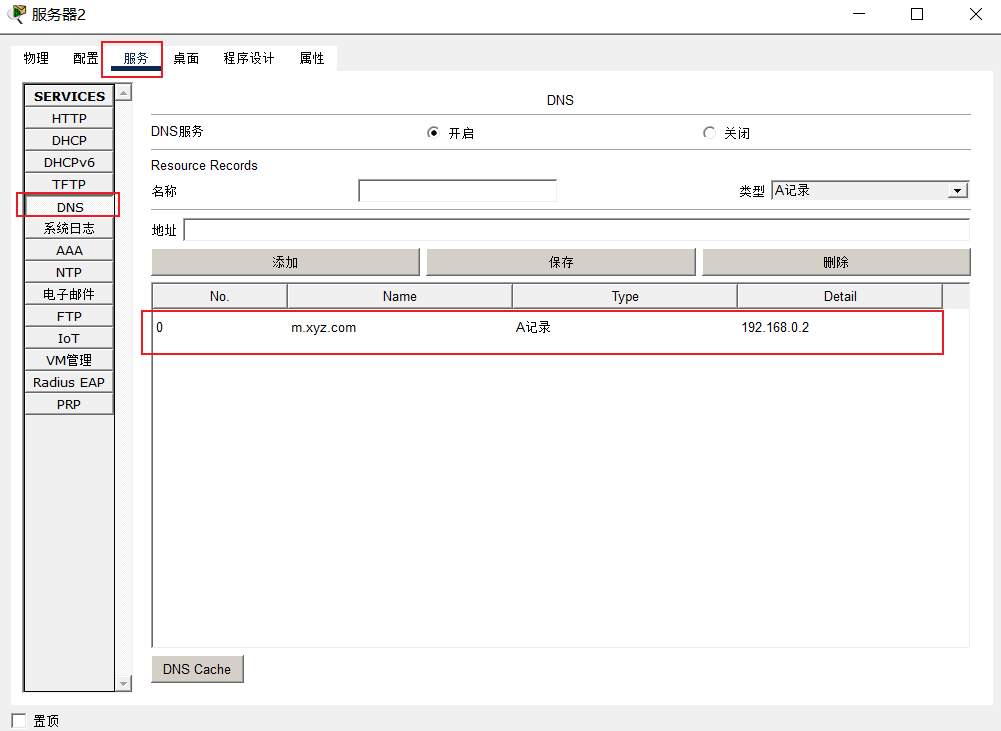
【原理解析】
从配置完成的图例可以看出,权限域名服务器 Server 2 的 DNS 资源记录列表中,仅添加了一条起决定性作用的 DNS 资源记录:
-
A 记录(主机记录):名称为
m.xyz.com(表示域名xyz.com下的三级域名主机m),A Record 类型表示这是一条特定主机域名与其 IP 地址直接映射的记录,192.168.0.2正是远端目标 Web 服务器(Server 4)的实际 IPv4 地址。
【具体配置步骤】
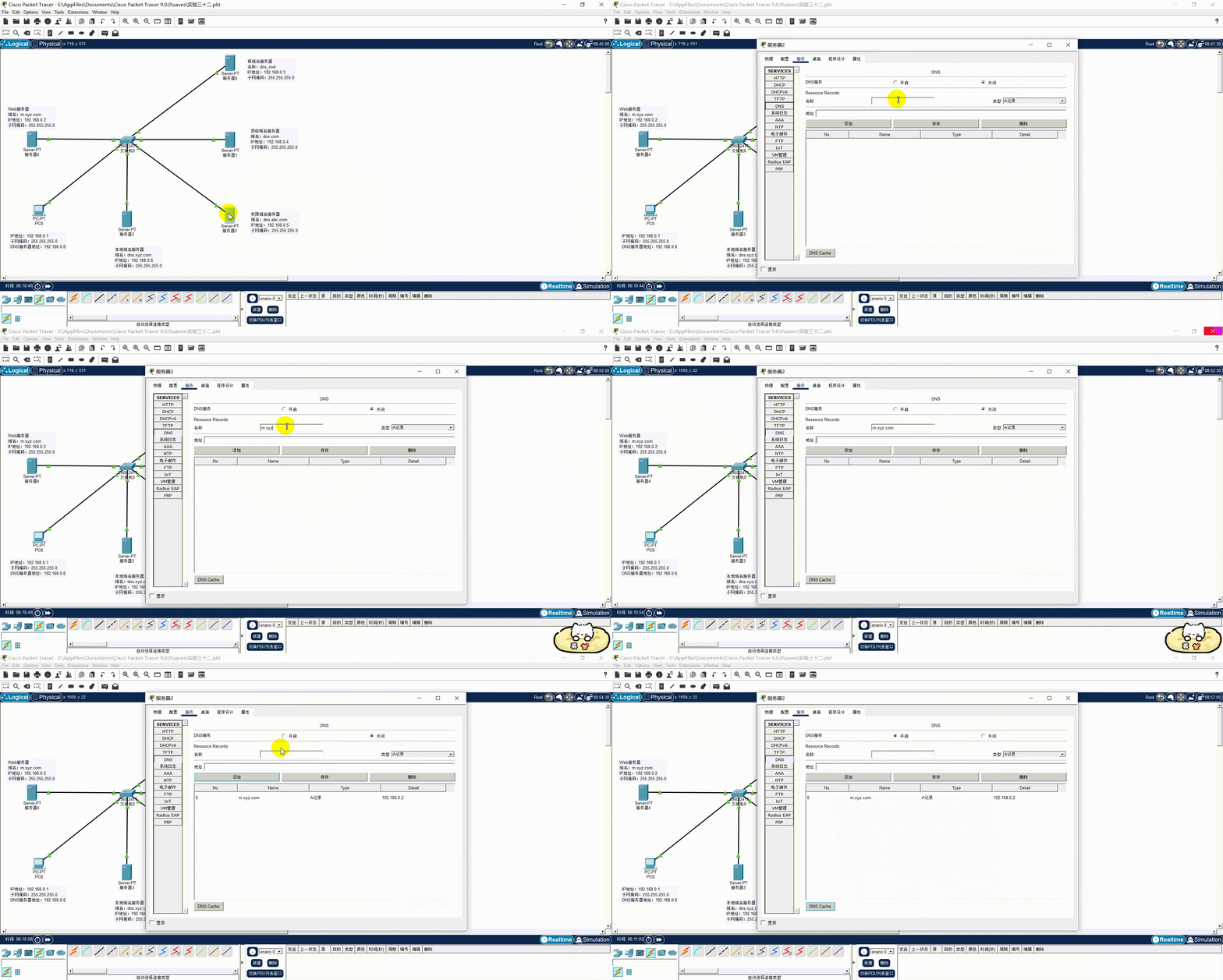
在顶级域名服务器指明了二级域的权威管理者后,我们需要在权限域名服务器(Server 2)中完成最终的资源映射。请按照以下步骤进行配置:
(1)进入配置界面:在网络拓扑图中,单击打开权限域名服务器 Server 2。
(2)定位 DNS 服务:在弹出的窗口中,选择顶部菜单栏的 “服务”(Services) 选项卡,然后在左侧服务列表中单击 DNS。
(3)添加主机解析(A记录):在右侧的配置框中输入以下信息,直接建立应用层域名与网络层 IP 的映射:
- 名称(Name):输入完整的最终域名
m.xyz.com(代表xyz.com域下的主机m)。 - 类型(Type):在下拉菜单中选择 A 记录(A Record)。
- 地址(Address):输入目标 Web 服务器的实际 IP 地址
192.168.0.2。 - 单击 “添加”(Add) 按钮。
(4)开启服务并确认:在界面最上方的“DNS 服务”选项中,确认已勾选 “开启”(On) 单选按钮。此时,在下方的资源记录列表(Resource Records)中,应仅包含这条唯一的 A 记录。
五、应用层验证与仿真抓包剖析
在底层网络连通且各级 DNS 服务器配置就绪后,我们将在真实时间流逝下验证 DNS 解析的结果,并为后续单步抓包剖析协议工作机制做好环境准备。
5.1 通过Web服务器的域名对其进行访问
首先,我们需要在实时工作模式(Realtime)下,验证整条 DNS 授权链路是否已成功打通。
操作步骤:
- 确认 Web 服务状态:首先单击打开 Web 服务器(Server 4),进入 “服务”(Services) 选项卡,确保左侧的 HTTP 服务处于 “开启”(On) 状态。
- 确保软件当前处于 实时工作模式(Realtime)。
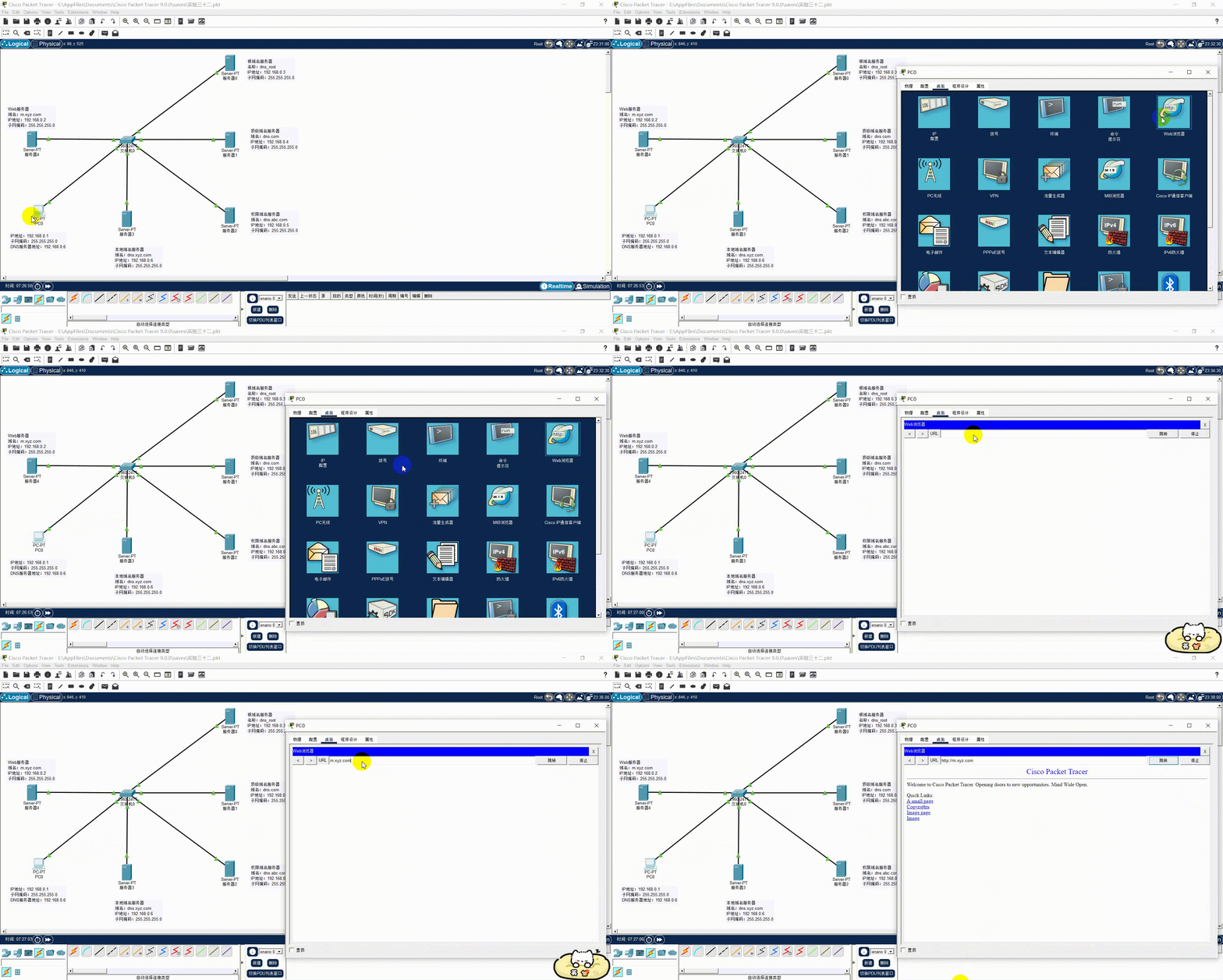
- 单击打开计算机 PC0,进入 桌面 (Desktop) 选项卡,选择 Web 浏览器 (Web Browser)。
- 在浏览器的 URL 地址栏中,输入 Web 服务器 Server 4 的完整域名:
m.xyz.com。单击 “Go” 按钮或按下回车键。
现象观察:若配置完全无误,经过短暂的解析延迟后,PC0 的浏览器中将成功加载并显示 Web 服务器 Server 4 提供的默认网页界面。
【故障诊断与排查指南】:如果访问失败提示 Host Name Unresolved怎么办?
请立刻停止盲目尝试,严格按照以下顺序进行工程排错:
核对终端网卡指向:检查计算机 PC0 的 IP 配置,其“DNS 服务器”参数是否准确指向了本地域名服务器 Server 3 的 IP 地址(
192.168.0.6)。核对服务状态与拼写:依次检查 Server 0、Server 1、Server 2、Server 3,确认所有服务器的 DNS 服务已勾选为 “开启”(On);重点核查资源记录中的域名拼写是否出现空格或字母错漏。
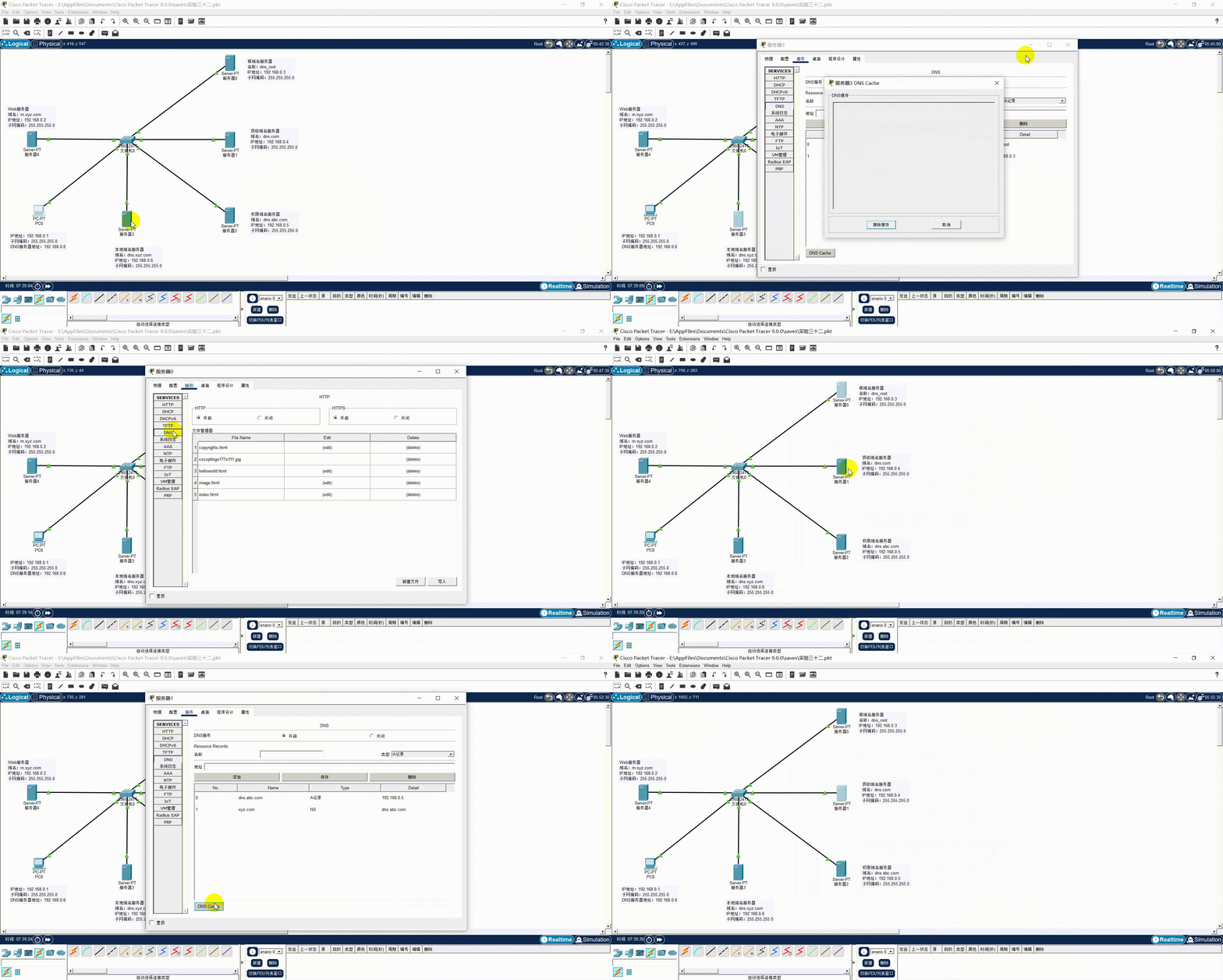
5.2 查看并删除各域名服务器的DNS缓存中的内容
经过上述步骤的初步访问,计算机 PC0 已经通过本地域名服务器 Server 3 成功完成了一次 DNS 递归查询。在这个过程中,作为递归查询代理(Recursive Resolver)的 Server 3,会将最终拿到的 IP 记录在自己的动态缓存中,以提升下一次的解析效率。(注:Server 0 和 Server 1 作为权限授权服务器,只提供引荐,不会产生该域名的缓存)。 为了方便我们在接下来的仿真模式中,从零开始观察完整的 DNS 交互报文流向,我们必须对本地域名服务器进行“缓存大扫除”:
- 单击打开本地域名服务器 Server 3 的 DNS 服务配置界面。
- 单击界面下方的 “DNS 缓存”(DNS Cache) 按钮,弹出缓存对话框,在此处可直观查看到刚才产生的动态缓存内容。
- 单击 “清空缓存”(Clear Cache) 按钮,即可将记忆抹除。
5.3 选择要监视的网络协议
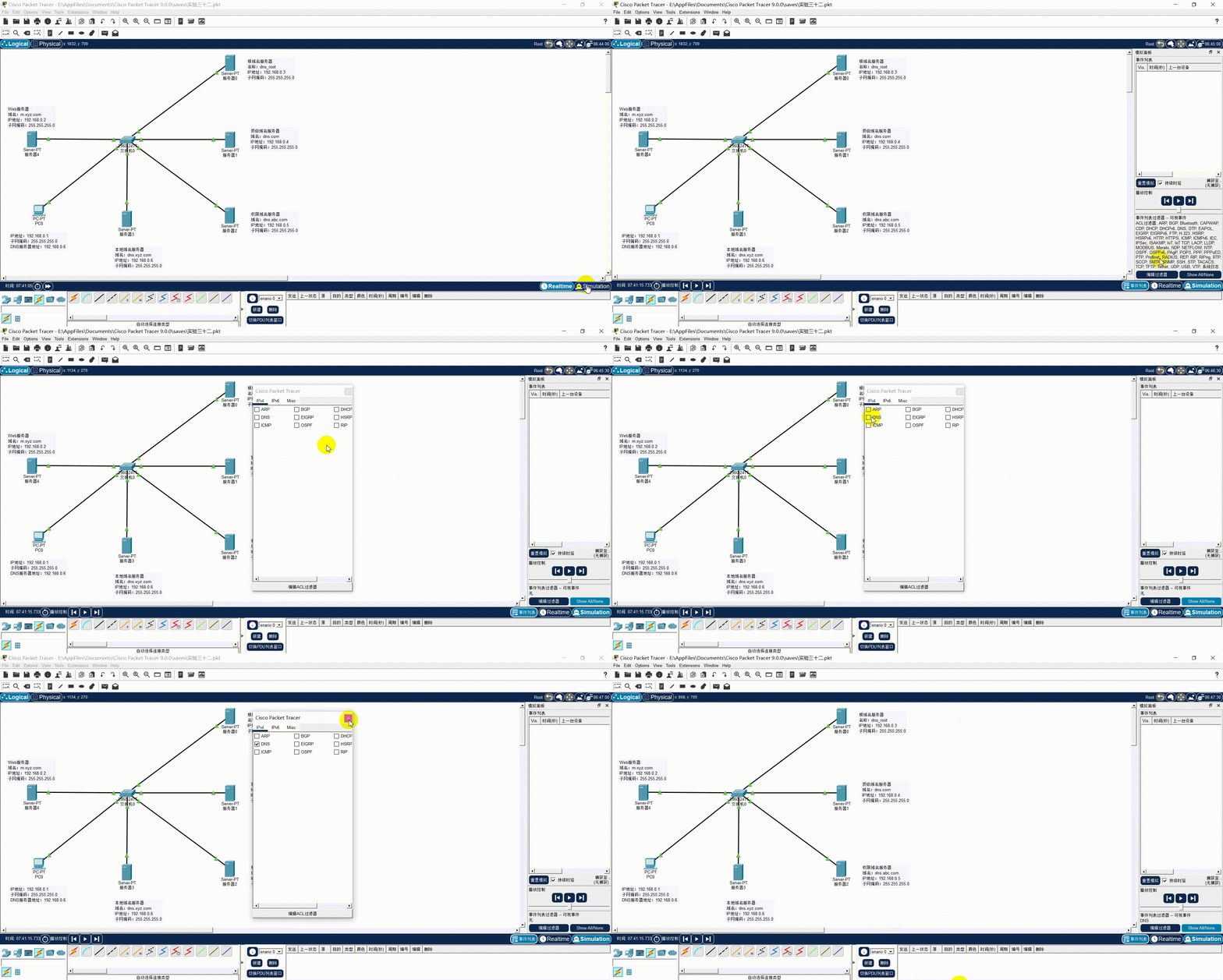
在 Packet Tracer 界面右下角,将工作模式由“实时(Realtime)”切换至 “仿真(Simulation)” 模式。单击仿真面板中的 “显示/全部不显示”(Show All/None) 按钮清空默认协议,然后单击 “编辑筛选器”(Edit Filters)。在 IPv4 选项卡中,仅勾选 DNS 协议。这样可以屏蔽其他冗余报文,专注于域名解析相关的事件。
5.4 观察DNS递归查询过程
在模拟工作模式(Simulation)下,计算机 PC0 使用浏览器访问 m.xyz.com。单击单步模拟(Capture / Forward),我们将观察到数据包像“接力赛”一样在拓扑中进行单向传递。
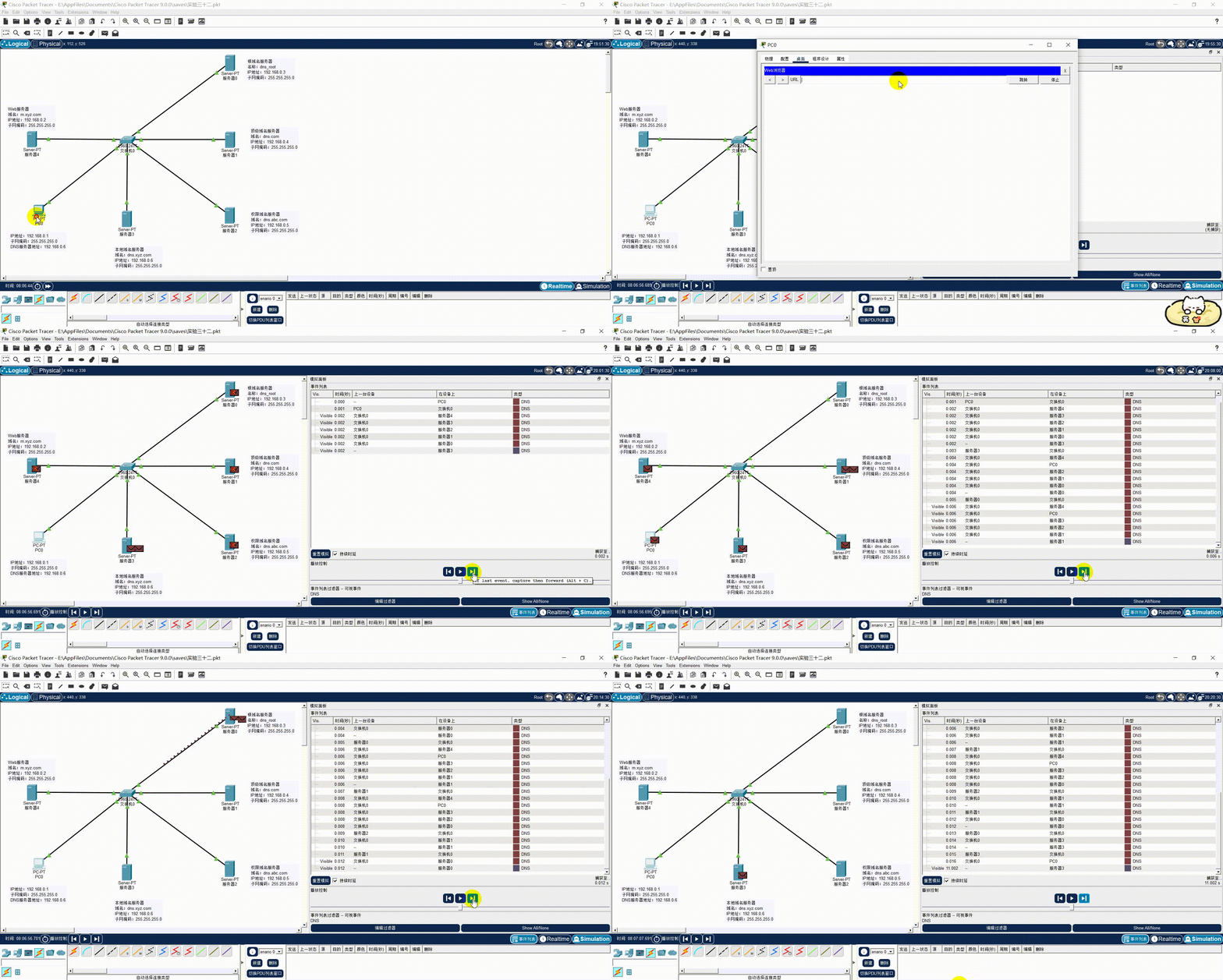
第一阶段:递归查询请求转发 (Query Forwarding)
(1)PC0 → Server 3:PC0 发出 DNS 请求至本地域名服务器(Server 3)。
(2)Server 3 → Server 0:Server 3 在本地区域未找到记录,作为代理,将请求发往根域名服务器(Server 0)。
(3)Server 0 → Server 1:Server 0 发现请求属于 .com 域,触发 PT 特定的转发机制,直接将包送至顶级域名服务器(Server 1)。
(4)Server 1 → Server 2:Server 1 发现属于 xyz.com 域,再次代劳转发给权限域名服务器(Server 2)。
【仿真现象硬核解析】:为什么抓包时会看到交换机泛洪和设备打叉(×)?
在单步观察去程的 DNS 单播报文时,您可能会看到报文被交换机发往了所有端口,且其他无关服务器头上出现了红色的“×”。 原理解释:这并非系统报错,而是经典的未知单播泛洪(Unknown Unicast Flooding)现象。由于距离 3.4 节的连通性测试已过去一段时间,交换机内部的 MAC 地址表已超时老化清空。当交换机收到目标明确的 DNS 单播报文时,由于不知道目标设备的具体端口,只能采取泛洪转发。无关服务器收到不属于自己的单播帧后,会在网卡底层直接丢弃(显示为打叉),而真正的目标服务器则会正常接收并处理。
第二阶段:权威应答逐级回传 (Response Relaying)
此时,权限域名服务器 Server2 已经在自己的本地区域文件里找到了最终答案(192.168.0.2)。由于在“去程阶段”交换机已经重新学习并刷新了各个端口的 MAC 地址,接下来的回传将全过程精准单播,不再有任何泛洪:
(5)Server 2 → Server 1:Server 2 找到权威 A 记录答案,将应答报文发回给 Server 1。
(6)Server 1 → Server 0:Server 1 把答案回传给 Server 0。
(7)Server 0 → Server 3:Server 0 回传给 Server 3。
(8)Server 3 → PC0:Server 3 把最终答案交到 PC0 手上。
实验注意事项:由于 DNS 缓存机制的存在,上述完整的逐级查询过程,只有在清空相关设备的 DNS 缓存后的第一次访问时才会出现。
【学术深度探讨:仿真现象 vs 真实互联网】
本实验中观察到的现象是经典的“完全递归查询”模型。Cisco Packet Tracer 为了直观展示层级授权关系,简化了底层逻辑,允许根和顶级域名服务器替客户端“跑腿”。但在真实的互联网骨干网中:为了防止性能瘫痪,根域名服务器(Server 0)和顶级域名服务器(Server 1)严格禁止递归。它们采用的是迭代查询(Iterative Query):即 Server 0 收到请求后,不向下转发,而是直接向 Server 3 返回一个引荐(Referral),让 Server 3 自己去问 Server 1。因此,真实公网中的报文流向通常是 Server 3 不断与各级服务器进行“折返跑”。本实验保留 PT 的仿真现象,旨在帮助初学者直观理解 DNS 的宏观层级拓扑。
5.5 观察DNS缓存的作用
理论上,DNS 的逐级查询极其消耗网络带宽与服务器资源。为了验证缓存机制的工程价值,我们进行二次访问测试。
-
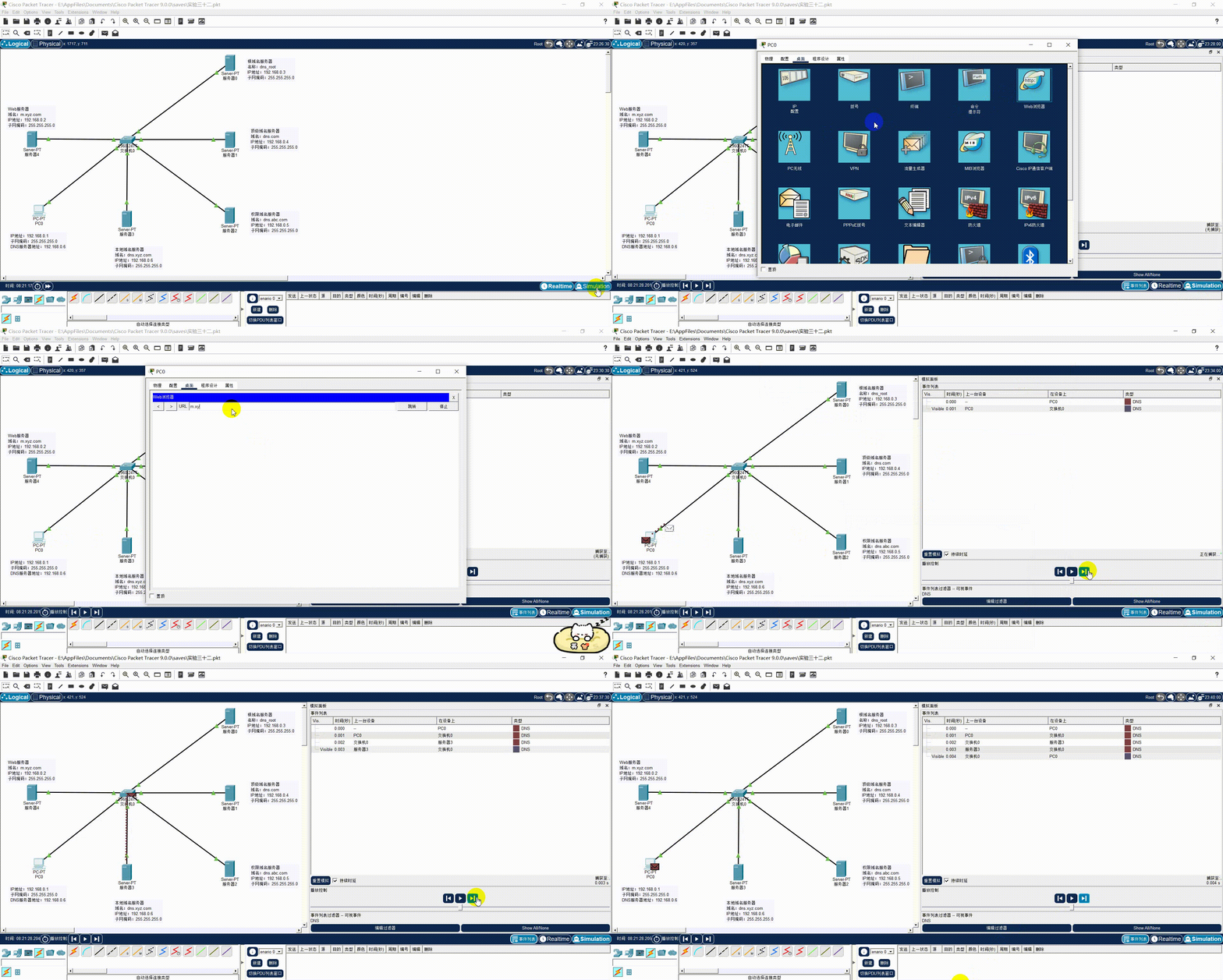
操作步骤与现象观察:保持在仿真模式下,不要清除任何设备的缓存。再次在 PC0 的浏览器中输入
m.xyz.com并回车。单击单步观察。 -
结论分析:您可以清晰地观察到,PC0 发出的 DNS 请求到达本地域名服务器 Server 3 后,Server 3 直接向 PC0 返回了应答报文,不再向根服务器(Server 0)发起任何后续查询链路。
-
原理解释:在 5.4 的首次查询过程中,本地域名服务器 Server 3 已经将
m.xyz.com与192.168.0.2的映射关系记录在了自身的动态 DNS 缓存中。当遇到相同的解析请求时,它能够凭借记忆直接向客户端返回结果(在真实网络报文中,这种凭借缓存给出的答案会被标记为非权威应答 Non-authoritative answer),从而极大降低了外网的寻址延迟。

openEuler 是由开放原子开源基金会孵化的全场景开源操作系统项目,面向数字基础设施四大核心场景(服务器、云计算、边缘计算、嵌入式),全面支持 ARM、x86、RISC-V、loongArch、PowerPC、SW-64 等多样性计算架构
更多推荐


 11
11 0
0- 0


 已为社区贡献4条内容

所有评论(0)