云计算运维学习 day1---VM安装Centos与SSH远程连接
目录
2.1安装VMware Workstation Pro(第15步开始安装)
1.CentOS、红旗Linux与Ubuntu之间的关系
1.1CentOS
CentOS是一个免费、稳定的服务器操作系统。它是红帽企业版(RHEL)的“克隆版”,适合用来搭建网站或跑程序,是Linux服务器领域的主流选择。
这里我们主要使用的是CentOS 7。

1.2红旗Linux(Red Hat)
红旗是中国本土的国产操作系统。REHL可以免费下载使用,但后续系统部署、升级、维护、故障等都需要购买授权协议即购买服务 。主要面向政府和企业,适用于企业级网络和应用服务器,界面风格模仿Windows以降低迁移成本,主要用于国产化替代项目。

1.3Ubuntu(乌班图)
Ubuntu是一个既适合新手也适合开发者的Linux系统。它是基于Debian派生的产品,对新款硬件具有极强的兼容能力,注重桌面体验。

2.配置虚拟机,VM安装CentOS 7(官方下载)
2.1安装VMware Workstation Pro(第15步开始安装)
1.进入VM官方下载网站:VM官网
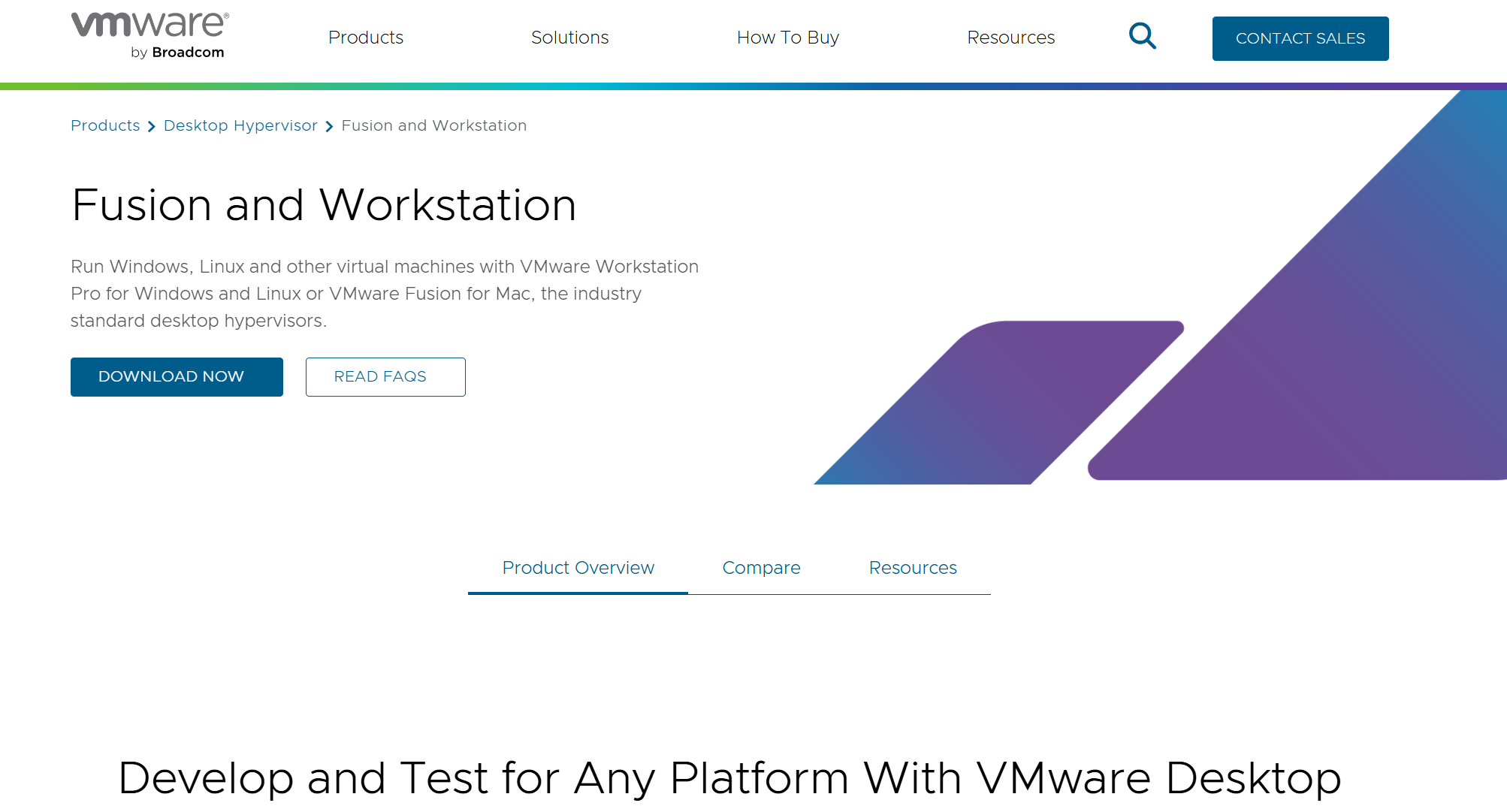
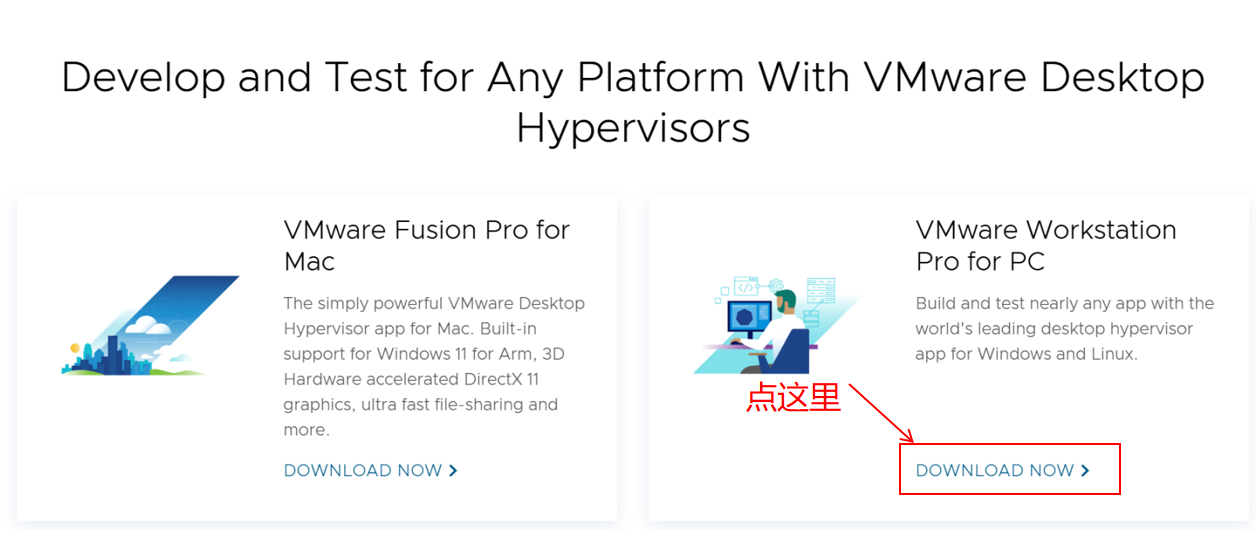
2.下滑找到下载界面:
3.跳转至博通登录界面:
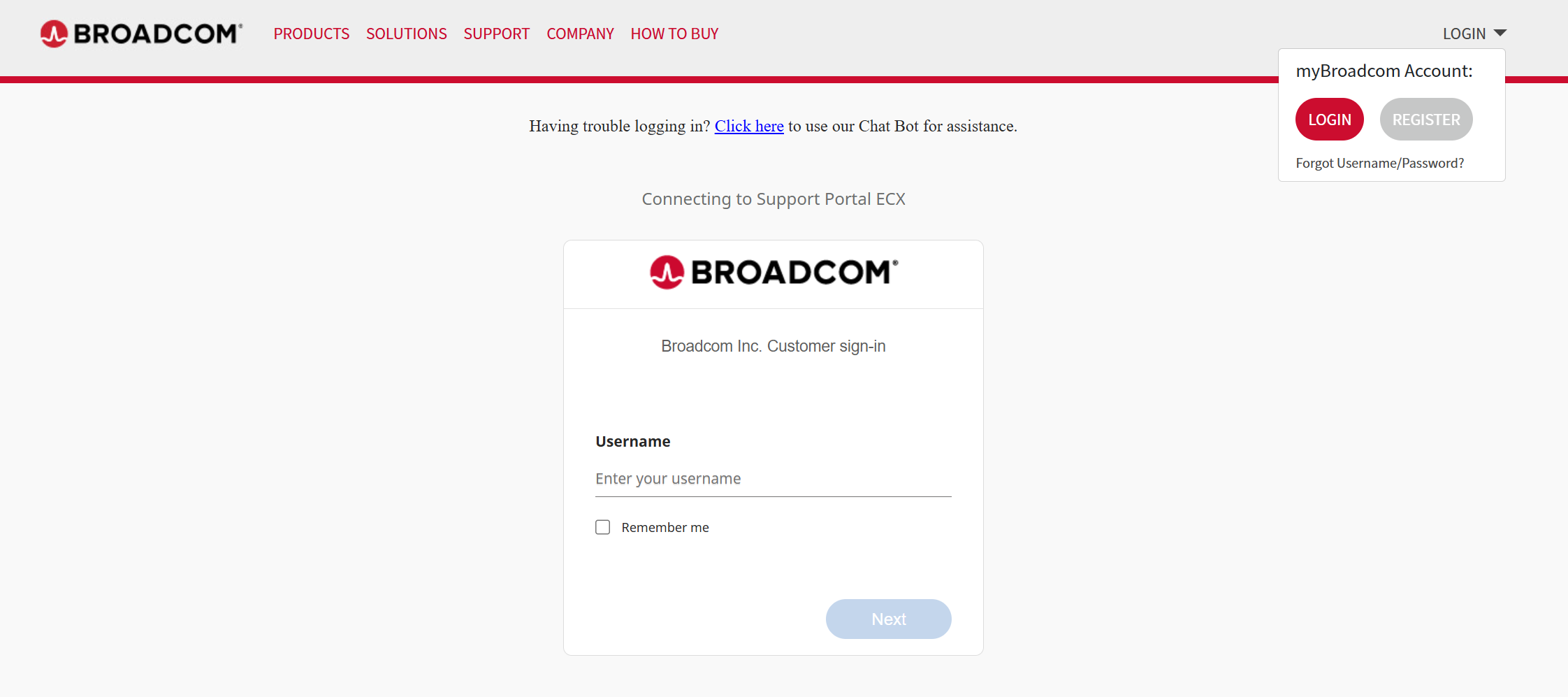
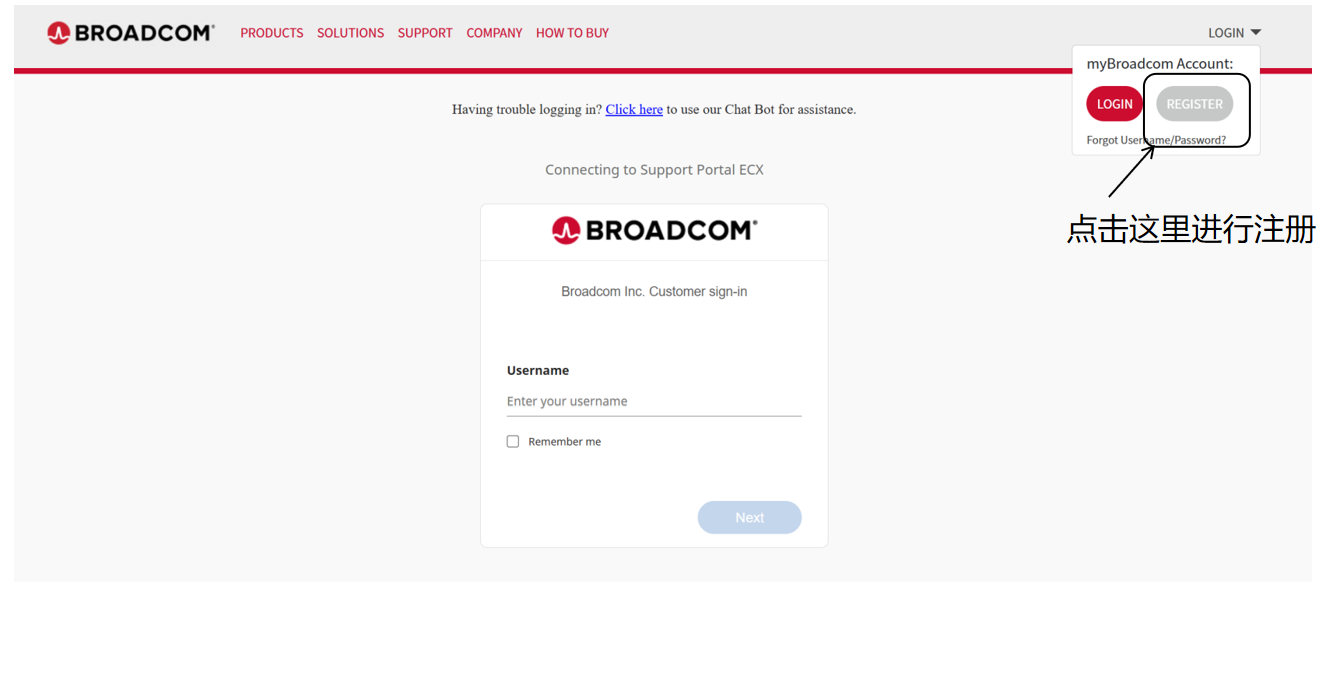
4.进入注册界面(若完成注册,请跳转至第6步):
5.进行注册(使用邮箱注册):
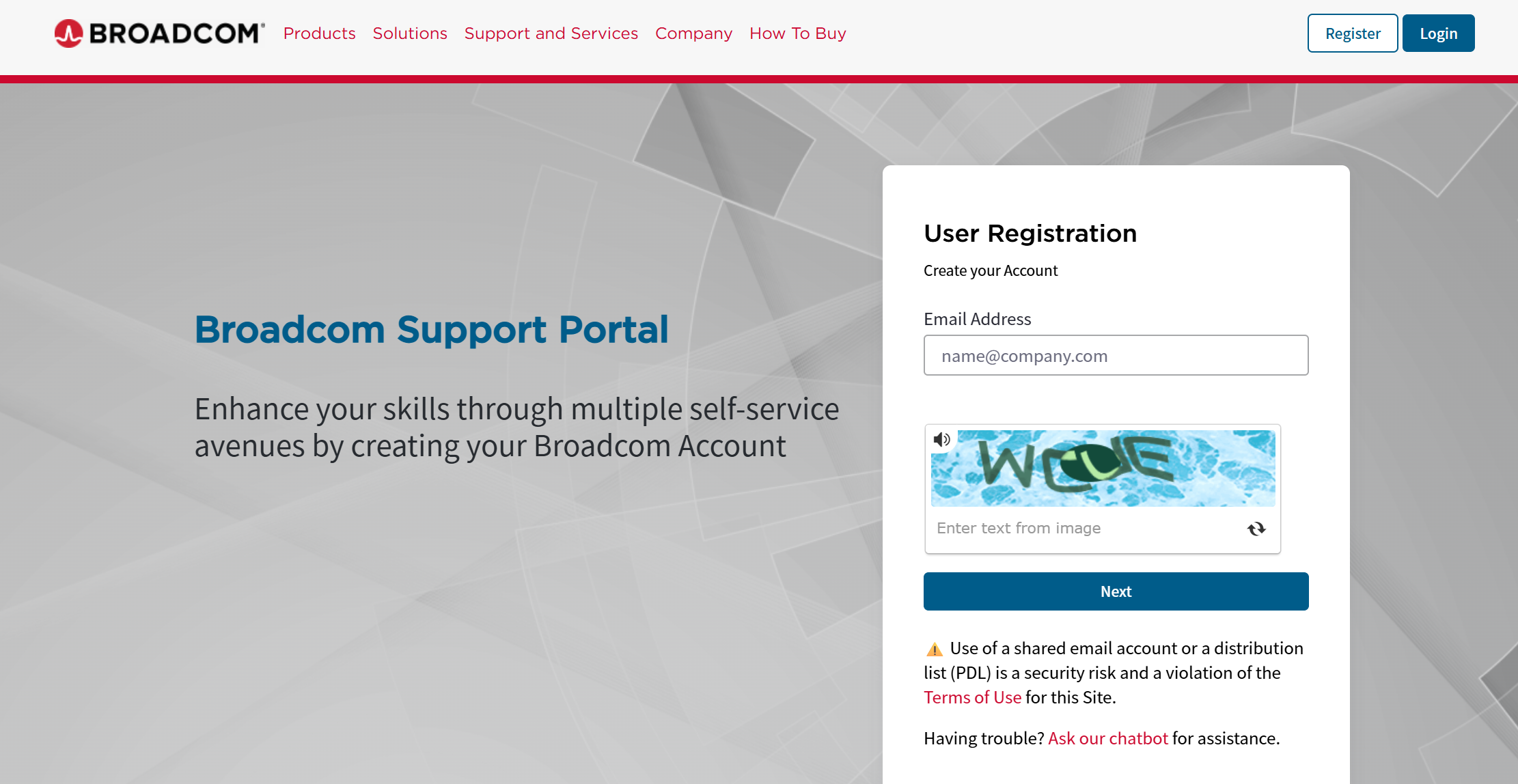
6.填写注册信息:
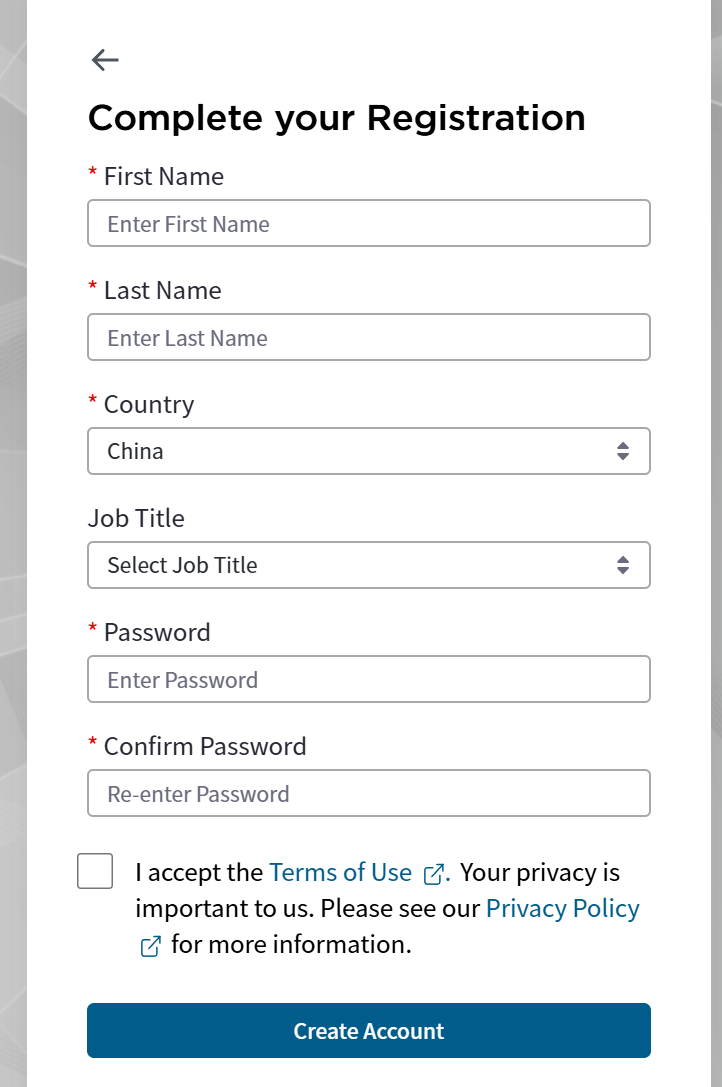
7.注册完成后进行登录:
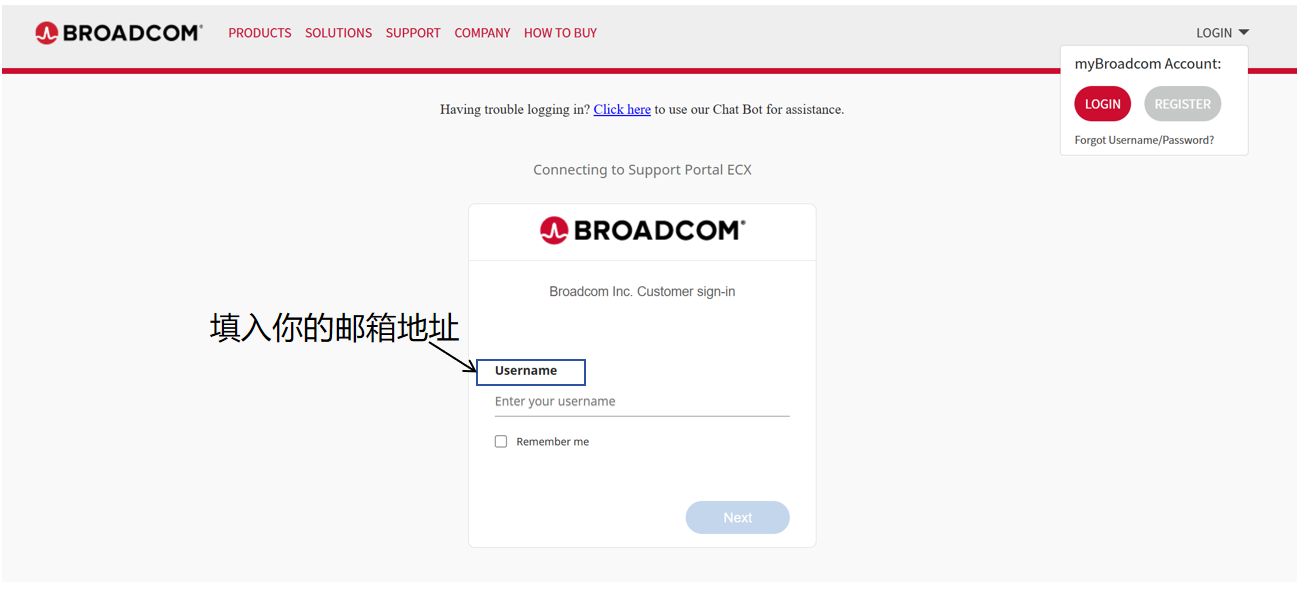
8.登录完成后,进入VM云基础:
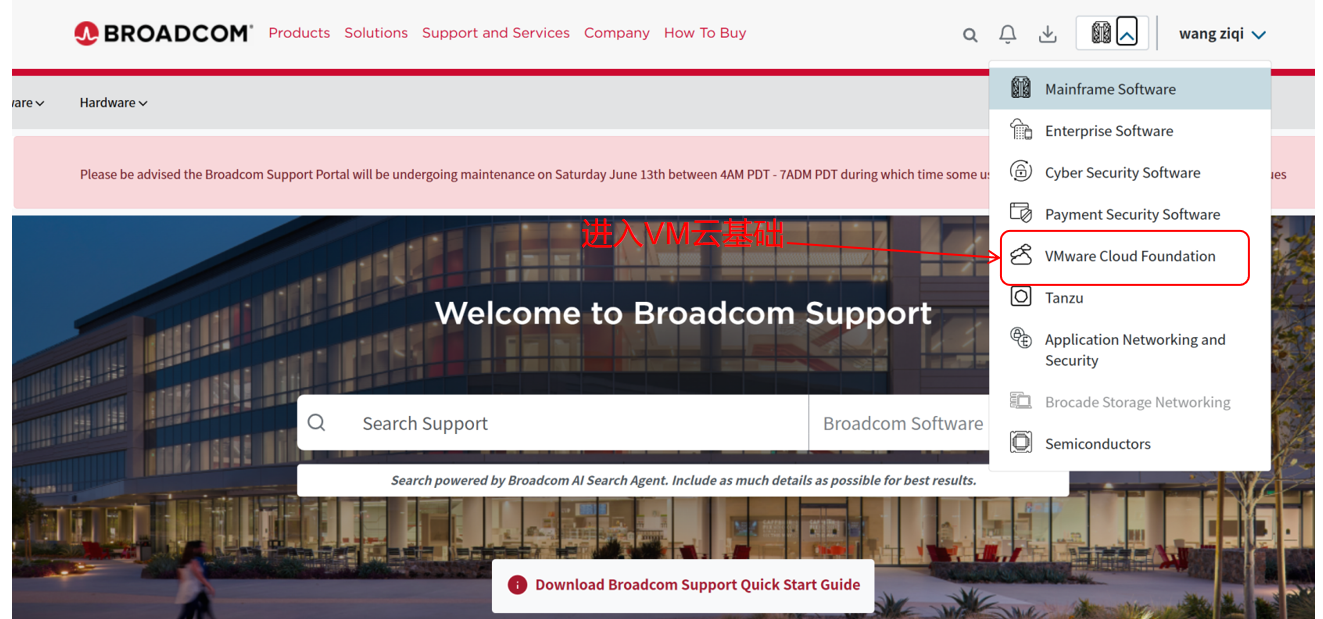
9.查找软件:
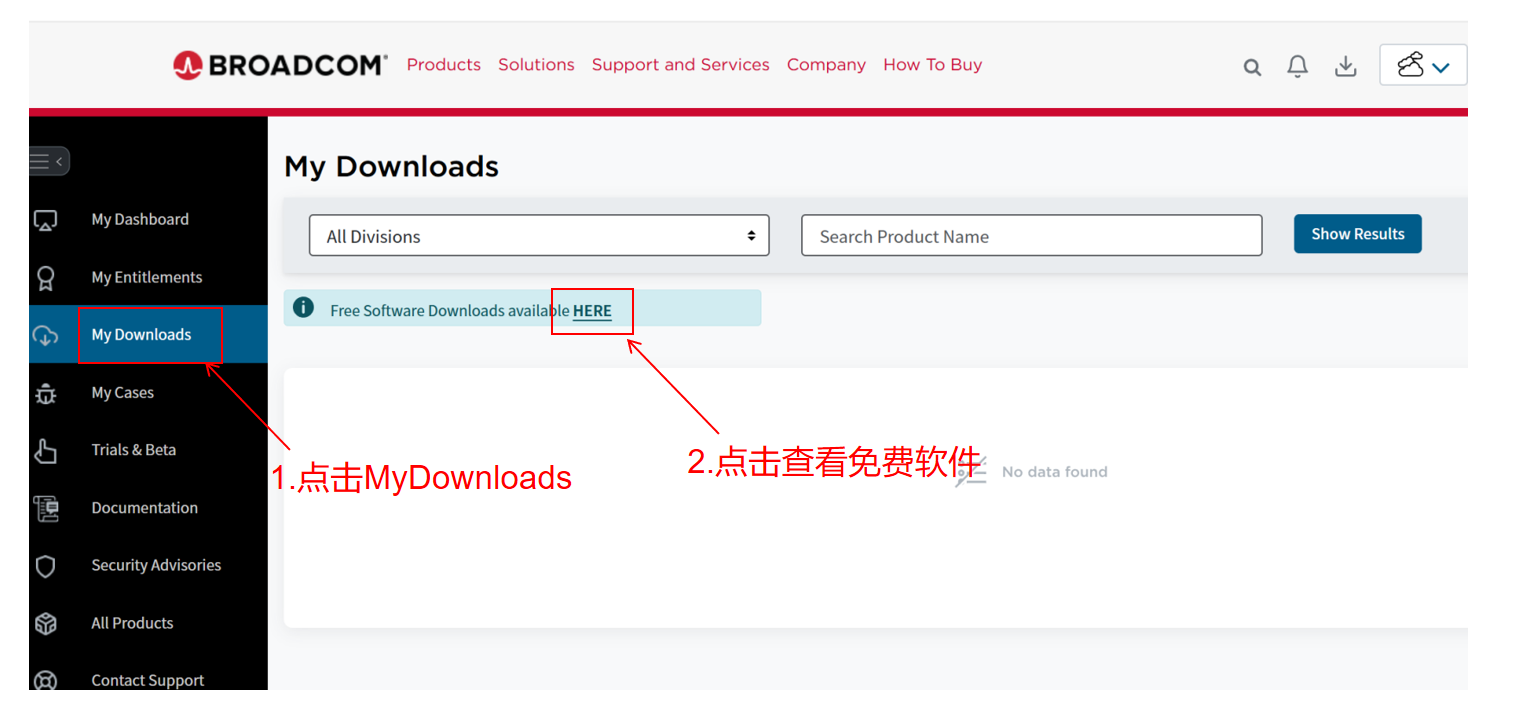
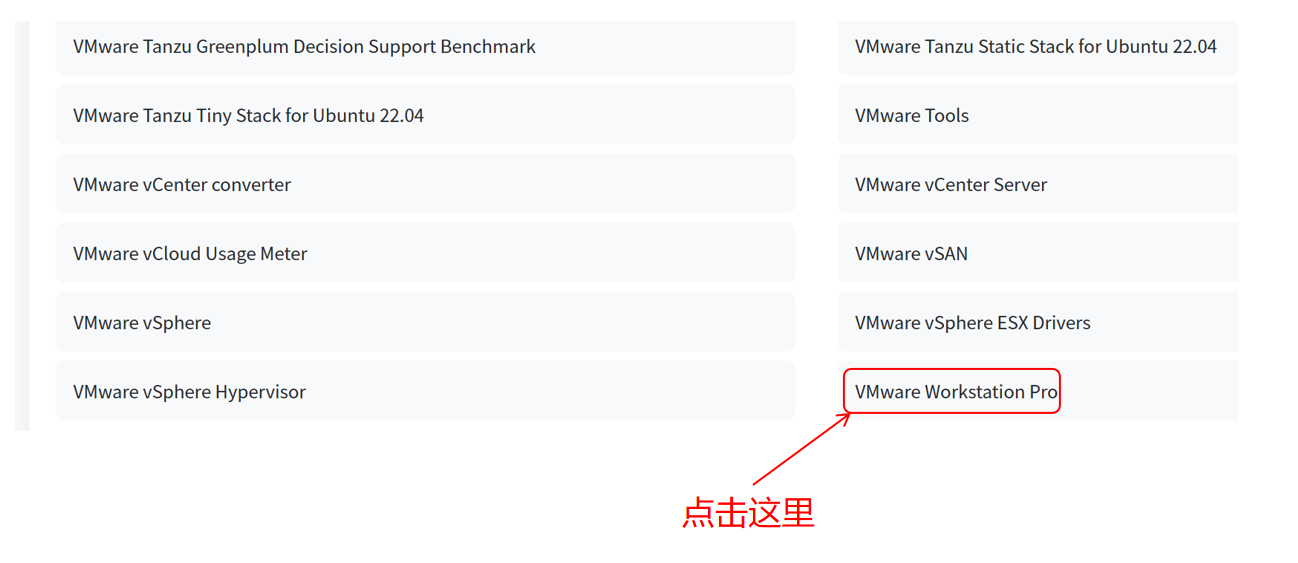
10.下滑,找到VMware Workstation Pro
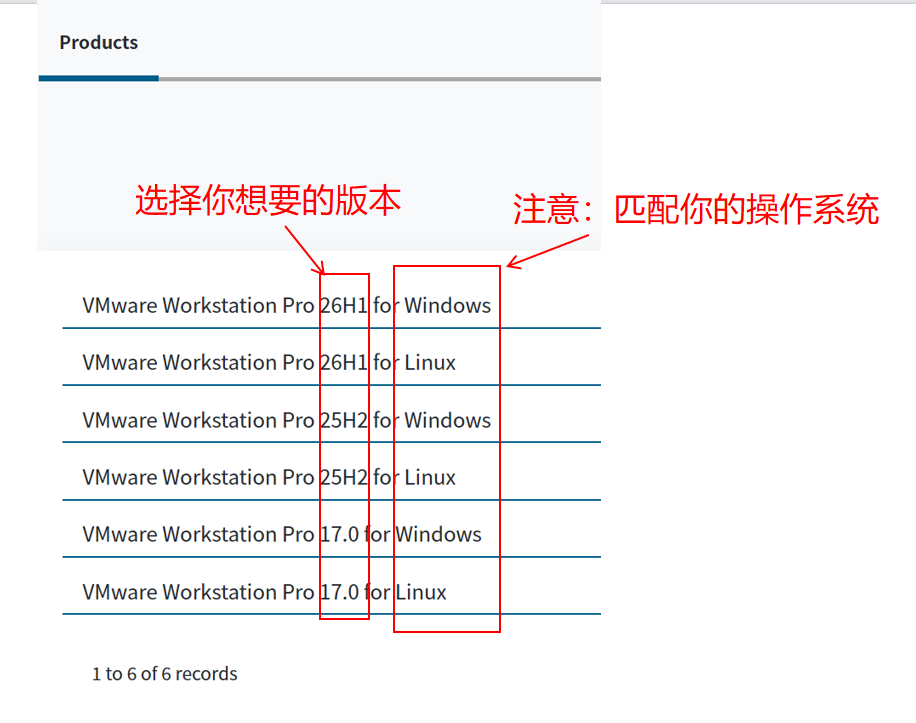
11.选择你想要的版本
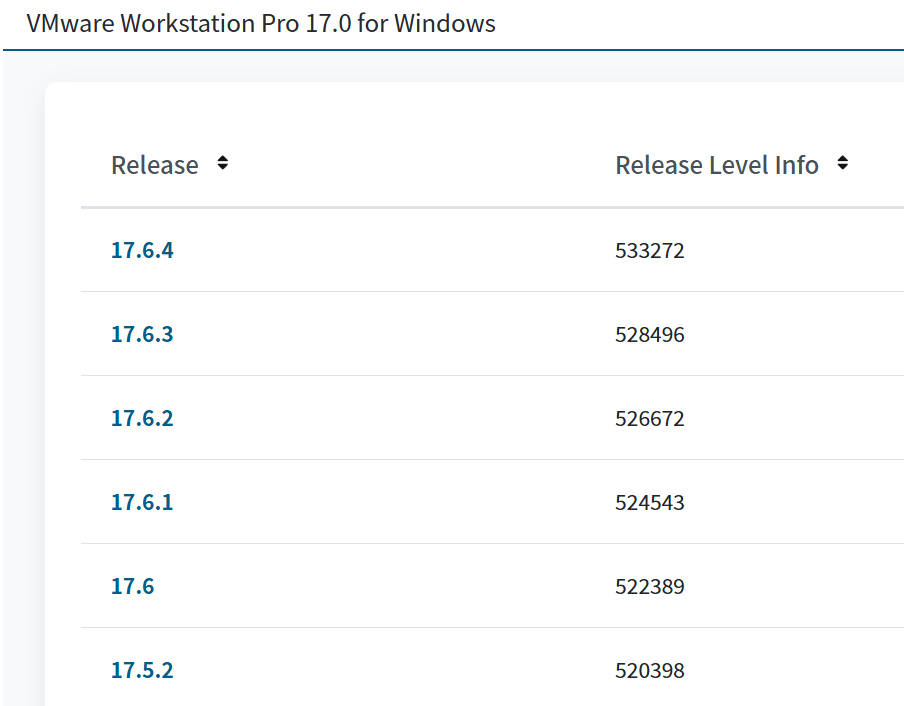
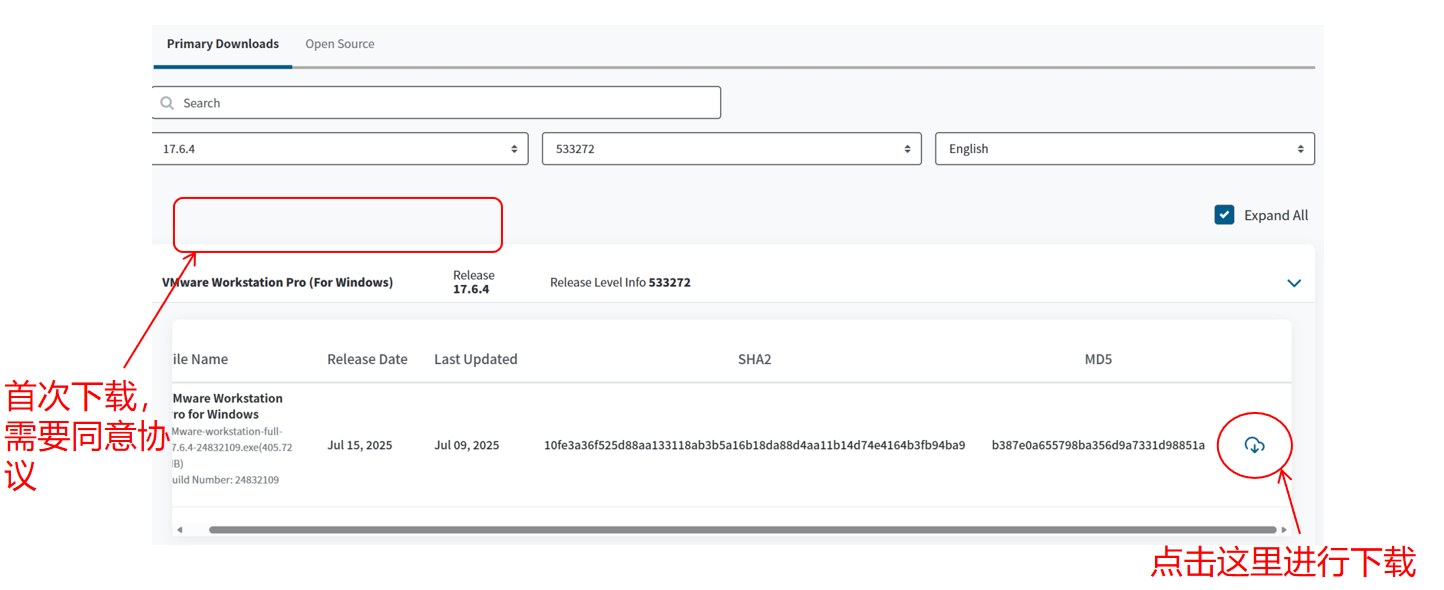
12.下载软件,注意首次下载需要阅读它的服务协议,在我标注的位置就能看到:
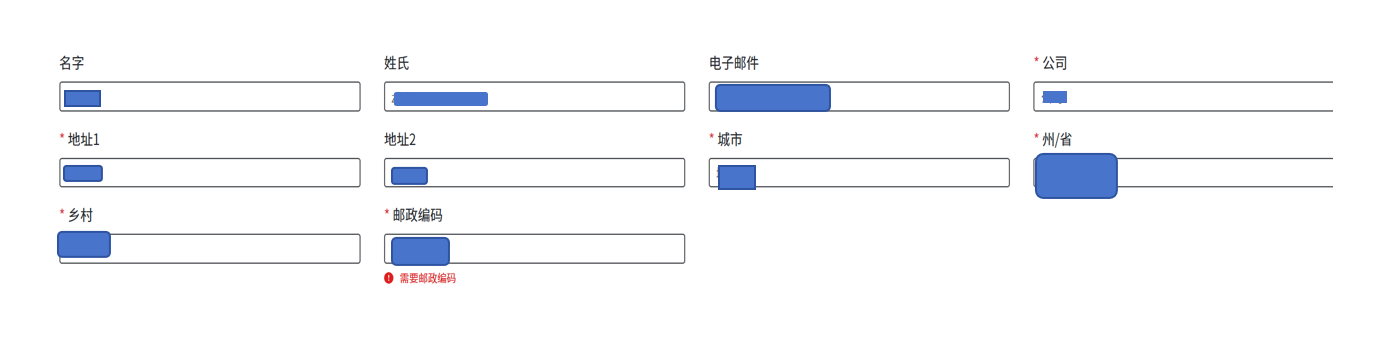
13.填写你的信息(可以是真实的也可以自己编,星号必填):
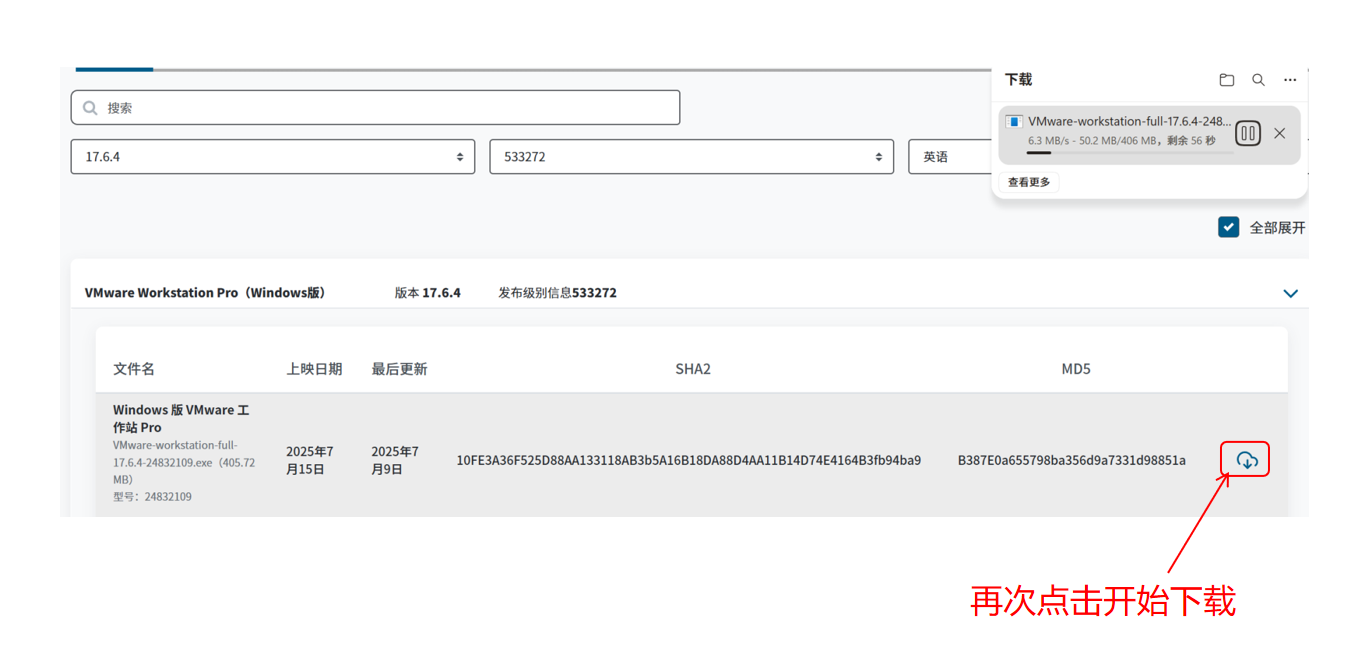
14.开始下载软件:
15.进行安装教程:
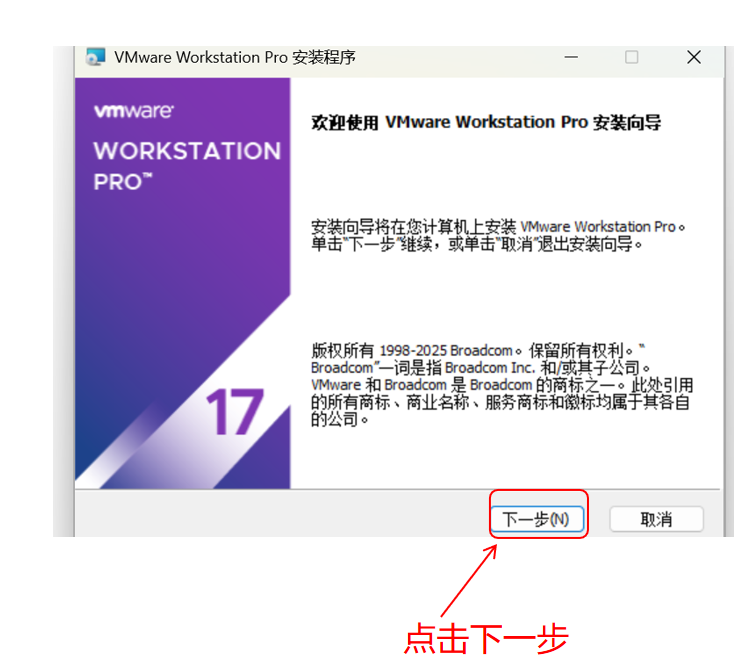
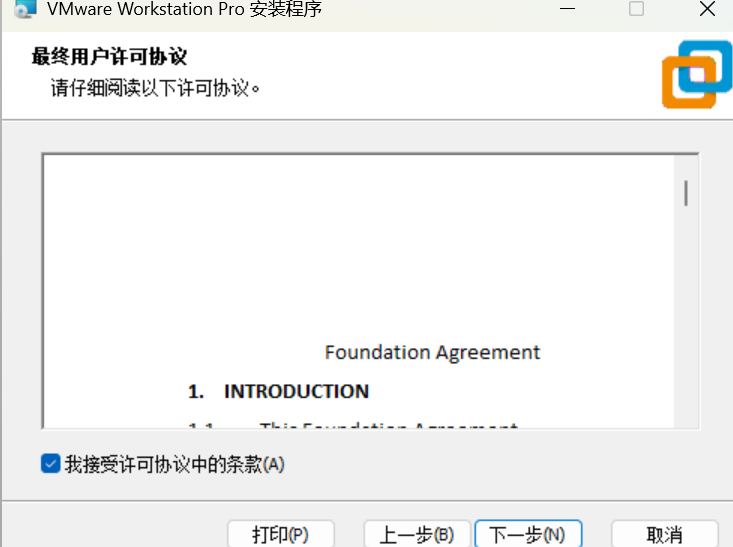
16.我接受协议,下一步:
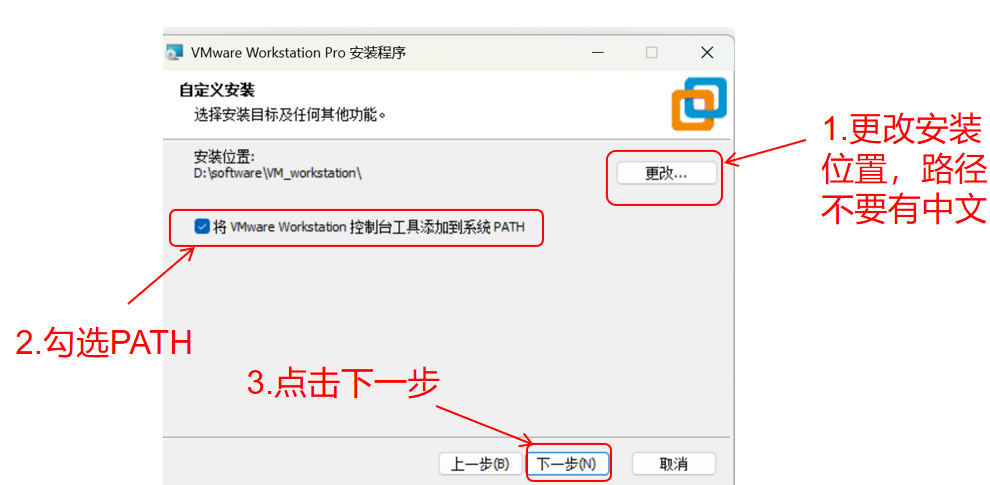
17.更改下载位置,勾选PATH,点击下一步:
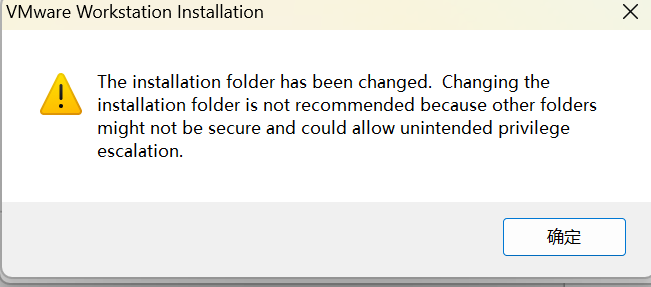
18.点击确定:
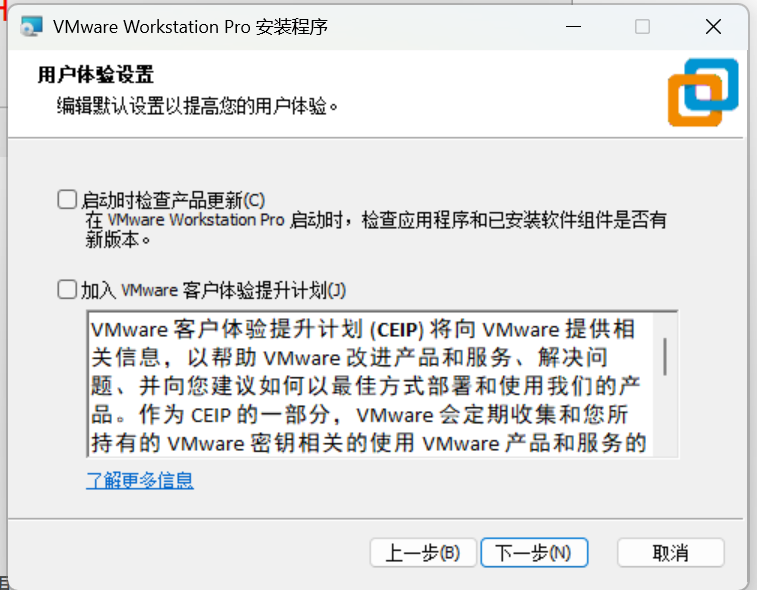
19.取消产品更新和体验计划:
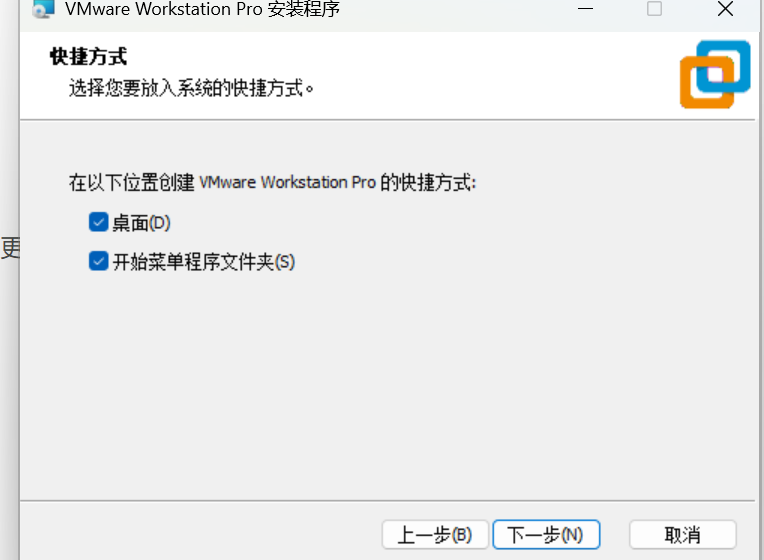
20.添加桌面快捷方式:
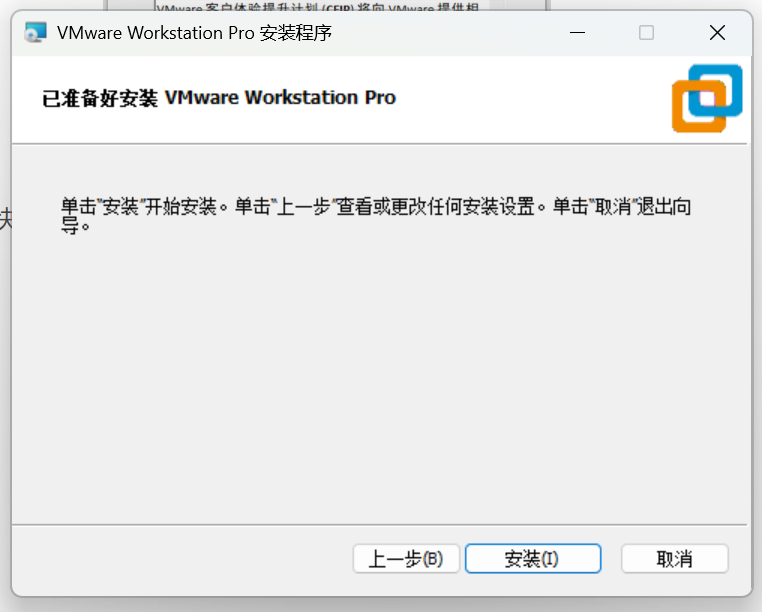
21.进行安装:
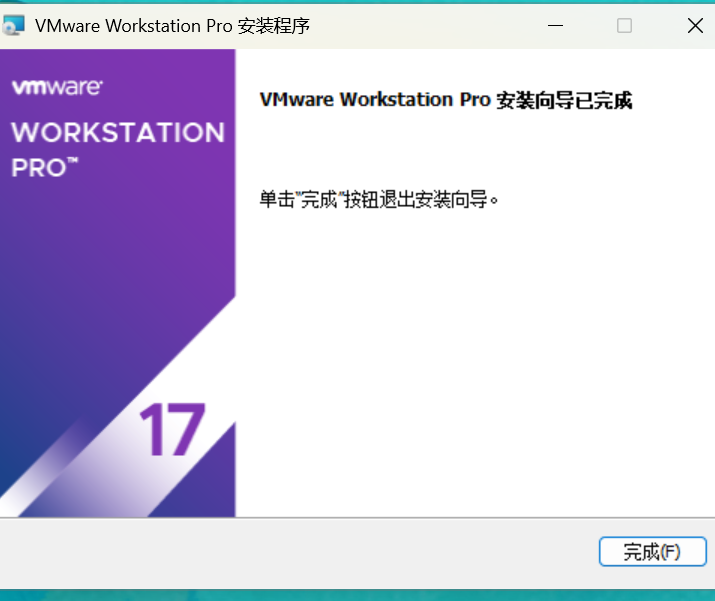
22.安装完成:
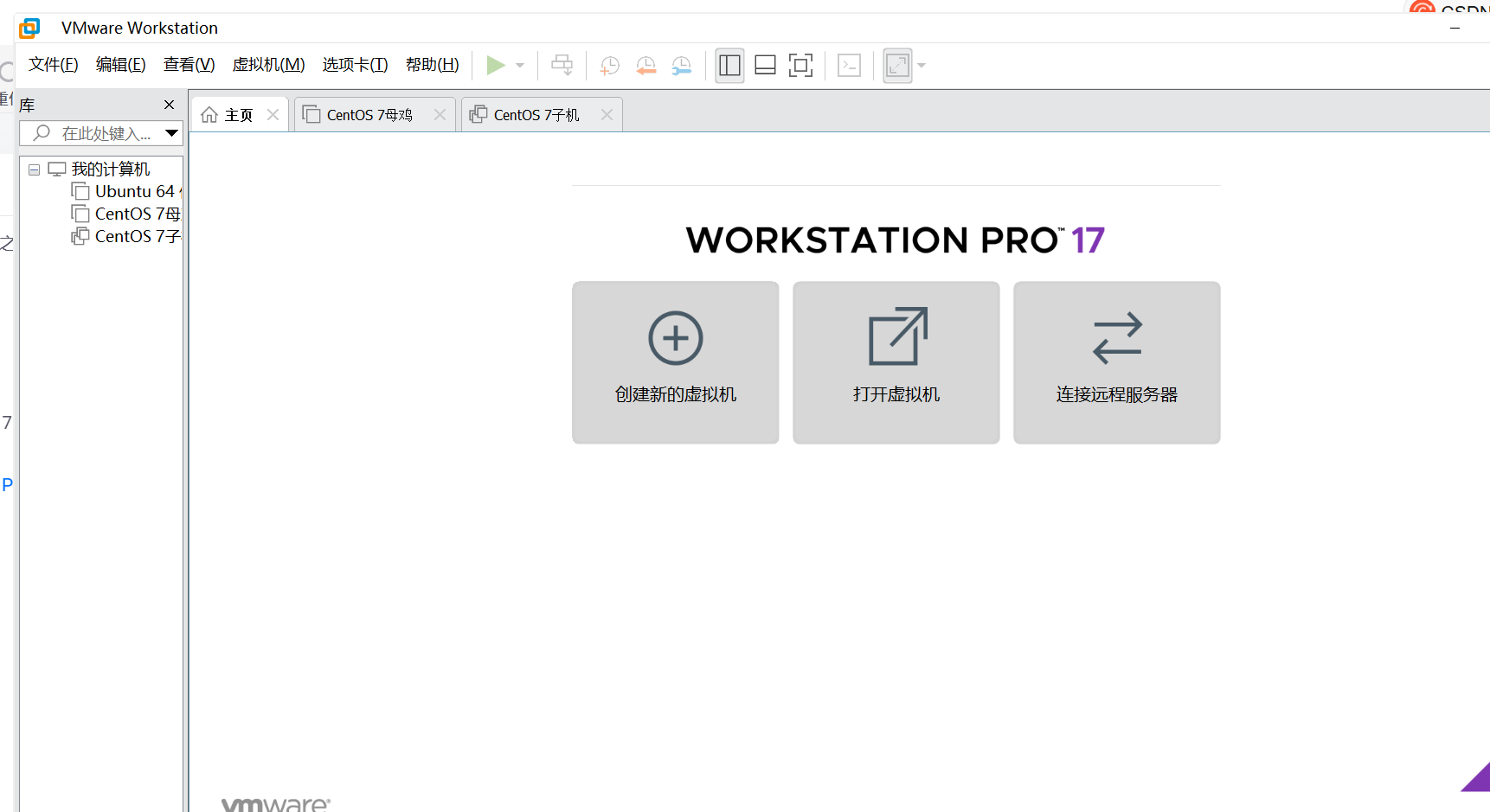
23.安装完成,打开界面:
2.2下载CentOS 7镜像文件
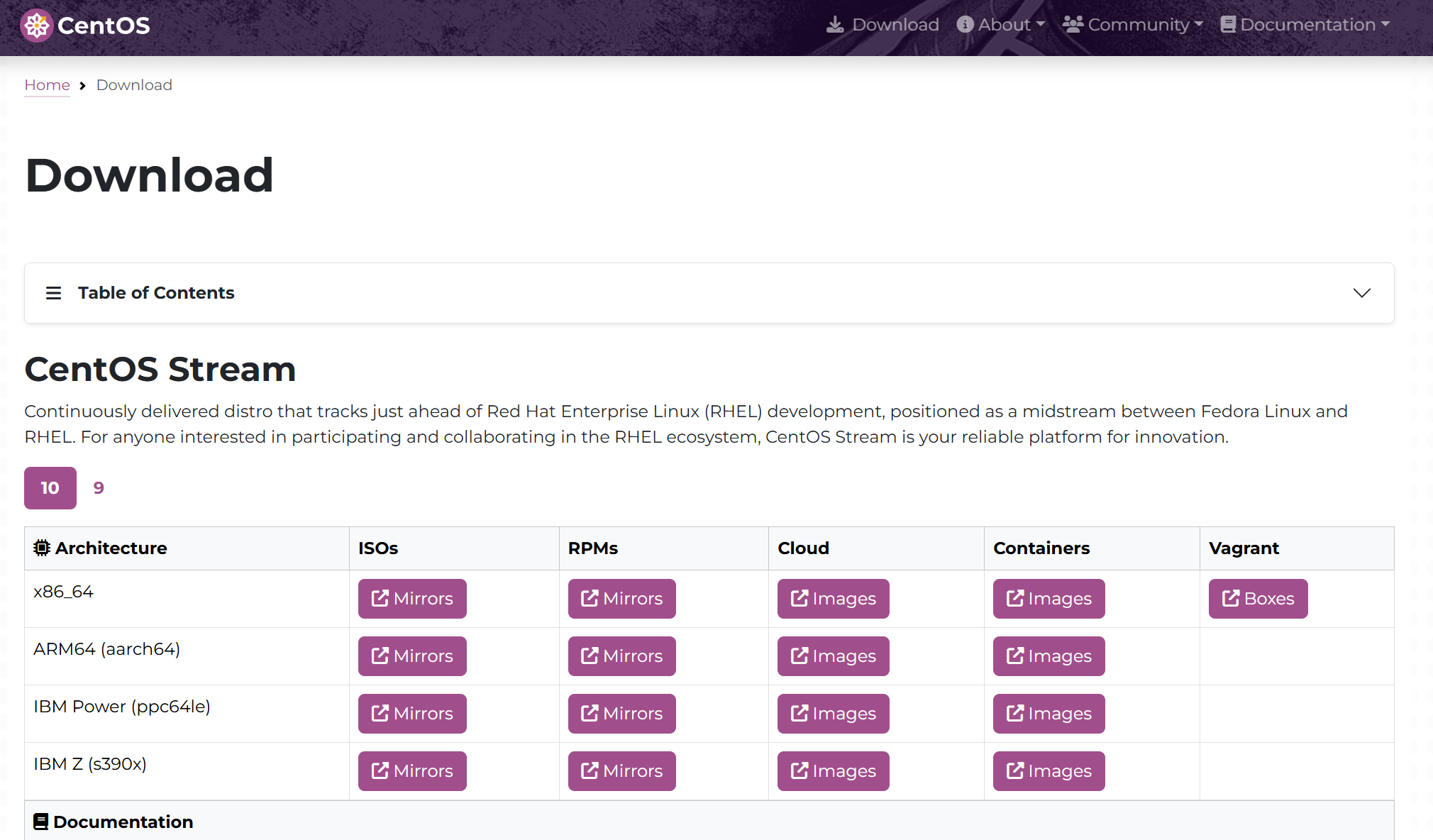
1.进入CentOS官网下载镜像文件:CentOS官网
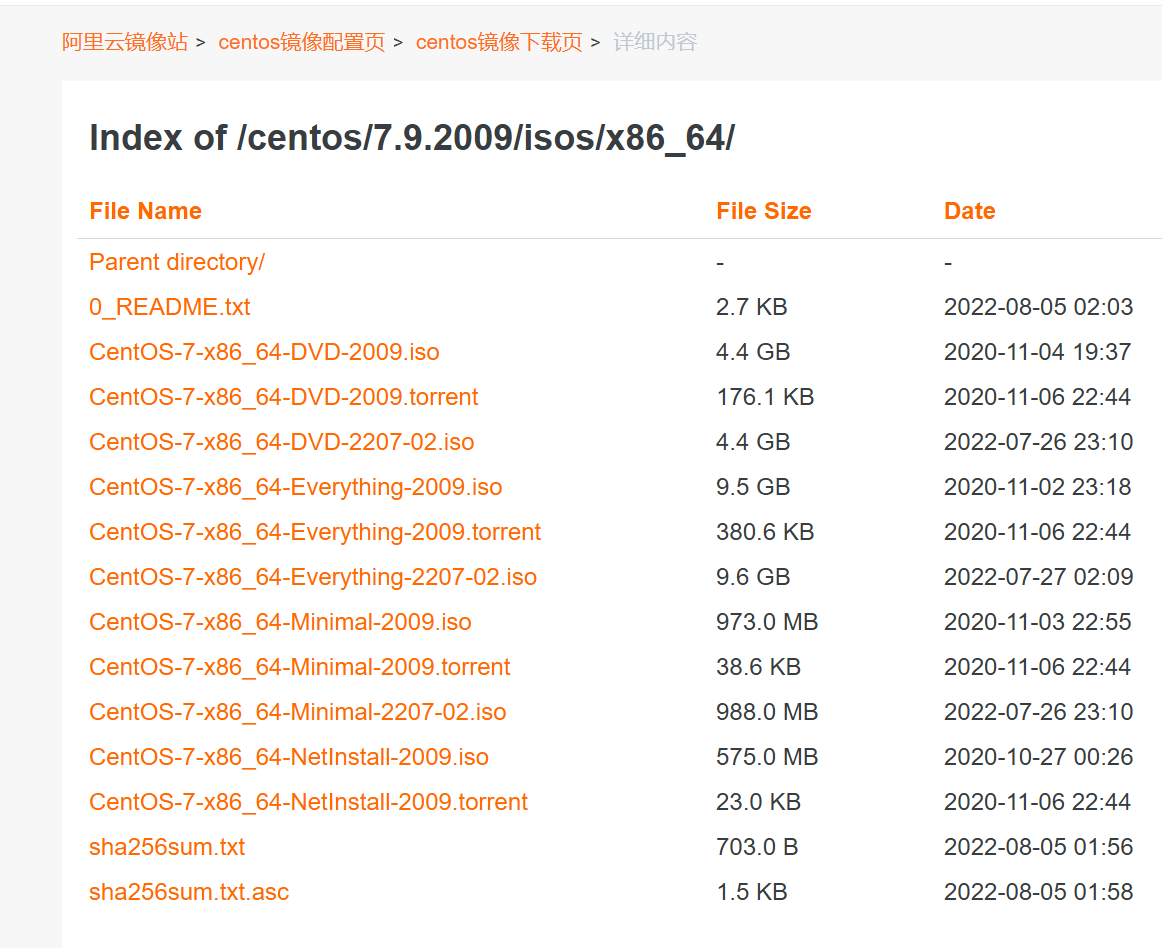
2.阿里开源镜像:centos-7.9.2009-isos-x86_64安装包下载-开源镜像站-阿里云
3.进入百度网盘下载,我这里提供CentOS的mini镜像:CentOS 7镜像文件
提取码:wzq6
CentOS-7-x86_64-Minimal-2009.iso 精简版,自带的软件最少
2.3配置虚拟机环境
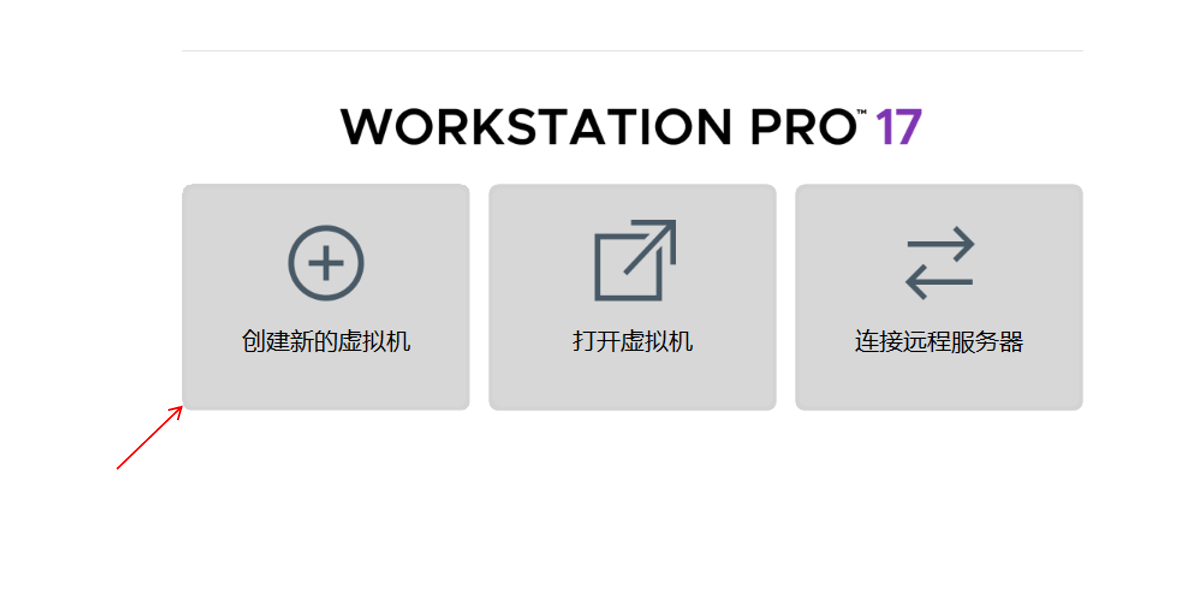
1.创建一个新的虚拟机:
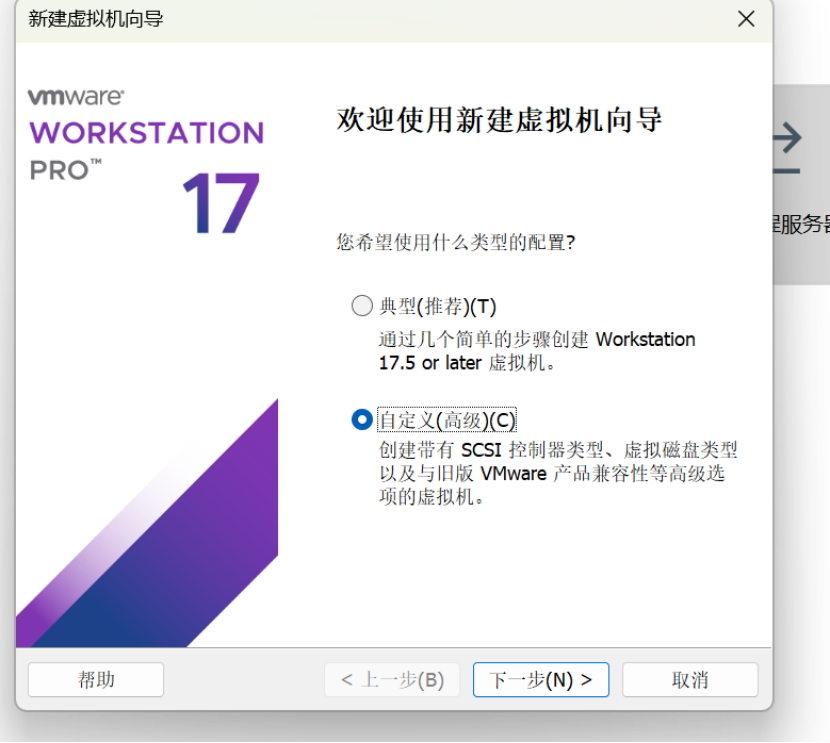
2.选择自定义,下一步:
3. 命名虚拟机,更改虚拟机位置,下一步:
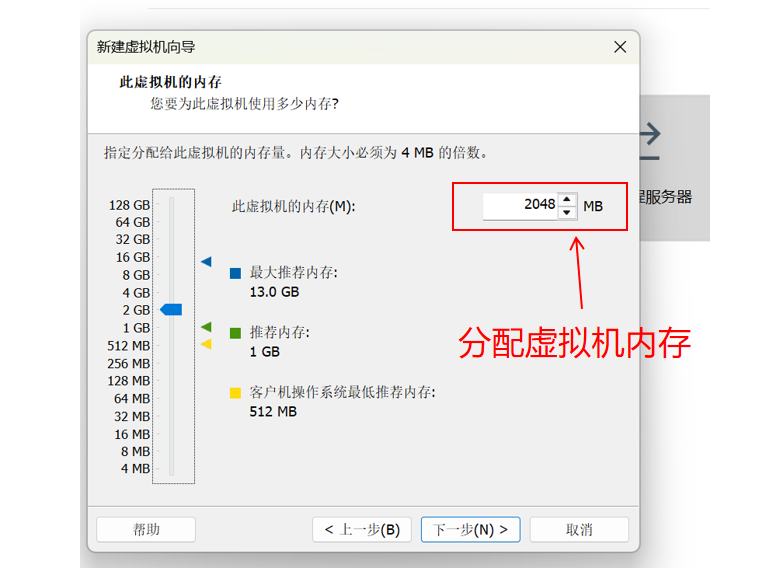
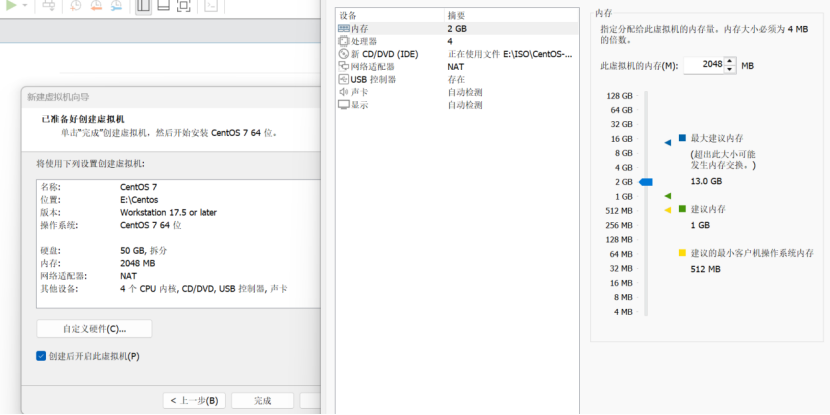
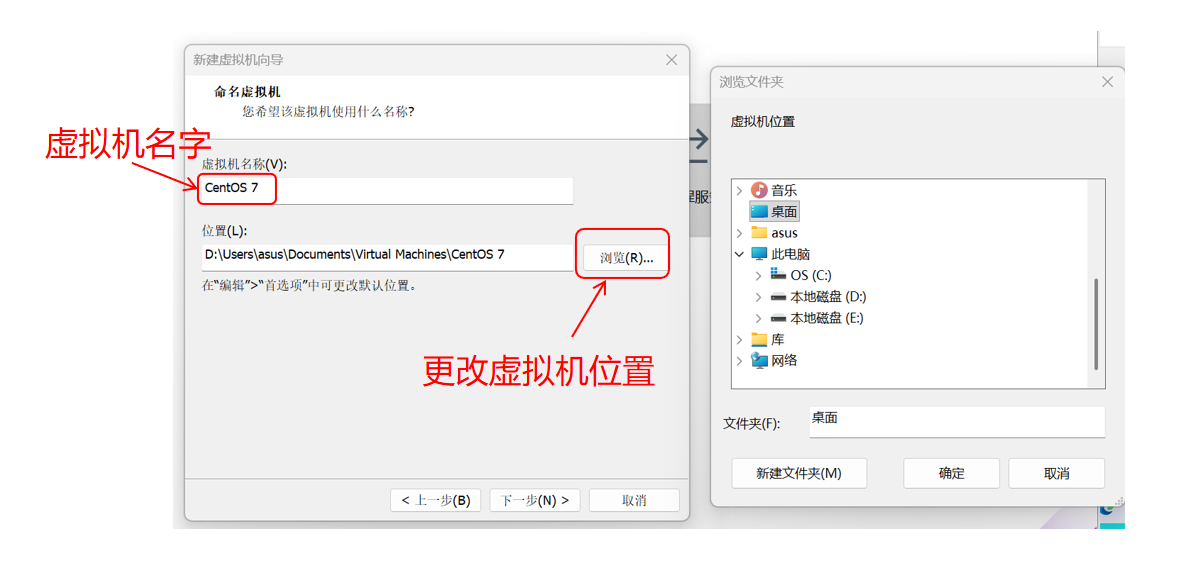 4.设置虚拟机内存:
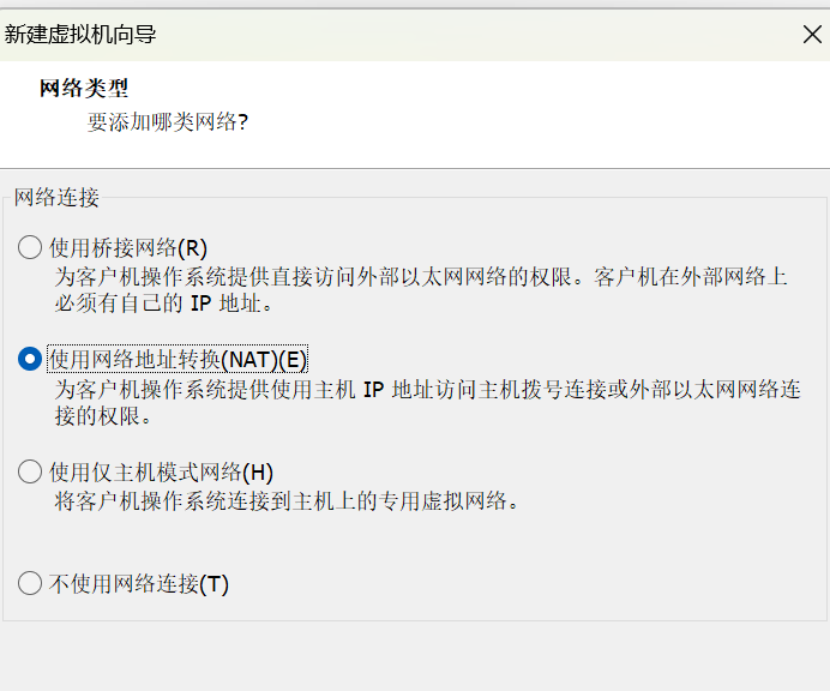
5.设置网络类型,这里选择NAT模式:
桥接网络:主机IP地址与虚拟机IP地址共享
NAT网络地址转换:主机IP与虚拟机IP独立,虚拟机会重新分配一个IP地址
仅主机网络模式:没网络,只和主机虚拟网卡通信
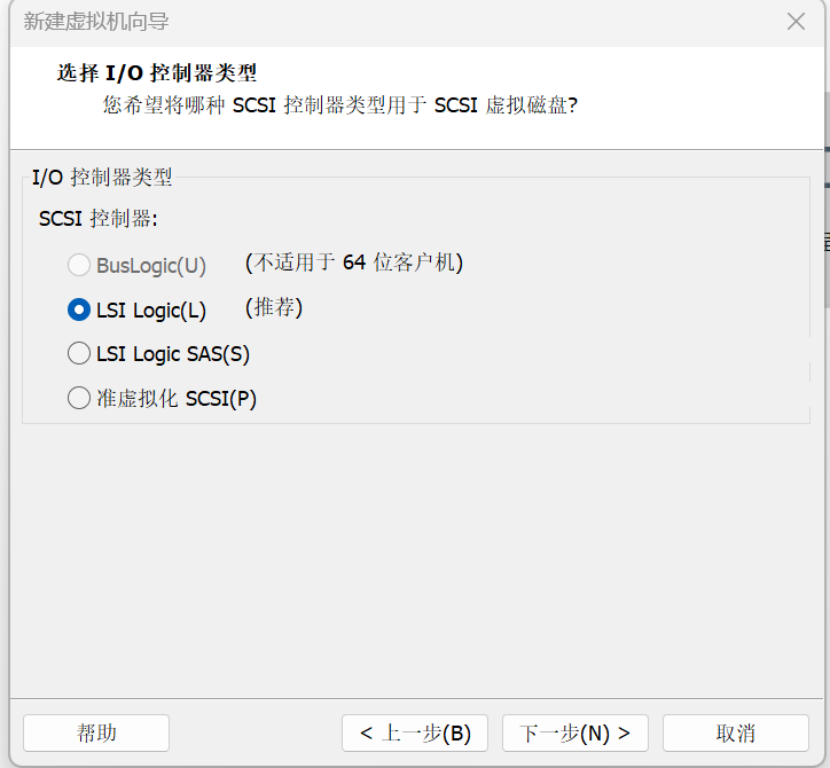
 6.选择I/O控制器类型(LSI Logic):
LSI Logic:传统 SCSI 控制器,兼容性好。
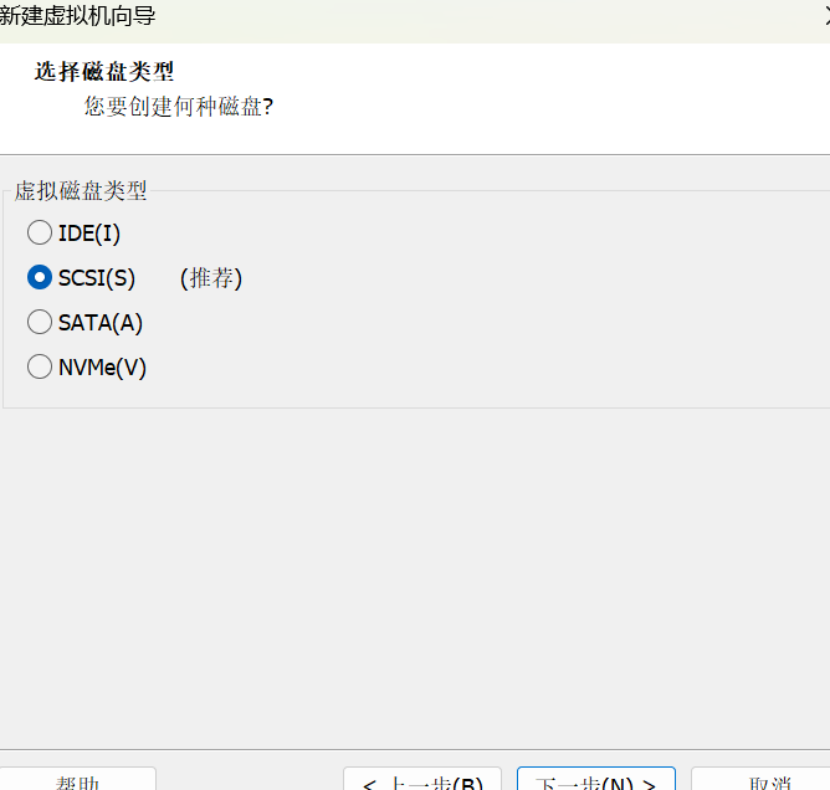
7.选择硬盘类型:
SCSI:一套数据传输的命令协议,用于硬盘等与计算机通信,支持同时处理多个请求。
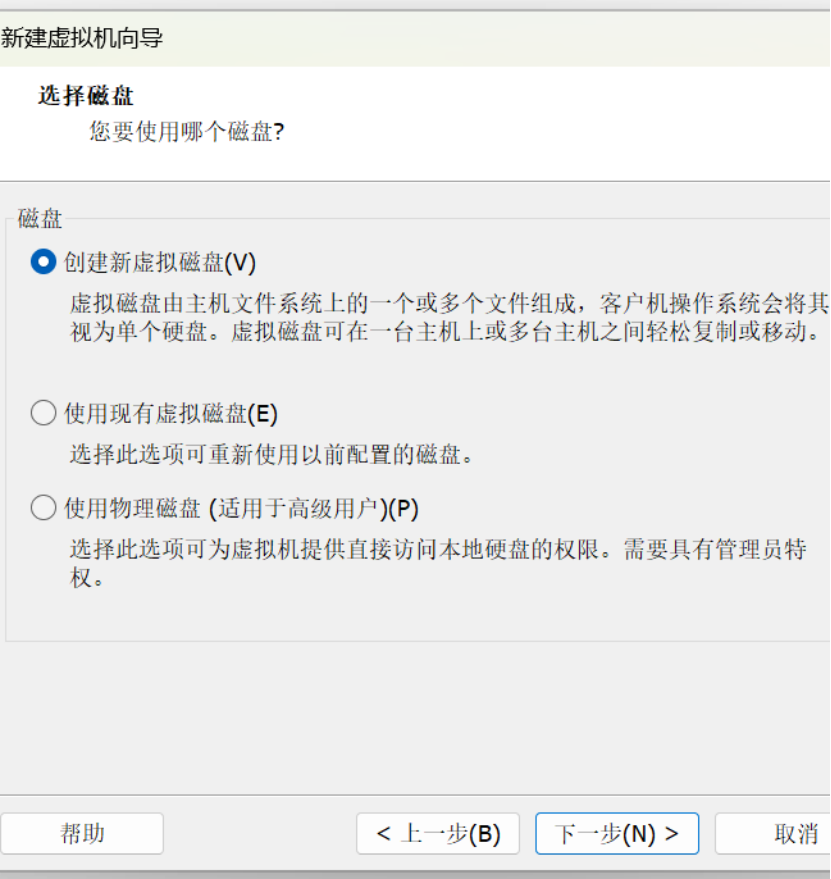
8.选择硬盘:
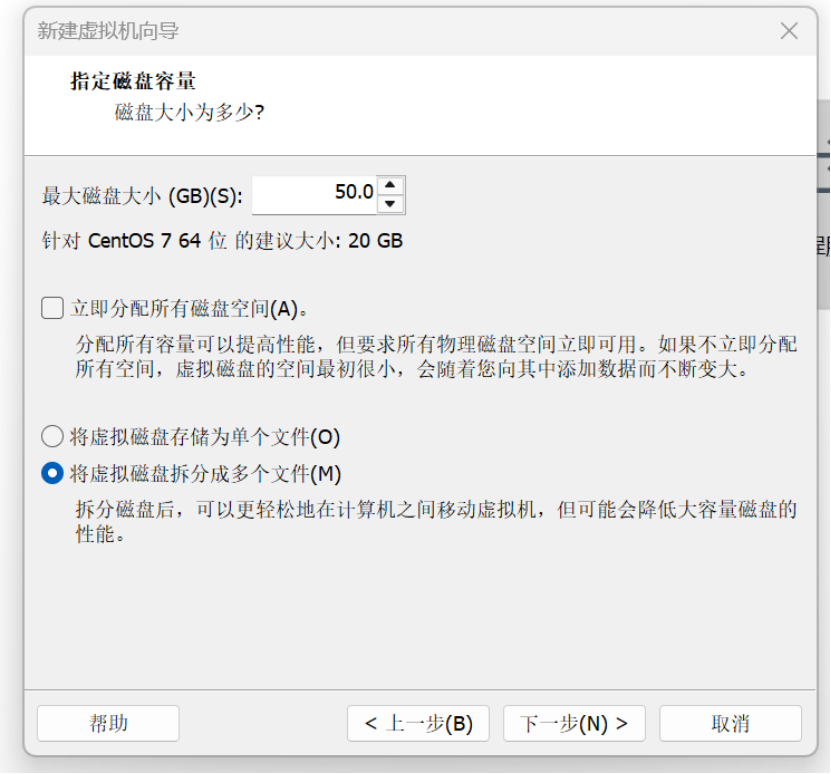
9.指定磁盘容量(磁盘一般是20G,越大越好):
立即分配所有磁盘空间:直接占用磁盘内存,下面两个是用多少占多少(但不能超过磁盘空间限制)。
将虚拟磁盘存储为单个文件:磁盘放在一个文件中,适合转移磁盘。
将虚拟磁盘拆分成多个文件:磁盘放在多个文件中。
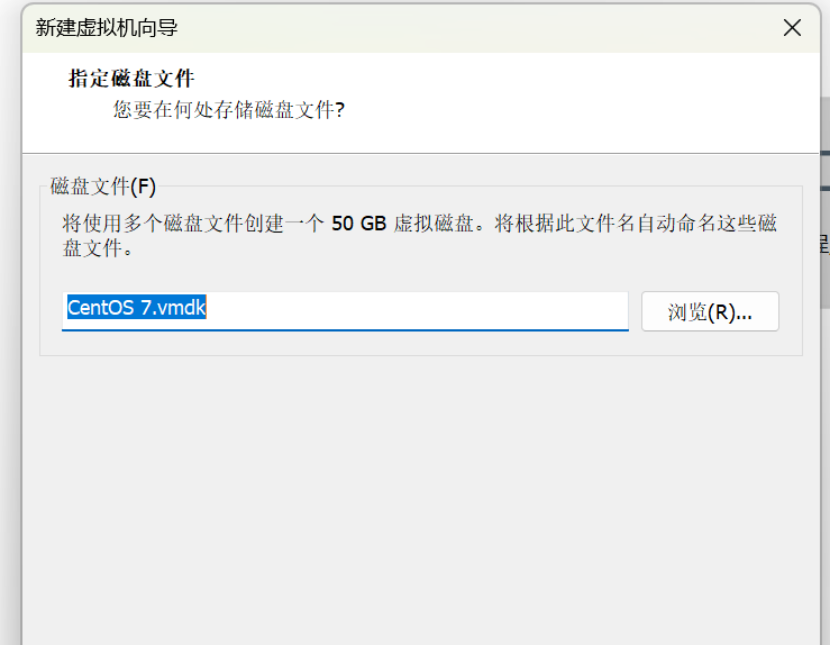
10.指定磁盘文件位置(点击浏览选择位置):
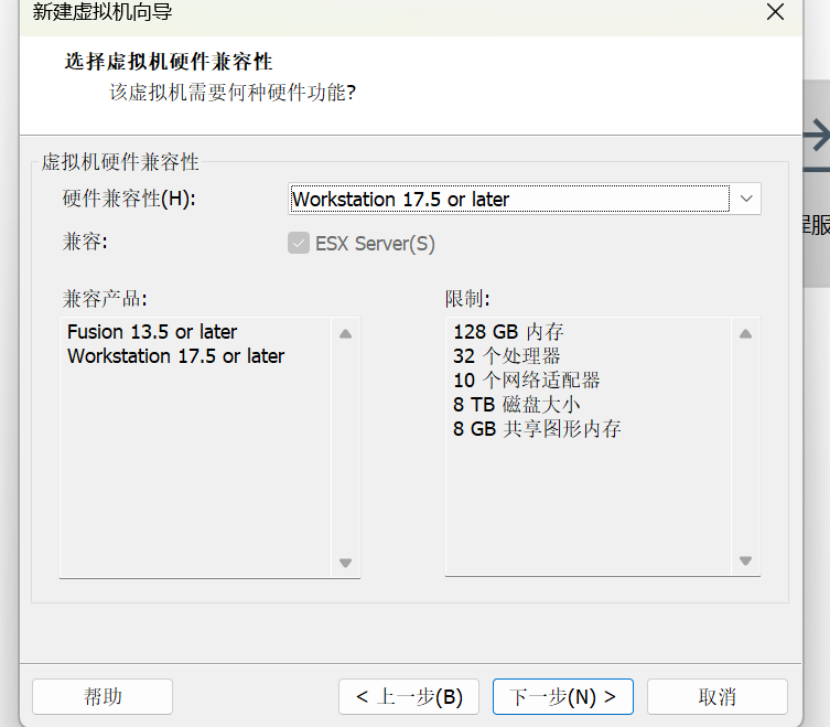
11.选择虚拟机硬盘兼容,下一步:
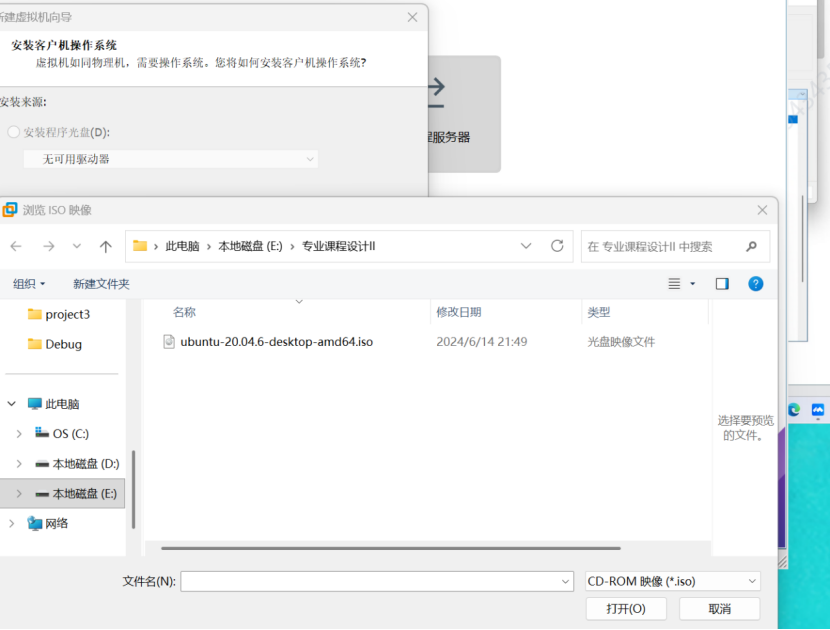
12.选择你下载的镜像文件:
13.自定义硬件(主要看内存,处理器,光盘文件),设置好后点完成,开始安装CentOS操作系统:
2.4安装CentOS操作系统
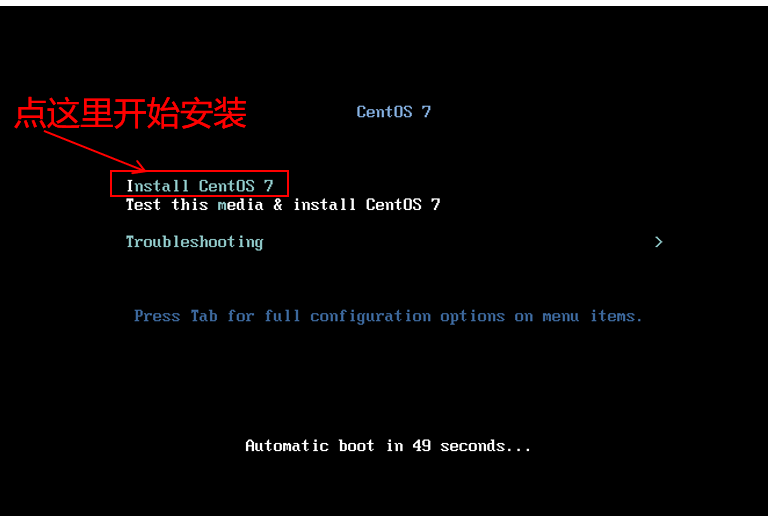
1.安装界面(可以通过上下键切换):
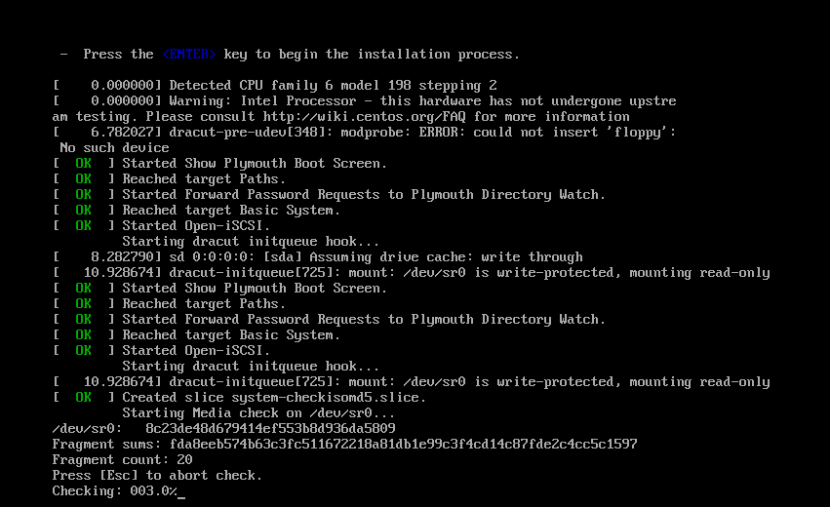
2.安装过程:
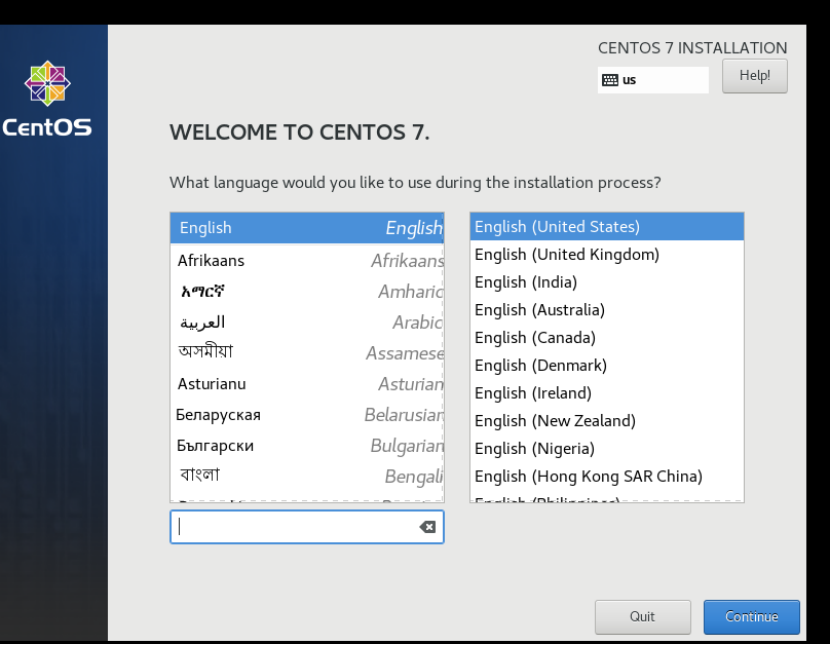
3.选择安装过程中的语言:
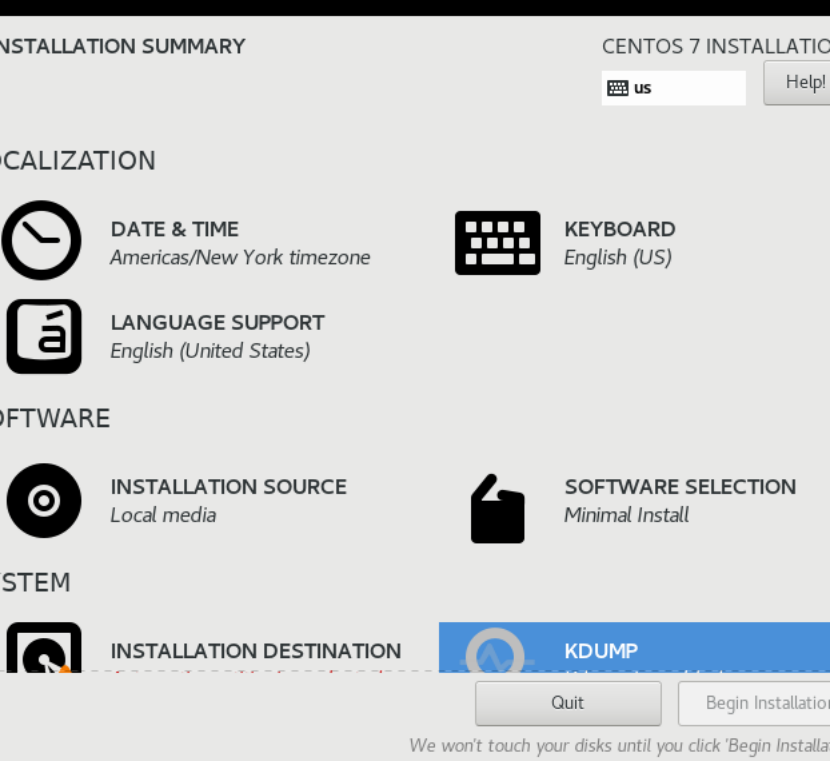
4.进入安装设置:
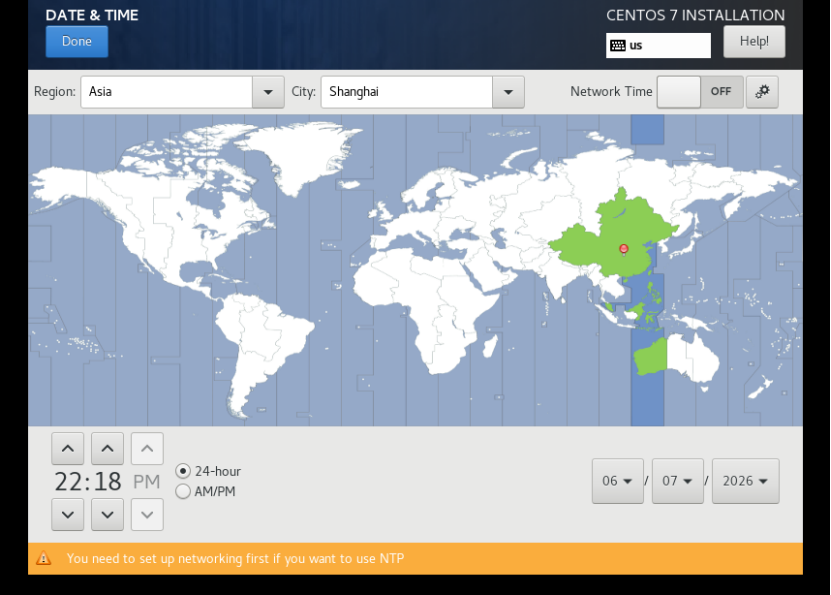
5.点击DATE,选择上海时间:
6.选择INSTALLATION DESTINATION,自动分配磁盘:
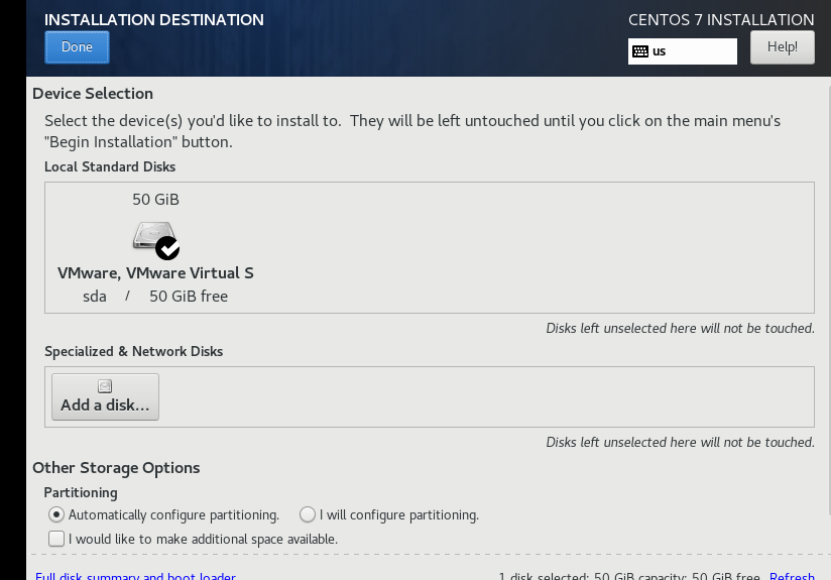
7.下滑,点击NETWORK&HOST NAME,开启网络服务(如果设置忘记开,可以看我后面的教程):
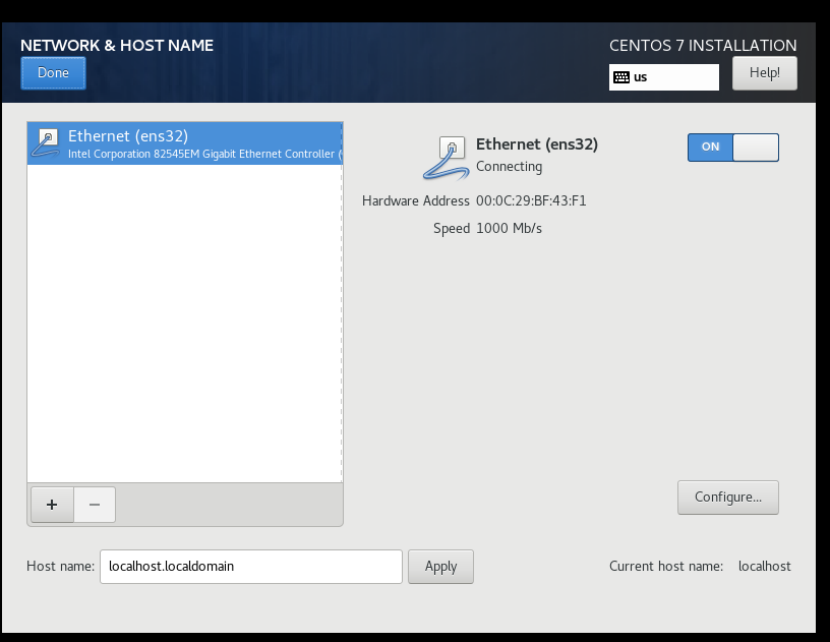
8.设置完成后,进入下一步,设置ROOT PASSWORD:
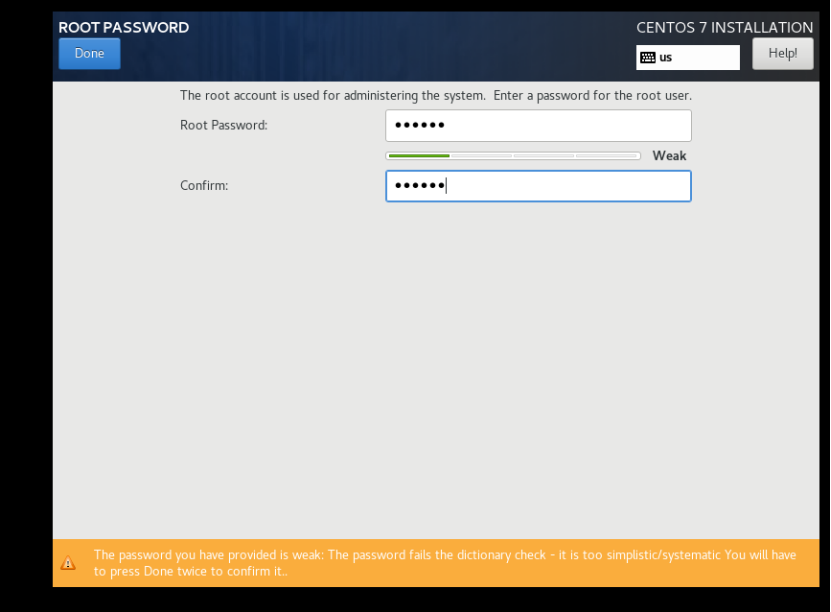
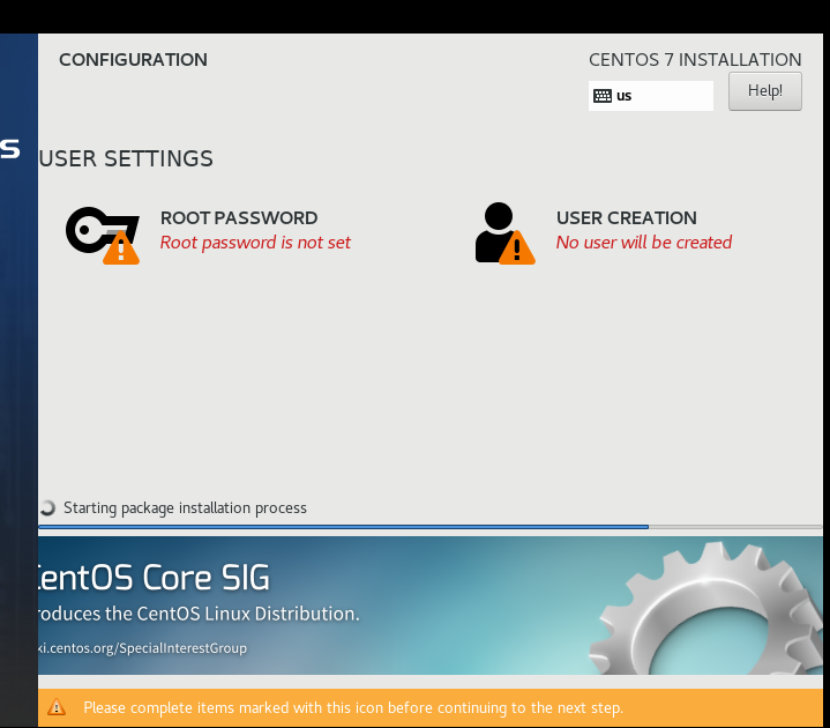 9.设置根用户密码:
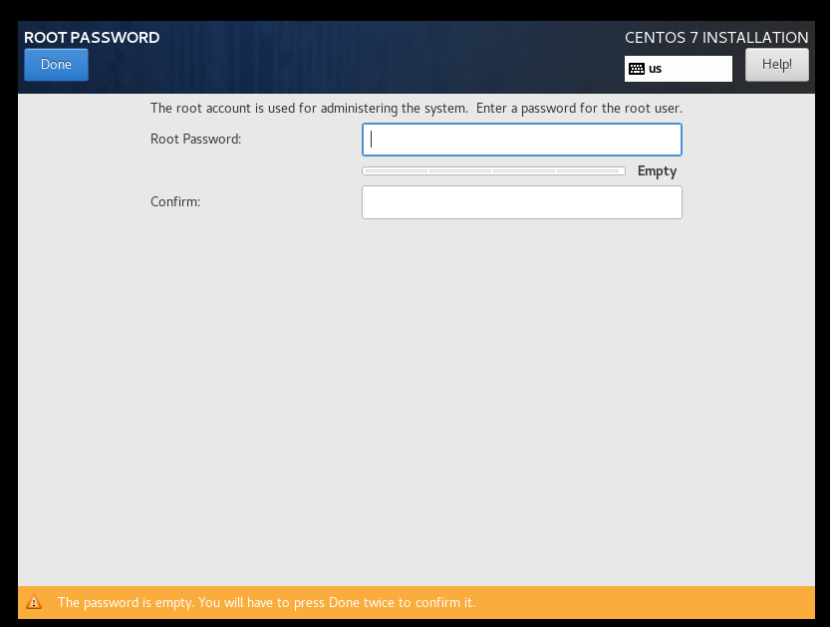
10.设置完后,点击左上角DONE,
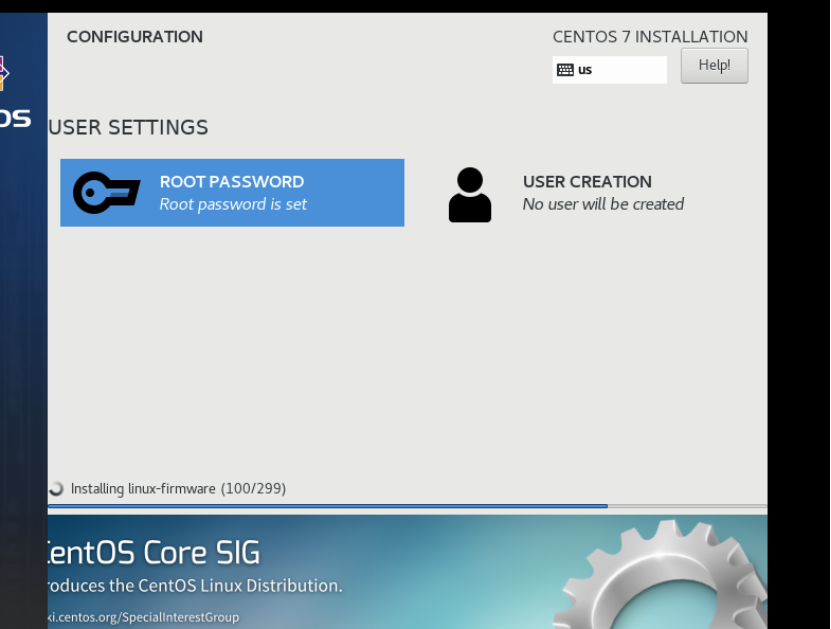
 11.进行安装:
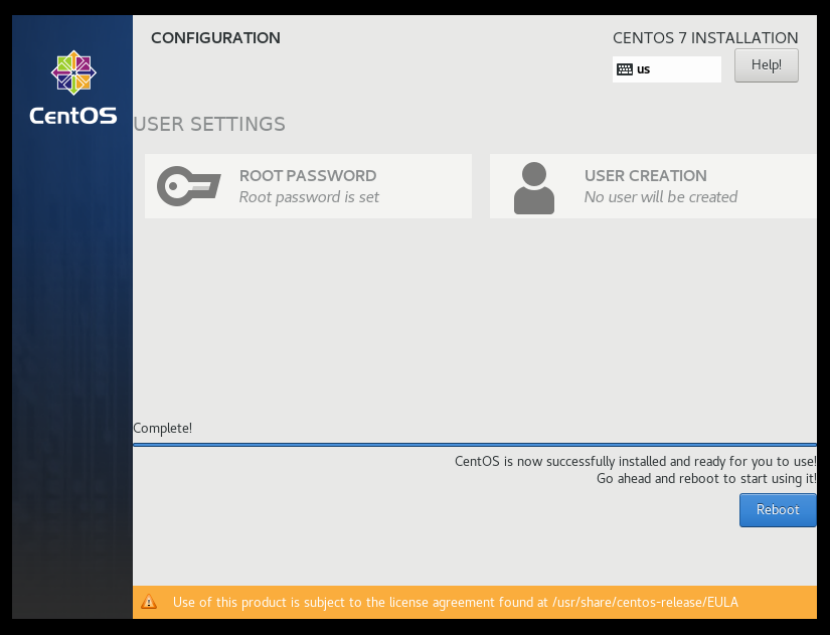
12.安装完成后进行重启:
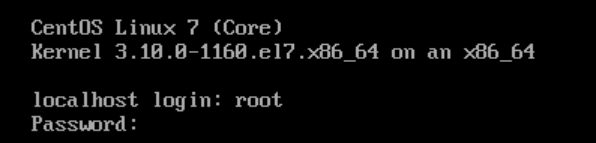
13.重启后输入账户密码进入界面,(密码输入时是不可见的):
14.进入后的界面:

3.网络配置
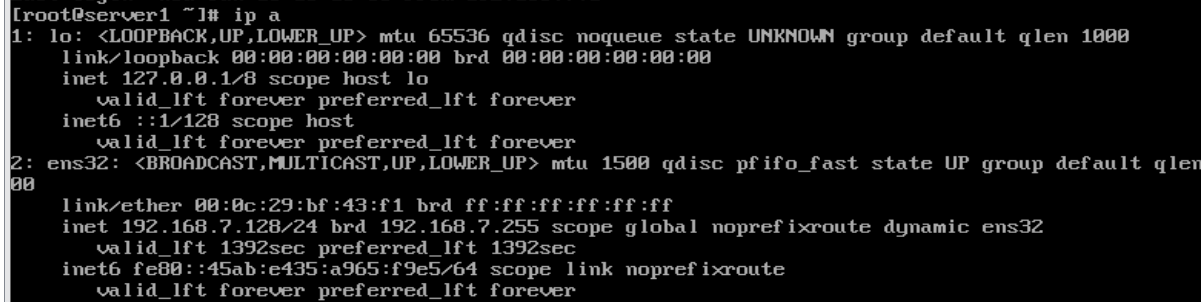
3.1使用命令查看虚拟机的IP地址
输入下行命令查看IP地址,确保你的主机连接着网络:
ip a
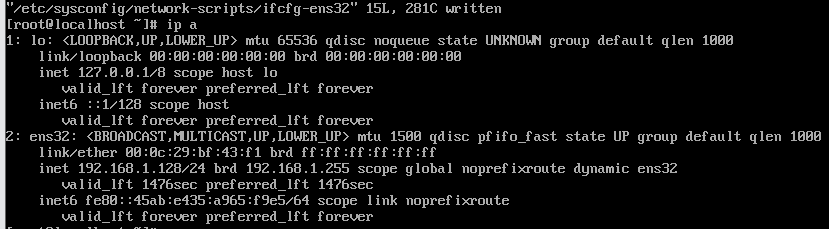
这里的127.0.0.1仅限本机内部通信。
192.168.1.128指的是虚拟机与宿主机通信的IP地址。
3.2网络的IP地址出错,找不到,未激活网络服务
即出现类似以下情况时,不显示你的IP地址:
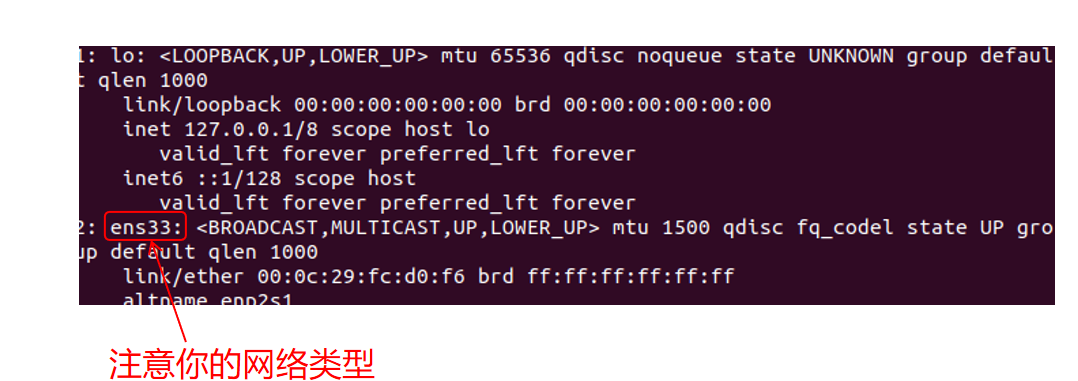
方法一:修改网络配置文件
1.输入下行命令或者改成(ifcfg-ens33),进入文件:
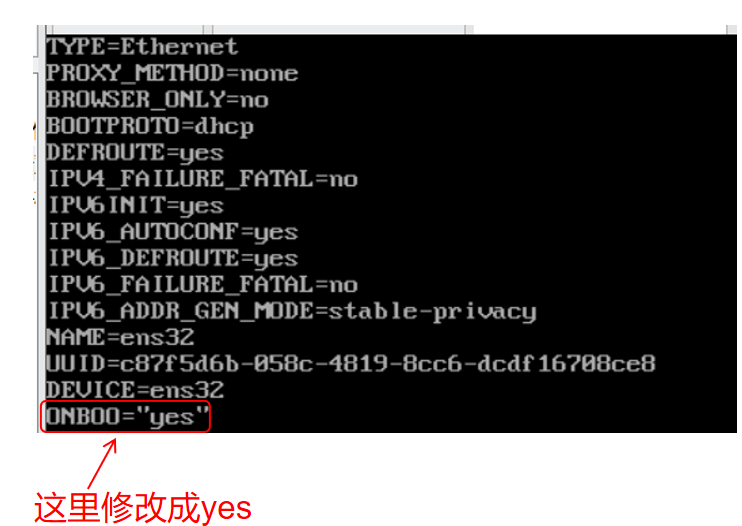
vi /etc/sysconfig/network-scripts/ifcfg-ens32 
2.修改文件内容,改成ONBOO="yes"
步骤:进入文件后按 i 键进入插入模式,修改内容后,按Esc推出插入模式,按冒号,输入wq保存并退出文件,回到命令窗口。
3.修改完成后重启网络服务
systemctl restart network
4.再次使用命令ip a查看网络地址
ip a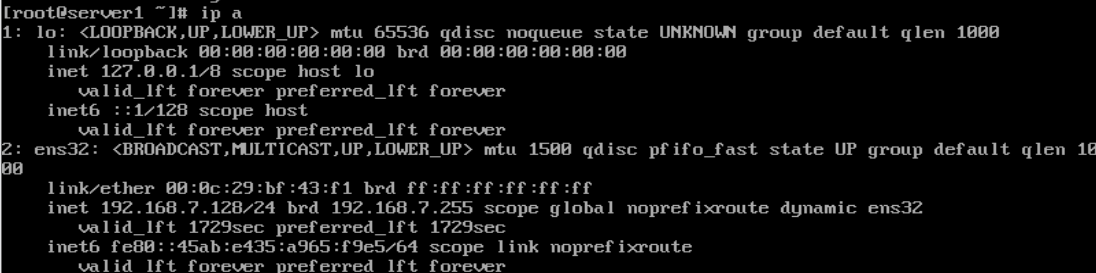
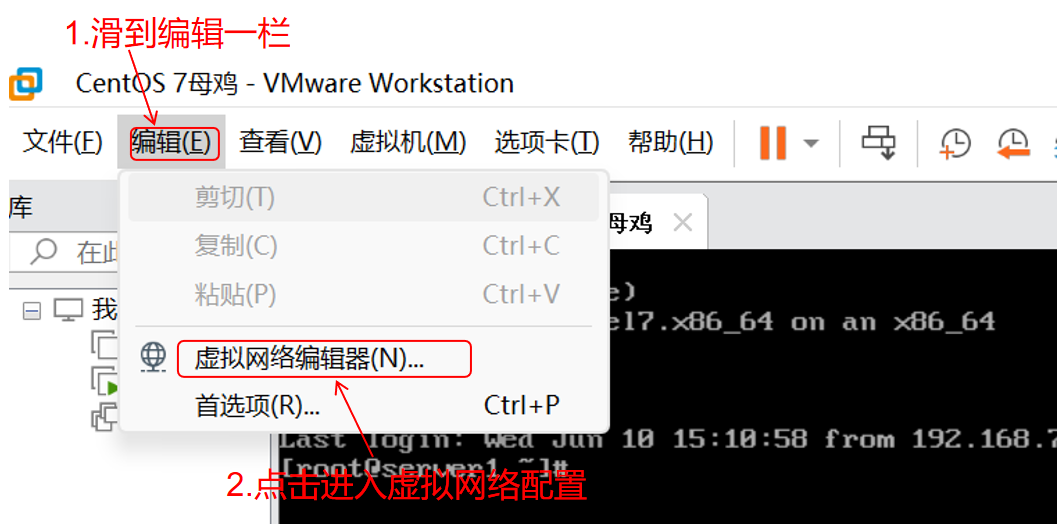
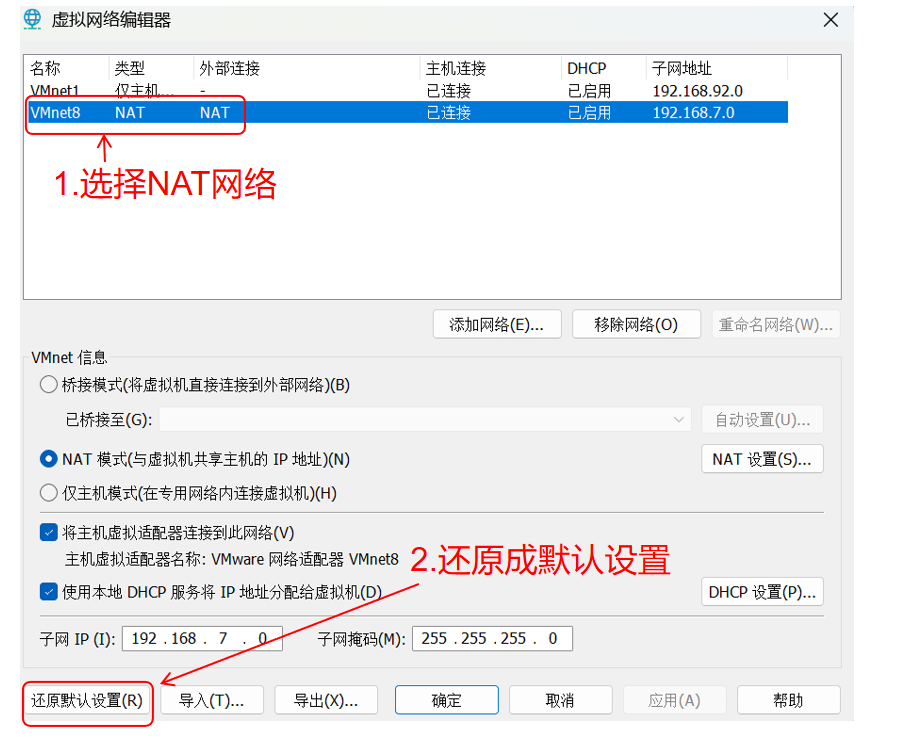
方法二:如果上述方法不行或者之前修改过虚拟网络配置,需要还原VM的网络配置
1.进入虚拟网络编辑器
2.还原NAT网络配置
3.输入 ip a查看网络IP地址
4.MobaXterm 实现SSH远程连接
4.1安装MobaXterm软件
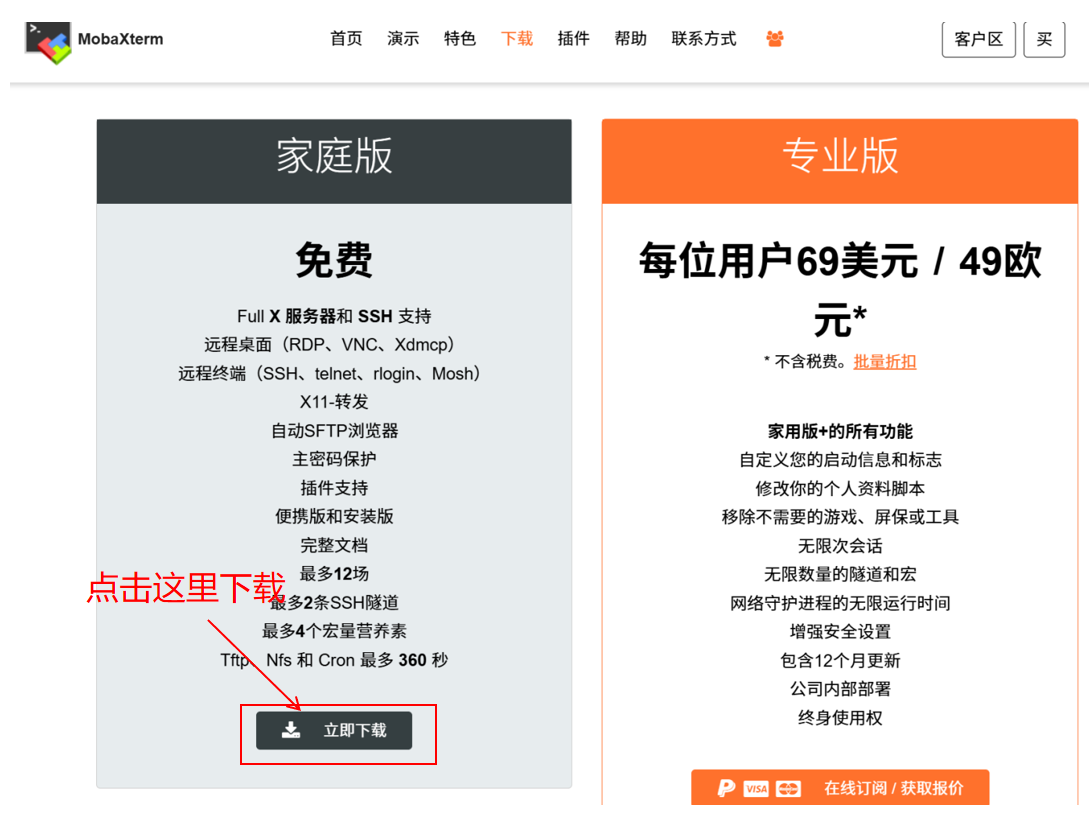
1.官网下载:MobaXterm官方下载
2.百度网盘下载:MobaXterm25.4下载
4.2 MobaXterm 远程连接
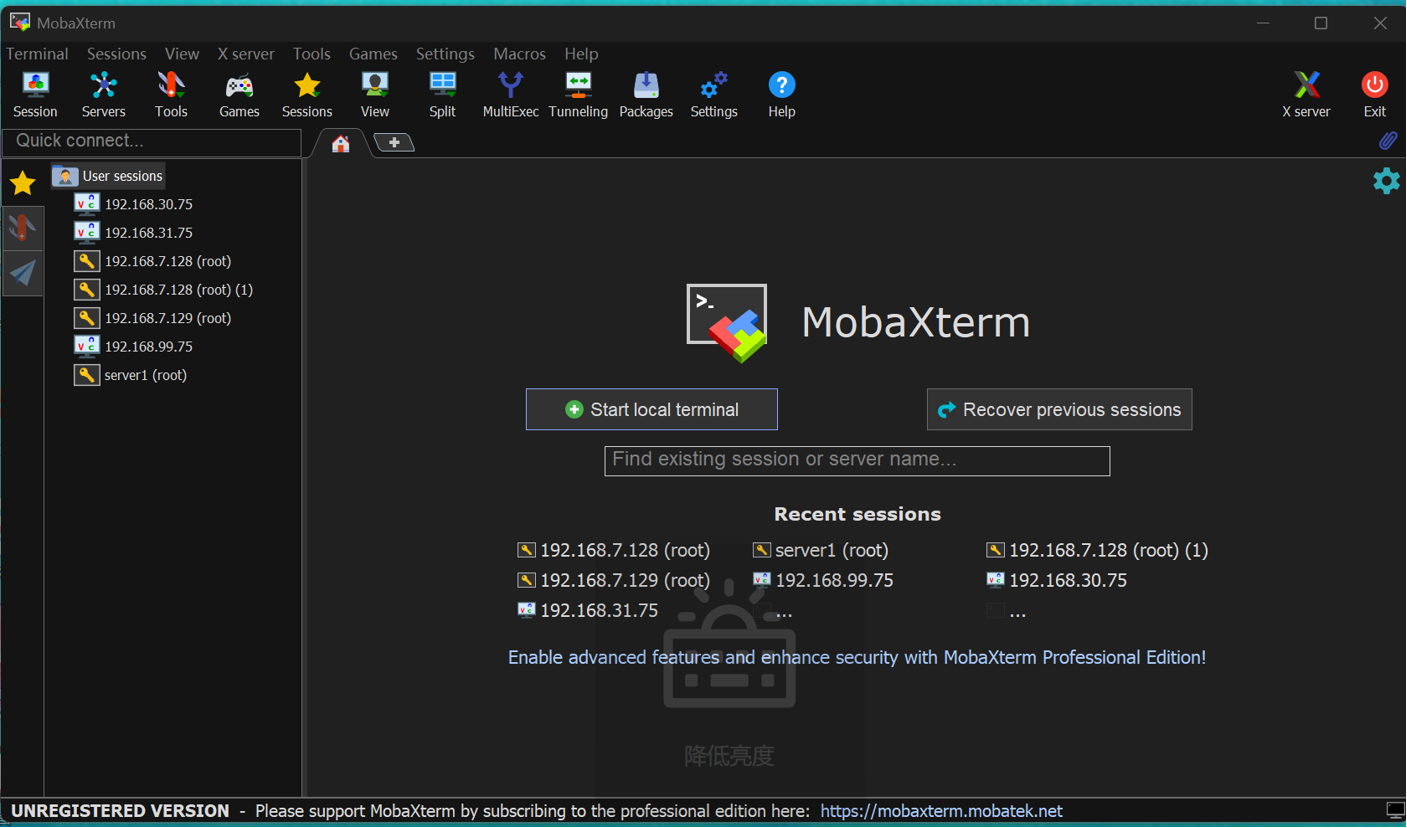
1.打开MobaXterm软件
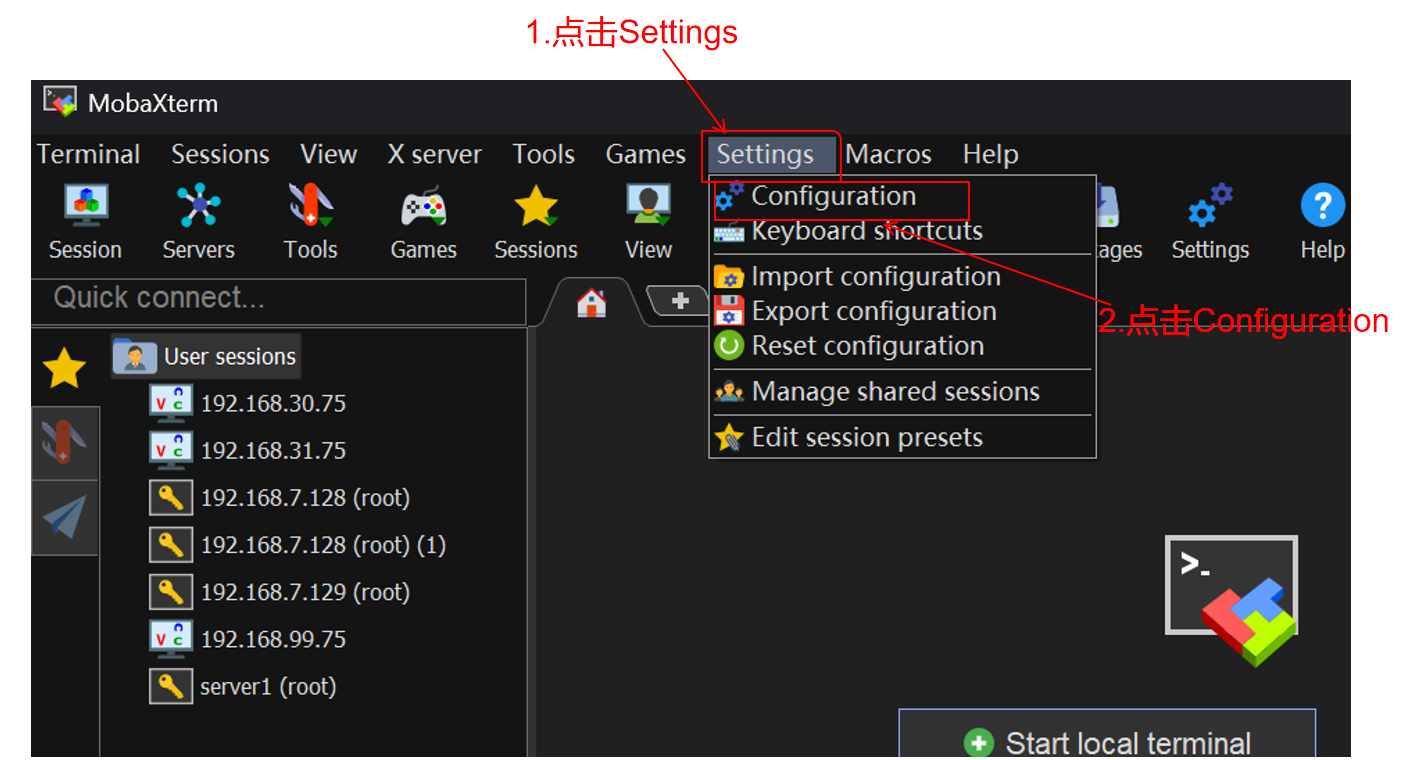
2.进入设置
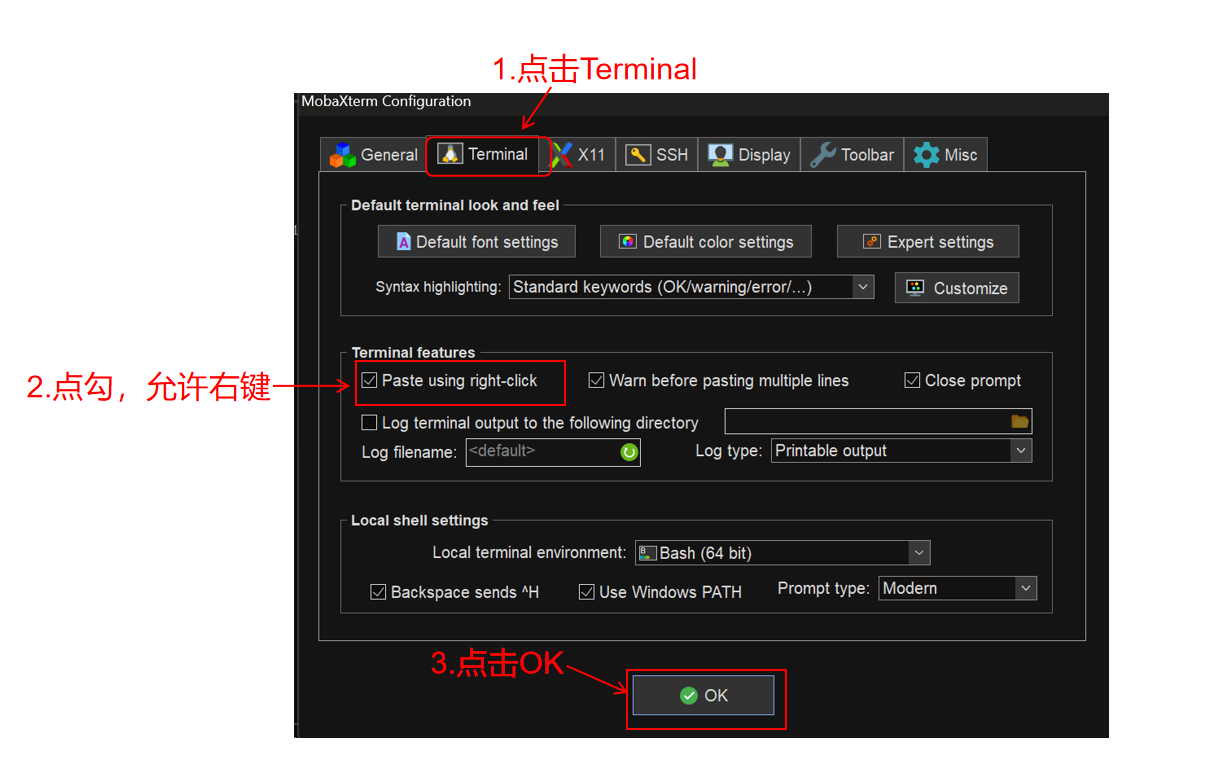
3.允许右键
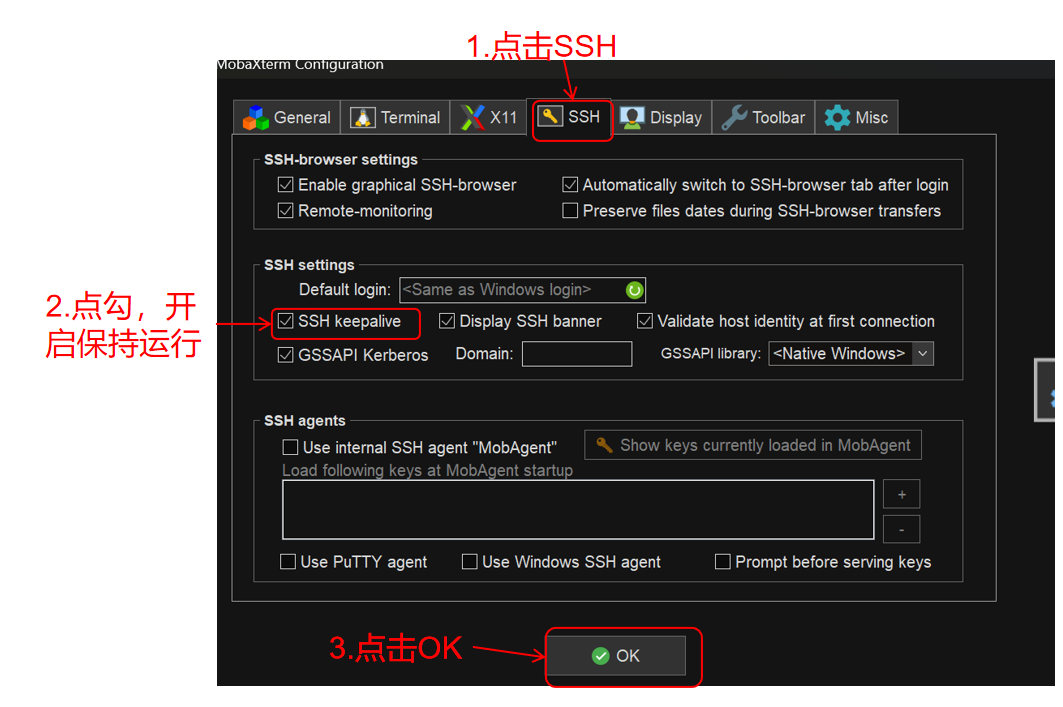
4.SSH保持运行
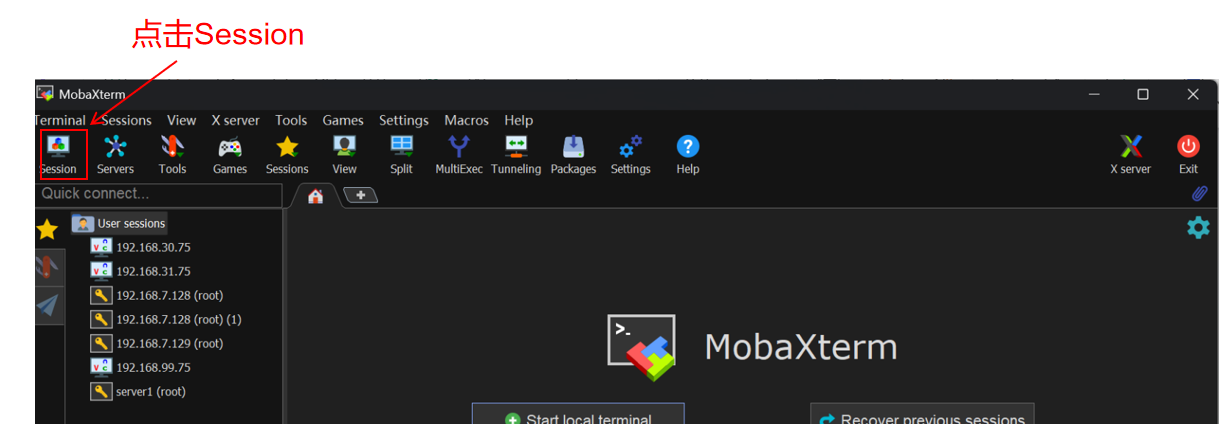
5.点击Session,开启会话
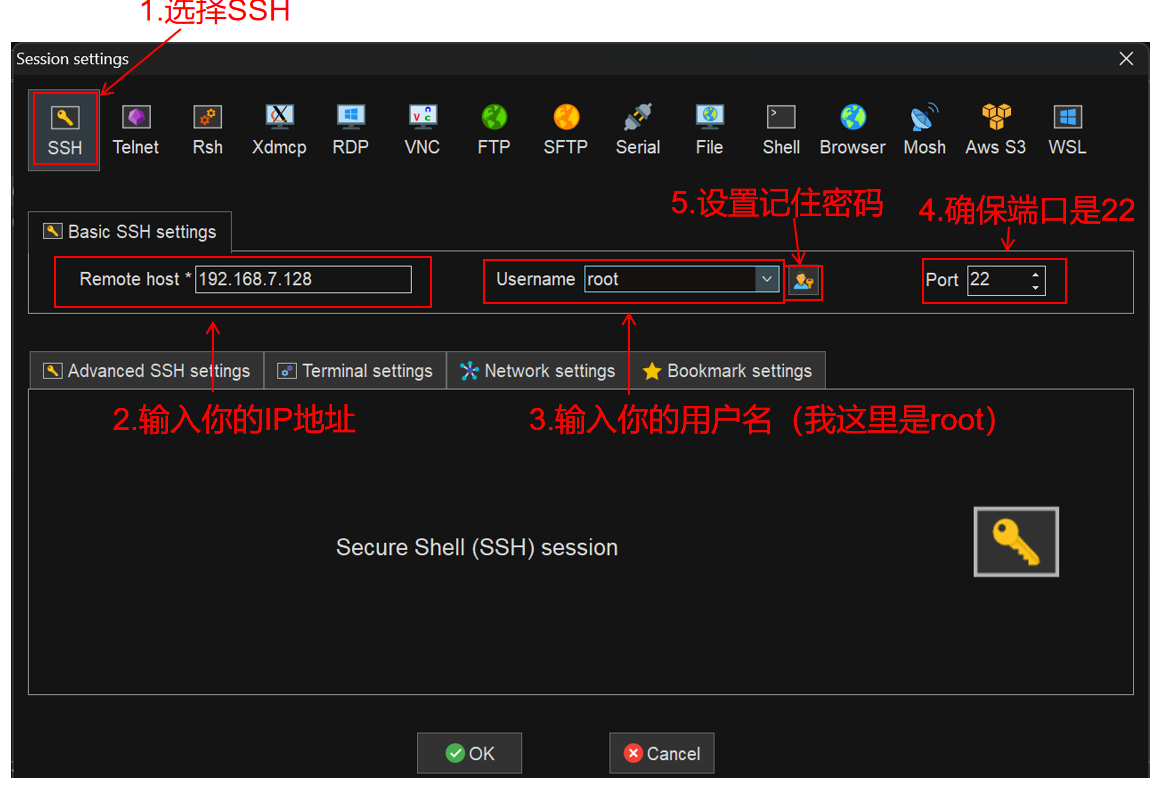
 6.选择SSH服务
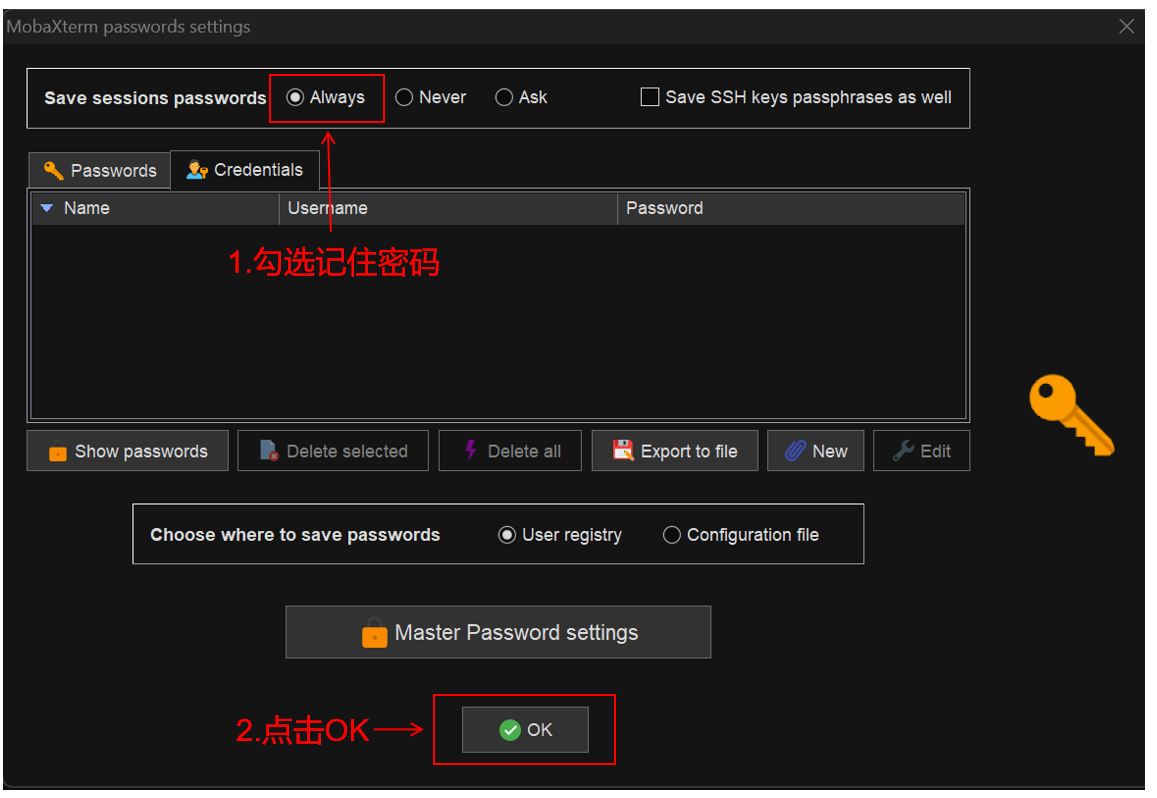
7.点击勾选记住密码
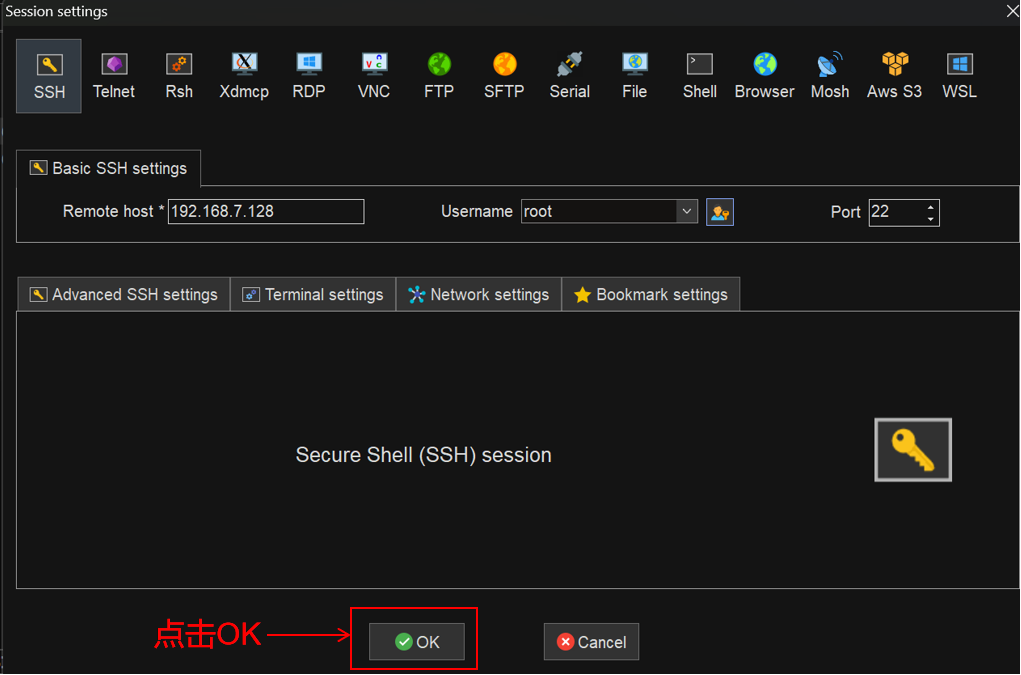
8.点击OK,远程连接虚拟机
9.连接成功
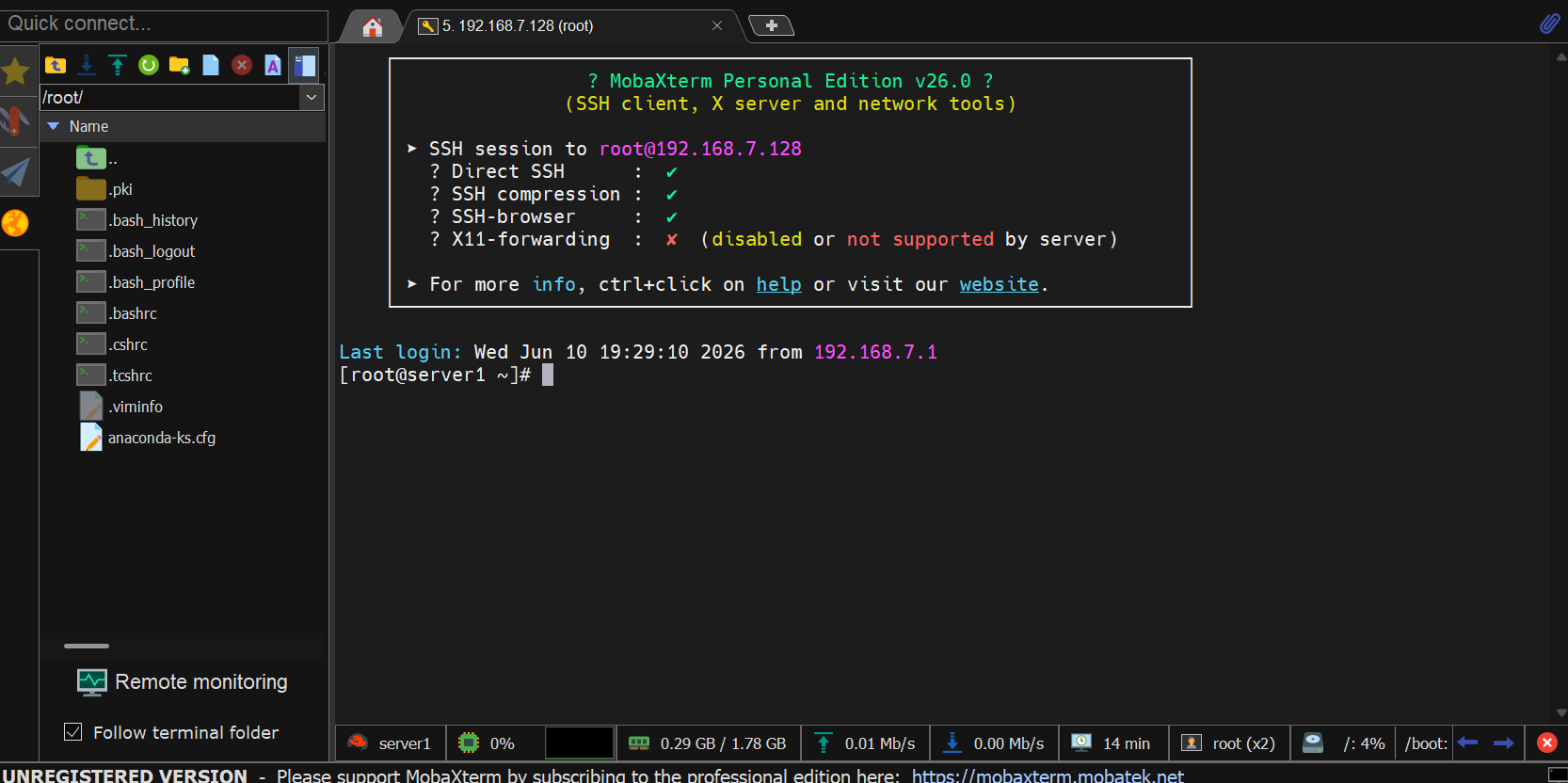
4.3解析主机名
目的:加快SSH登录速度
1.输入下行命令设置主机名
hostnamectl set-hostname 你的主机名
2.编辑hosts文件,在最后一行加入IP地址和你的主机名
vi /etc/hosts


5.安装软件包(换源、禁用防护、同步时间)
5.1更换阿里源
1.输入下行命令,查看原有源
cd /etc/yum.repos.d
ls
2.输入下行命令,删除原有源
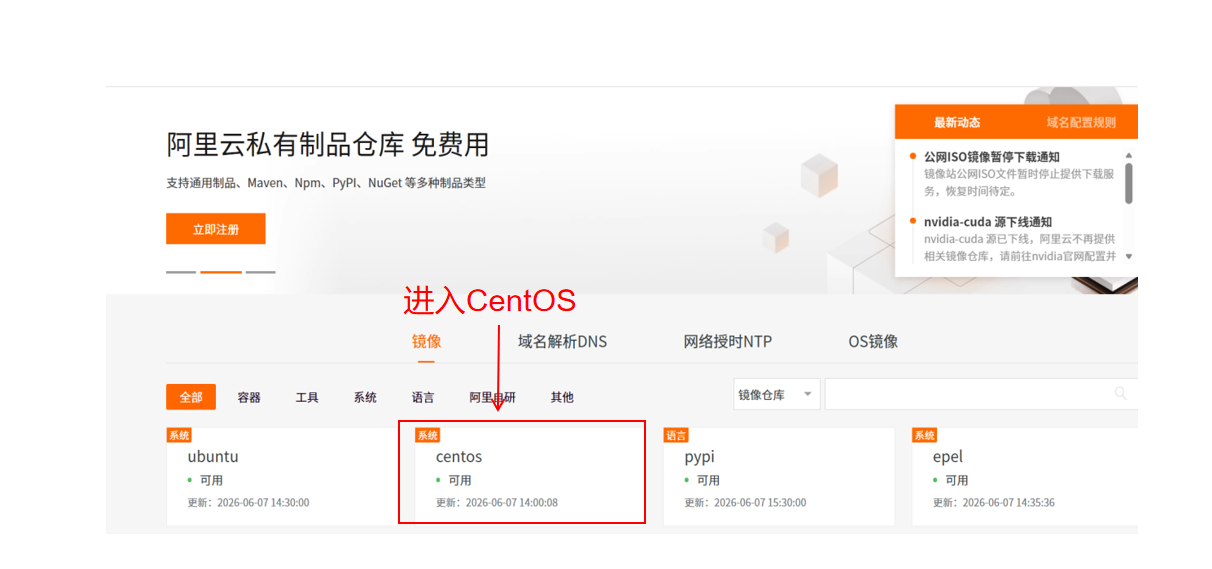
rm -f /etc/yum.repos.d/*.repo3.进入阿里云官网,找到官方源:
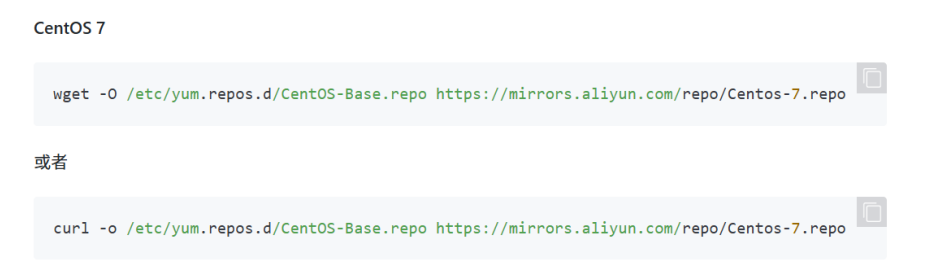
4.下滑找到对应版本的软件源,(我装的最小版本的CentOS没有wget服务,使用的curl命令)
wget:
wget -O /etc/yum.repos.d/CentOS-Base.repo https://mirrors.aliyun.com/repo/Centos-7.repo
curl:
curl -o /etc/yum.repos.d/CentOS-Base.repo https://mirrors.aliyun.com/repo/Centos-7.repo
5.在命令终端输入下载链接
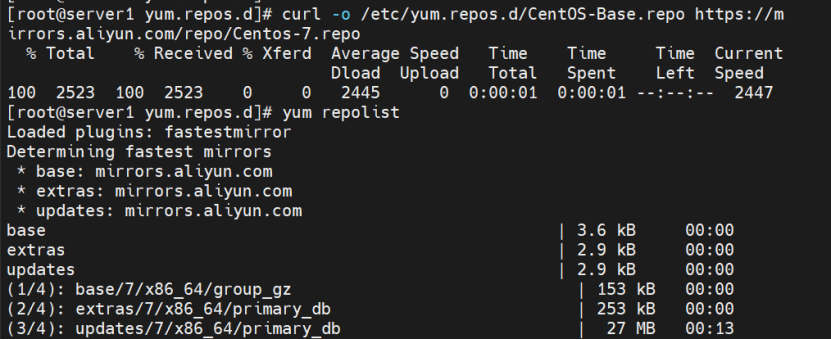
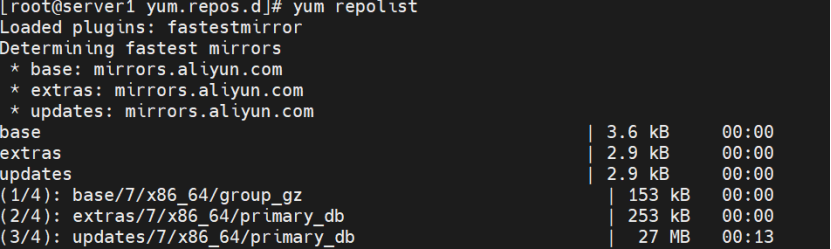
6.列出软件仓库
5.2安装基本软件
安装软件包(wget、vim、net-tools、bash-completion)
yum install -y wget vim net-tools bash-completion

wget:下载软件的命令
vim:文本编辑器
net-tools:网络工具套件(查看网络配置)
bash-completion:命令行自动补全(按TAB自动补齐命令)
5.3关闭系统安全(我这里是学习需要,工作上不要关闭)
1.输入下行命令,关闭防火墙
systemctl disable --now firewalld.service
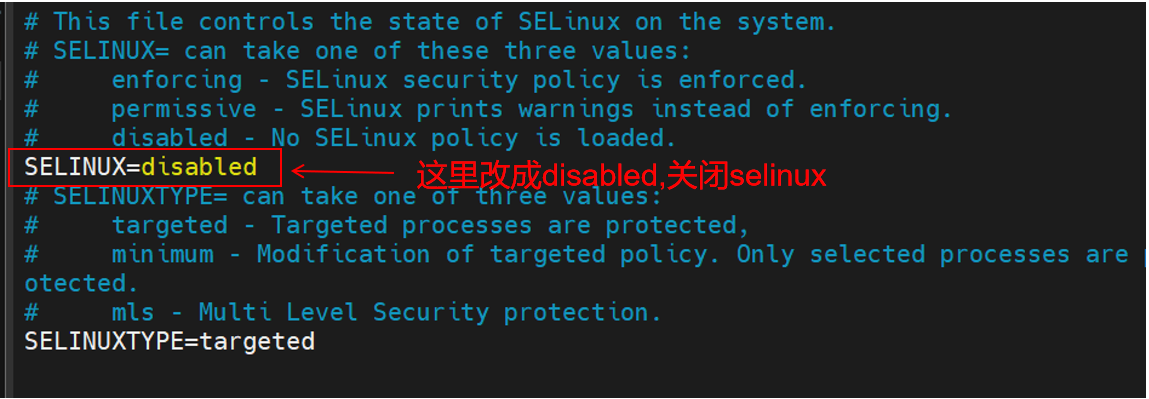
2.关闭selinux(安全增强性Linux),使用vim修改selinux文件,改成disabled关闭状态
vim /etc/sysconfig/selinux
3.重启计算机
reboot4.查看selinux当前状态
getenforce
5.4同步时间
1.安装chrony
yum install -y chrony2.修改chrony.conf文件内容,更改成中国时间
vim /etc/chrony.conf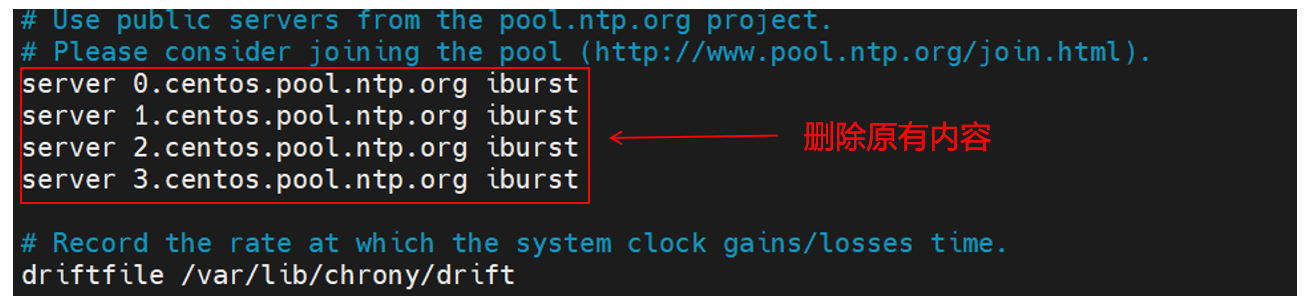
server ntp1.aliyun.com iburst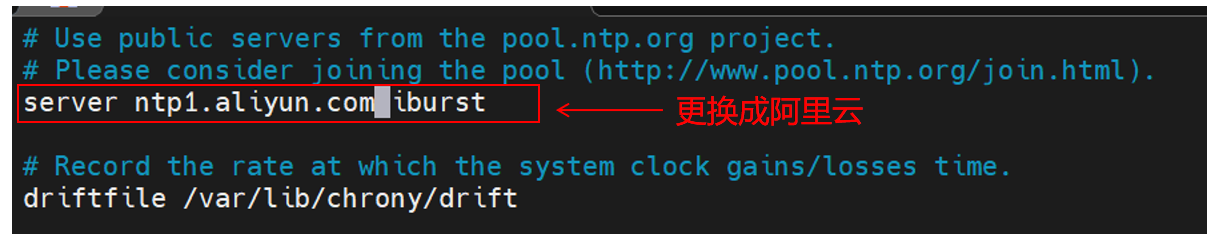
3.重启时间服务
systemctl restart chronyd
4.检验时间是否正常:
chronyc sources -v 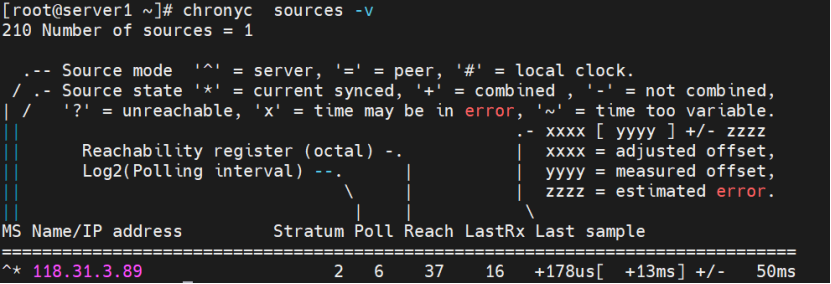
5.查看当前时间
date
6.虚拟机快照
创建快照(快照前须关闭虚拟机)
快照:可以快速创建多个虚拟机(安全性很高)
注意:子机与母机不可同时开启
1.选择你想要拍照的虚拟机作为母机
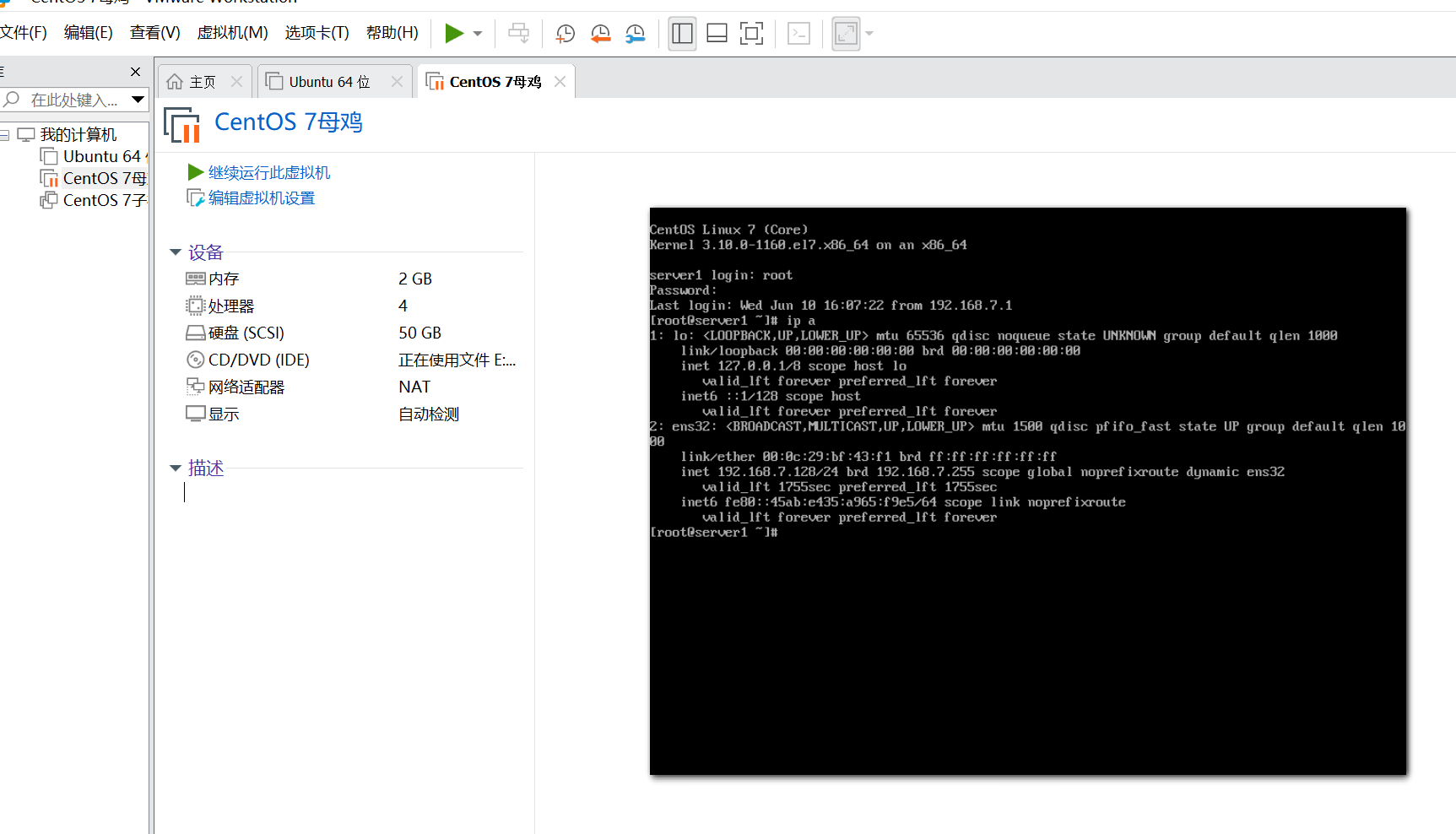
2.拍摄虚拟机
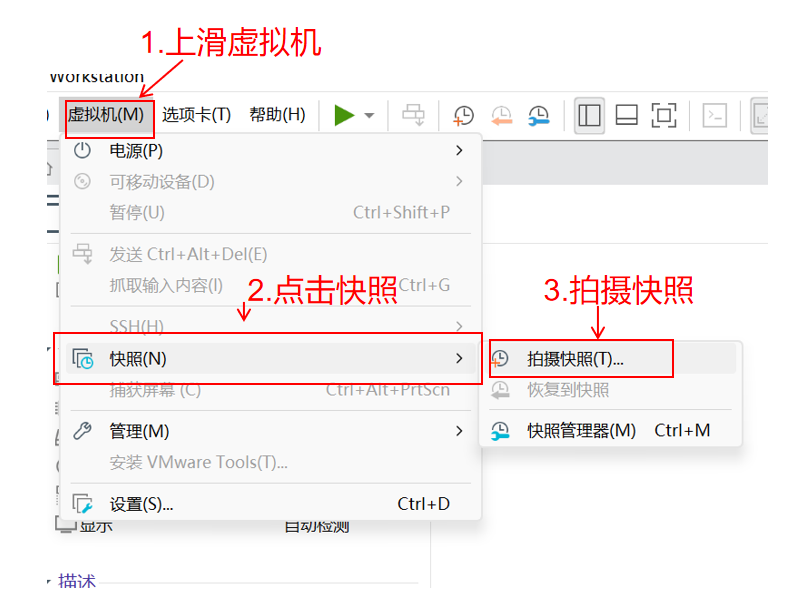
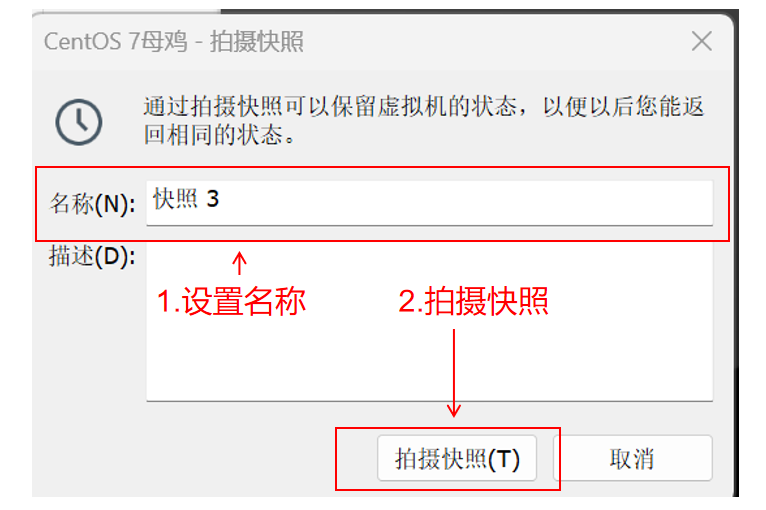
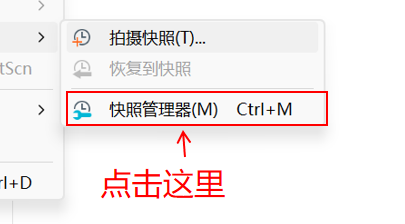
3.进入快照管理器
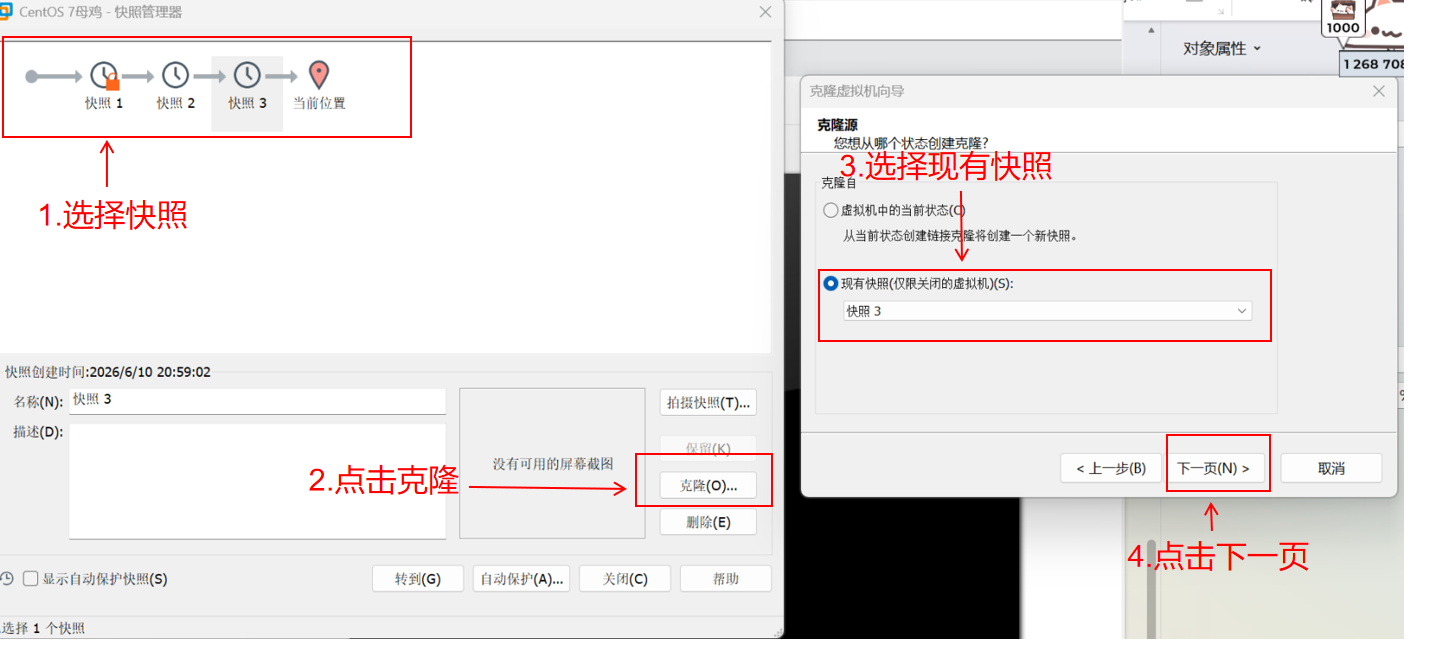
4.克隆虚拟机
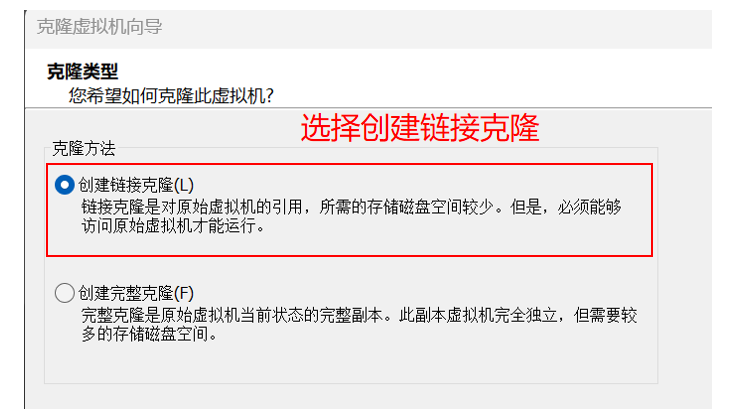
5.选择克隆方式
链接克隆:依赖原虚拟机的磁盘文件,分配很小(几十 MB)的硬盘空间(建议链接克隆)
完整克隆:创建一个完整的虚拟机,分配完整的虚拟机硬盘空间,两个虚拟机相互独立
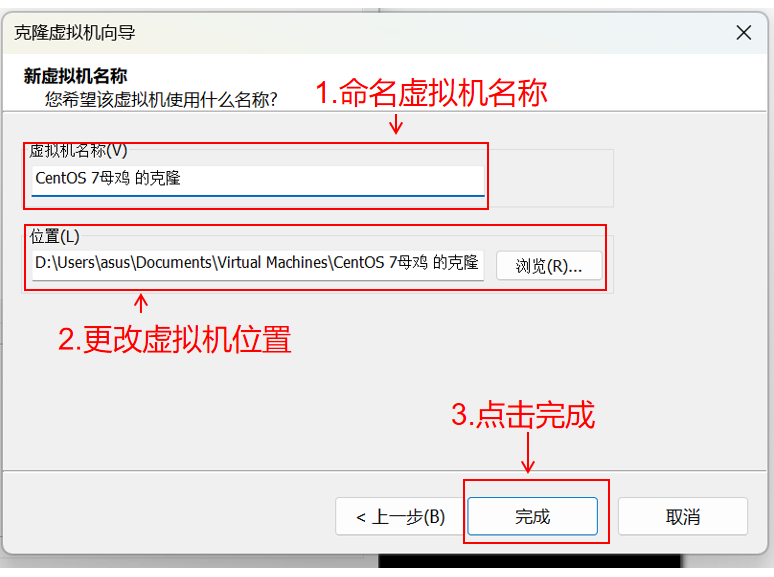
6.完成克隆
7.克隆后的子机IP地址与母机会有所不同,最好重新配置主机名和域名解析
hostnamectl set-hostname 你的主机名
vim /etc/hosts


openEuler 是由开放原子开源基金会孵化的全场景开源操作系统项目,面向数字基础设施四大核心场景(服务器、云计算、边缘计算、嵌入式),全面支持 ARM、x86、RISC-V、loongArch、PowerPC、SW-64 等多样性计算架构
更多推荐

 7
7 0
0- 0


 已为社区贡献3条内容

所有评论(0)