达梦管理工具DEM部署及监控配置
达梦DEM目前有两种部署方式,一个是dem_setup安装包,用于直接部署,一个是dem_war包,给部署有tomcat的服务器使用,本文将介绍两种包的部署方式。生产上建议使用dem_setup方式安装,一键部署,更方便快捷。
1.dem_war包部署
1.1部署前准备
部署前准备,dem需要一个数据库做一些数据持久化,所以部署之前需要准备一个达梦数据库,并执行一个初始化SQL脚本,这个脚本在安装包解压目录中。
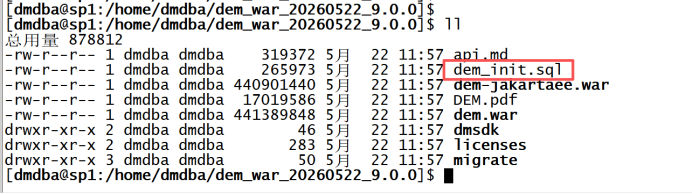
执行初始化SQL脚本
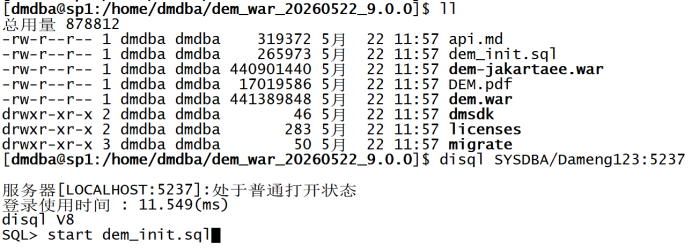
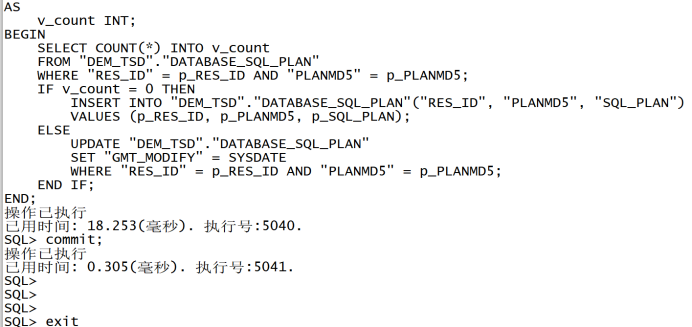
执行完成
1.2部署tomcat
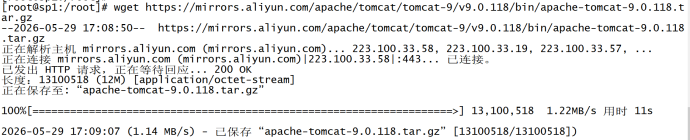
1.2.1下载tomcat安装包
wget https://mirrors.aliyun.com/apache/tomcat/tomcat-9/v9.0.118/bin/apache-tomcat-9.0.118.tar.gz
1.2.2解压tomcat包
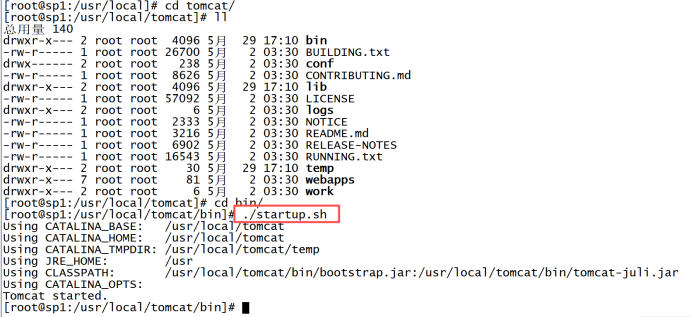
tar -zxvf apache-tomcat-9.0.118.tar.gz
mv apache-tomcat-9.0.118 tomcat
1.2.3启动tomcat
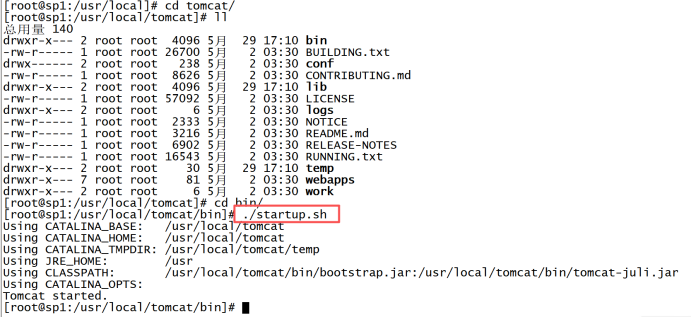
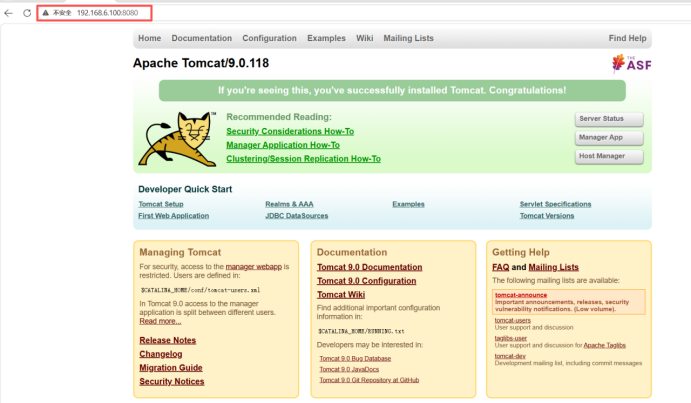
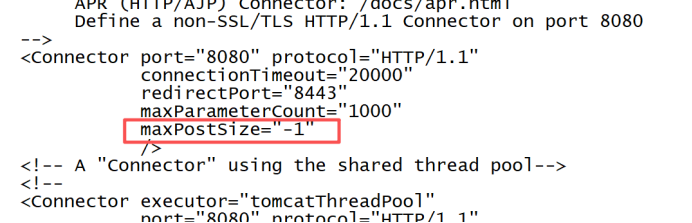
1.2.4修改tomcat的server.xml文件
在apache-tomcat-8.5.65/conf/server.xml 中<Connector port=“8080” protocol=“HTTP/1.1”… 追加属性字段 maxPostSize=“-1”;
1.2.5修改tomcat的catalina.sh文件
在catalina.sh文件中添加JAVA_OPTS=“$JAVA_OPTS -server -Xms256m -Xmx1024m -Djava.library.path=/dm/bin”
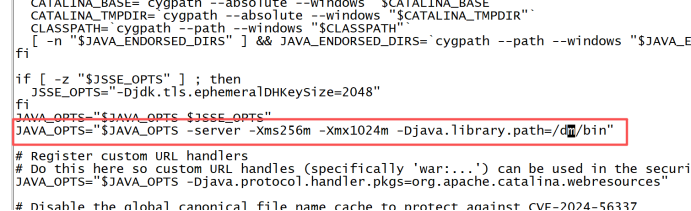
注:/dm/bin是达梦数据库安装路径
1.3配置dem
1.3.1解压dem_war安装包
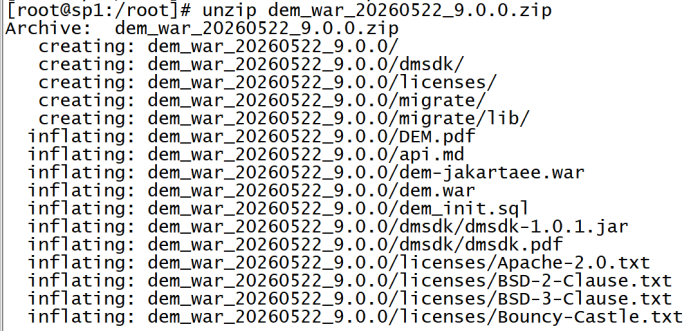
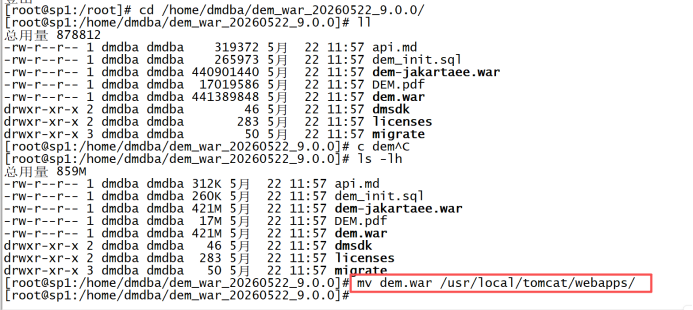
1.3.2把dem.war包放到tomcat/webapps目录下
注:在tomcat启动的情况下war包才会解压
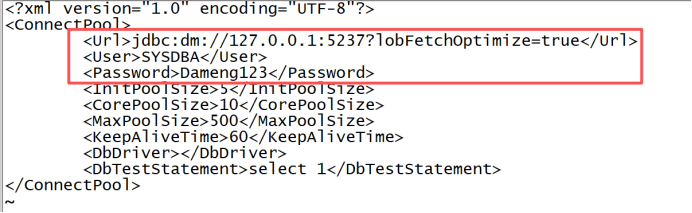
1.3.3修改db.xml文件
修改/usr/local/tomcat/webapps/dem/WEB-INF目录下的数据库连接配置文件db.xml
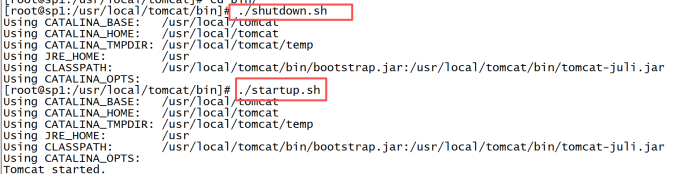
1.3.4重启tomcat
1.3.5 验证是否部署成功
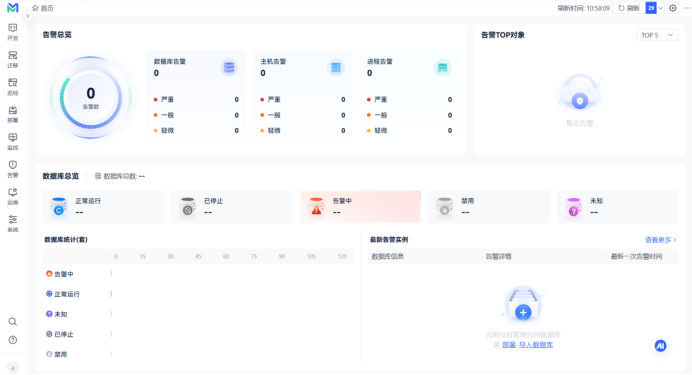
登录 192.168.6.100:8080/dem验证是否部署成功

默认账号密码是 admin/88888
1.4 Dmagent配置
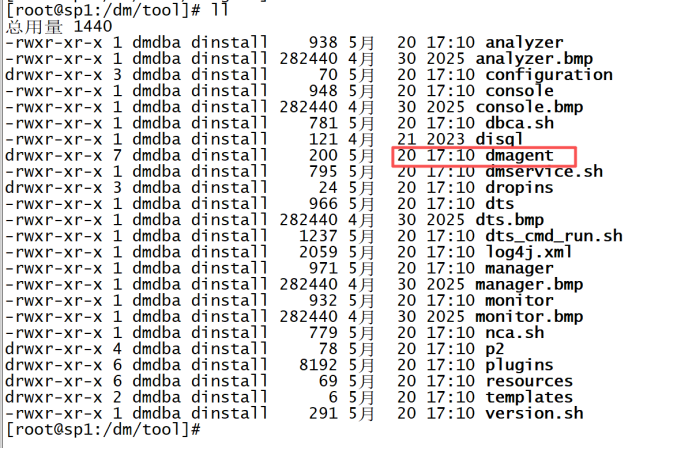
被监控的数据库需要配置dmagent,部署好的数据库默认有dmagent,在安装路径的tool目录下
1.4.1修改agent.ini文件
修改dmagent目录下的agent.ini文件中的dem连接地址

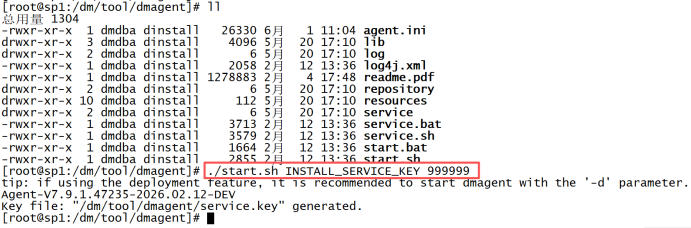
1.4.2生成并安装service.key
./start.sh INSTALL_SERVICE_KEY 999999
1.4.3注册dmagent服务
./service.sh install

1.4.4启动dmagent服务
./DmAgentService start

查看dem web界面是否监控到服务器
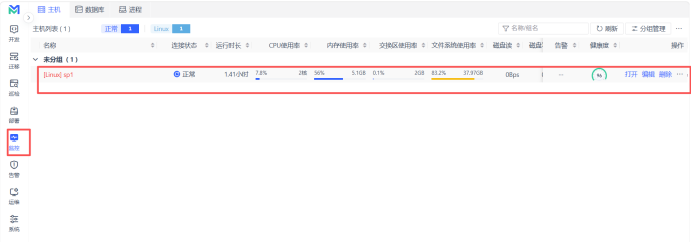
1.4.5配置数据库监控

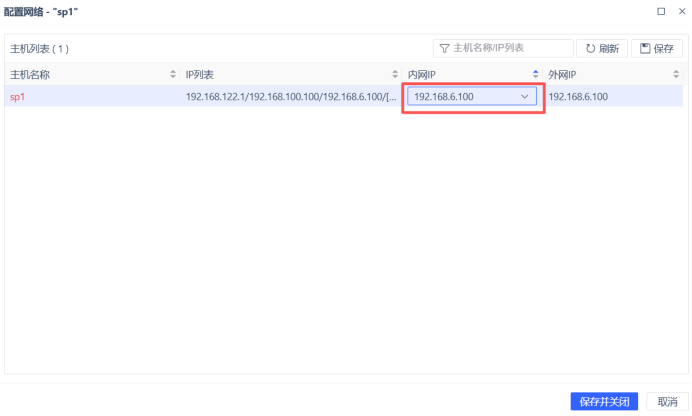
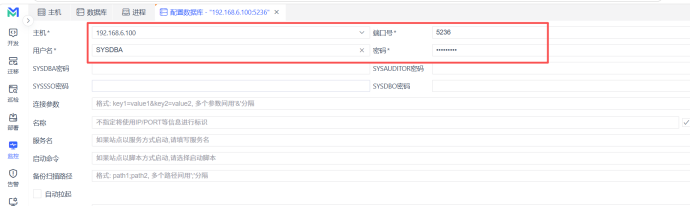
配置数据库连接信息
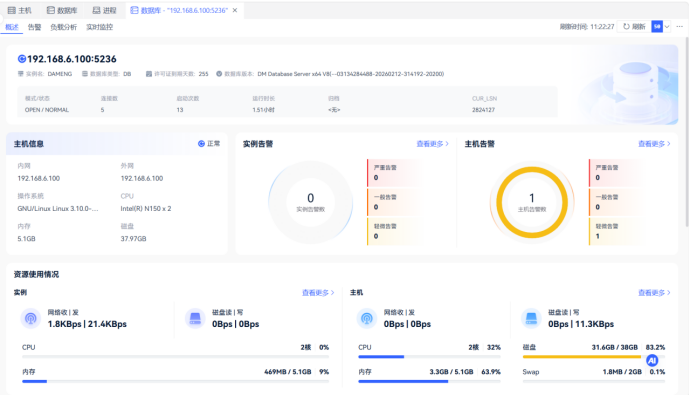
2.dem_setup包部署
2.1解压安装包
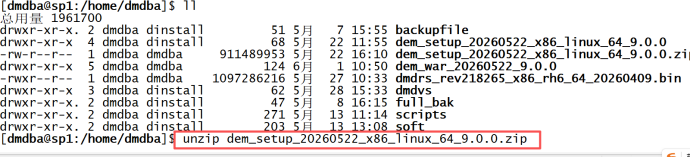
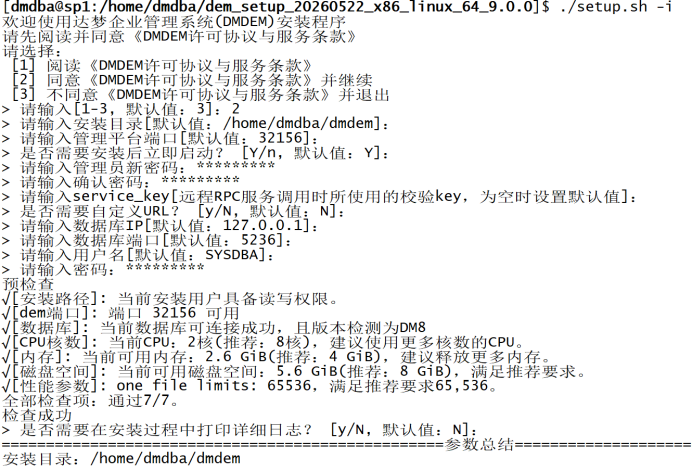
2.2给安装脚本加执行权限,运行安装脚本

开始部署,填写准备好用于存储持久化数据的达梦数据库的连接信息
2.3 部署成功
按照提示操作,安装成功
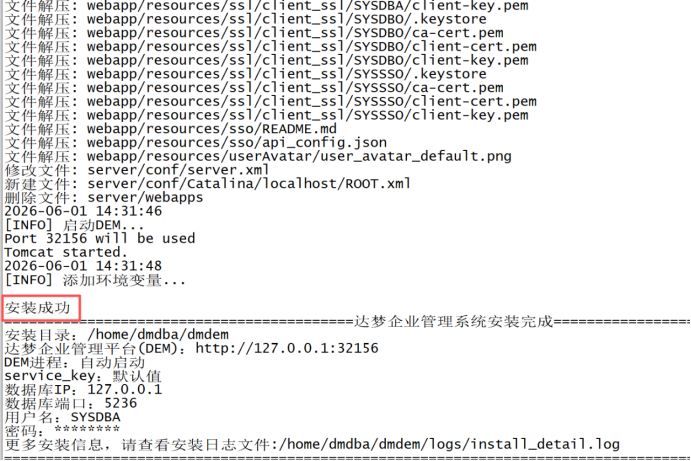
安装成功会自动启动web服务,在浏览器输入http://192.168.6.100:32156/ 登录,后续配置dmagent步骤与前文一致。
达梦社区地址:https://eco.dameng.com

openEuler 是由开放原子开源基金会孵化的全场景开源操作系统项目,面向数字基础设施四大核心场景(服务器、云计算、边缘计算、嵌入式),全面支持 ARM、x86、RISC-V、loongArch、PowerPC、SW-64 等多样性计算架构
更多推荐

 5
5 0
0- 0


 已为社区贡献4条内容

所有评论(0)