查看自己电脑是传统BIOS还是UEFI启动
·
两种电脑启动模式
Legacy(传统 BIOS):老式启动方式,搭配 MBR 分区表
UEFI(统一可扩展固件接口):现代主流启动方式,搭配 GPT 分区表
硬性匹配规则:模式与分区表不能混用,否则无法正常引导系统
两种硬盘分区表区别
GPT(适配 UEFI,现在主流)
装系统时会自动生成两个隐藏分区:
- ESP 分区:存放系统启动引导文件,UEFI 靠它加载系统
- MSR 微软保留分区:用于系统调整分区结构、扩容压缩等操作 支持 2TB 以上大硬盘、更多主分区,安全性更高。
- GPT理论上支持高达9.4ZB的存储空间
- GPT最多支持128个主分区
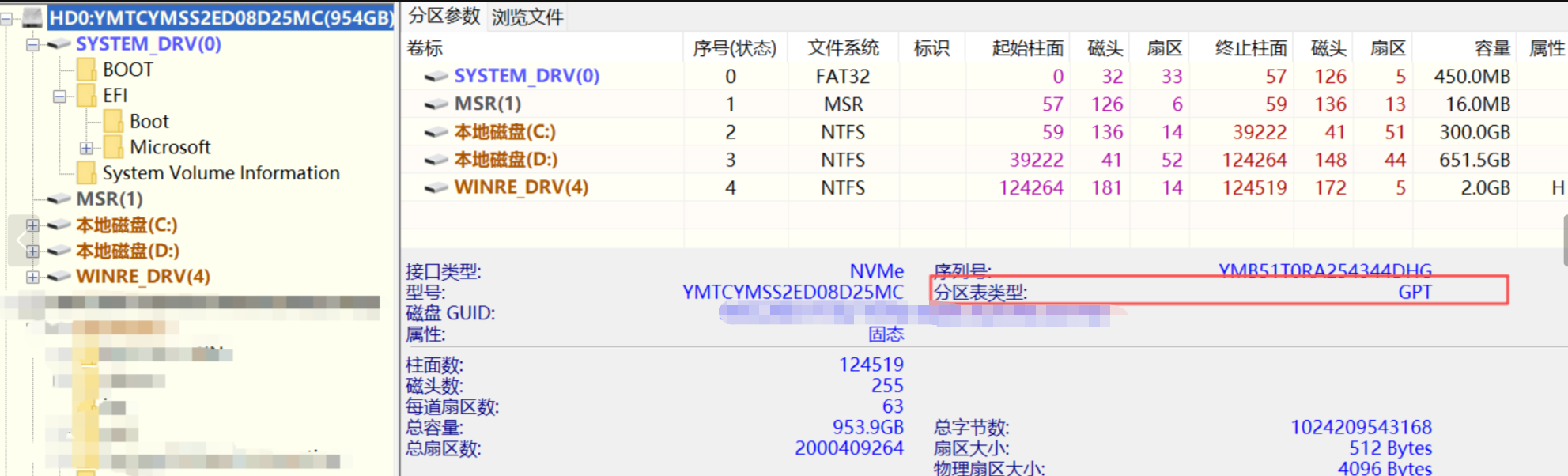
- 0 号 SYSTEM_DRV = ESP EFI 引导分区(FAT32) UEFI 启动必须分区,存 boot 引导、efi 系统文件,BIOS 开机靠它加载 Windows。
- 1 号 MSR 微软保留分区 GPT 专属,用于磁盘扩容、压缩分区、转换格式等底层操作,无盘符不可读写。
- 2 号 C 盘 NTFS:Windows 系统主分区
- 3 号 D 盘 NTFS:数据分区
- 4 号 WINRE_DRV NTFS:Windows 恢复分区 存放系统重置、修复环境,蓝屏 / 重置系统时会调用。
MBR(适配 Legacy 老式 BIOS)
- MBR 分区规则:搭配 Legacy 传统 BIOS 启动,天生没有 ESP、MSR 分区,只有单一 NTFS 主分区。
- MBR+Legacy:依靠磁盘主引导记录启动,不需要独立 EFI 引导分区,整盘只分一个 NTFS 系统区即可。
- MBR最大支持2TB硬盘
- MBR最多支持4个主分区(或3个主分区+1个扩展分区)

方法一 在系统信息查看:
首先win+R运行,输入msinfo32,回车查看系统信息,在右侧找到BIOS模式,查看其是传统还是UEFI
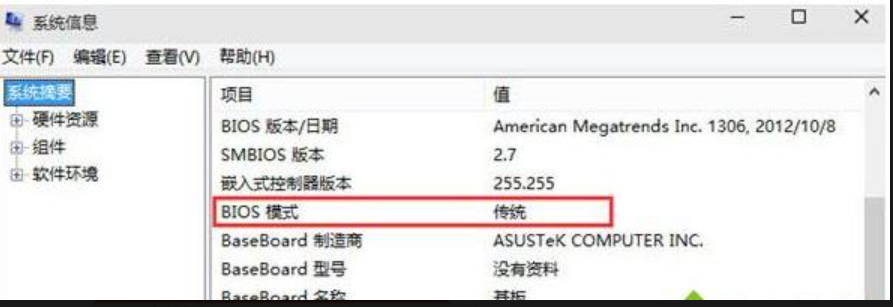

方法二 以命令查看:
CMD运行下面命令
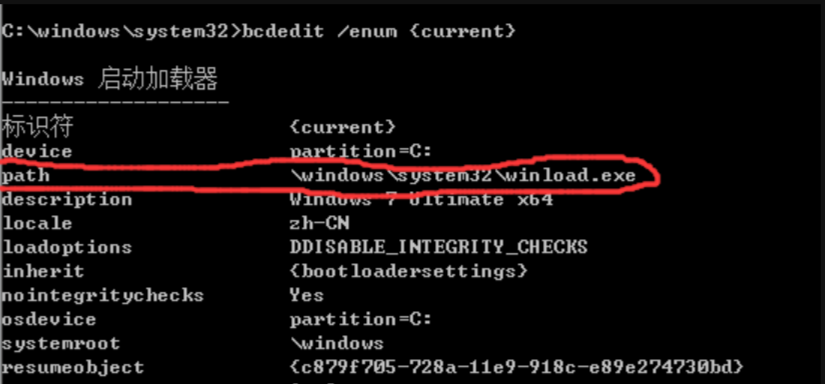
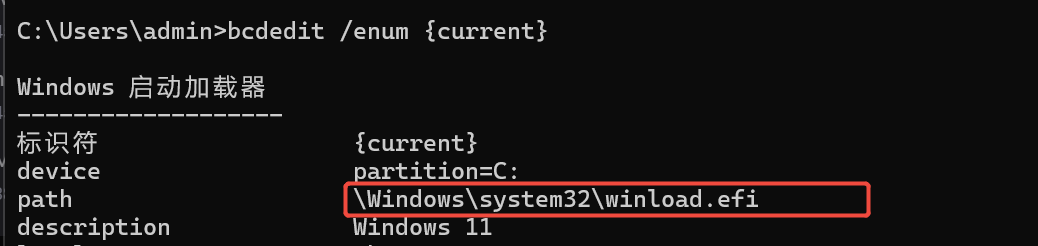
bcdedit /enum {current}看path
winload.exe→ BIOS/Legacywinload.efi→ UEFI

openEuler 是由开放原子开源基金会孵化的全场景开源操作系统项目,面向数字基础设施四大核心场景(服务器、云计算、边缘计算、嵌入式),全面支持 ARM、x86、RISC-V、loongArch、PowerPC、SW-64 等多样性计算架构
更多推荐
 6
6 0
0- 0


 已为社区贡献4条内容

所有评论(0)