手把手教你学会linux网络管理
Linux 网络管理,简单说就是配置、查看、控制服务器的网卡 IP、路由、连接状态,让它能正常和其他设备 / 外网通信。
一.图形中的网络管理
#打开图形网络编辑器
[root@node1 Desktop]# nm-connection-editor
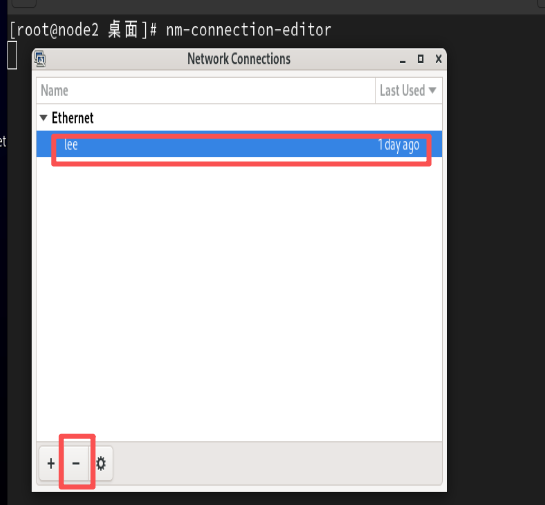
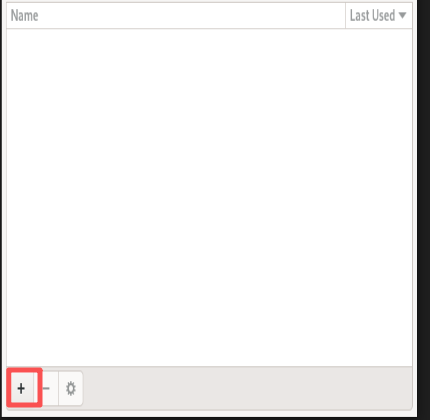
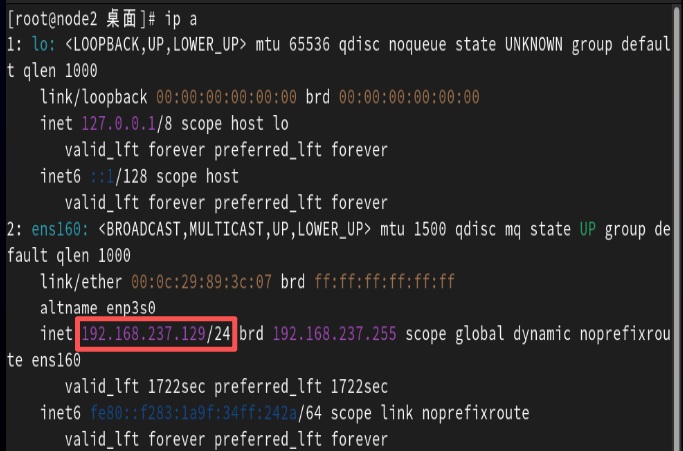
1.设定dhcp(动态获取IP)网络
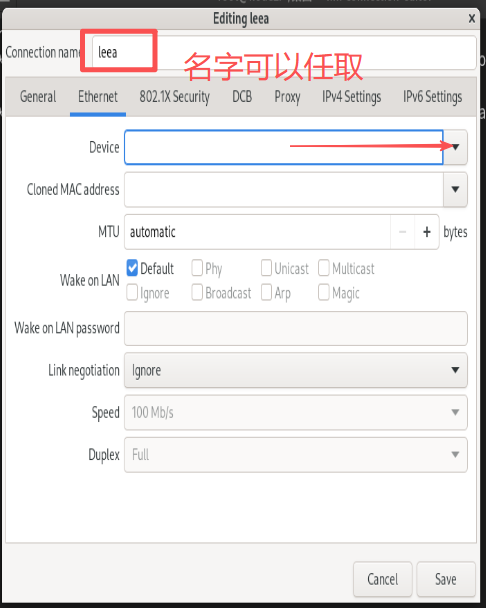
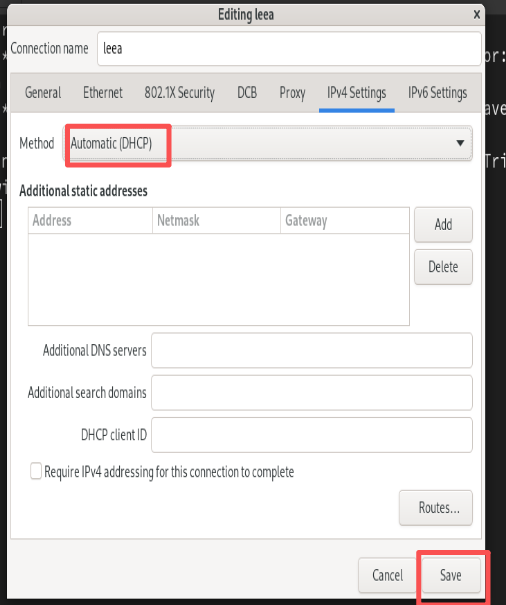
#查看设置后的IP
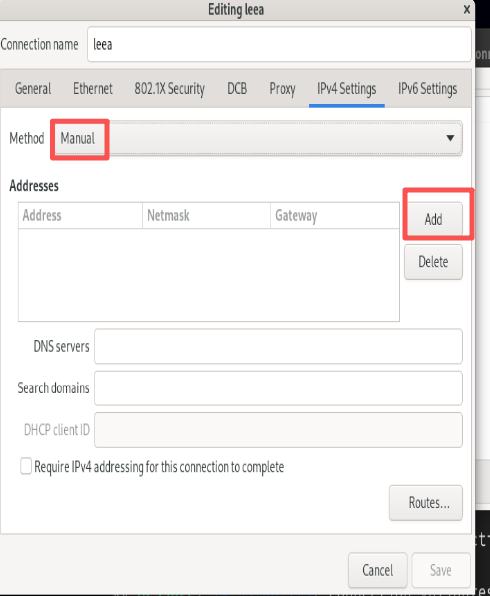
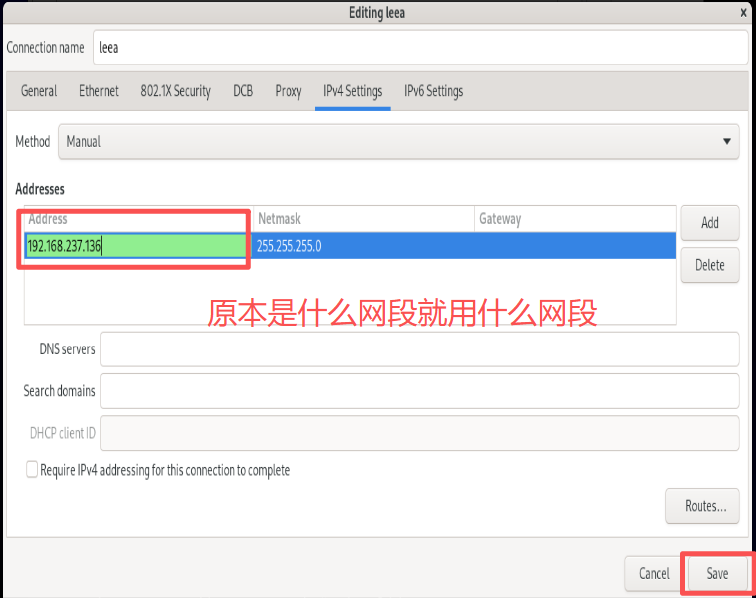
2.设定静态IP
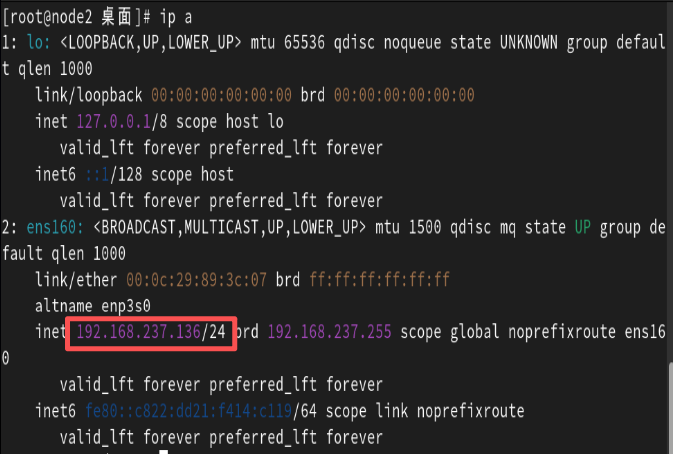
#查看设置后的IP
3.检测两太主机是否可以通信
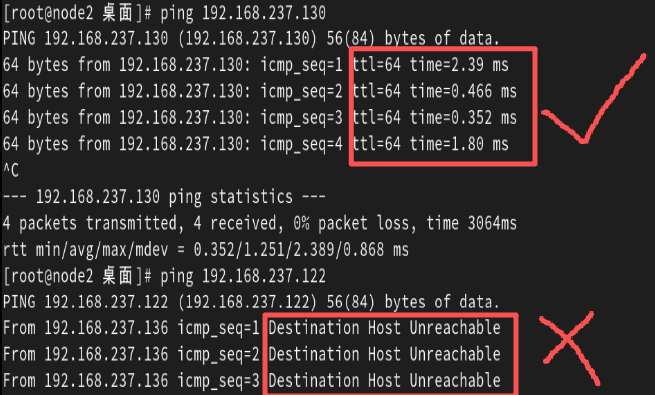
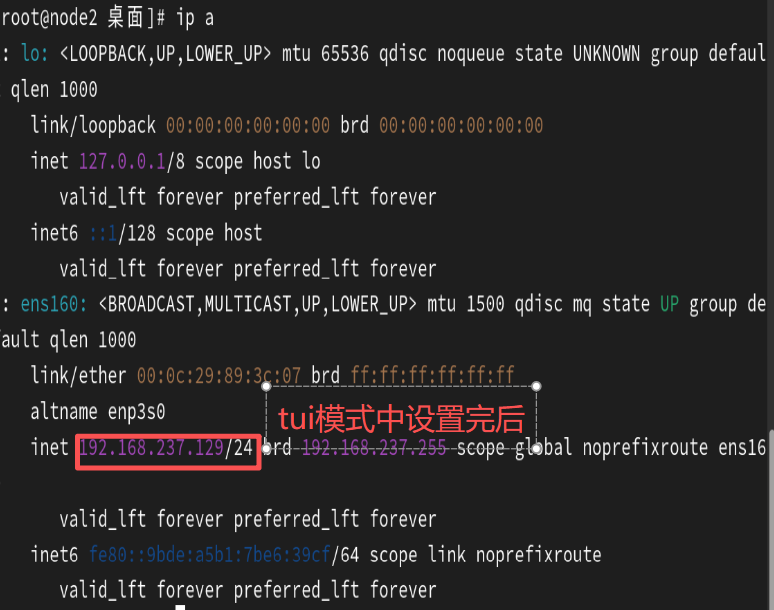
4.tui模式设定网络
[root@node1 Desktop]# nmtui
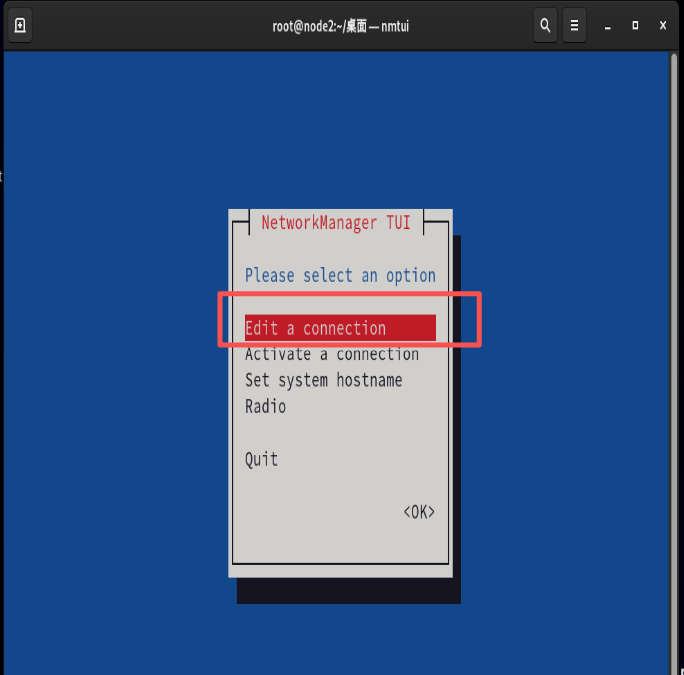
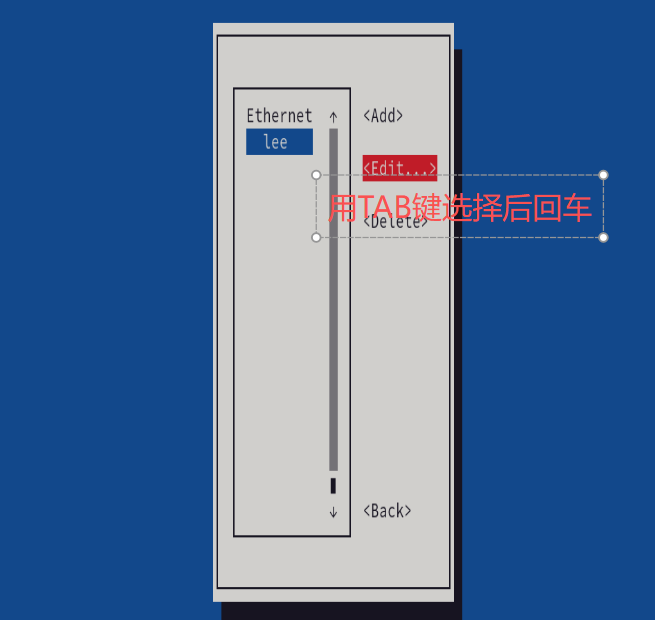
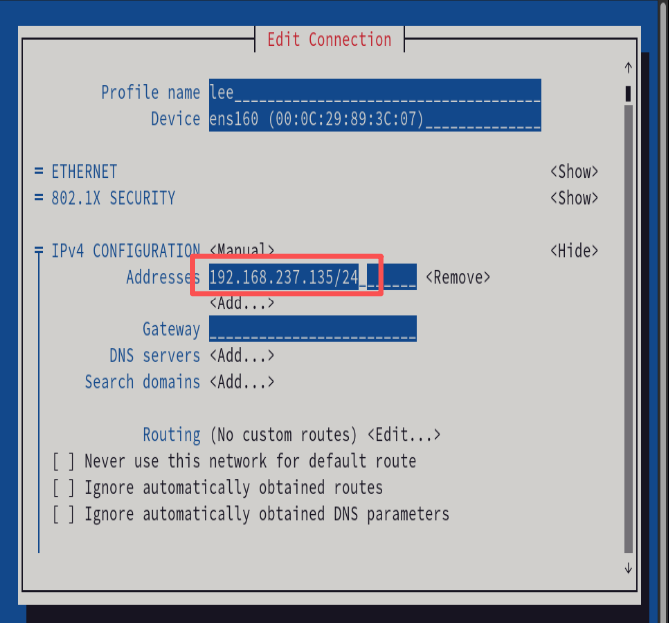
#在IPv4 配置处选择manual (手动)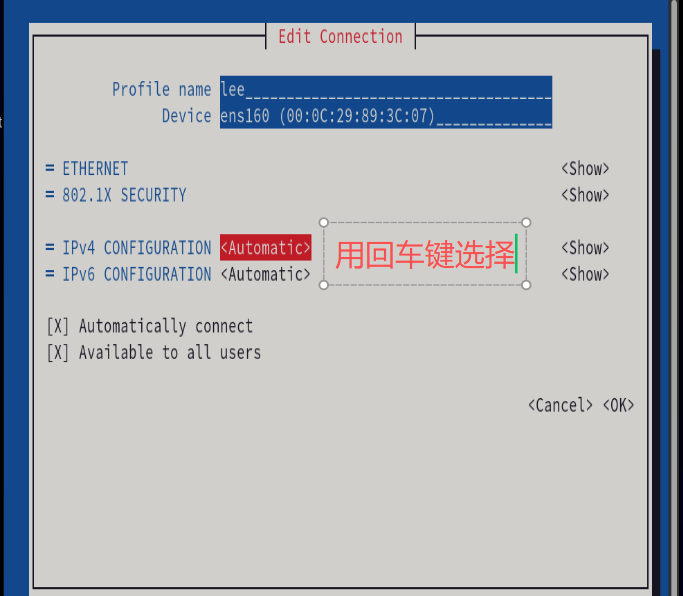
#手动添加IP
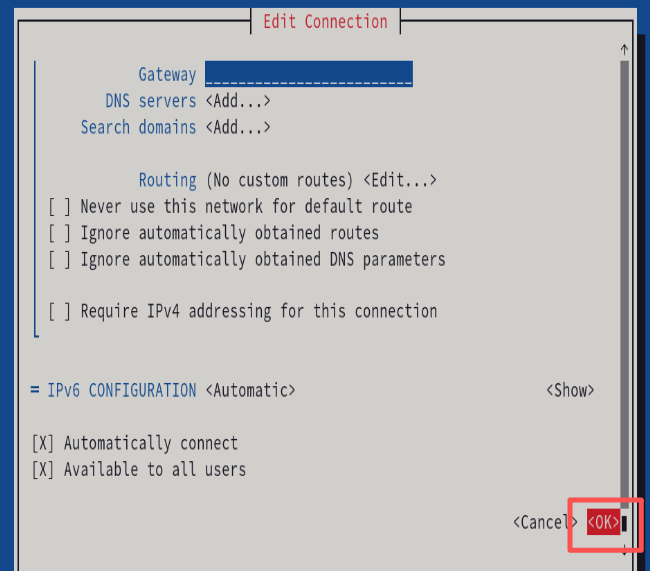
#完成后确定和退出
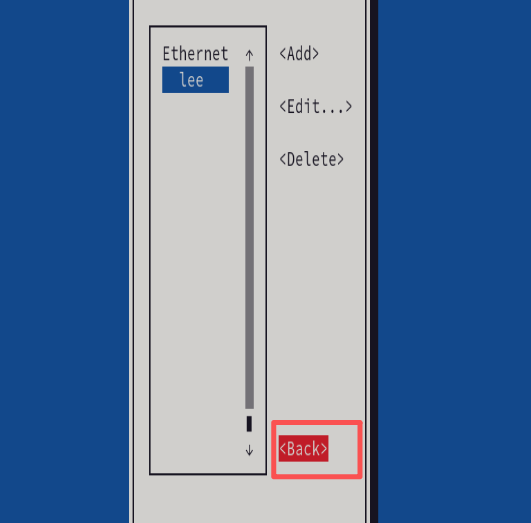
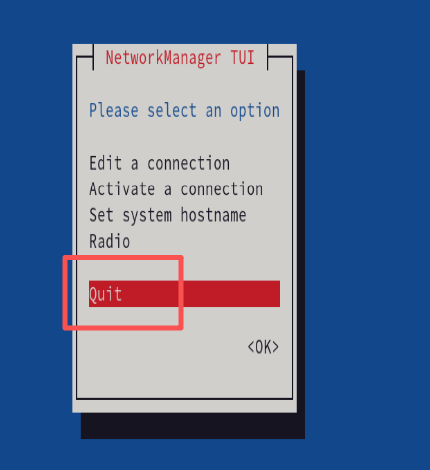
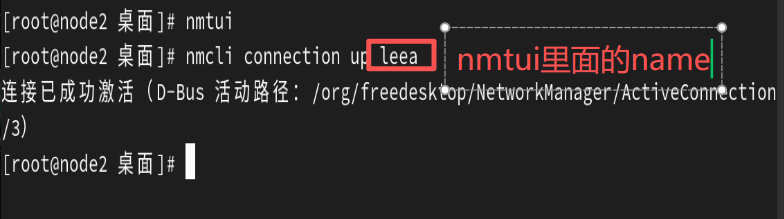
#激活网络连接
#leea名字不固定,根据你的情况添加
二.用命令控制网络
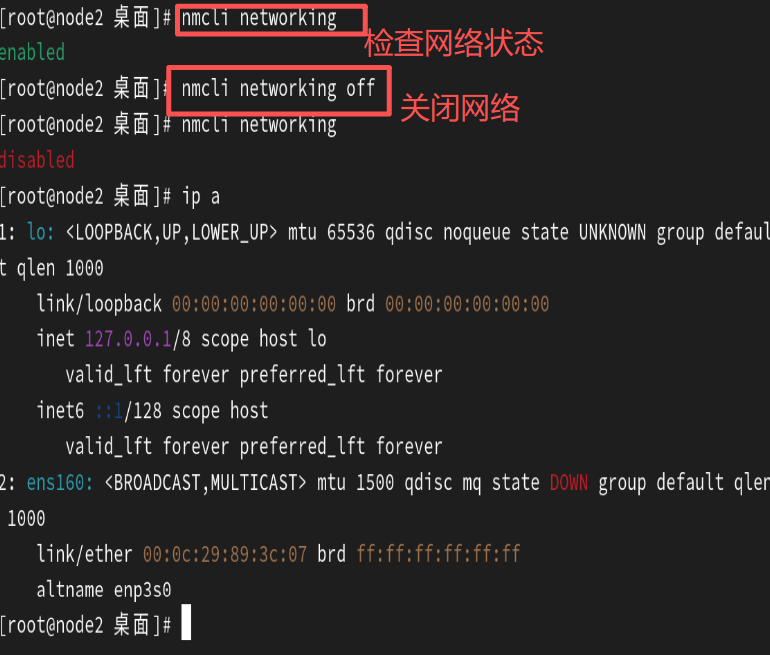
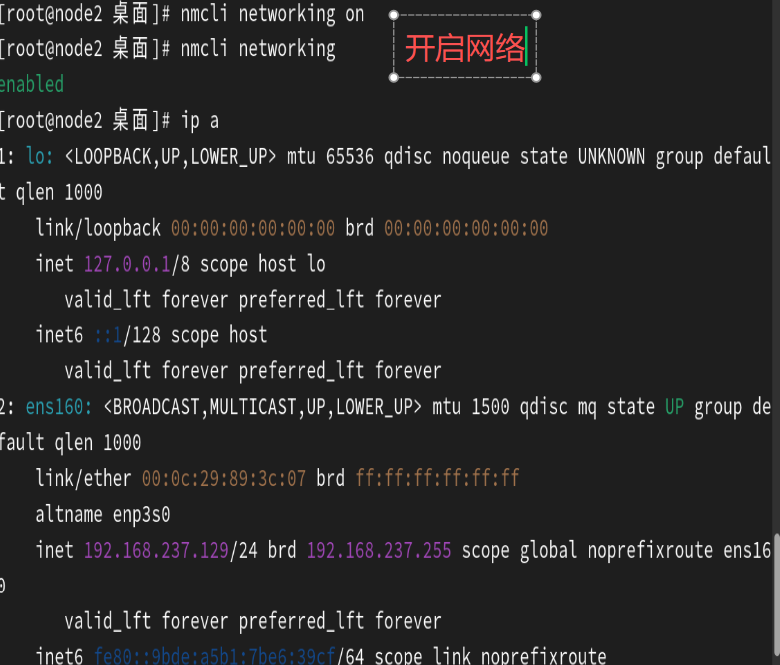
#查看网络状态
[root@node2 Desktop]# nmcli networking
1.nmcli device
[root@node2 Desktop]# nmcli device show
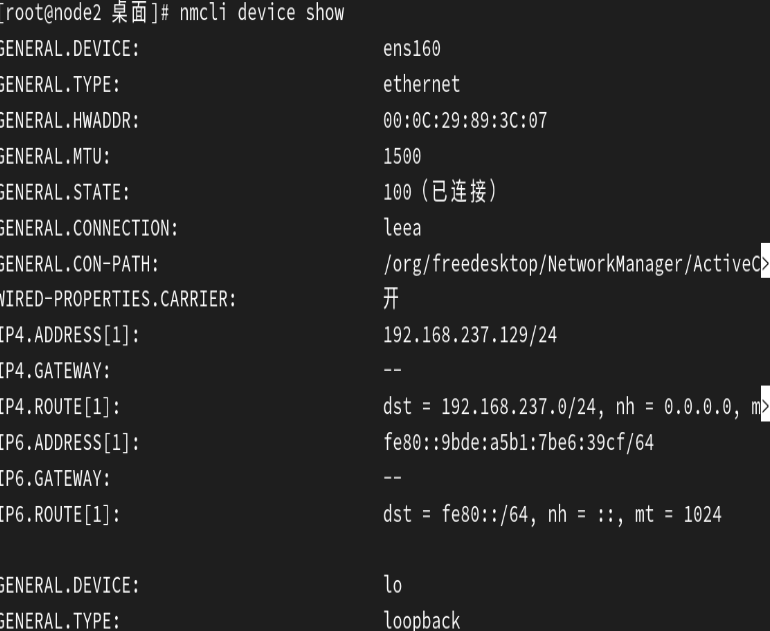
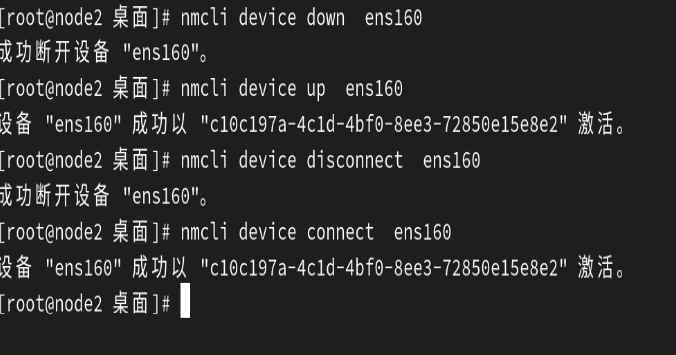
#关闭设备
[root@node2 Desktop]# nmcli device down ens160
#打开设备
[root@node2 Desktop]# nmcli device up ens160
#断开连接
[root@node2 Desktop]# nmcli device disconnect ens160
#连接设备
[root@node2 Desktop]# nmcli device connect ens160
2.nmcli connection
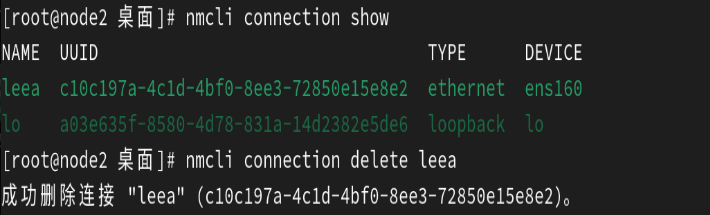
#查看已有连接
[root@node2 Desktop]# nmcli connection show
#删除连接
[root@node2 Desktop]# nmcli connection delete leea
#重新添加网络
#dhcp网络
[root@node2 Desktop]# nmcli connection add type ethernet con-name lee ifname ens160 ipv4.method auto

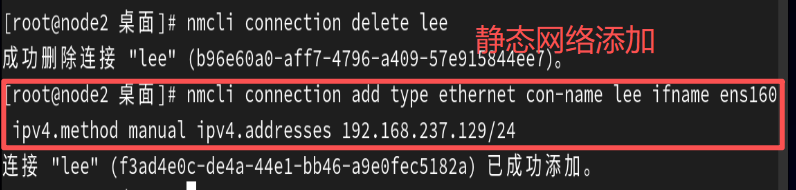
#静态网络
[root@node2 Desktop]# nmcli connection add type ethernet con-name lee ifname ens160 ipv4.method manual ipv4.addresses 192.168.237.129/24
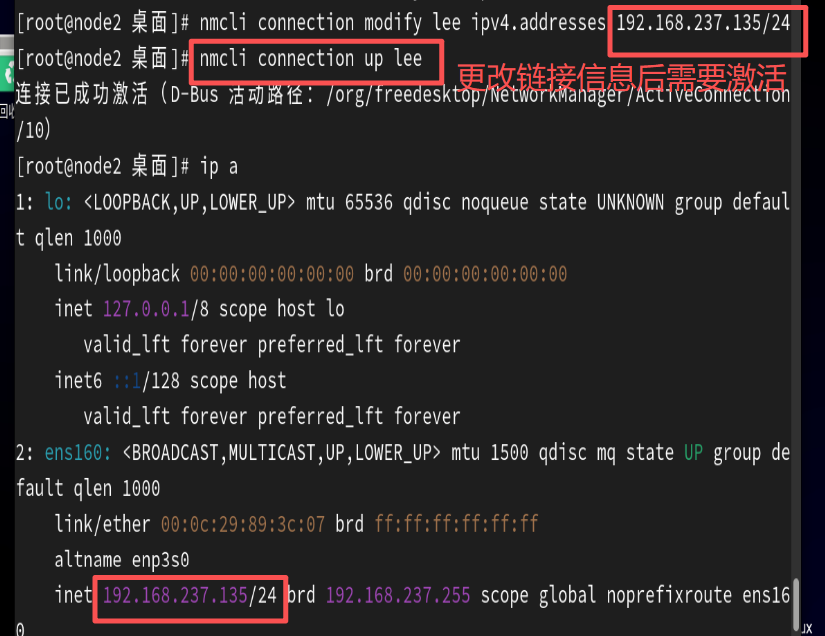
#更改已有连接信息
[root@node2 Desktop]# nmcli connection modify lee ipv4.addresses 192.168.237.135/24
[root@node2 Desktop]# nmcli connection up lee
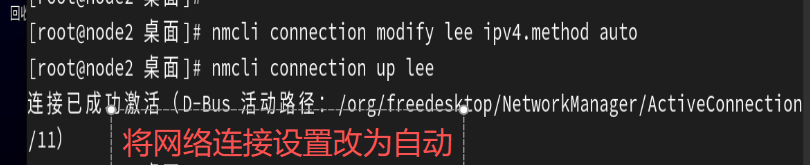
[root@node2 Desktop]# nmcli connection modify lee ipv4.method auto
[root@node2 Desktop]# nmcli connection up lee
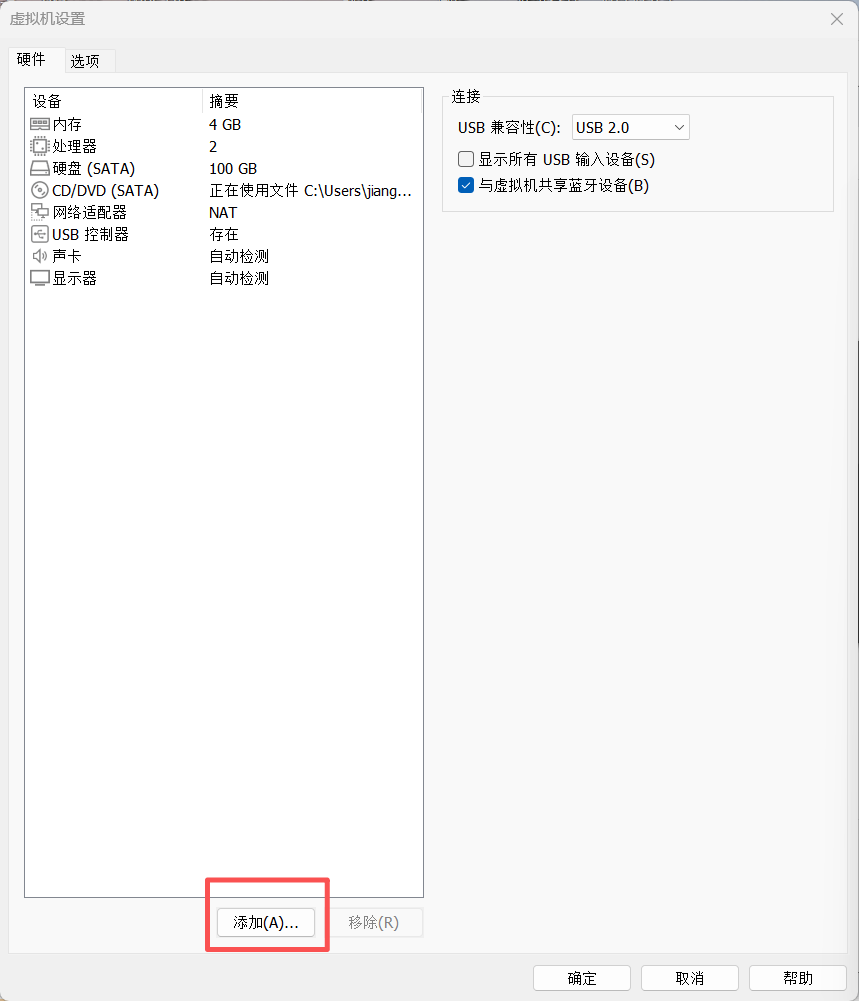
三.在虚拟机中添加网卡设备
#打开虚拟机设置
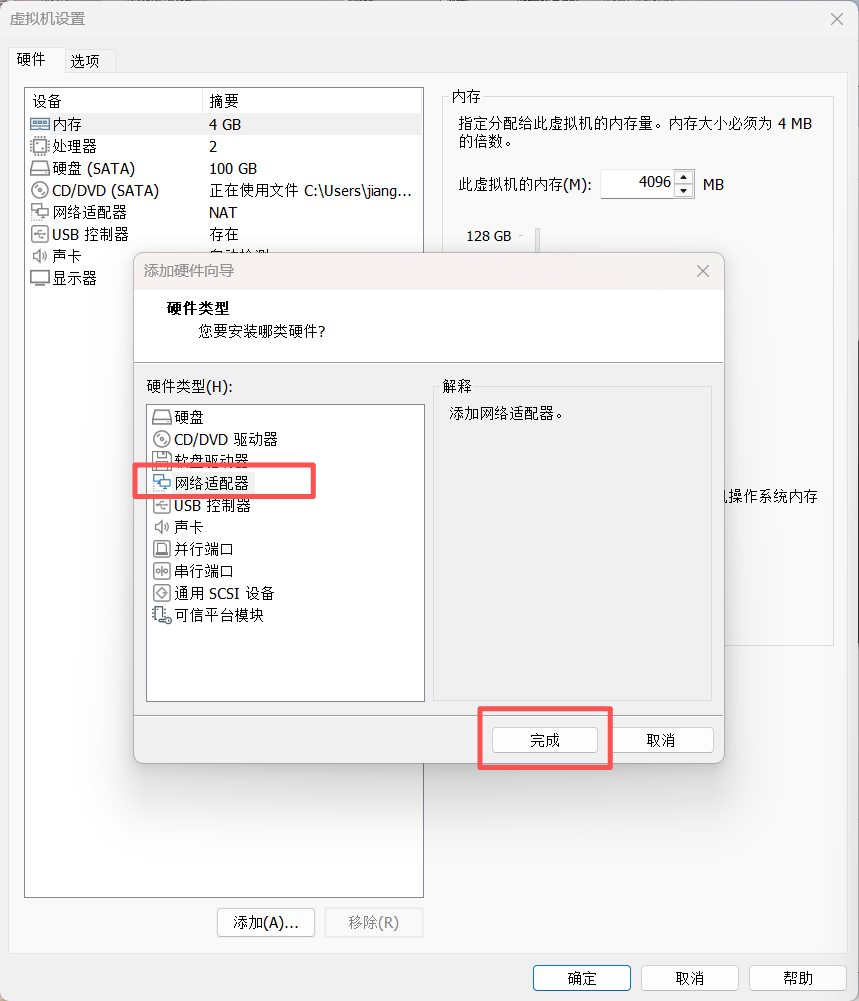
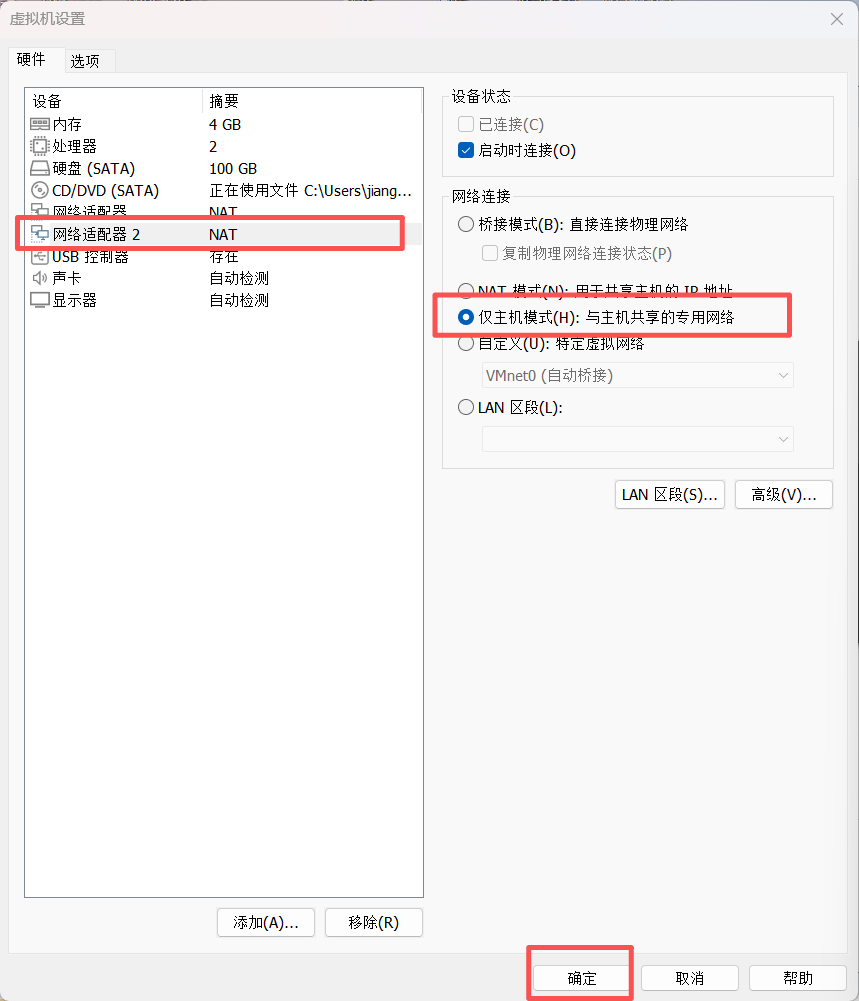
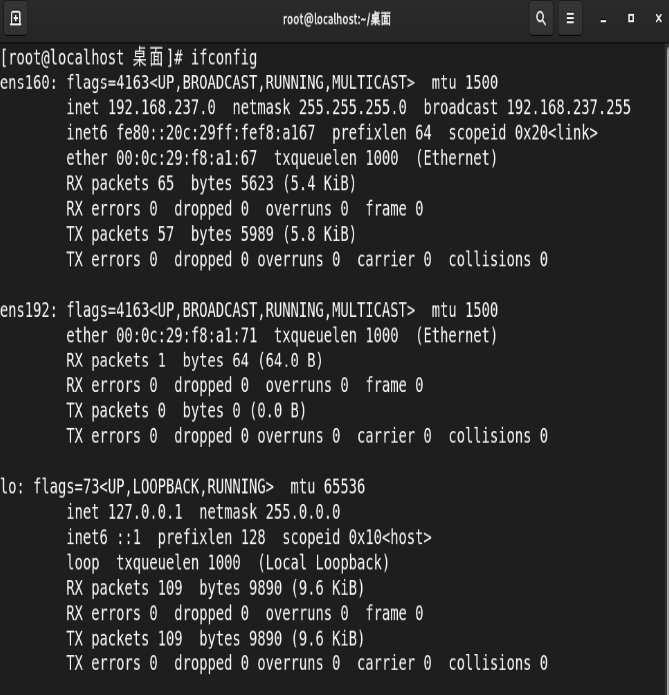
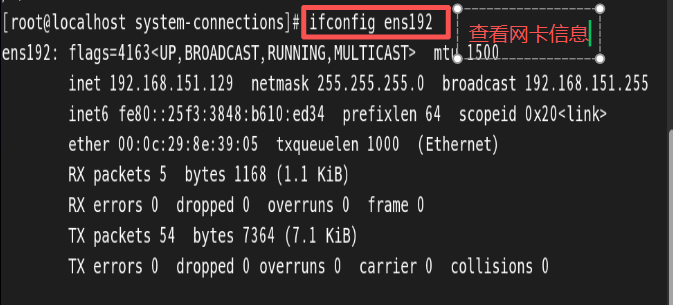
#查看添加网卡信息
[root@localhost Desktop]# ifconfig
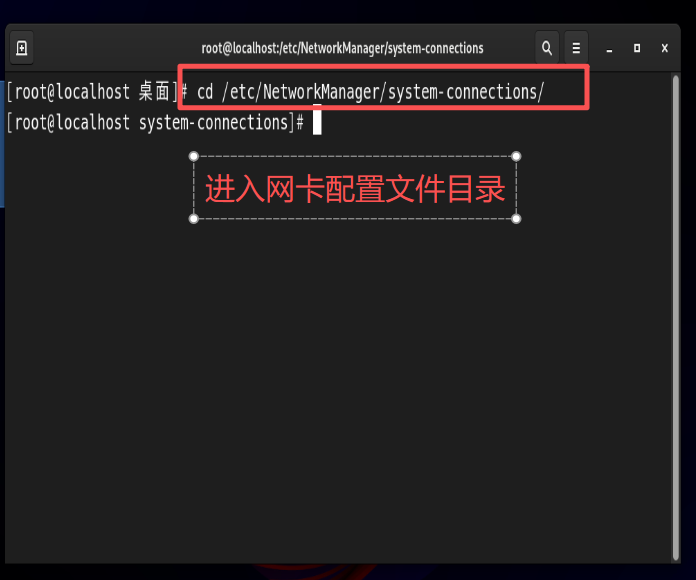
四.用配置文件方式设定IP
#切换目录
[root@localhost Desktop]# cd /etc/NetworkManager/system-connections/
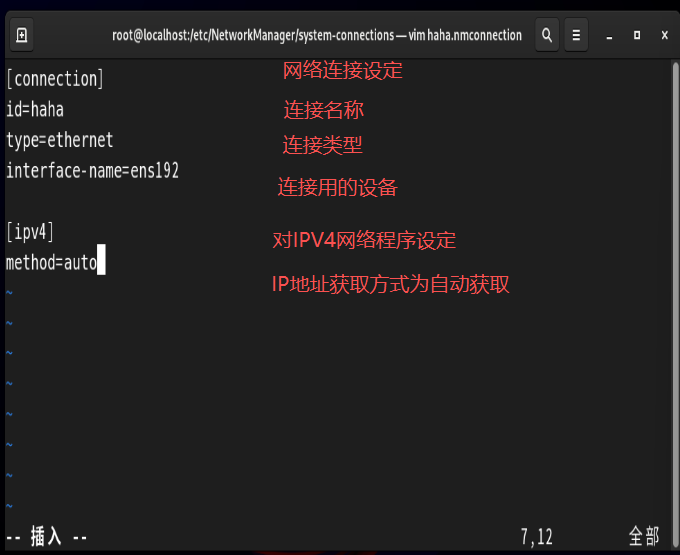
#设置动态模式IP
[root@localhost system-connections]# vim haha.nmconnection
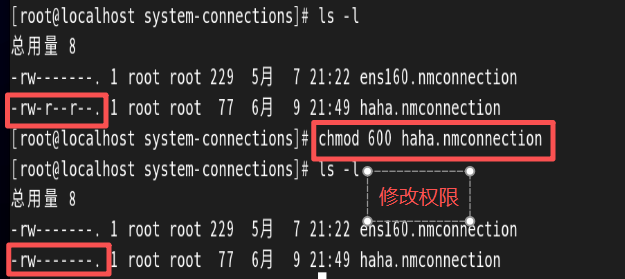
#更改文件权限
- 网络配置文件包含 IP、网关、DNS 等敏感信息,默认权限允许所有用户读取存在安全风险;
- NetworkManager 对权限有强制校验:若文件权限不是
600,配置会被拒绝加载,导致网络连接无法生效。
[root@localhost system-connections]# chmod 600 haha.nmconnection
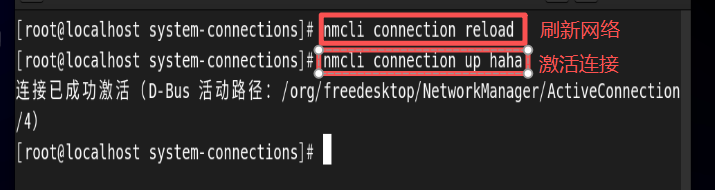
#重新配载网络
[root@localhost system-connections]# nmcli connection reload
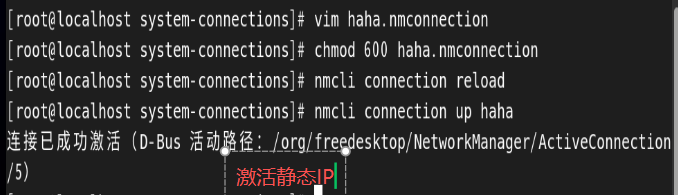
#激活连接
[root@localhost system-connections]# nmcli connection up haha
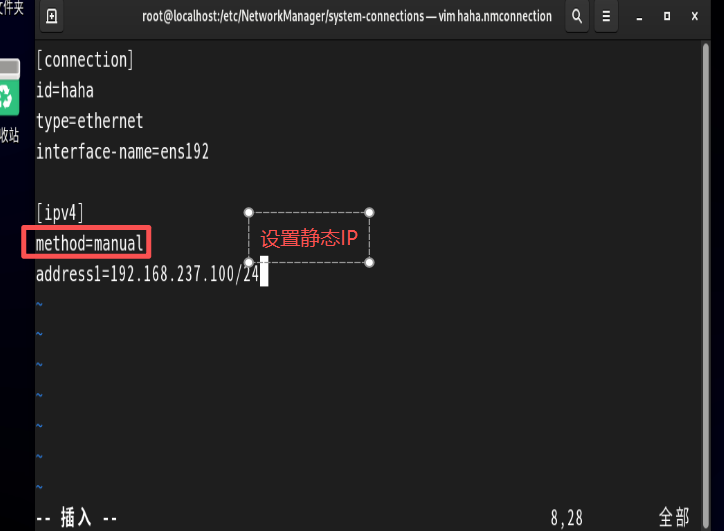
#设置静态IP
[root@localhost system-connections]# vim haha.nmconnection
五.与IP相关的命令
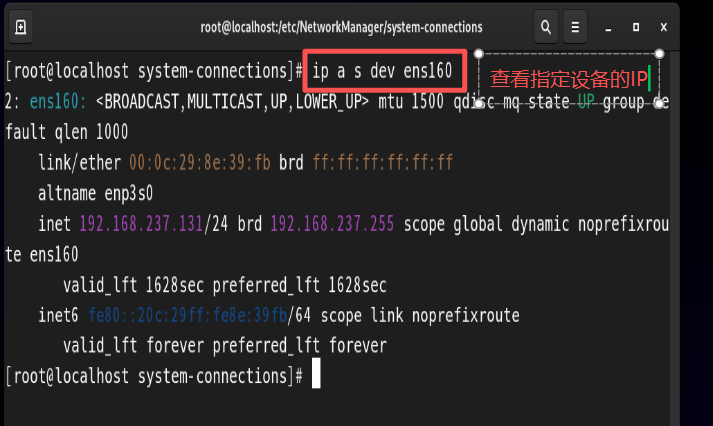
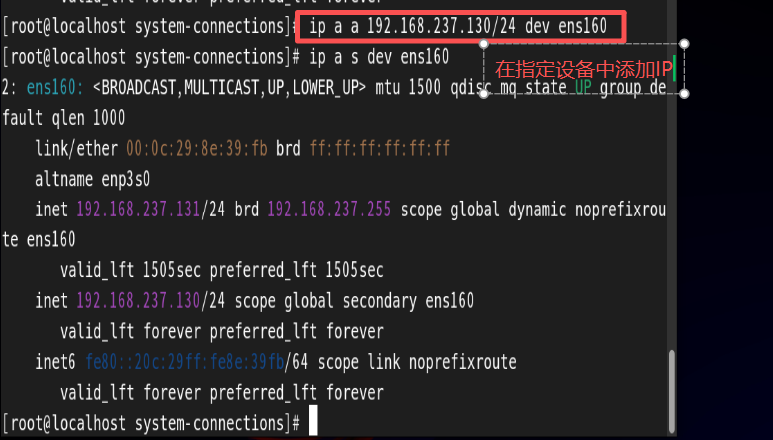
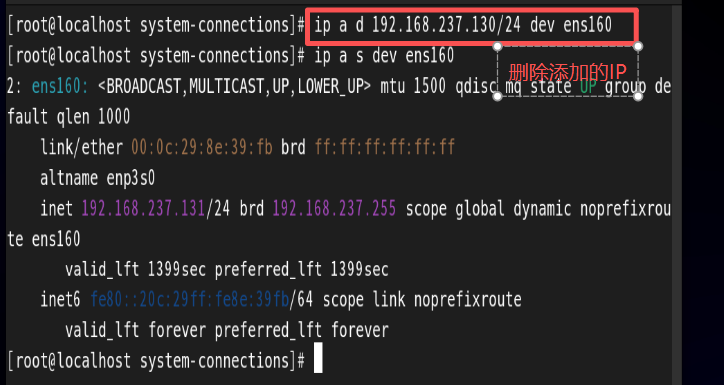
1.ip
[root@localhost Desktop]# ip a s dev ens160
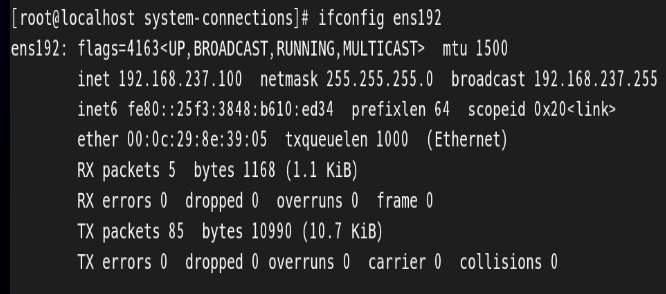
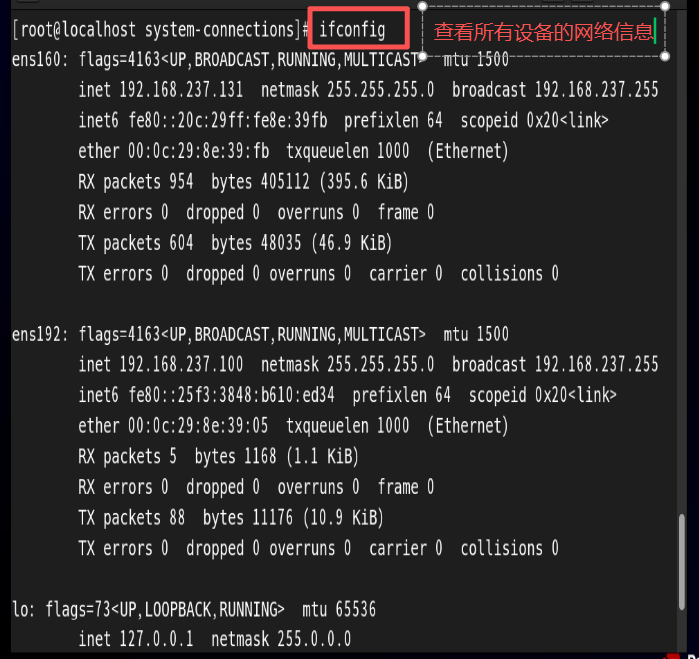
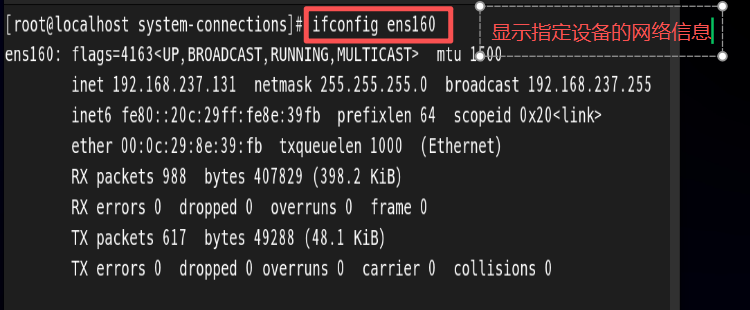
2.ifconfig
- 显示网卡名、IP 地址、子网掩码、MAC 地址
- 查看网卡是否启用、是否运行、收发数据包统计
#关闭设备
root@localhost ~]# ifconfig ens160 down
#开启设备
[root@localhost ~]# ifconfig ens160 up

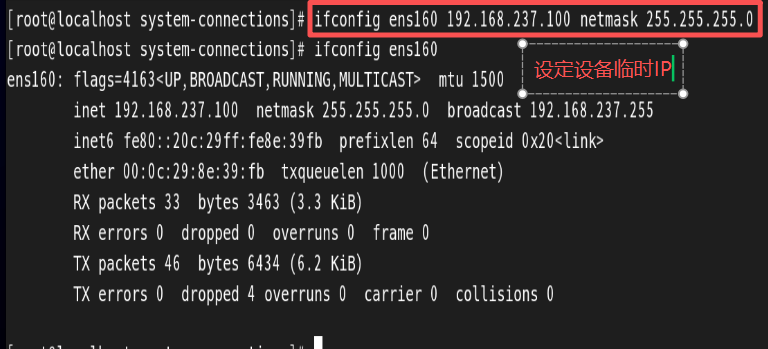
[root@localhost ~]# ifconfig ens160 192.168.237.100 netmask 255.255.255.0
3.ping
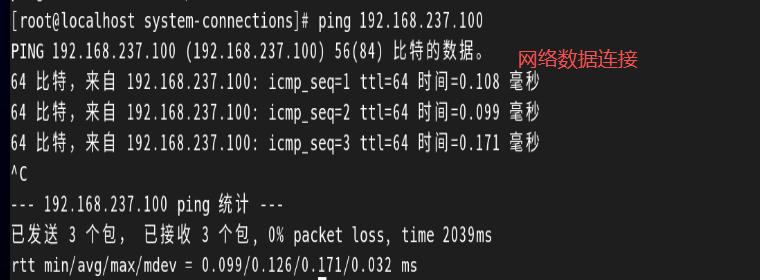
#主要用于检查网络连通性
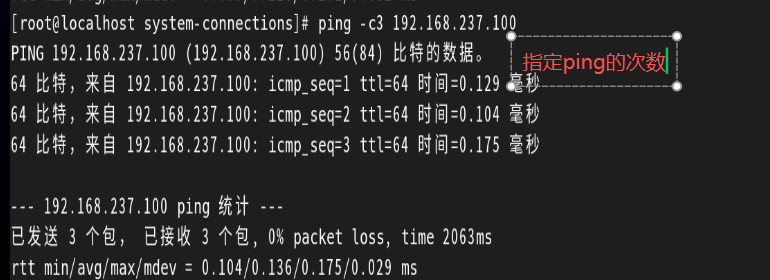
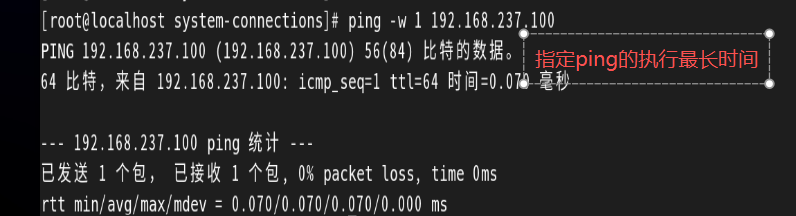
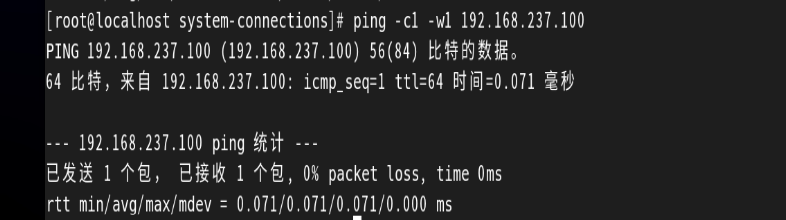
#指定过ping次数和指定ping的执行最长时间可以一起使用
六.主机网关设置
1. 实现跨网段 / 跨网络通信
2. 定义主机的 “外网出口”
3. 路由表中的关键角色
主机网关是在要到达不同网络区域的主机中设定的
主机网关是路由器中和当前主机在同一个网段的那个ip
设定网关的目的是为了把不能到达网络区域的数据包通过网关设定发送给路由器让路由器做地址转换.转换成能到达目标区域的ip
1.查看主机路由表
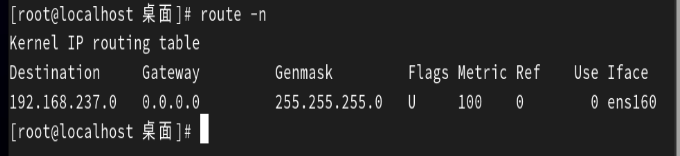
2.如何设定临时网关
#设置临时网关
[root@localhost Desktop]# ip route add default via 192.168.237.2
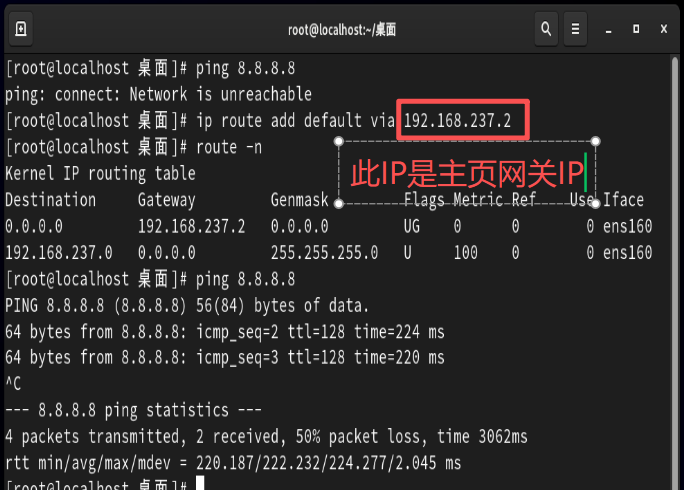
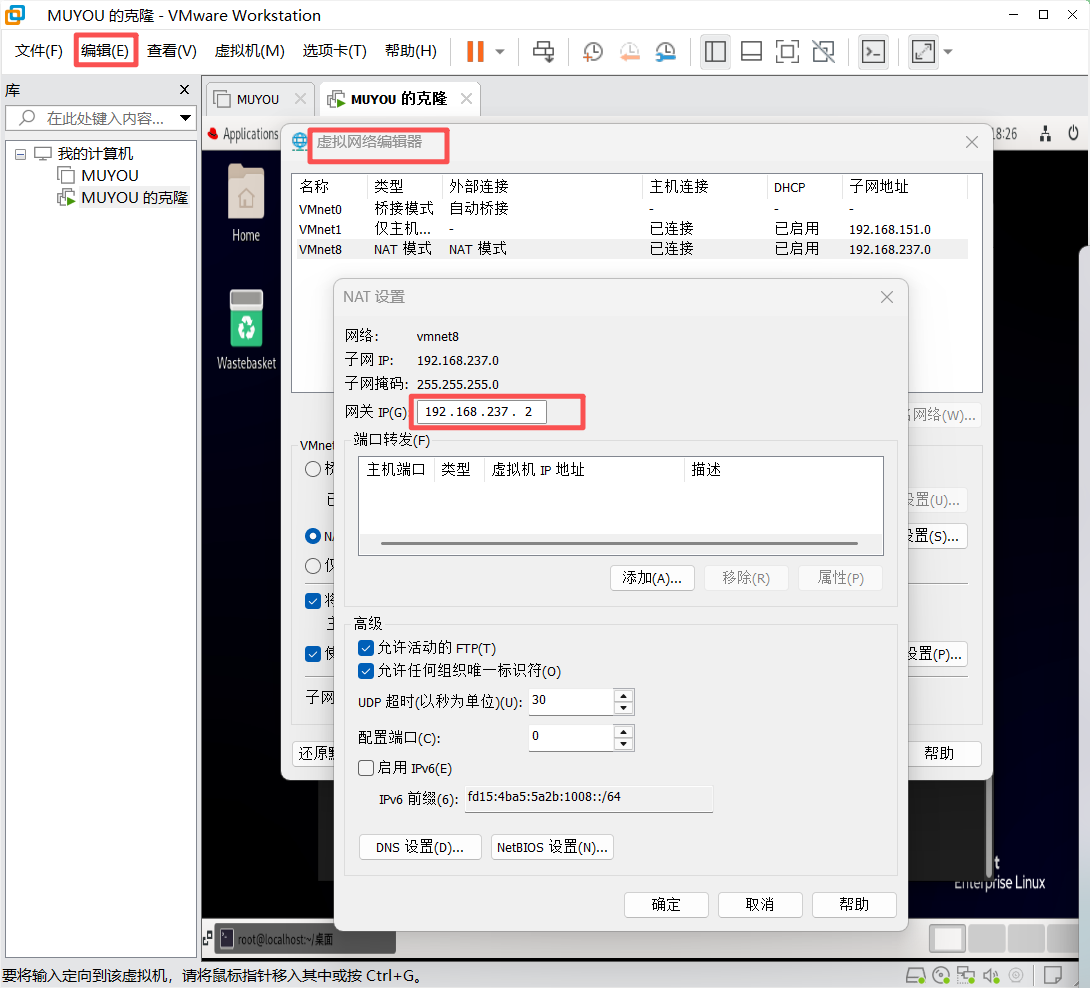
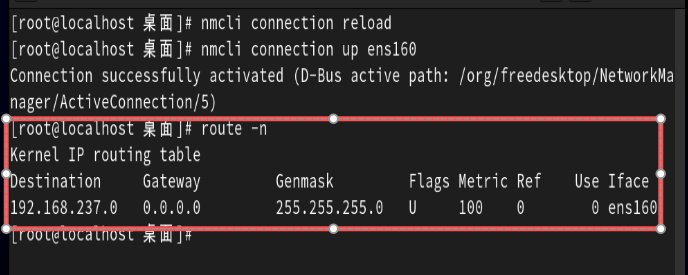
3.临时网关在网络刷新后会失效
#重新配载网络
[root@localhost system-connections]# nmcli connection reload
#激活连接
[root@localhost system-connections]# nmcli connection up haha
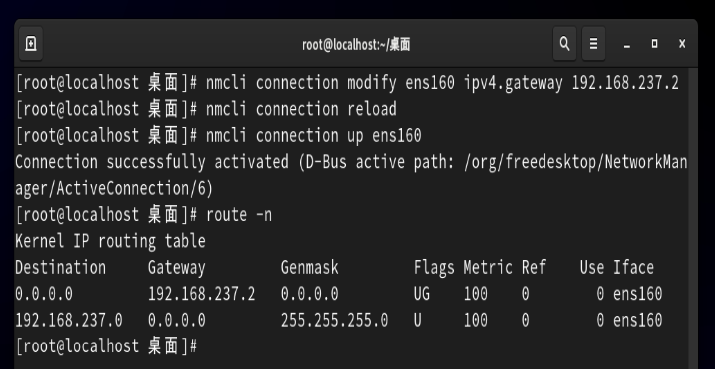
4.永久设定网关
[root@localhost Desktop]# nmcli connection modify haha ipv4.gateway 192.168.237.2
七.地址解析
地址解析:就是把网址变成ip的过程叫做地址解析
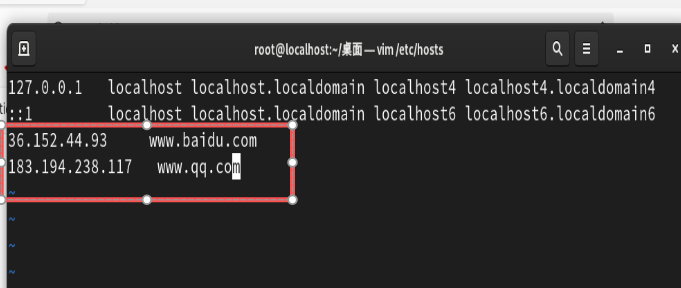
1.本地解析(需要手动添加网址IP才能访问)
谁用电脑上网谁告诉电脑网址的ip是多少,本地解析通常在企业内部主机映射时使用
[root@localhost ~]# vim /etc/hosts
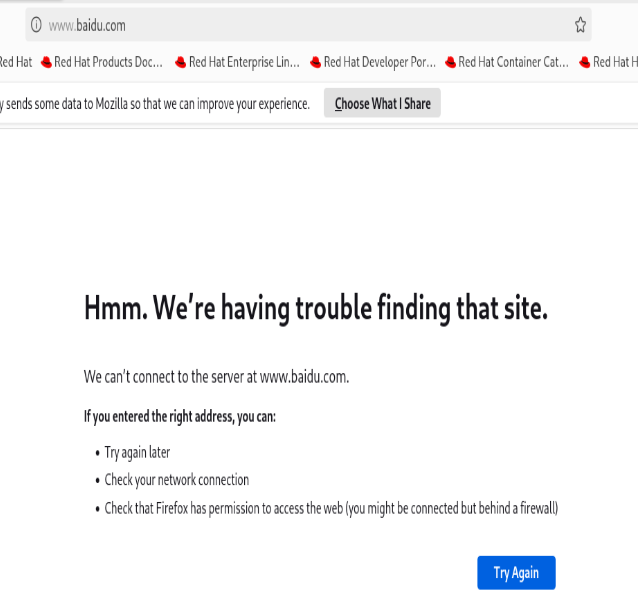
#更改前无法登录
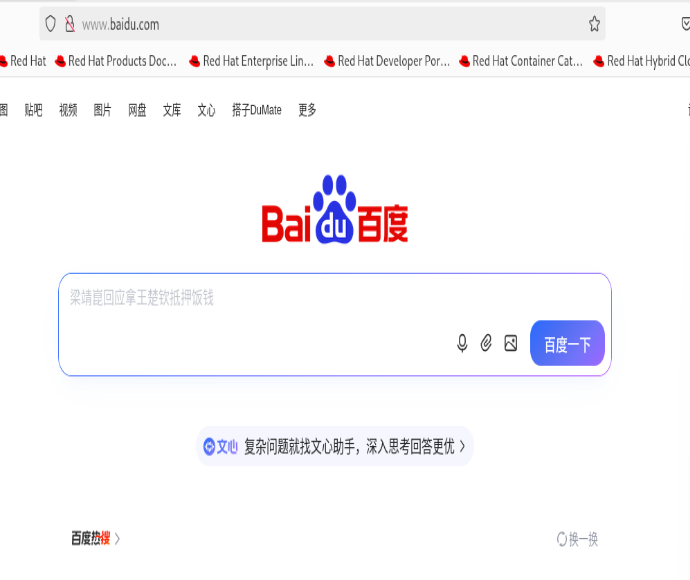
#更改后可以登录
2.通过dns解析(可以直接访问网址)
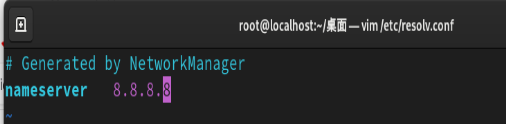
dns是运营商提供给客户的一个域名和ip对应关系的服务器,当你在自己的主机设定了dns后那么当去访问域名时系统 会根据你指定的dns去询问这个域名是多少,dns会告诉你这个给域名的ip
[root@localhost ~]# vim /etc/resolve.conf
八.常用网络命令
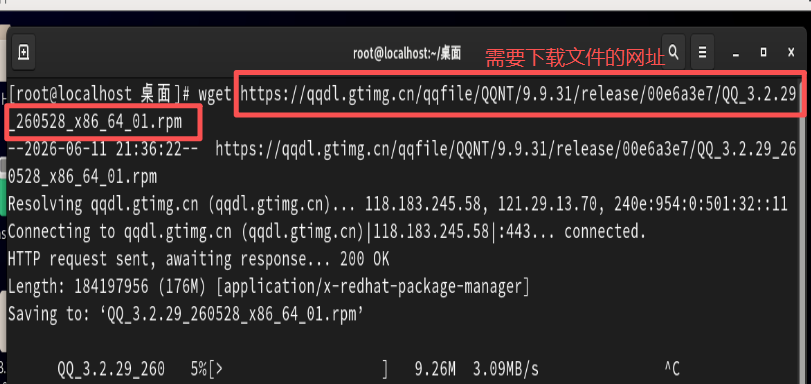
1.wget
从网络中下载所需资源到到本地终端,不需要图形界面
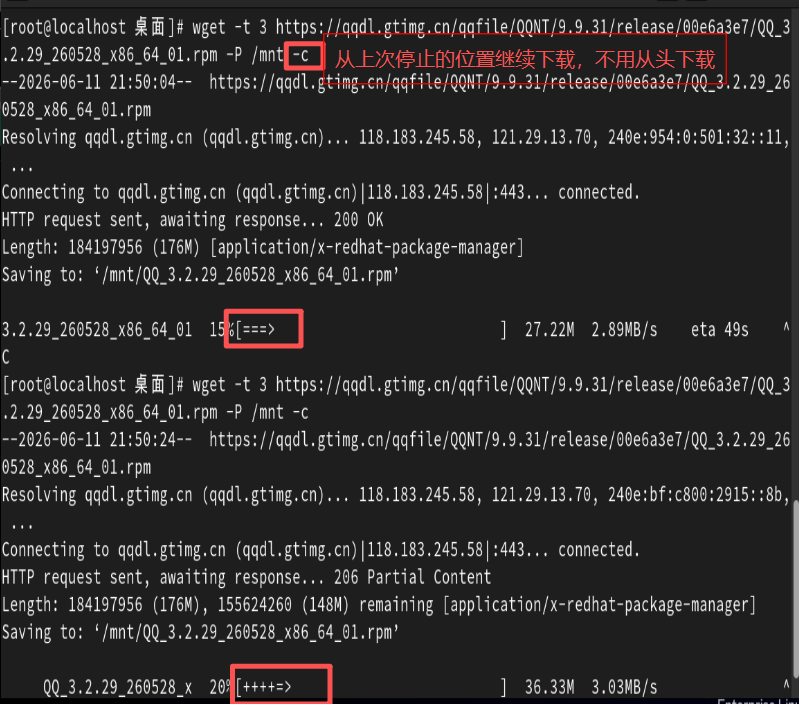
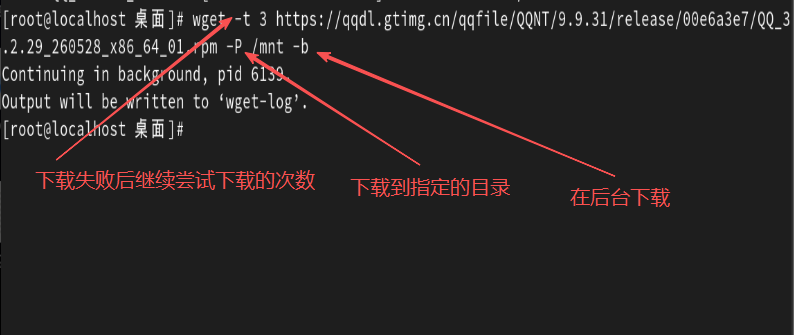
- -P 下载到指定目录
- -t 最大尝试次数
- -b 后台下载模式
- -c 断点续传
- -p 下载页面内所有资源,包括图片、视频等
- -r 递归下载
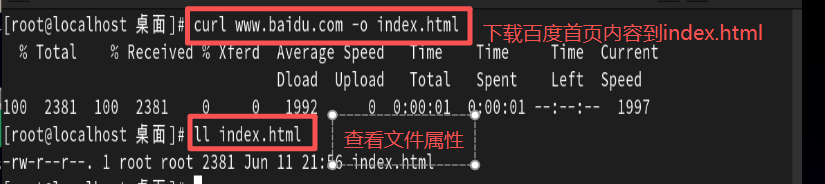
2.curl
curl命令是一个网络工具,其主要作用是通过http、https、ftp等方式下载/上传文件

openEuler 是由开放原子开源基金会孵化的全场景开源操作系统项目,面向数字基础设施四大核心场景(服务器、云计算、边缘计算、嵌入式),全面支持 ARM、x86、RISC-V、loongArch、PowerPC、SW-64 等多样性计算架构
更多推荐



 6
6 0
0- 0


 已为社区贡献2条内容

所有评论(0)