Ubuntu与Windows互传文件---ftp服务,ssh,nfs服务
使用FTP服务器
-
在Ubuntu安装FTP服务(如vsftpd)
sudo apt-get install vsftpd
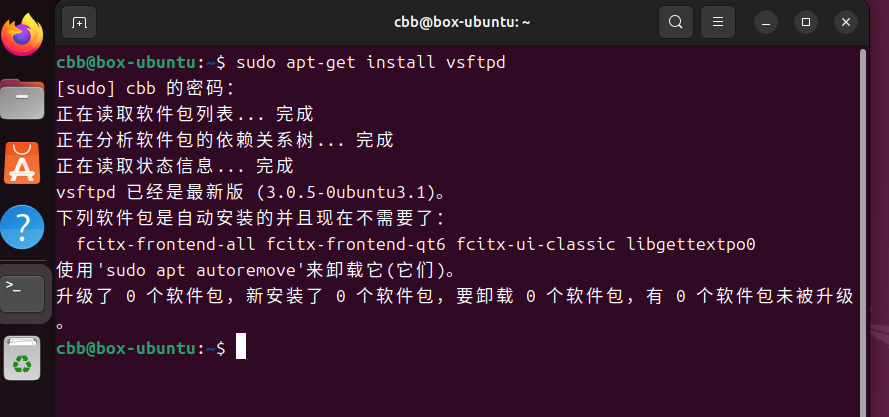
等待软件安装成功(下图是已经安装好了的重复安装),使用VI打开/etc/vsftpd.conf
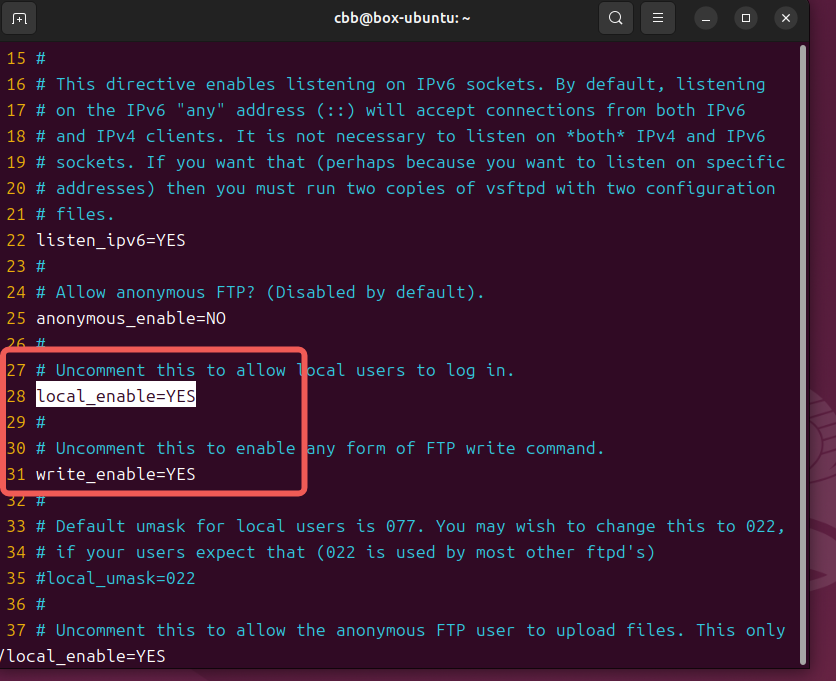
sudo vi /etc/vsftpd.conf,确保下面两行没有#
local_enable=YES
write_enable=YES
配置/etc/vsftpd.conf后,保存然后使用命令重启服务。
sudo /etc/init.d/vsftpd restart
在Windows下FTP客户端安装
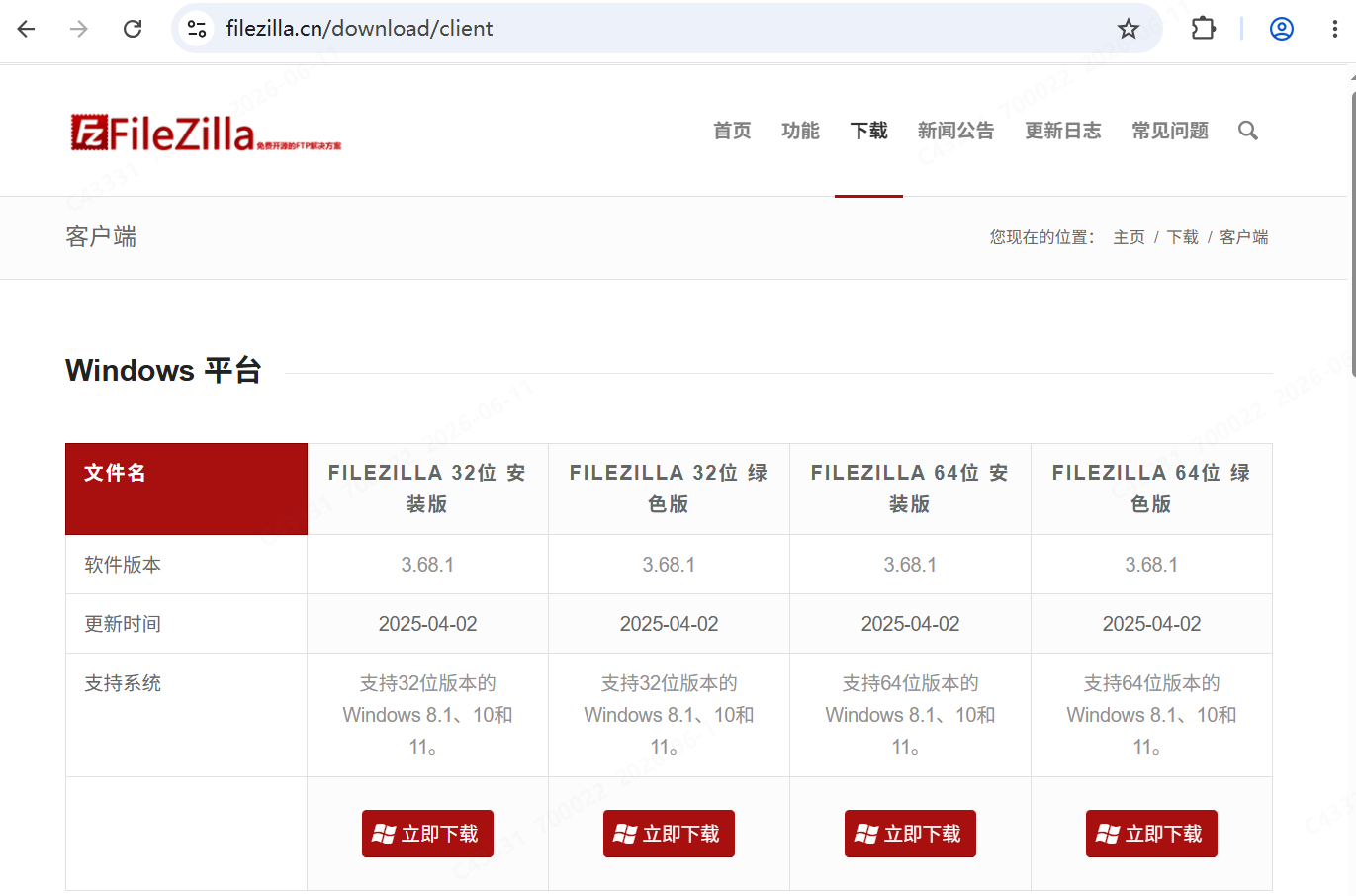
下载免费软件FileZilla做Windows下的FTP客户端
下载地址如下: 客户端 - FileZilla中文网
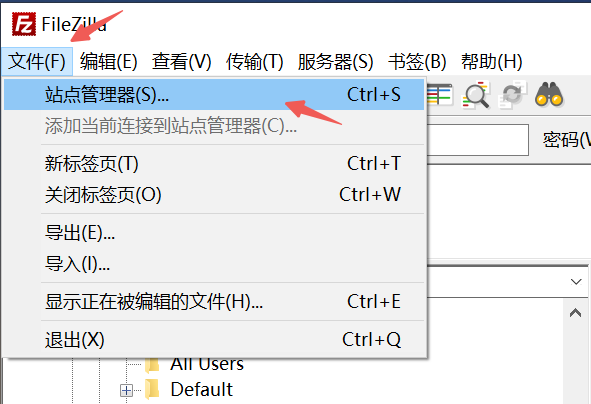
下载完成安装并打开软件,点击文件 -> 站点管理器
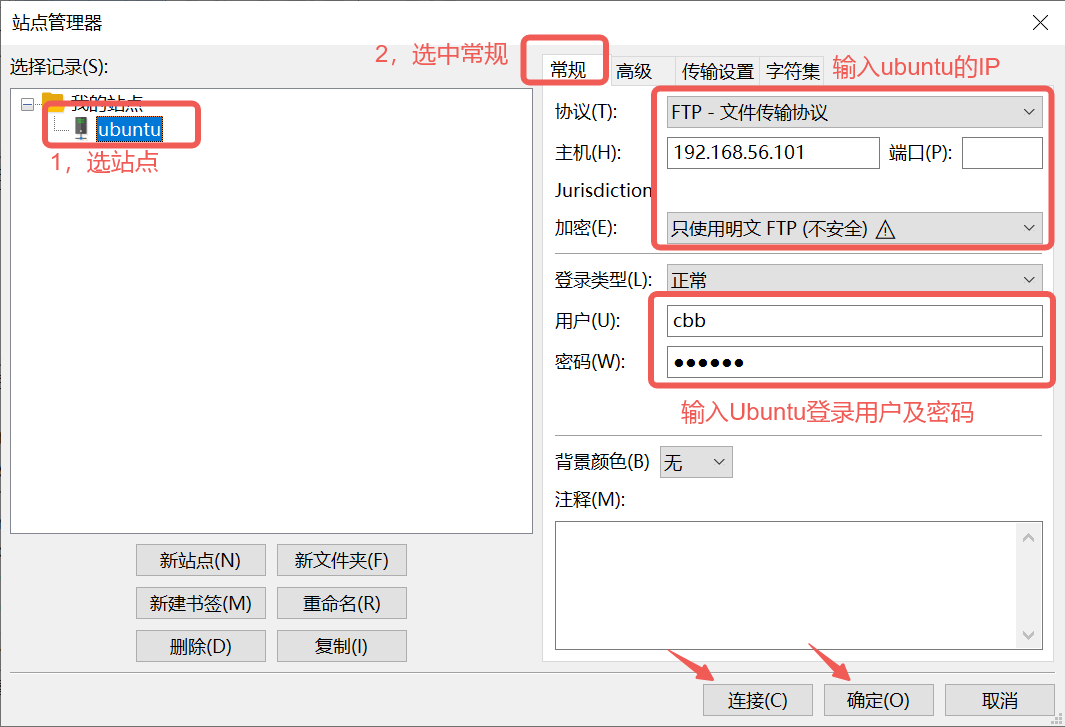
点击新站点来创建站点,对站点进行修改,对站点的“常规”进行设置。设置完连接,保存密码。
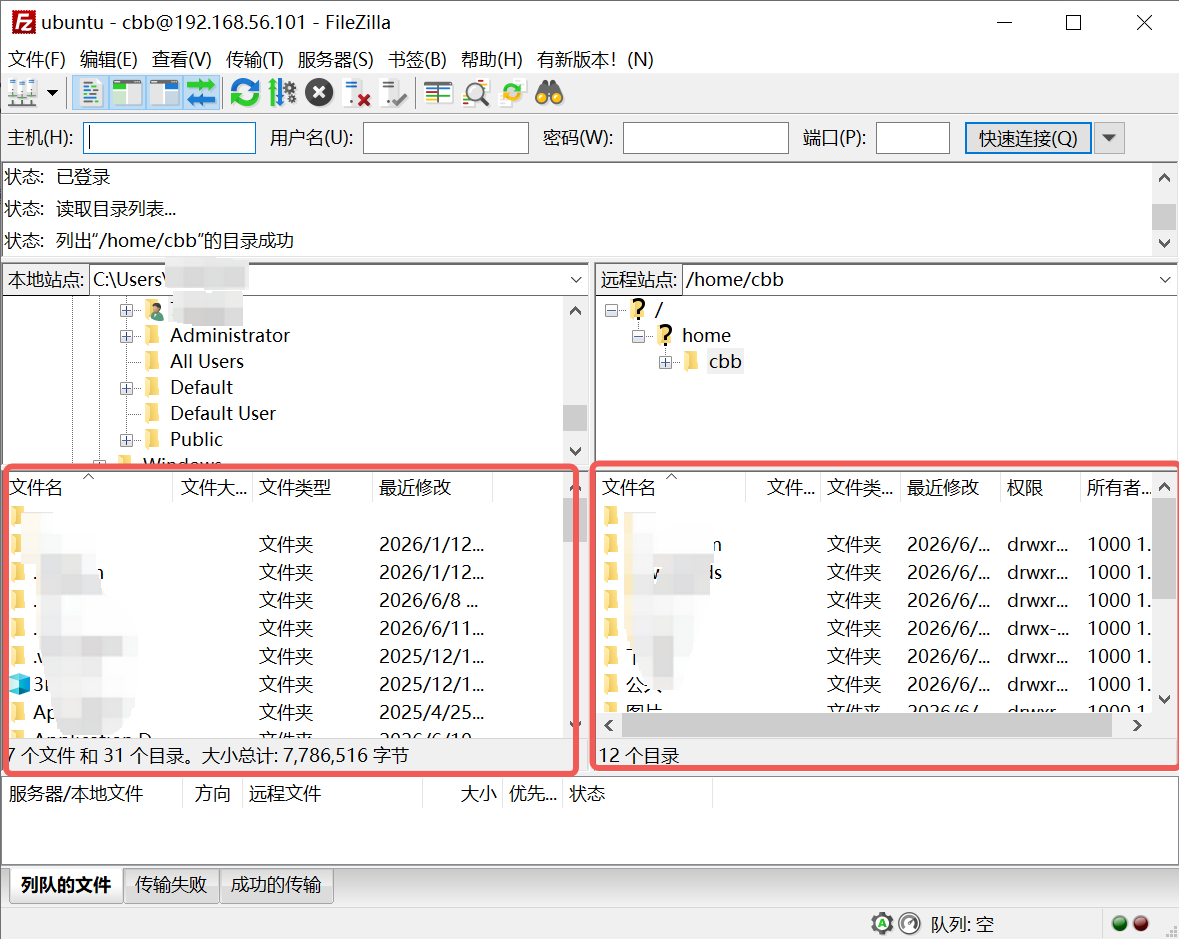
连接成功后,左边是Windows目录,右边是Ubuntu目录。
如果Ubuntu目录是乱码,先断开连接,点击:服务器(S)->断开连接,然后打开站点管理器,选中要设置的站点“Ubuntu”,选择“字符集”
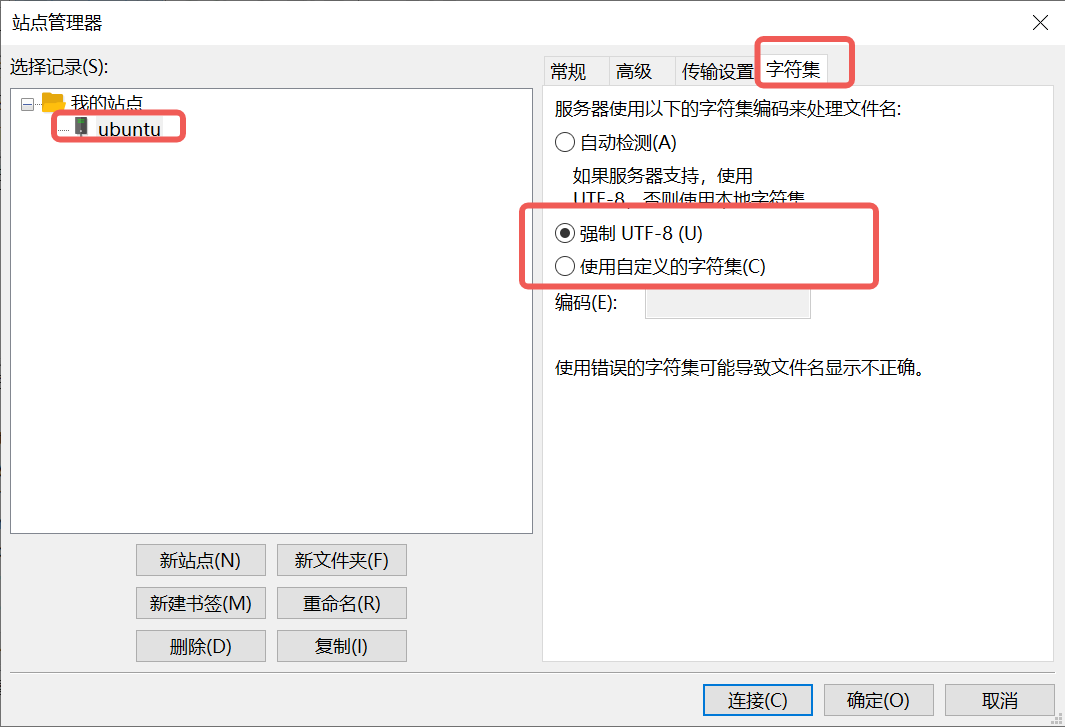
设置好字符集以后重新连接到 FTP 服务器上,重新链接到 FTP 服务器以后Ubuntu 下的文件目录中文显示就正常了。
如果要将 Windows 下的文件或文件夹拷贝到 Ubuntu 中,只需要在左侧的Windows 区域选中要拷贝的文件或者文件夹,然后直接拖到右侧的 Ubuntu 中指定的目录即可。将 Ubuntu 中的文件或者文件夹拷贝到 Windows 中也是直接拖放。

openEuler 是由开放原子开源基金会孵化的全场景开源操作系统项目,面向数字基础设施四大核心场景(服务器、云计算、边缘计算、嵌入式),全面支持 ARM、x86、RISC-V、loongArch、PowerPC、SW-64 等多样性计算架构
更多推荐


 7
7 0
0- 0


 已为社区贡献2条内容

所有评论(0)