电子书越来越多后,我终于给自己搭了个永不下架的私人书库
前言
这些年买过很多书,也下载过很多电子书和漫画。刚开始觉得数字化很方便,一个平板就能装下整个书柜。可时间久了问题也慢慢出现了:电子书散落在电脑、移动硬盘和网盘里,漫画存了一堆文件夹,想找一本书的时候反而比翻实体书还麻烦。
更让人无奈的是,很多阅读平台并不真正属于自己。今天收藏的漫画可能明天就下架,买过的电子书也可能因为版权问题突然消失。明明花了时间和精力整理资料,却始终有种“借住在别人书架上”的感觉。
后来折腾 NAS 的过程中,我开始思考一个问题:既然照片、电影和文件都能建立自己的私有库,那为什么不能给自己的电子书和漫画也建一个真正属于自己的图书馆?
直到遇见 Kavita,我才发现原来阅读体验还能这样升级。它不仅能自动整理漫画、小说和电子书,还会生成漂亮的书架界面、阅读进度和分类信息。原本杂乱无章的文件夹,瞬间变成了一个像 Kindle 商店一样整洁的私人书库。
而通过 cpolar 实现远程访问之后,这个书库也不再局限于家里的 NAS。无论是在地铁上、出差途中还是午休时间,只要打开浏览器,就能回到属于自己的阅读世界。
本文将带你从零开始,一步步部署 Kavita,集成 cpolar,搭建一个专属于你的远程书屋。无论你身处何地,只需轻点浏览器,便能进入你的私有阅读世界——整洁的书架、熟悉的界面、完整的收藏,一切如你所愿,一触即达。
1.在群晖nas上安装Kavita
没有群晖nas的可以看这篇文章,安装群晖nas!
好啦,我们话不多说开始吧!
首先,打开群晖nas,在docker下,建立一个kavita文件夹。
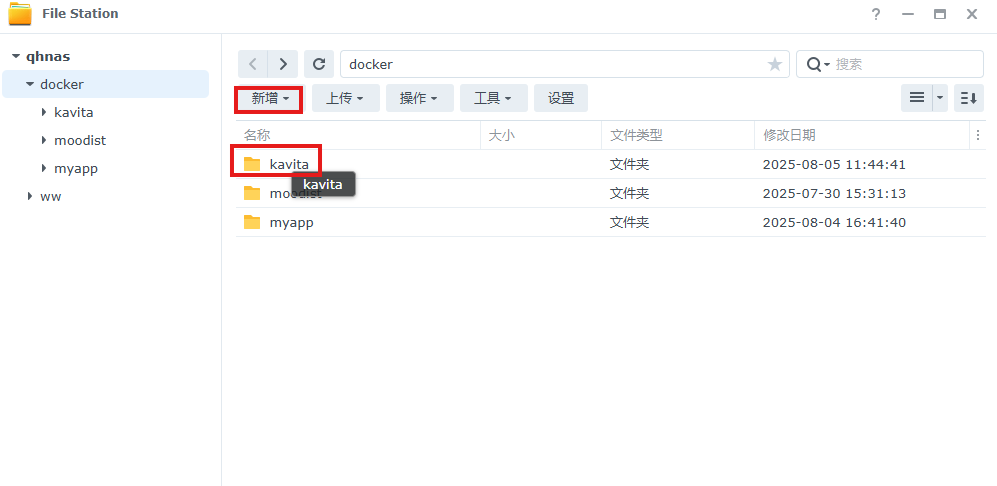
在kavita文件夹下,建立data和manga文件夹。

打开终端,连接到群晖nas。
ssh shan@192.168.50.142 -p 22
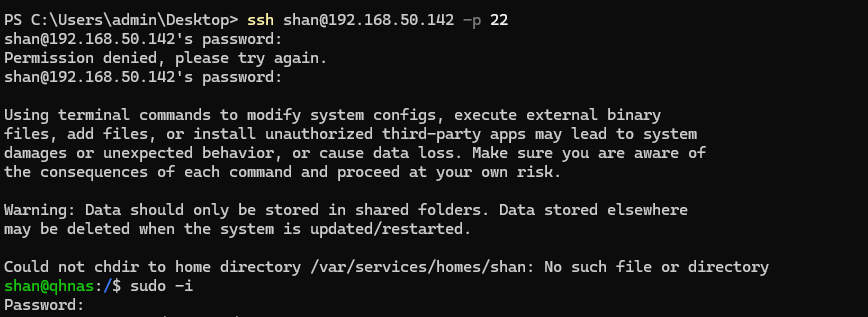
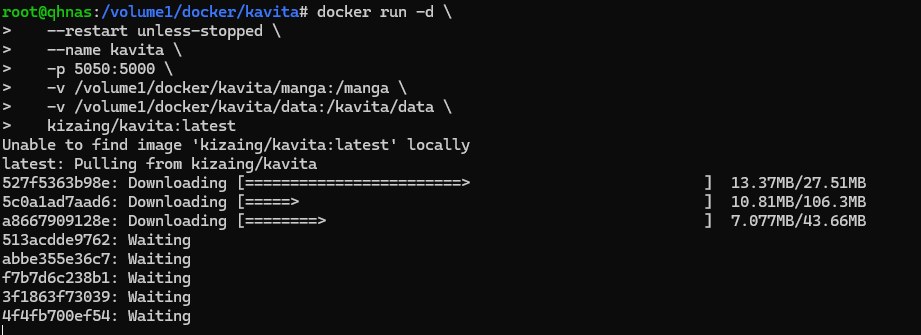
输入docker命令,部署kavita。
 docker run -d \
    --restart unless-stopped \
    --name kavita \
    -p 5050:5000 \
    -v /volume1/docker/kavita/manga:/manga \
    -v /volume1/docker/kavita/data:/kavita/data \
   kizaing/kavita:latest
安装完成后,验证端口是否启动。
netstat -tunlp | grep 5050

使用群晖ip+5050即可访问kavita啦!
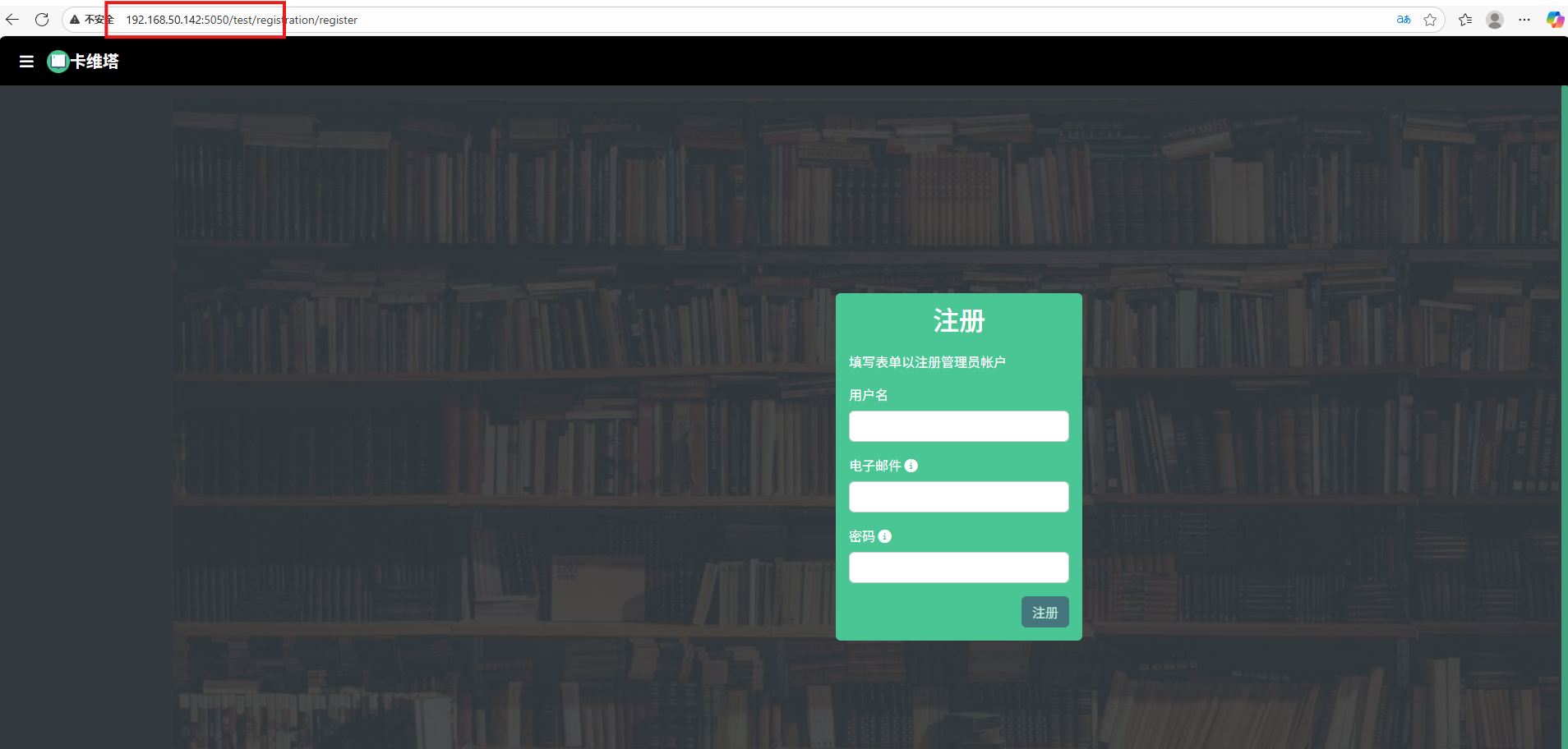
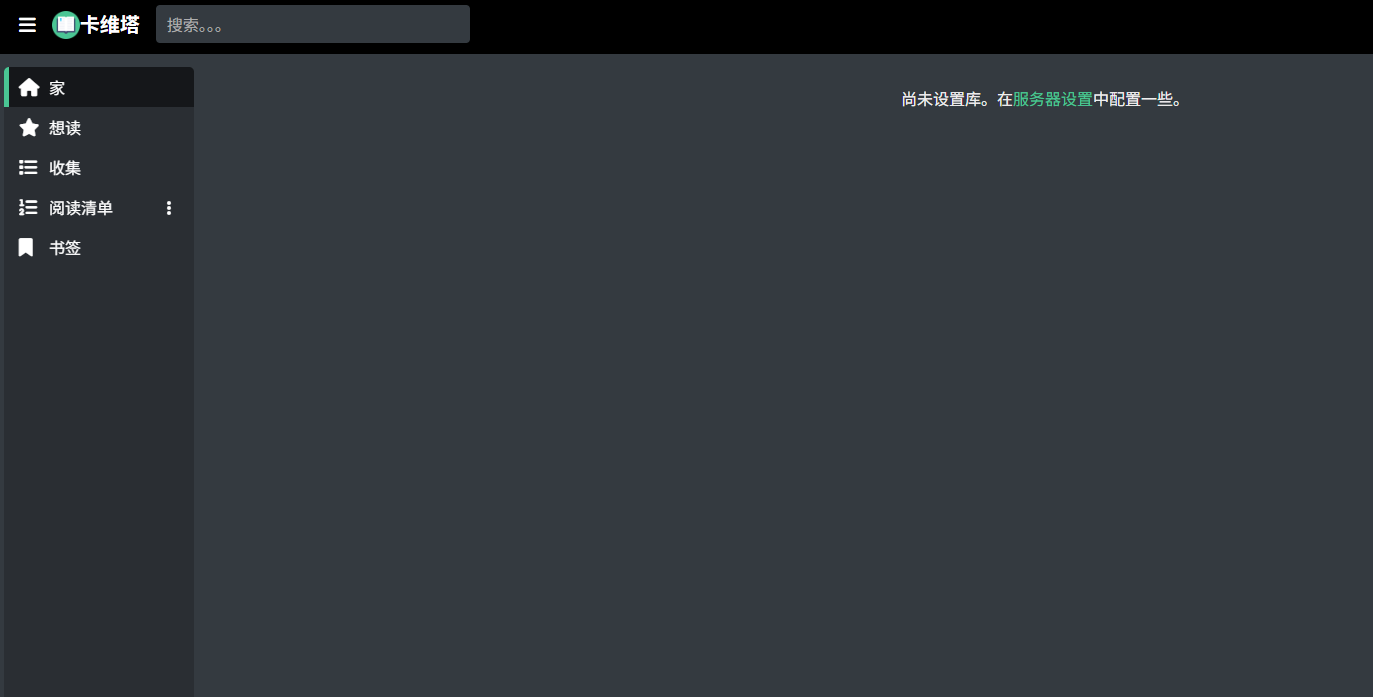
第一次运行要注册一个用户,密码必须包含大小写字母。
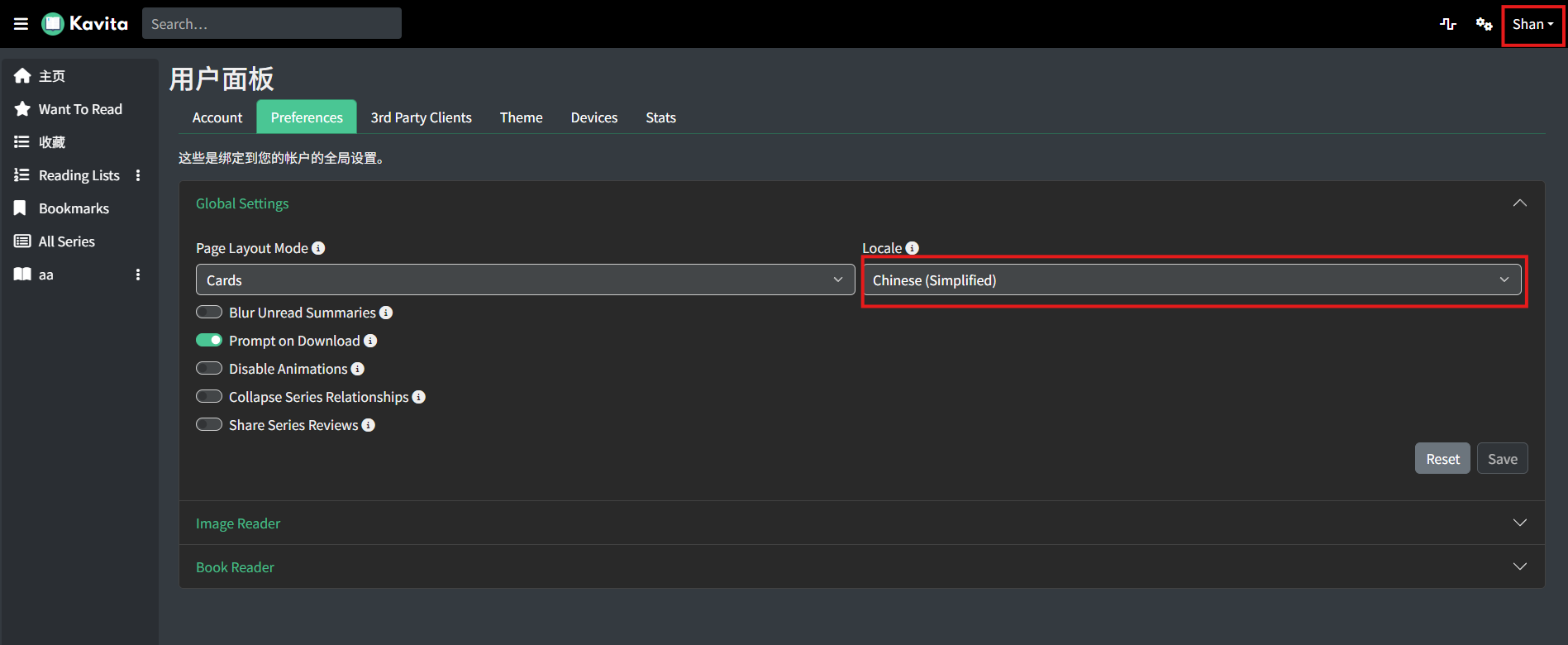
可以点击用户名,设置汉化。
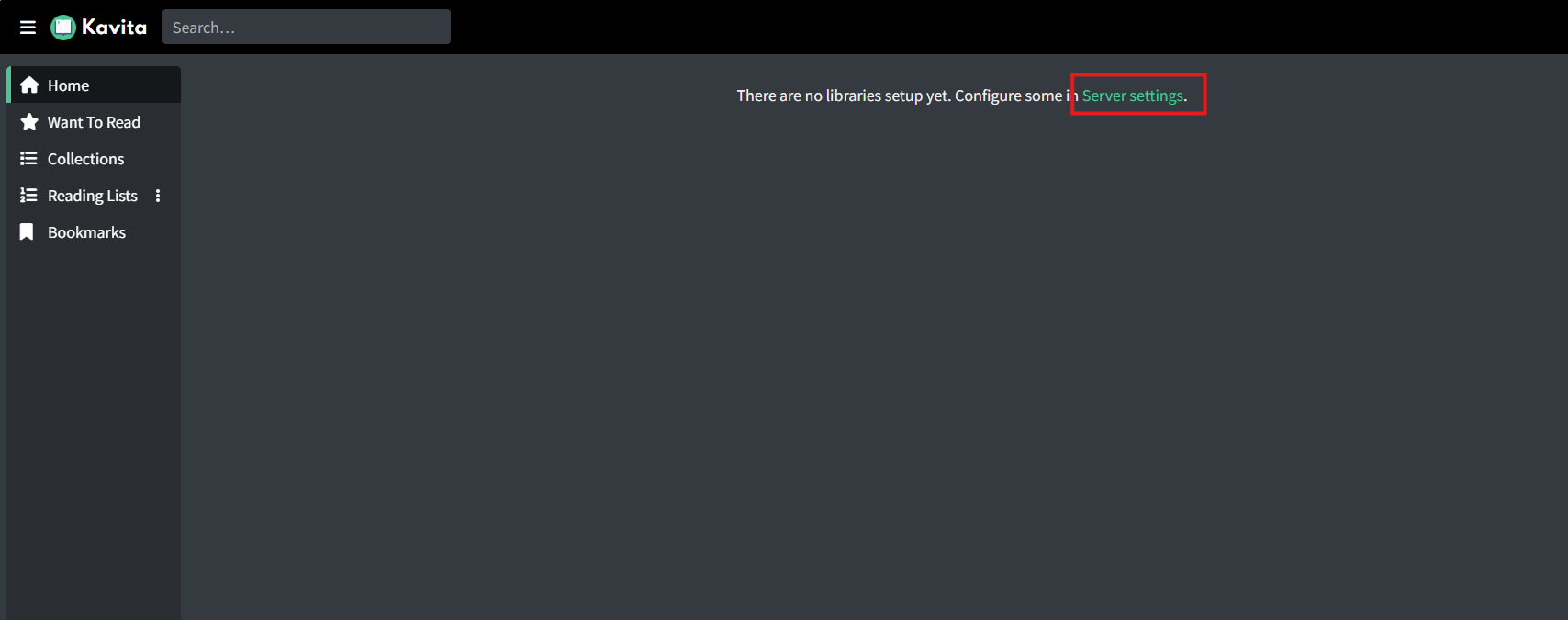
点击Server settings。
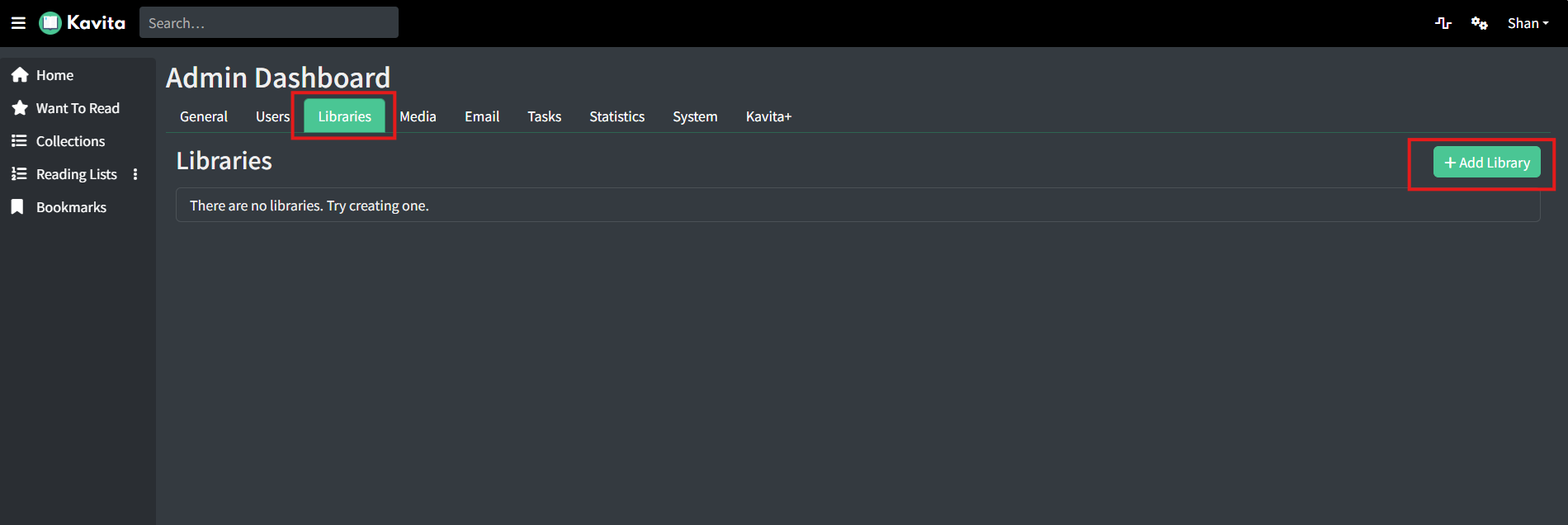
点击Add Library。
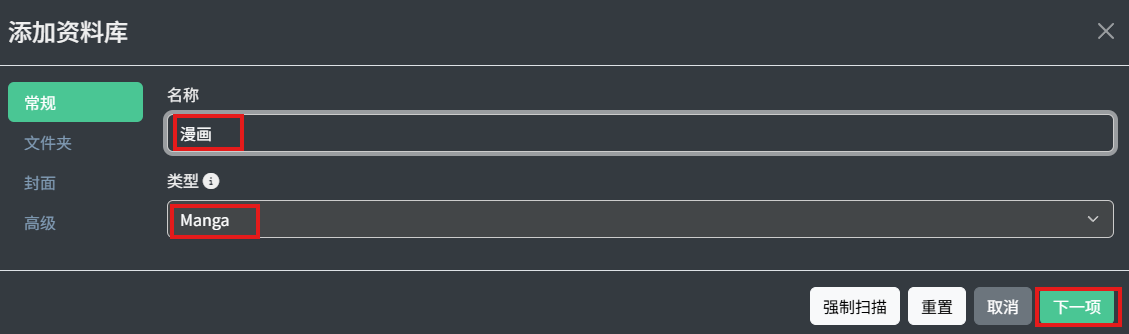
名称自己填,若是漫画的话,类型就选择Manga。
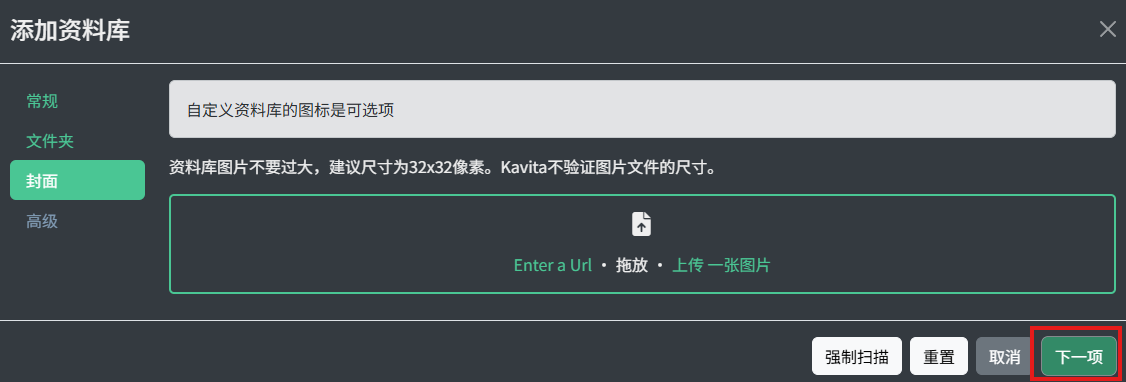
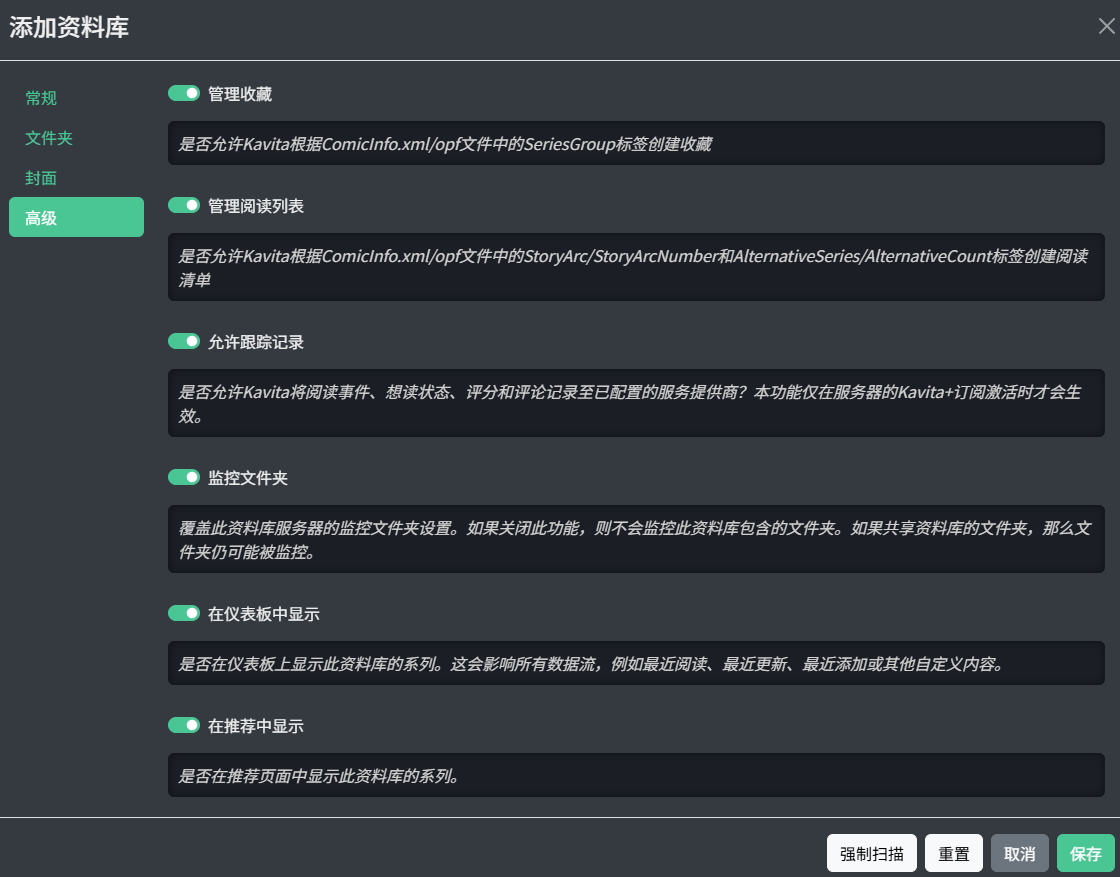
默认即可。
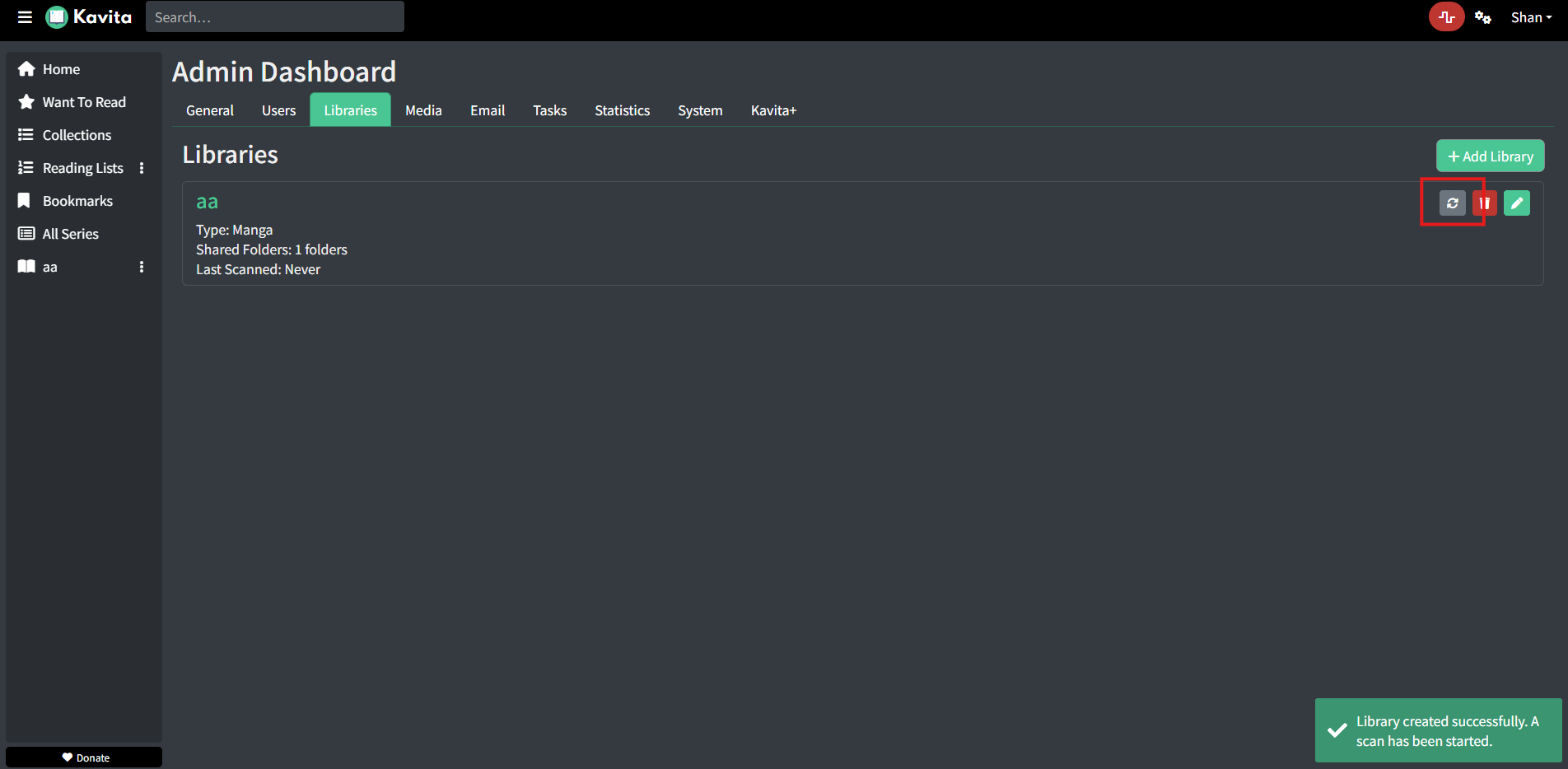
自己放入喜欢的漫画,到文件夹后,扫描就可以看漫画了!
接下来,我们来实现随时随地观看我们的小说和漫画!
2.安装cpolar实现随时随地开发
群晖系统的软件安装程序与windows有很大不同,首先,我们下载cpolar的群晖系统套件。
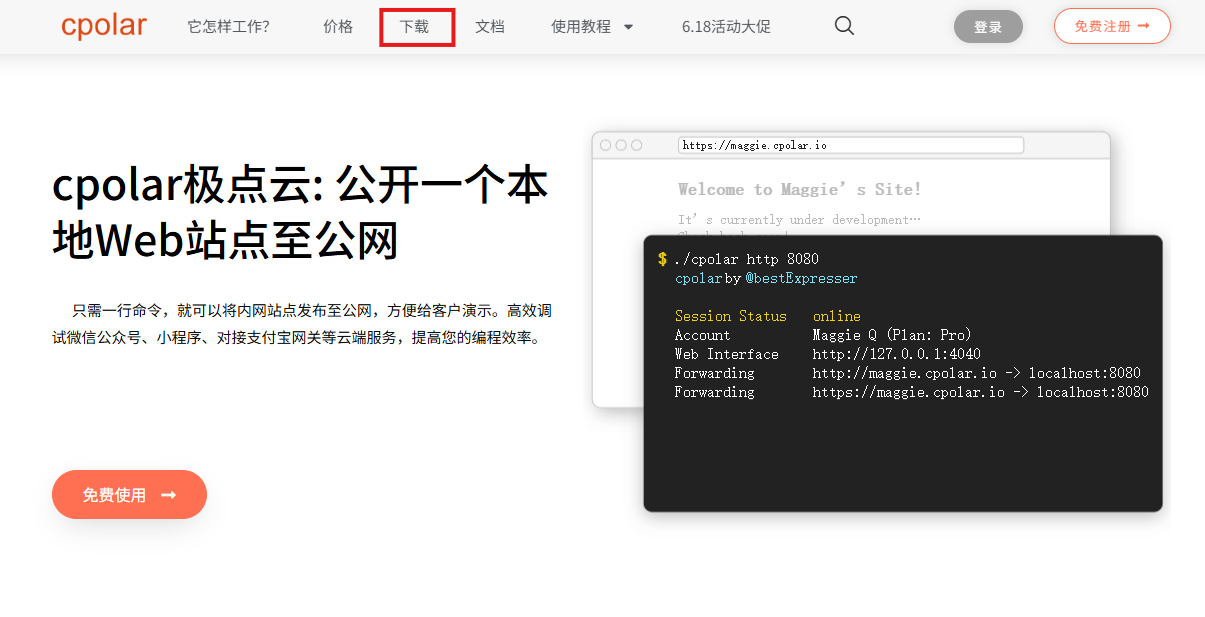
首先登录cpolar的官网,点击网页上方的“下载”按钮:
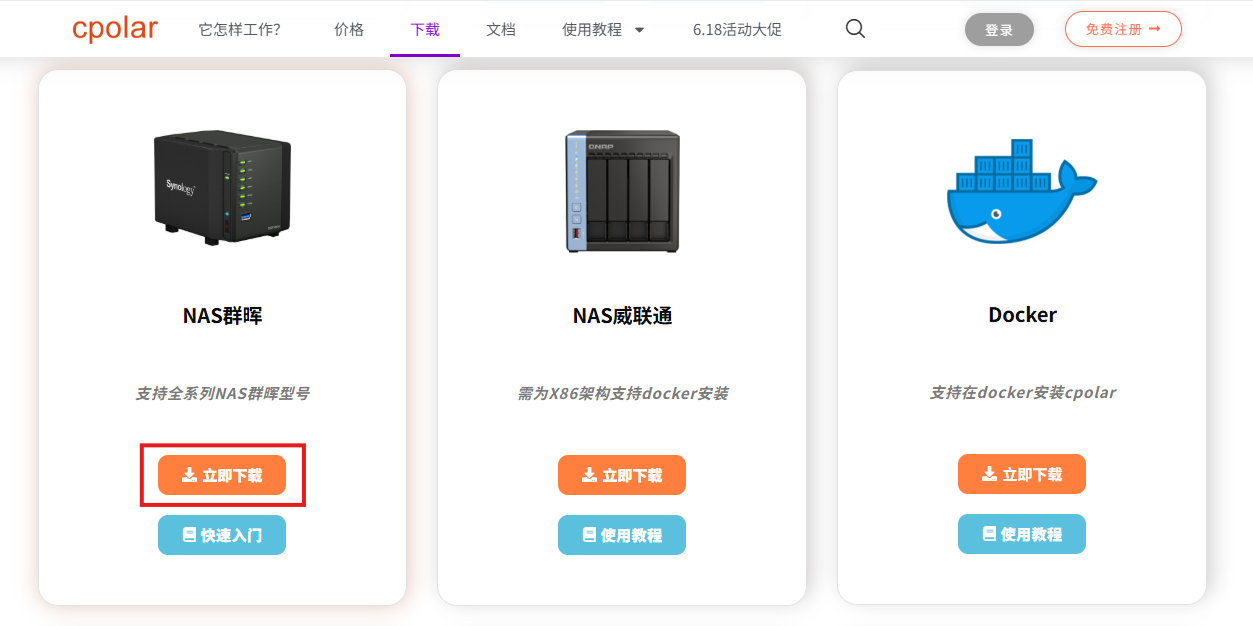
在cpolar下载页面找到“NAS群晖”选项,点击“立即下载”。
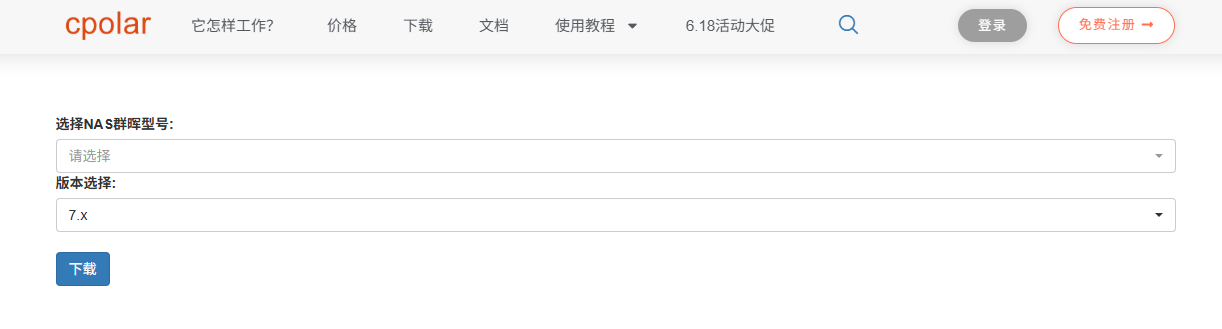
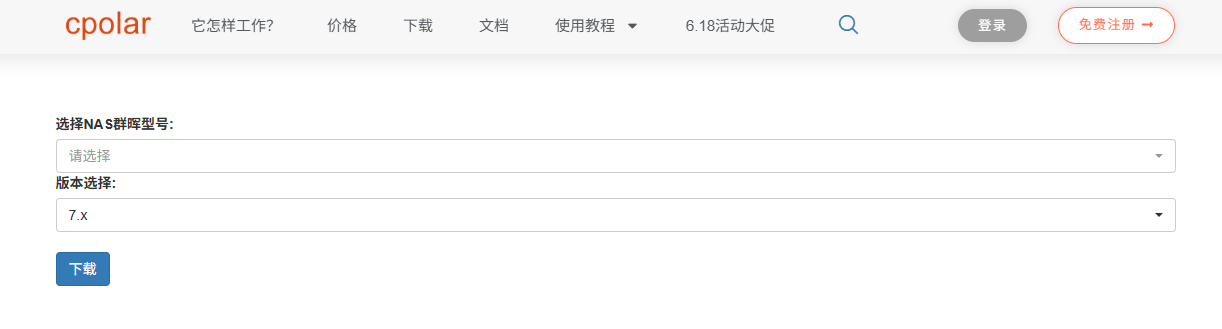
进入cpolar的NAS群晖下载页面后,在下拉菜单中选择NAS群晖型号,以及群晖系统版本。
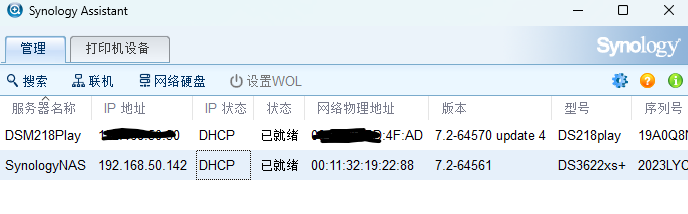
本教程中,我们可以通过群晖搜索助手看到型号是:DS3622xs+
回到cpolar群晖下载页面,选择好型号、版本、点击下载:
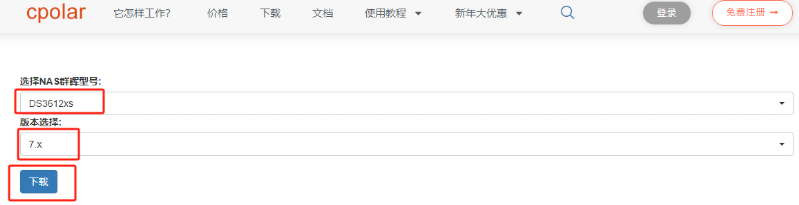
下载后的cpolar安装文件为:cpolar_x64-7.0_3.2.92-1.spk
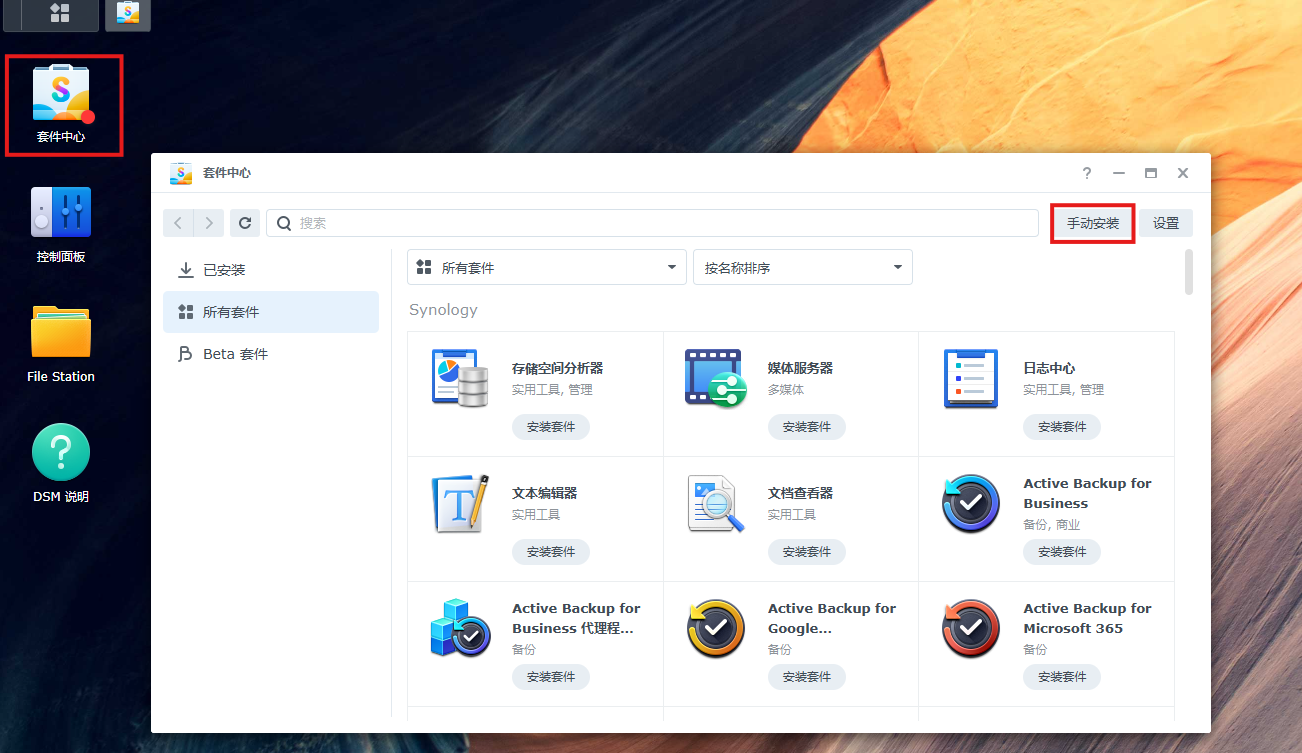
回到群晖系统中,点击进入“套件中心”,点选右侧的“手动安装”按钮:
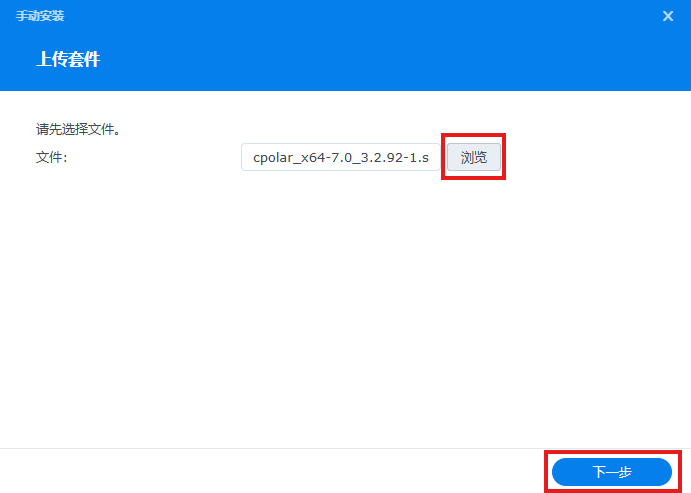
此时会出现一个“上传套件”的页面,在这里点击“浏览”按钮,选择我们下载的cpolar套件位置,下一步:
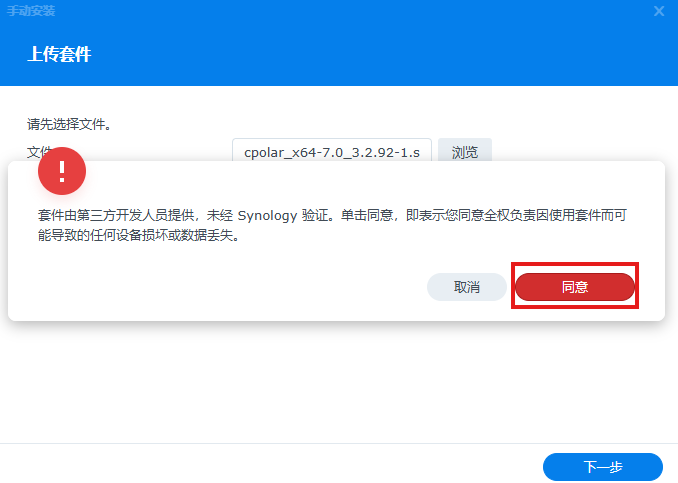
点击同意:
点击完成:
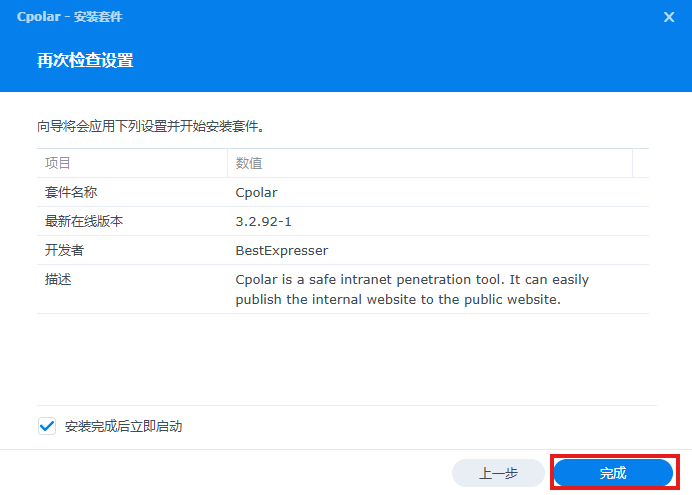
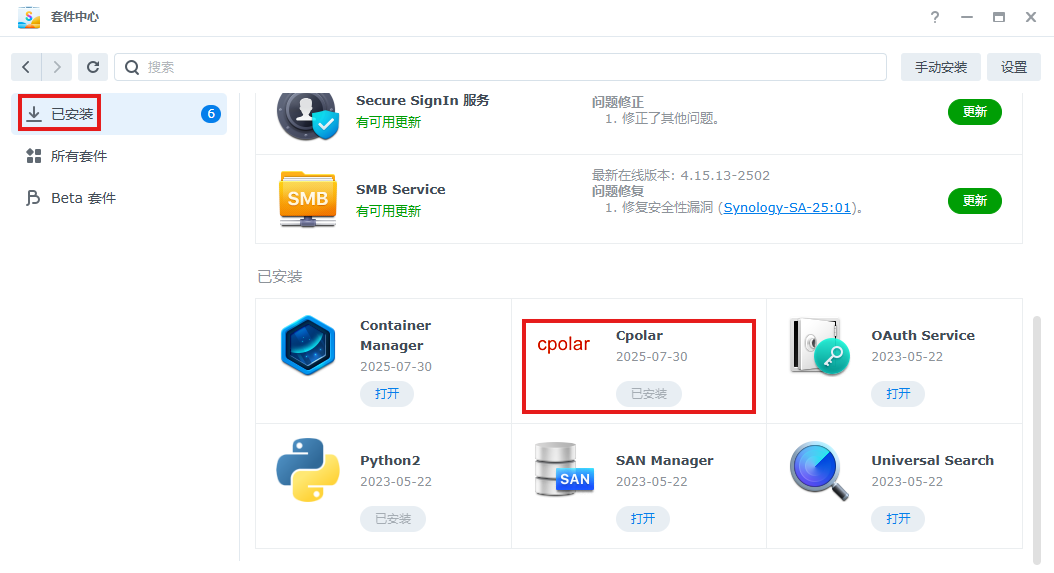
只需等待很短时间,cpolar就能安装完成,此时回到套件中心主页,就能看到cpolar已经加入了“已安装”列表内。
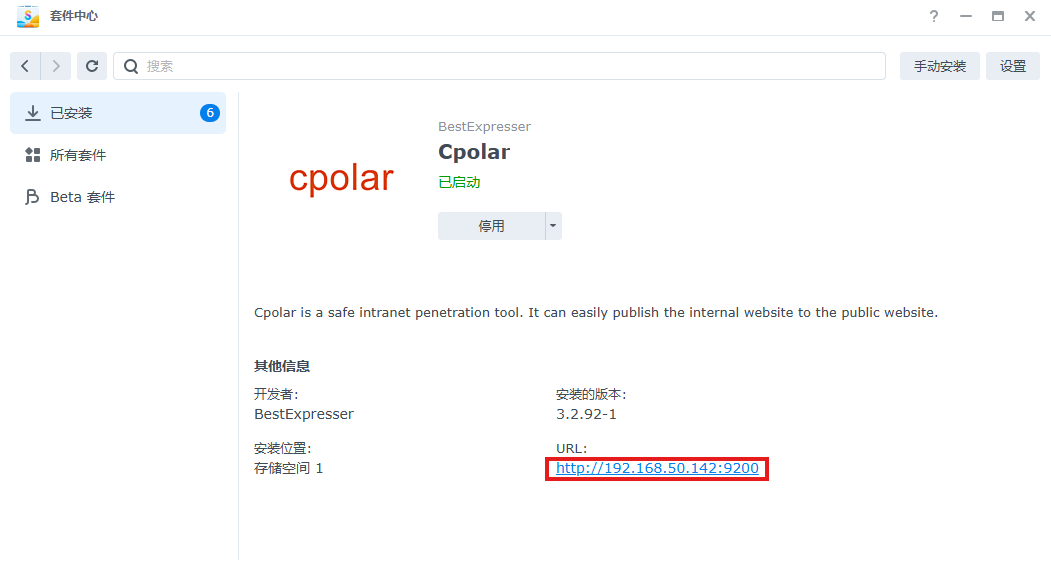
此时我们点击cpolar,就能进入cpolar软件信息页。在这里,我们能找到访问cpolar客户端的URL(cpolar客户端采用Web-UI界面,因此是URL地址)
在新开的Cpolar Web-UI界面中,可以通过该页面下方的“免费注册”链接,快速轻松的获得cpolar账号。
3.配置公网地址
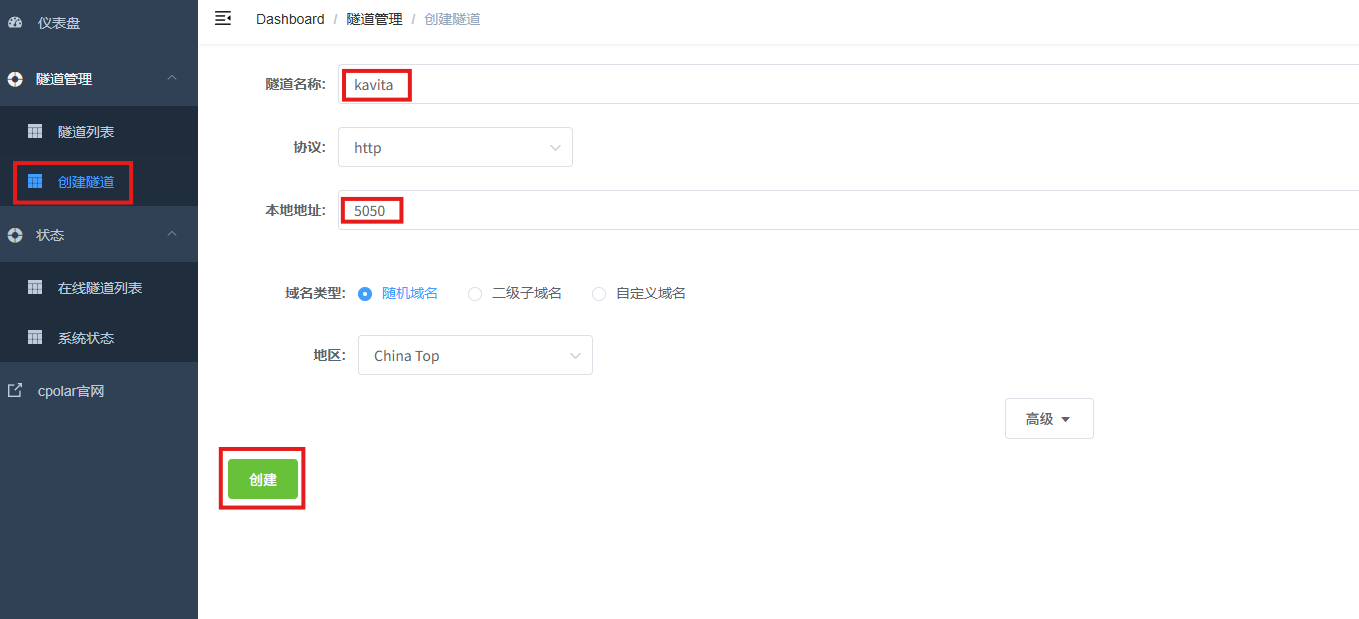
登录cpolar web UI管理界面后,点击左侧仪表盘的隧道管理——创建隧道:
-
隧道名称:可自定义,本例使用了:kavita,注意不要与已有的隧道名称重复
-
协议:http
-
本地地址:5050
-
域名类型:随机域名
-
地区:选择China Top
点击创建:
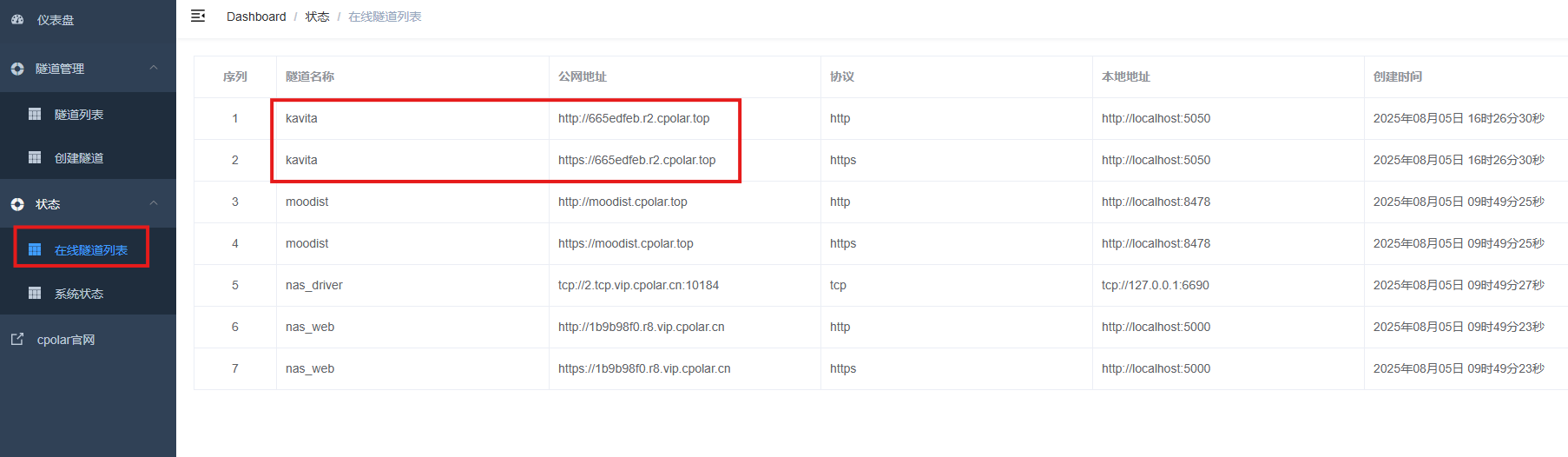
创建成功后,打开左侧在线隧道列表,可以看到刚刚通过创建隧道生成了公网地址,接下来就可以在其他电脑或者移动端设备(异地)上,使用地址访问。
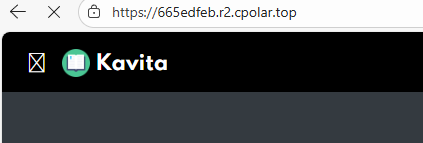
访问成功。
4.保留固定公网地址
使用cpolar为其配置二级子域名,该地址为固定地址,不会随机变化。
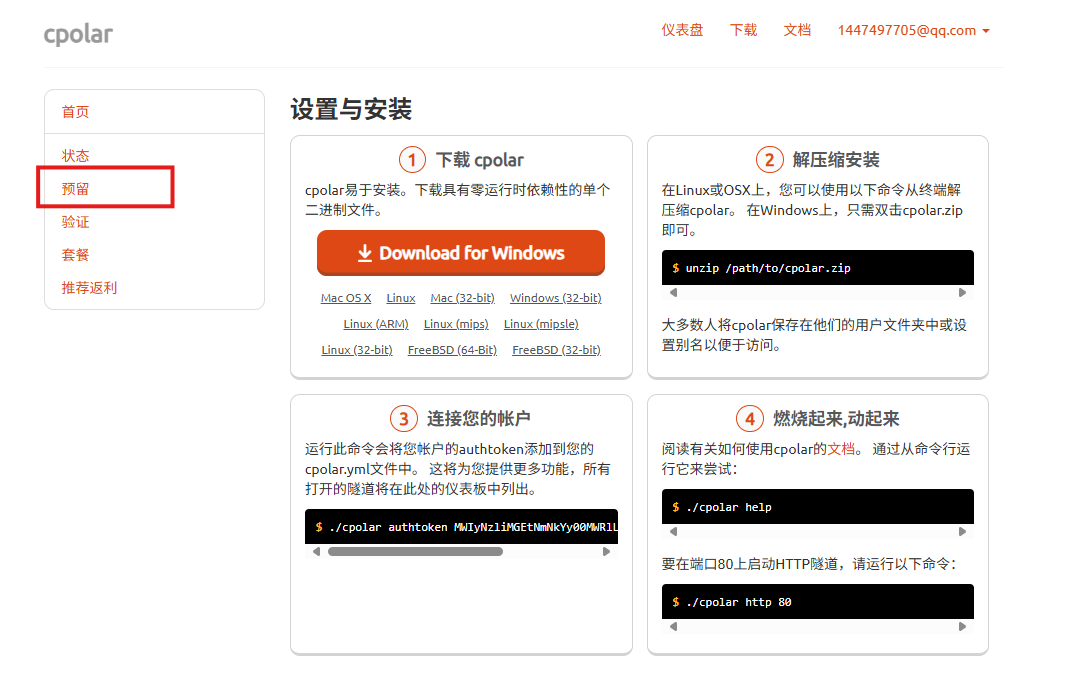
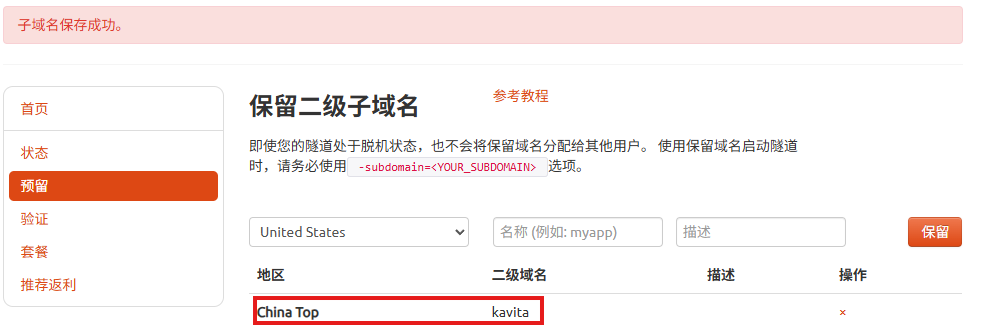
点击左侧的预留,选择保留二级子域名,地区选择china top,然后设置一个二级子域名名称,我这里演示使用的是kavita,大家可以自定义。填写备注信息,点击保留。
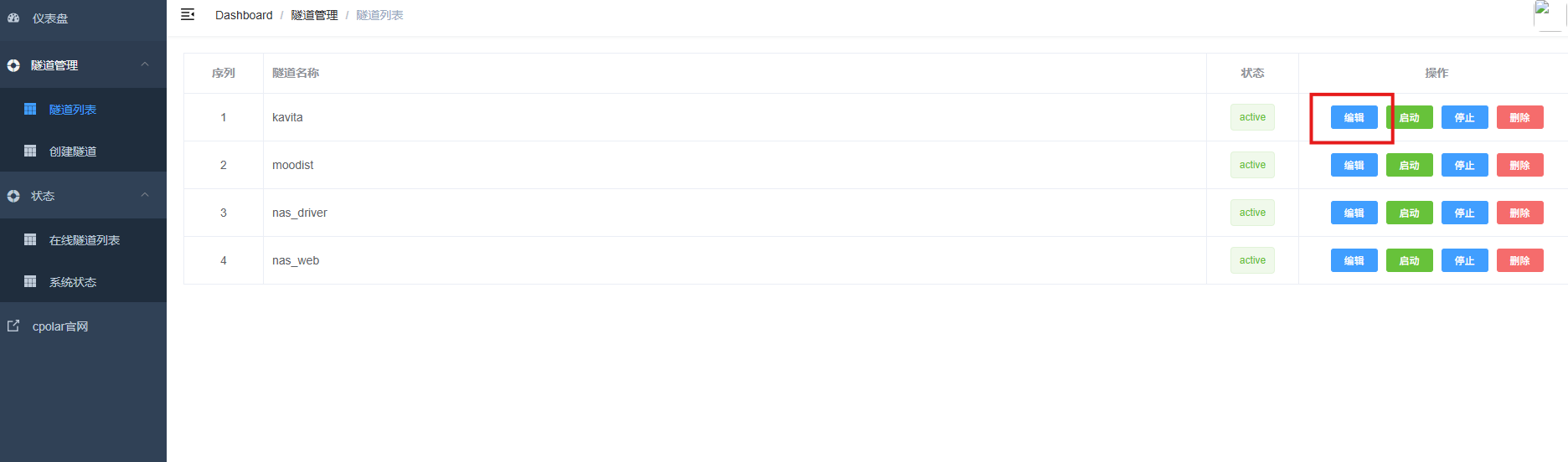
修改隧道信息,将保留成功的二级子域名配置到隧道中
- 域名类型:选择二级子域名
- Sub Domain:填写保留成功的二级子域名
- 地区: China Top
点击更新
更新完成后,打开在线隧道列表,此时可以看到随机的公网地址已经发生变化,地址名称也变成了保留和固定的二级子域名名称。
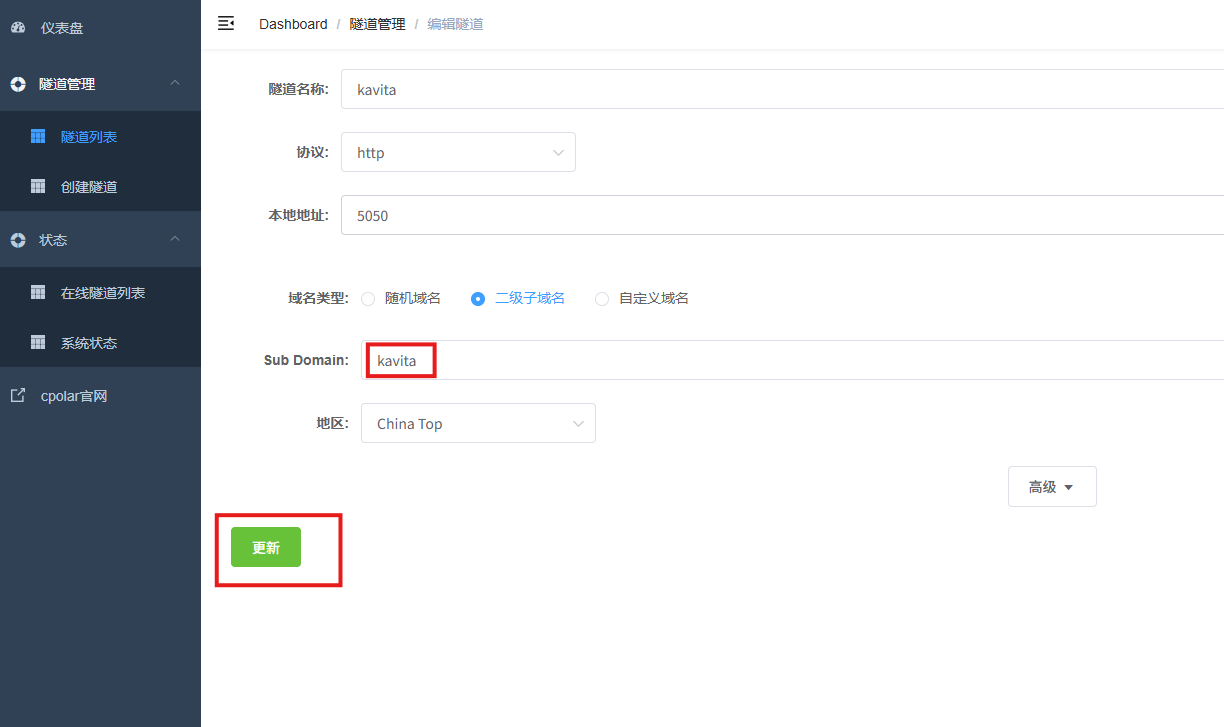
更新完成后,打开在线隧道列表,此时可以看到随机的公网地址已经发生变化,地址名称也变成了保留和固定的二级子域名名称。

最后,我们使用固定的公网地址在任意设备的浏览器中访问,可以看到成功访问本地部署的moodist页面,这样一个永久不会变化的二级子域名公网网址即设置好了。
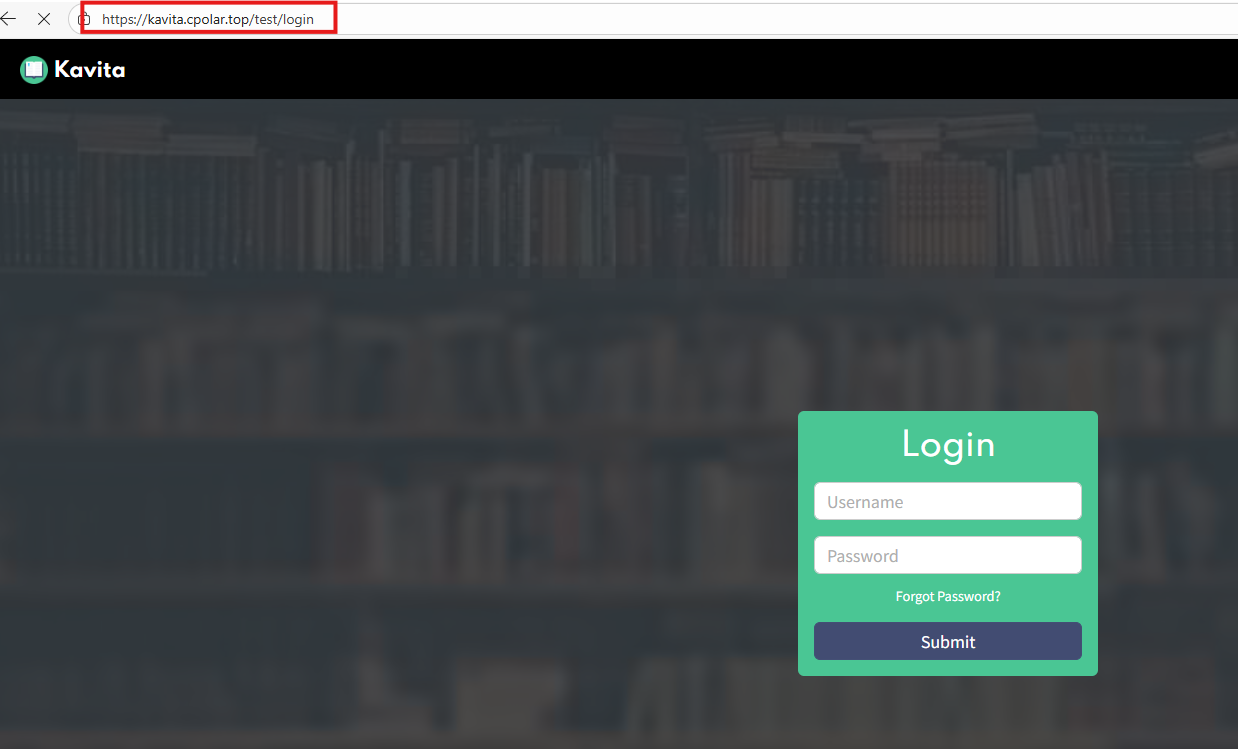
这样,我们就可以随时随地看我们专属的小说漫画啦!
总结
体验下来,Kavita 最大的价值并不是管理了多少电子书。
而是让收藏重新变得有意义。
以前下载一本书很容易,真正困难的是长期保存和持续阅读。文件散落在各个设备里,阅读记录无法同步,时间长了甚至忘记自己收藏过什么。而 Kavita 则把这些内容重新组织起来,让所有书籍都拥有了属于自己的位置。
尤其是对于漫画爱好者和电子书收藏者来说,这种体验提升非常明显。封面、分类、作者信息、阅读进度全部自动整理,不再需要面对一个个冰冷的文件夹。打开书库时,更像是在浏览自己的私人图书馆。
而通过 cpolar 提供的公网访问能力后,这个图书馆真正拥有了移动性。无论身处何地,都能够继续阅读昨天没看完的内容。书还在家里,但阅读已经不受地点限制。
这些年我们习惯了把照片交给相册平台,把视频交给流媒体平台,把书籍交给阅读平台。
但折腾到最后我越来越喜欢一种感觉:
所有藏书都安静地放在自己的书架上。
而我无论走到哪里,都能随手把它们打开。

openEuler 是由开放原子开源基金会孵化的全场景开源操作系统项目,面向数字基础设施四大核心场景(服务器、云计算、边缘计算、嵌入式),全面支持 ARM、x86、RISC-V、loongArch、PowerPC、SW-64 等多样性计算架构
更多推荐
 62
62 0
0- 0


 已为社区贡献4条内容

所有评论(0)