云计算运维入门
文章目录
云计算运维入门学习
一、虚拟机环境的搭建
1.新建虚拟机
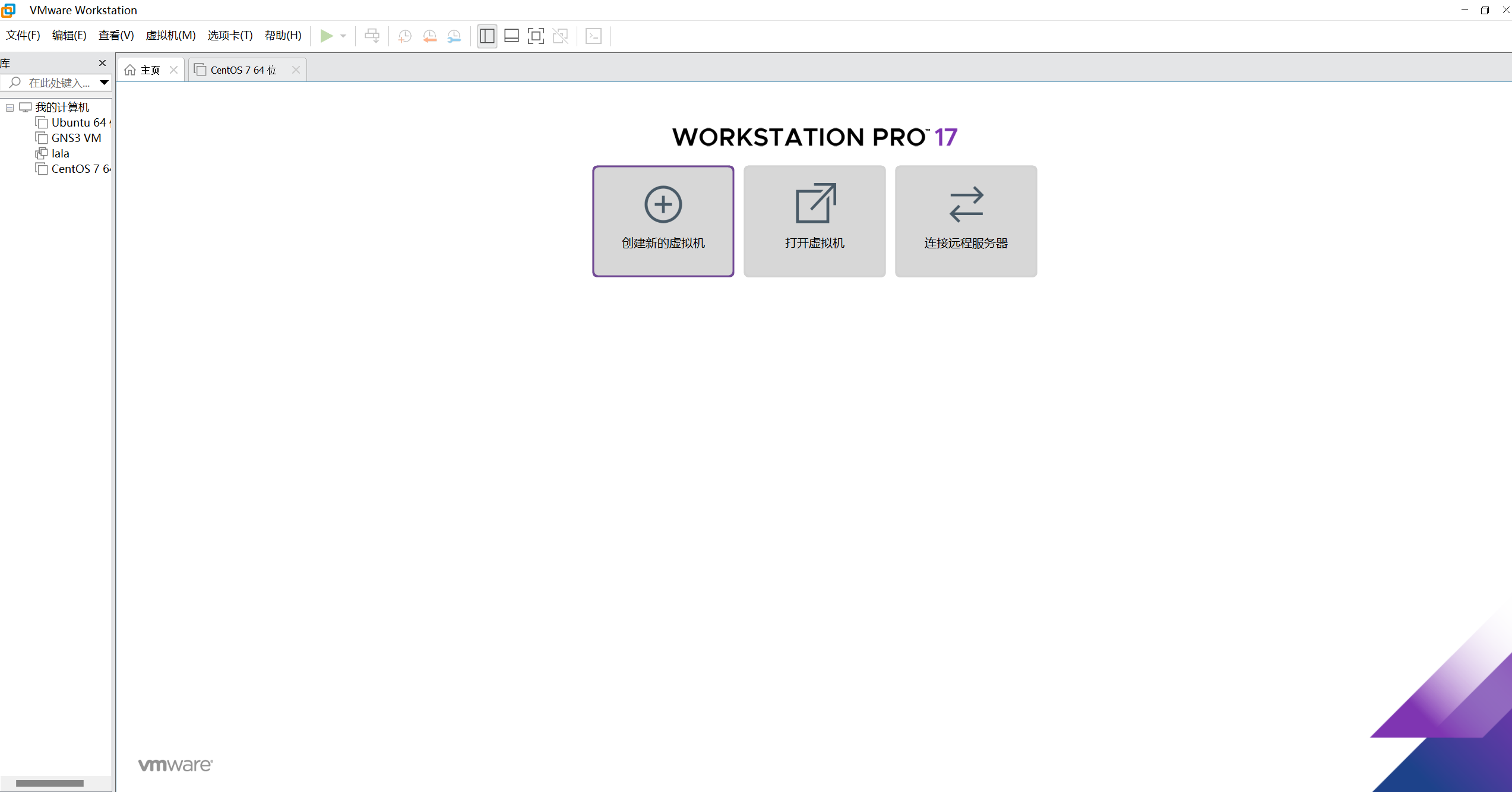
- 虚拟机软件安装好后需要新建虚拟机,选择创建新的虚拟机
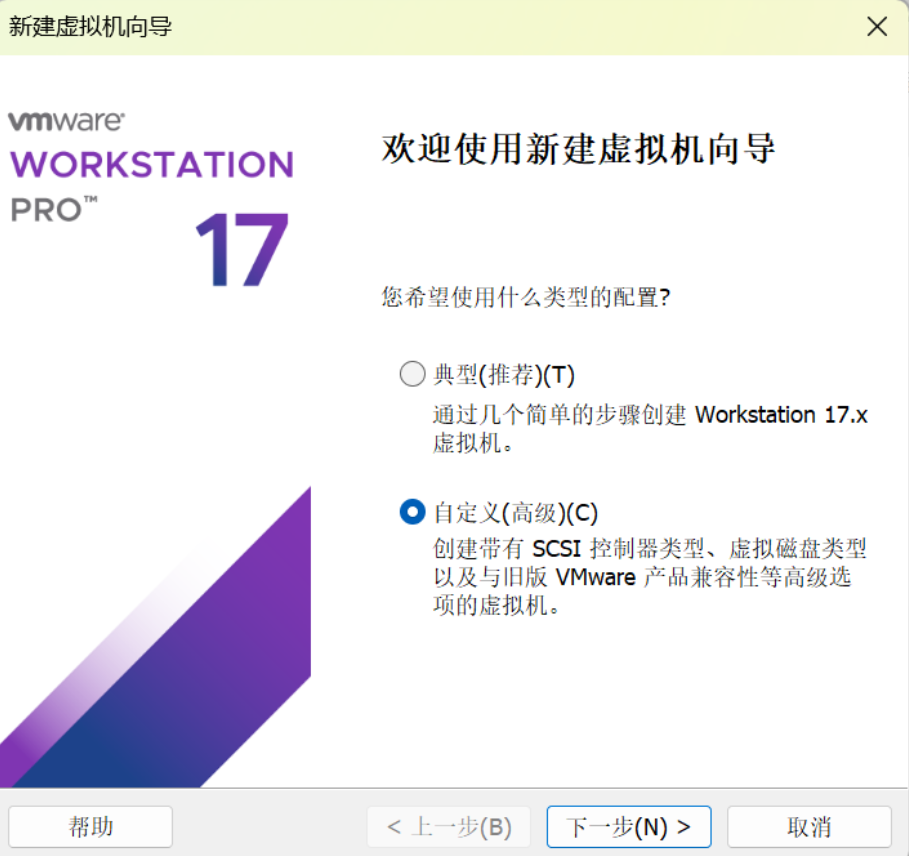
- 选择自定义(高级)(C),点击下一步,配置虚拟机参数
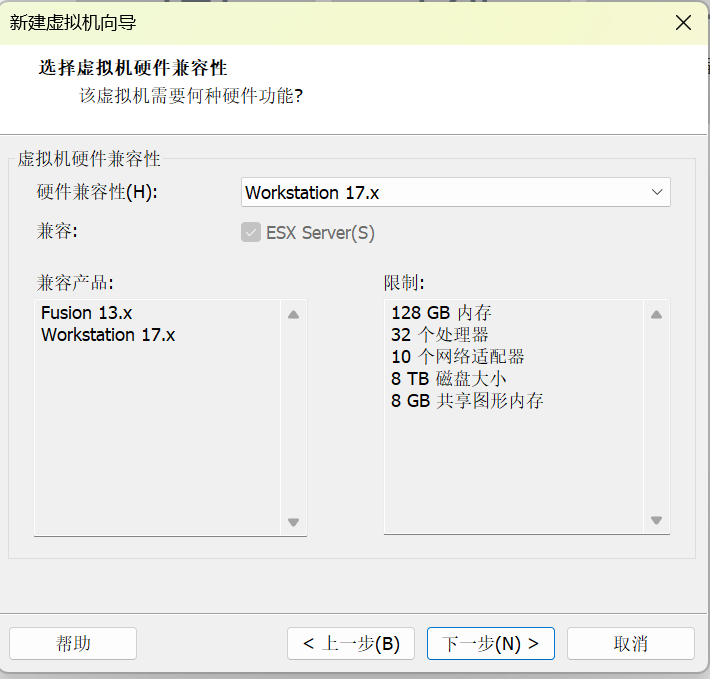
- 继续点击下一步(硬件兼容性直接默认)
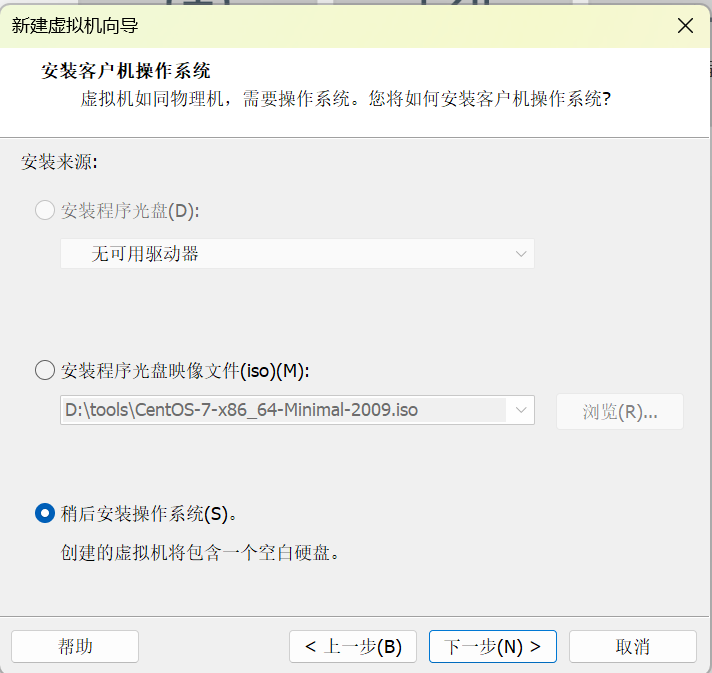
- 选择稍后安装操作系统(S)
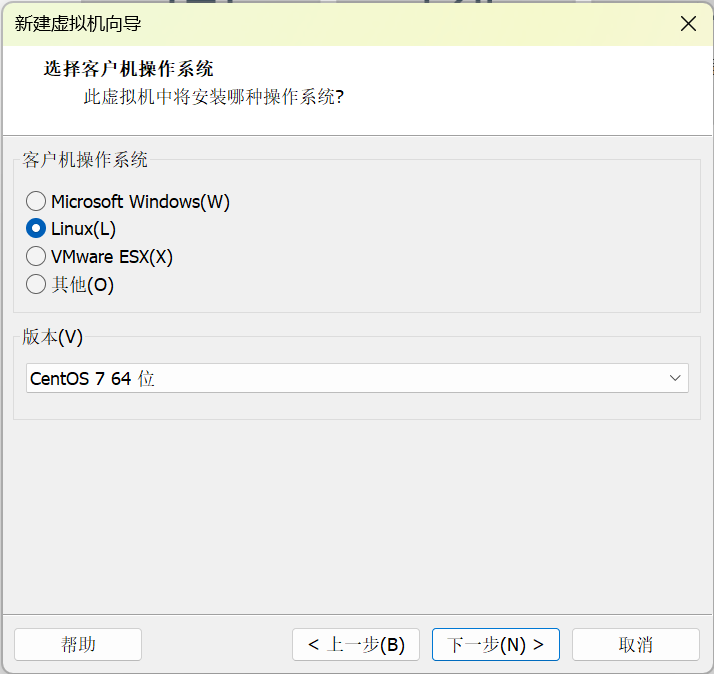
- 客户机操作系统选择Linux(L),版本选择依据你要安装的Linux发行版及其位数,如果不确定,可以查看下载的ISO镜像文件名,这里我选择的是CentOS 7 64 位
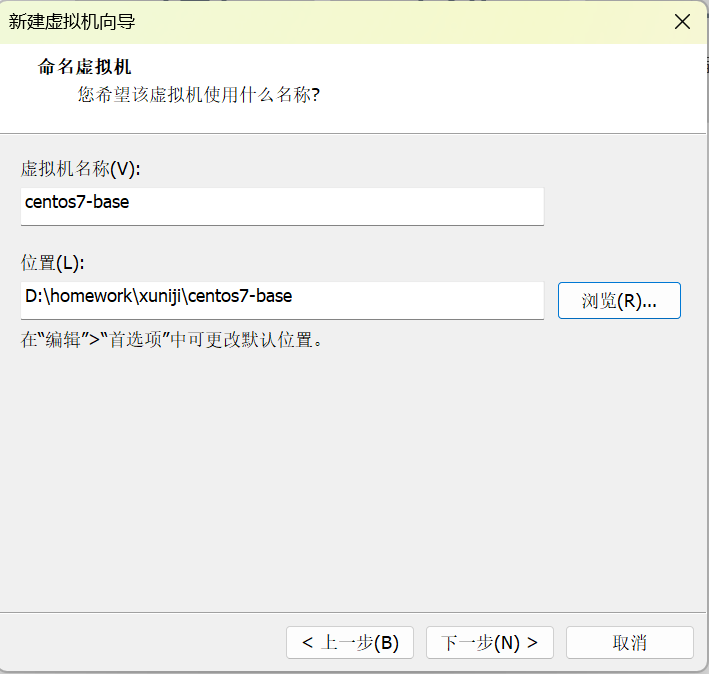
- 虚拟机名称可以根据需要自己起,位置默认在C盘,这里不建议放在C盘,可以点击浏览自行修改到其他盘
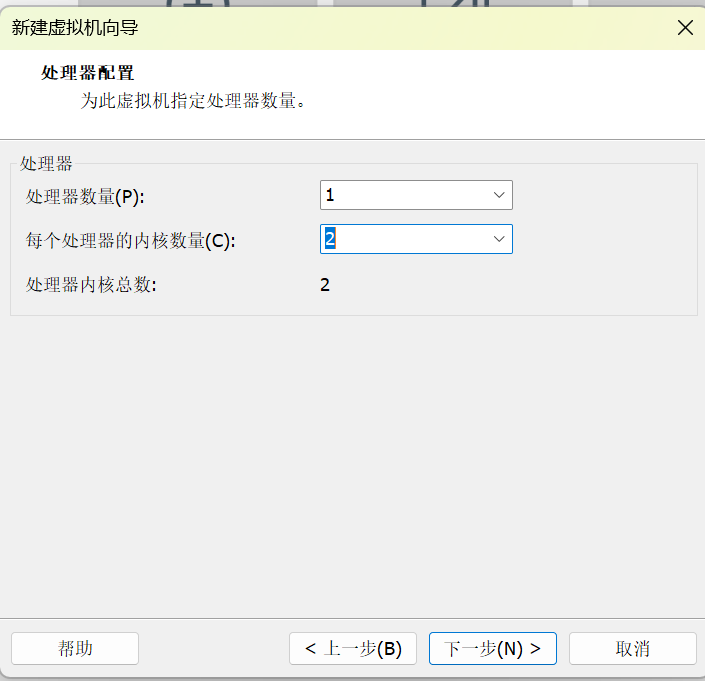
- 处理器配置决定了虚拟机能用多少CPU资源,主要依据三点:物理机配置、虚拟机用途,以及操作系统的支持上限,但要注意总数不能超过物理机的逻辑线程数(比如4核8线程的CPU,最多只能分8个核心出去),更安全的范围是不超过物理线程数的一半,否则可能导致电脑明显卡顿。我现阶段处于入门基础学习,选择的是1个处理器2个内核就够了。给太多反而会增加系统调度开销
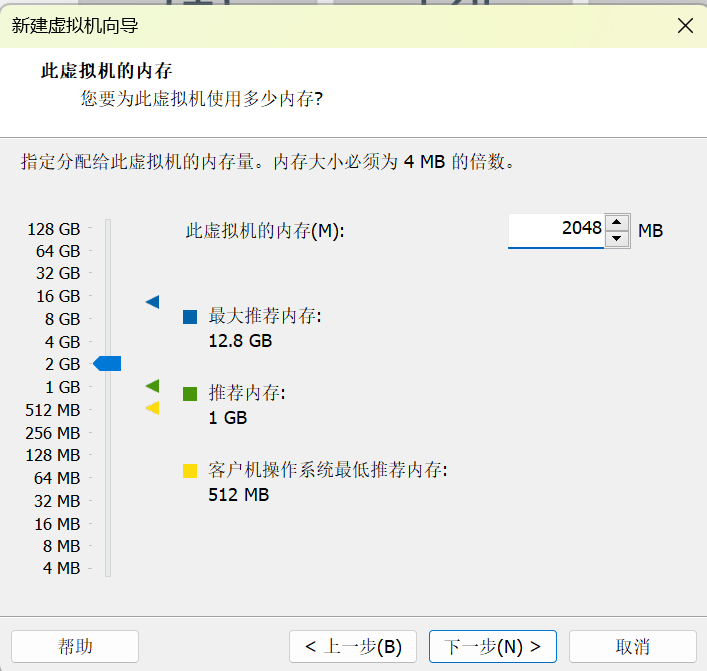
- 2核2GB算是一个标配(内存不宜过小),可以在左侧直接选择
-
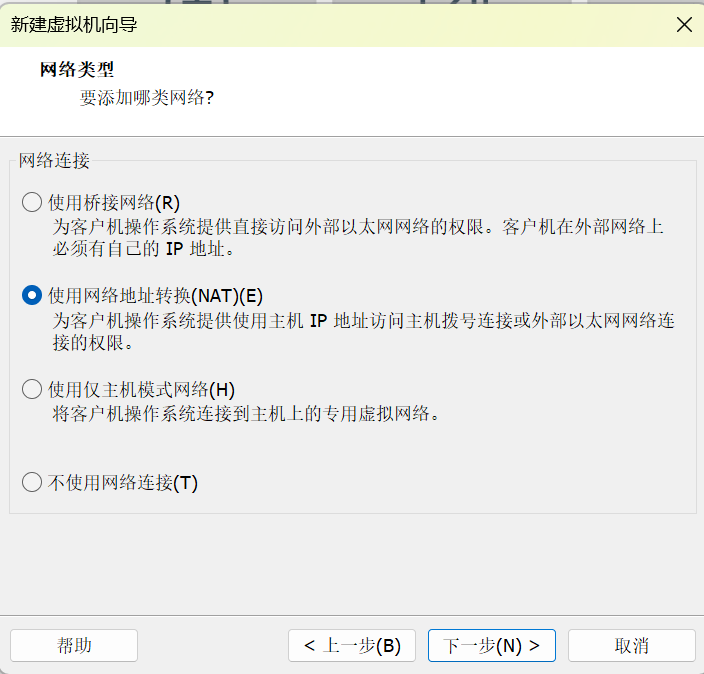
网络类型比较推荐使用网络地址转换(NAT)(E),好处有:
- 无需额外配置,即刻上网:选择 NAT 后,虚拟机通过主机的 IP 访问外部网络。主机能上网,虚拟机就能上网,不用像桥接模式那样去申请或配置独立的 IP 地址
- 不依赖外部网络环境:使用桥接模式时,虚拟机需要和主机在同一局域网,且要占用一个独立 IP。在公司、学校或某些公共网络(如需要认证的 Wi-Fi)下,这很可能被禁止或无法获取 IP。而 NAT 模式可以轻松绕过这些限制
- 保护虚拟机内部安全:NAT 模式下,外部网络设备无法直接主动访问你的虚拟机,相当于天然的一道防火墙,对新手学习或运行测试环境更安全
- 方便迁移和携带:在 NAT 模式下,无论你的笔记本电脑连接到哪个网络(家里、公司、咖啡馆),虚拟机总是能正常联网。而桥接模式一旦换了网络环境,虚拟机很可能需要重新配置网络
-
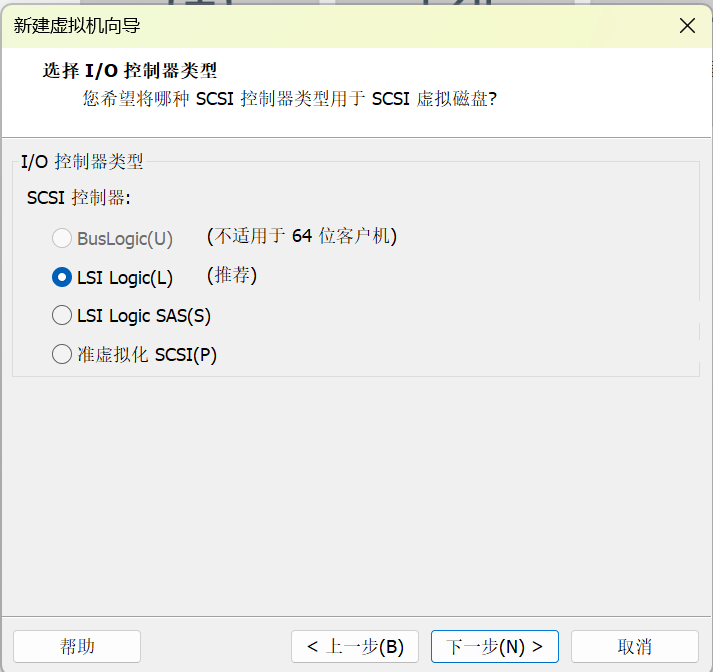
I/O控制器选择推荐就可以
-
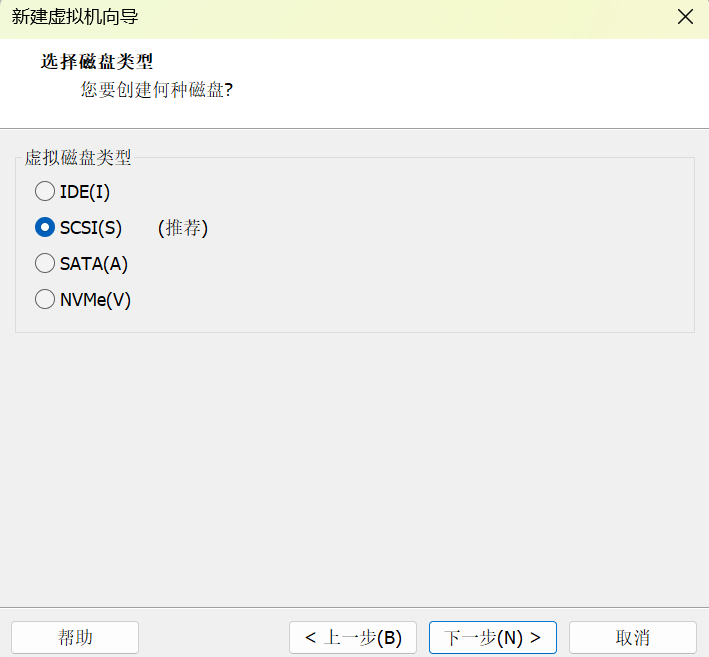
IDE(I)和SATA(S)现在已经很少用了,NVMe(V)是商用盘,如果你是固态盘用这个也可以,这里选择**SCSI(S) (推荐)**即可
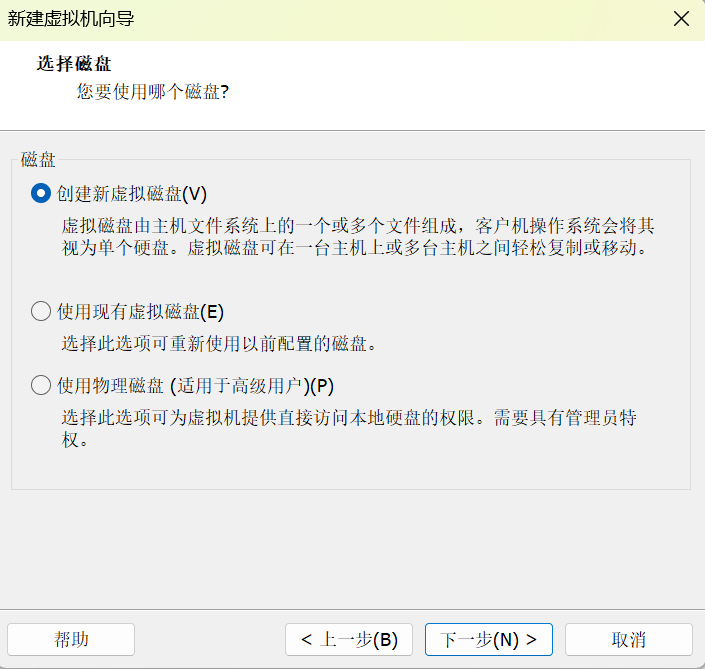
- 创建新虚拟磁盘(V)
-
最大磁盘大小改为50GB,这是一个承诺值,用多少算多少,但绝对不能超过50GB,这样具有更好的冗余性。
-
立即分配所有磁盘空间会造成空间浪费且无法超量使用;
存储为单个文件风险太高,迁移不便,且备份困难;
拆分成多个文件既节省物理硬盘空间、方便迁移,又能降低因文件损坏导致数据全丢的风险
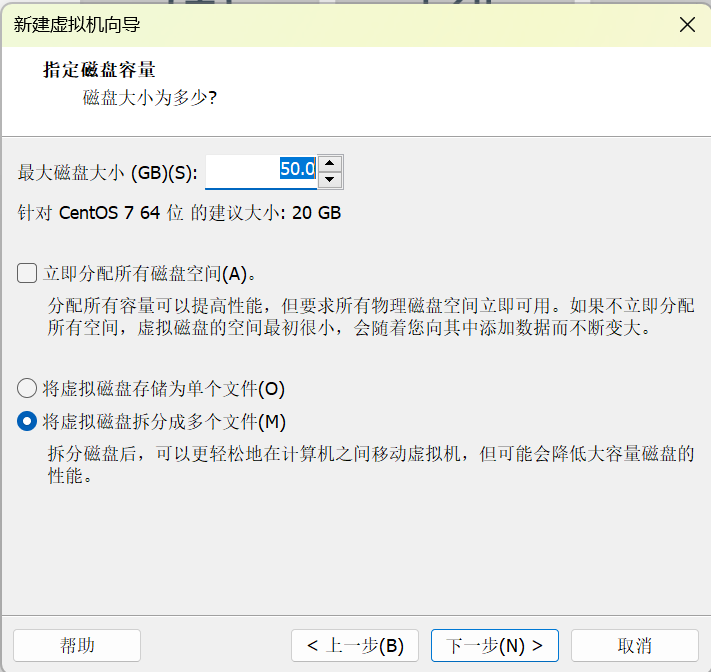
- 下一步
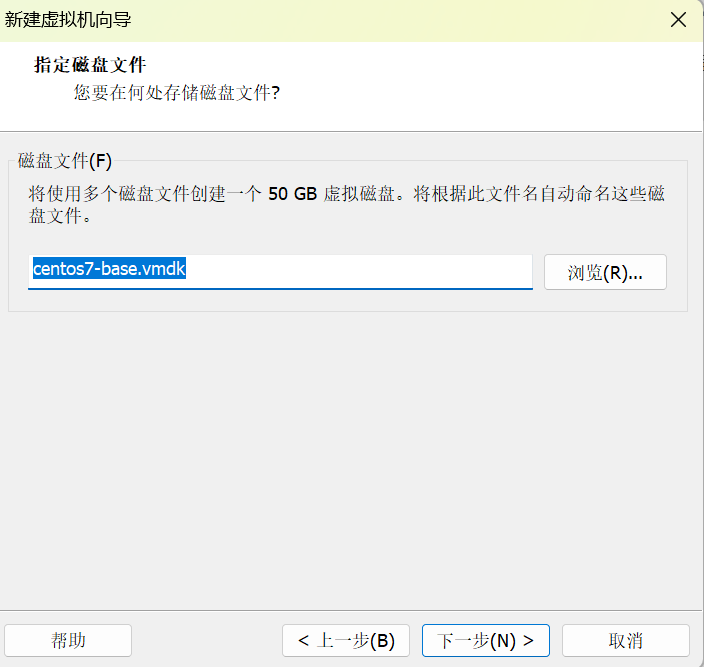
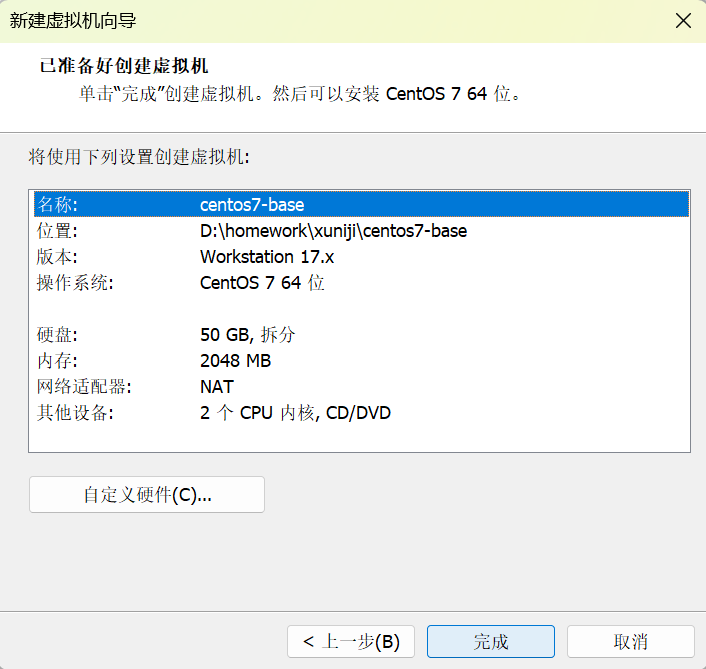
- 自定义硬件,可以看见刚才配置的环境
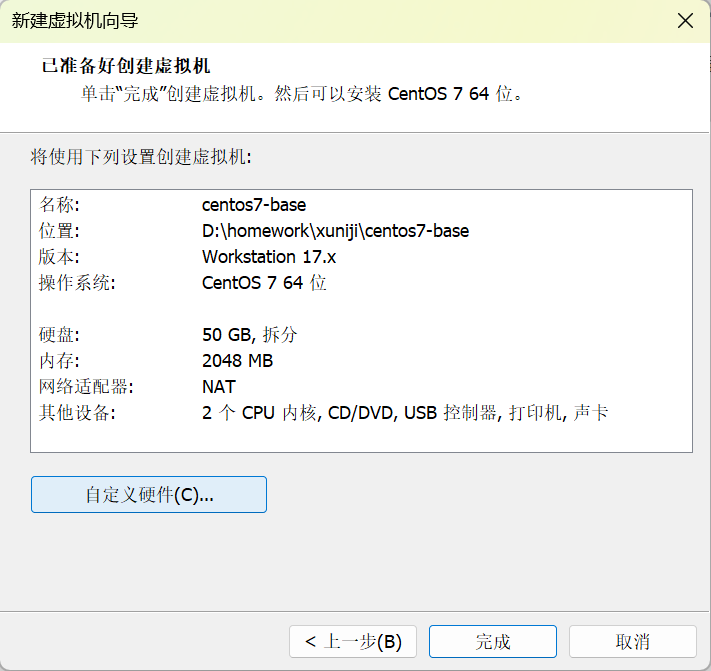
2.挂载镜像
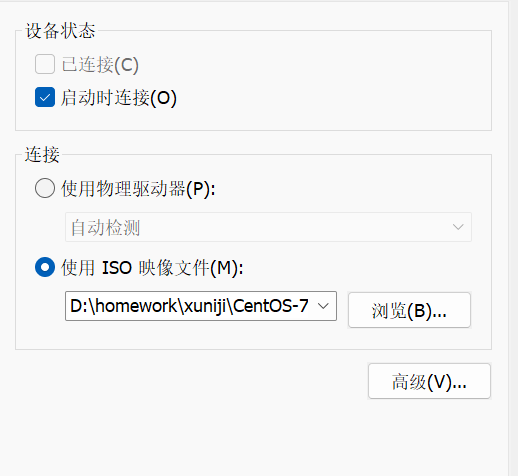
- 左侧选择新CD/DVD(IDE)
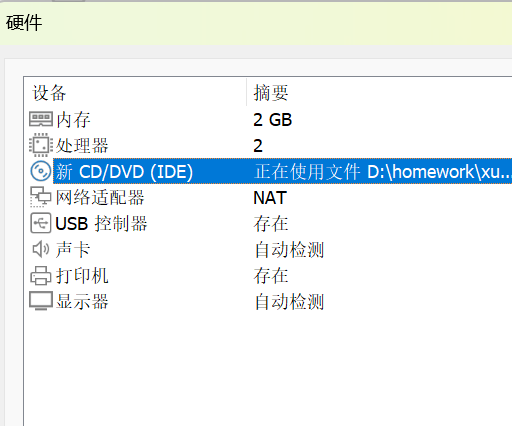
- 右侧连接选项选择使用ISO映像文件(M),点击浏览(B)找到你下载的ISO映像文件,我使用的是CentOS-7,虽然版本较低,但表现比较稳定且生产环境大量在使用
- 设置好后点击右下角关闭
- 点击完成
- 这样虚拟环境就构建好了
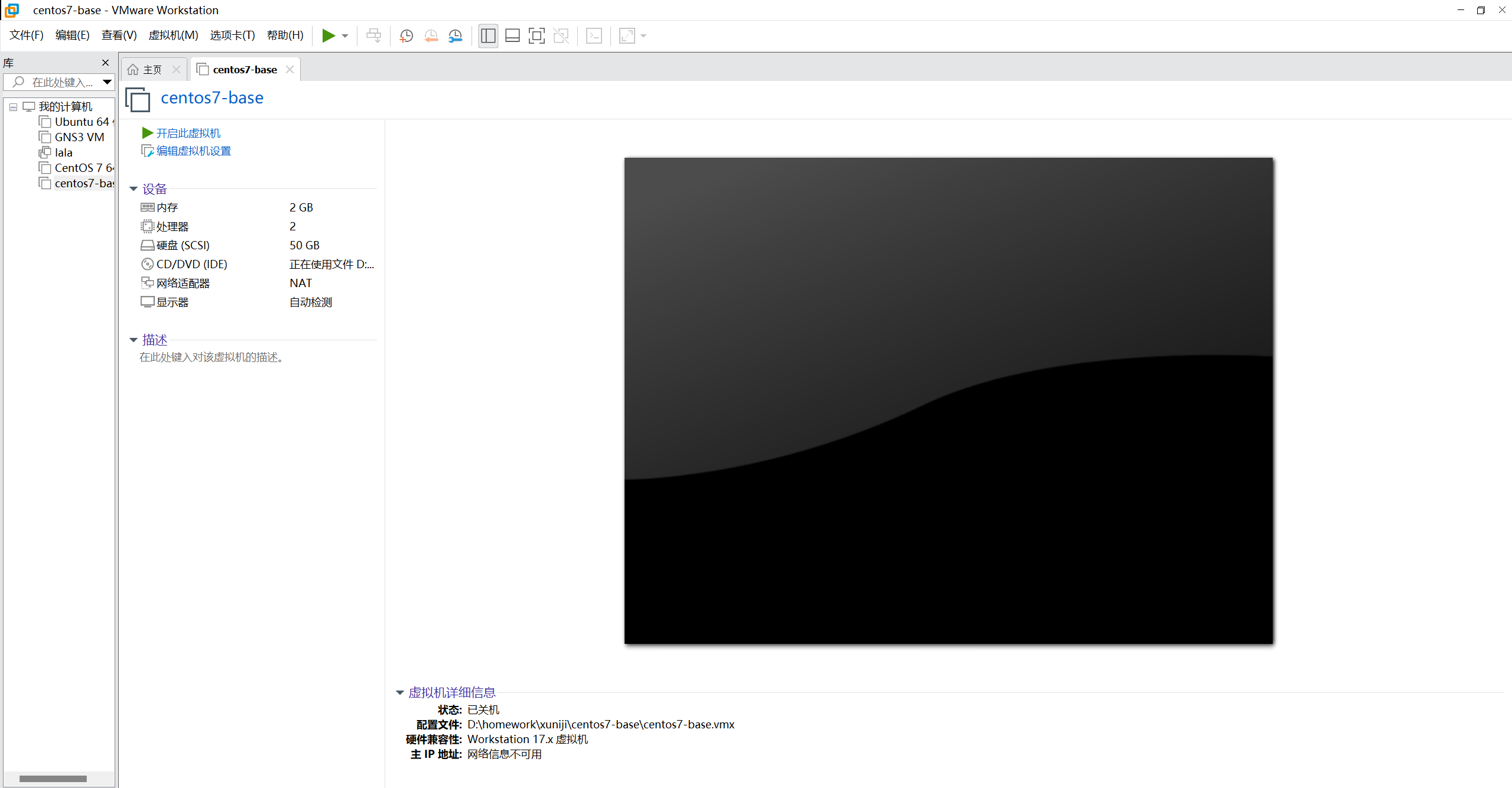
3.安装CentOS 7系统
- 点击开启此虚拟机
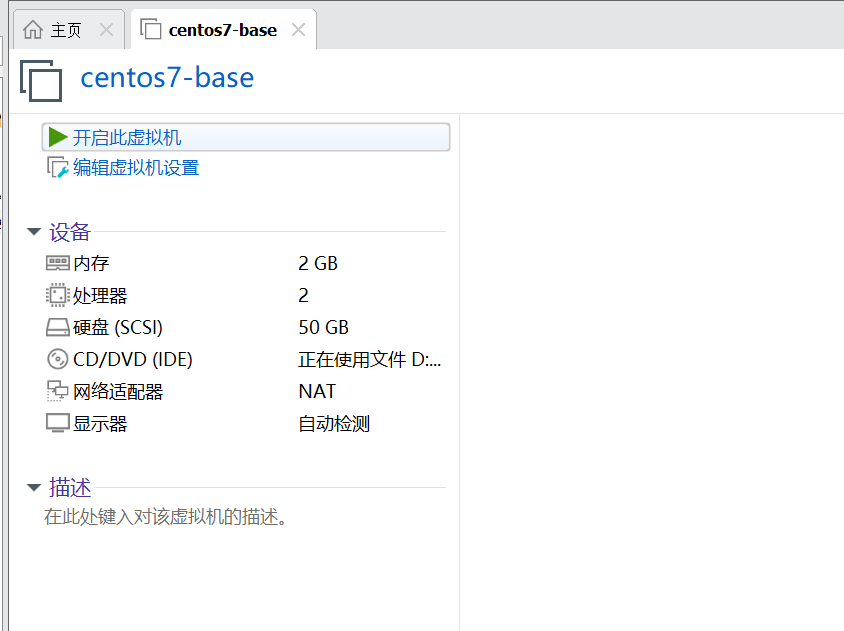
- 如果显示较小,可以点击最后一个图标自由拉伸放大

-
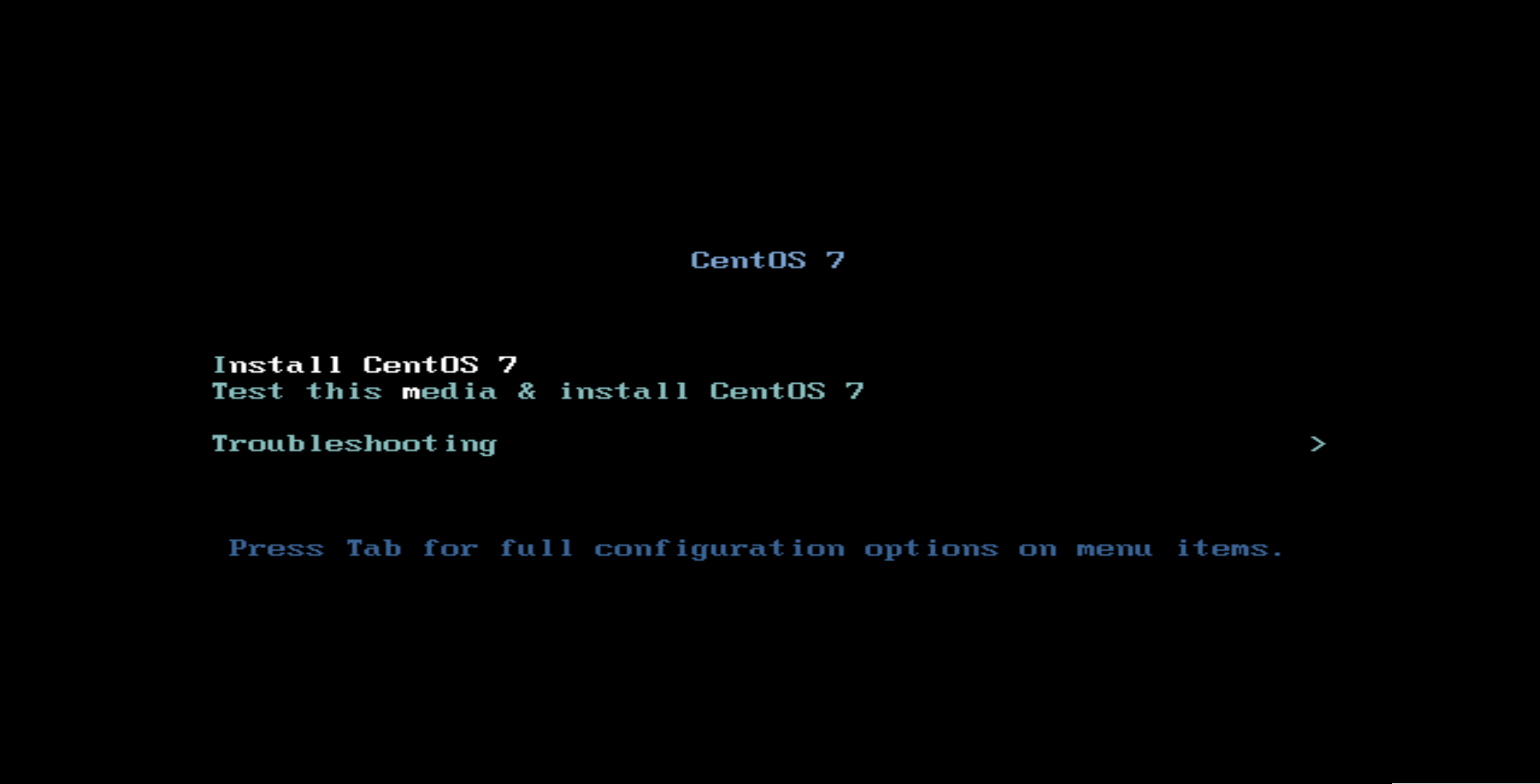
选择Install CentOS 7
第二个选项用来测试安装机制好不好(默认的)
第三个是用来排错的
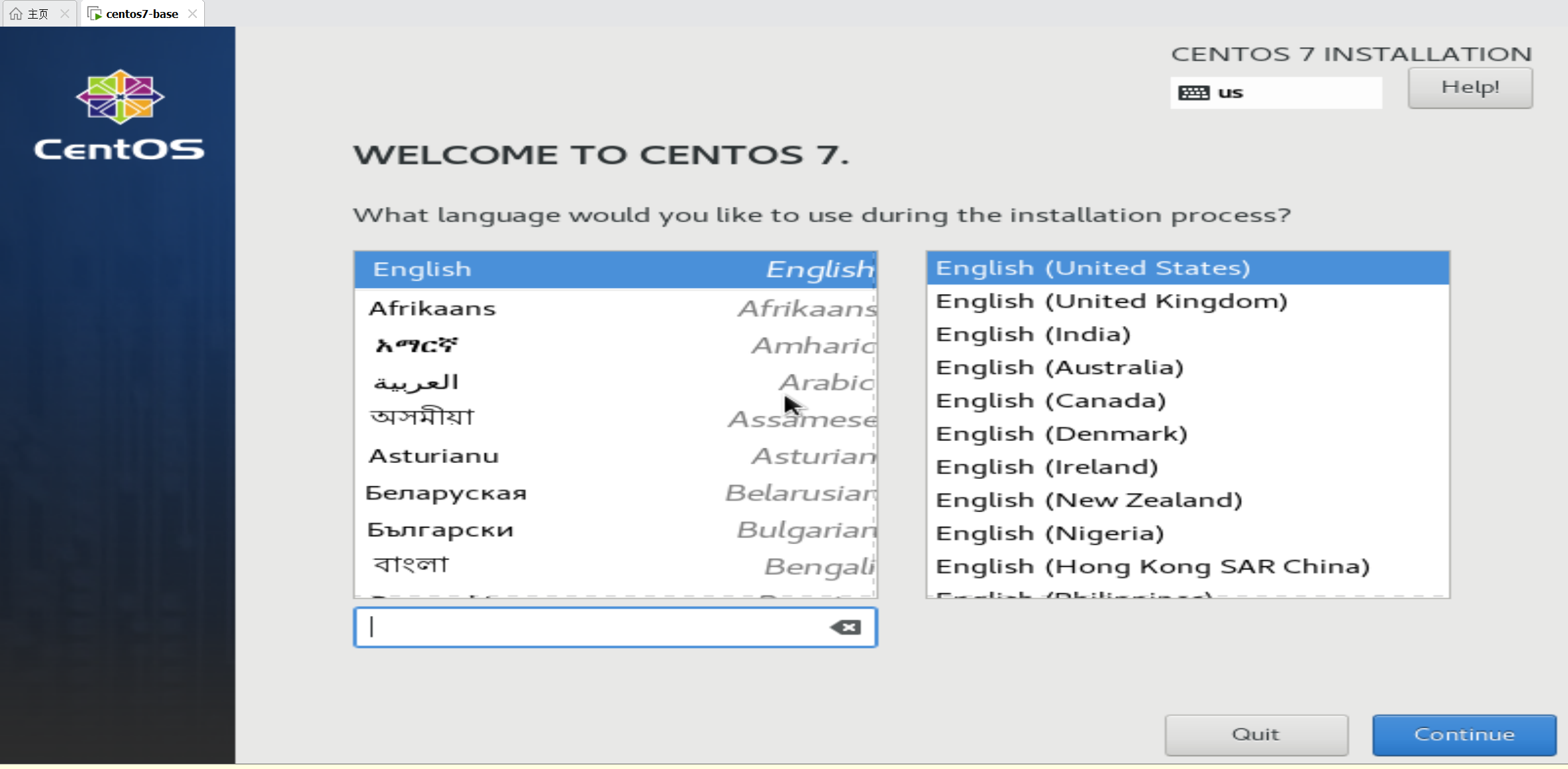
- 等待安装完成会进入如下界面,语言选择英语会更好,点击continue
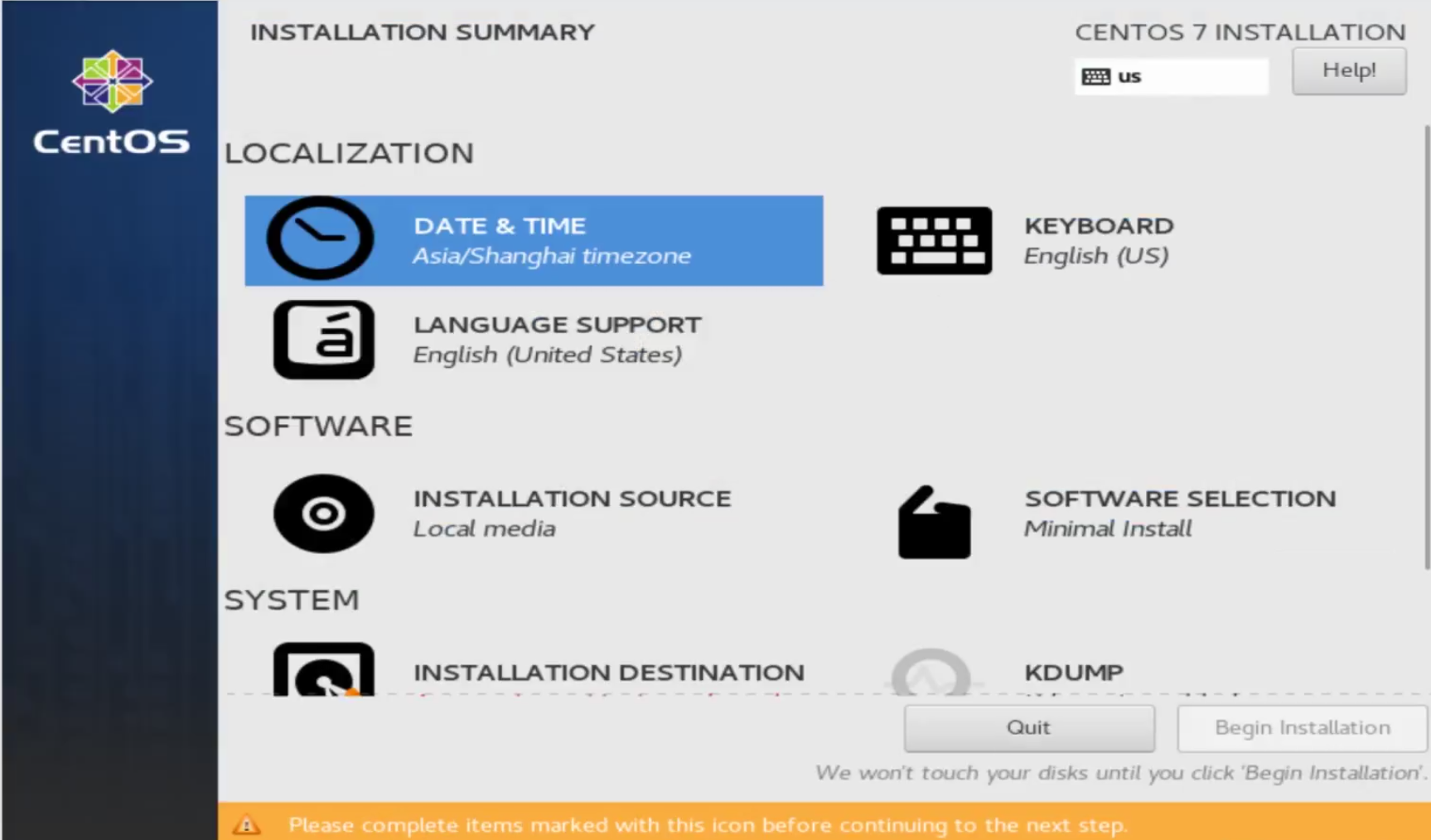
- 时区选择亚洲上海即可,可以直接用鼠标点击地图进行设置,完成后点击Done
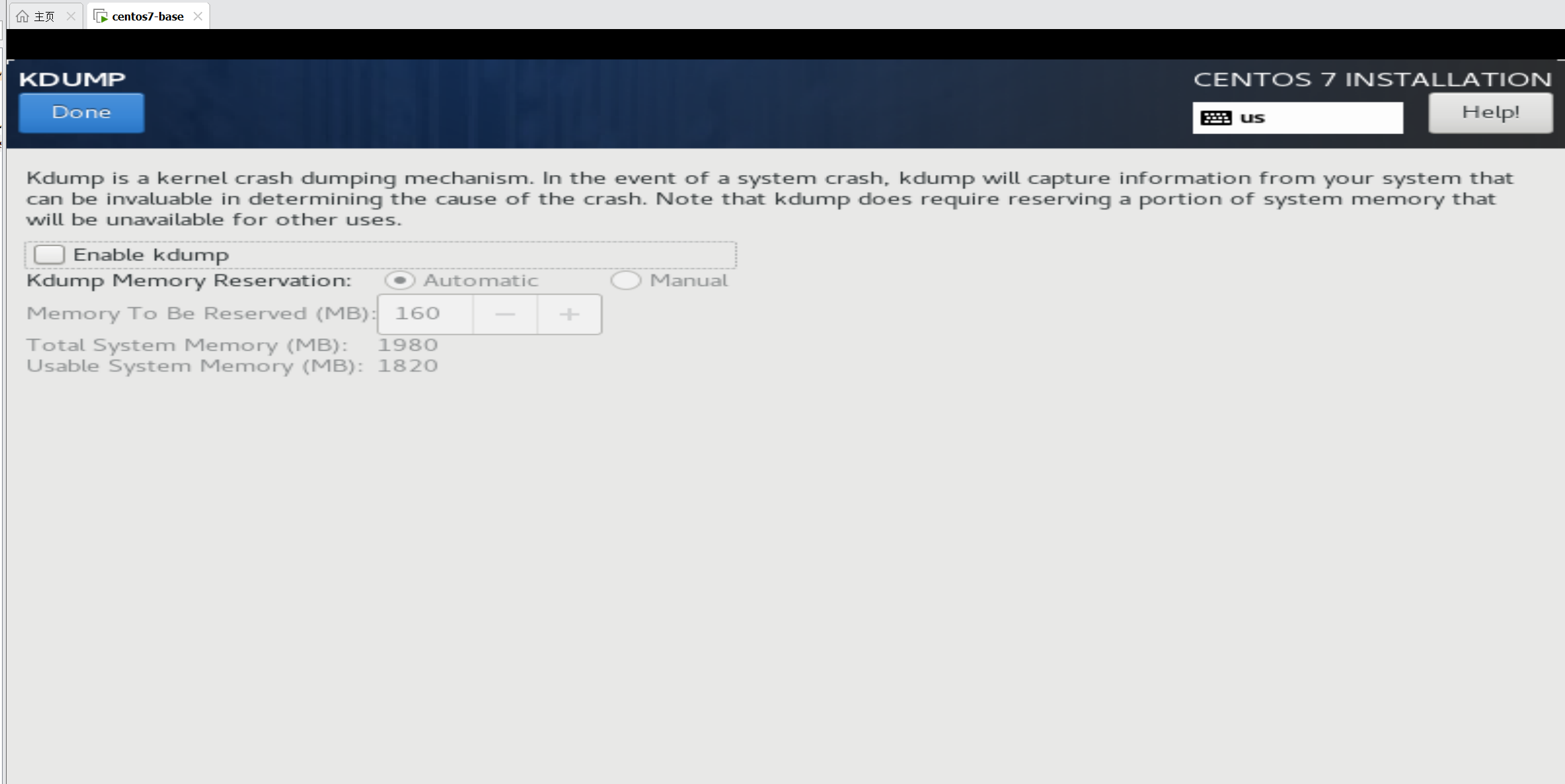
- 关掉KDUMP,对Enable kdump取消勾选,点击Done
- 网络设置要打开,联网之后会出现虚拟机的IP,Done
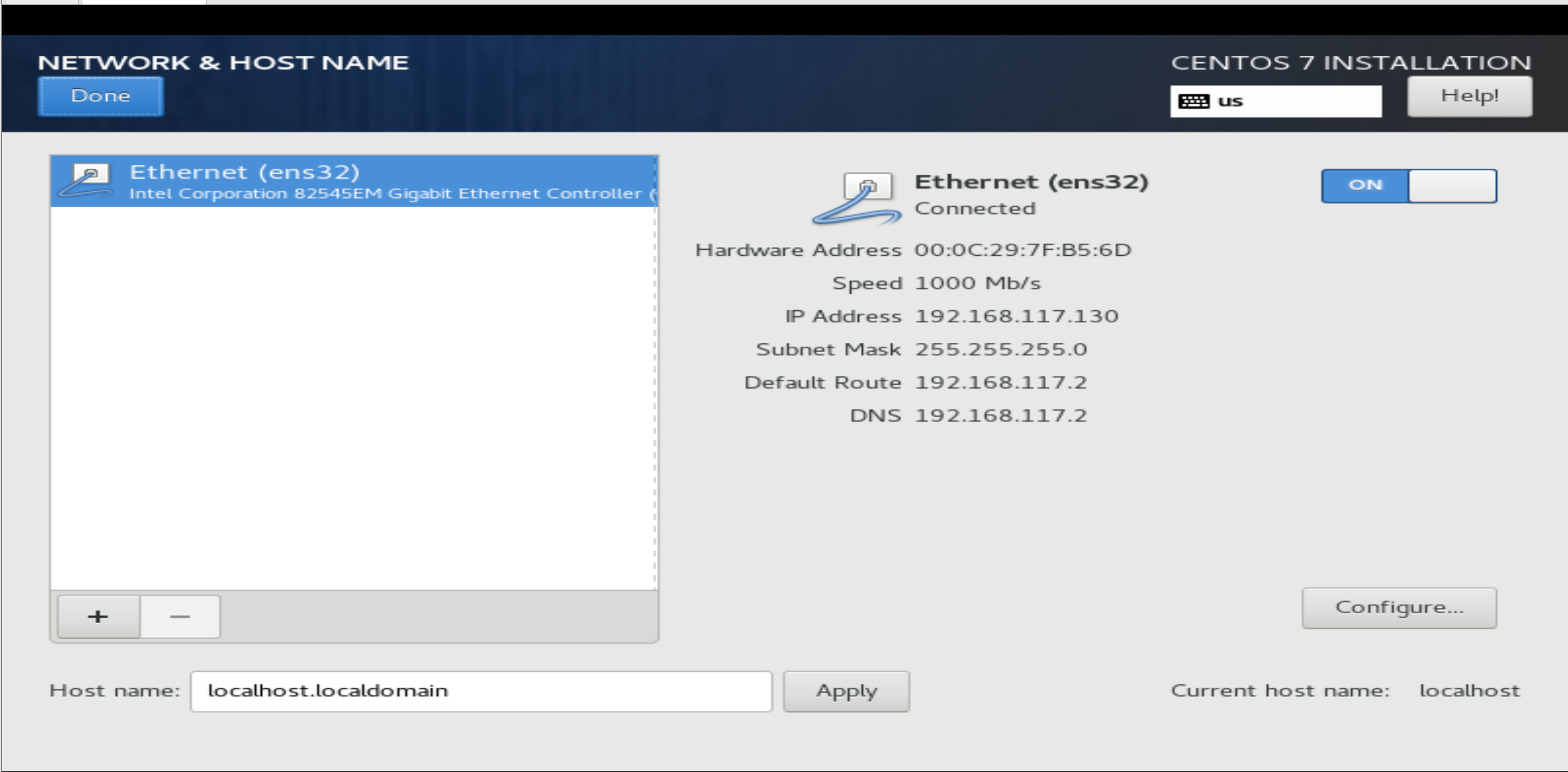
- 设置完成后,点击Begin Installation,开始安装
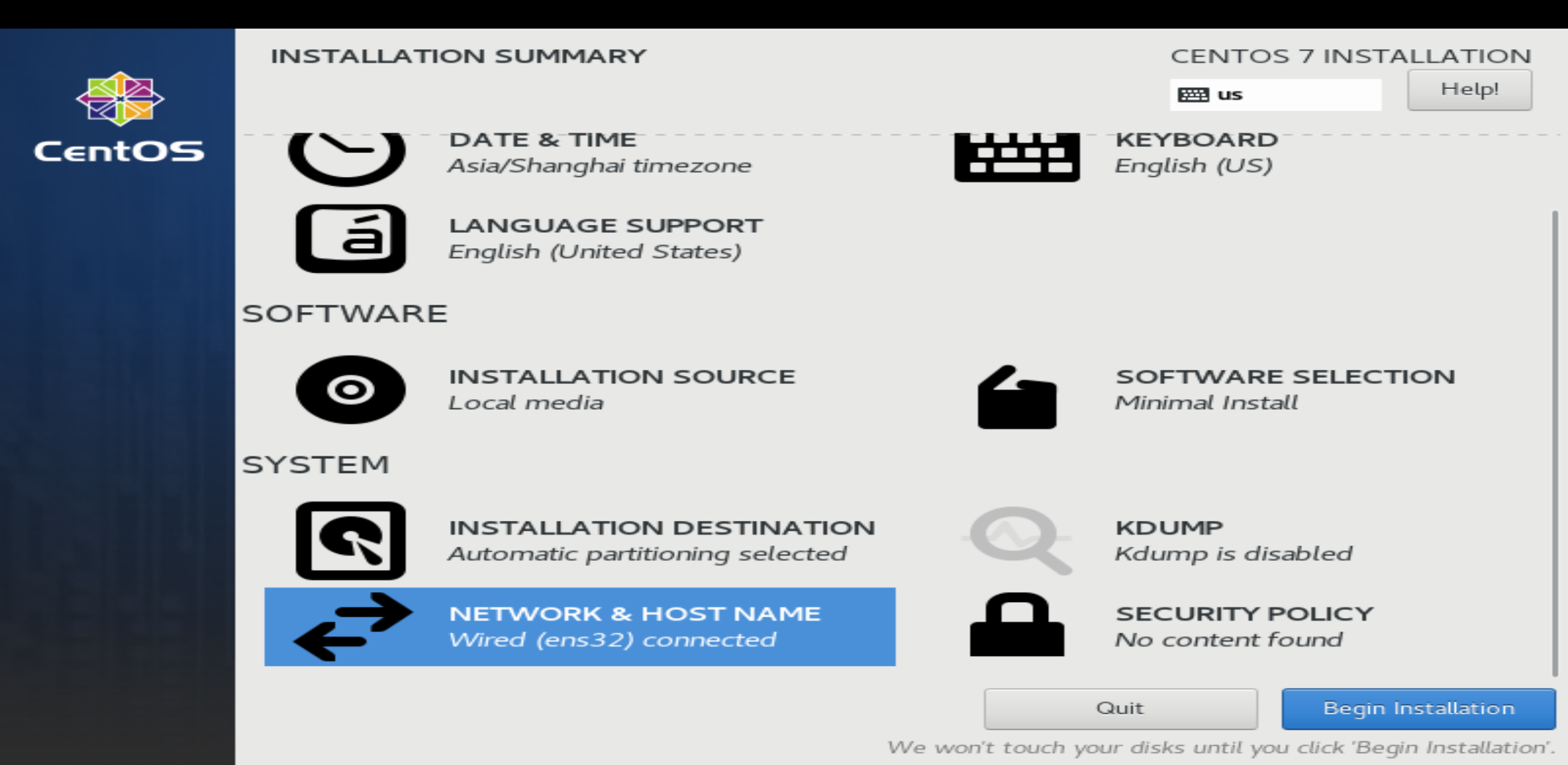
- 点击ROOT PASSWORD设置密码
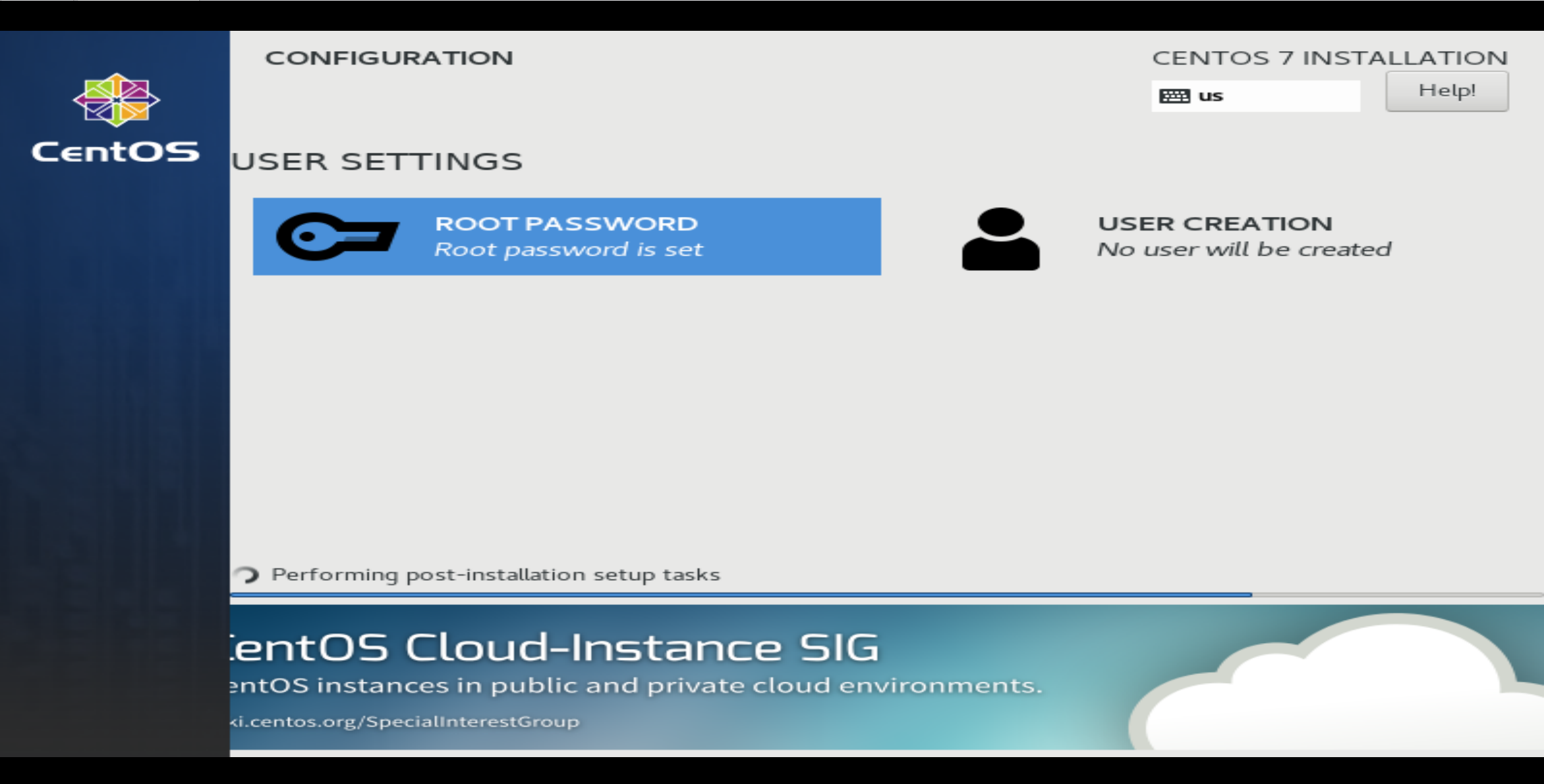
- 密码可以简单但一定要记住,Done,等待安装
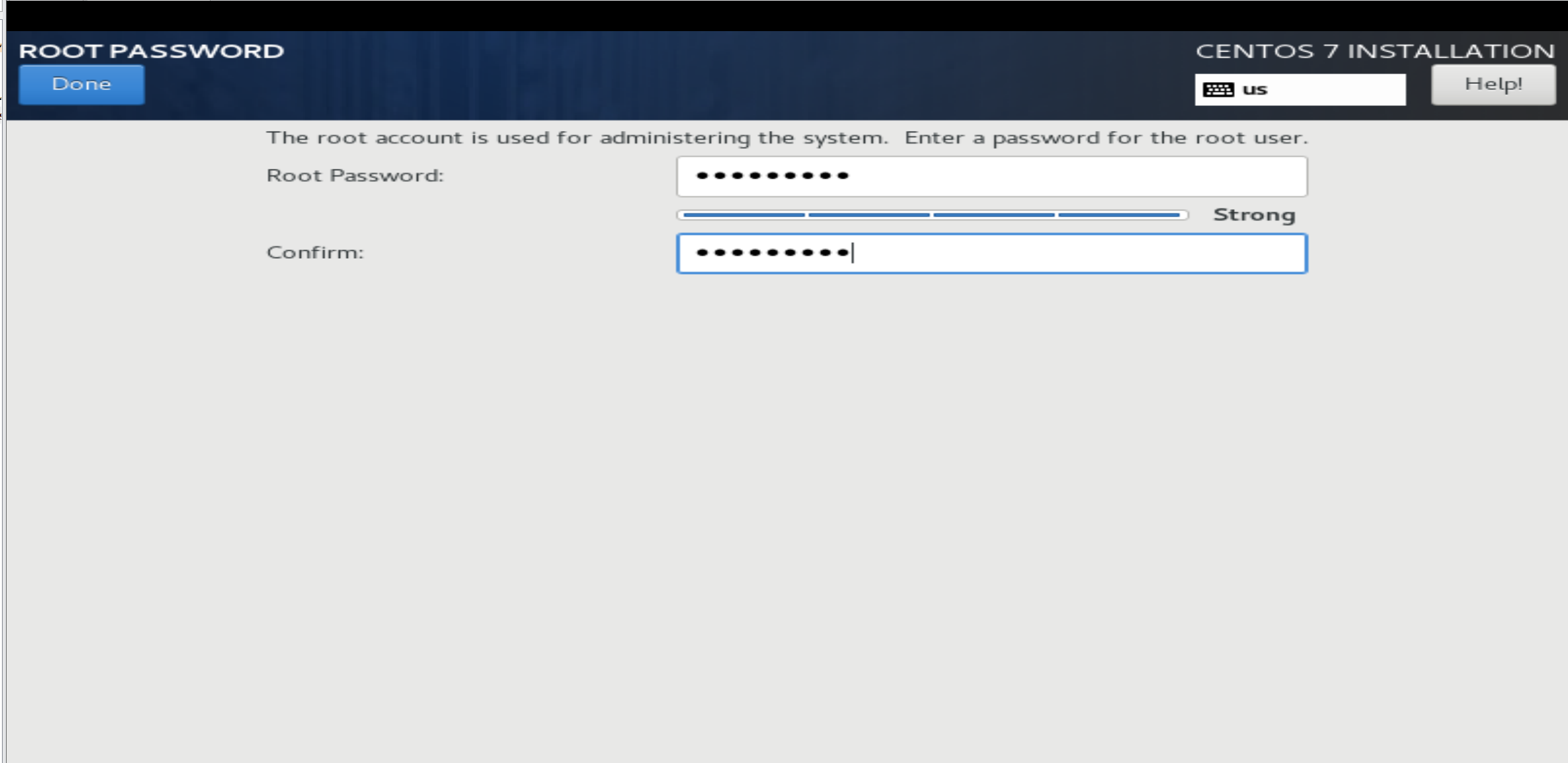
- 安装完成后点击Reboot重启,就能重启虚拟机进入系统了
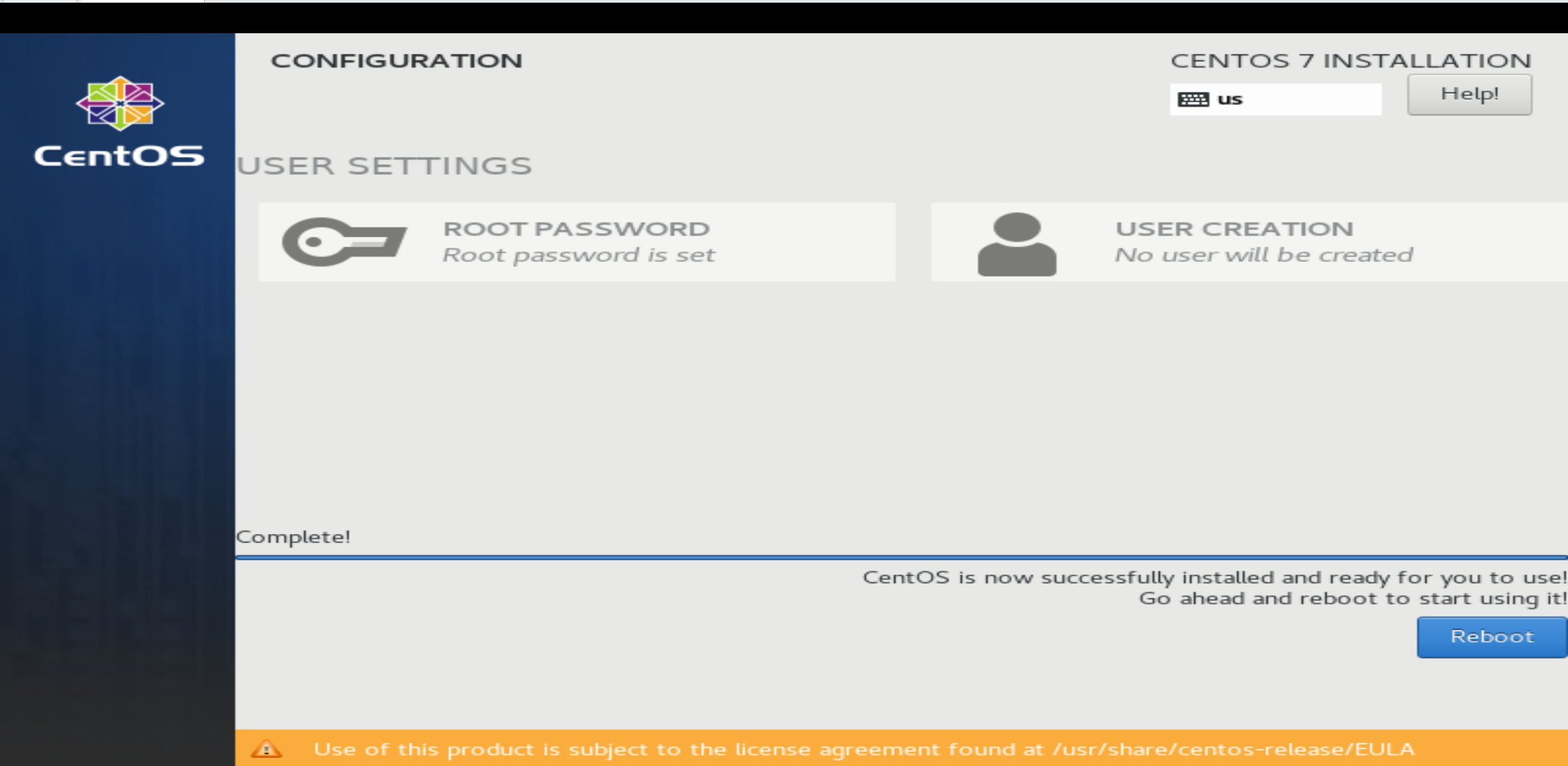
4.命令行终端登录
- 出现下图界面就是已经进入虚拟机系统里
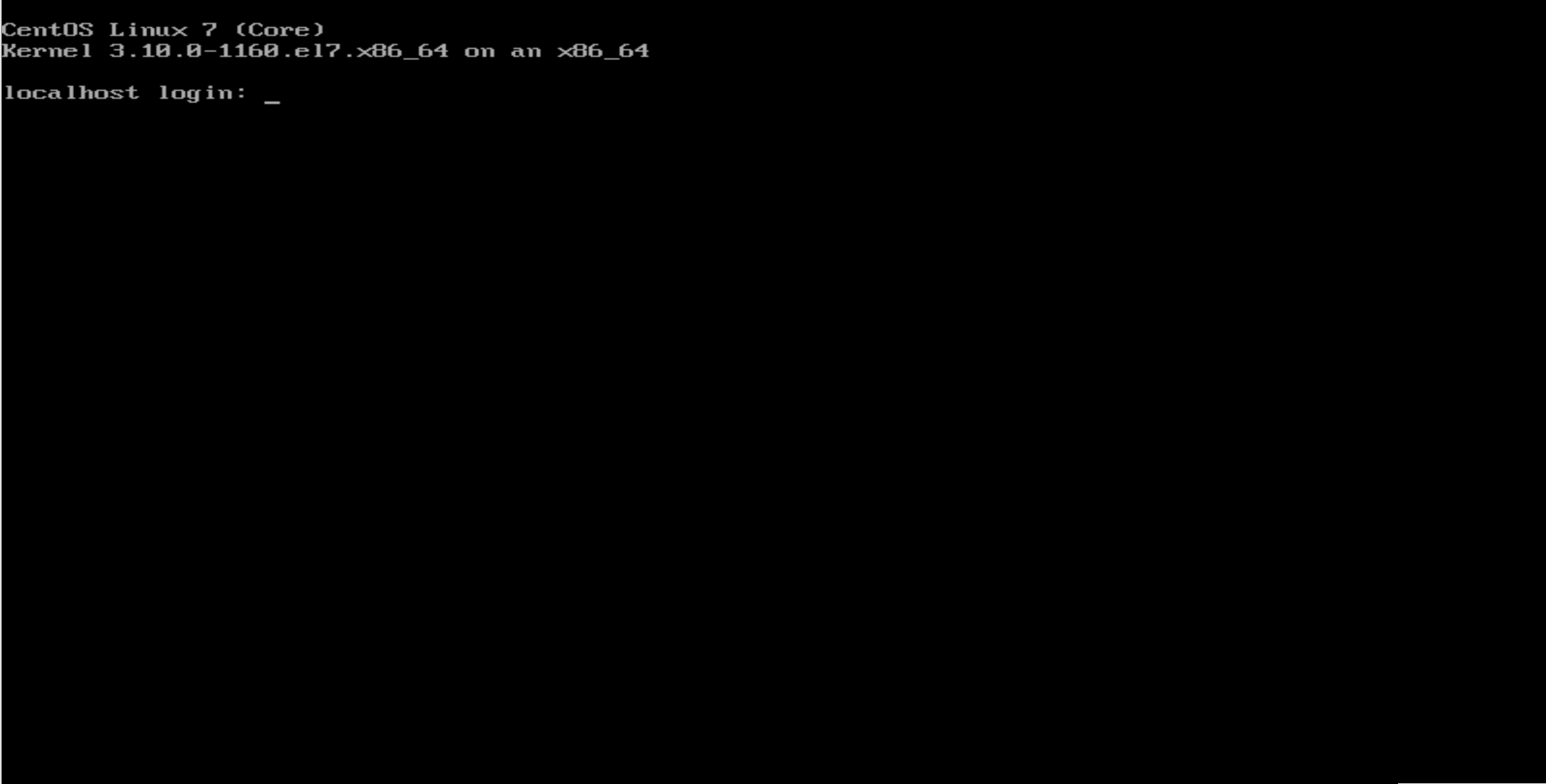
localhost login:表示系统等待你输入用户名登录,一般输入root后按回车,这是 CentOS 的超级管理员(最高权限)用户名

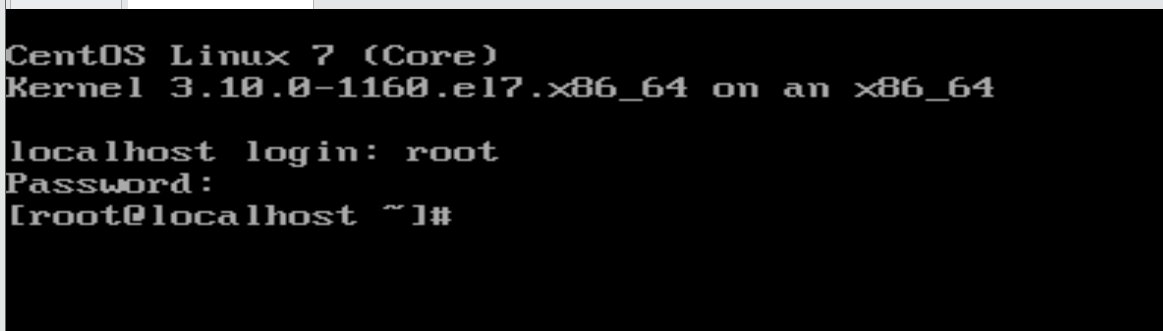
- 接下来会出现
Password:,输入之前自己设置的密码(出于安全考虑密码不会显示出来,只要不出错的输入完按回车就好),显示``[root@localhost ~]#`这个 root 用户的命令行提示符就表示登录成功,可以开始输入命令了
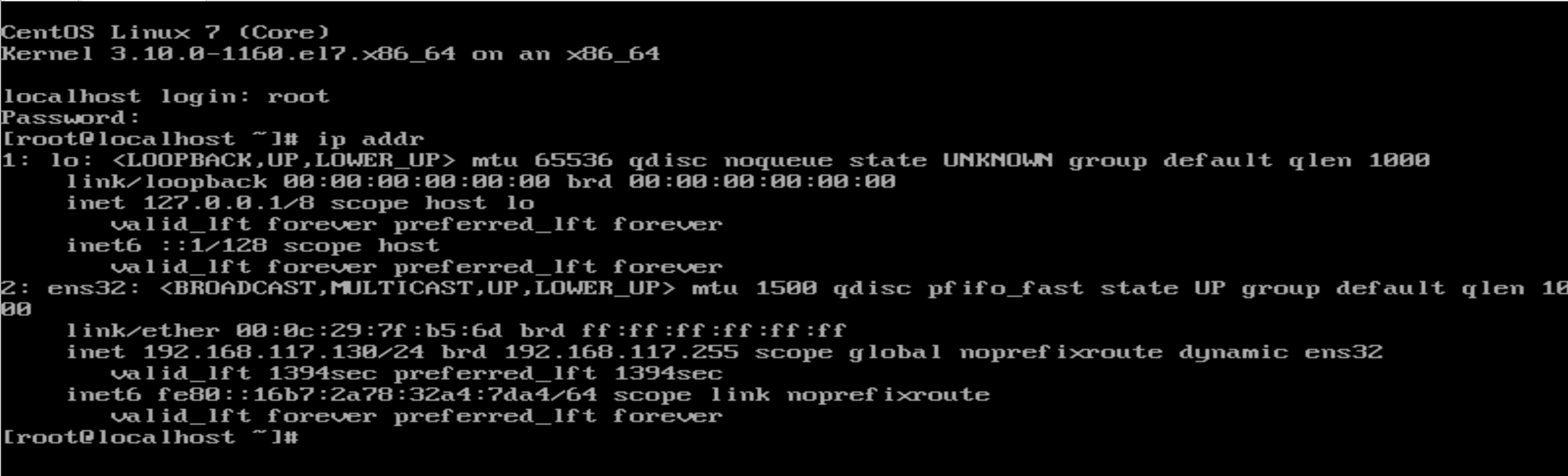
- 输入
ip adder后回车就可以查看地址,一般在inet后面就可以看到该虚拟机的IP地址了
二、远程终端工具使用
1.软件介绍
介绍一款名为MobaXterm的软件,是一个 Windows 上的全能型远程终端工具。它有便携版无需安装,解压就能用。你看到的是我在桌面上创建的快捷方式,可快速打开软件。
它的核心用途有:
-
远程连接服务器(最主要功能)
- 支持
SSH(Linux 服务器最常用)、Telnet、RDP等多种协议 - 可以像在服务器本地一样,输入命令行、管理文件、运行程序
- 支持
-
自带文件传输(SFTP)
连好服务器后,左侧会自动显示服务器的文件目录,直接拖拽文件就能上传 / 下载,不用额外装 FTP 工具。
- 自带 X11 图形转发
别的终端工具要额外配置才能跑 Linux 图形程序,它自带 X Server,直接就能打开服务器上的图形界面软件(比如 GNOME、图形化编辑器)。
2.软件的配置
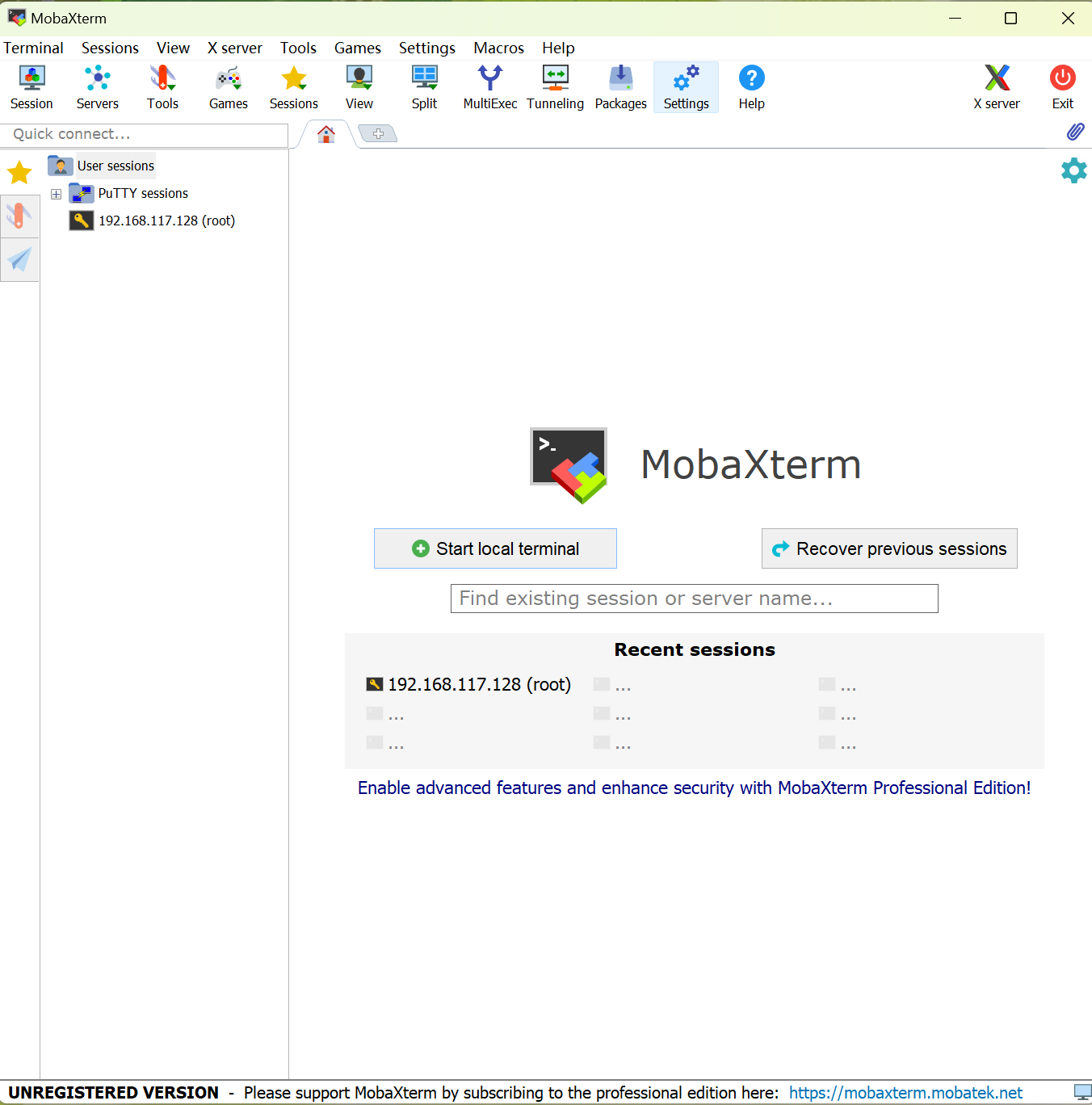
- 点击导航栏的Settings
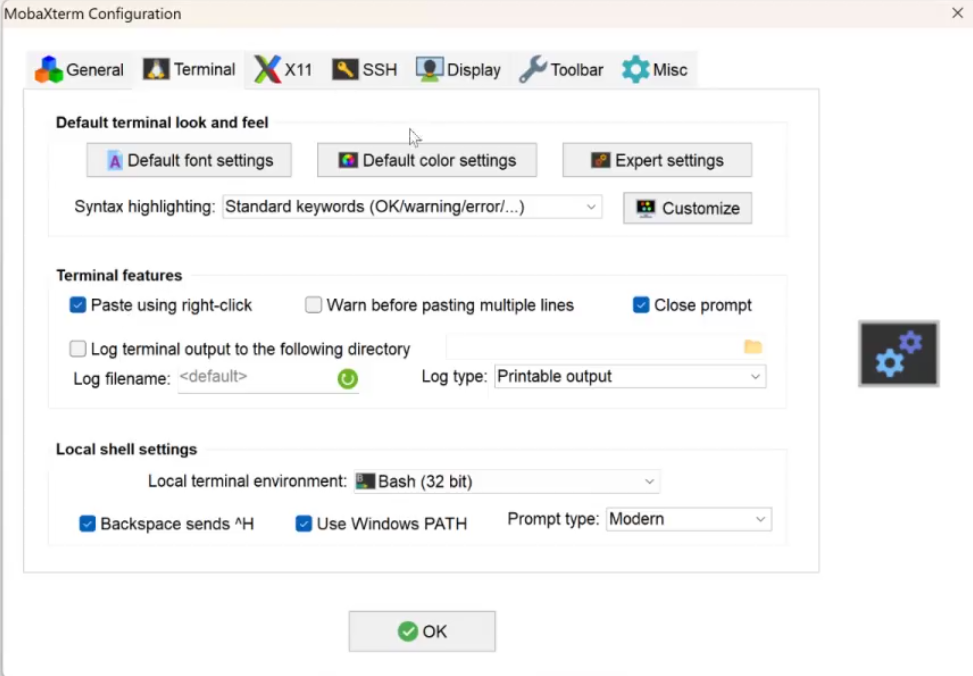
- 选择Terminal,勾选Paste using right-click,这样右键就可以直接讲复制的内容粘贴上去
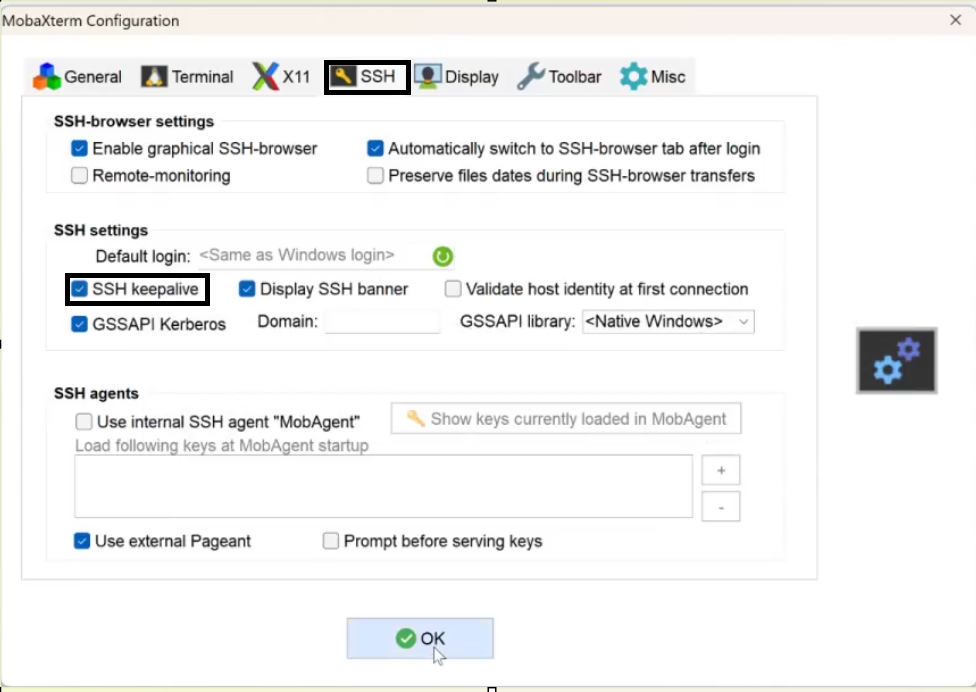
- 选择SSH,勾选SSH keepalive,这个选项时持续保持的意思,如果不勾选,一段时间后终端会自动退出,就要进行重连
- 关掉软件重新启动后配置就生效了
- 选择Session,下图是该软件支持的所有协议
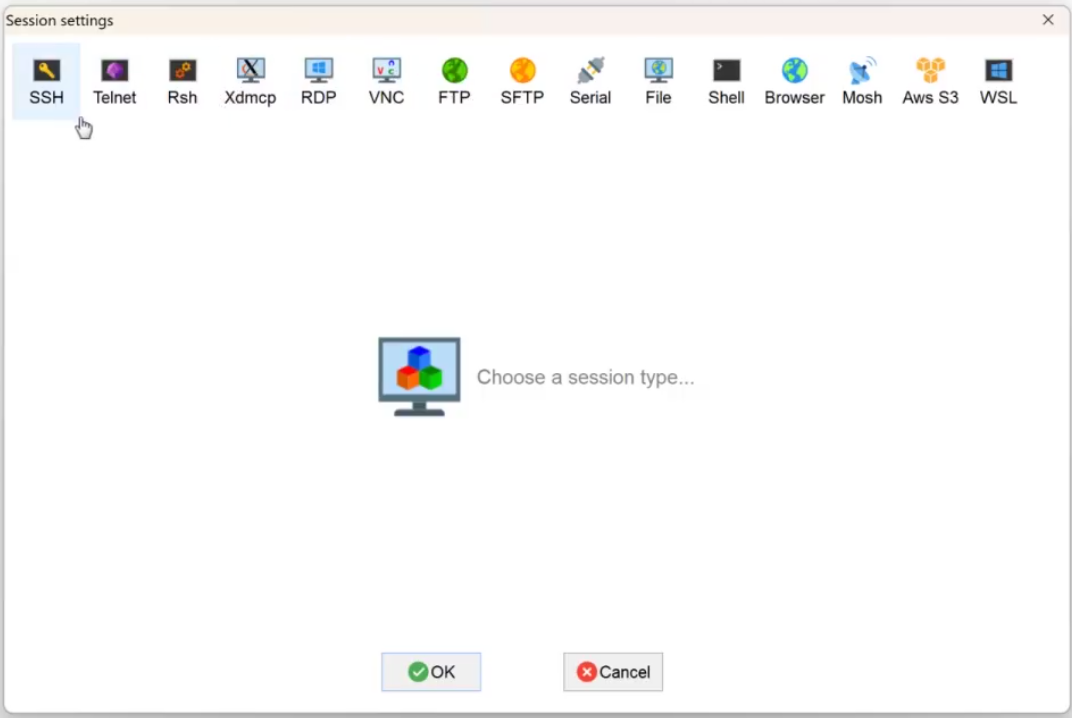
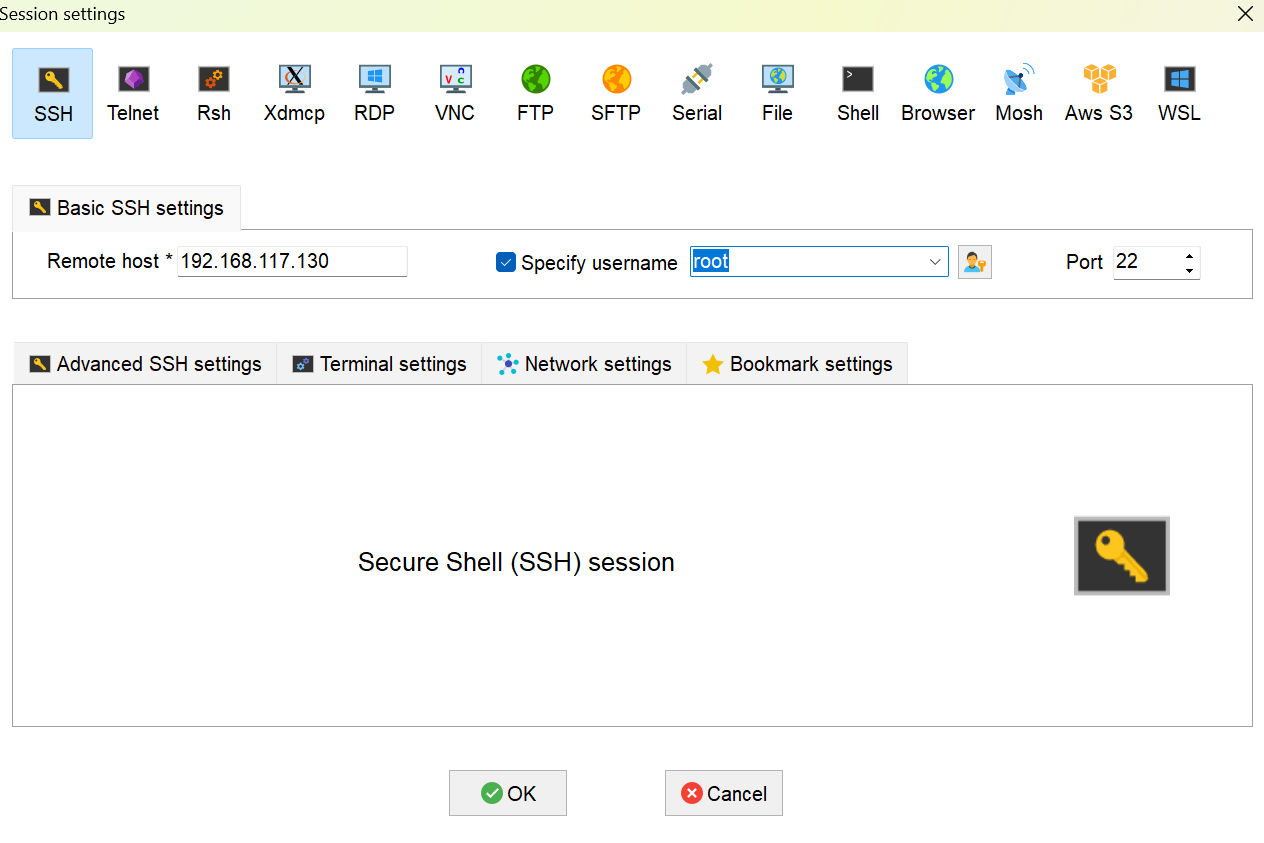
- 我们选择SSH
- Remote host填之前看到的虚拟机的
IP - Specify username前的方框需要勾选,并在输入框输入
root,行使管理员权限 - OK
-
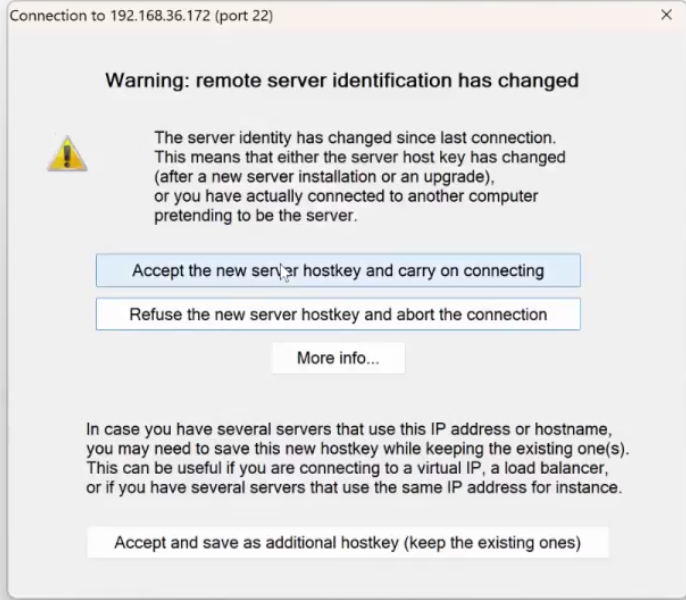
要是碰上如下警告(通常新手不会)选择
Accept the new server hostkey and carry on connecting这通常有两种原因:
- 正常情况:服务器重装系统、升级了 SSH 服务,导致主机密钥重新生成了
- 风险情况:你被中间人攻击了,或者 IP 被别人占用,连到了别的机器上(不过我们现在连本地局域网的虚拟机,这种概率很低)
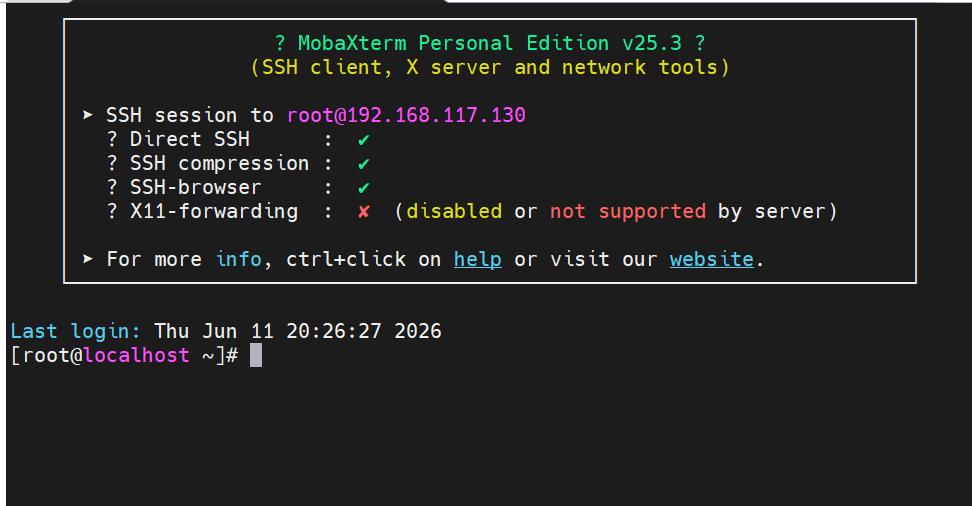
- 首次使用代码行会出现一行命令,让你输入密码,这个密码就是之前在安装系统时自己设置的密码,在输入时密码同样不会显示,输入正确密码回车后会有一个提示框让你选择是否记住密码,选择yes后,会再弹出一个密码框用来加密,之后登录软件会保存你的密码并自动帮你输入,进入如下界面
- 这时就可以正常输入命令了
3.简单命令
-
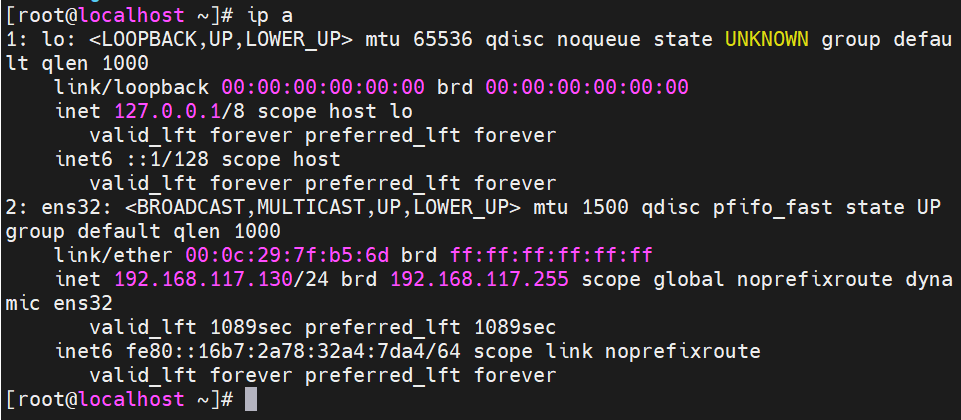
ip a是 Linux 系统里一个查看网卡和 IP 地址信息的核心命令,是
ip addr的简写形式,全称是ip address
-
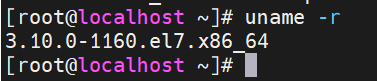
uname -runame是 Unix name 的缩写,用来打印系统的相关信息。加上
-r参数后,它的作用是:只输出当前正在运行的 Linux 内核版本号
-
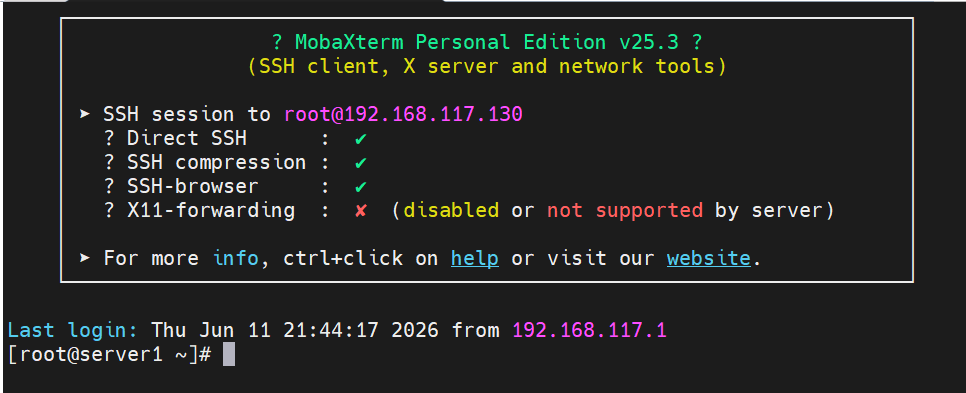
hostnamectl set-hostname server1这条命令是 永久修改 Linux 主机名 的标准方式,执行后: 会把当前系统的主机名改成
server1主机名就是你登录终端后,命令行提示符里 @ 后面的那串名字(比如 root@serve1) 这个修改是永久生效的,重启服务器后也不会变

- 重启系统能显示出来新命名,这时可能会比较慢,是因为需要域名解析
-
cat /etc/hostname这条命令的作用是:直接读取并打印
/etc/hostname文件的内容。而
/etc/hostname这个文件,正是 Linux 系统中永久保存主机名的地方

4.本地静态域名解析配置
-
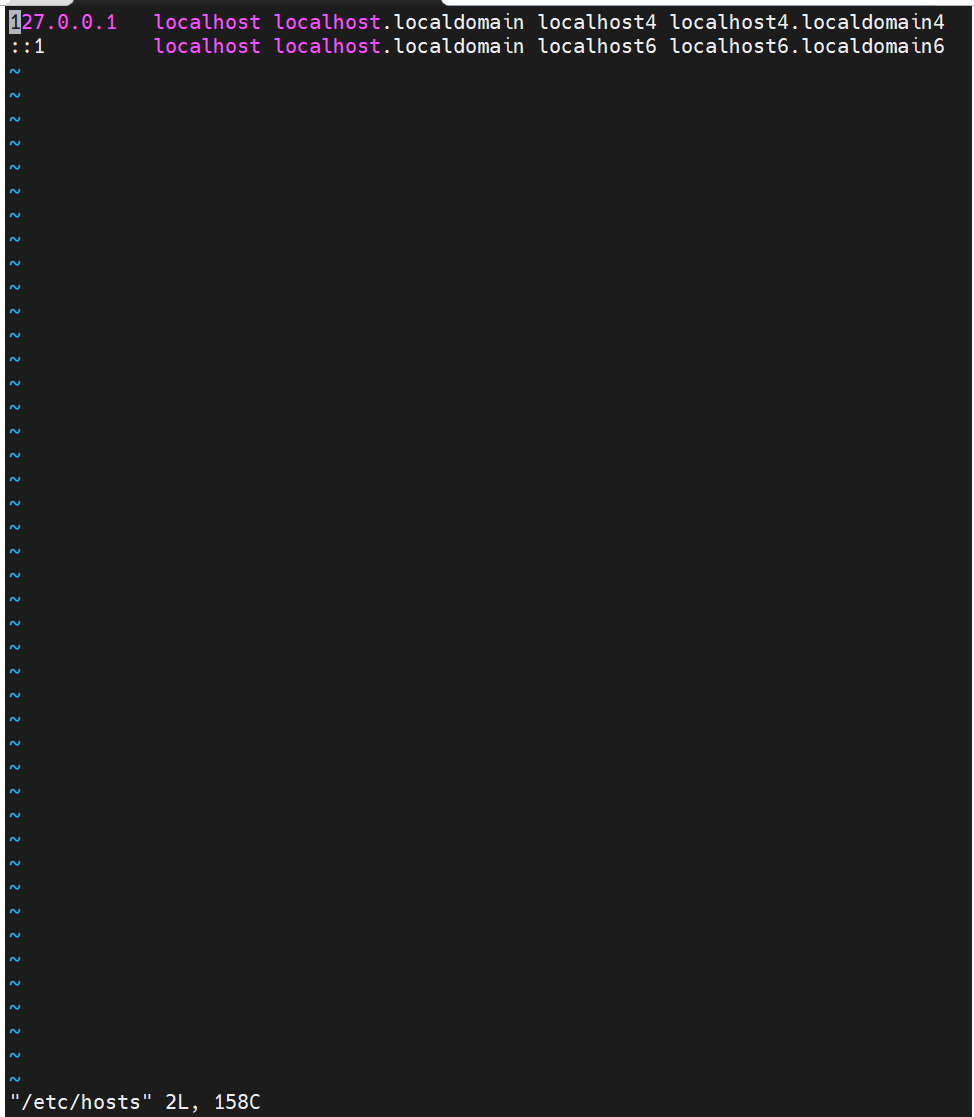
vi /etc/hosts用 vi 编辑器 打开系统域名解析配置文件
/etc/hosts,进入如下编辑界面
- 用键盘将光标移到最下面,按
o键在本行下面插入一行,输入自己的虚拟机IP地址和主机名(无需回车),按Esc键退出编辑状态(左下角INSERT会消失),接着输入:wq退出编辑器 - 这样就配置好啦,再次重启该系统速度会明显提升
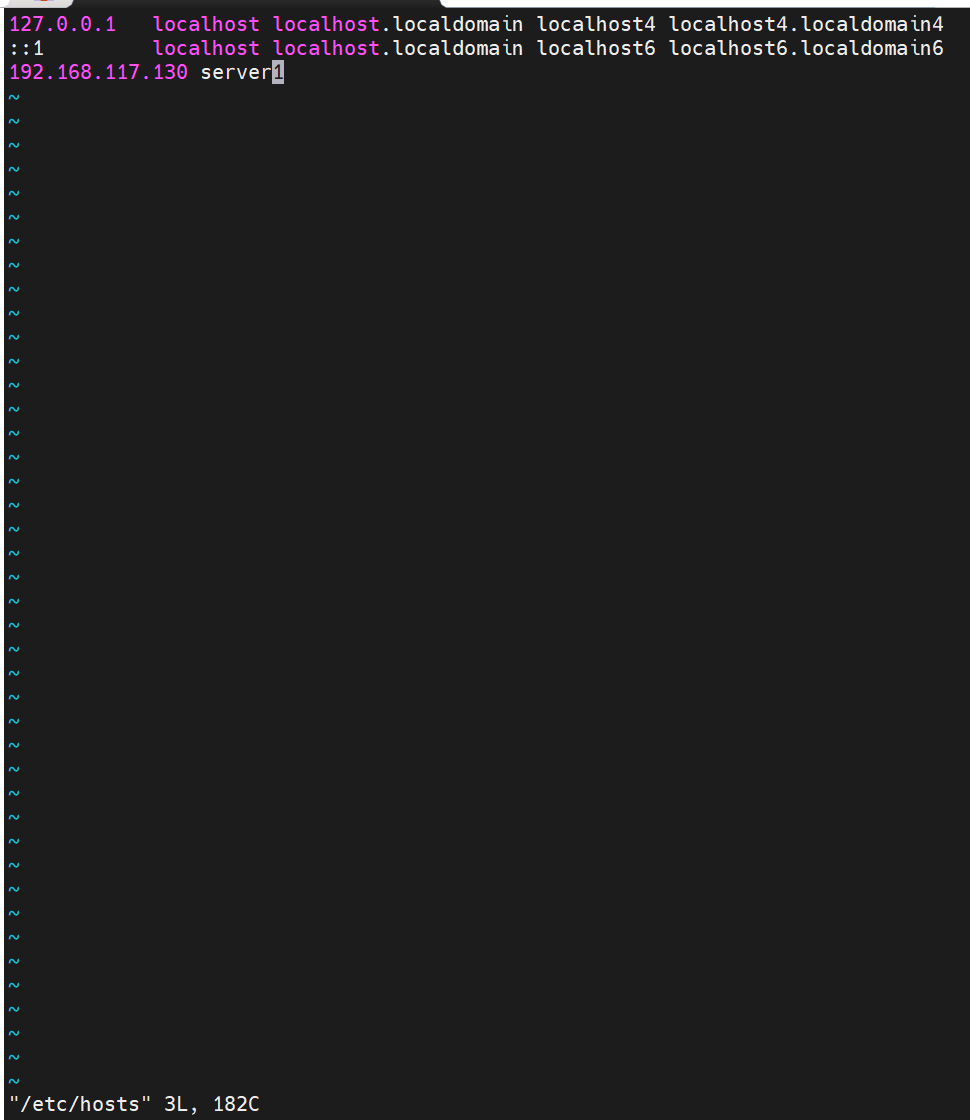
- 可以使用
cat查看文件内容

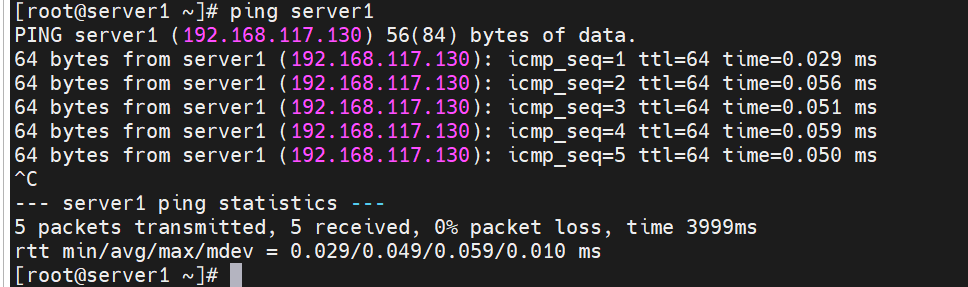
- 还可以使用
ping验证是否解析成功,注意这个命令默认一直发送,按Ctrl+C可以停止
5.安装网络源
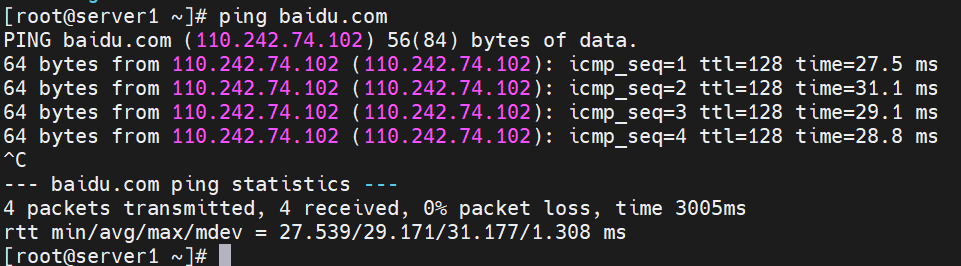
- 先检查网络是否连通
-
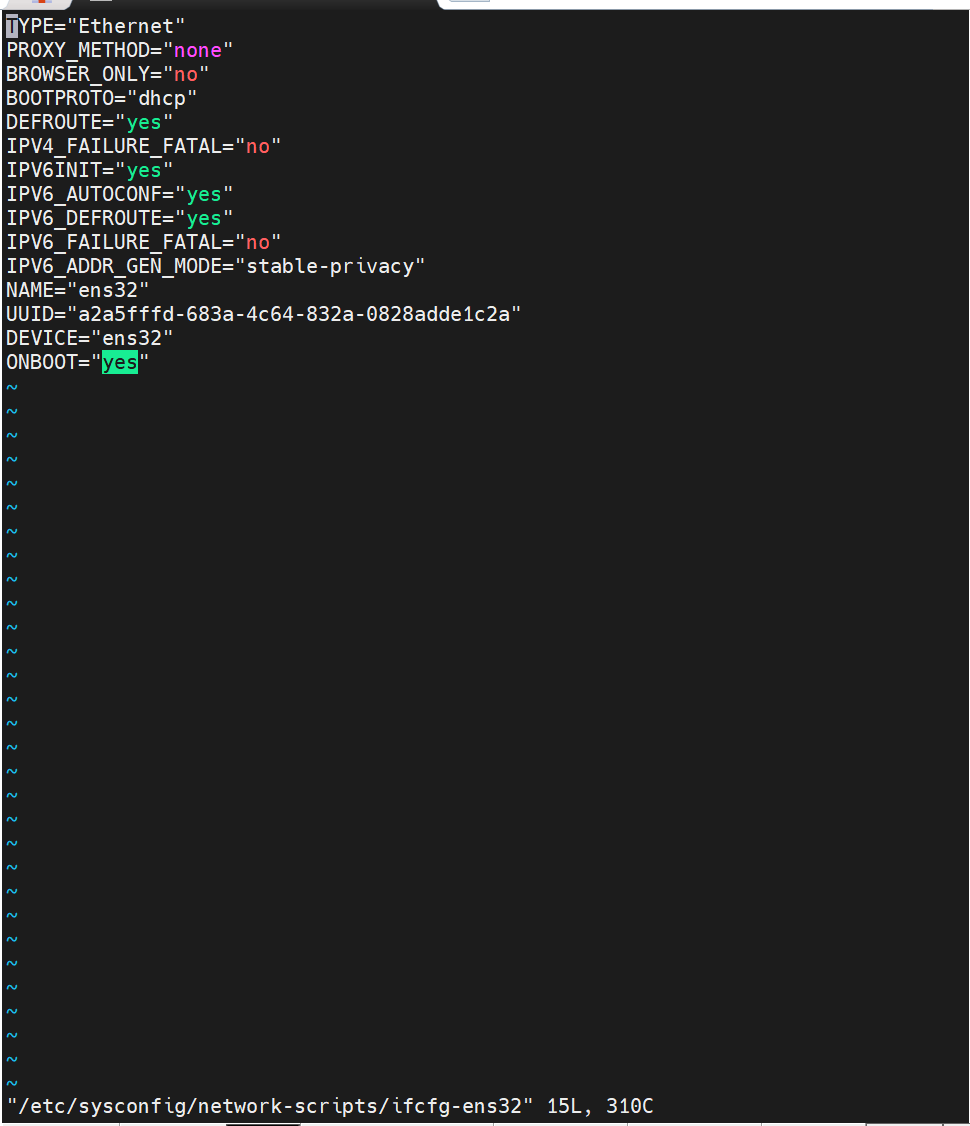
如果不通,按如下操作步骤
命令行输入
vi /etc/sysconfig/network-scripts/ifcfg-ens32进入如下界面,按i键进入编辑,将最后一行的ONBOOT="NO"改成YES即可
- 接下来输入
systemctl restart network重启才能生效,可用ip a查看是否生效
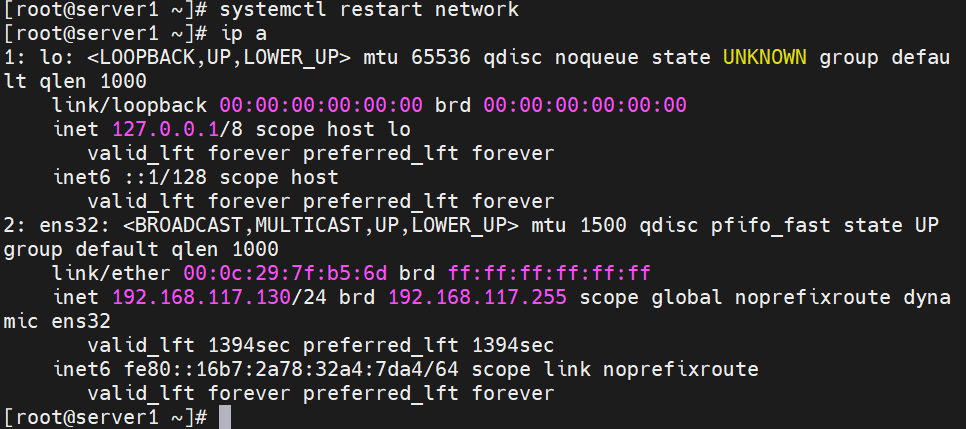
rpm -qa|wc -l命令可以用来统计系统上装了多少个包

-
cd /etc/yum.repos.d/cd:Change Directory,切换目录的命令/etc/yum.repos.d/:YUM(CentOS/RHEL 系列的包管理器)的软件源配置文件存放目录
进入这个目录后,你可以用
ls查看里面的文件,通常会看到.repo结尾的文件,这些就是系统软件源的配置文件

-
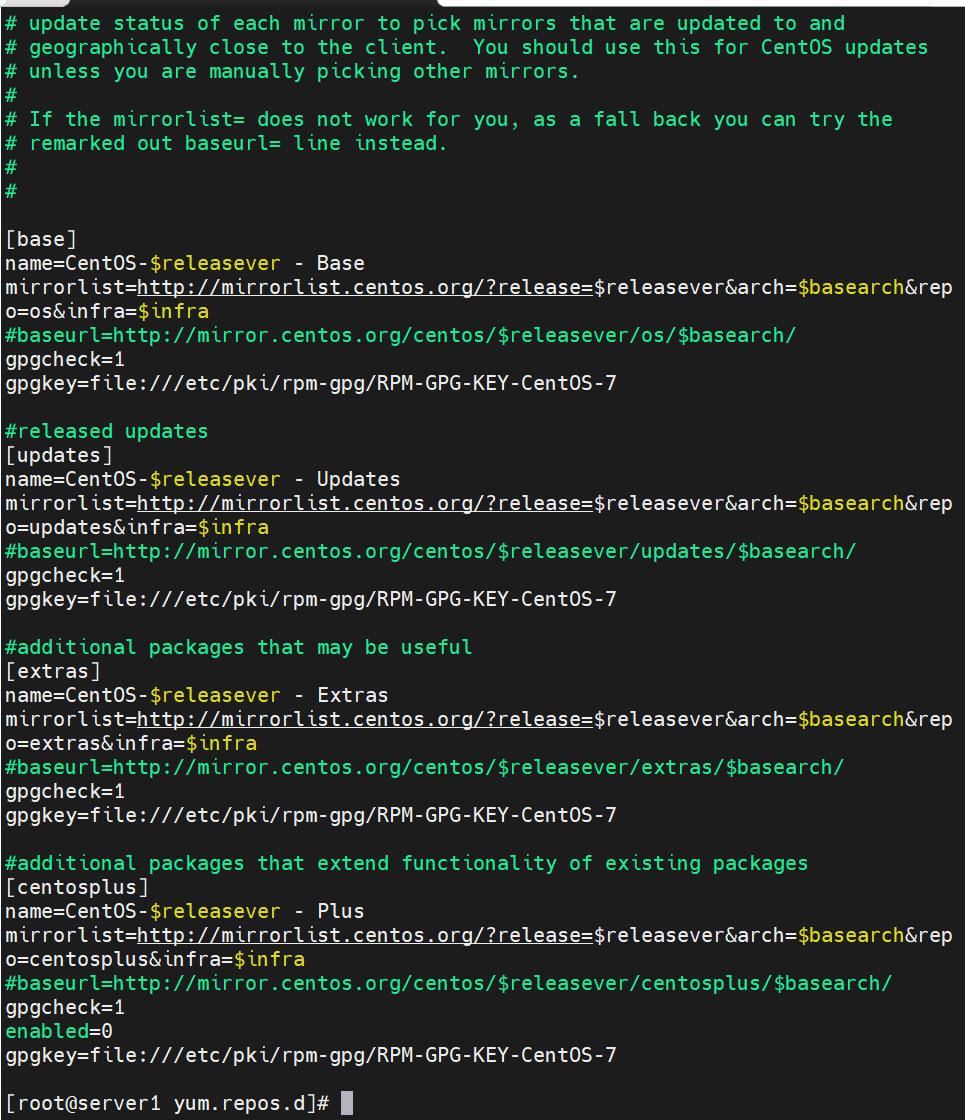
cat CentOS-Base.repocat:是 Linux 里用来查看文件内容的命令,会直接把文件内容输出到终端CentOS-Base.repo:是 CentOS 系统里默认的 YUM 基础软件源配置文件,存放在/etc/yum.repos.d/目录下
执行这条命令后,你会看到文件的完整内容,它定义了 CentOS 官方(或镜像站)的软件包下载地址
-
但CentOS 7官方已经不维护这个云,所以不能用了,需要将它激活到国内的公有云,先删除原有的,以下两个命令任选一个:
①
rm -f *.reporm:删除文件命令-f:强制删除,不弹出确认提示,忽略不存在的文件*.repo:通配符,匹配当前目录下所有后缀为.repo的文件
整体作用:清空当前 yum 源目录里所有 repo 配置文件

②rm -f /etc/yum.repos.d/*.repo
作用:强制删除 /etc/yum.repos.d/ 目录下所有 .repo 后缀的 YUM 源文件, 无交互确认。
-f:强制删除,文件不存在也不会报错

- 接下来浏览器进入阿里云,可用以下链接直接跳转:
https://developer.aliyun.com/mirror/
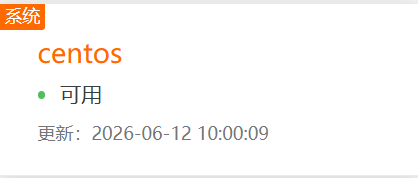
- 找到
centos系统
-
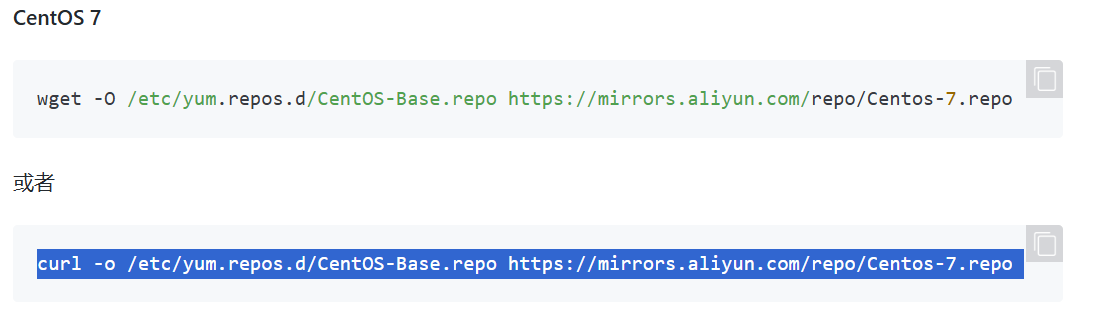
下滑在第二点中找到CentOS 7,复制
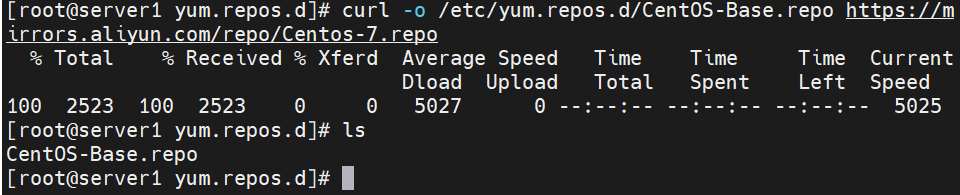
curl -o /etc/yum.repos.d/CentOS-Base.repo https://mirrors.aliyun.com/repo/Centos-7.repo粘贴到命令行整条命令作用是下载阿里云 CentOS7 官方源文件,覆盖系统默认的
CentOS-Base.repo软件源配置,把系统默认 yum 源替换为阿里云镜像源,提升下载速度
- 这样我们就把软件下载了
-
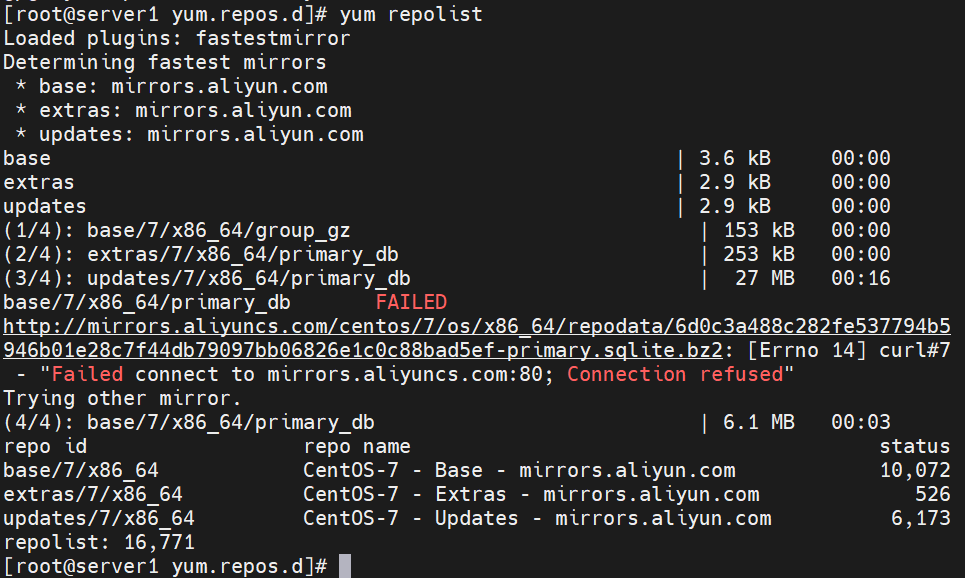
yum repolist是 CentOS 7 里用来**列出当前系统所有可用 YUM 软件仓库(repo)**的命令,里面有一个报错是因为它尝试用了一个阿里云内部才能使用的镜像,可以不用管,它会自动跳转一个可用的
-
cd /var/lib/yum/cd是 切换目录 的命令,/var/lib/yum/是 YUM 用来存放运行时数据的目录

-
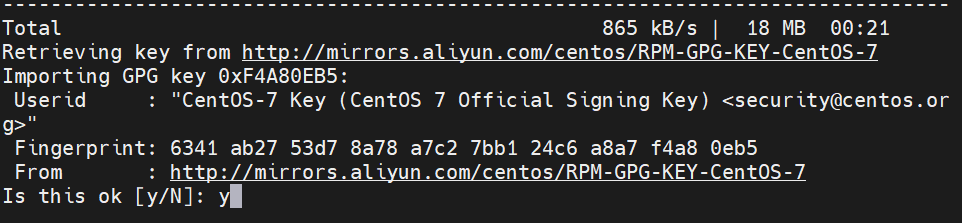
yum install vim使用 yum 包管理器在线安装 vim 文本编辑器,两个都选y

-
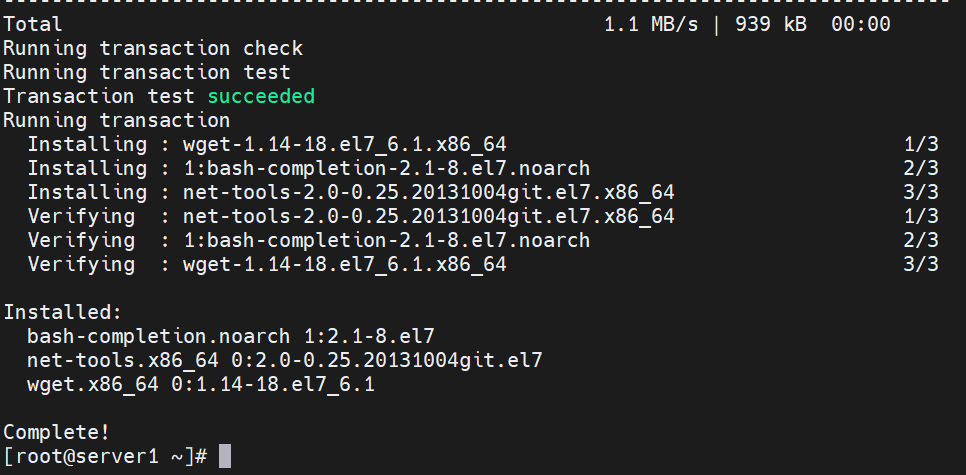
yum install -y vim wget net-tools bash-completion-y:自动确认所有安装询问,不用手动输y一次性安装 4 个常用工具:
- vim:文本编辑器
- wget:网络文件下载工具
- net-tools:包含
ifconfig、route、netstat等传统网络命令 - bash-completion:命令补全功能(按 Tab 自动补全命令 / 路径)
-
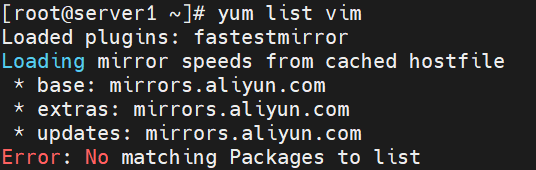
yum list vim查看 vim 软件包 的安装状态、版本、仓库来源
-
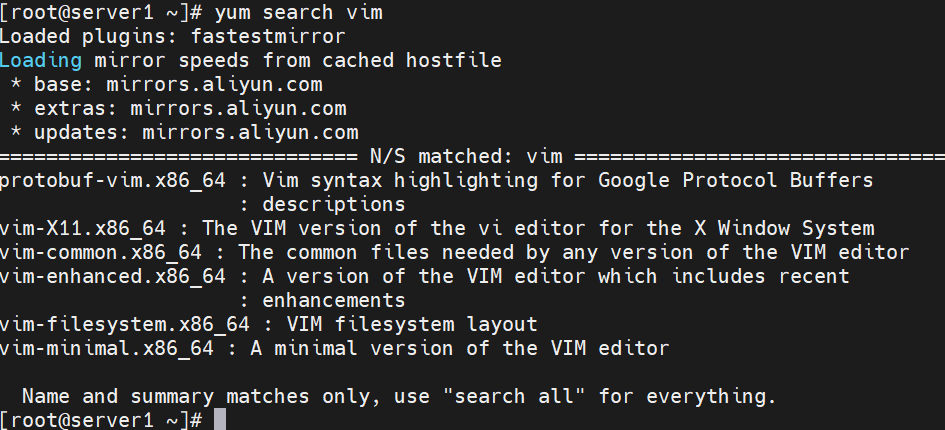
发现没匹配到,找寻问题使用
yum search vim检索仓库里名称、描述包含 vim 的全部软件包,发现是软件包名字不一样,不用管
-
Tips:list是精确搜索而search可以模糊匹配
6.禁用防火墙
-
接下来需要关闭防火墙:
systemctl disable --now firewalld.servicefirewalld.service:CentOS7 默认防火墙服务--now:立即停止当前运行的防火墙disable:开机不自启防火墙
整体作用:立刻关闭防火墙 + 永久关闭开机自启,重启服务器也不会自动开启

7.禁用SELinux
-
getenforce查看 SELinux 当前运行状态,仅输出状态结果,有三种结果:
-
Enforcing强制
SELinux 已开启,会拦截不安全操作、限制权限,默认状态。
-
Permissive警告
SELinux 宽容模式,只记录日志,不拦截动作。
-
Disabled禁用
SELinux 彻底关闭
-
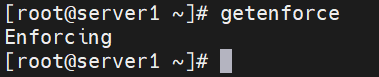
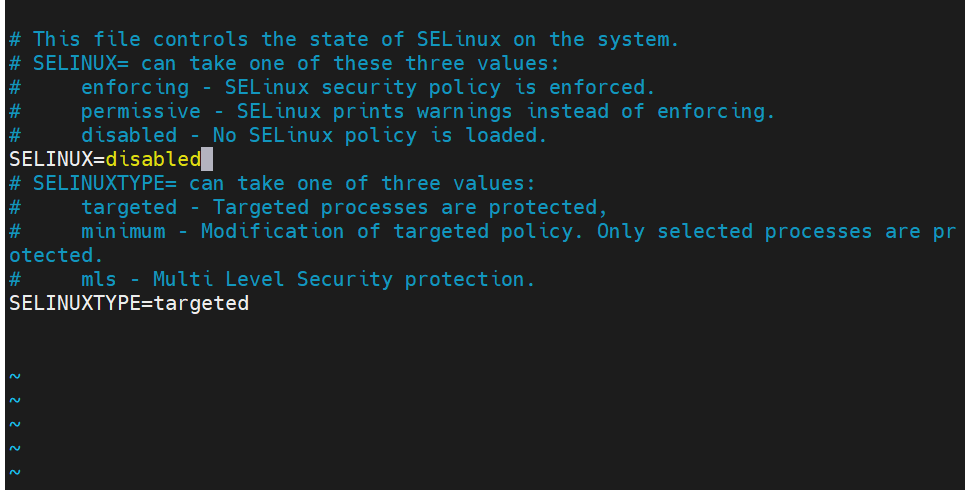
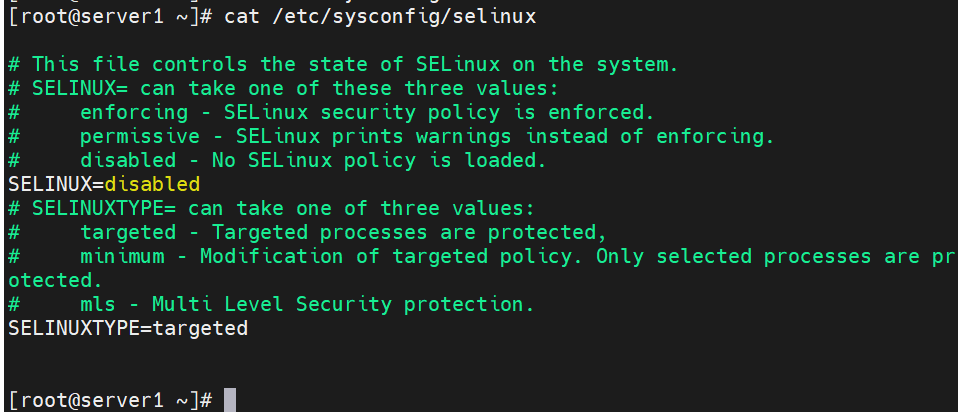
- 建议将其改为Disabled,这时使用
vim /etc/sysconfig/selinux命令进入编辑面将SELINUX=enforcing改为SELINUX=disabled
- 用
cat /etc/sysconfig/selinux查看 SELinux 永久配置文件内容
8.时间同步
-
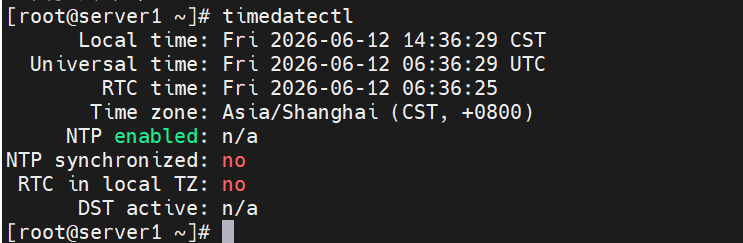
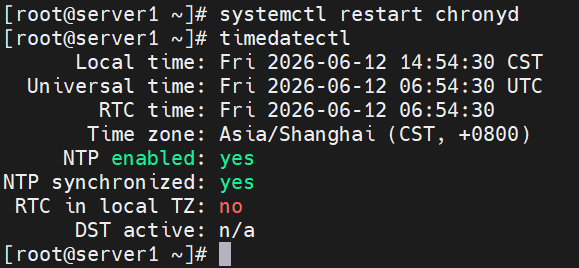
timedatectl是 Linux(systemd 系统,如 CentOS7+)里统一管理时间、时区、NTP 同步的命令,可以查看时间同步是否开启
- 用
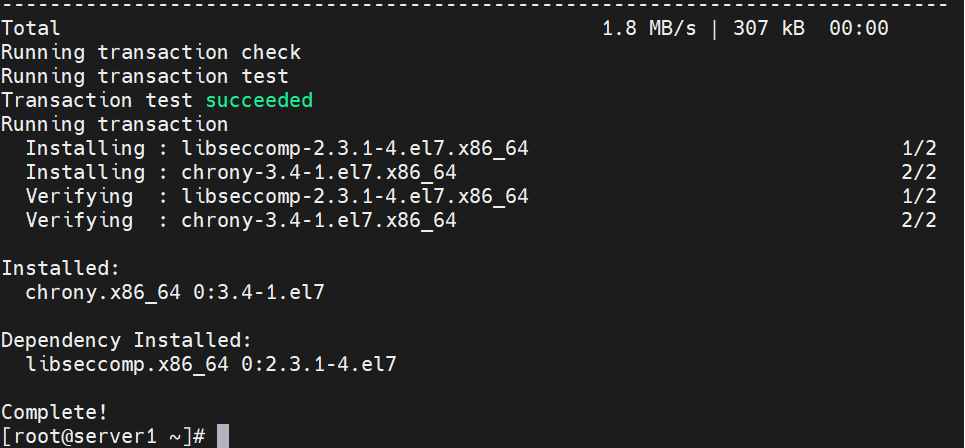
yum install -y chrony静默安装 chrony 时间同步服务
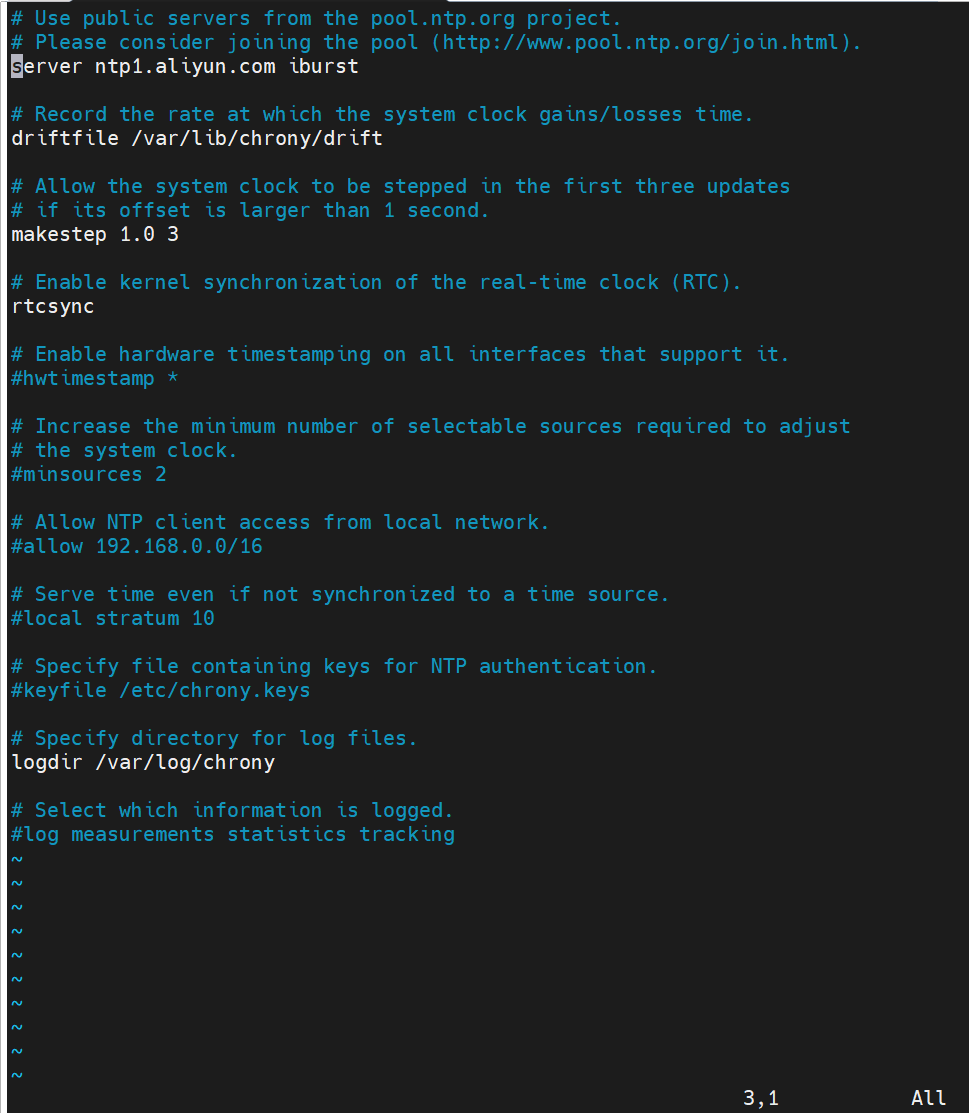
- 安装完成后需要去修改时间同步服务器的地址,命令为
vim /etc/chrony.conf,进入如下页面,将server 0~server3删除(光标移到需要删除行按dd删除),输入server ntp1.aliyun.com iburst,退出
systemctl restart chronyd命令重启时间服务才能生效,此时可以看到NTP变成了yes,且时间也同步了
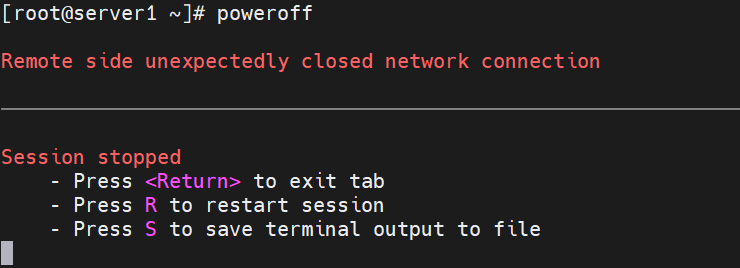
- 完成之后就可以poweroff关机了
9.数据互传
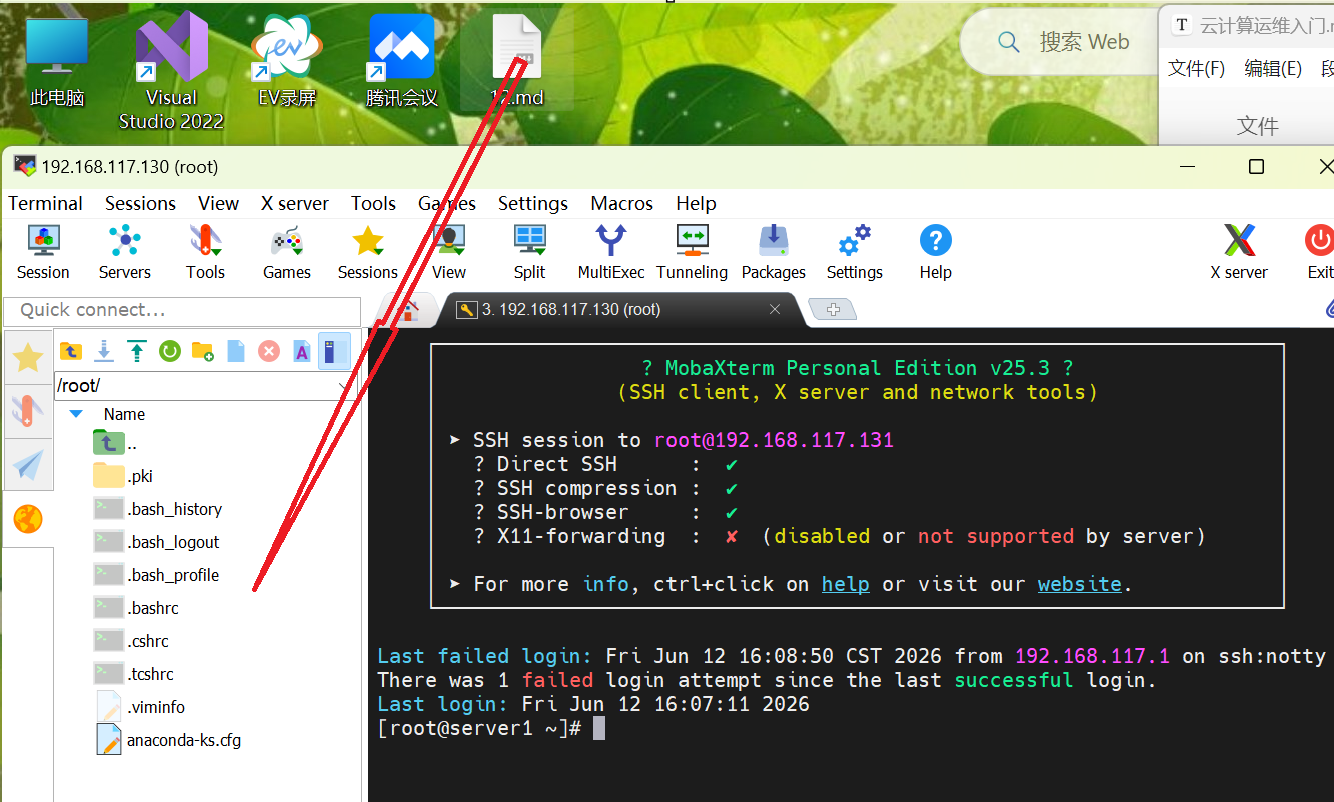
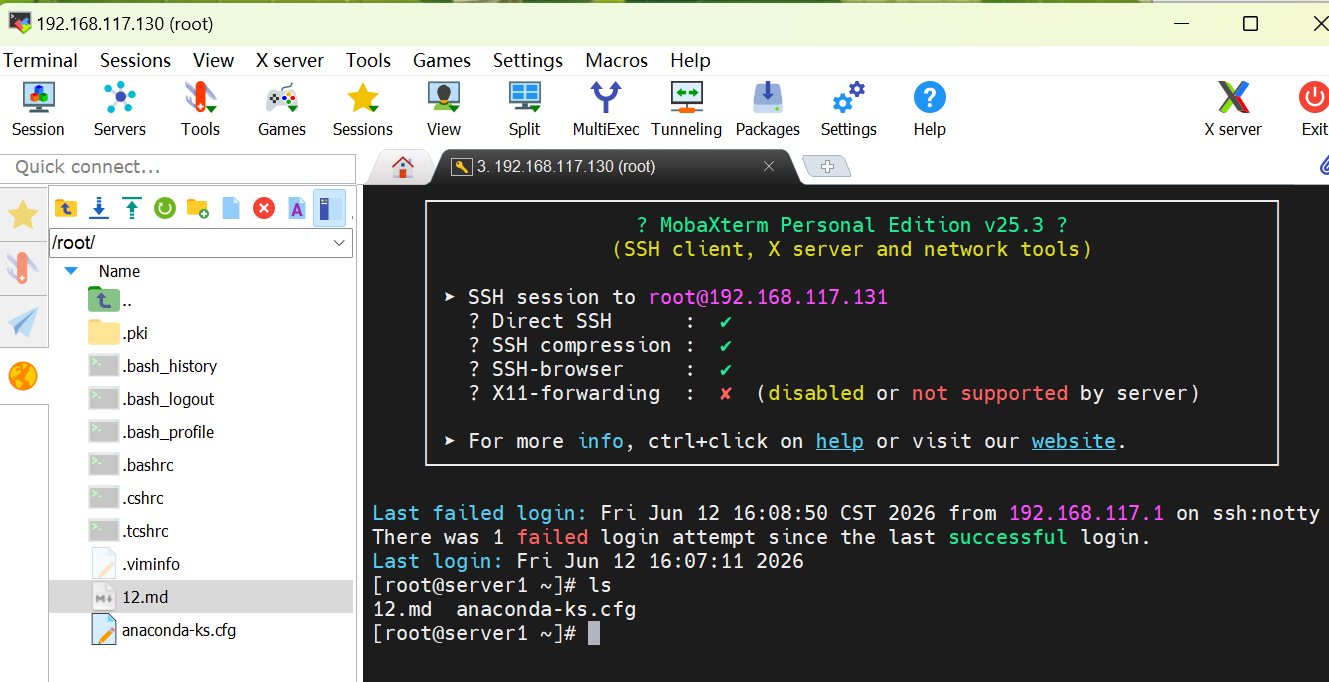
- 可以直接用鼠标将文件拖拽到该系统内,同样也可以将该系统内的文件拖拽到Windows系统里,这样就可以用该软件实现数据互传啦
三、虚拟机好用的技巧
1.快照
-
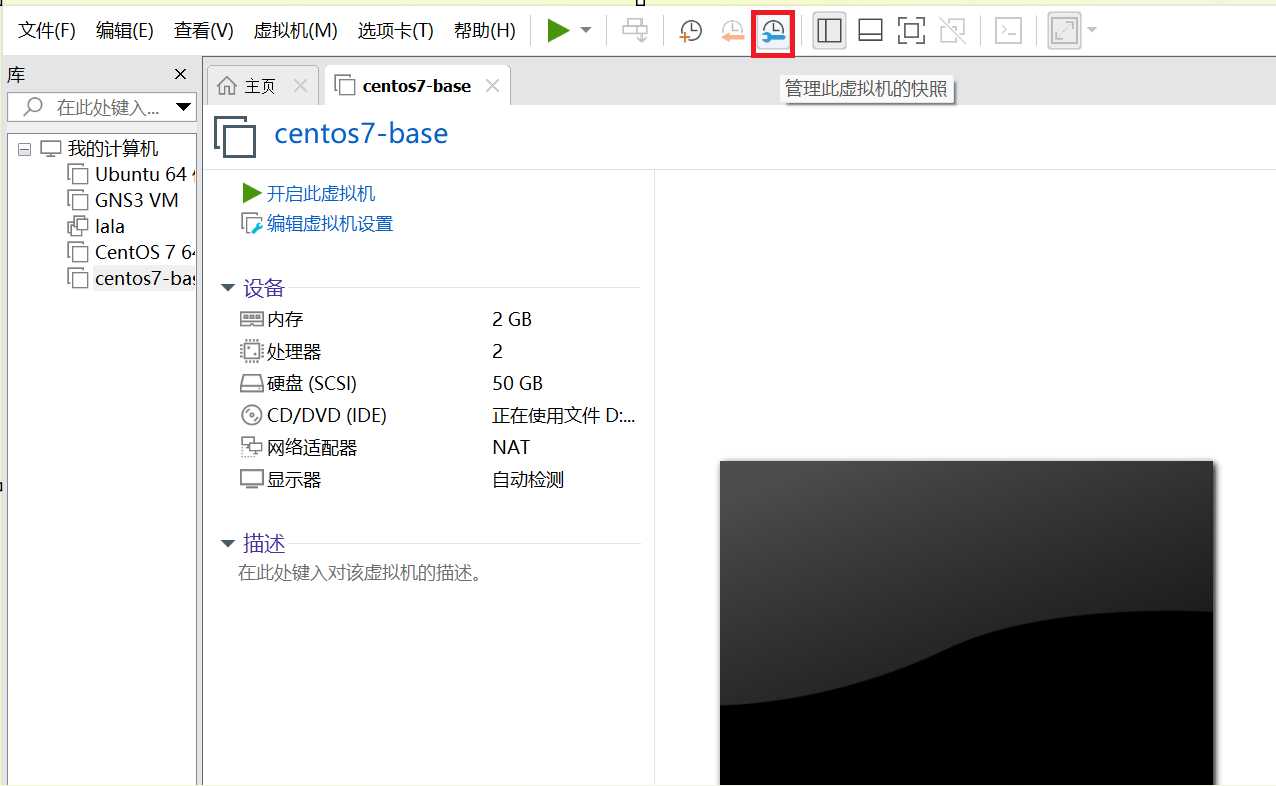
概念:快照 = 给虚拟机当前状态拍一张「时光照片 / 存档」,把虚拟机这一刻的系统、文件、配置、运行状态完整保存下来。之后不管你乱改配置、删文件、装错软件、把系统搞崩,都能一键恢复到拍照时的状态。简单来说快照就是虚拟机的游戏存档,练手翻车了,读档重来就行。注意!!!最好是关闭时快照,这样占用的内存会小很多
-
点击管理此虚拟机的快照
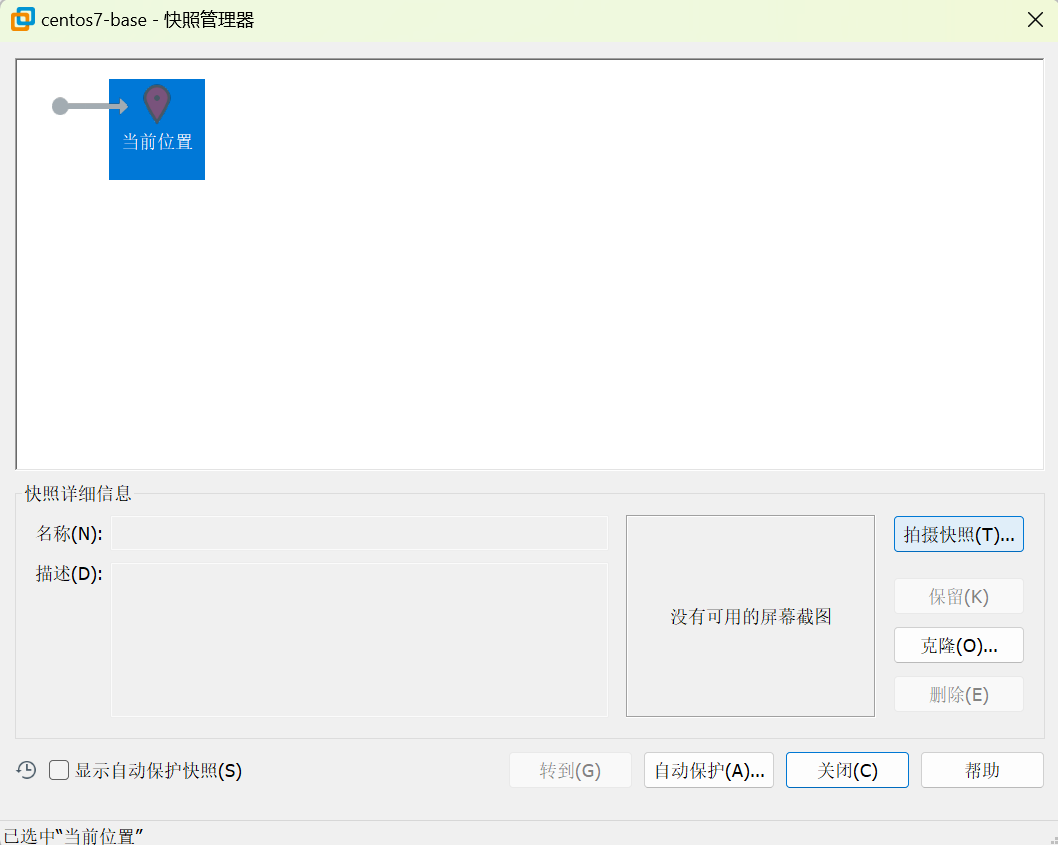
- 选择拍摄快照
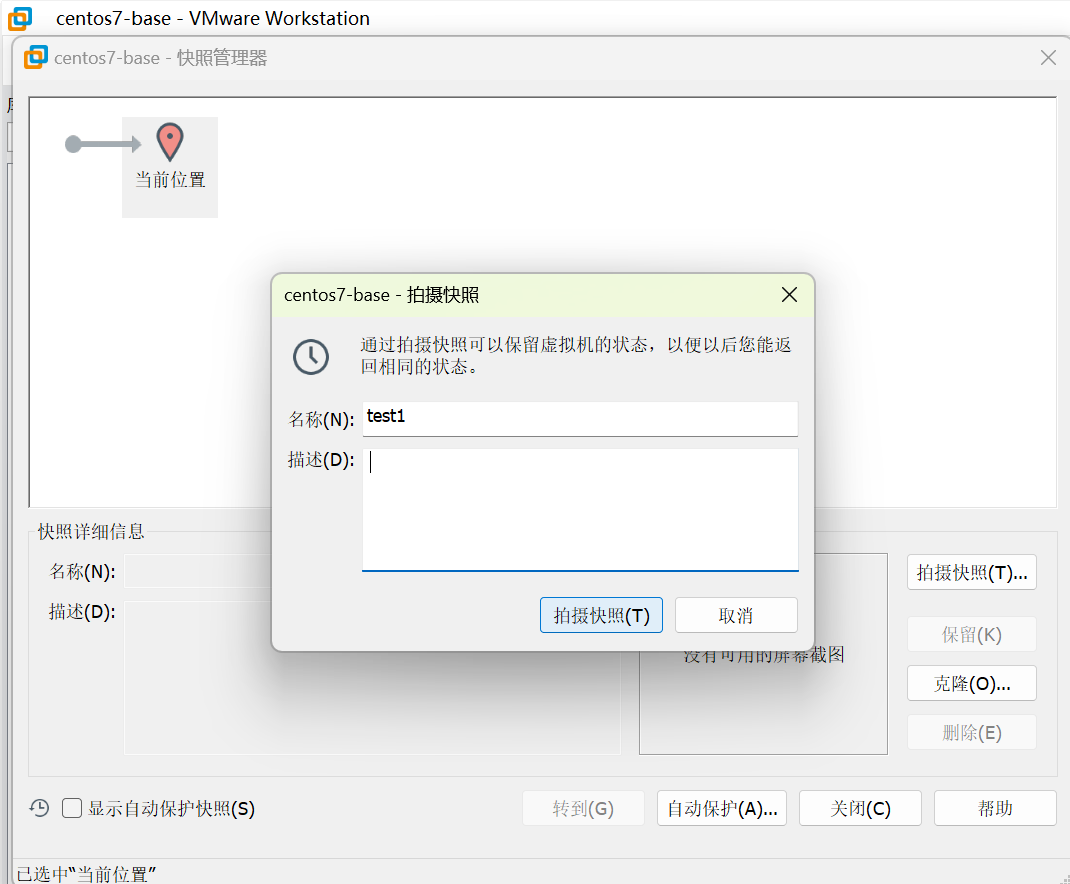
- 在名称栏输入名称,点击拍摄快照,即可
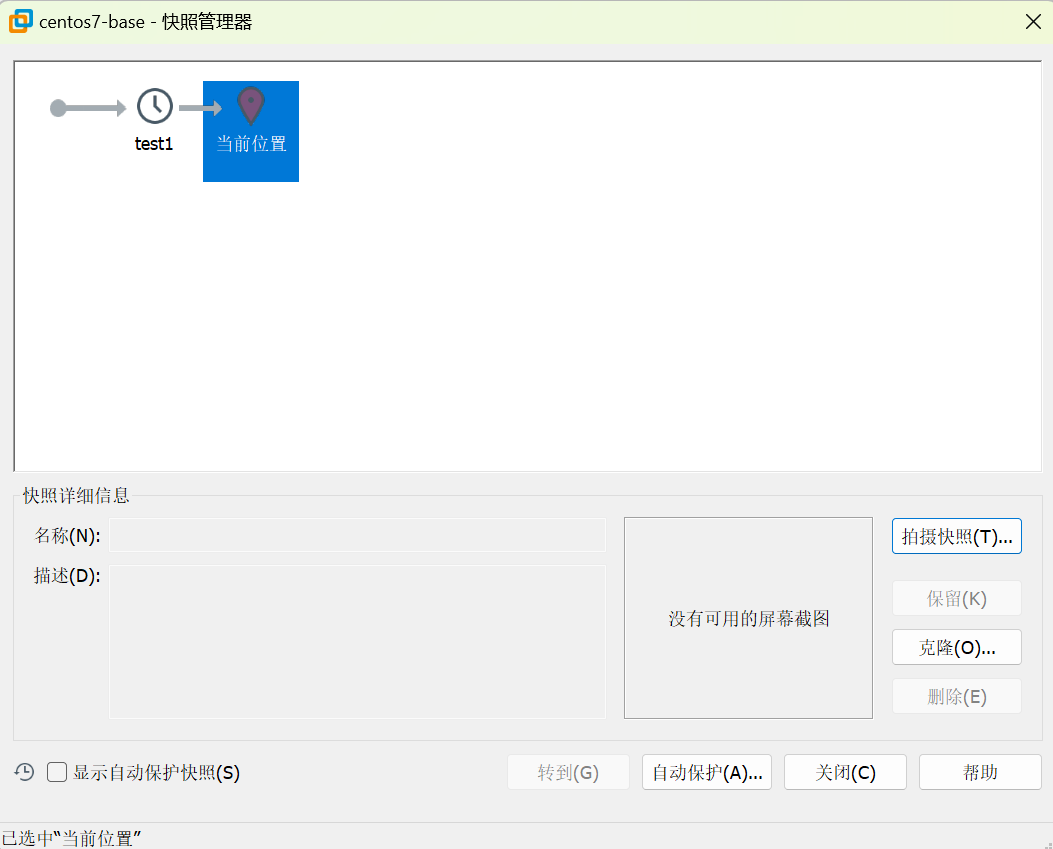
- 这样就行了,一旦配置出错可以直接回到拍照状态,不用再重头再来了
2.克隆
-
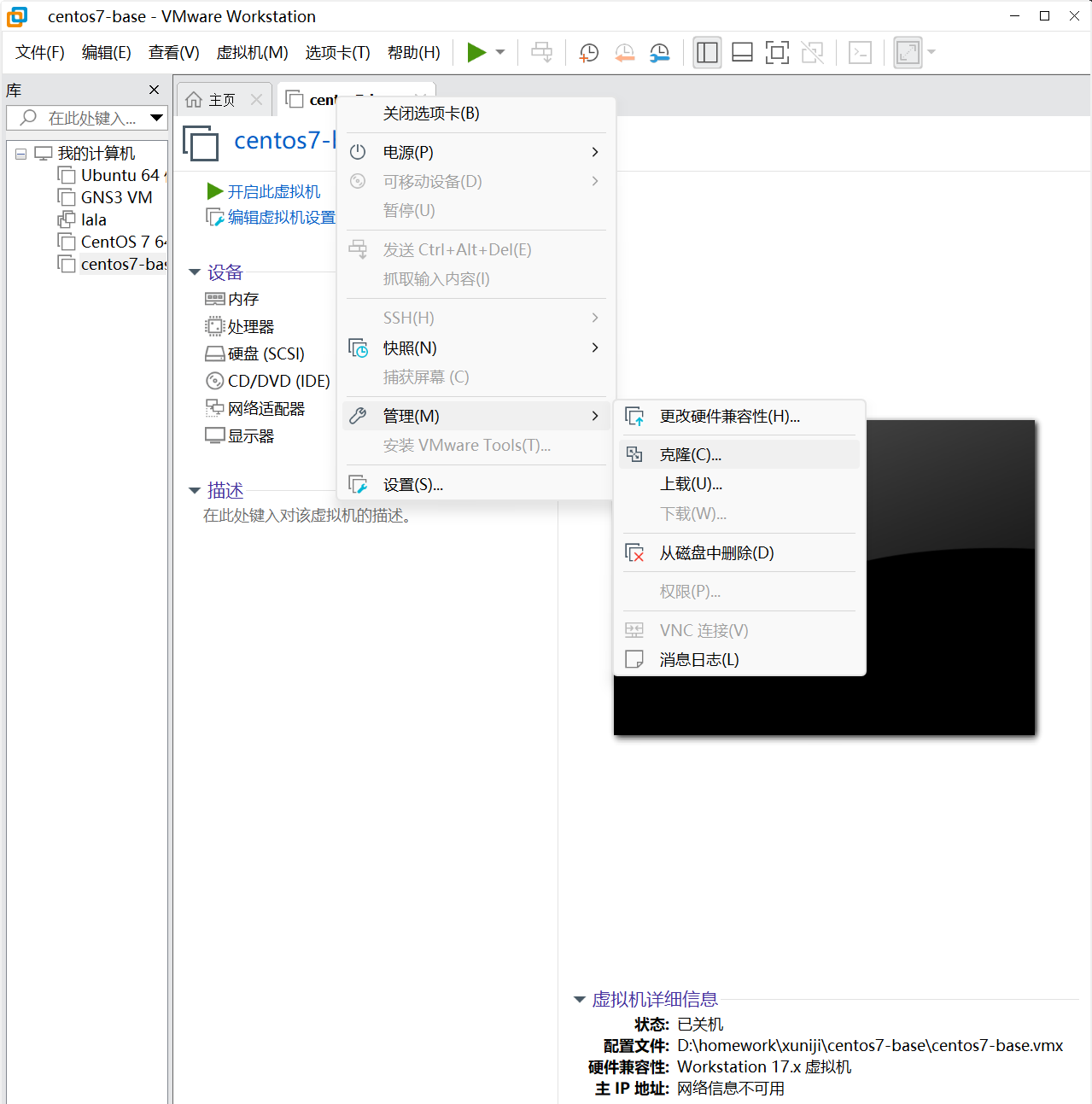
概念:克隆就是完整复制出一台一模一样的新虚拟机。新虚拟机和原机:系统、配置、软件、文件、IP、账号密码全部完全相同,两台机器相互独立。切记!!!使用克隆功能时该虚拟机作为模板不能打开
-
鼠标放在虚拟机上右键–>管理–>克隆
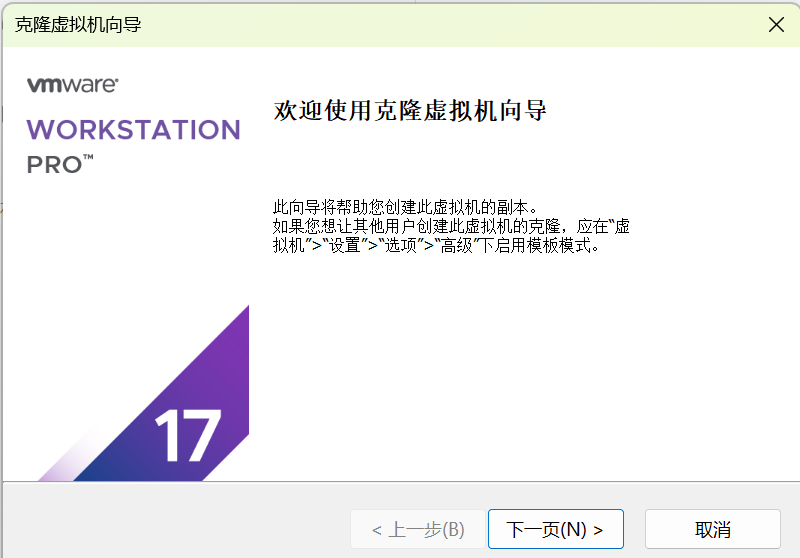
- 下一页
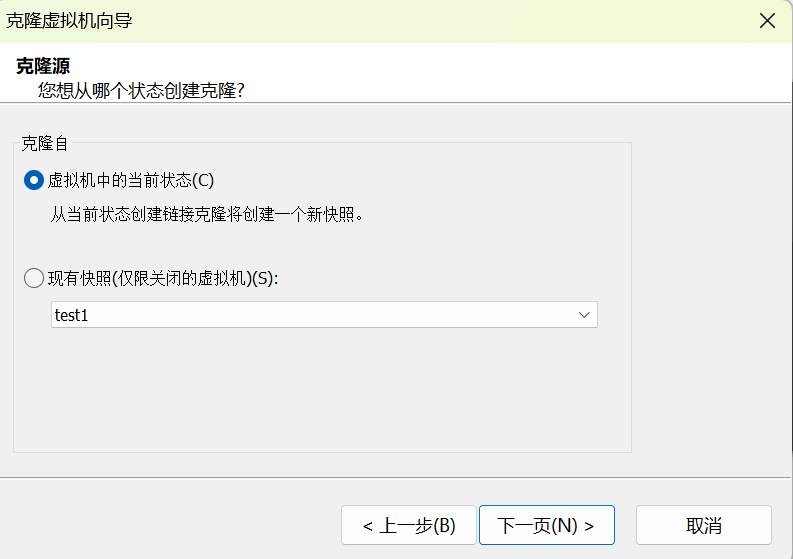
- 下一页
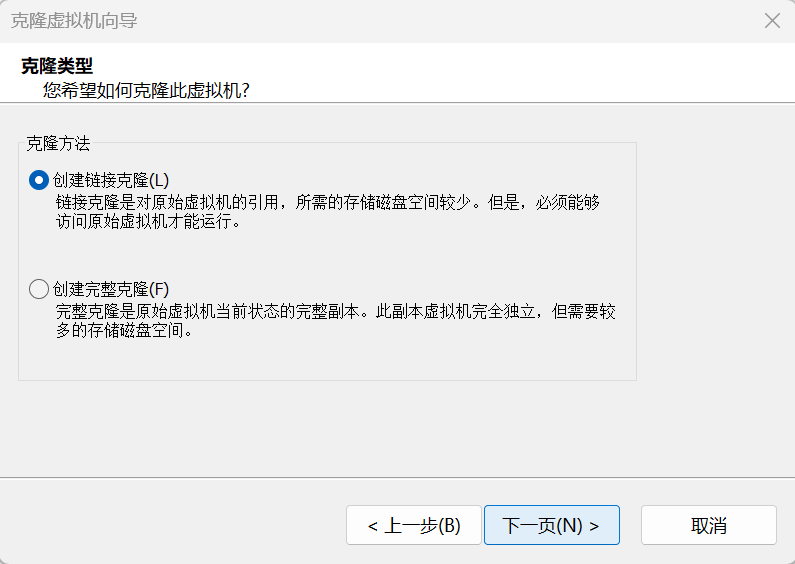
-
链接克隆:依托原虚拟机磁盘,只存后续改动,占用空间小,但原机不能删除也不能启动,否则克隆机无法使用。
完整克隆:完全独立的整套文件,和原机彻底分离,可单独迁移、删除,占用空间更大。
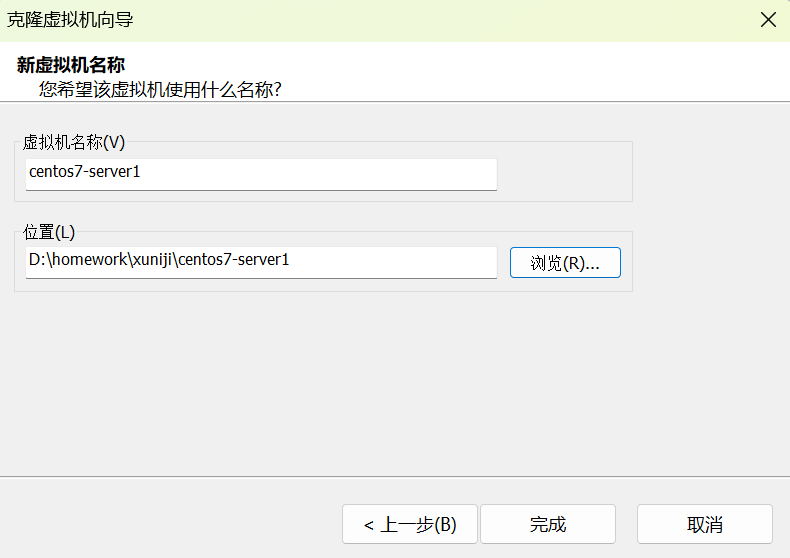
- 修改一个好记的名字,路径选择最好不要在C盘,哪个大放那个。完成
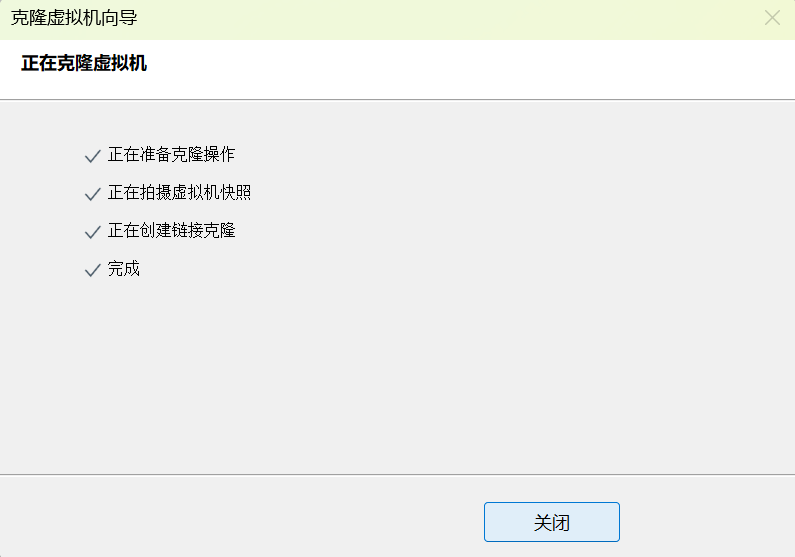
- 关闭
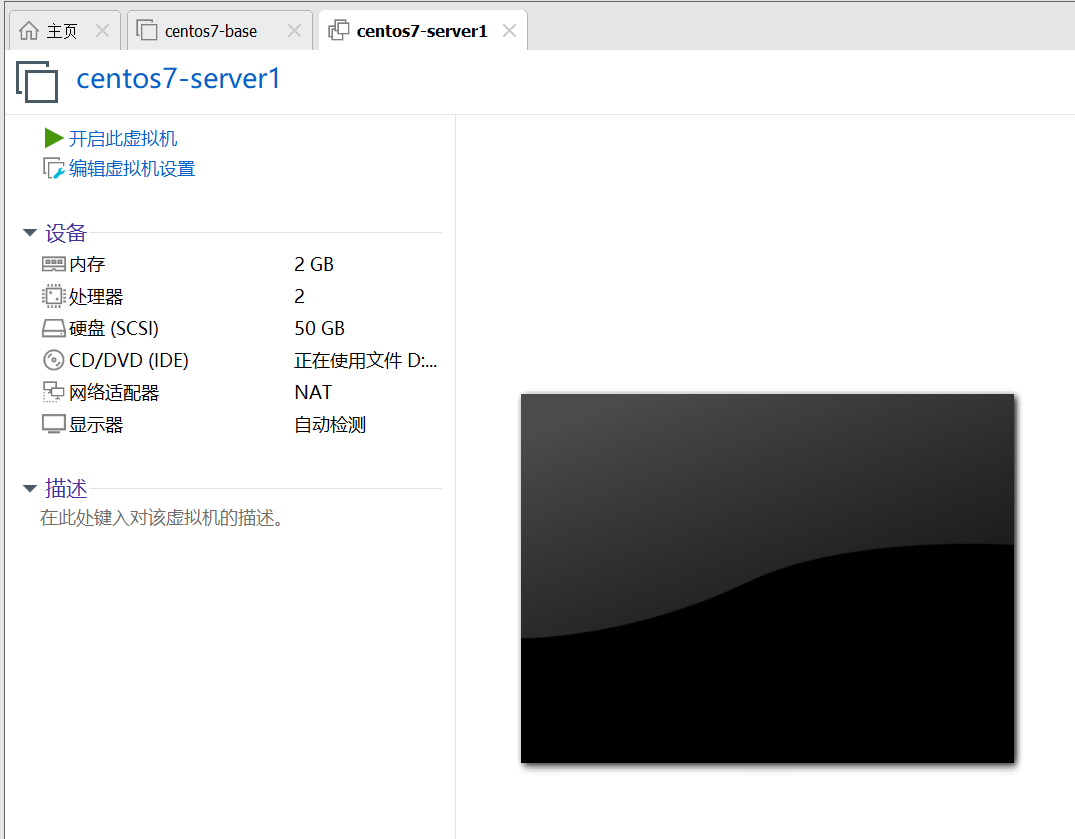
- 这就是我们新克隆出来的虚拟机,它的所有配置都和母机一样,可以在里面使用,需要几个就克隆几个,且克隆机也可以使用快照
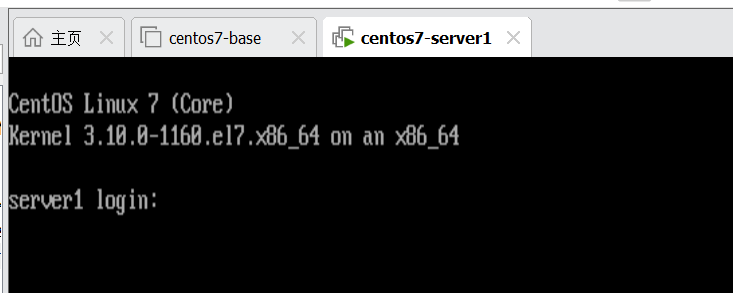
- 开启之后和母机一样
- 如果要使用远程工具所有操作和前面一样就好啦

openEuler 是由开放原子开源基金会孵化的全场景开源操作系统项目,面向数字基础设施四大核心场景(服务器、云计算、边缘计算、嵌入式),全面支持 ARM、x86、RISC-V、loongArch、PowerPC、SW-64 等多样性计算架构
 17
17 0
0- 0


 已为社区贡献2条内容

所有评论(0)