Linux系统中的网络管理(学习笔记)
前言:在Linux系统的实际使用中,网络问题是最大挑战之一,当网络配置未设定好,可能会导致服务无法访问。本文将结合理论知识与实操系统性来介绍Linux中网络的配置,帮助初学者快速了解网络管理的关键技能。
一,初步了解IP地址
1.什么是IP地址一、IP地址是什么?
IP地址(Internet Protocol Address)是互联网协议地址,就像网络设备的唯一“身份证号”,用来标识网络中的每一台设备,让数据能准确地从发送方传输到接收方。
在Linux系统中,无论是服务器、个人电脑还是嵌入式设备,只要接入网络,就必须配置IP地址才能和其他设备通信。
2.IP地址的类型
IP地址分为两种类型,一种是现在广泛使用的IPV4地址,另一种是还未广泛使用的IPV6地址
| 类型 | 特点 | 形式 |
| IPV4 | 约43亿个,早已枯竭,所以拥有子网掩码 | 192.168.1.100 |
| IPV6 | 约3.4*10的38次方理论可以让地球上每个沙子拥有一个IP地址 | 2001:db8::1 |
3.IPV4详解
采用点分十进制表示,将32位地址分为4个8位组,每组范围0-255
地址资源枯竭,不能让每个设备拥有一个公网IP,需要在私网中通过NAT进行转换才能访问公网
4.IPV6详解
采用冒号分隔的十六进制表示,将128位地址分为8个16位组,每组4个
十六进制字符,支持压缩简化
海量地址储存,彻底解决地址枯竭问题,可以让每个设备都拥有一个独立公网IP
二,图形中的网络管理
1.实验环境处理
需要两台主机(虚拟机)
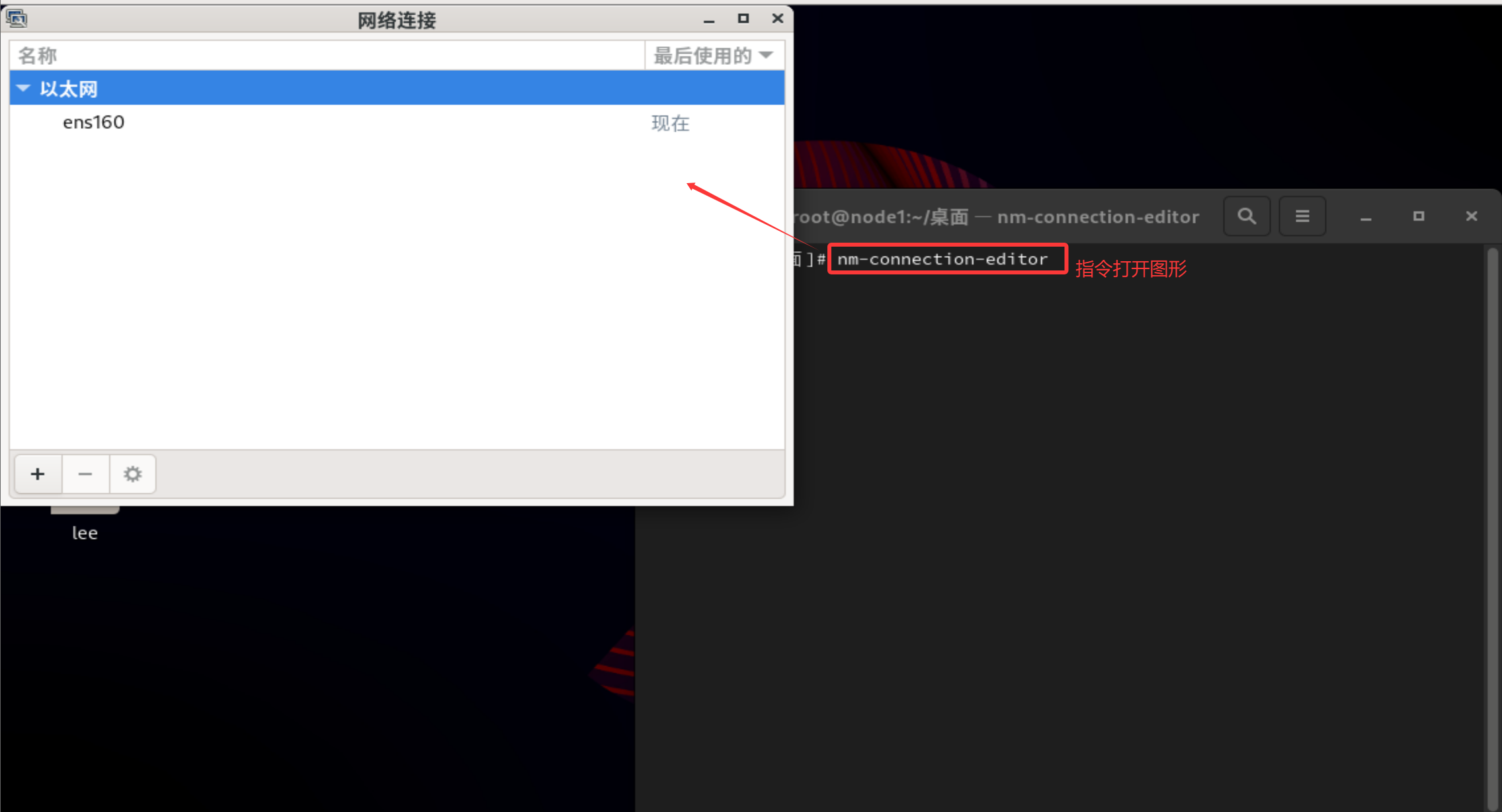
# nm-connection-editor
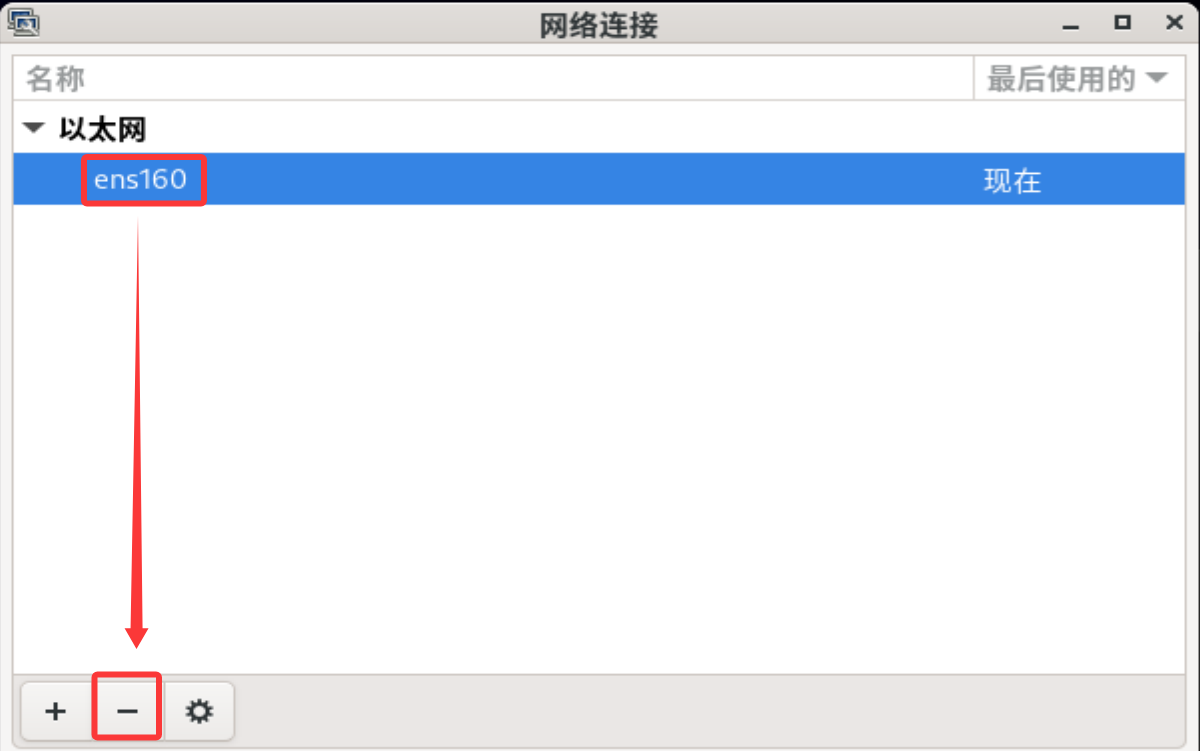
删除当前的网络
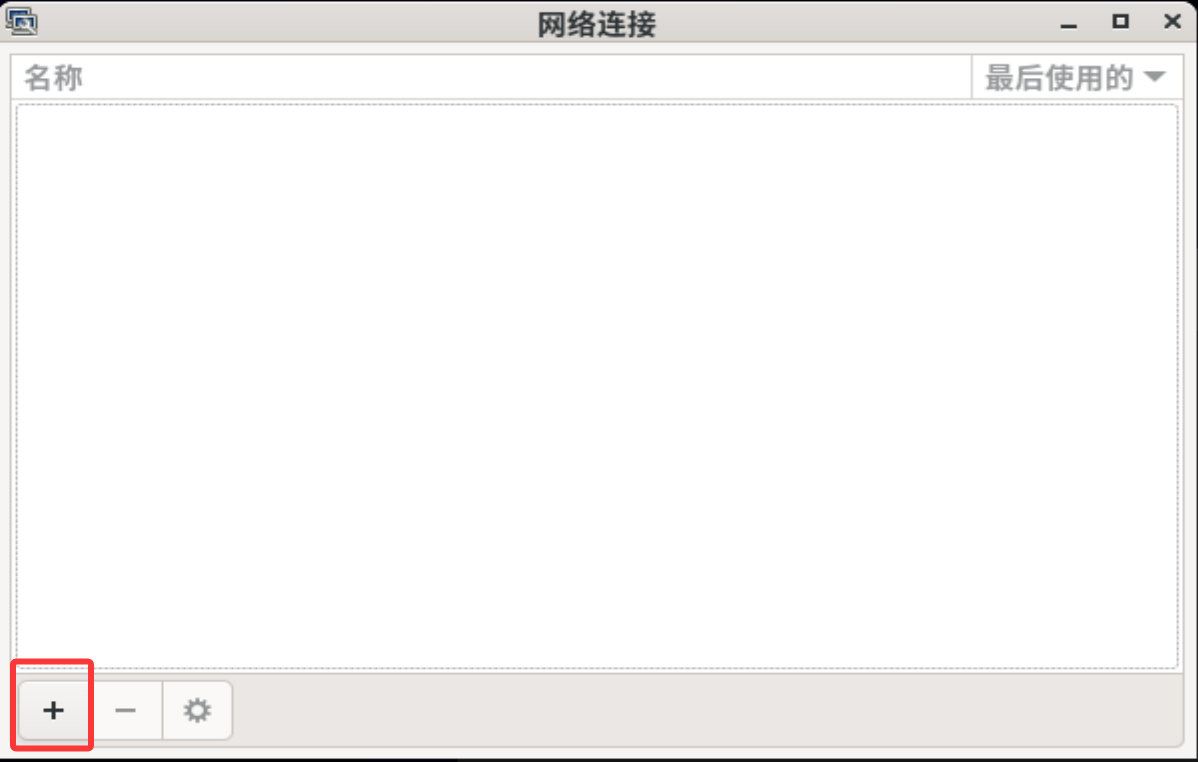
添加一个新的网络
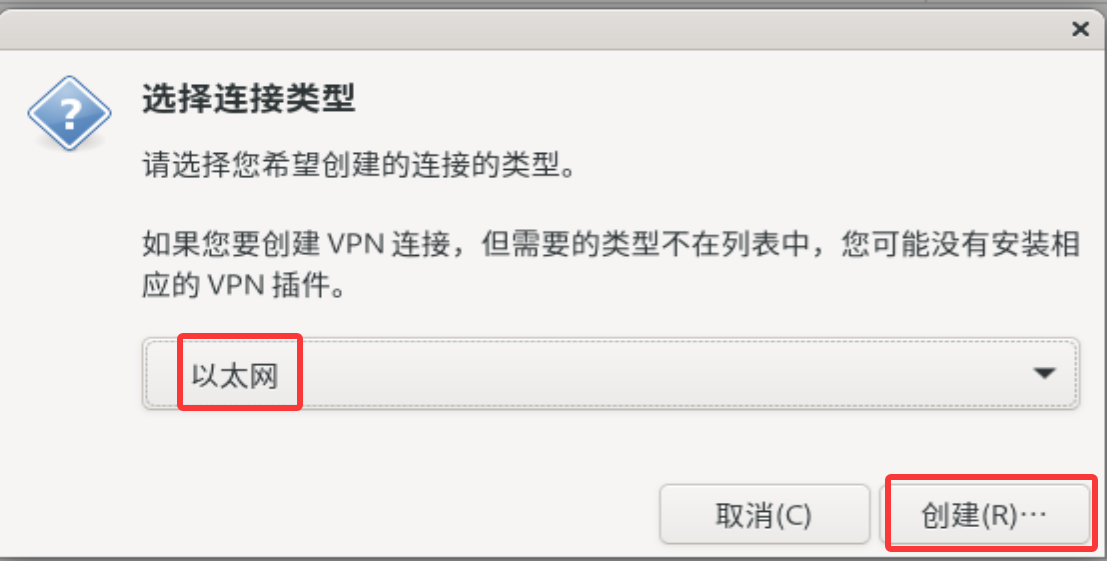
2.设定dhcp(动态获取IP)网络
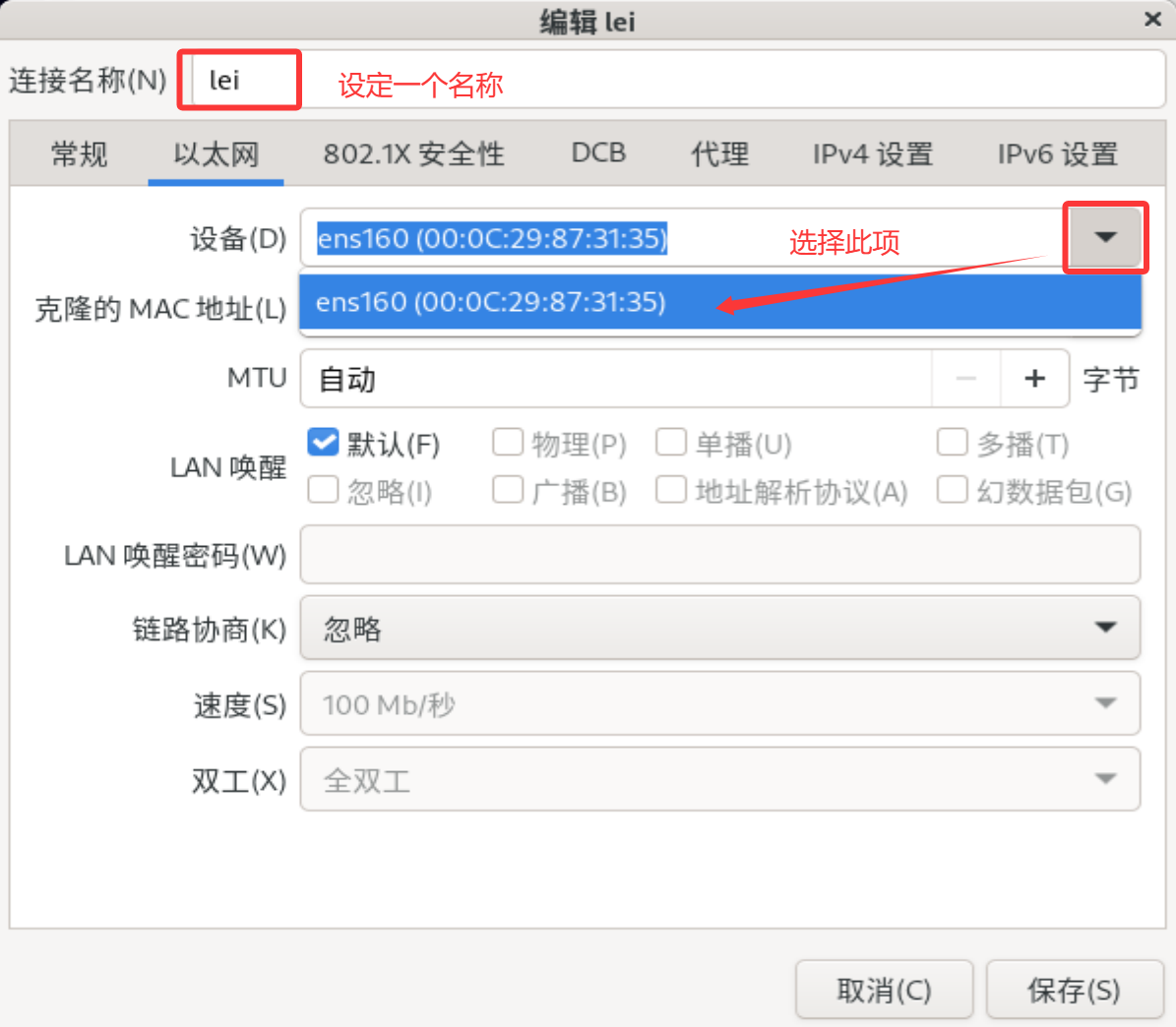
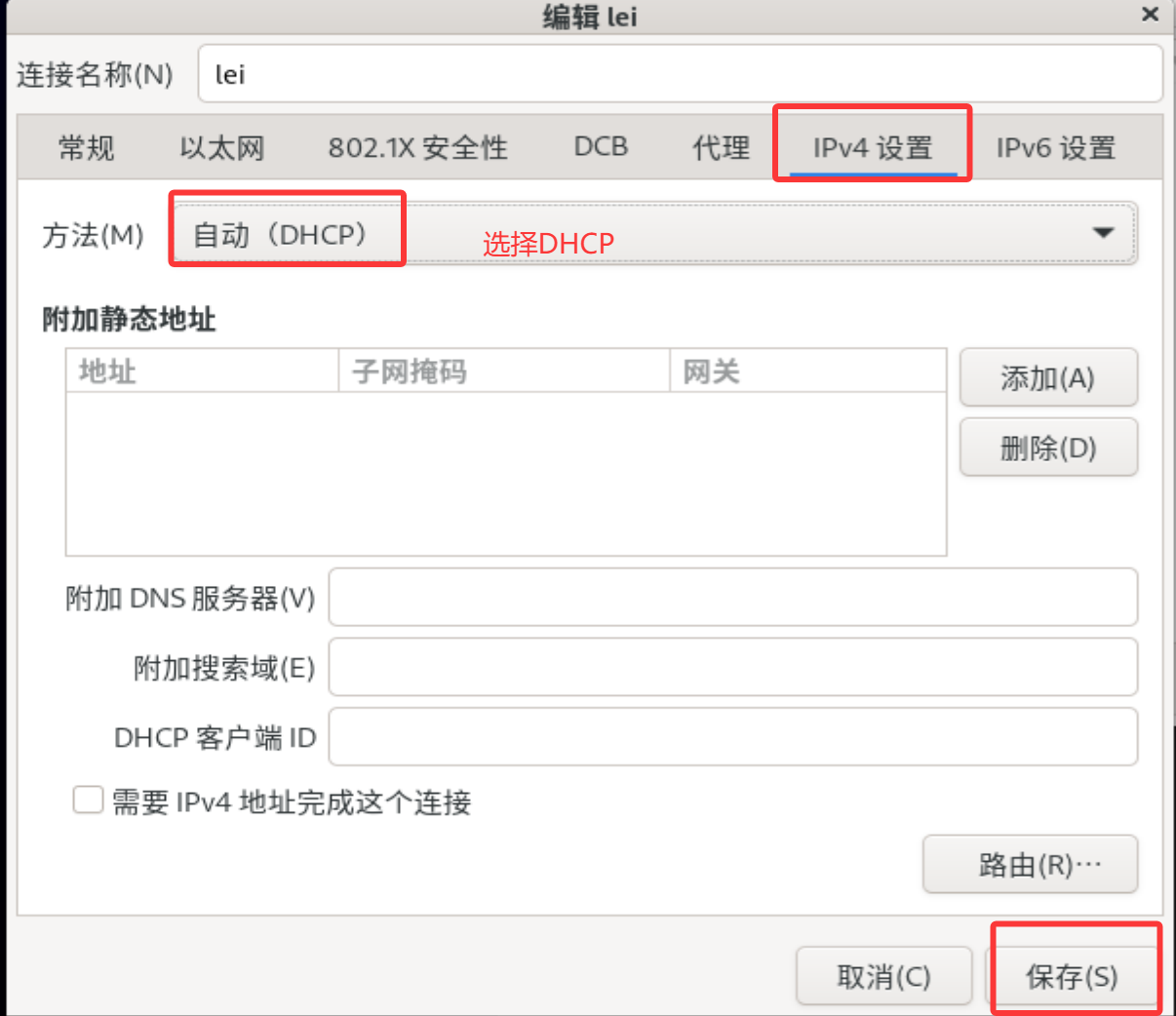
结果如下
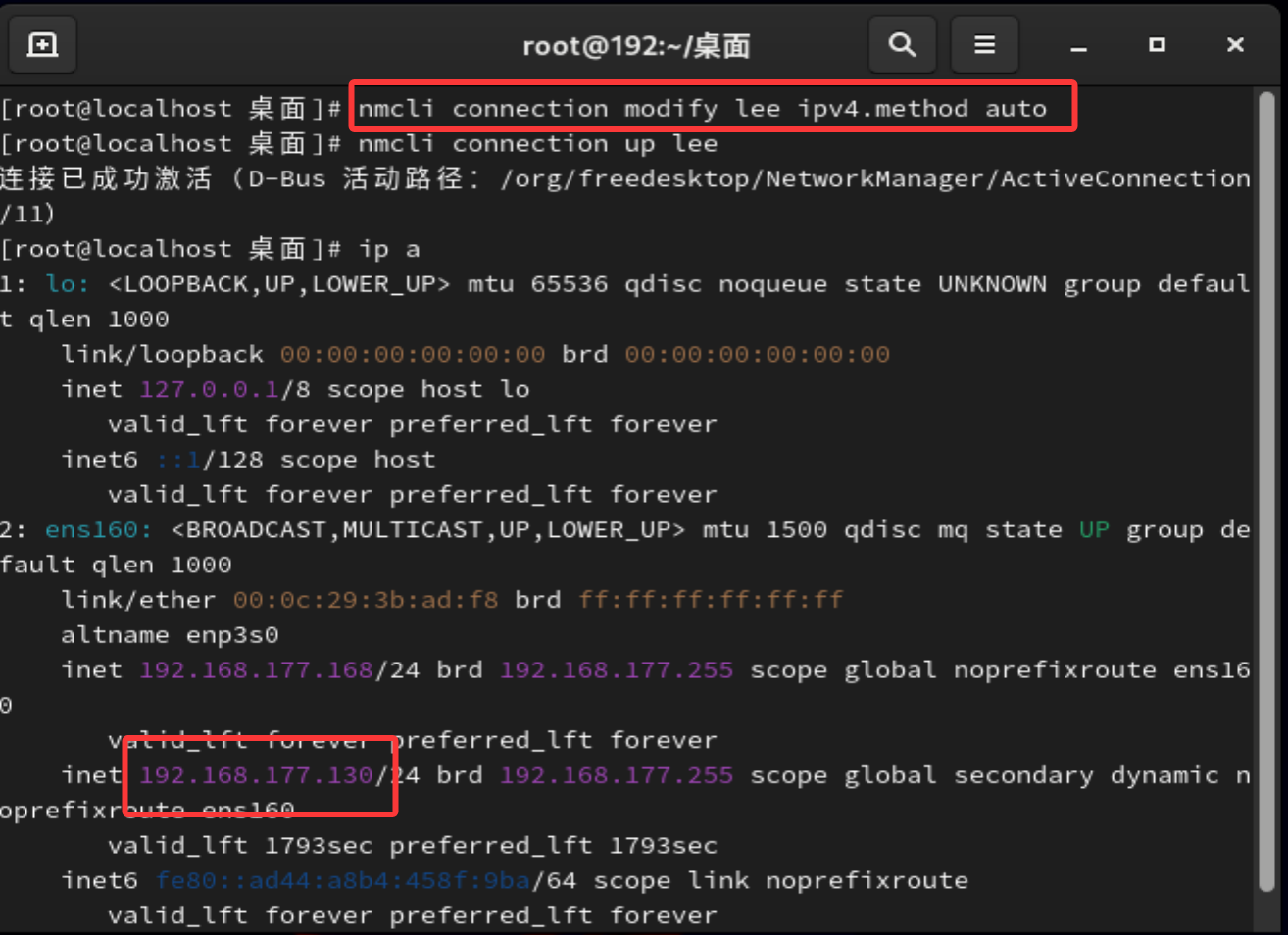
# ip a
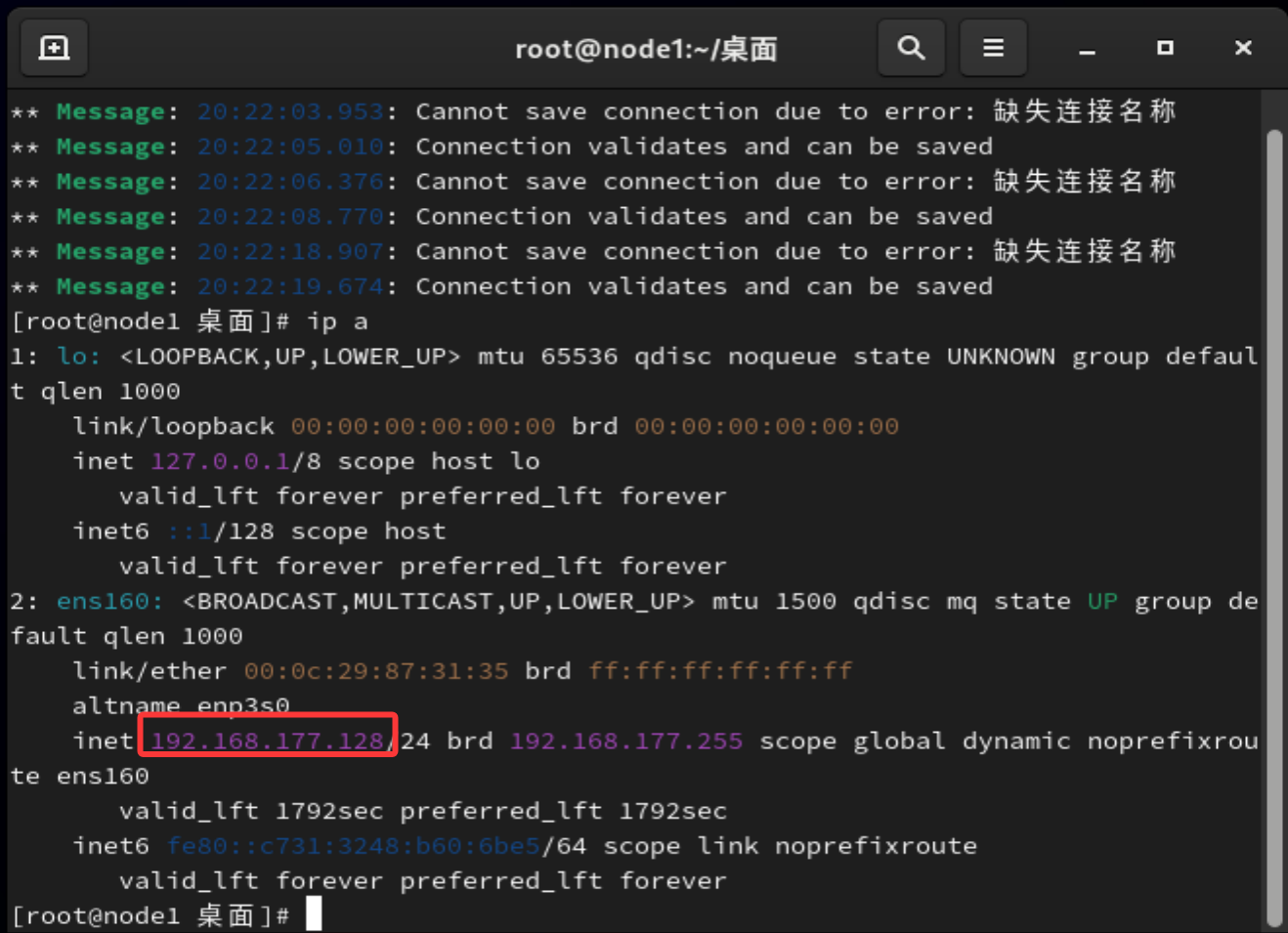
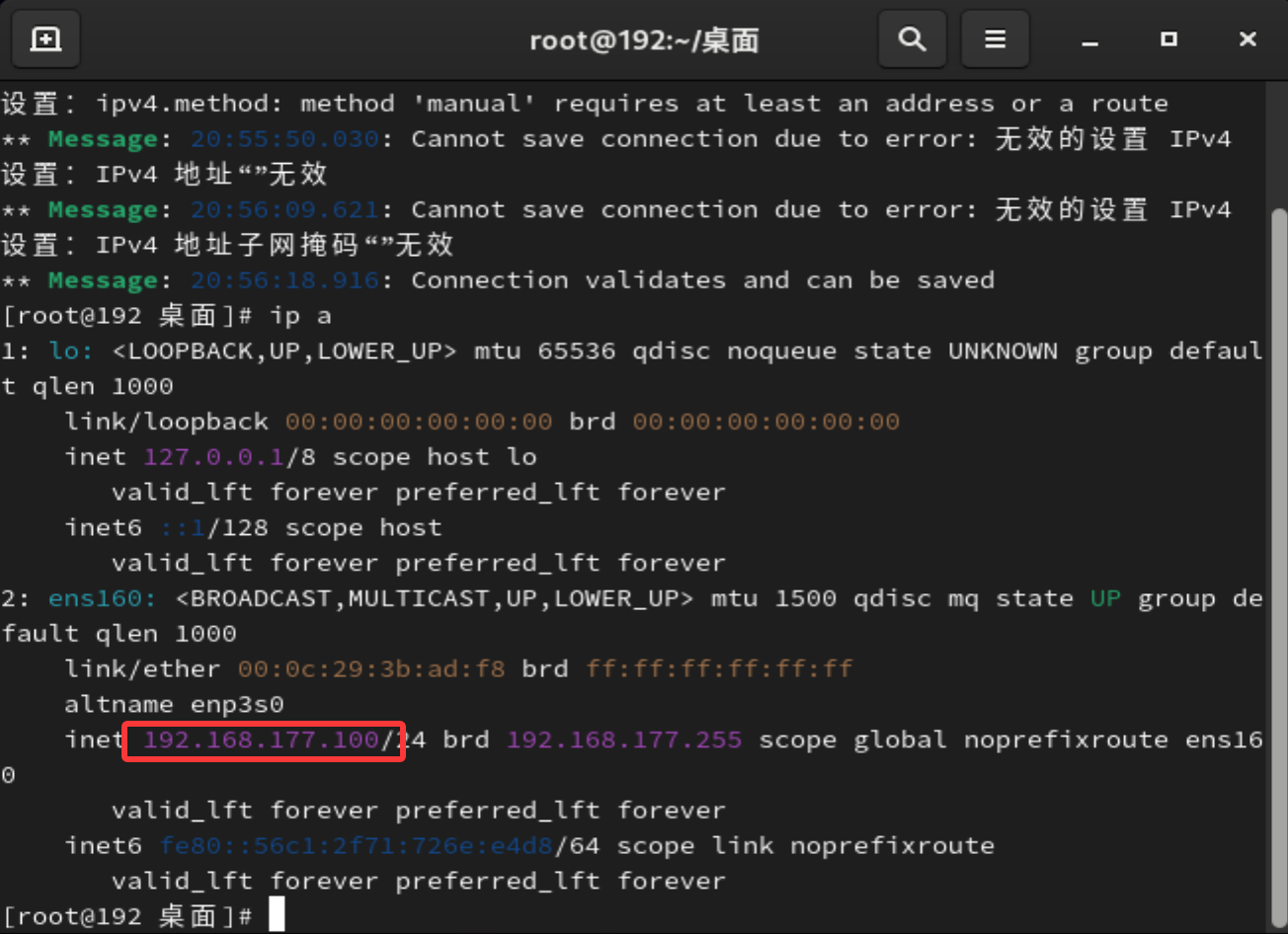
3.设置静态IP
# 打开另一个主机(虚拟机)并重复实验环境构建的操作
进行设定
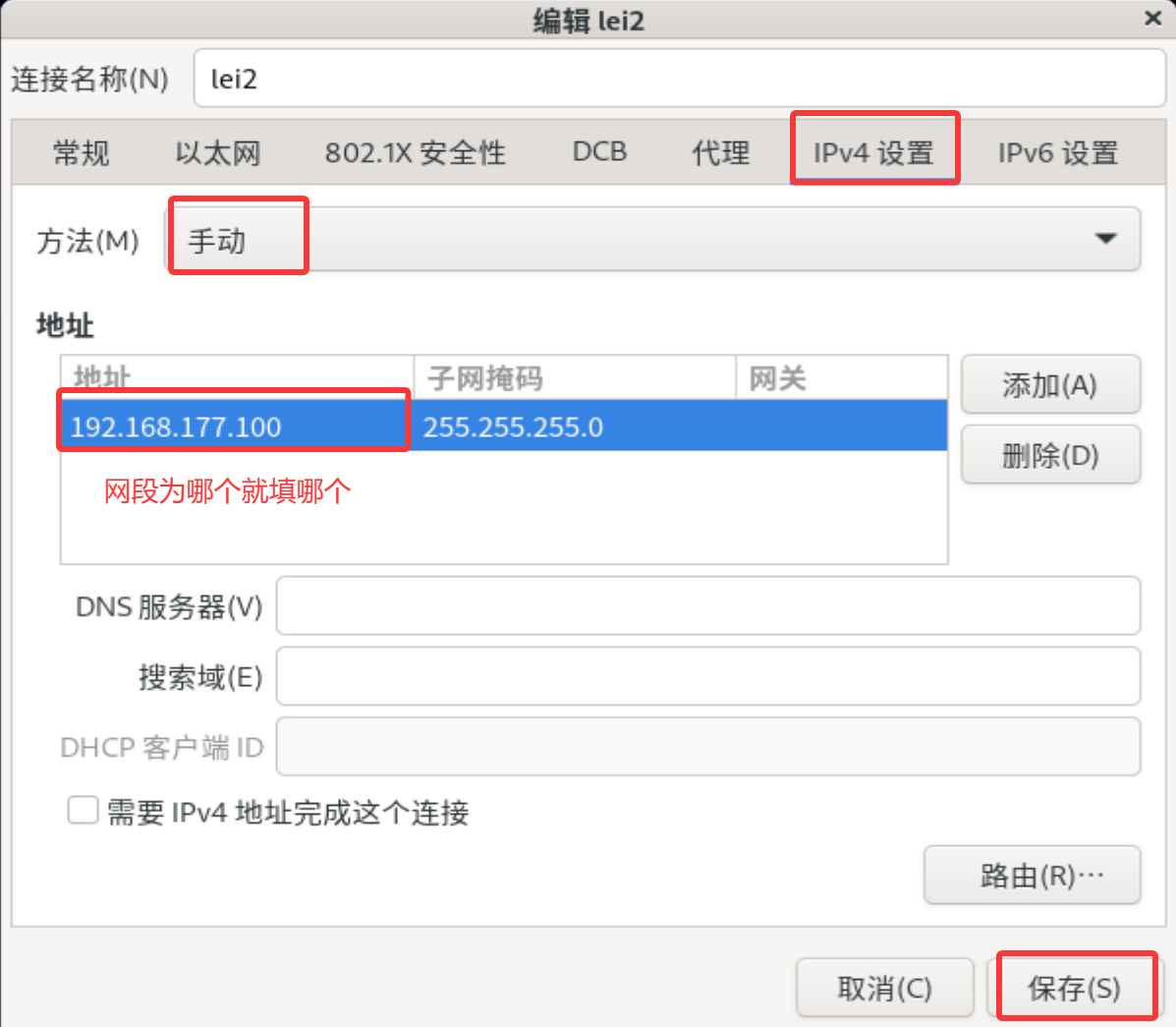
结果
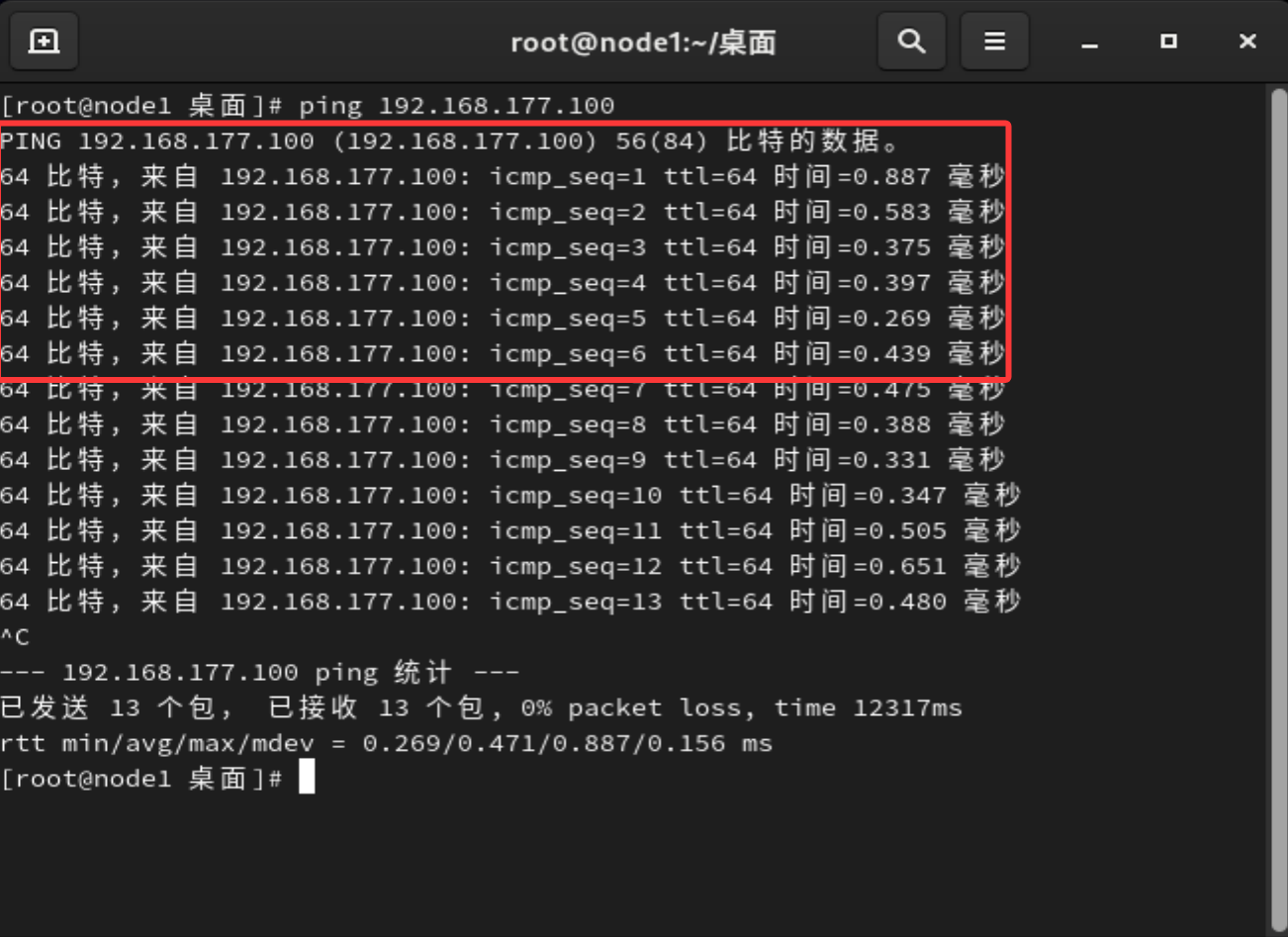
4.检验两台主机是否可以通信
# ping (需要通信的地址)
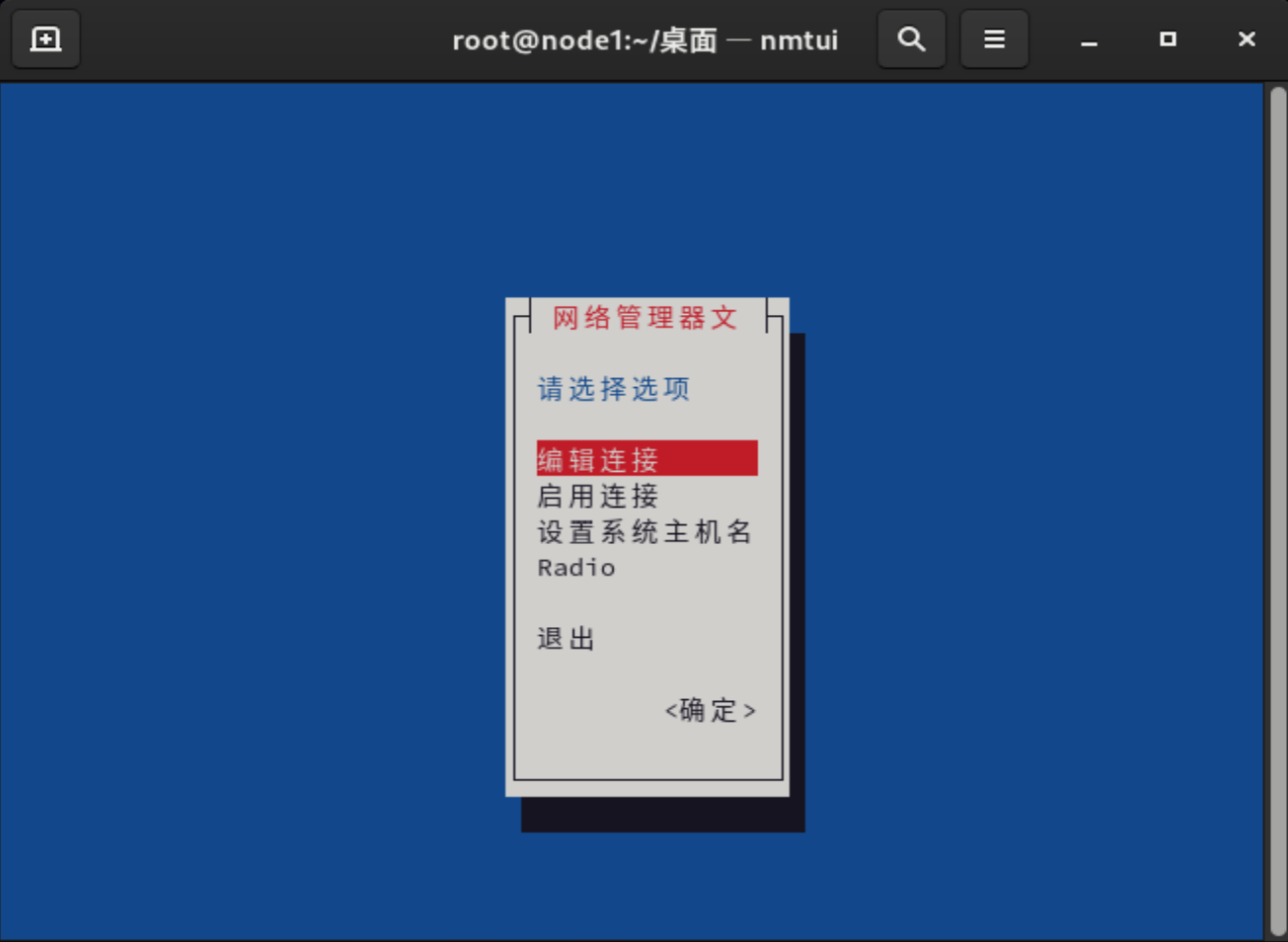
5.tui模式设定网络
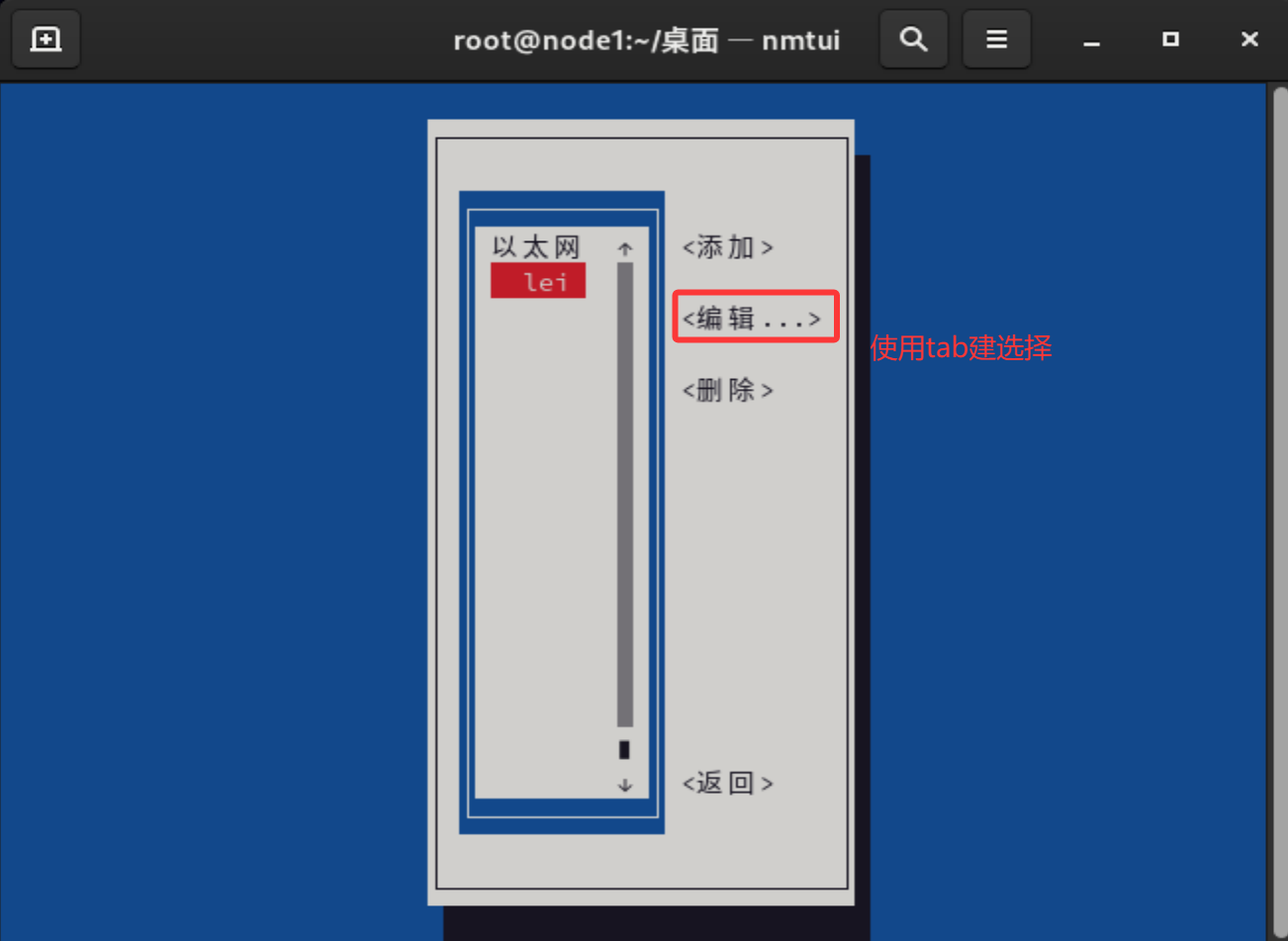
1.进行设定
# nmtui
注意:此模式中选项不能用鼠标进行更改,需使用方向键,tab键以及回车键进行更改
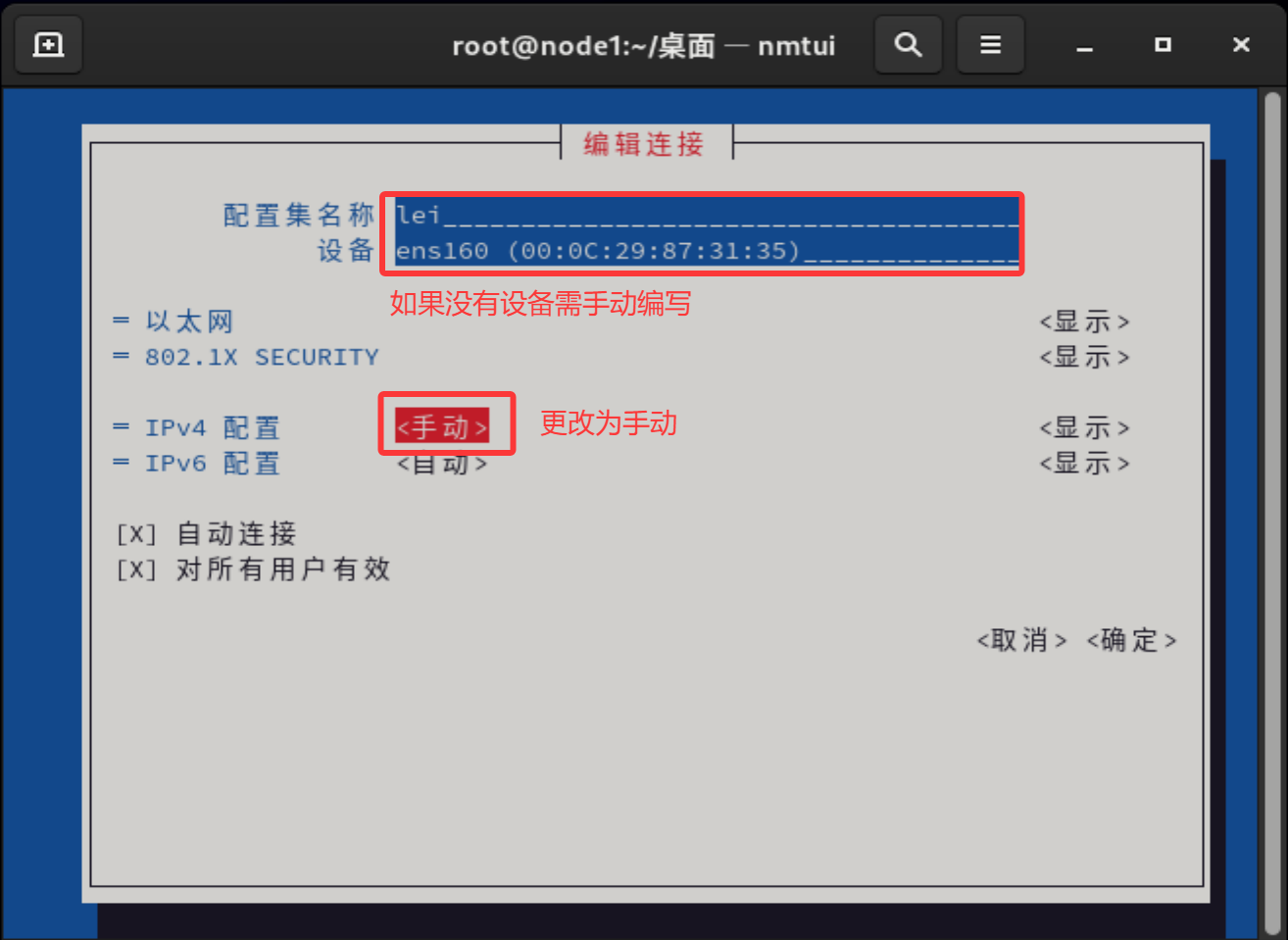
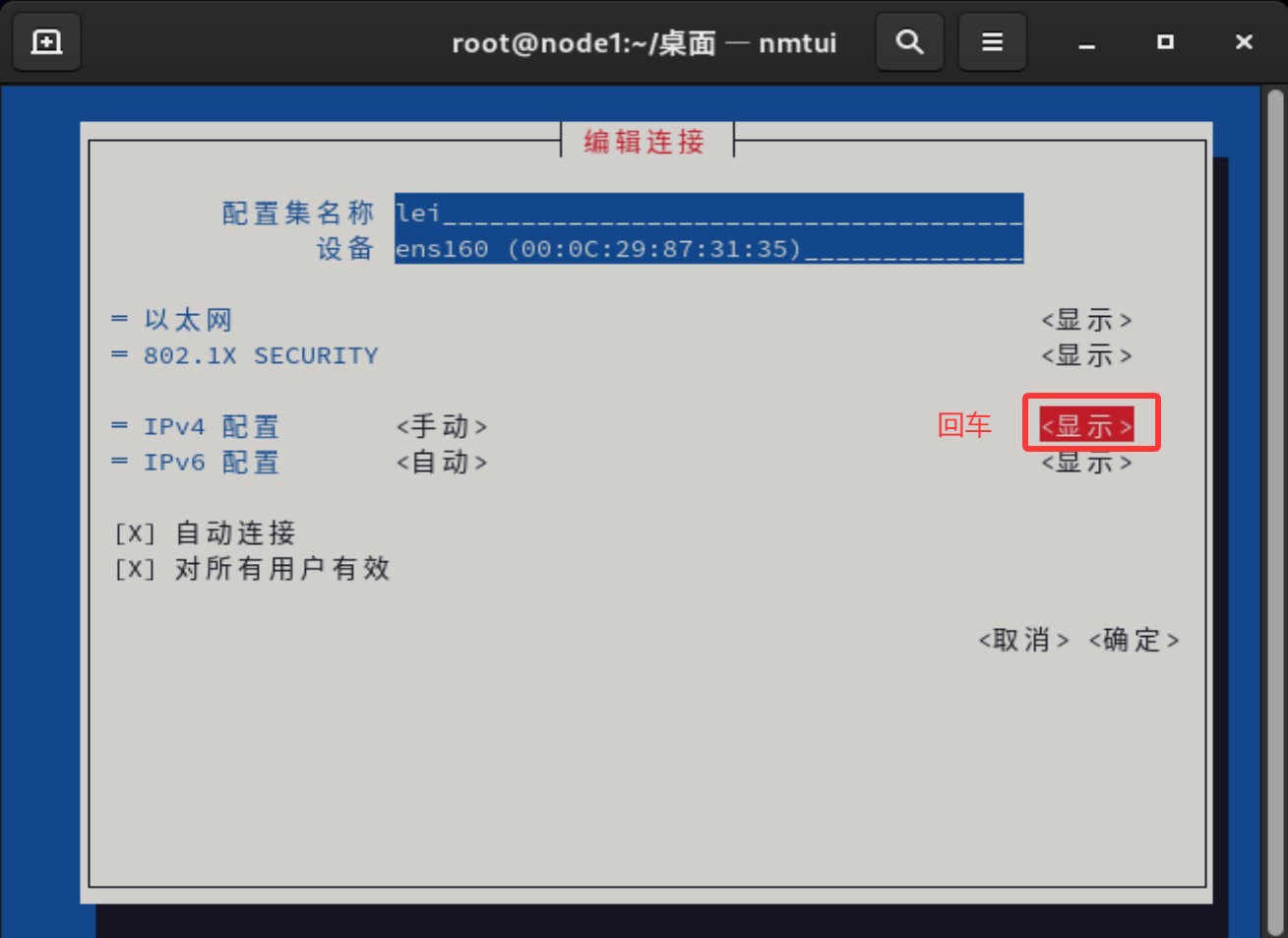
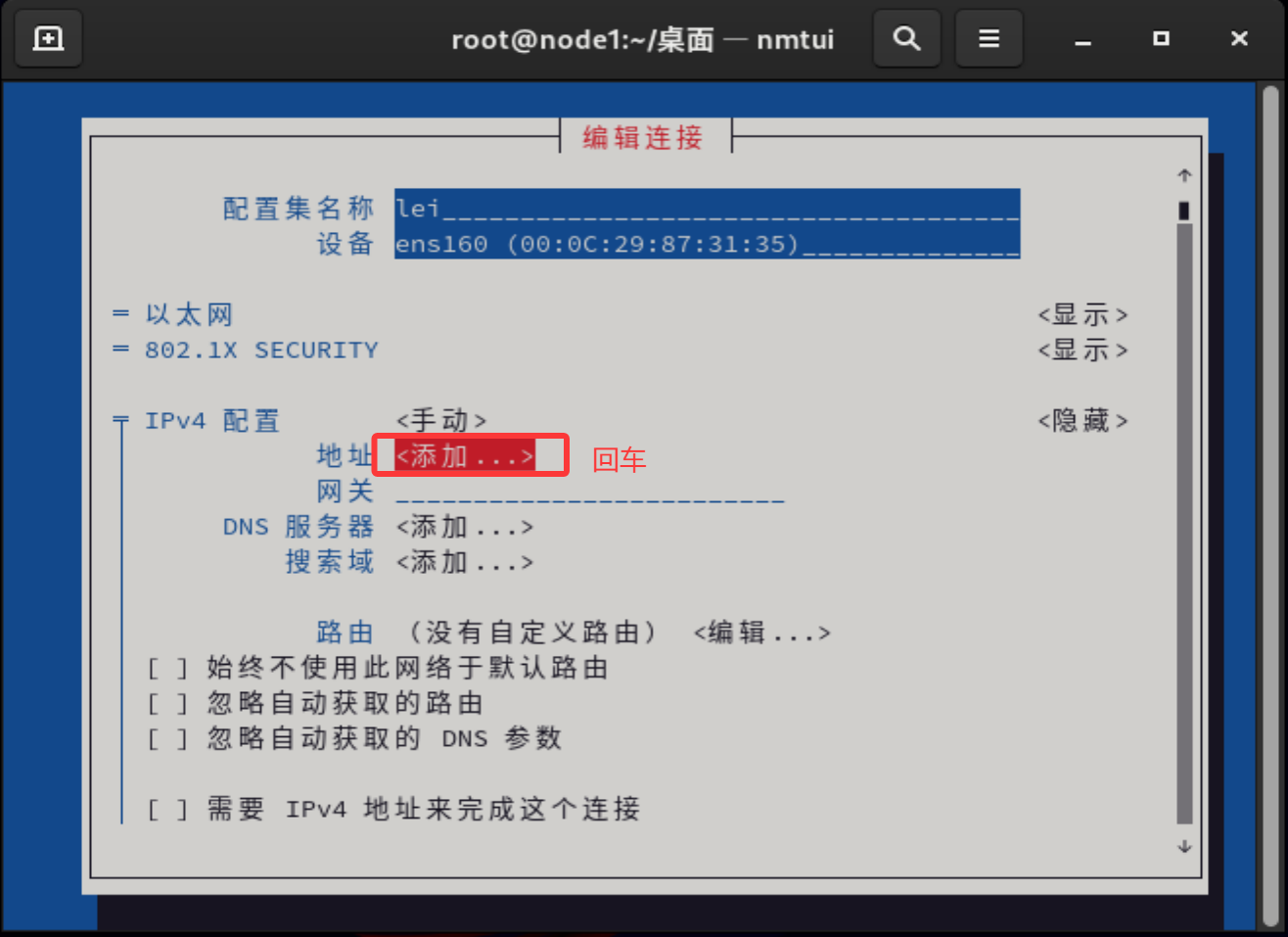
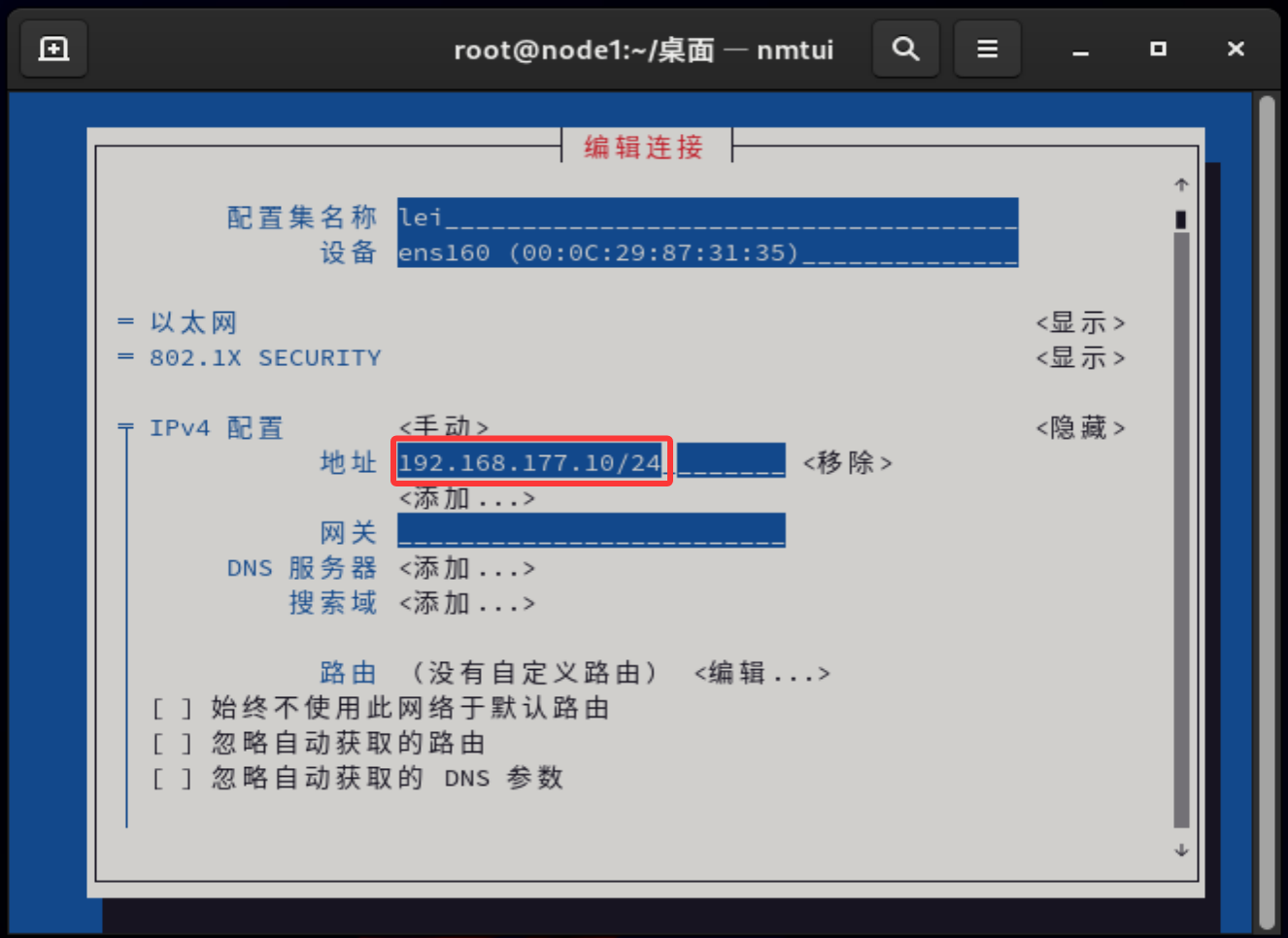
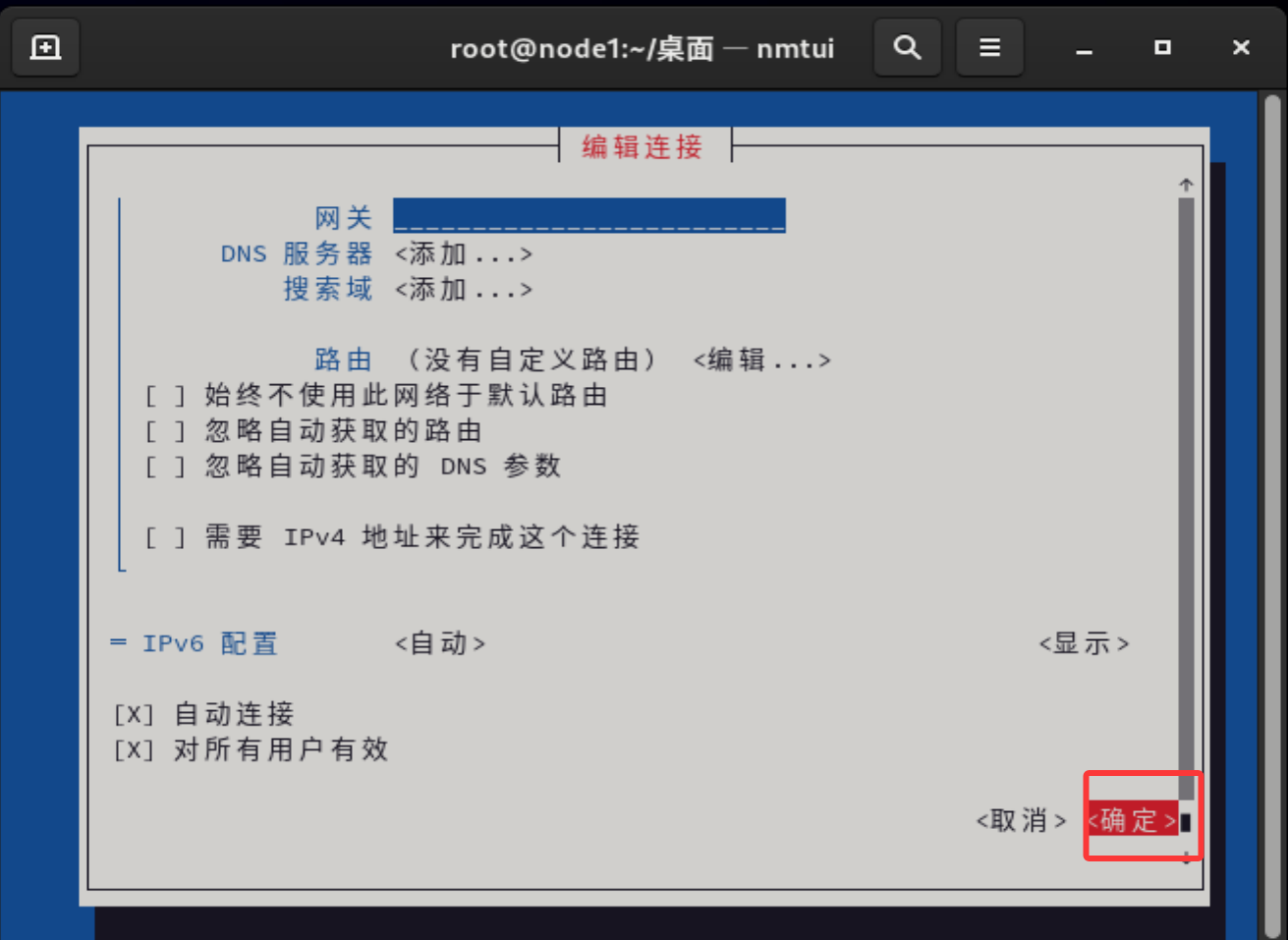
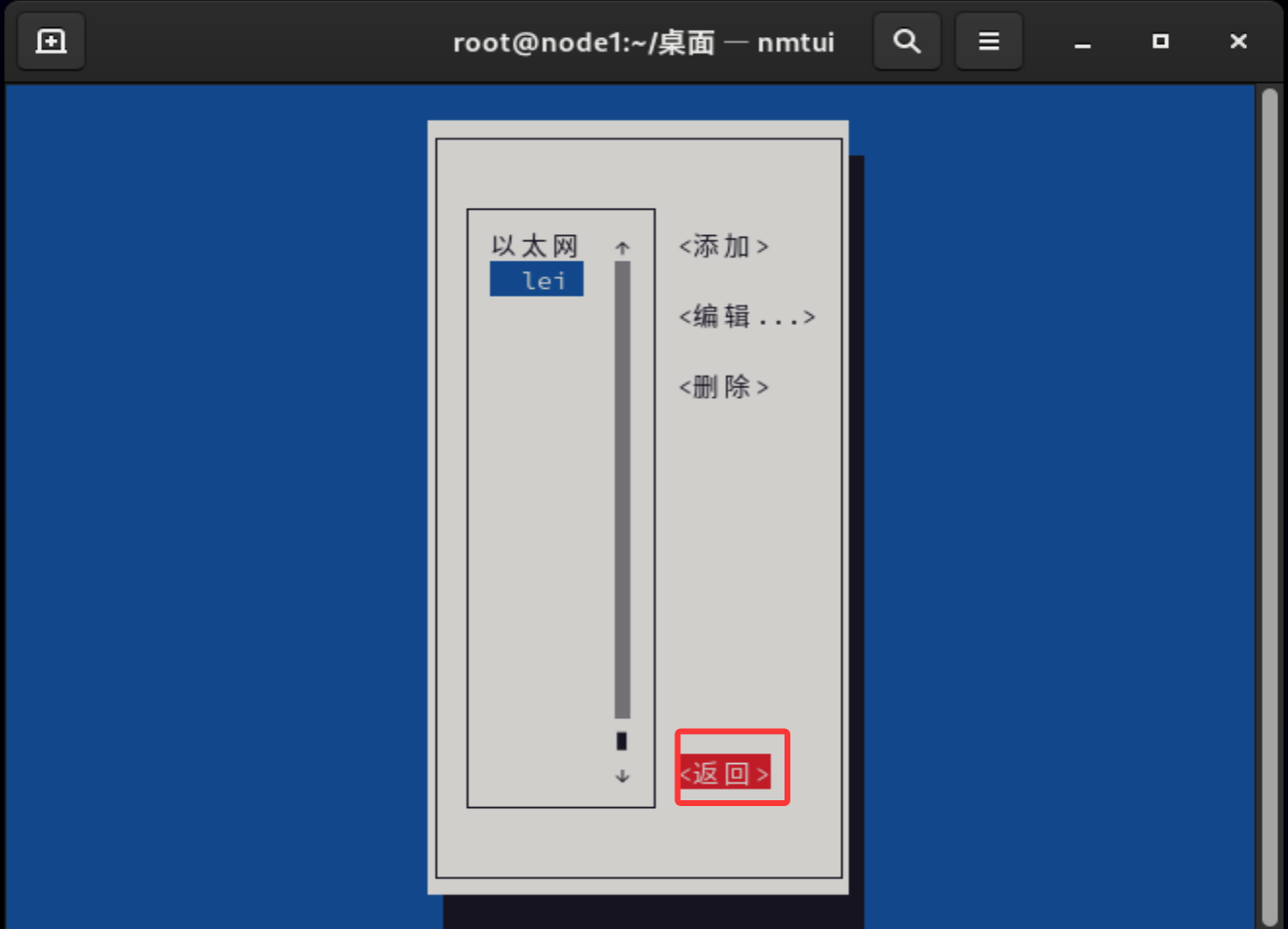
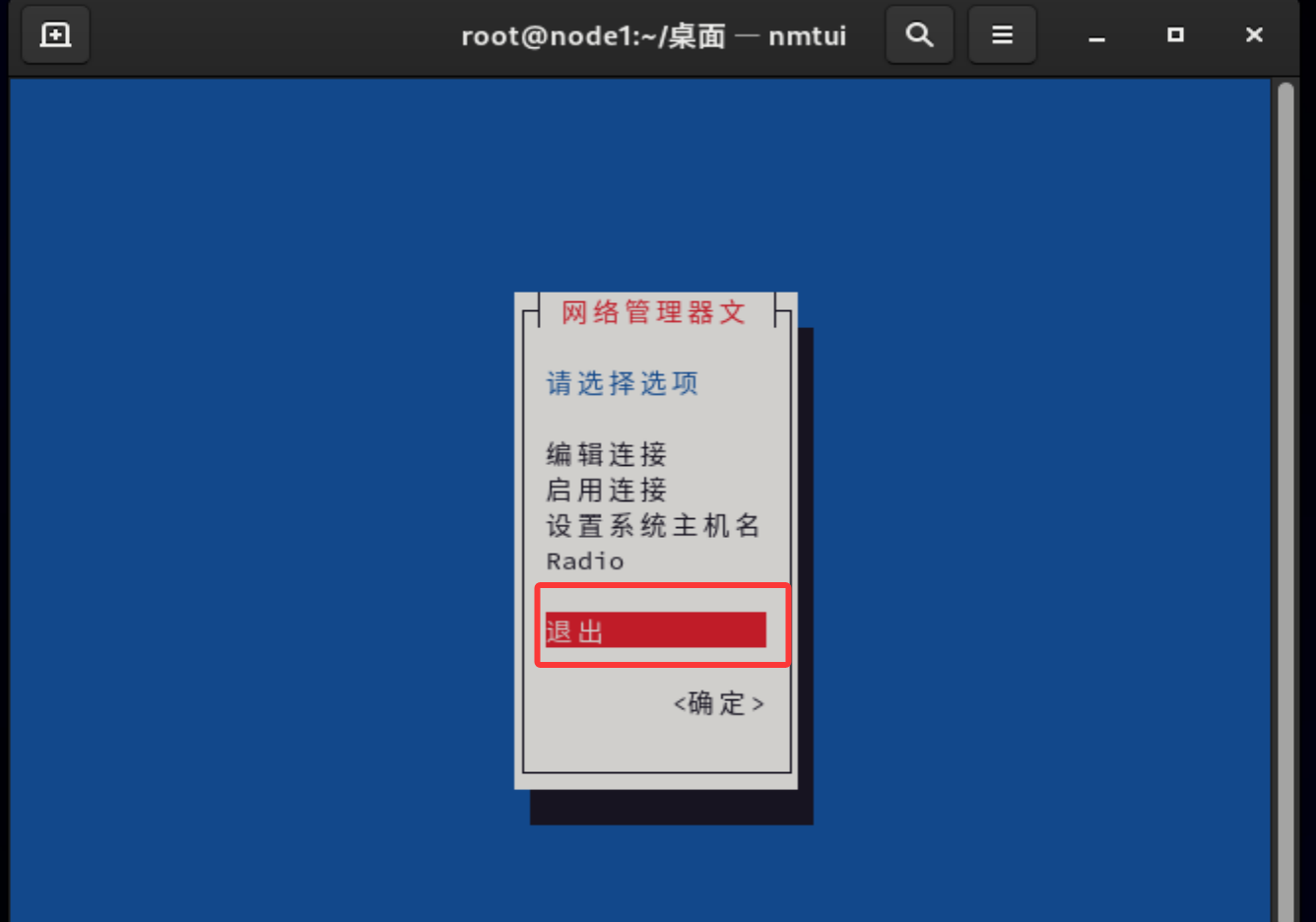
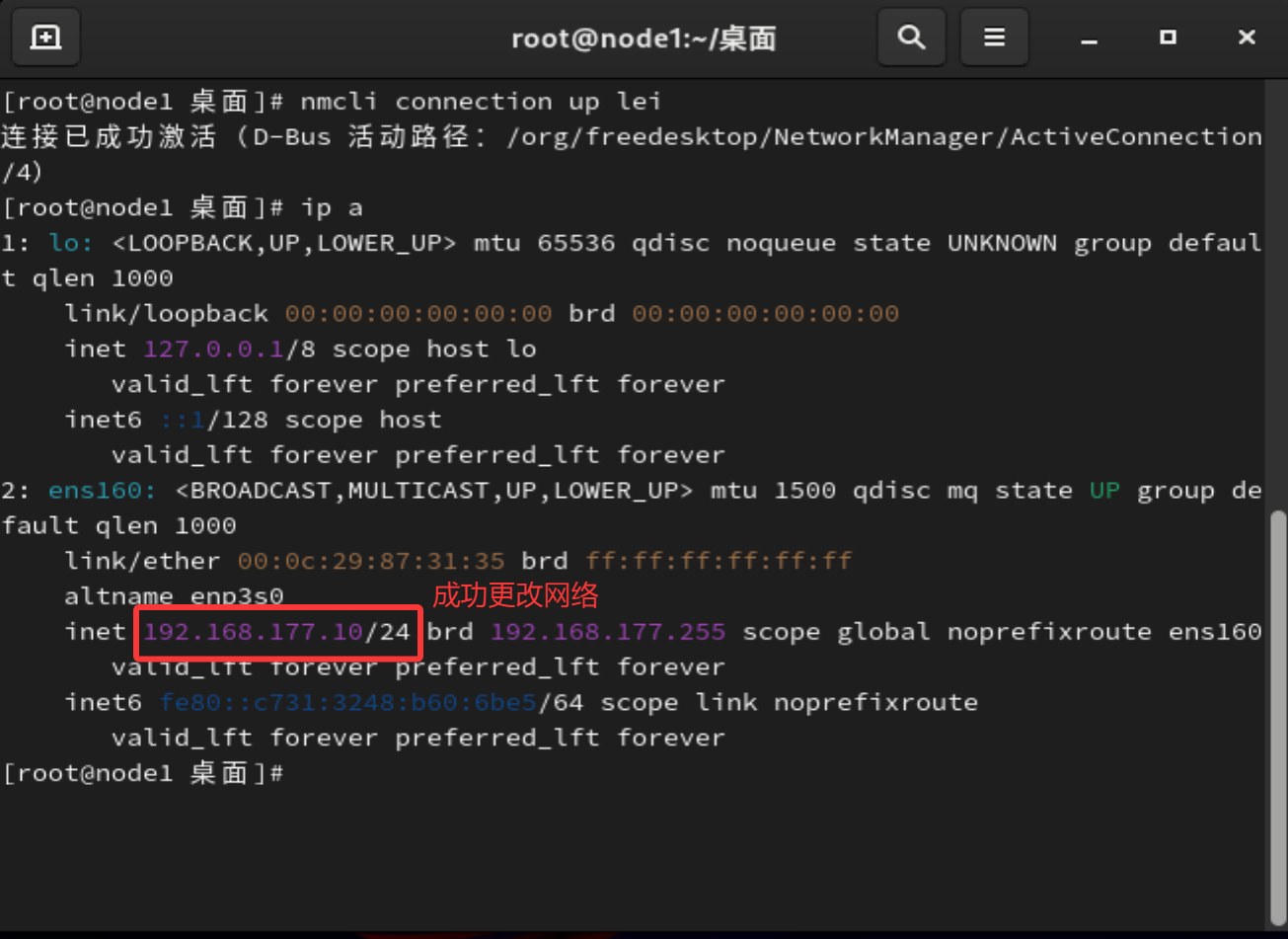
2.设定完成查看结果
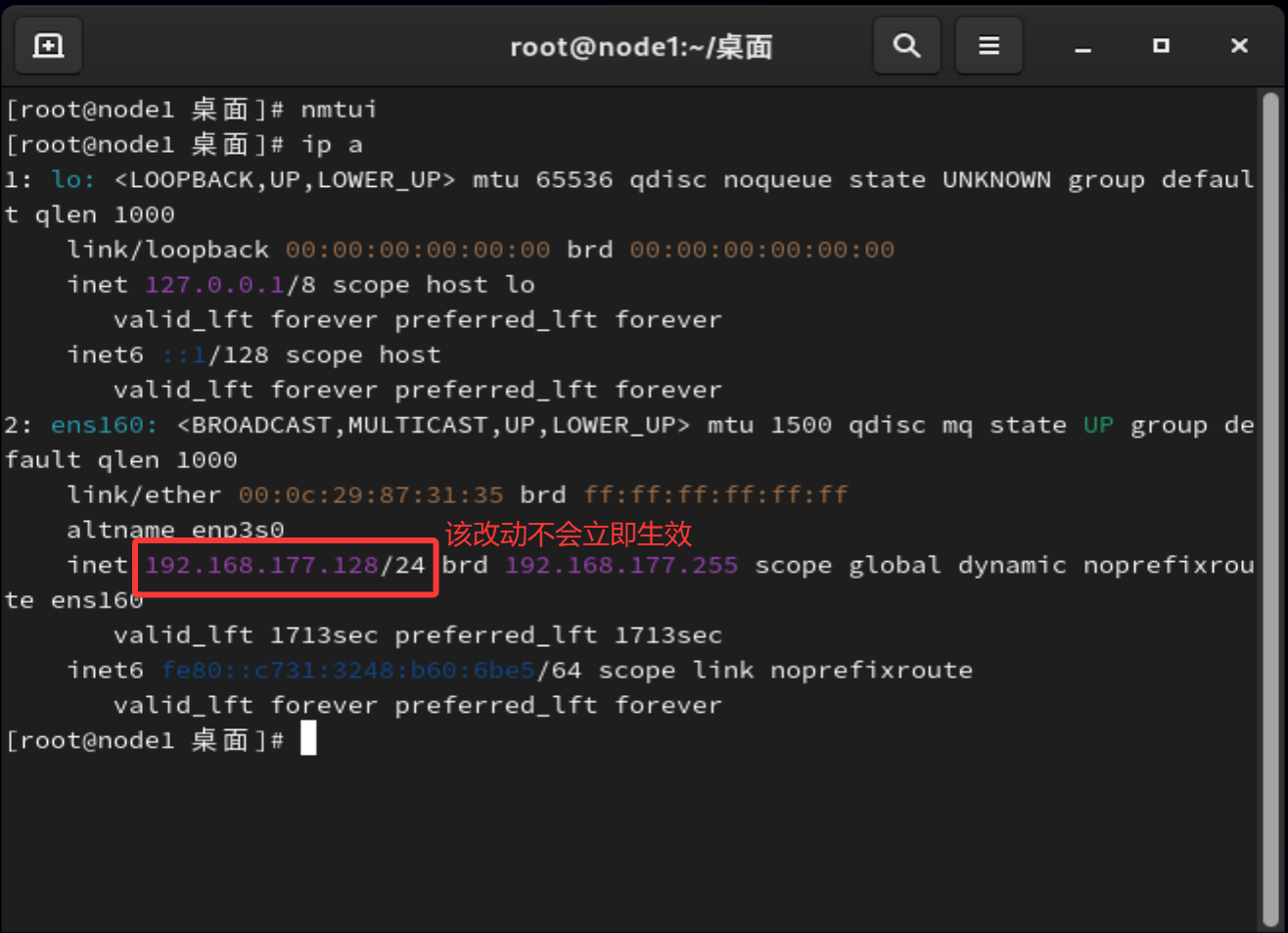
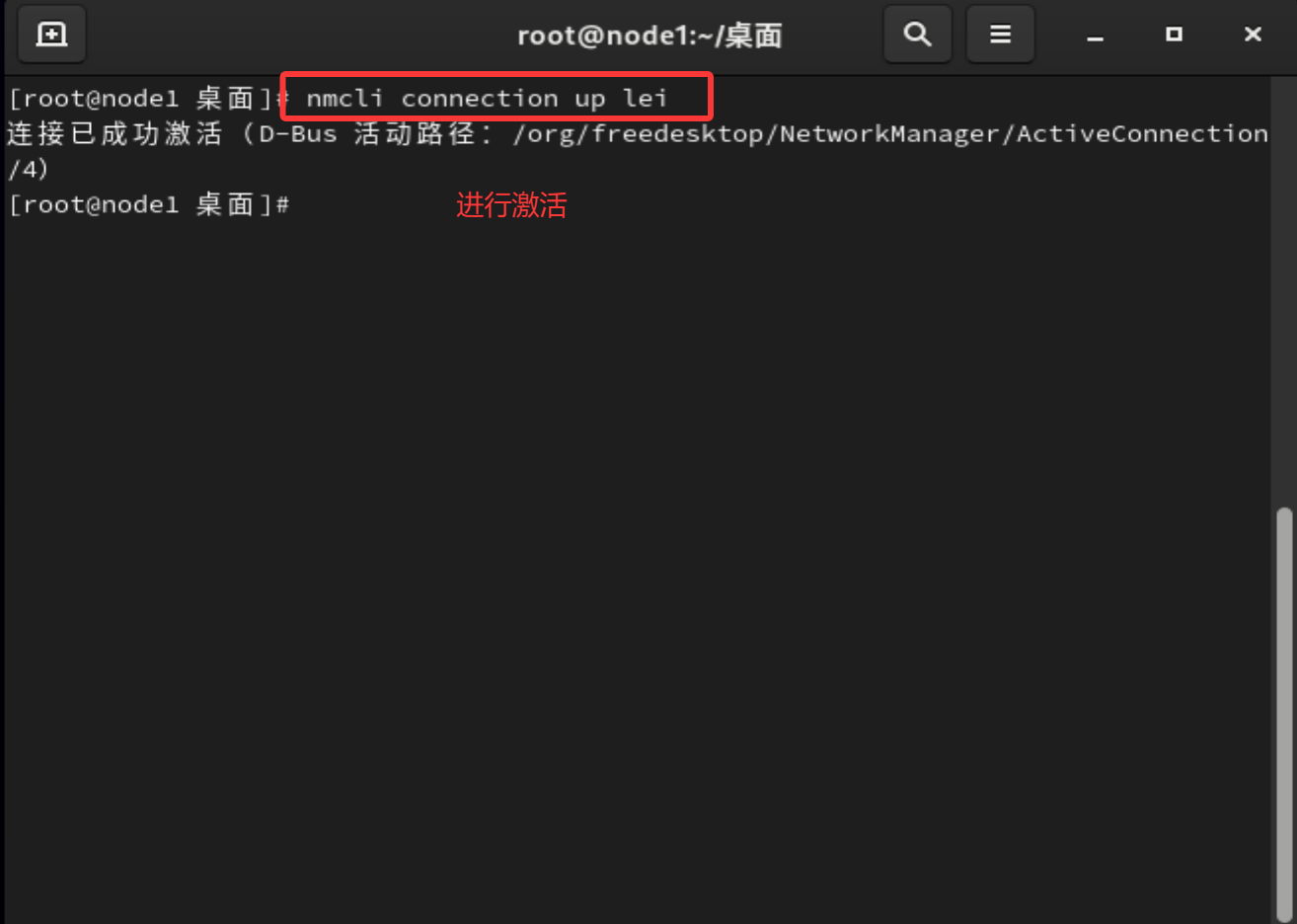
# nmcli connection up (网络名称)刷新网络
注意:该设置不会立即生效,在设备重启时或在刷新该网络时才会生效
三,用命令控制网络
前文
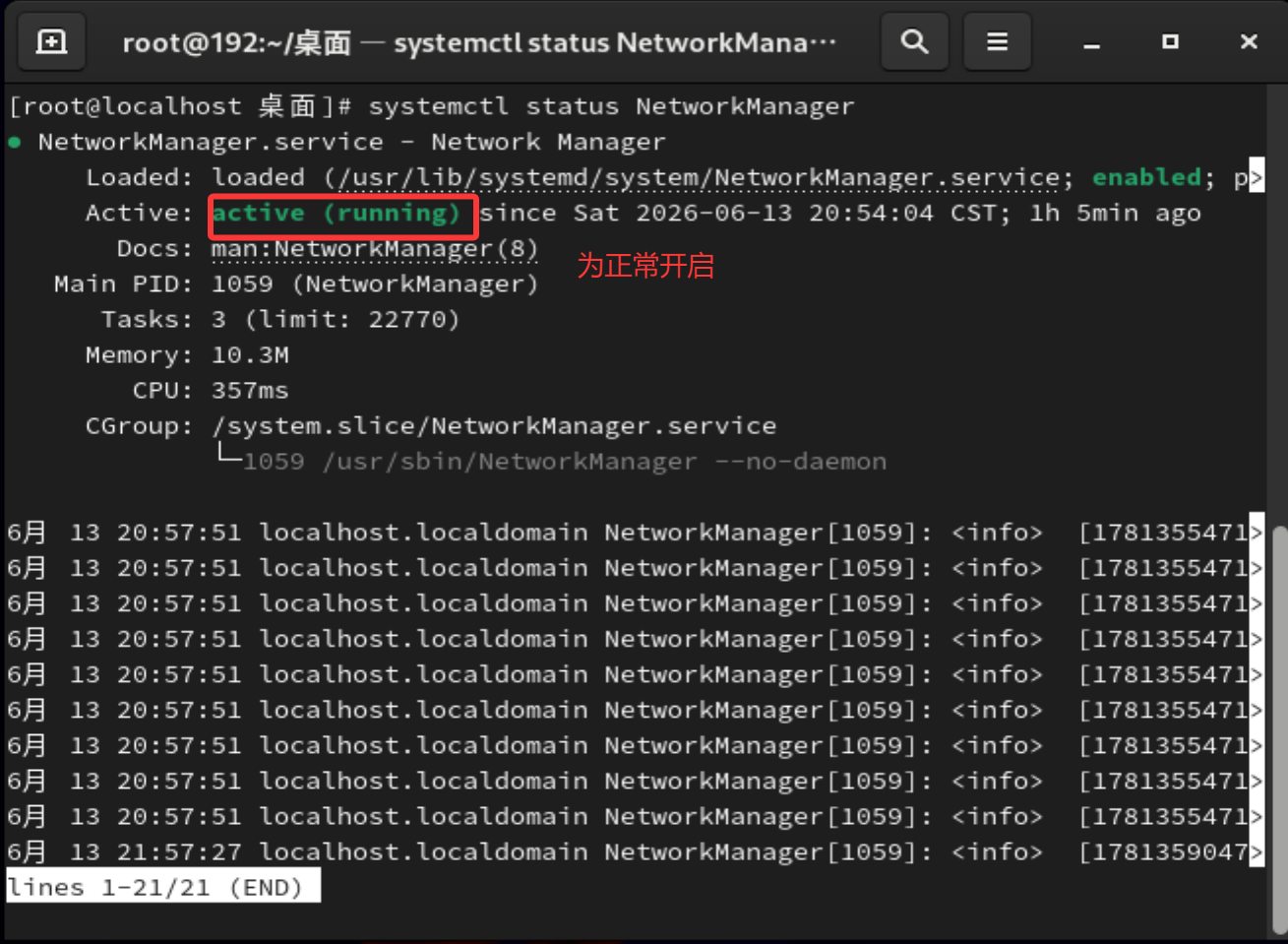
# systemctl status NetworkManager 检查NetworkManager服务是否开启
# systemctl start NetworkManager 开启NetworkManager的服务
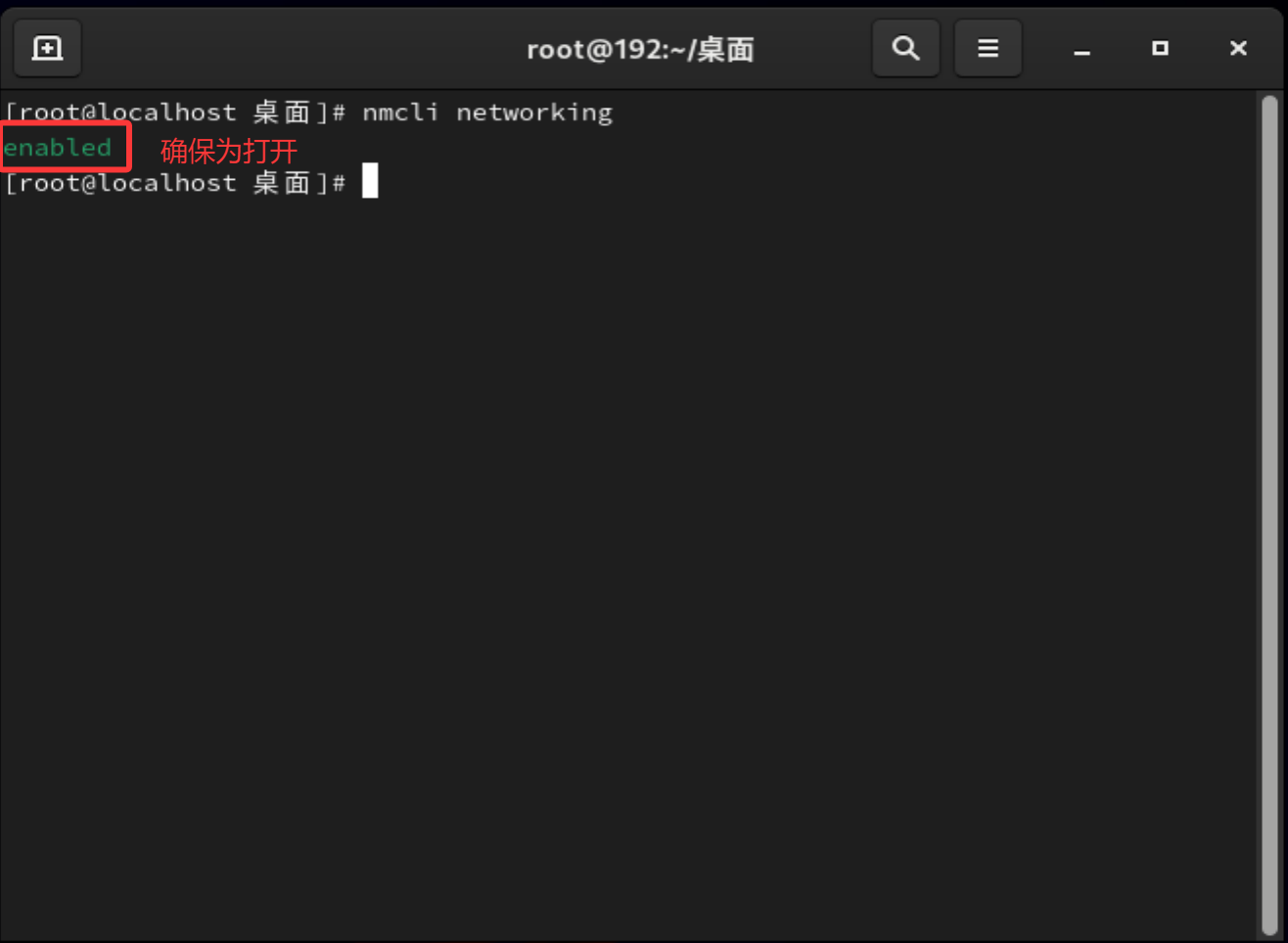
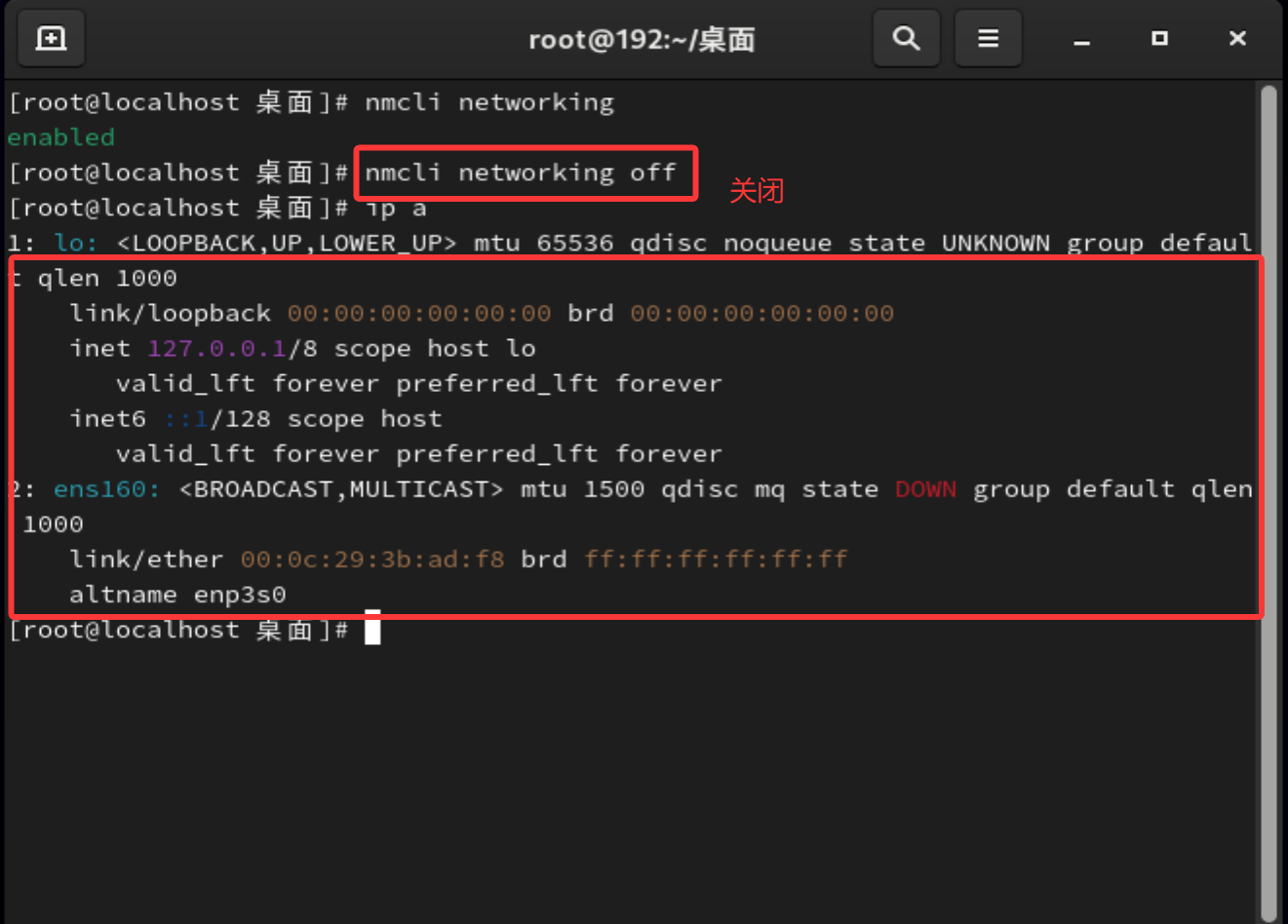
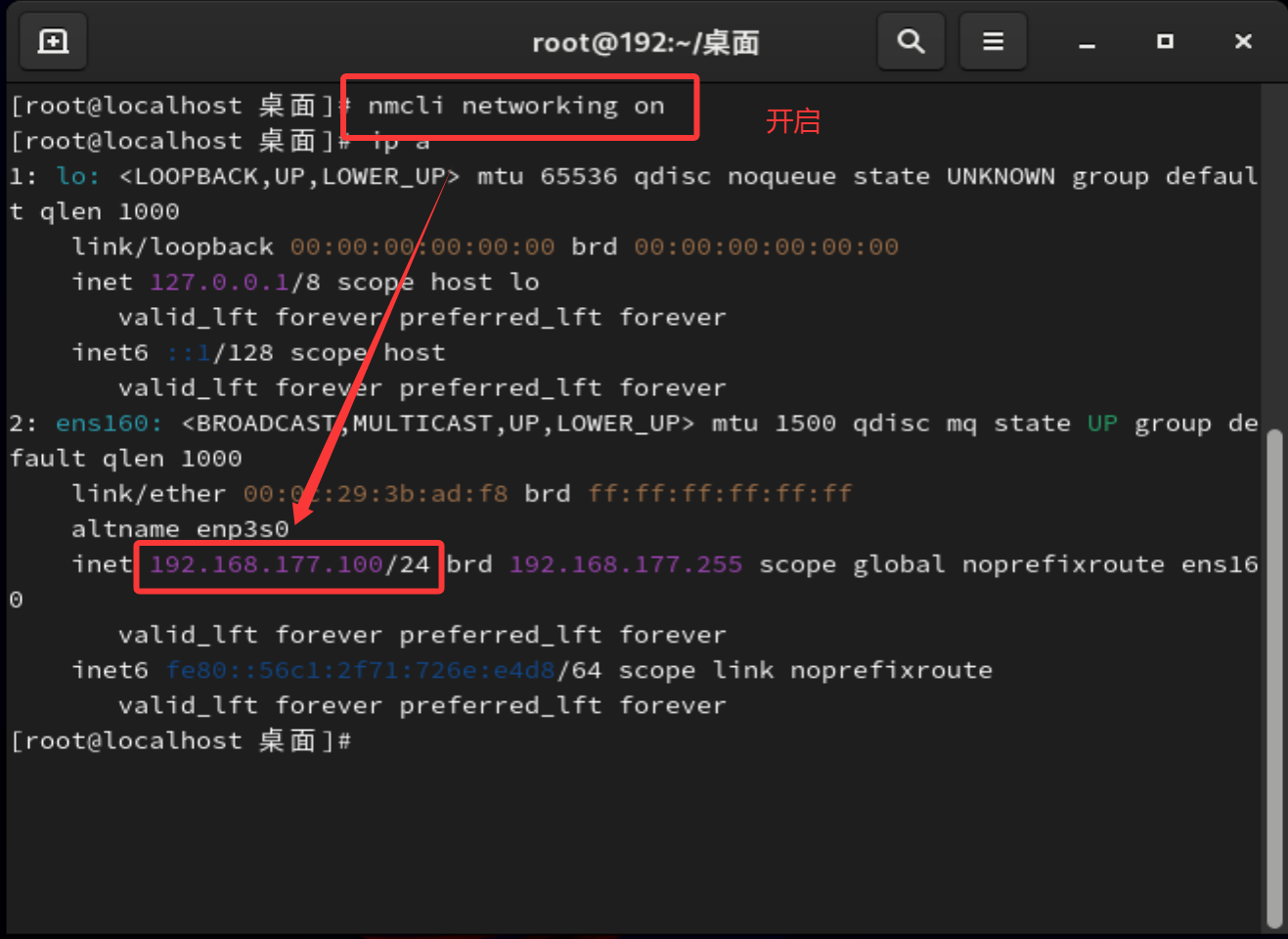
# nmcli networking 检查网络功能,网络功能一定要确保正常
# nmcli networking off 关闭网络功能
# nmcli networking on 打开网络功能
nmcli 命令
1.查看网卡信息
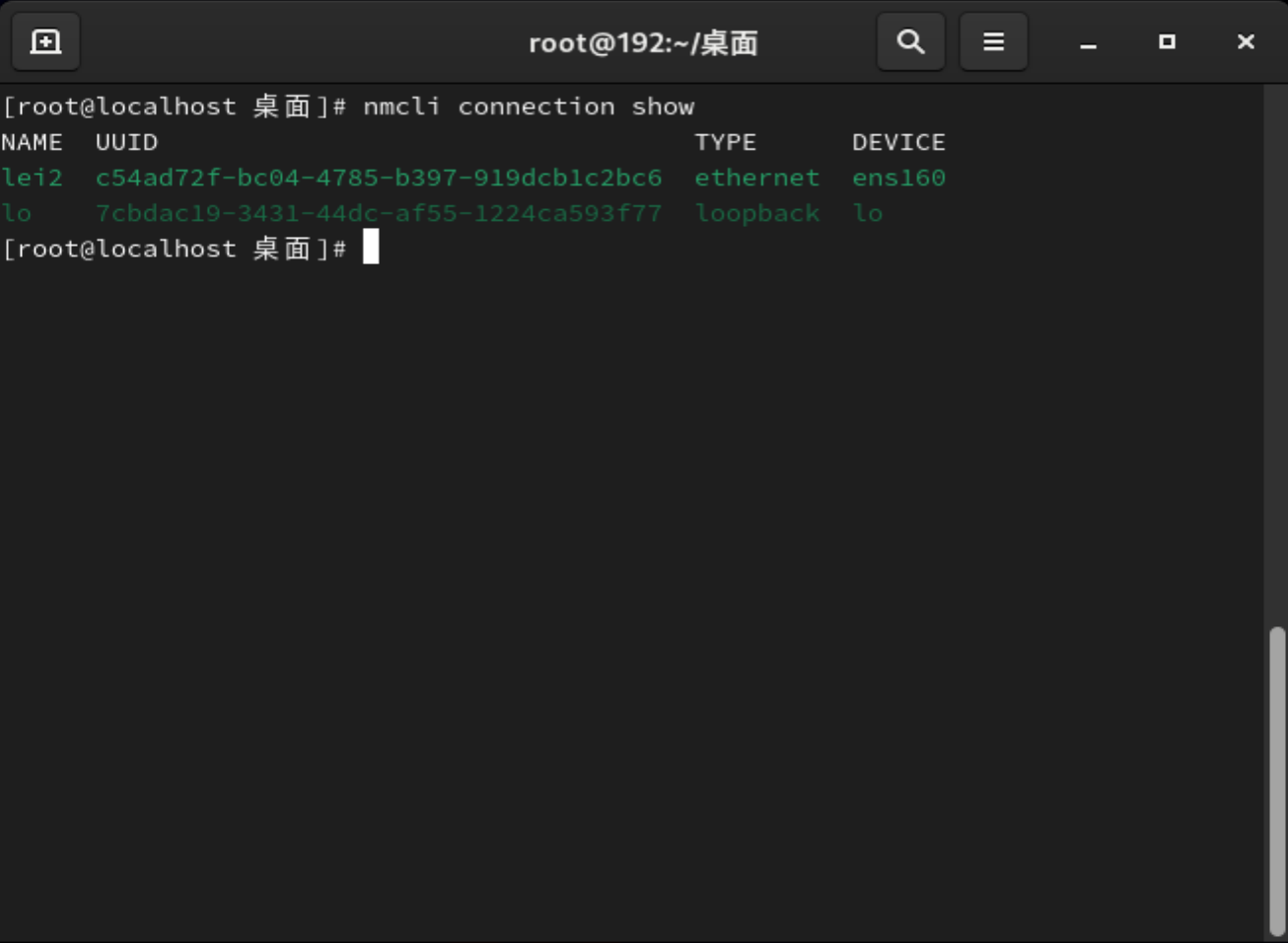
# nmcli connection show 查看网卡信息
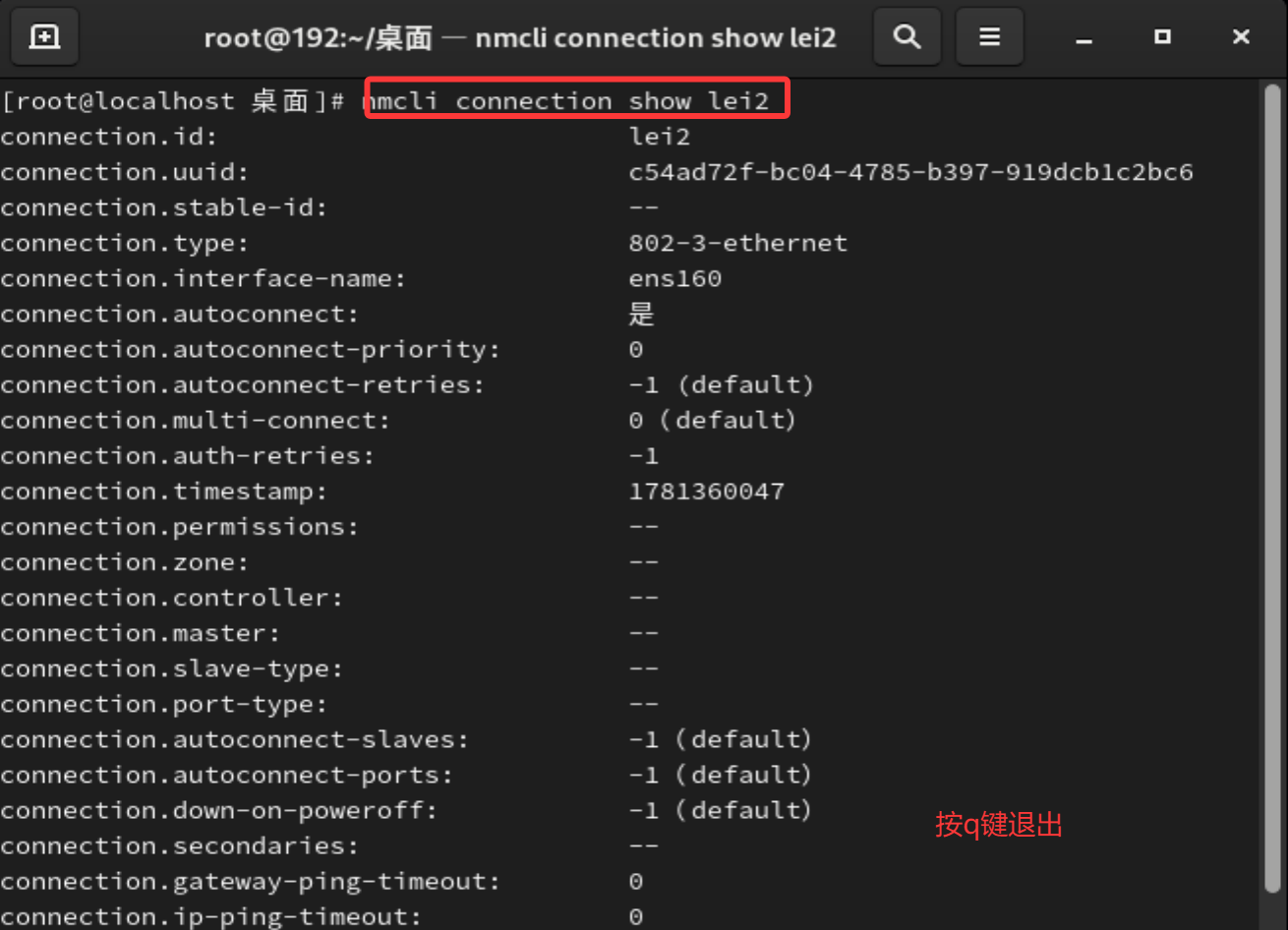
# nmcli connection show (网卡名) 查看指定网卡详情信息
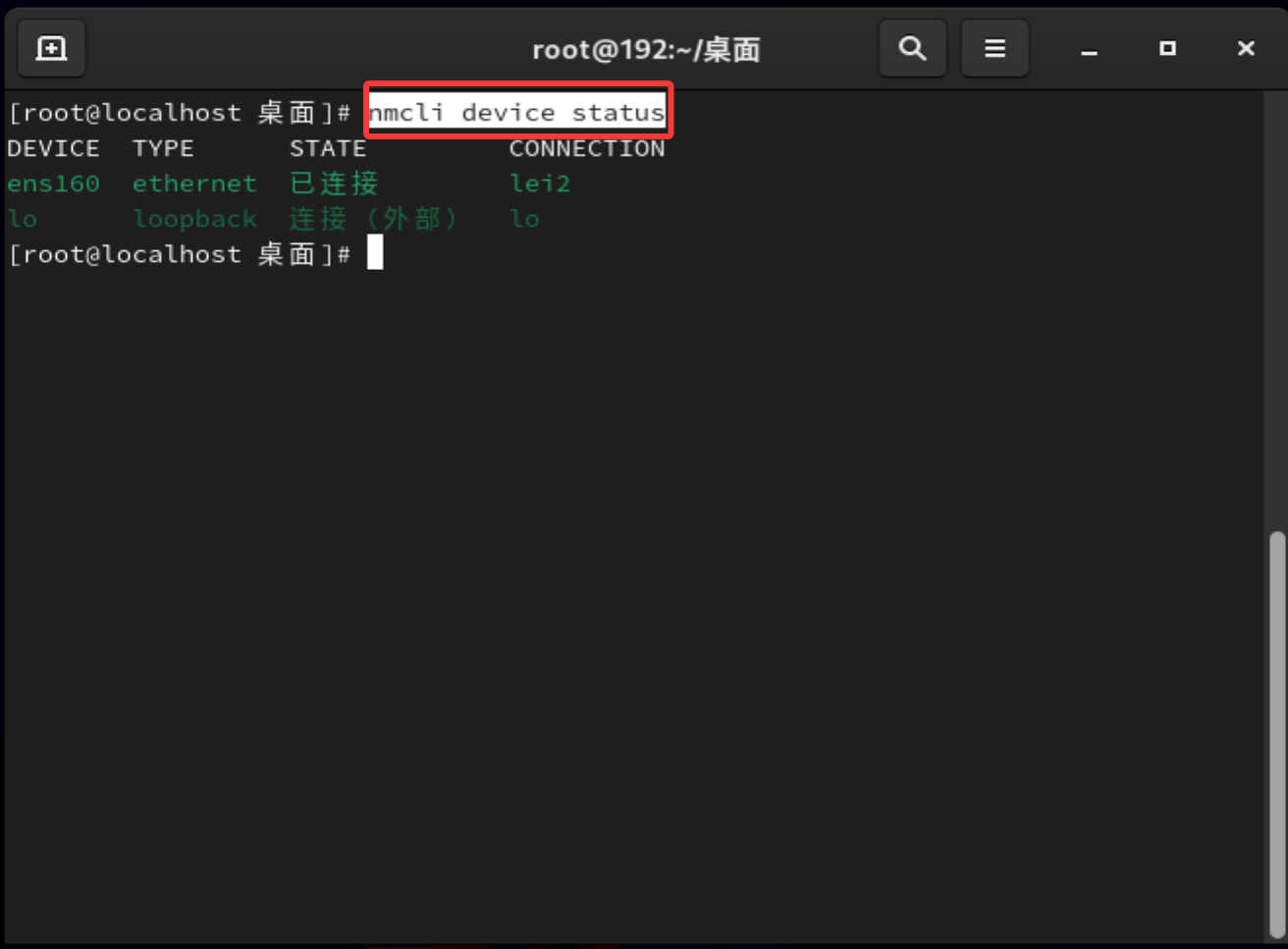
# nmcli device status 查看已有设备的连接状态
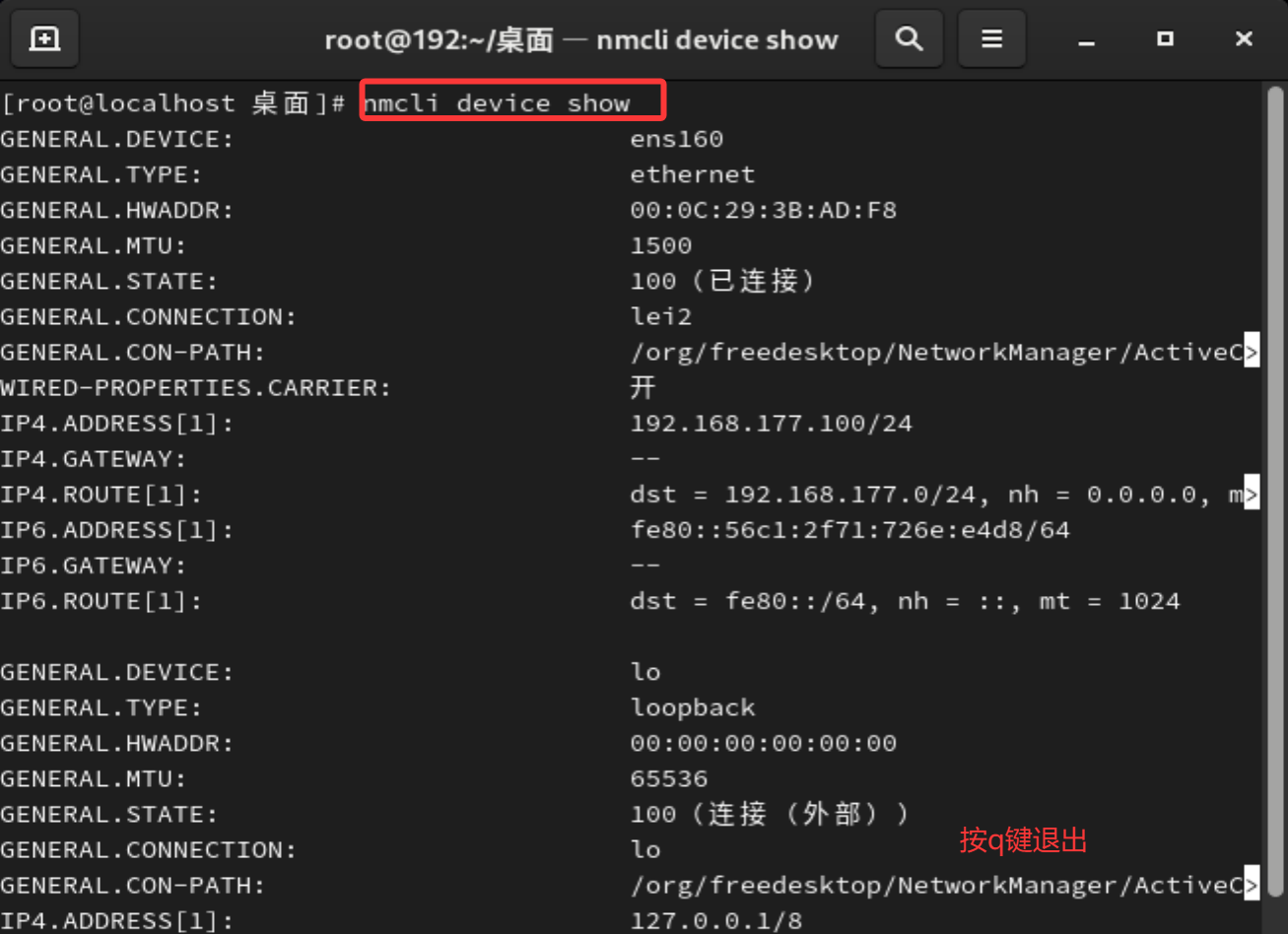
# nmcli device show 查看所有网络设备详情
2.激活和关闭网络连接
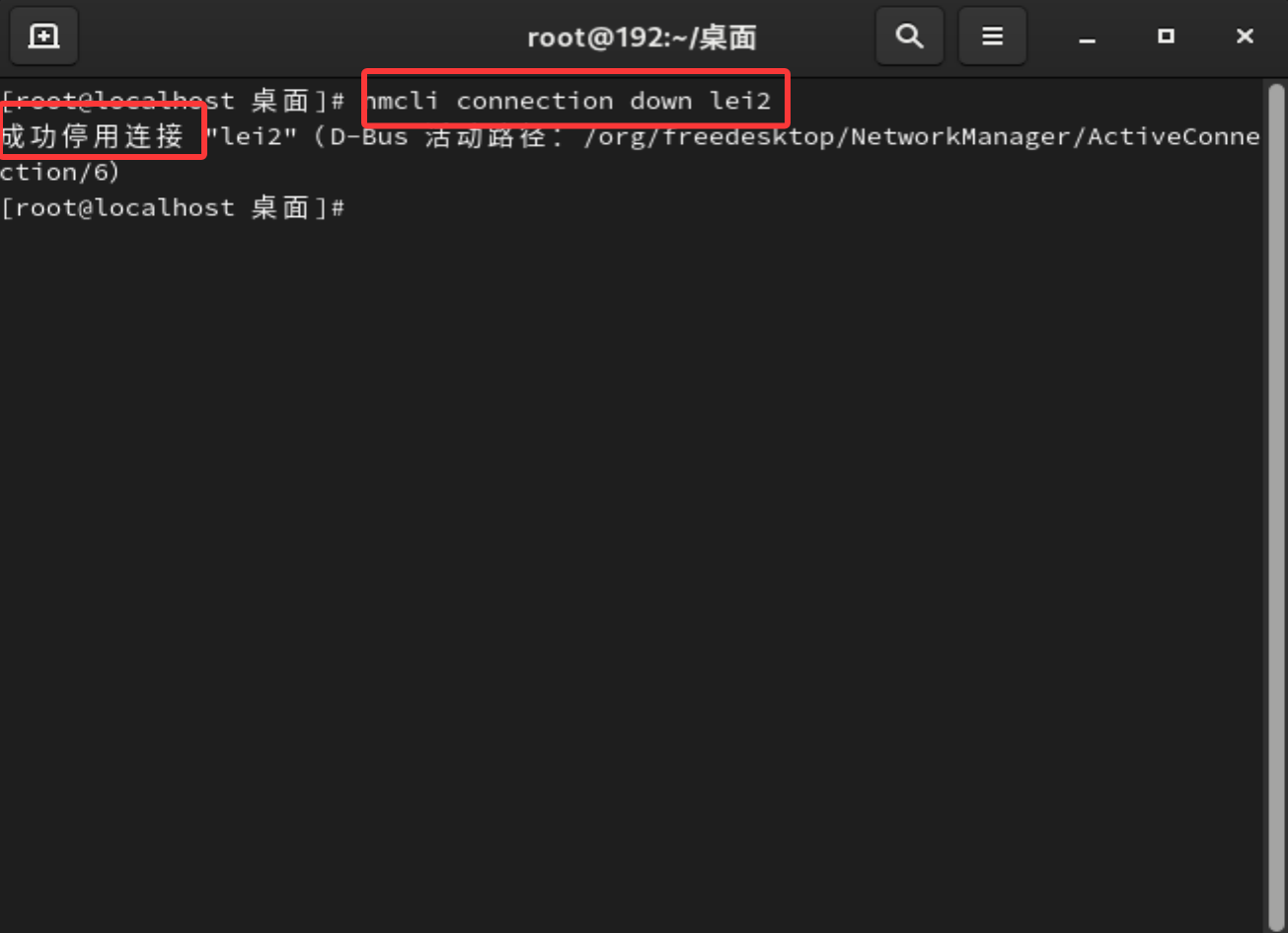
# nmcli connection down(网卡名)关闭网络连接
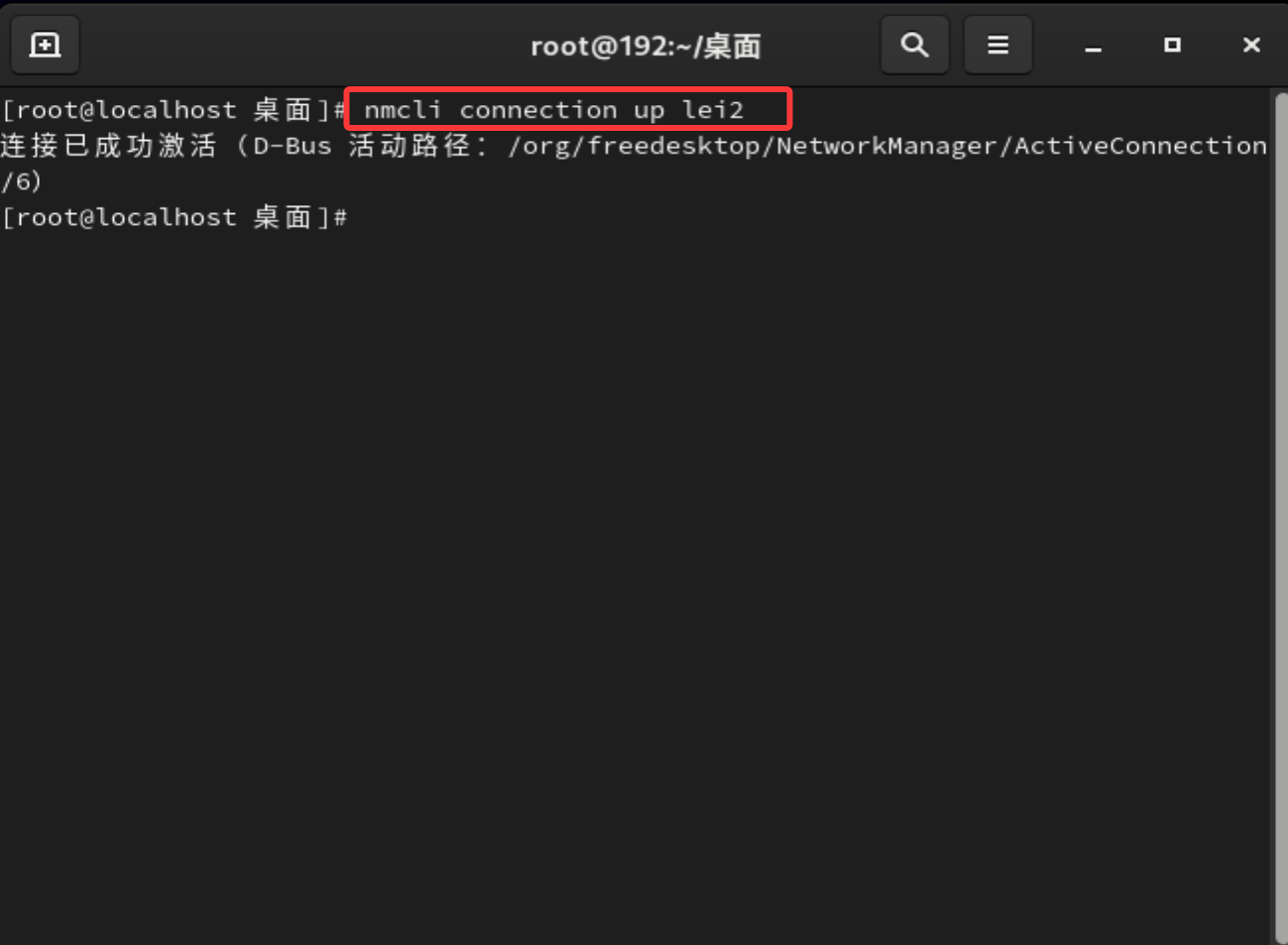
# nmcli connection up (网卡名)开启网络连接
3. 添加与删除网络连接
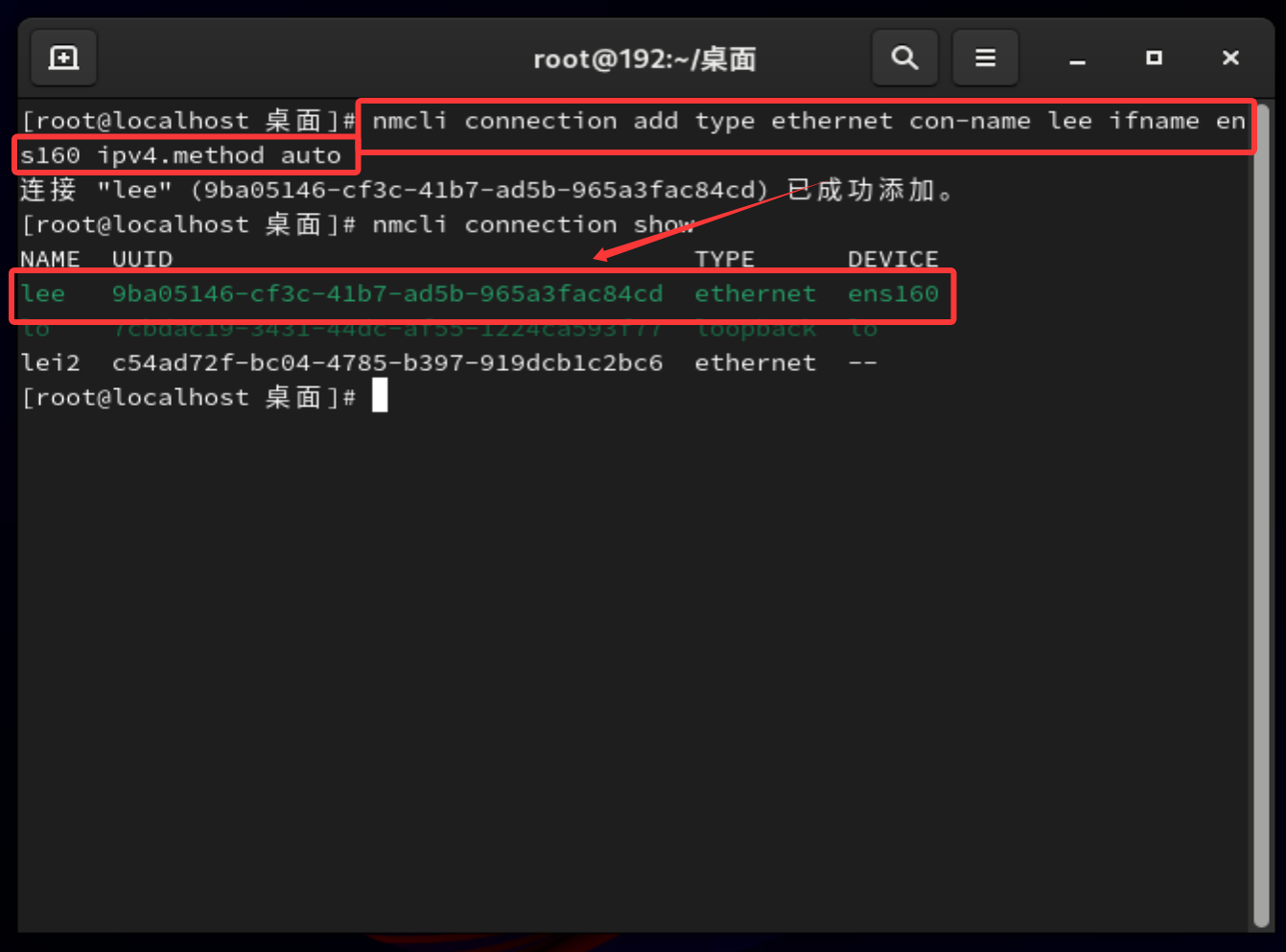
#DHCP网络
# nmcli connection add type ethernet con-name (网卡名) ifname ens160 ipv4.method auto
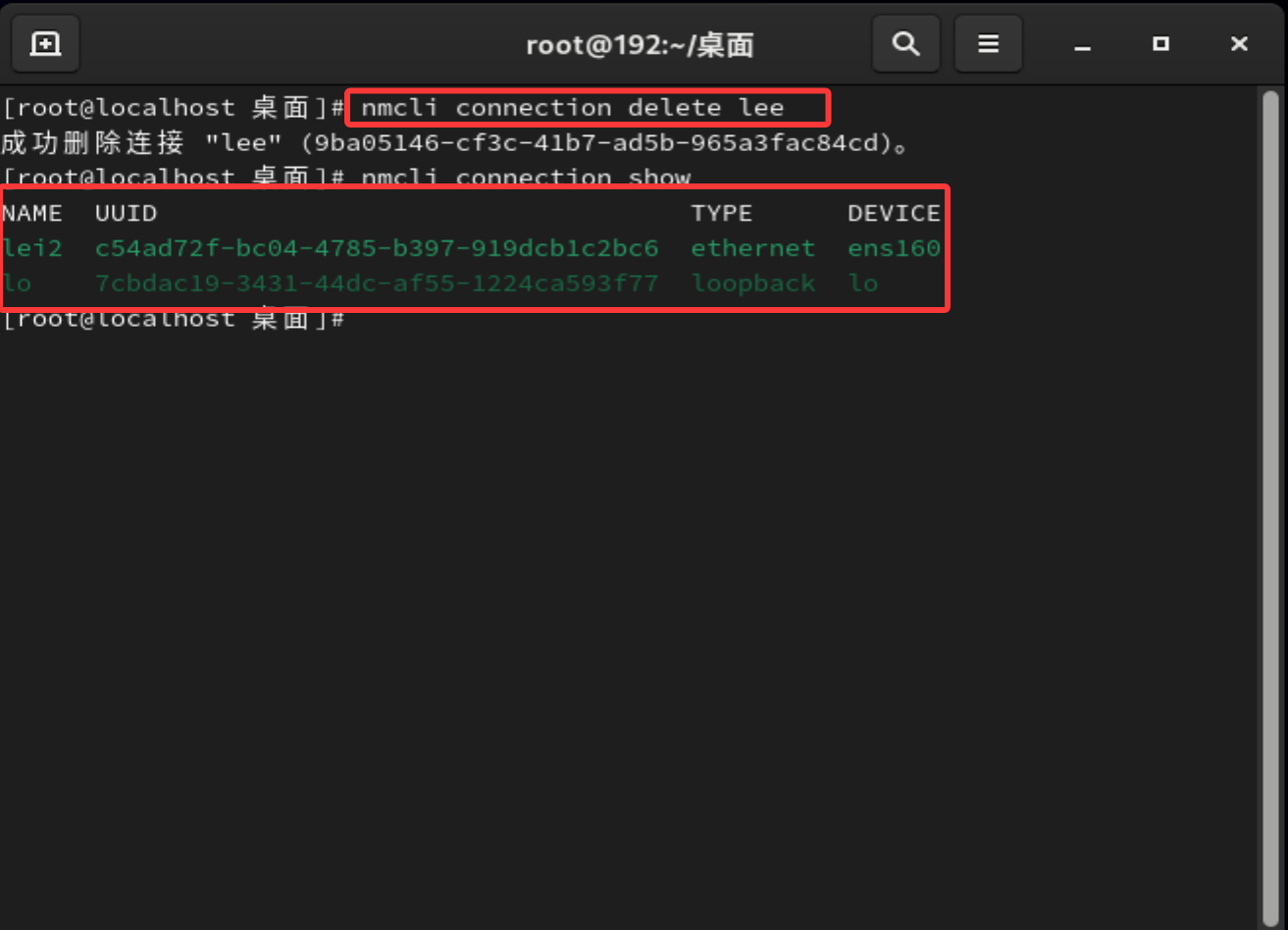
#删除网络连接
# nmcli connection delete (网卡名)
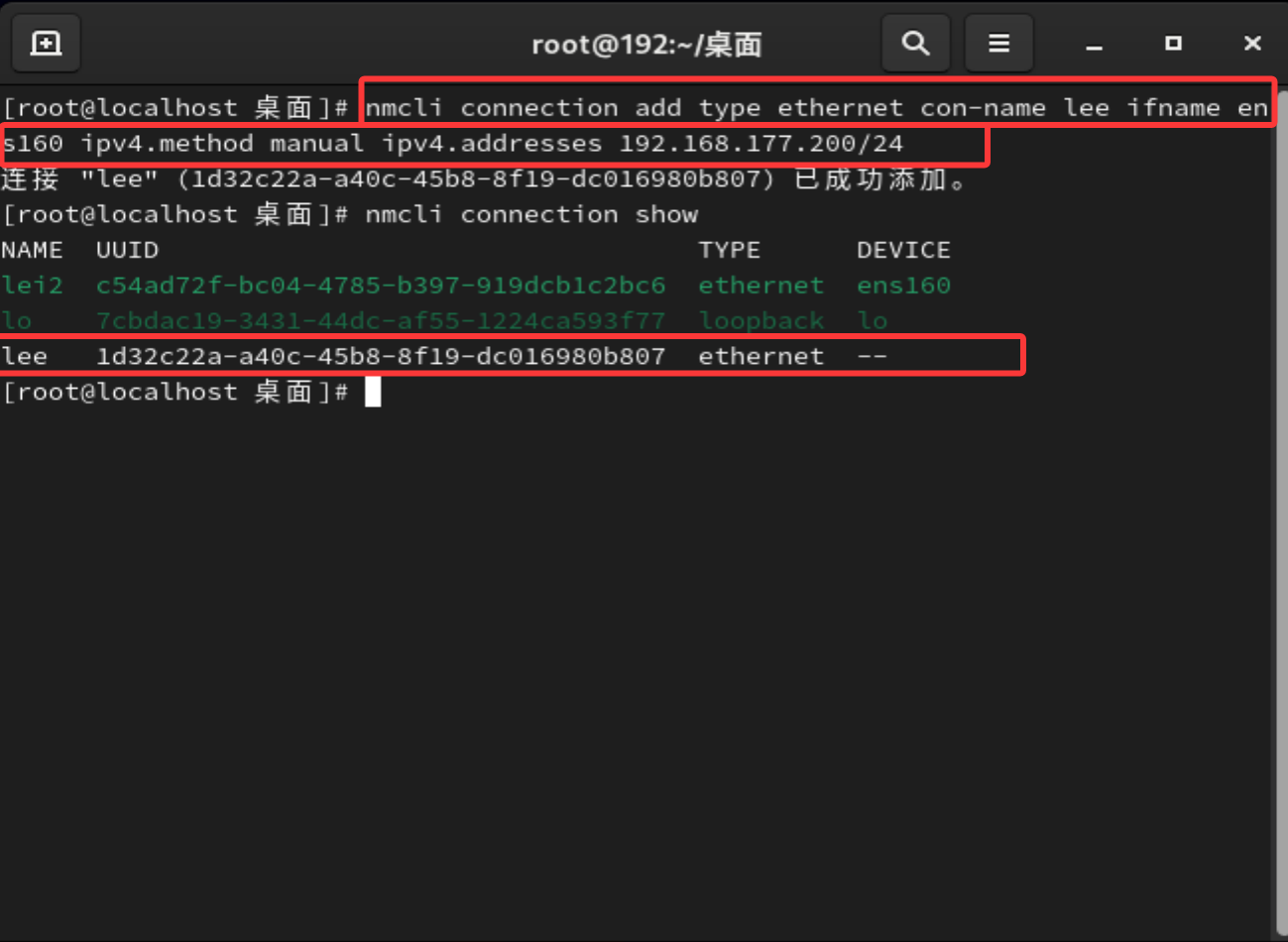
#静态网络
# nmcli connection add type ethernet con-name (网卡名) ifname ens160 ipv4.method manual ipv4.addresses 192.168.177.200/24
4.更改已有连接信息
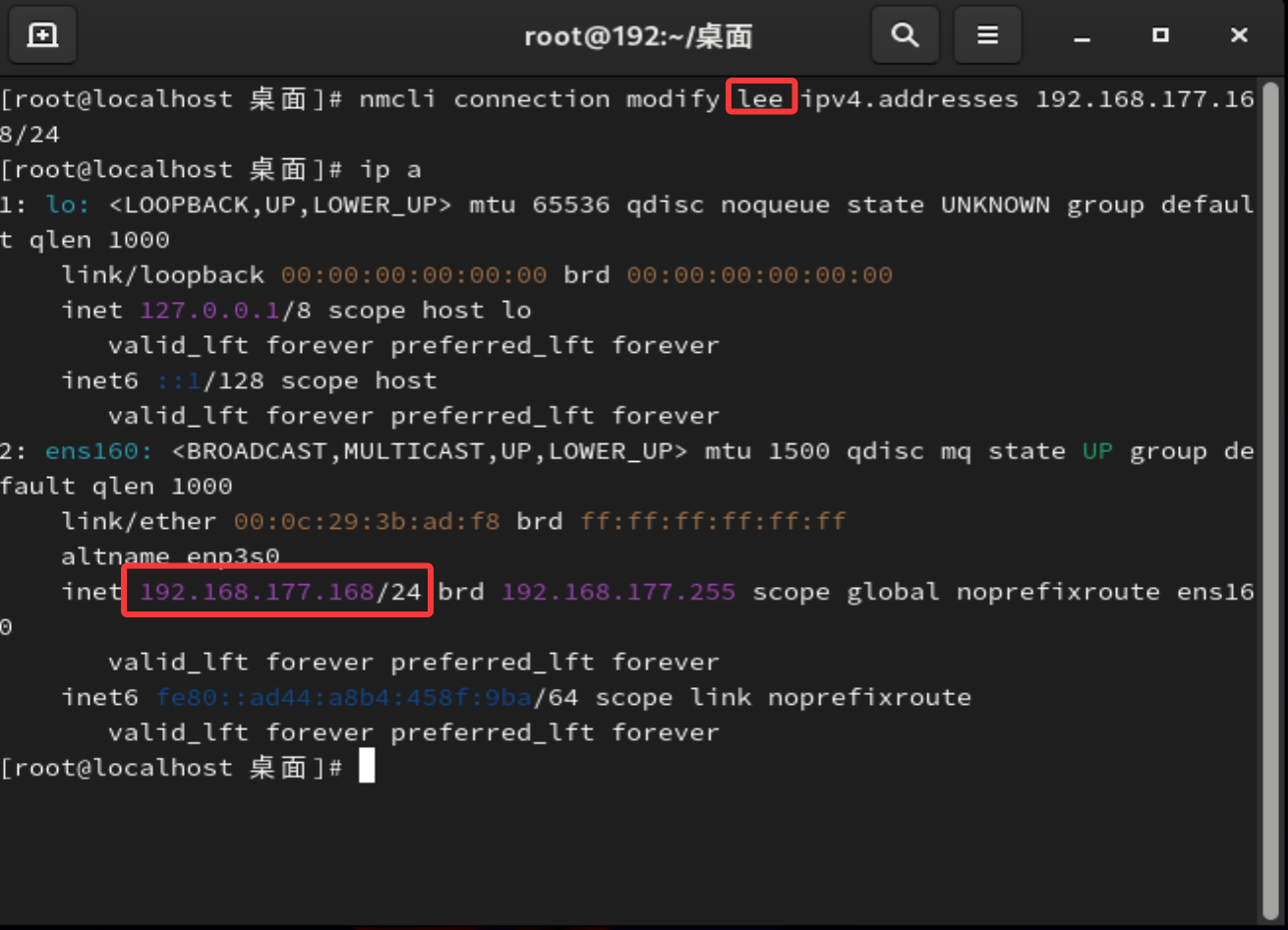
1.静态更改
# nmcli connection modify (网卡名) ipv4.addresses 192.168.177.168/24
2.DHCP更改
# nmcli connection modify (网卡名) ipv4.method auto
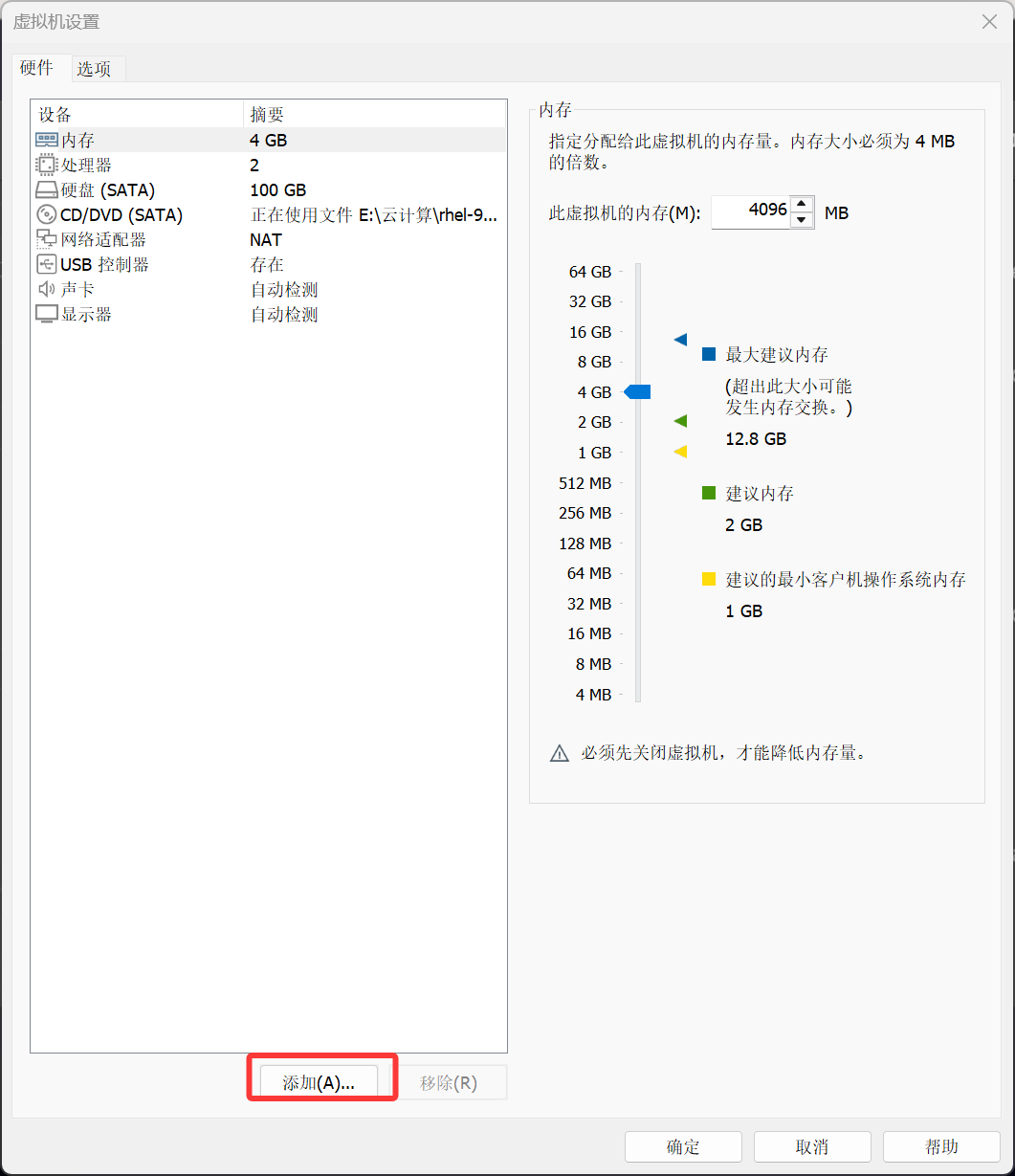
四,在虚拟机中添加网卡设备
选择虚拟机设置
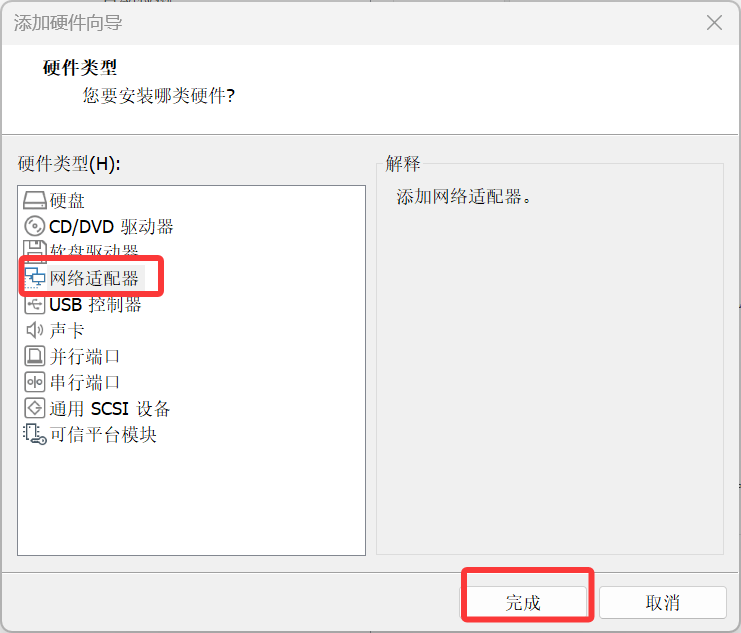
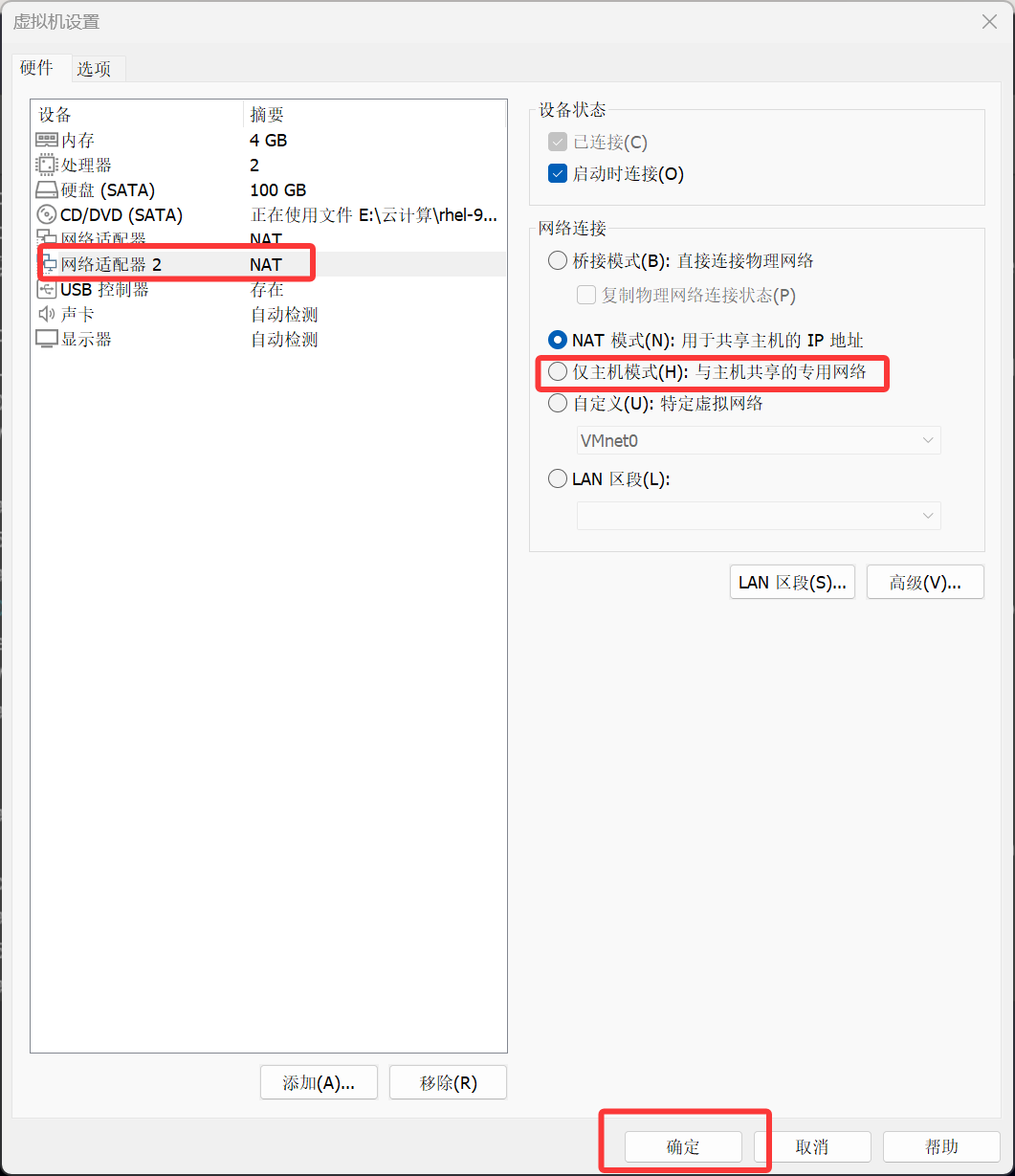
# 查看添加网卡信息
# ifconfig
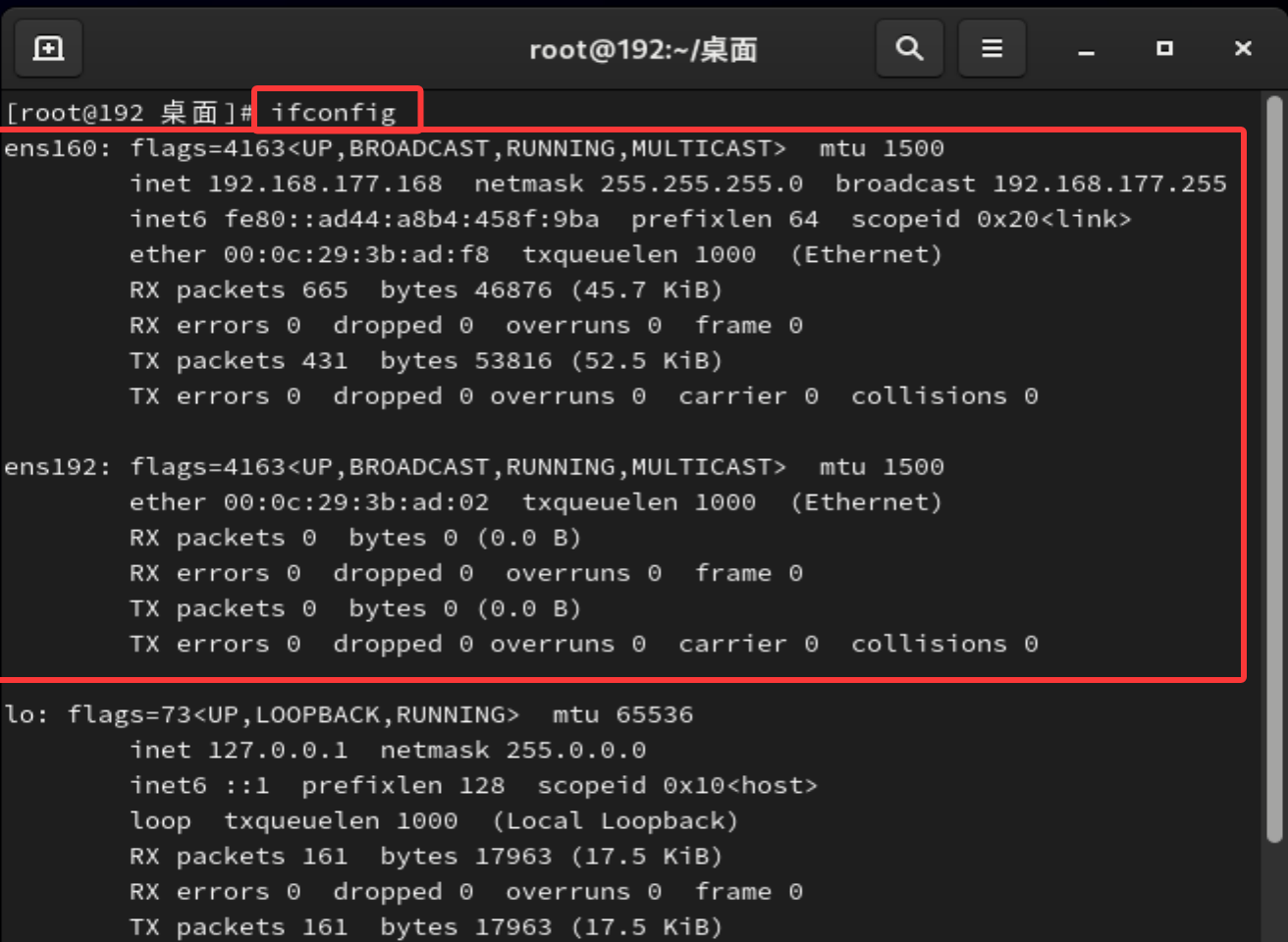
五,与IP相关的指令
1.ip
# ip a 查看所有设备的ip
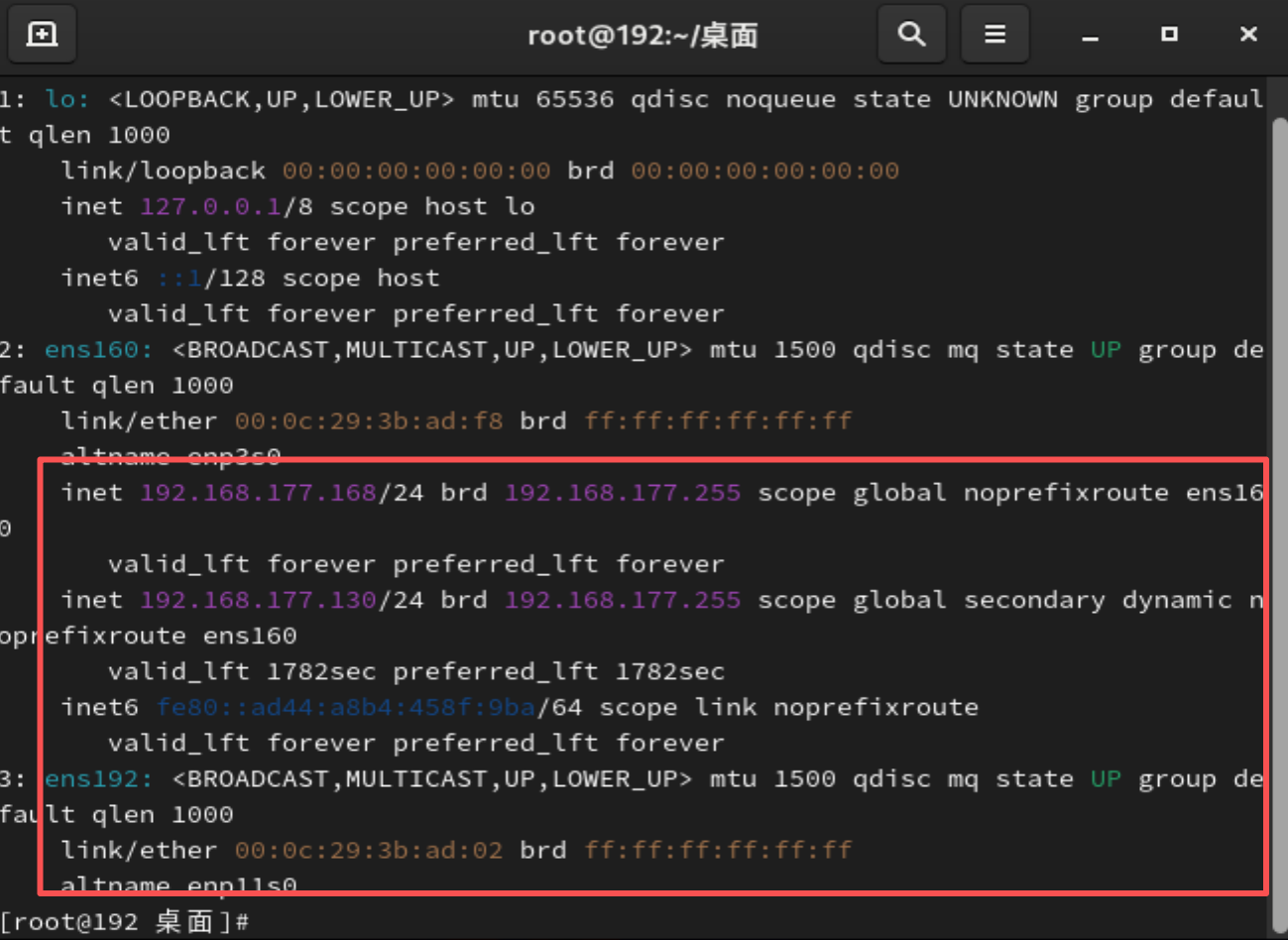
# ip a s dev (指定设备)查看指定设备ip
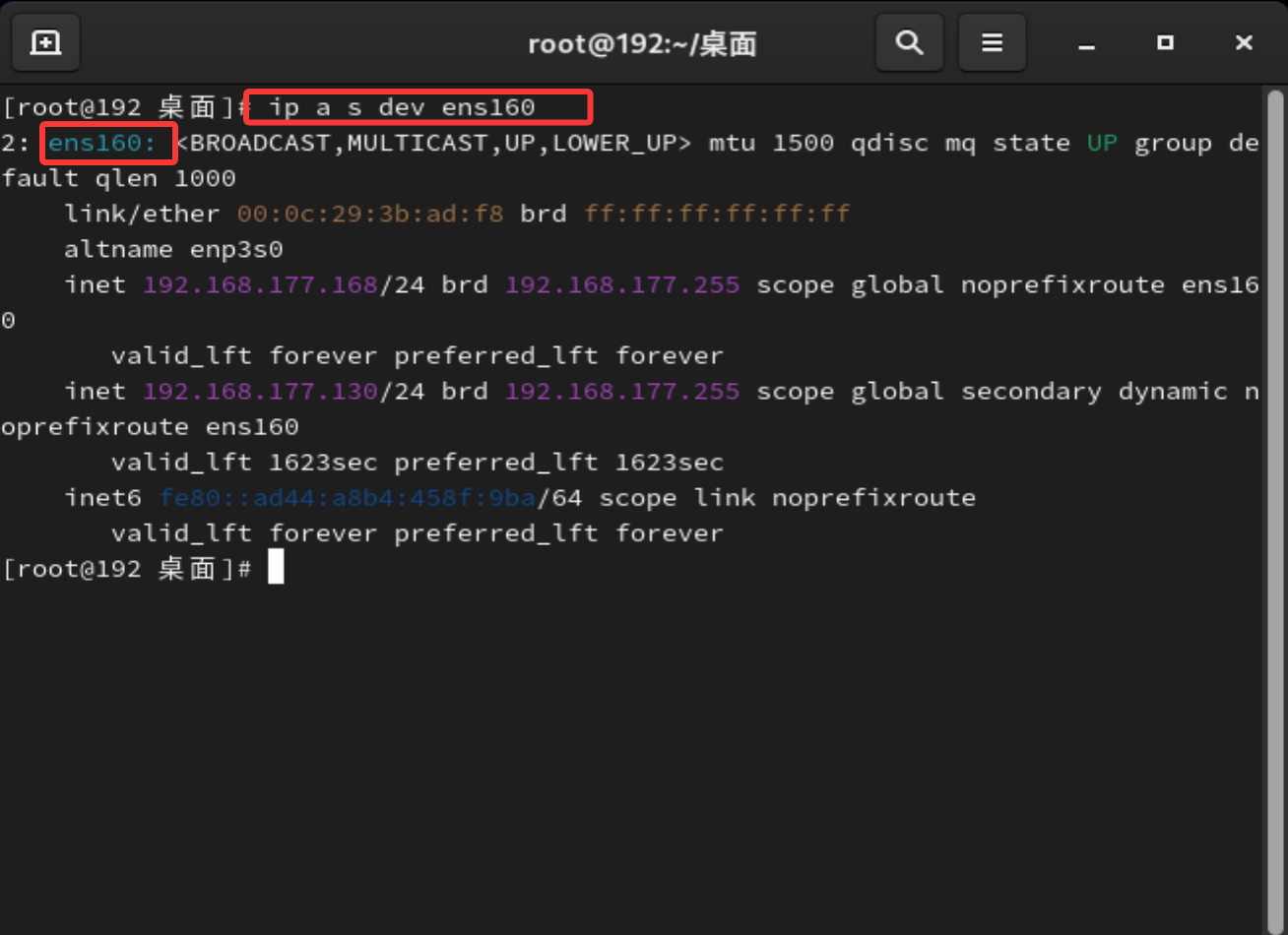
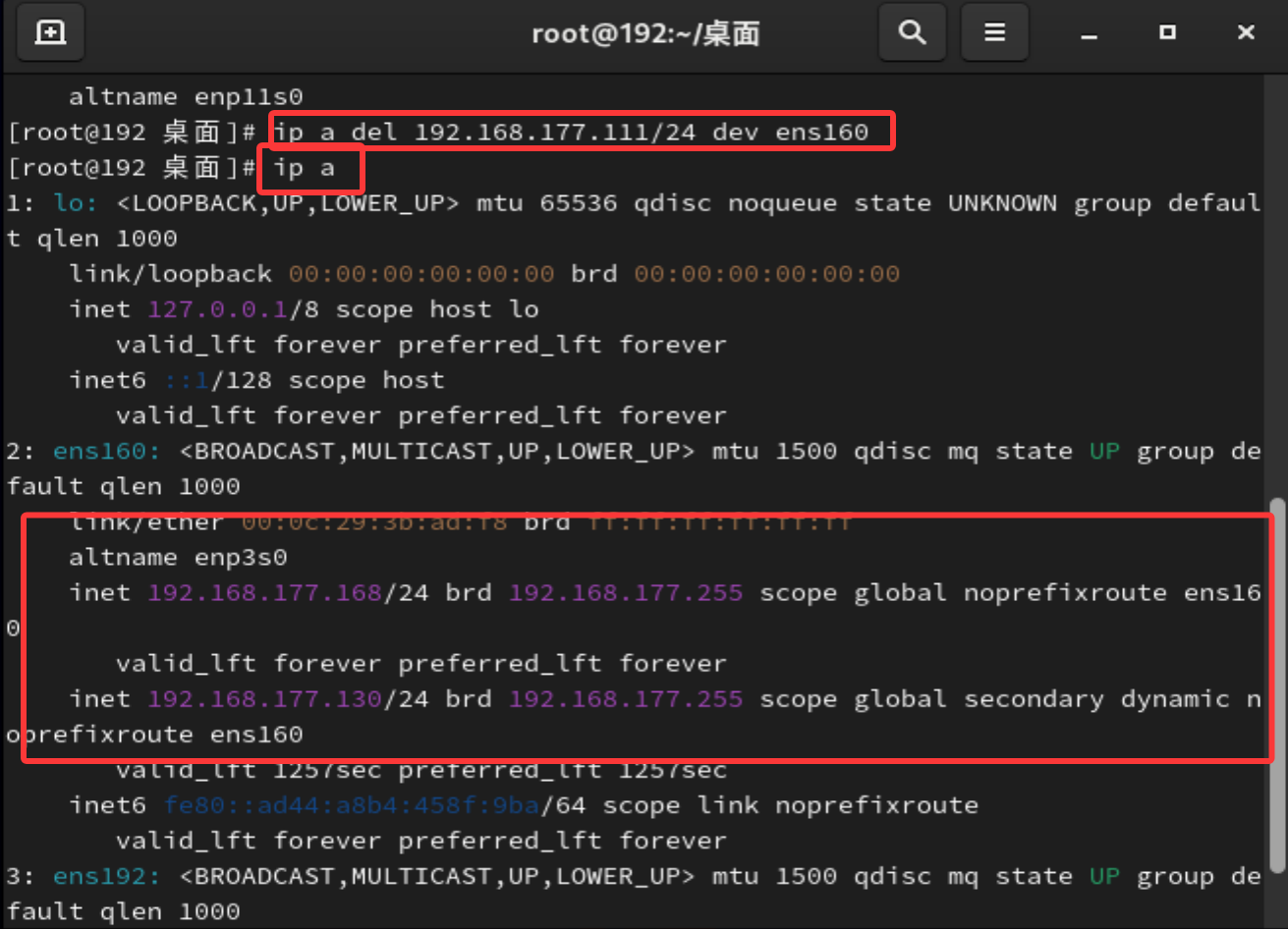
# ip a a 192.168.177.111/24 dev ens160 在指定网卡中添加ip
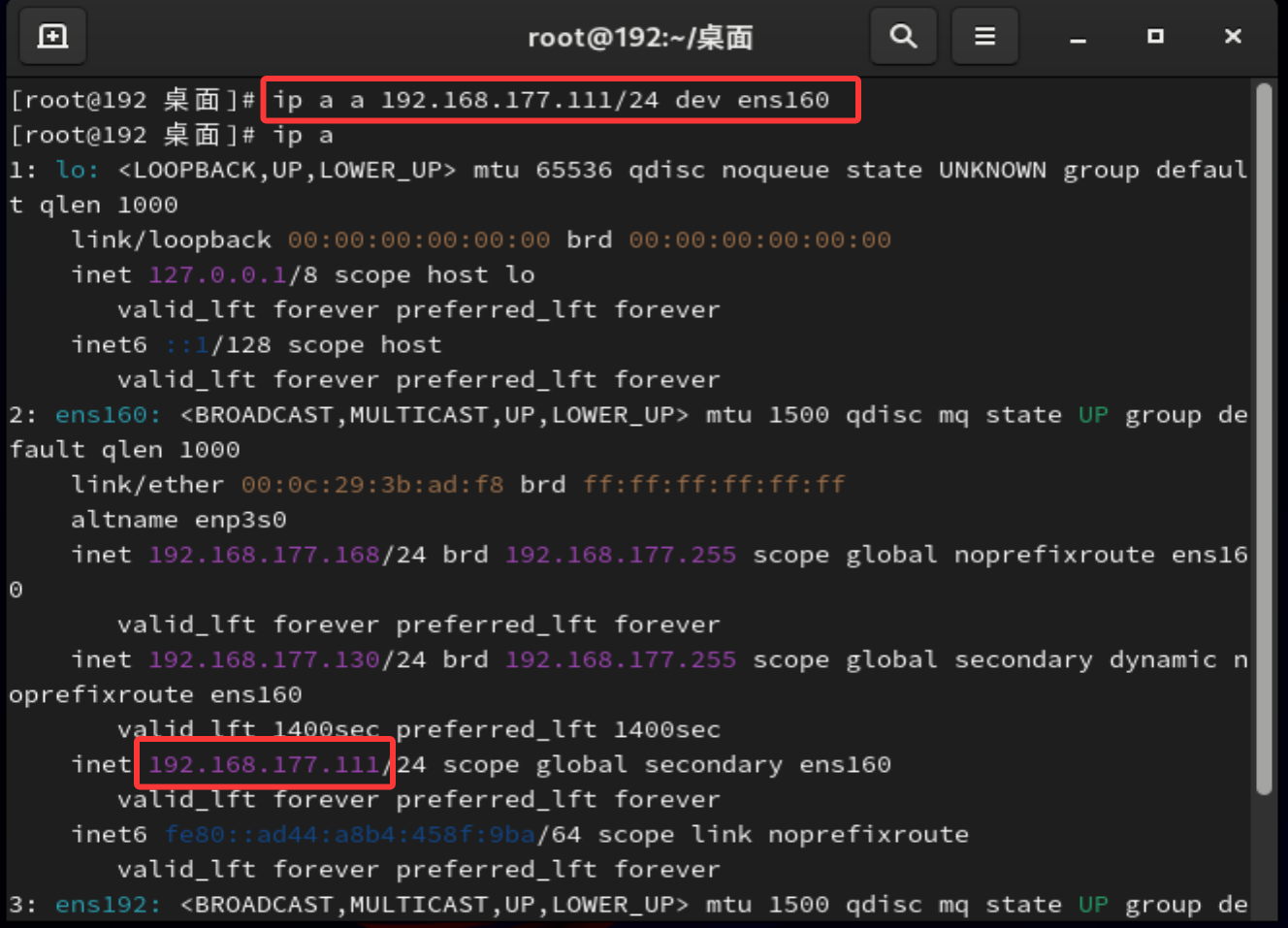
# ip a d 192.168.177.111/24 dev ens160 删除ip
2.ifconfig
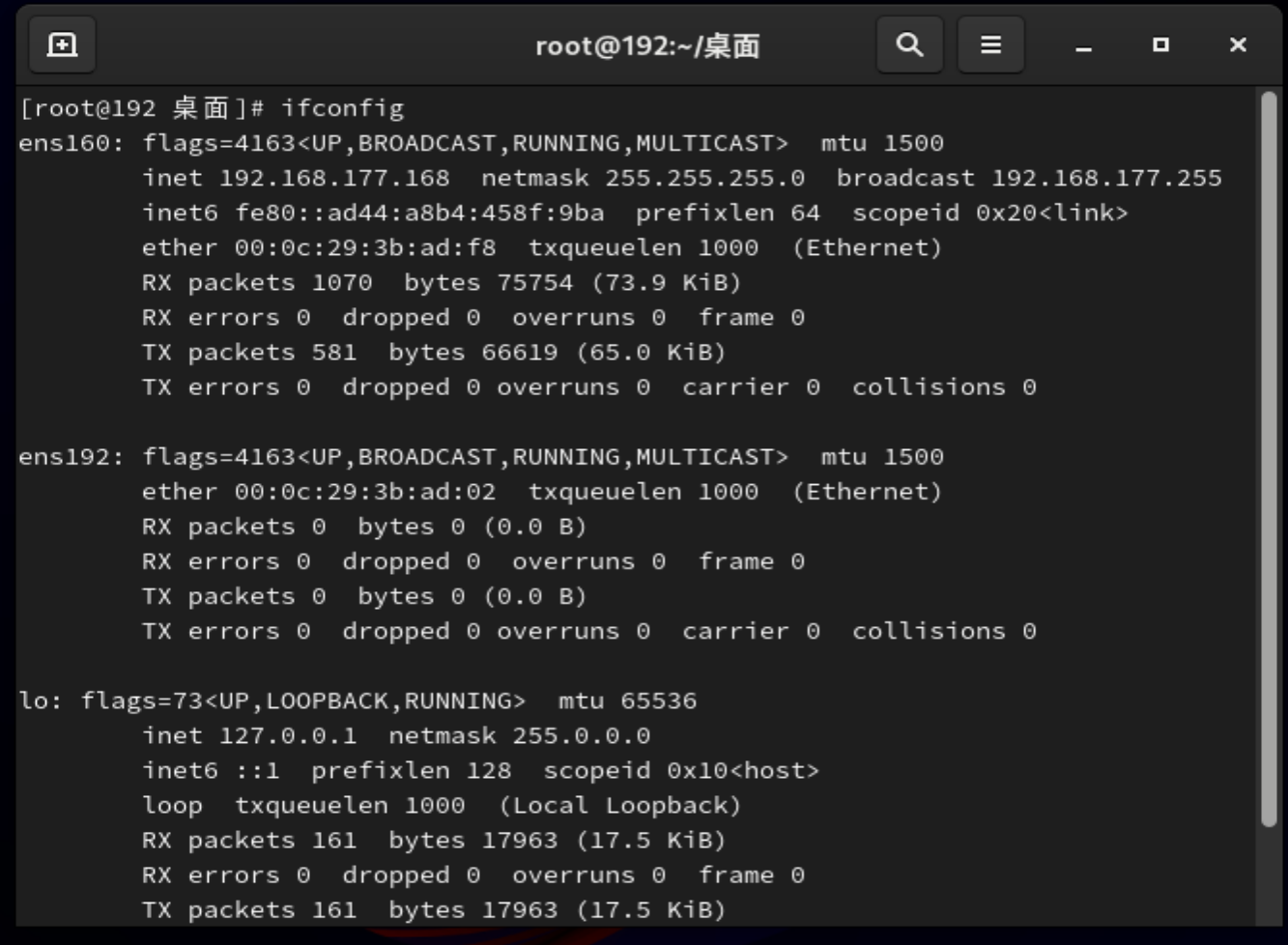
# ifconfig 查看所有设备的网络信息
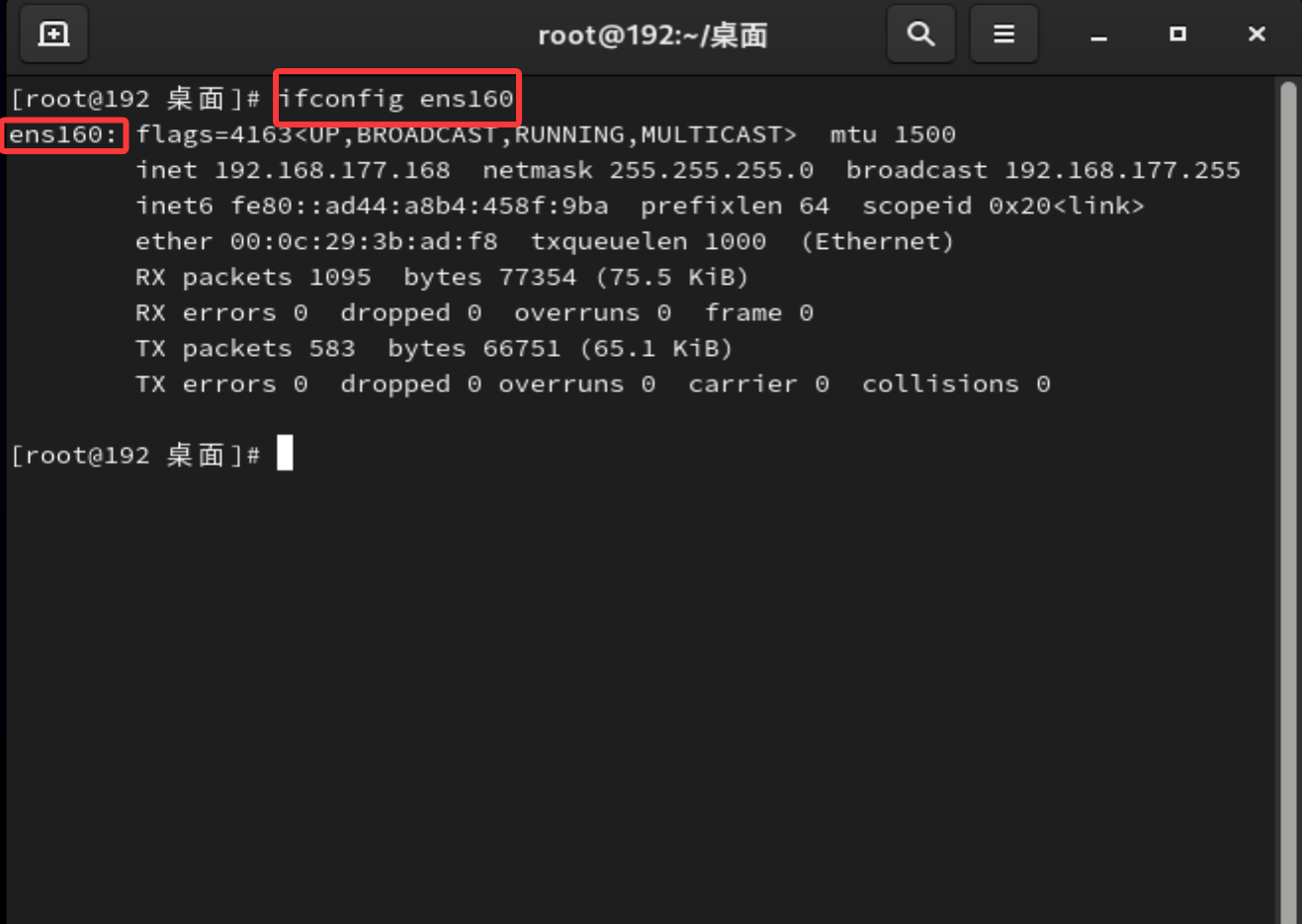
# ifconfig ens160 显示指定设备信息
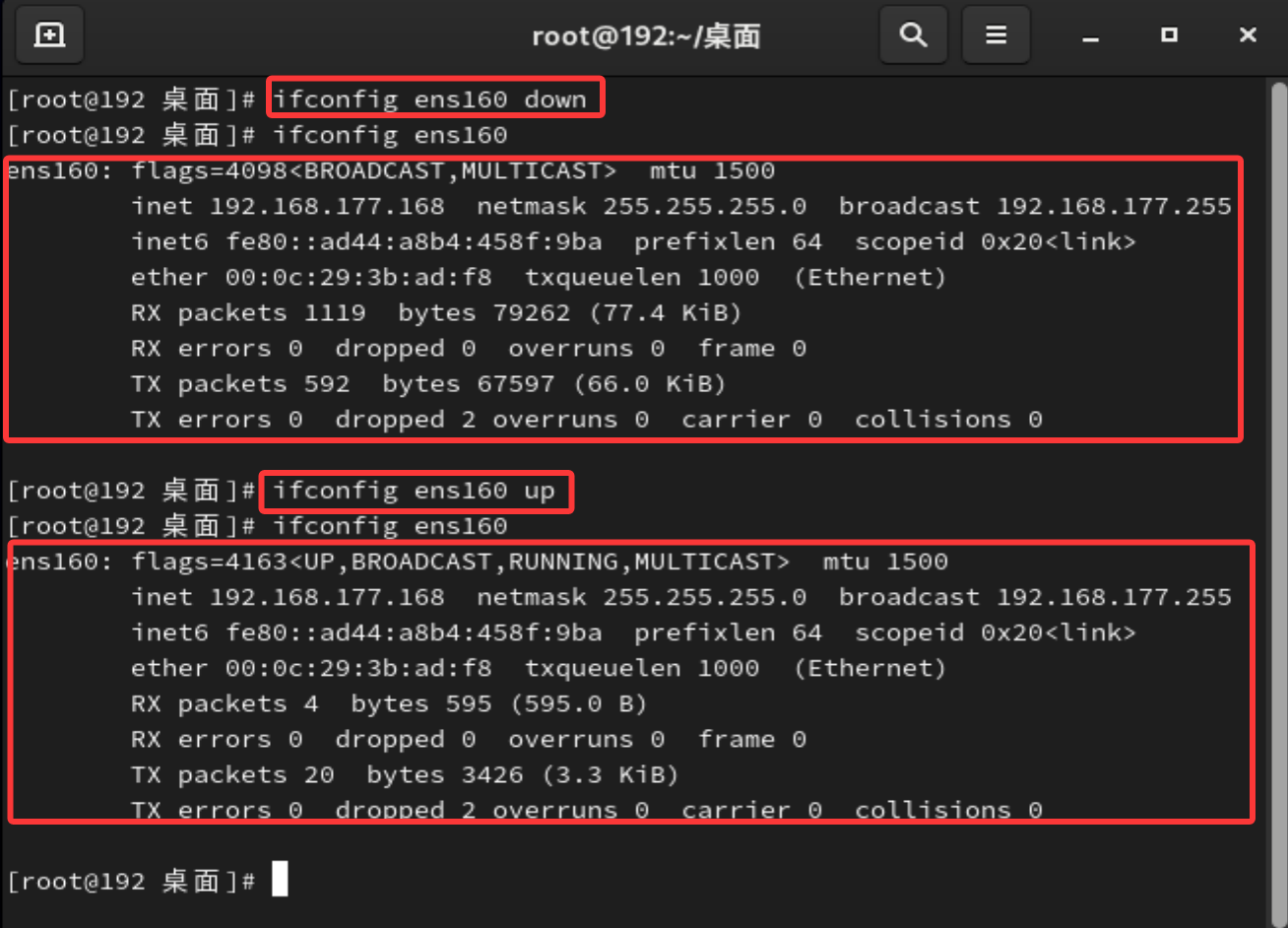
# ifconfig ens160 down 关闭设备
# ifconfig ens160 up 开启设备
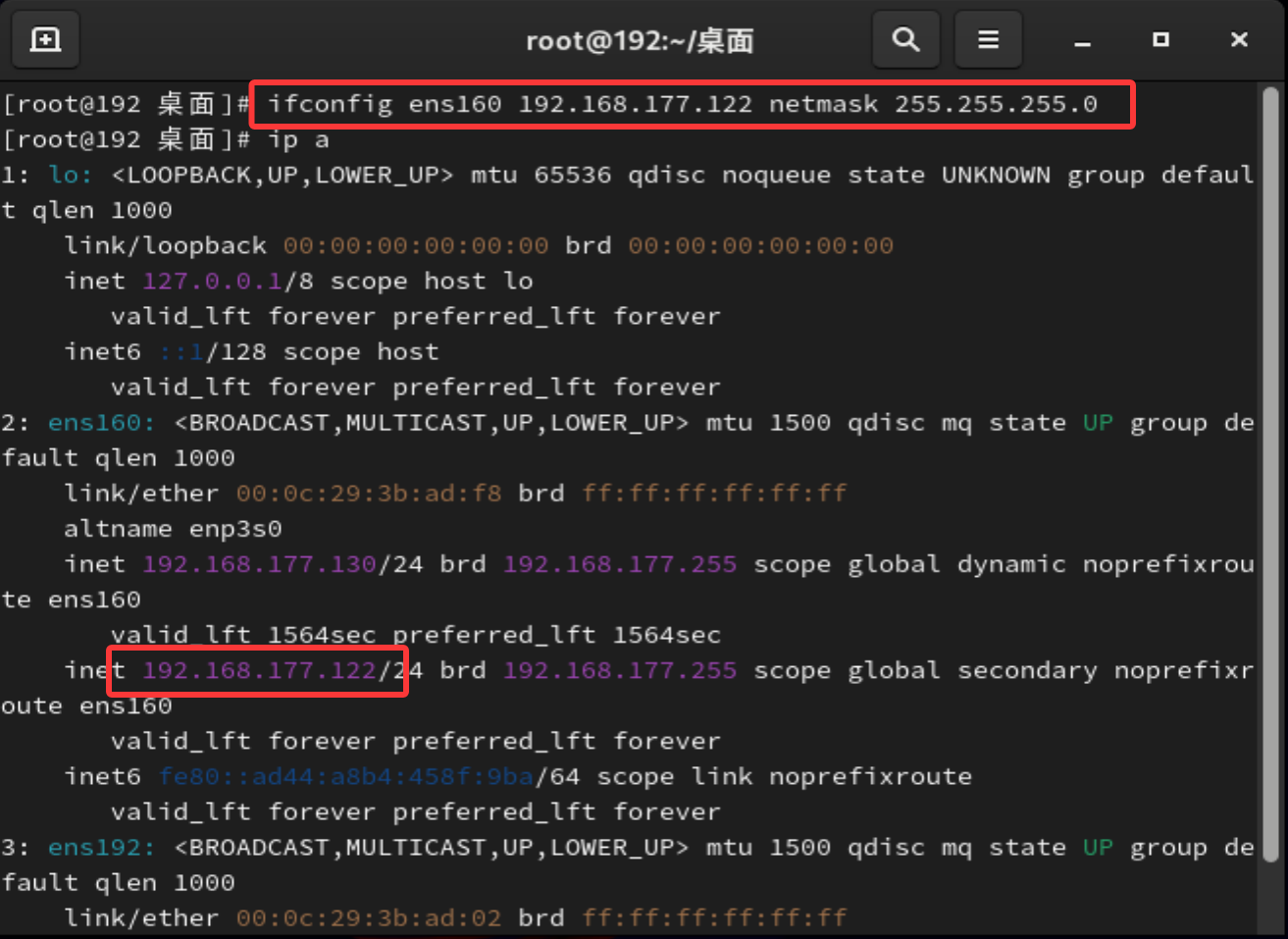
# ifconfig ens160 192.168.177.122 netmask 255.255.255.0 设定设备临时ip
3.ping
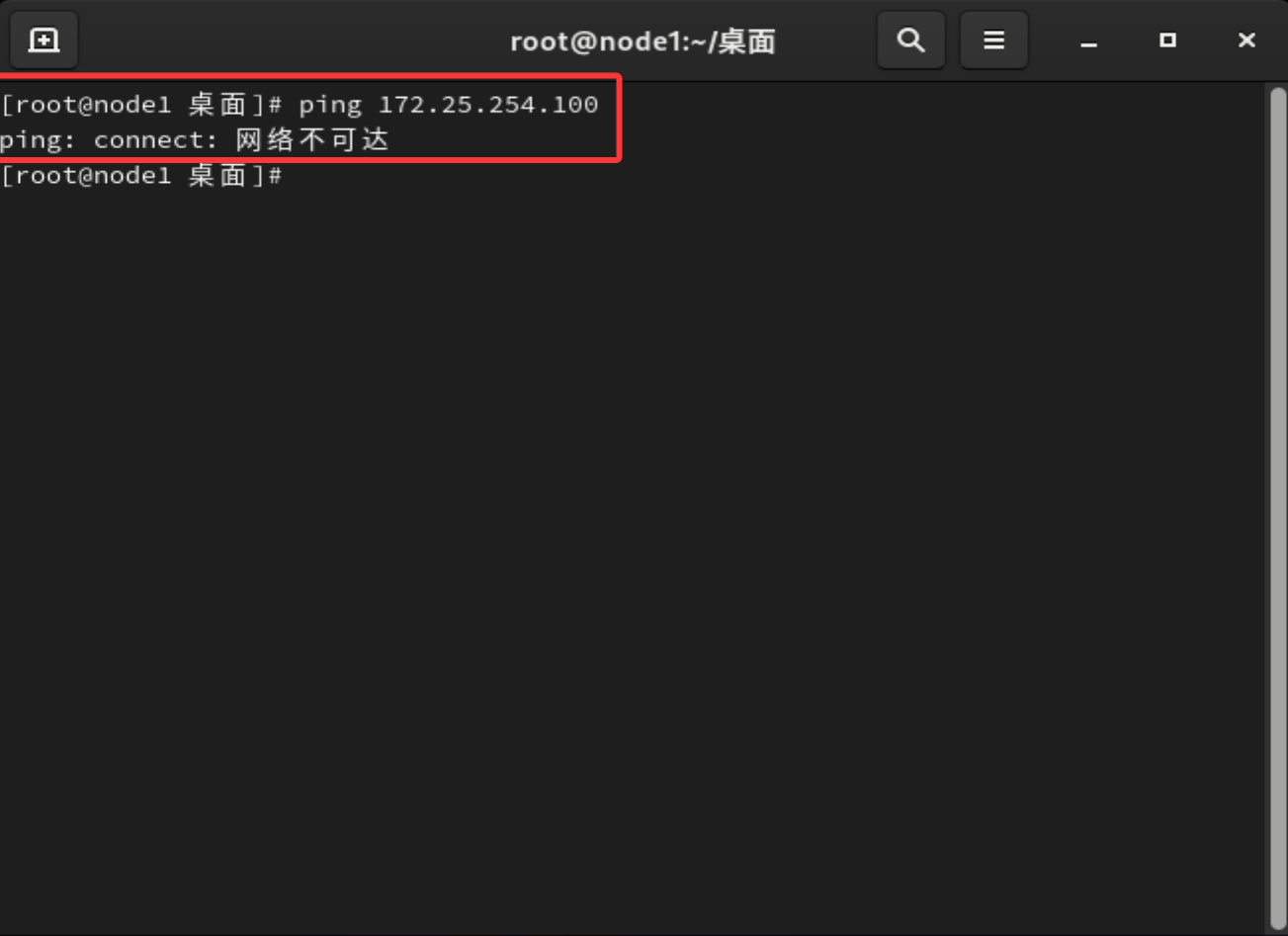
# ping 172.25.254.100 本机与172.25.254.100/24不在同一网络区域
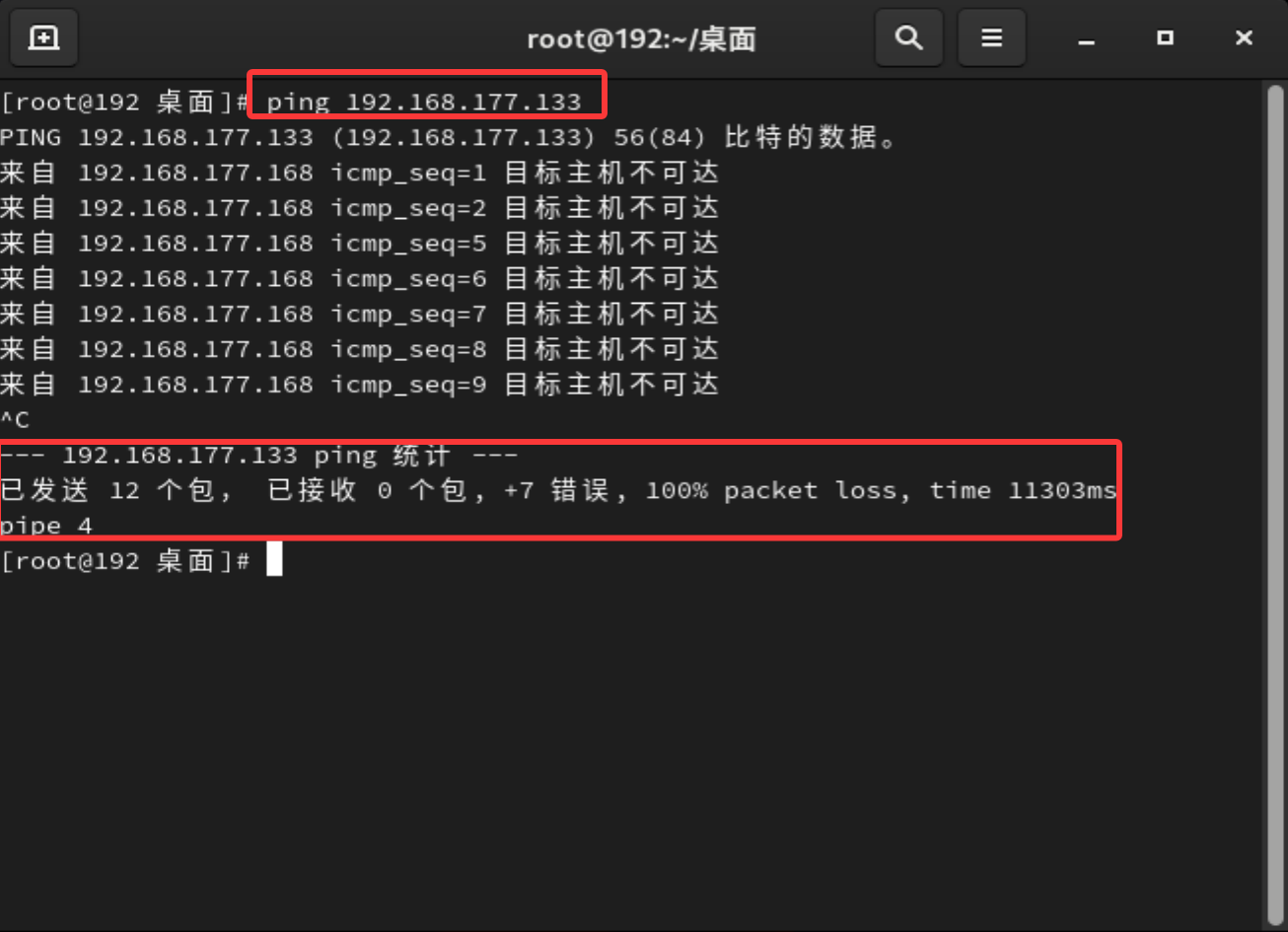
# ping 192.168.177.133 不能到达同一区域的指定主机
# ping 192.168.177.10 数据可达
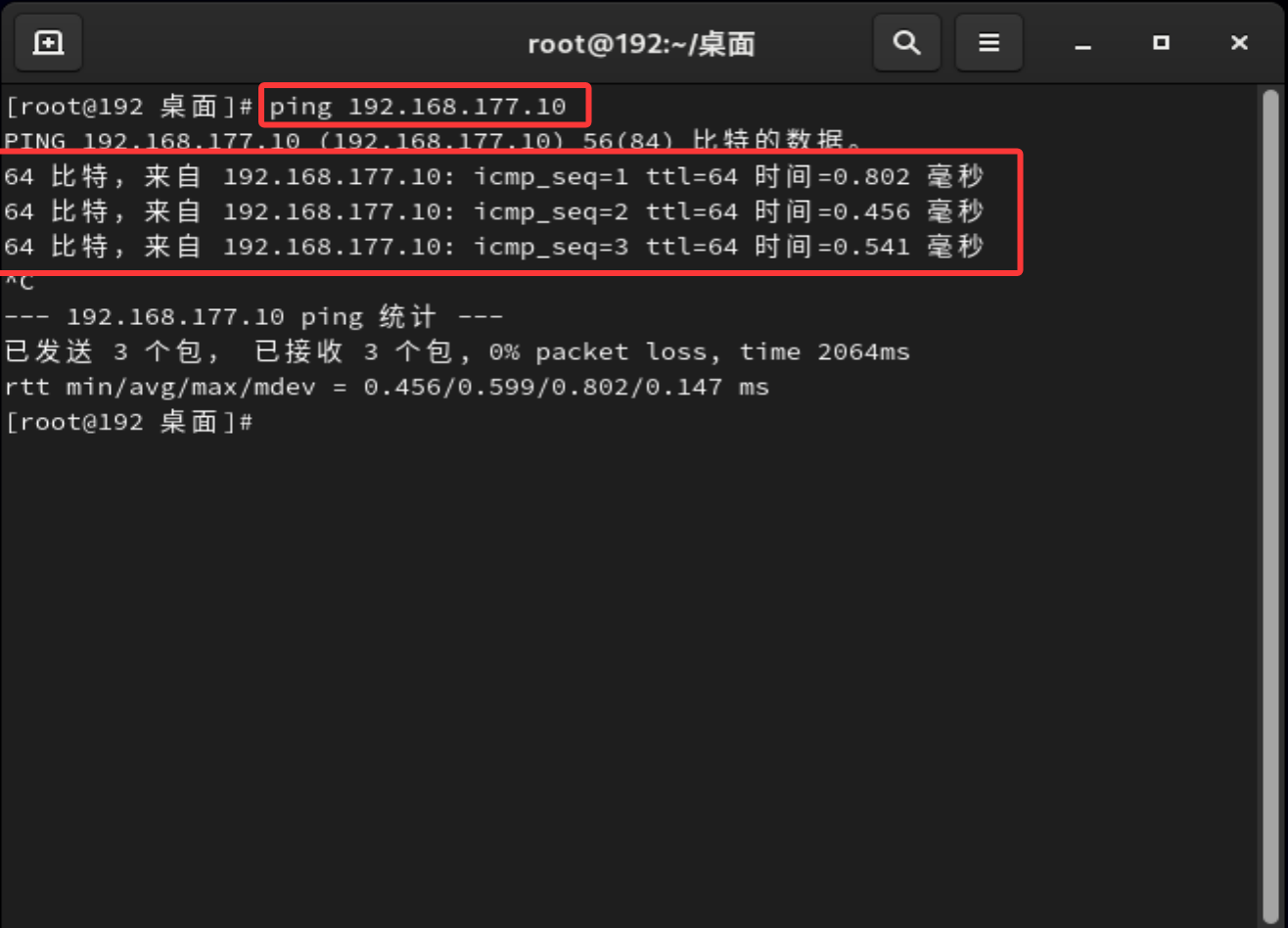
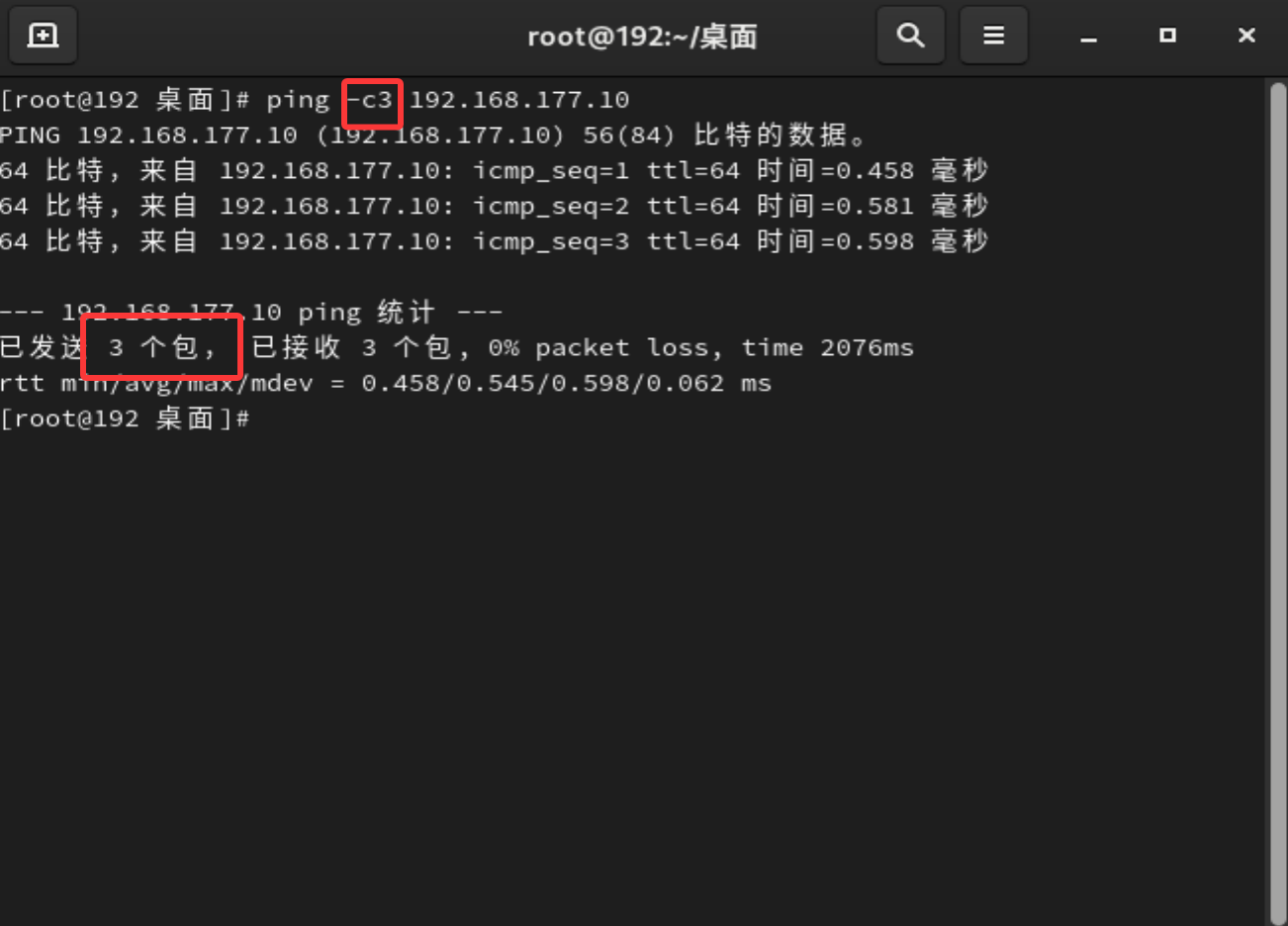
# ping -c3 192.168.177.10 指定ping的次数
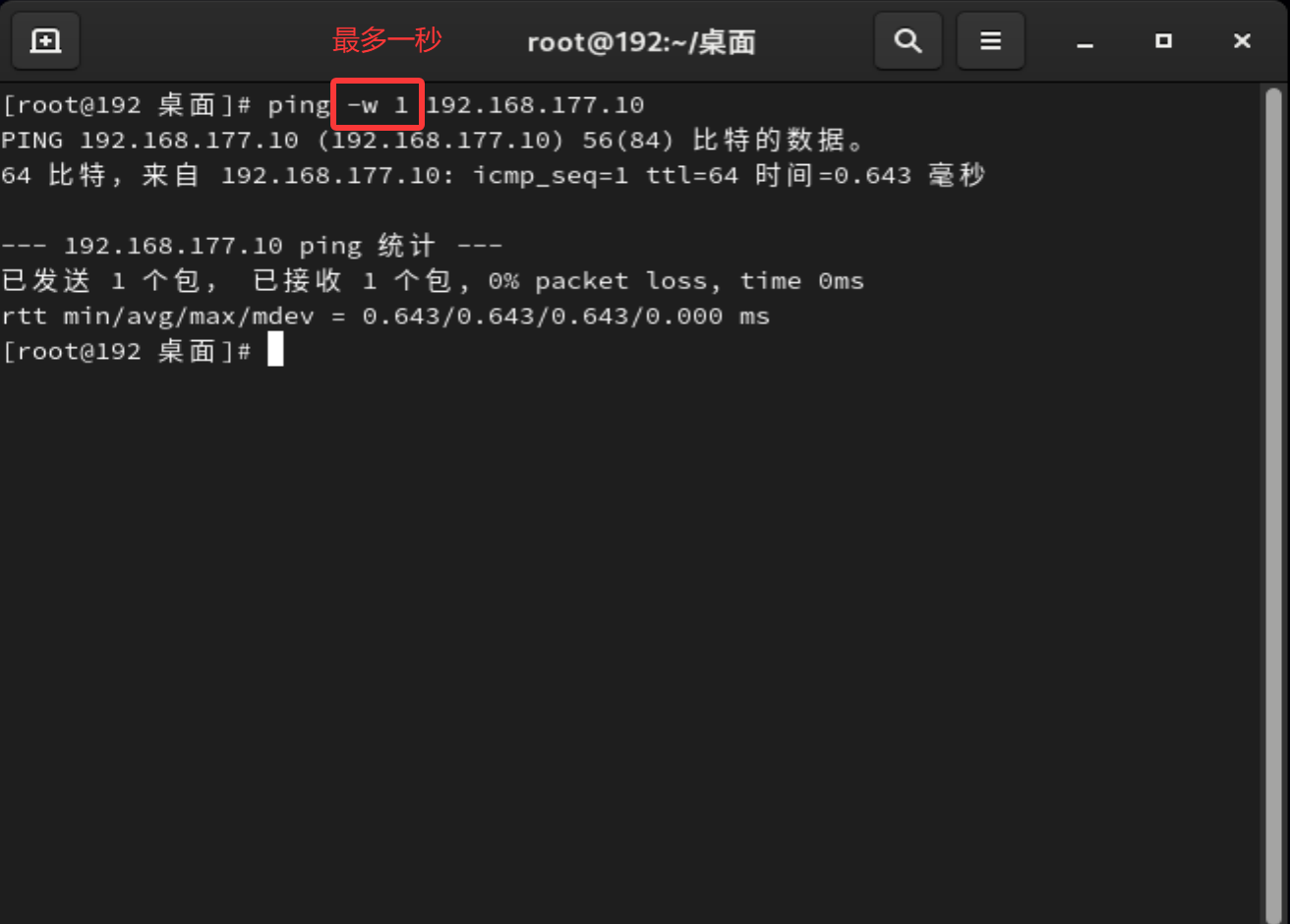
# ping -w 1 192.168.177.100 指定ping的执行最长时间
六,主机网关设置
主机网关是在要到达不同网络区域的主机中设定的
主机网关是路由器中和当前主机在同一个网段的那个ip
设定网关的目的是为了把不能到达网络区域的数据包通过网关设定发送给路由器让路由器做地址转换.转换成能到达目标区域的ip
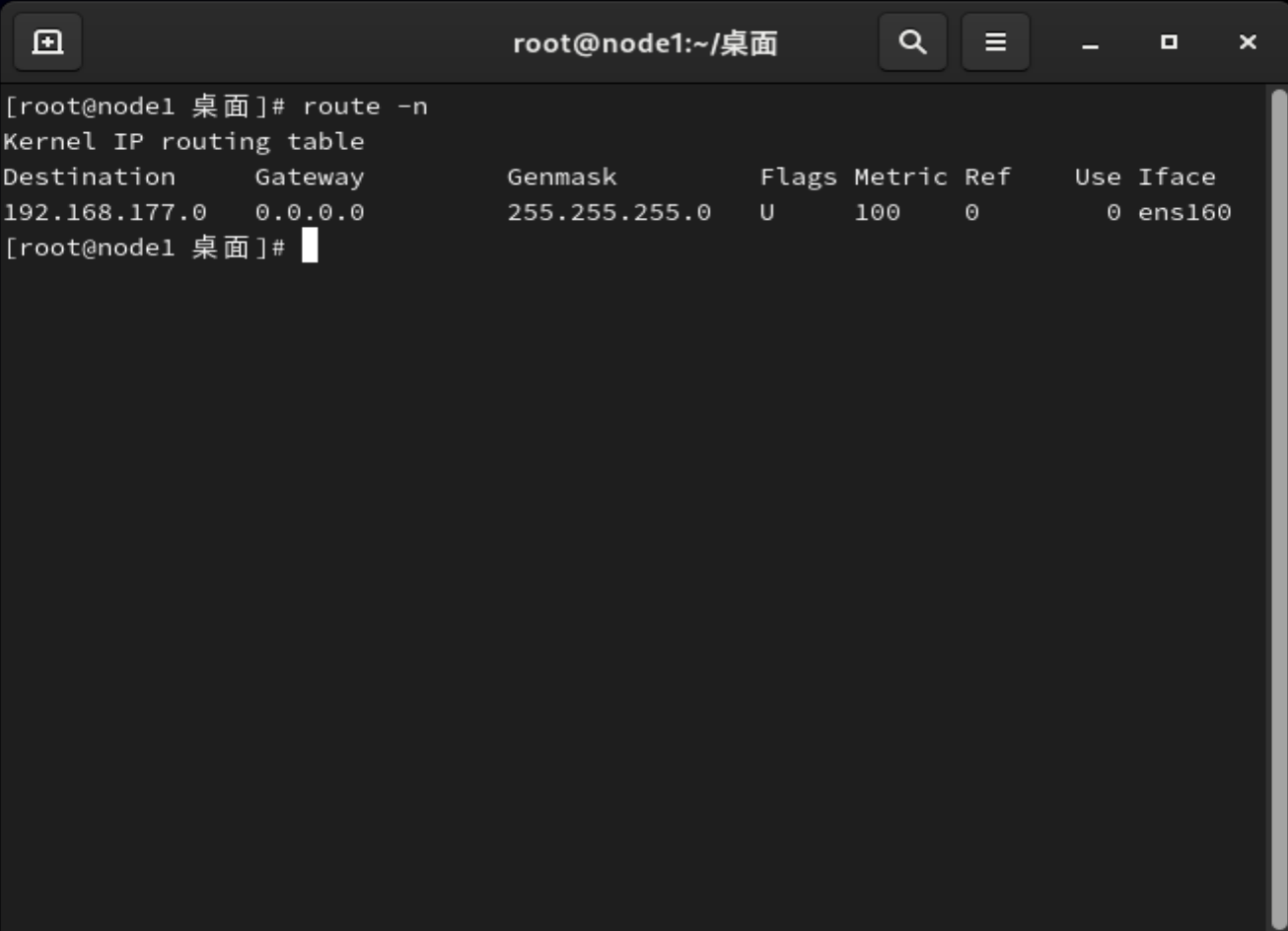
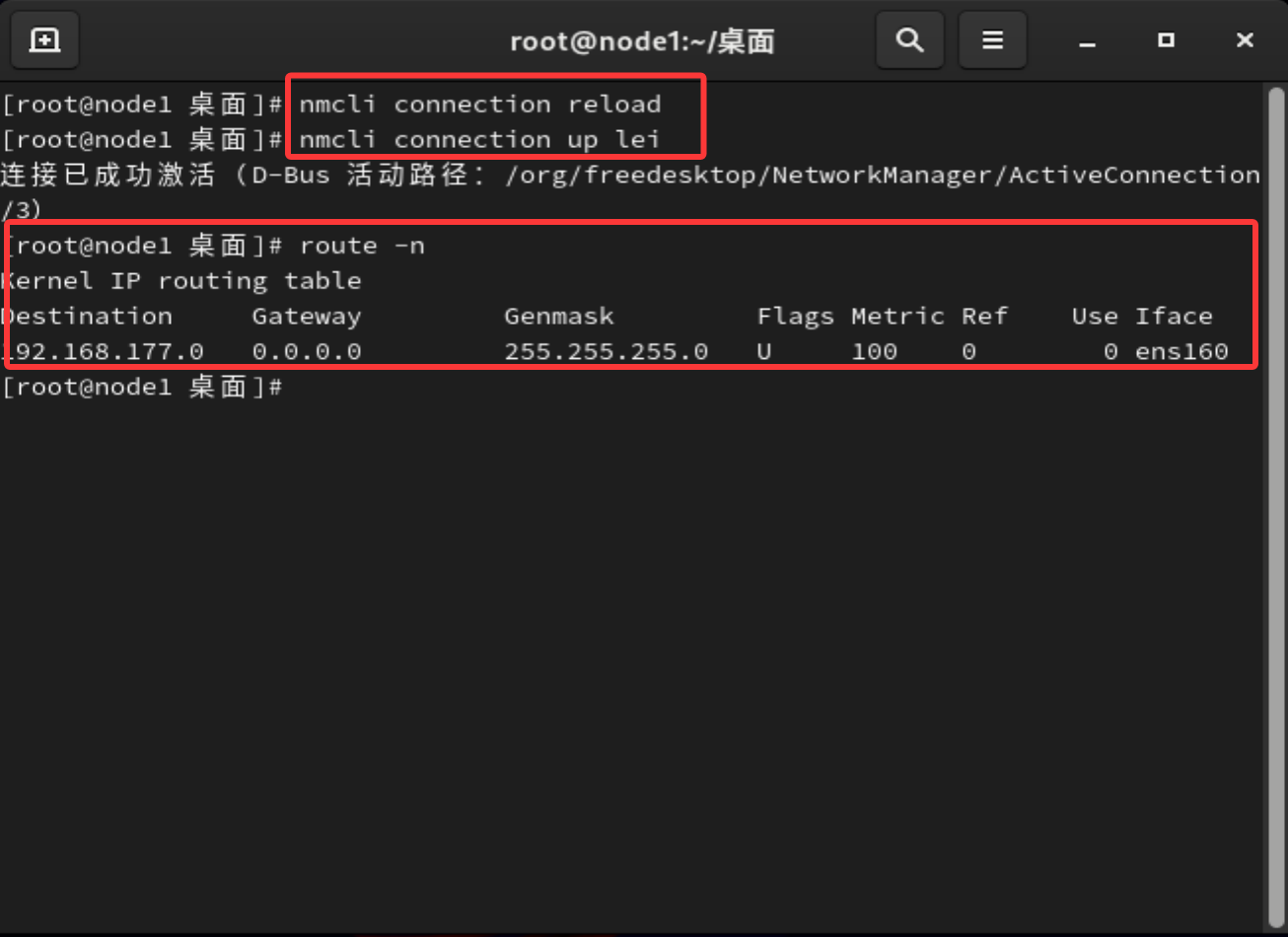
1.查看主机路由表
# route -n
2.设定临时网关
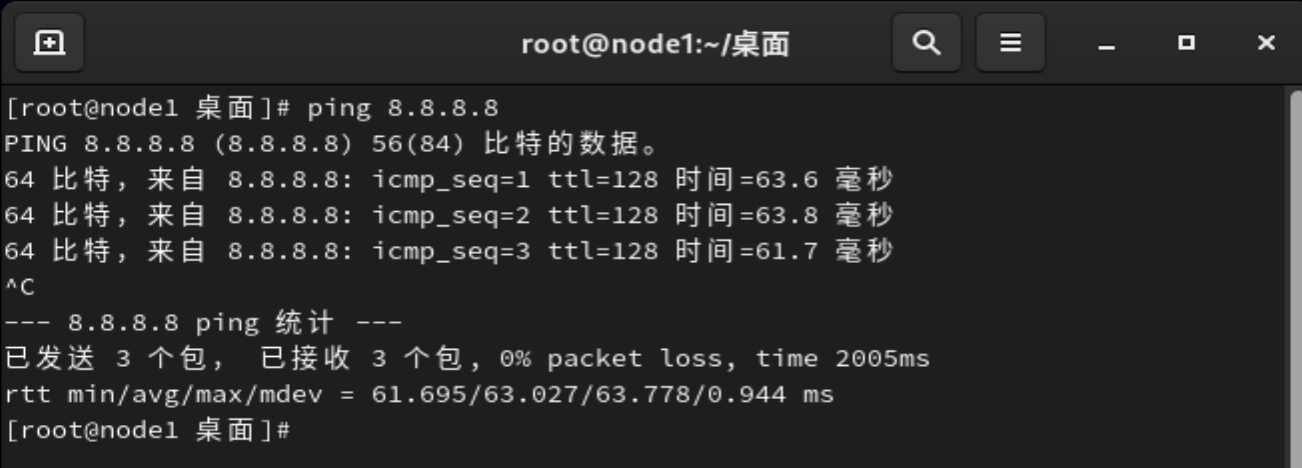
# ping 8.8.8.8

# ip route add default via 192.168.177.2
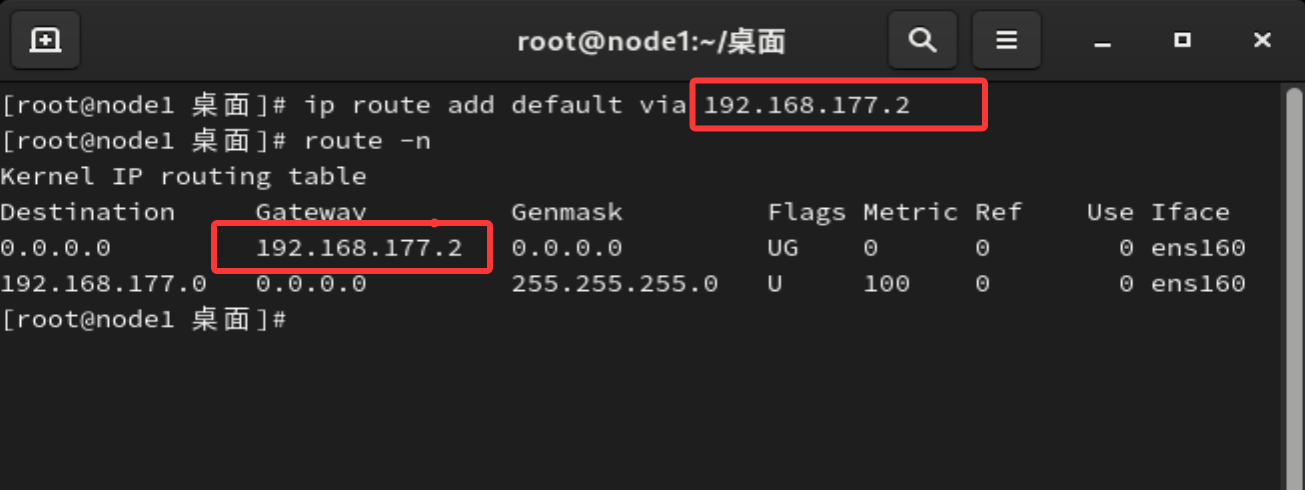
#临时网卡在刷新之后会失效
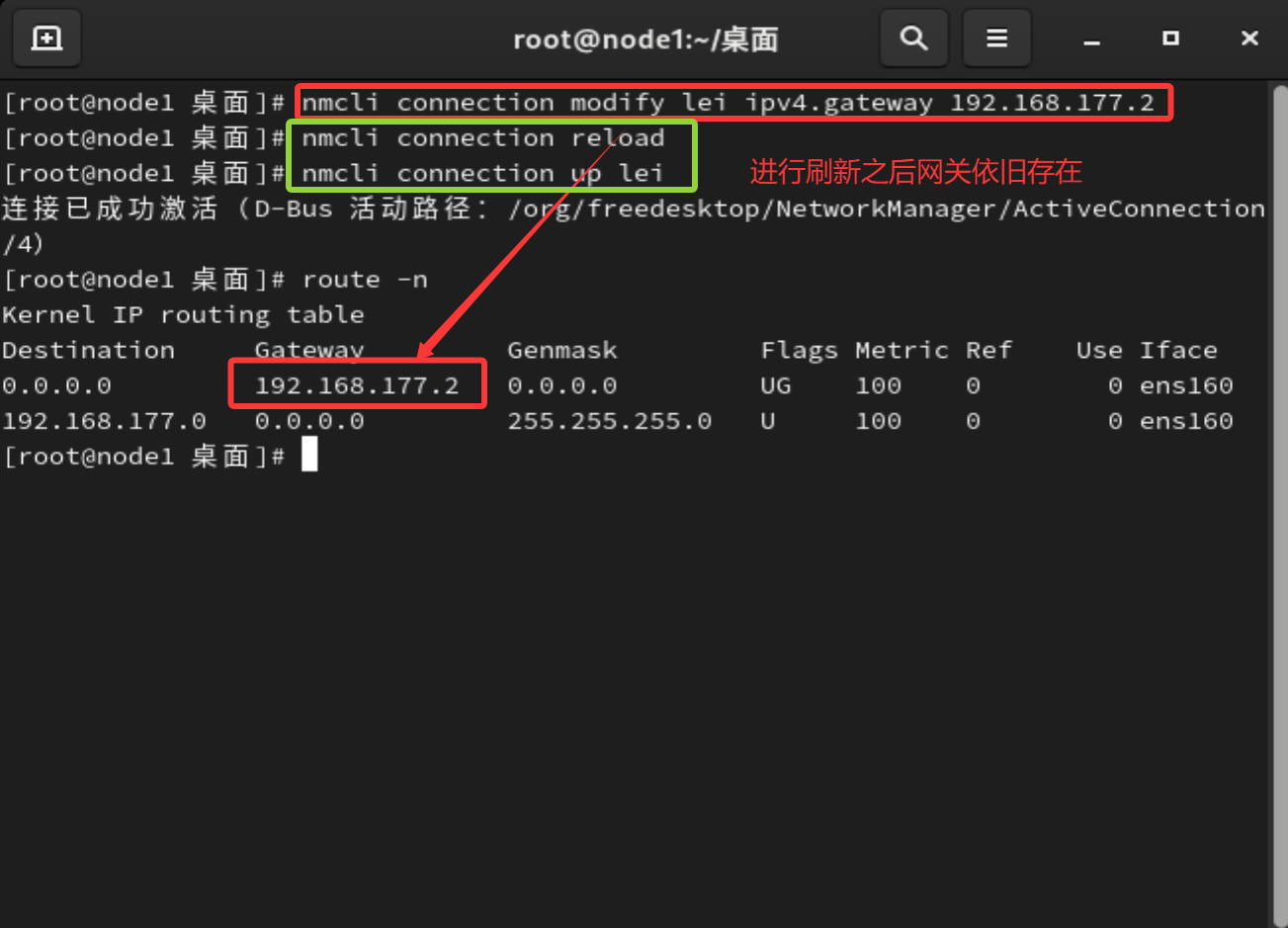
# nmcli connection reload
# nmcli connection up haha
3.设定永久网关
# nmcli connection modify (网卡名) ipv4.gateway 192.168.177.2
七,地址解析
# 把网址变成ip的过程叫做解析
1.本地解析
# ping 8.8.8.8
# vim /etc/hosts
将百度与QQ的IP地址写入
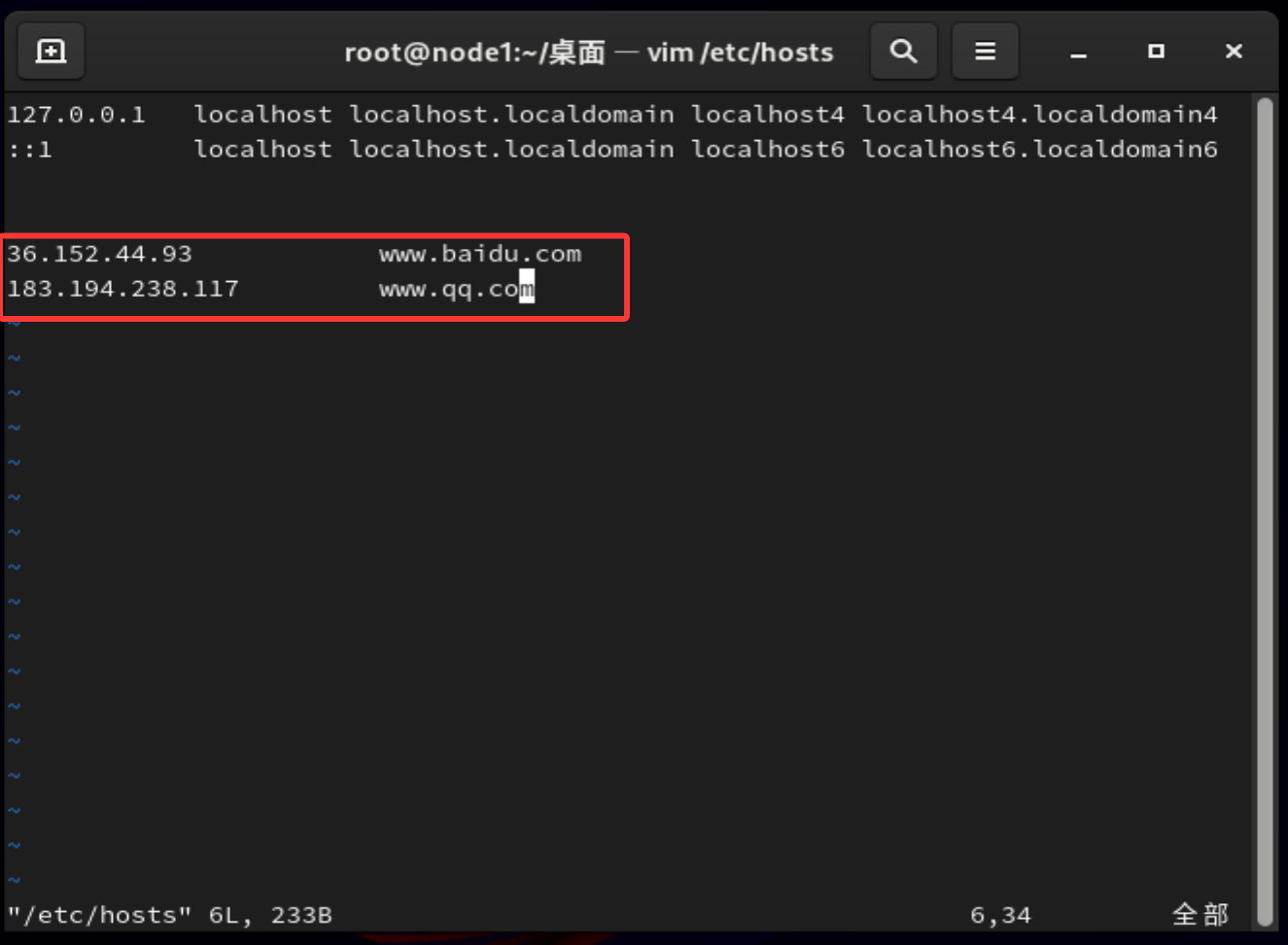
尝试通过浏览器来访问www.qqq.com www.baidu.com

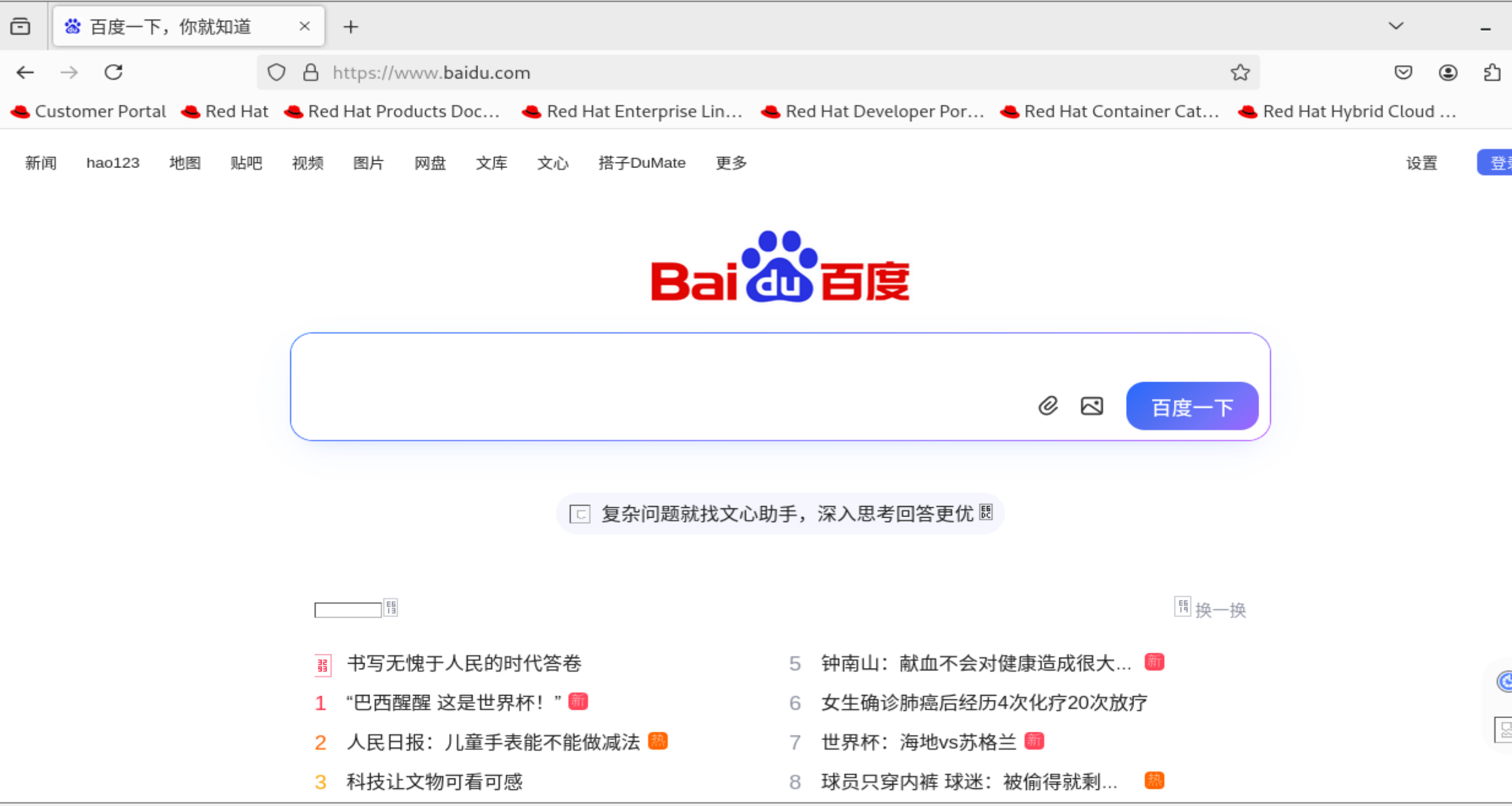
尝试浏览未写入的网站会发现无法找到该网站
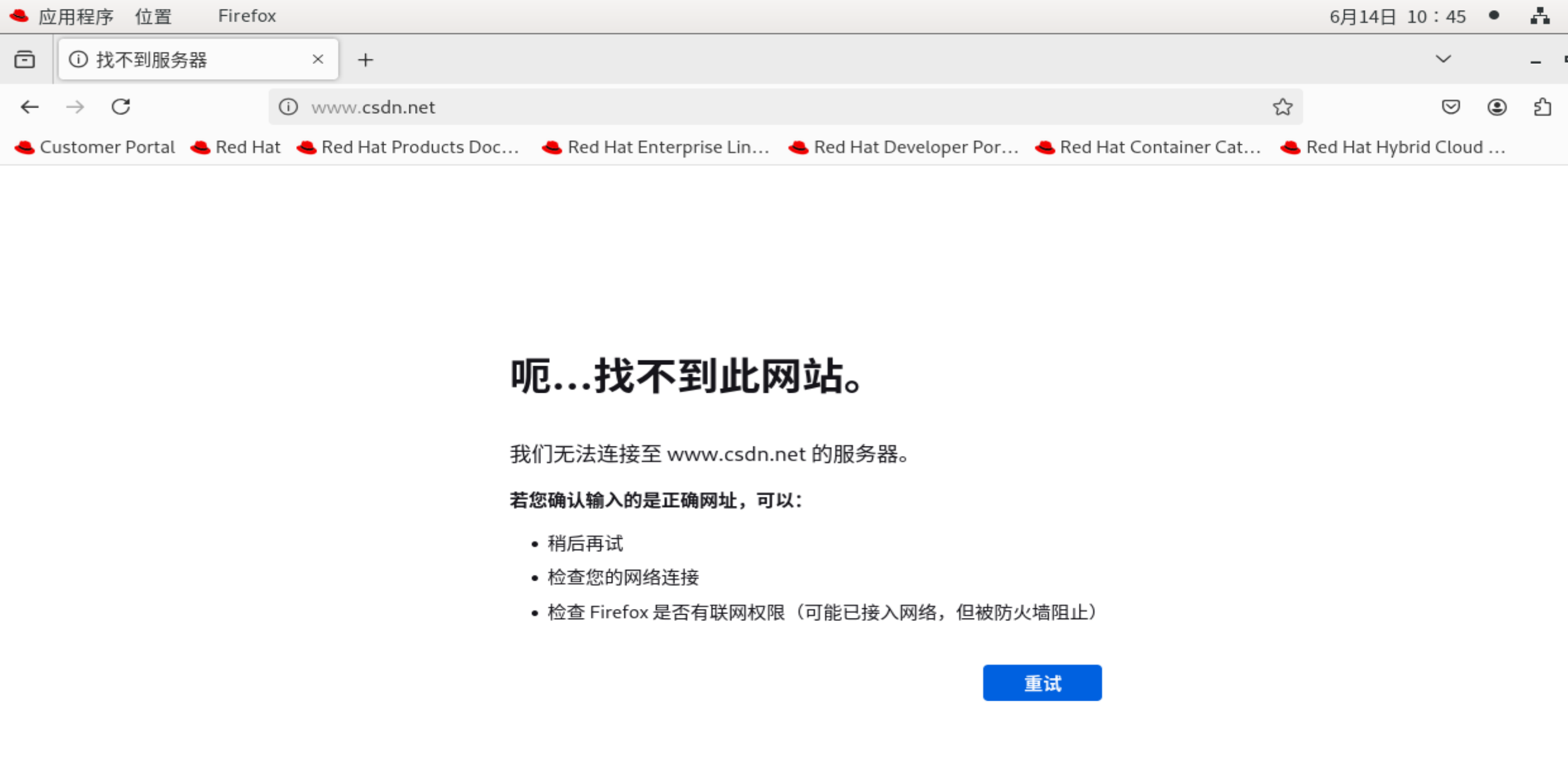
2.通过dns解析
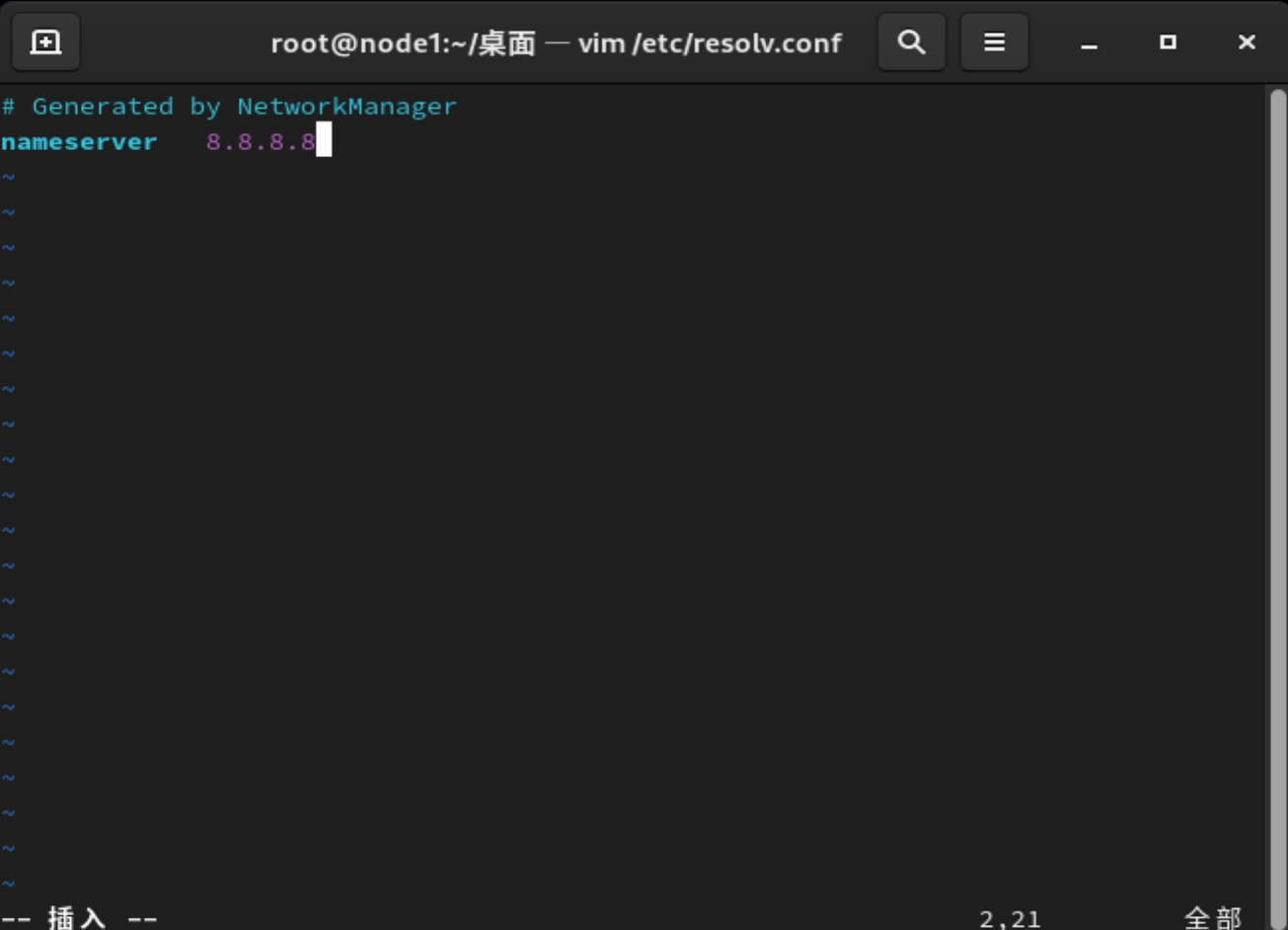
dns是运营商提供给客户的一个域名和ip对应关系的服务器,当你在自己的主机设定了dns后那么当去访问域名时系统 会根据你指定的dns去询问这个域名是多少,dns会告诉你这个给域名的ip
# vim /etc/resolv.conf
写入 nameserver 8.8.8.8

八,常用网络命令
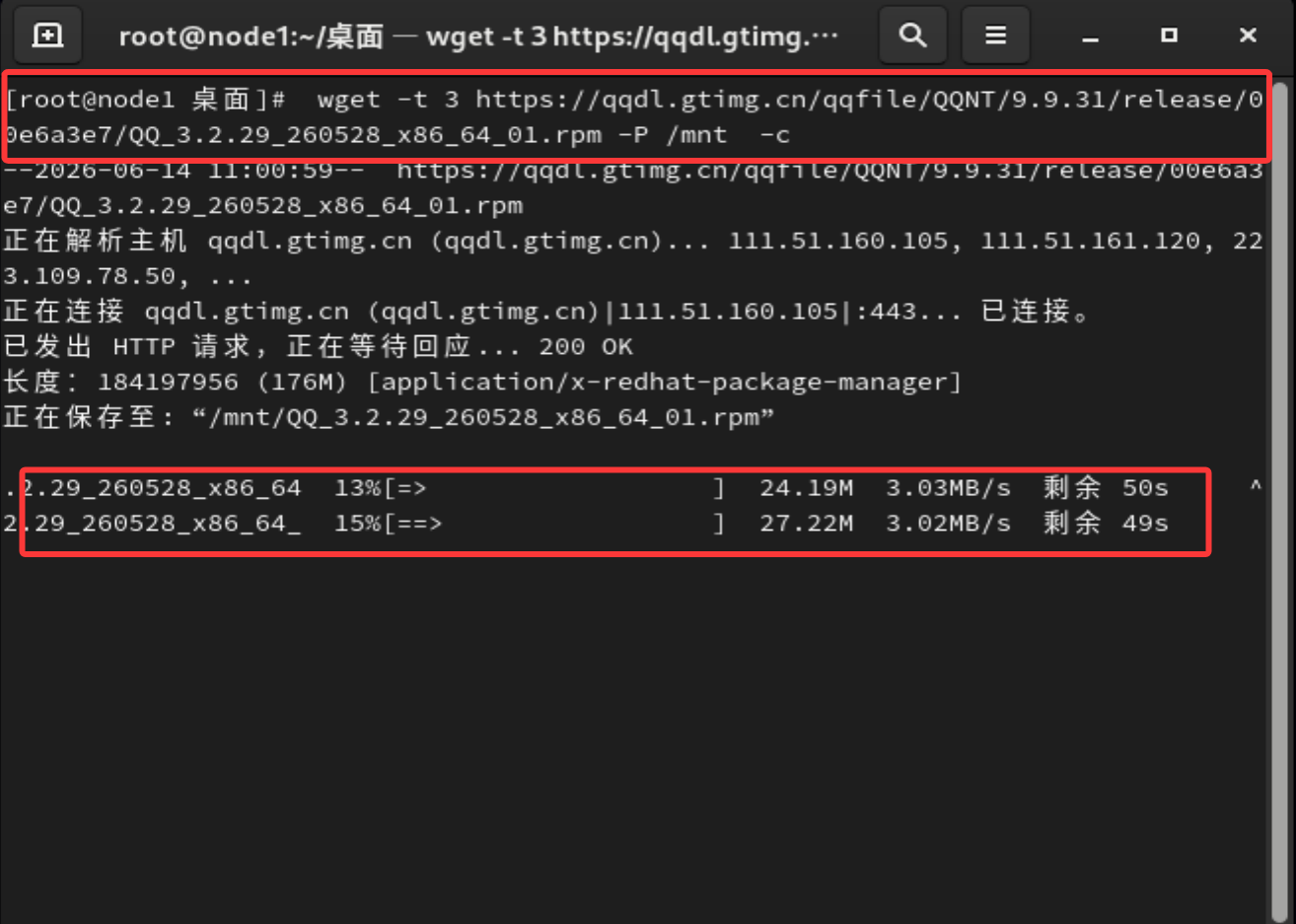
1.wget
# wget -参数 URL
参数:
-P 下载到指定目录
-t 最大尝试次数
-b 后台下载模式
-c 断点续传
-p 下载页面内所有资源,包括图片、视频等
-r 递归下载
例如:
2.curl命令
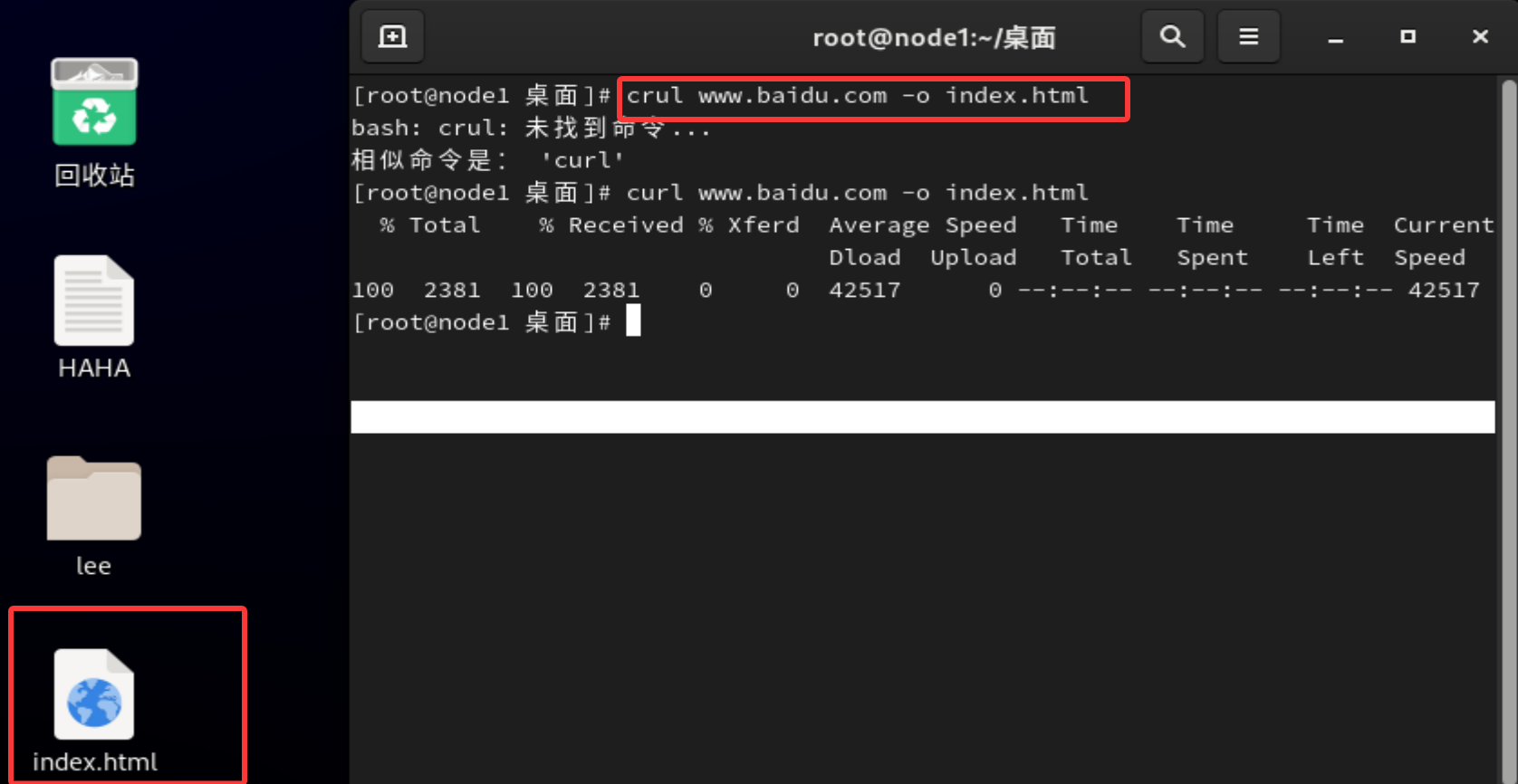
curl命令是一个网络工具,其主要作用是通过http、https、ftp等方式下载/上传文件
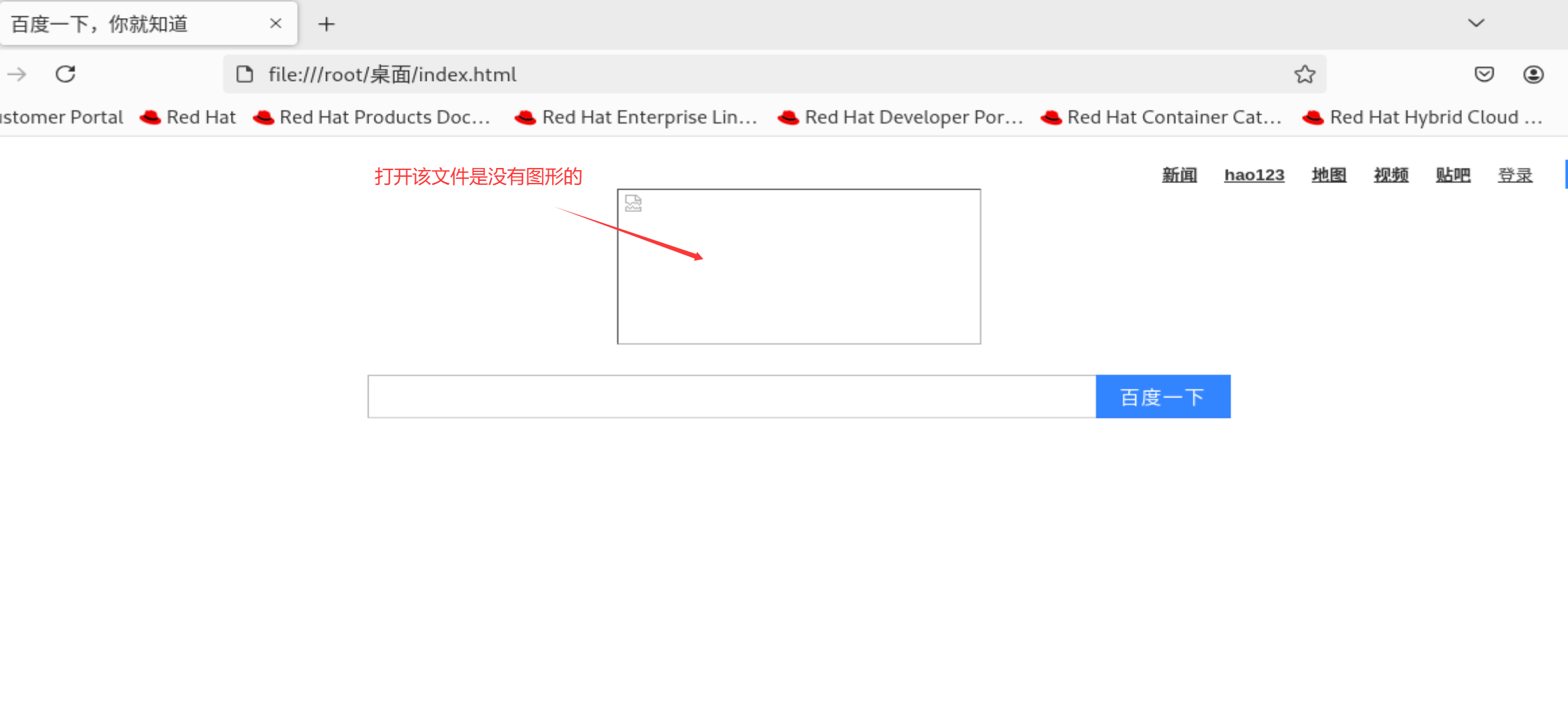
# curl www.baidu.com -o index.html

openEuler 是由开放原子开源基金会孵化的全场景开源操作系统项目,面向数字基础设施四大核心场景(服务器、云计算、边缘计算、嵌入式),全面支持 ARM、x86、RISC-V、loongArch、PowerPC、SW-64 等多样性计算架构
更多推荐

 5
5 0
0- 0


 已为社区贡献2条内容

所有评论(0)