Linux 网络管理全解:图形、命令、配置文件一站式实操
一、图形化网络管理:直观易上手
Linux 桌面环境提供了可视化网络配置工具,适合新手快速配置 DHCP 动态 IP、静态 IP,操作简单无需记忆命令。
1,图形网络编辑器 nm-connection-editor
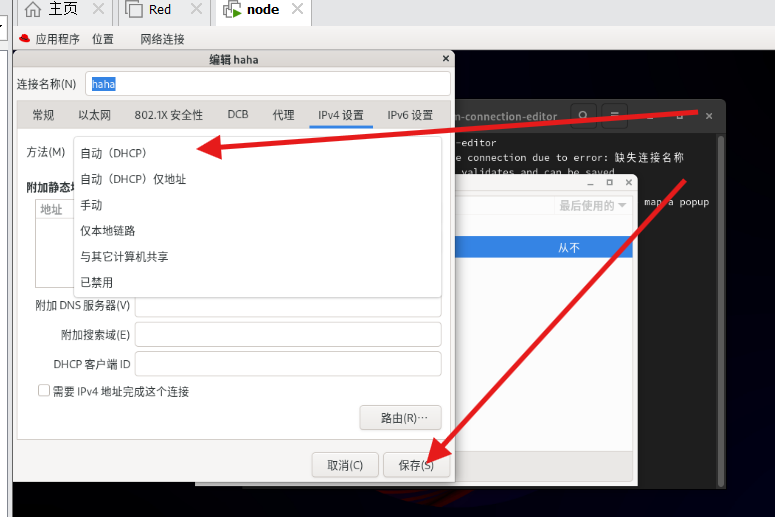
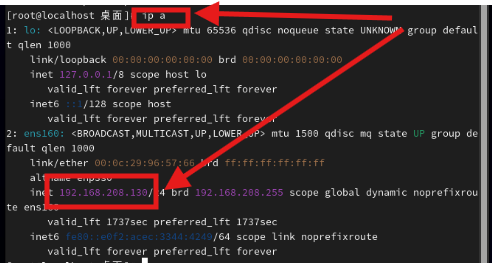
配置DHCP动态获取IP
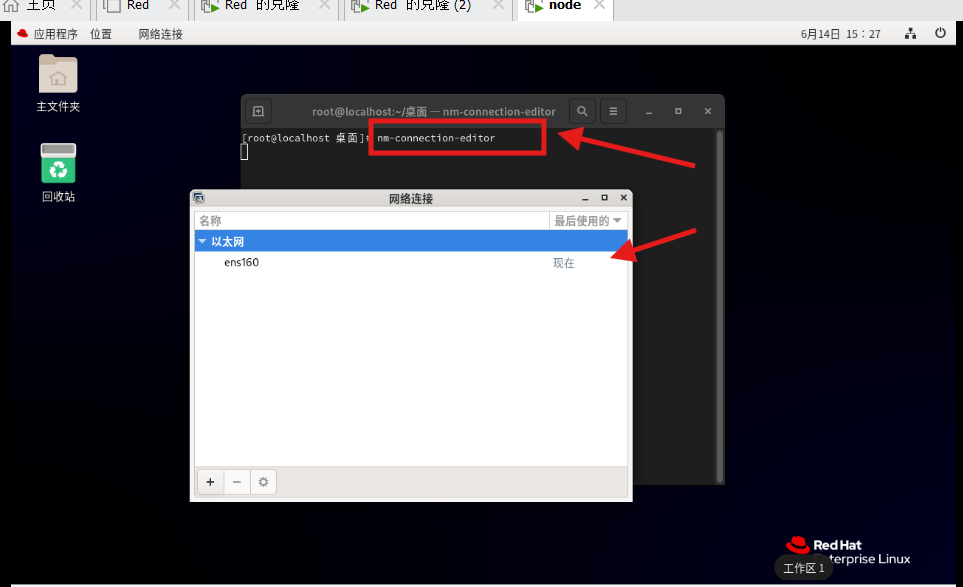
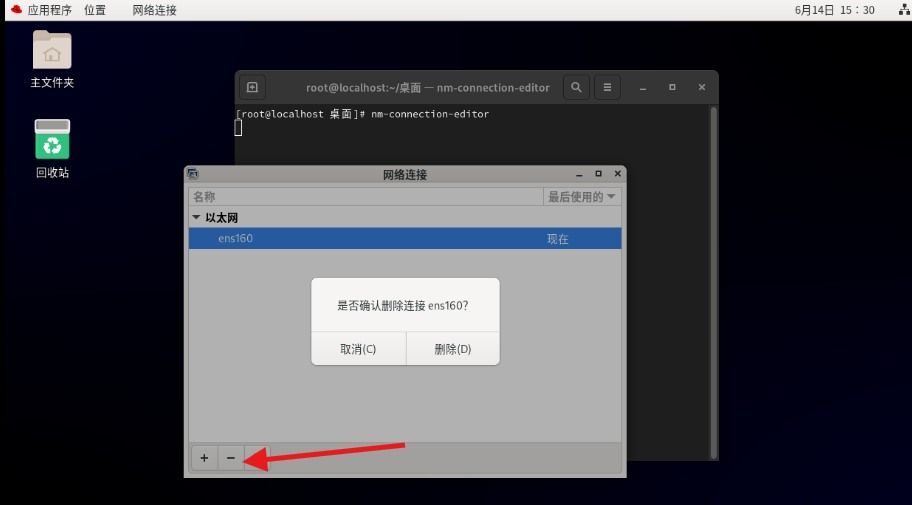
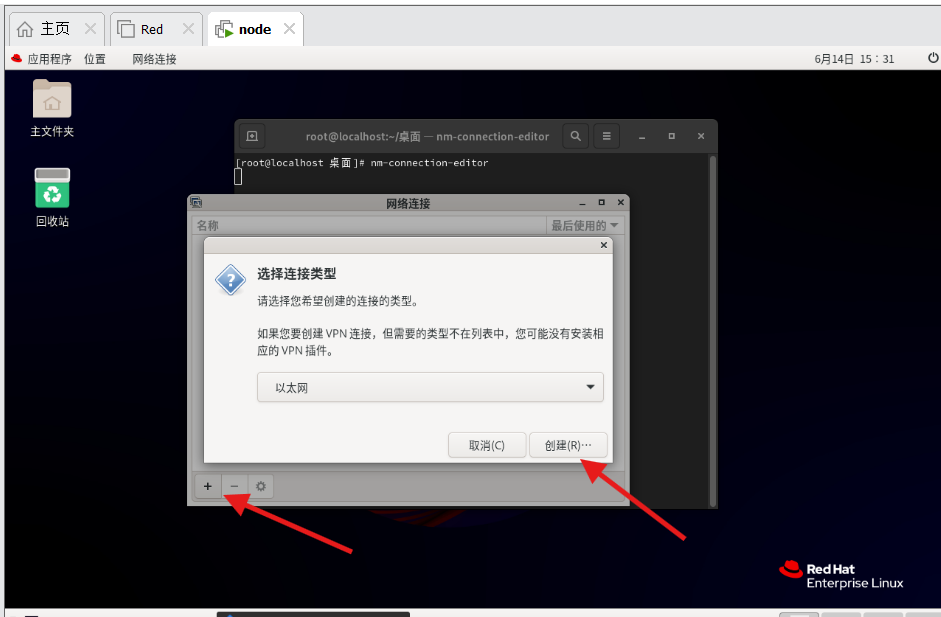
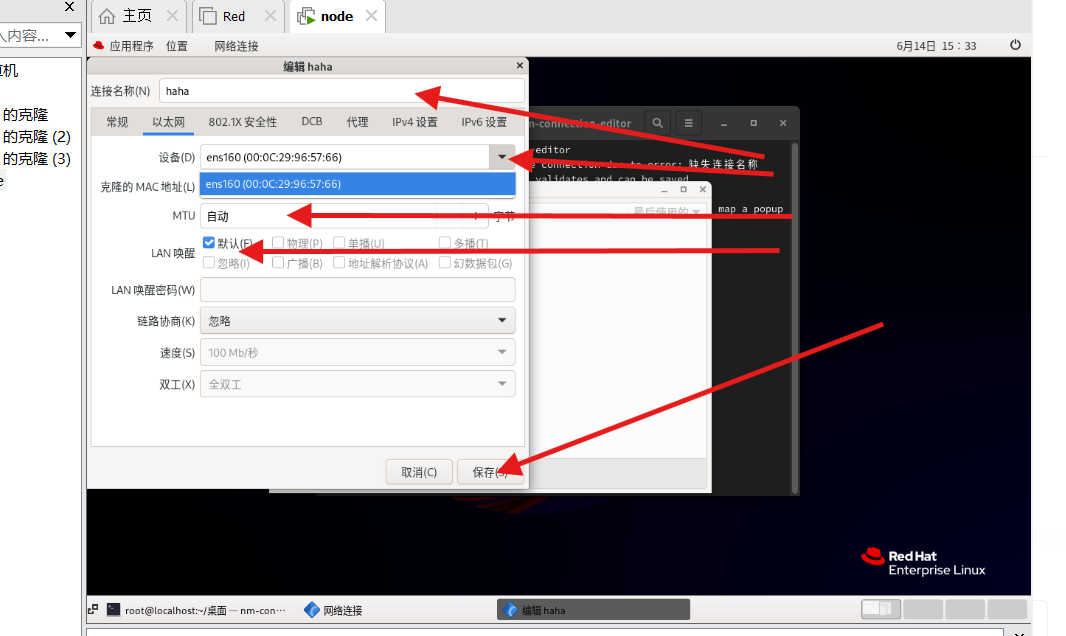
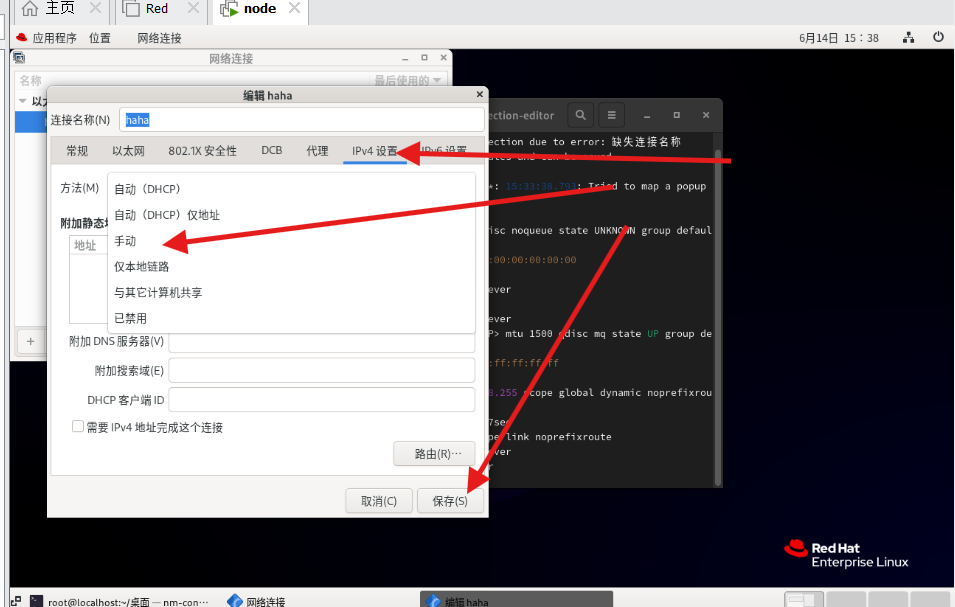
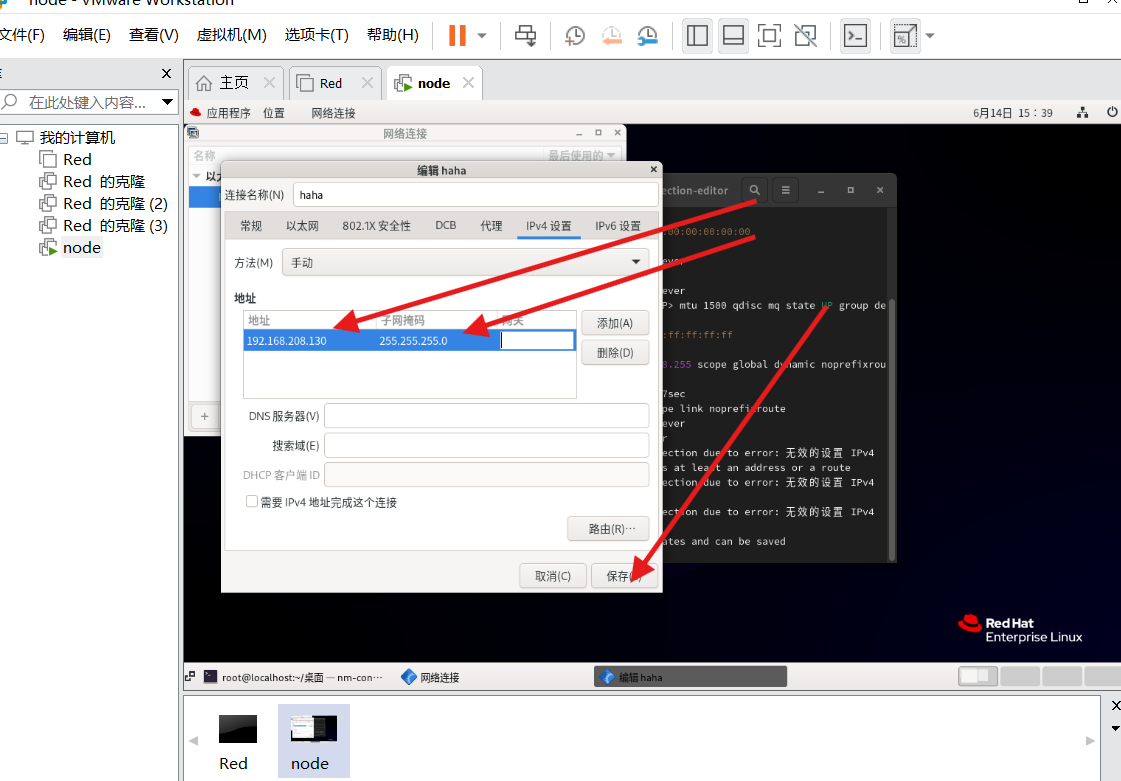
2,配置静态IP地址
3,tui模式设定网络
[root@localhost 桌面]# nmtui
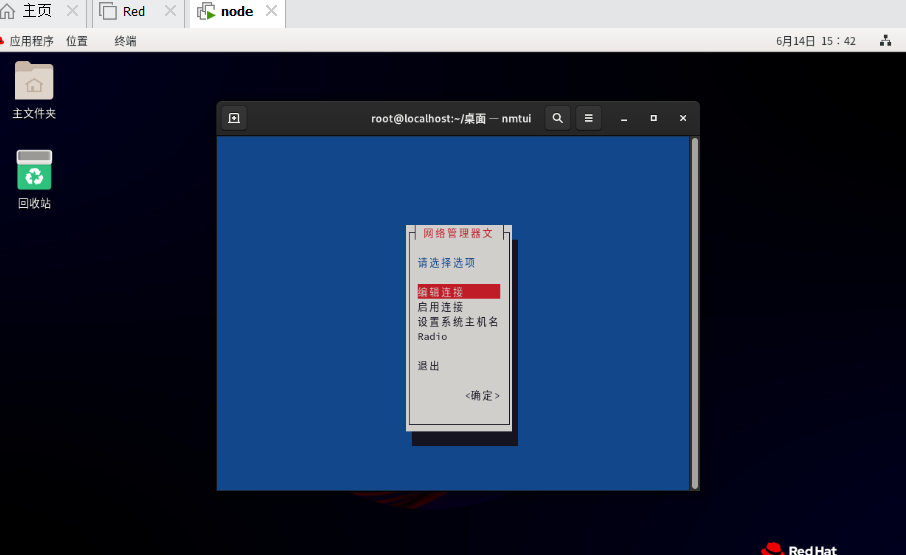
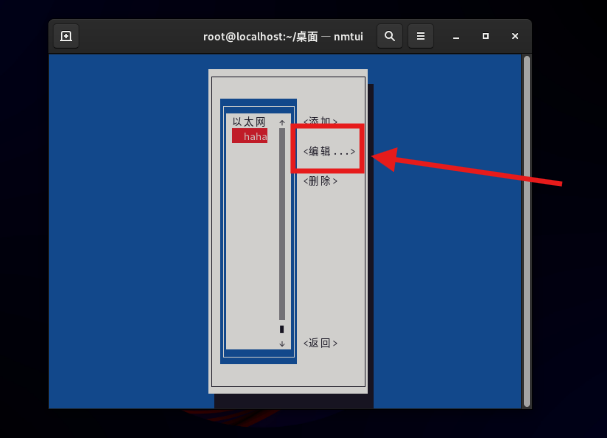
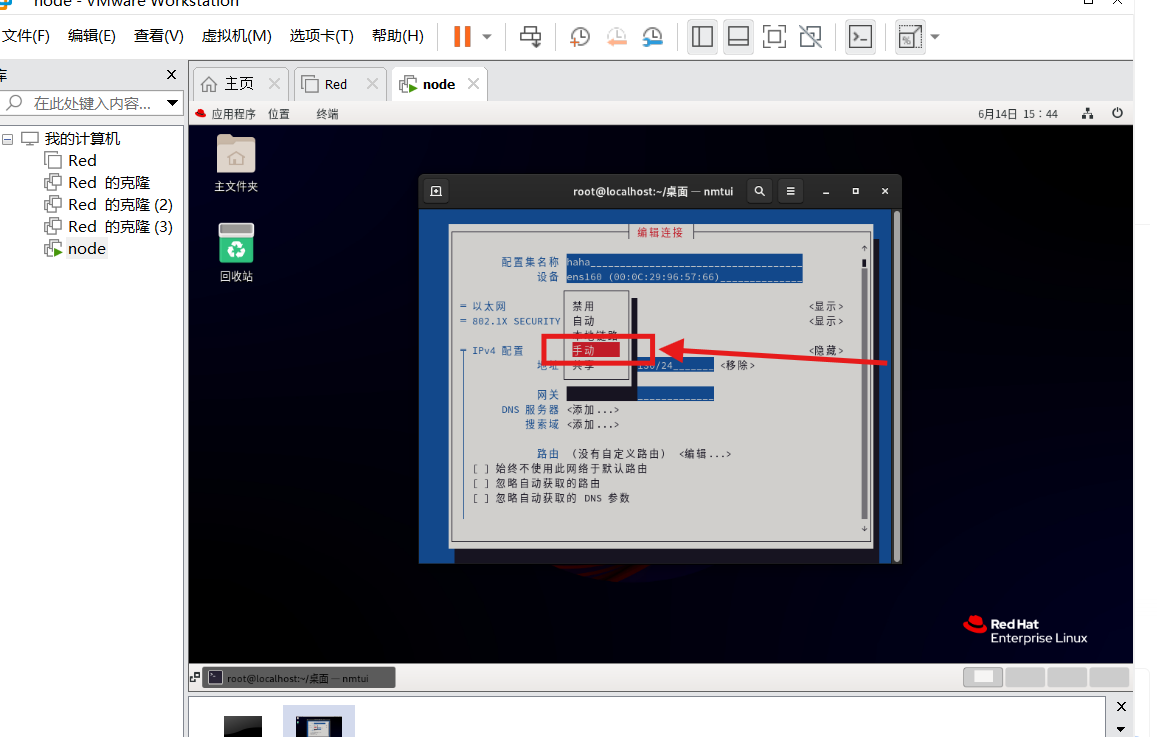
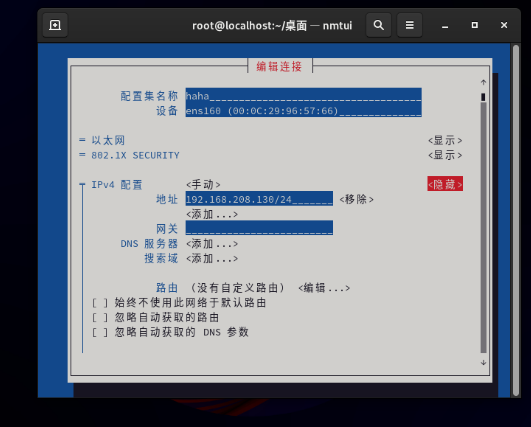
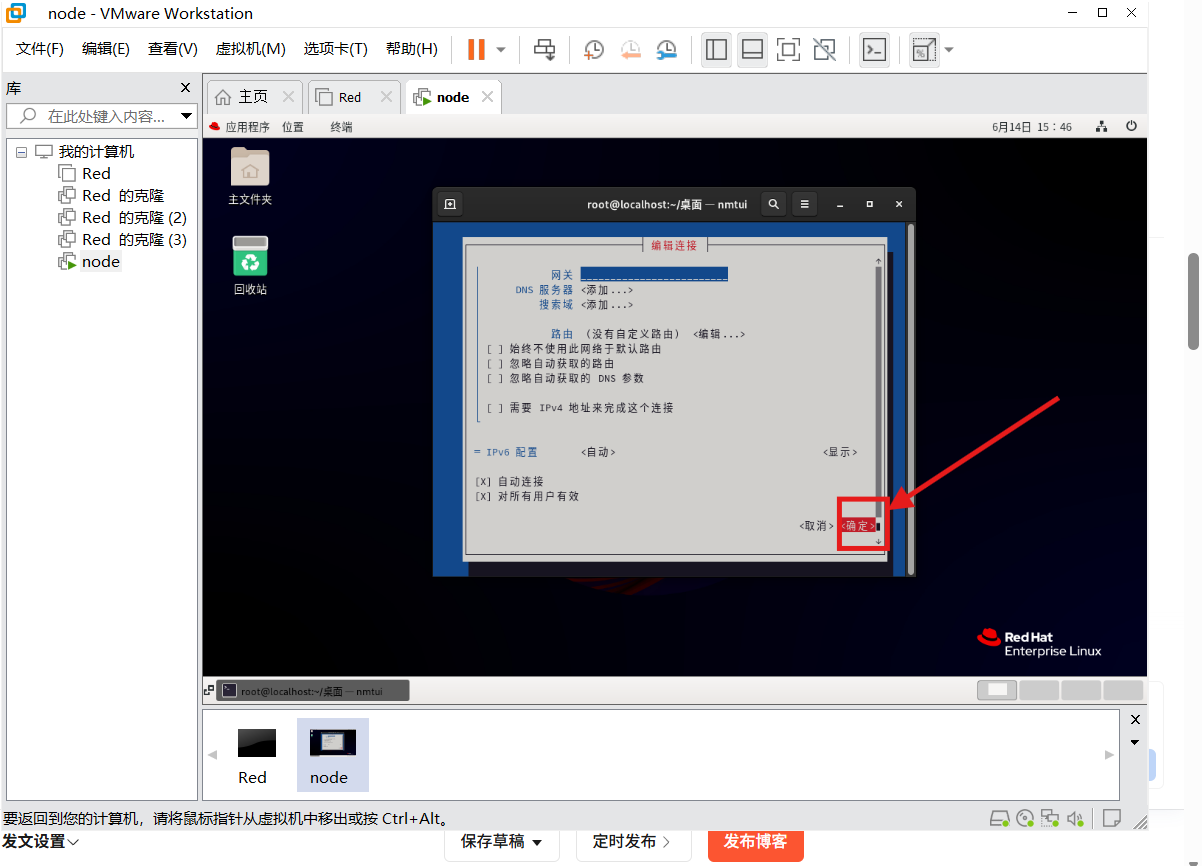
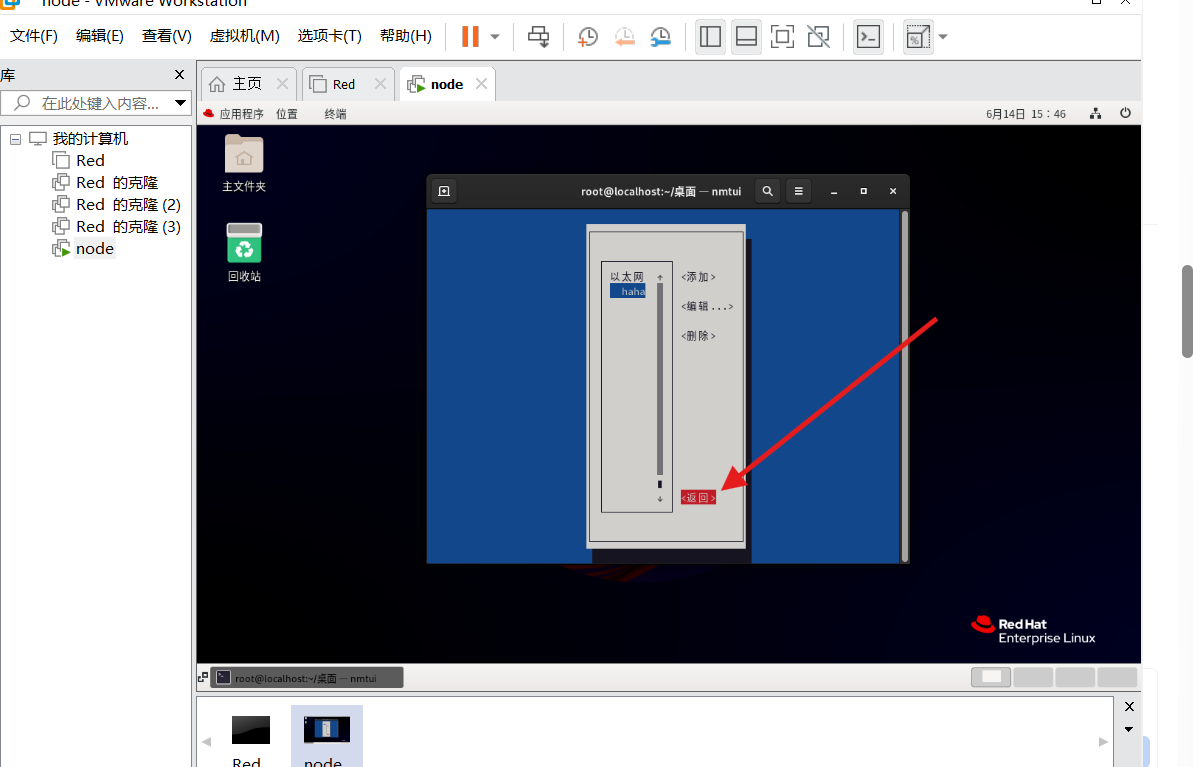
[root@localhost 桌面]# nmcli connection up haha
连接已成功激活(D-Bus 活动路径:/org/freedesktop/NetworkManager/ActiveConnection/4)
二,命令行网络管理:nmcil 核心用法
nmcli 是 Linux NetworkManager 配套的命令行网络工具,企业生产环境最常用,支持开关网络、管理网卡、增删改网络连接
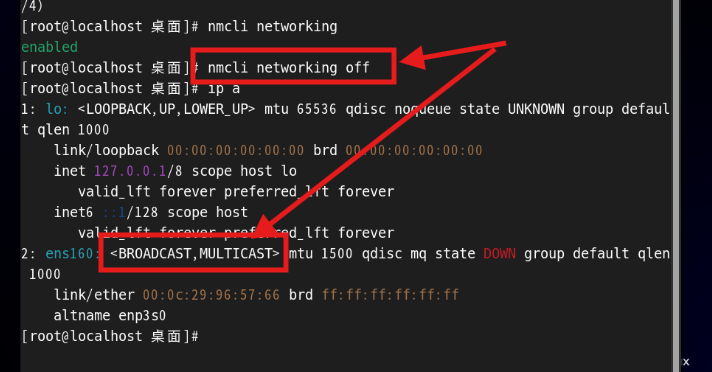
1,全局网络开关
root@localhost 桌面]# nmcli networking
enabled
[root@localhost 桌面]# nmcli networking off
nmcli networking off #关闭网络功能
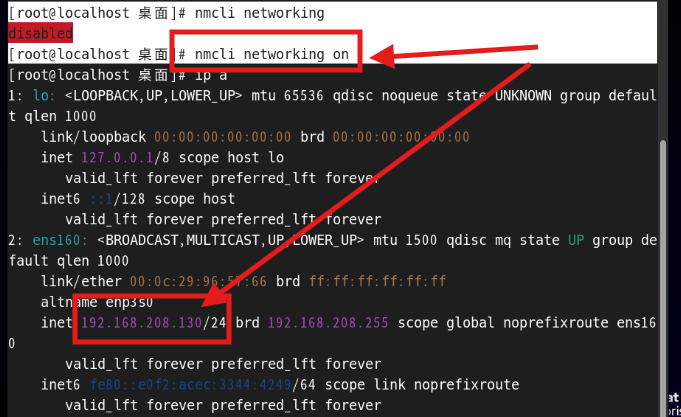
[root@localhost 桌面]# nmcli networking
disabled
[root@localhost 桌面]# nmcli networking on
2,nmcil device
针对物理网卡(如 ens160、ens192)做启停、查看、断开操作:
[root@localhost 桌面]# nmcli device show
GENERAL.DEVICE:                         ens160
GENERAL.TYPE:                           ethernet
GENERAL.HWADDR:                         00:0C:29:96:57:66
GENERAL.MTU:                            1500
GENERAL.STATE:                          100(已连接)
GENERAL.CONNECTION:                     haha
GENERAL.CON-PATH:                       /org/freedesktop/NetworkManager/ActiveC>
WIRED-PROPERTIES.CARRIER:               开
IP4.ADDRESS[1]:                         192.168.208.130/24
IP4.GATEWAY:                            --
IP4.ROUTE[1]:                           dst = 192.168.208.0/24, nh = 0.0.0.0, m>
IP6.ADDRESS[1]:                         fe80::e0f2:acec:3344:4249/64
IP6.GATEWAY:                            --
IP6.ROUTE[1]:                           dst = fe80::/64, nh = ::, mt = 1024

GENERAL.DEVICE:                         lo
GENERAL.TYPE:                           loopback
GENERAL.HWADDR:                         00:00:00:00:00:00
GENERAL.MTU:                            65536
GENERAL.STATE:                          100(连接(外部))
GENERAL.CONNECTION:                     lo
GENERAL.CON-PATH:                       /org/freedesktop/NetworkManager/ActiveC>
IP4.ADDRESS[1]:                         127.0.0.1/8
lines 1-23
开启和关闭设备:

链接与断开:

3.网络连接管理 nmcil connection
管理网络连接配置,支持新建、删除、修改、激活连接,分为 DHCP 和静态 IP 两种场景。
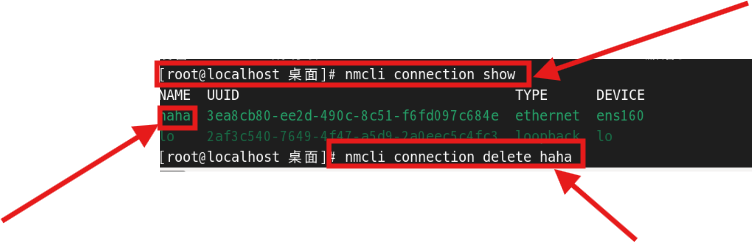
dhcp动态网络添加:
[root@localhost 桌面]# nmcli connection add type ethernet con-name haha ifname ens160 ipv4.method auto
连接 "haha" (3d56e0f4-3105-4f5d-9a3b-7557e35b5bdb) 已成功添加。
静态网络:
[root@localhost 桌面]# nmcli connection delete haha
成功删除连接 "haha" (3d56e0f4-3105-4f5d-9a3b-7557e35b5bdb)。
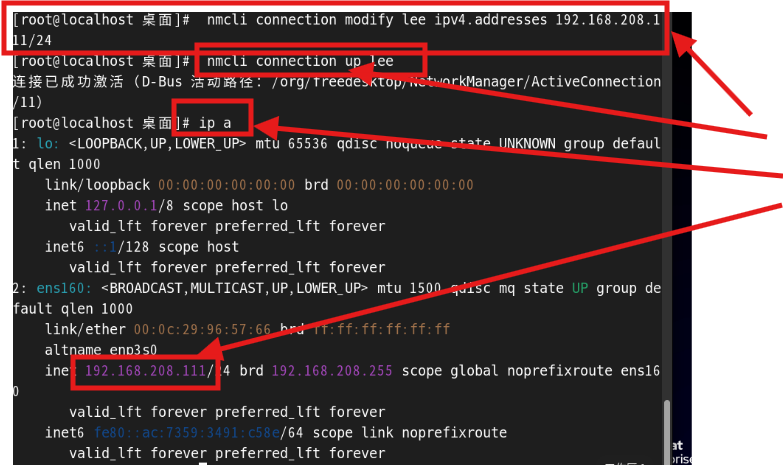
[root@localhost 桌面]# nmcli connection add type ethernet con-name lee ifname ens160 ipv4.method manual ipv4.addresses 192.168.208.130/24
连接 "lee" (b53dcb2b-ef5b-47b4-91e4-a752061e44ea) 已成功添加。
[root@localhost 桌面]#
修改已有网络配置并生效:
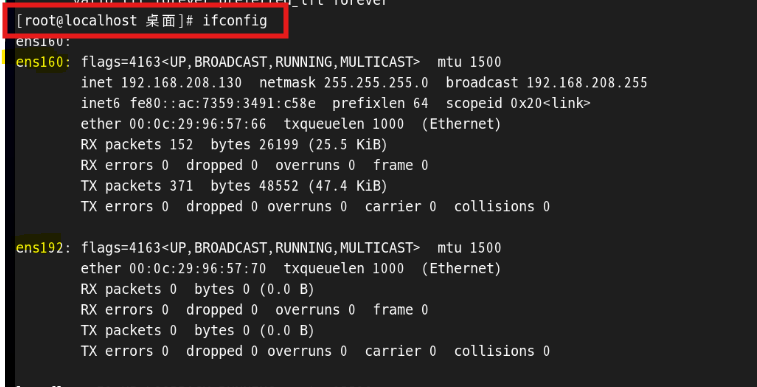
三,虚拟机新增网卡实操
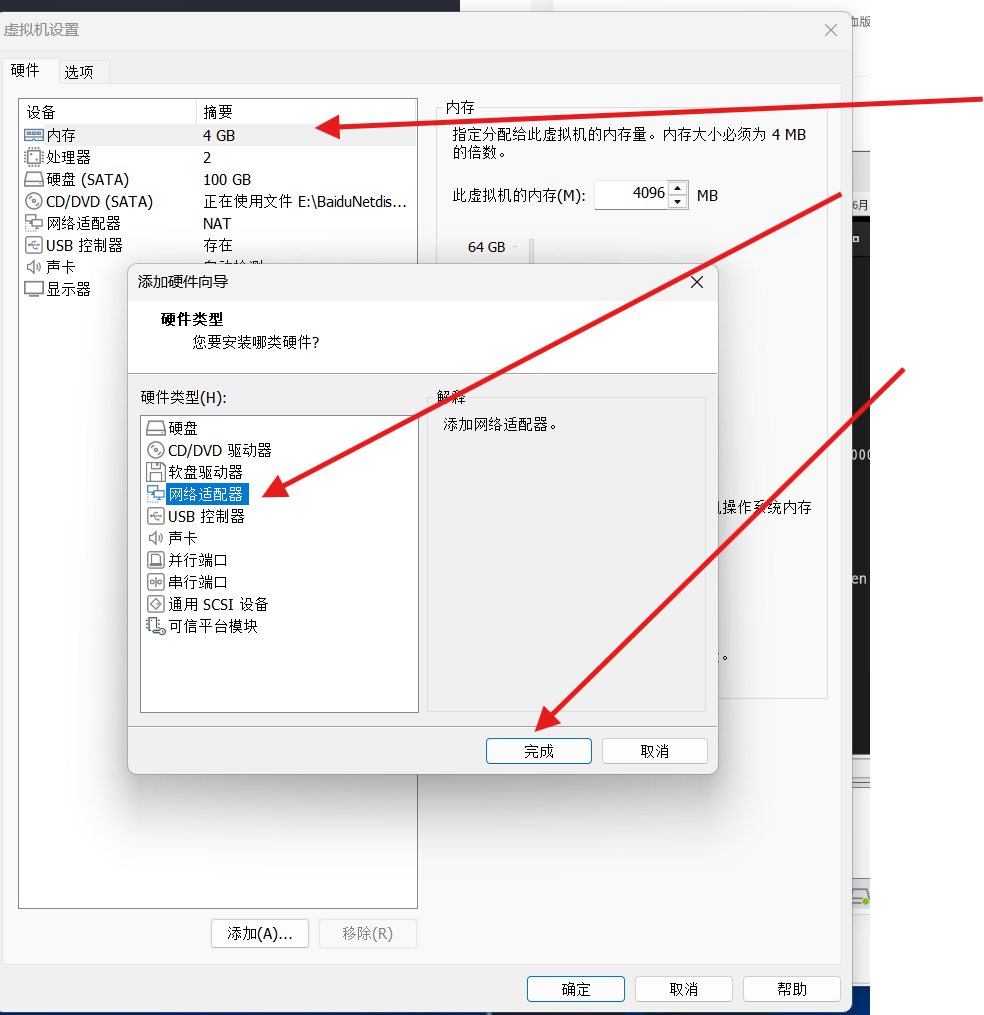
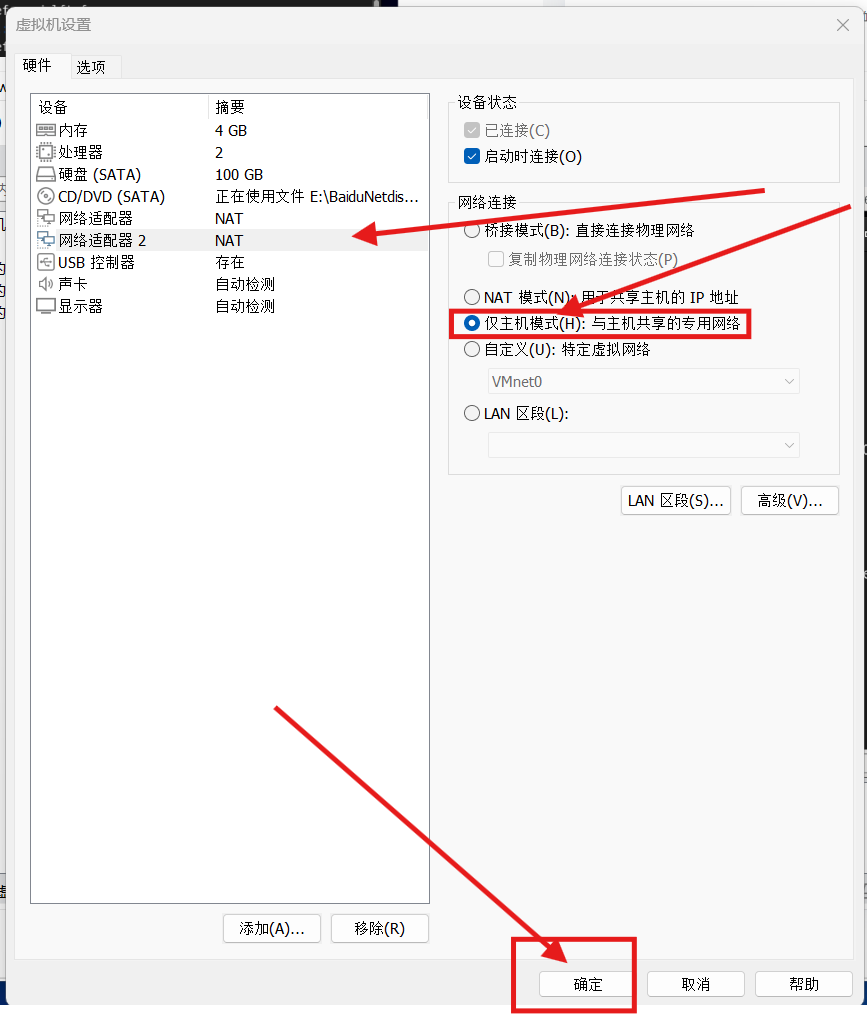
查看添加网卡信息
四,配置文件方式:永久固化网络参数
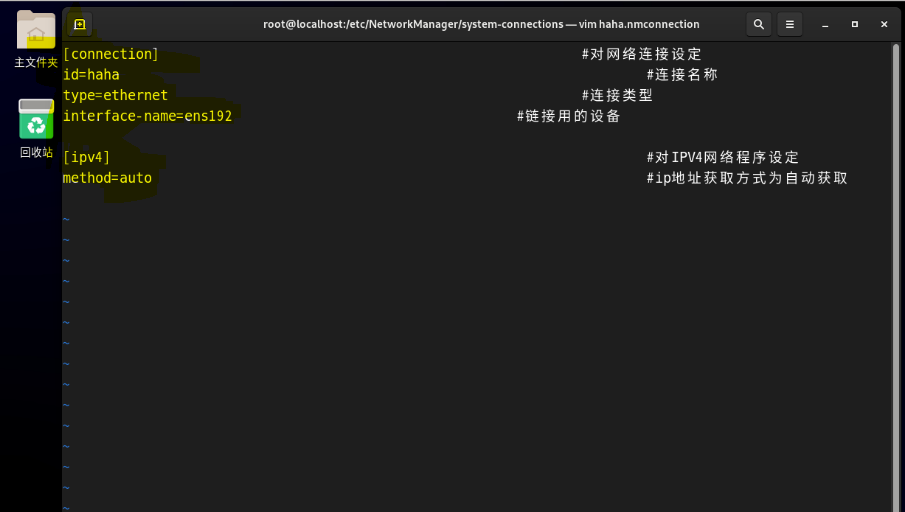
直接编辑 NetworkManager 配置文件,是传统且稳定的配置方式,配置永久生效。
配置文件默认路径:/etc/NetworkManager/system-connections/
1,DHCP动态IP 编辑对应链接配置文件


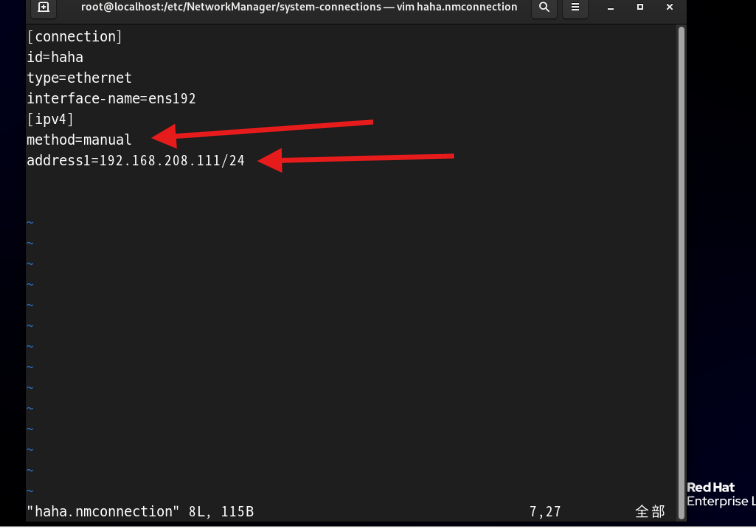
2,静态IP配置
五,IP查看与临时配置命令
1. ip 命令
# 查看所有网卡IP信息
ip a
# 查看指定网卡IP
ip a s dev ens160
# 临时给网卡新增一个IP(多IP)
ip a a 172.25.254.10/24 dev ens160
# 删除网卡上的临时IP
ip a d 172.25.254.131/24 dev ens160
2.ifconfig命令
# 查看所有网卡信息
ifconfig
# 查看指定网卡
ifconfig ens160
# 关闭/启用网卡
ifconfig ens160 down
ifconfig ens160 up
# 设置临时IP(重启网络失效)
ifconfig ens160 172.25.254.10 netmask 255.255.255.0
3.ping连通性测试
网络排错必备命令,测试主机之间能否通信:
[root@localhost 桌面]# ping 192.168.208.130
PING 192.168.208.130 (192.168.208.130) 56(84) 比特的数据。
64 比特,来自 192.168.208.130: icmp_seq=1 ttl=64 时间=0.379 毫秒
64 比特,来自 192.168.208.130: icmp_seq=2 ttl=64 时间=0.323 毫秒
64 比特,来自 192.168.208.130: icmp_seq=3 ttl=64 时间=0.108 毫秒
64 比特,来自 192.168.208.130: icmp_seq=4 ttl=64 时间=0.075 毫秒
64 比特,来自 192.168.208.130: icmp_seq=5 ttl=64 时间=0.058 毫秒
^C
--- 192.168.208.130 ping 统计 ---
已发送 5 个包, 已接收 5 个包, 0% packet loss, time 4129ms
rtt min/avg/max/mdev = 0.058/0.188/0.379/0.134 ms
[root@localhost 桌面]# ping -c 3 192.168.208.130
PING 192.168.208.130 (192.168.208.130) 56(84) 比特的数据。
64 比特,来自 192.168.208.130: icmp_seq=1 ttl=64 时间=0.273 毫秒
64 比特,来自 192.168.208.130: icmp_seq=2 ttl=64 时间=0.089 毫秒
64 比特,来自 192.168.208.130: icmp_seq=3 ttl=64 时间=0.366 毫秒

--- 192.168.208.130 ping 统计 ---
已发送 3 个包, 已接收 3 个包, 0% packet loss, time 2087ms
rtt min/avg/max/mdev = 0.089/0.242/0.366/0.115 ms
[root@localhost 桌面]# ping -c1 -w1 192.168.208.130
PING 192.168.208.130 (192.168.208.130) 56(84) 比特的数据。
64 比特,来自 192.168.208.130: icmp_seq=1 ttl=64 时间=0.175 毫秒

--- 192.168.208.130 ping 统计 ---
已发送 1 个包, 已接收 1 个包, 0% packet loss, time 0ms
rtt min/avg/max/mdev = 0.175/0.175/0.175/0.000 ms
# 持续ping测试
ping 192.168.208.130
# 指定ping次数(测试3次后停止)
ping -c 3 192.168.208.130
# 指定超时时间,组合使用
ping -c1 -w1 192.168.208.130
六,网关配置
网关是主机访问外网/跨网段的必经之路,没有网关只能访问同网段主机。
1.查看主机路由表

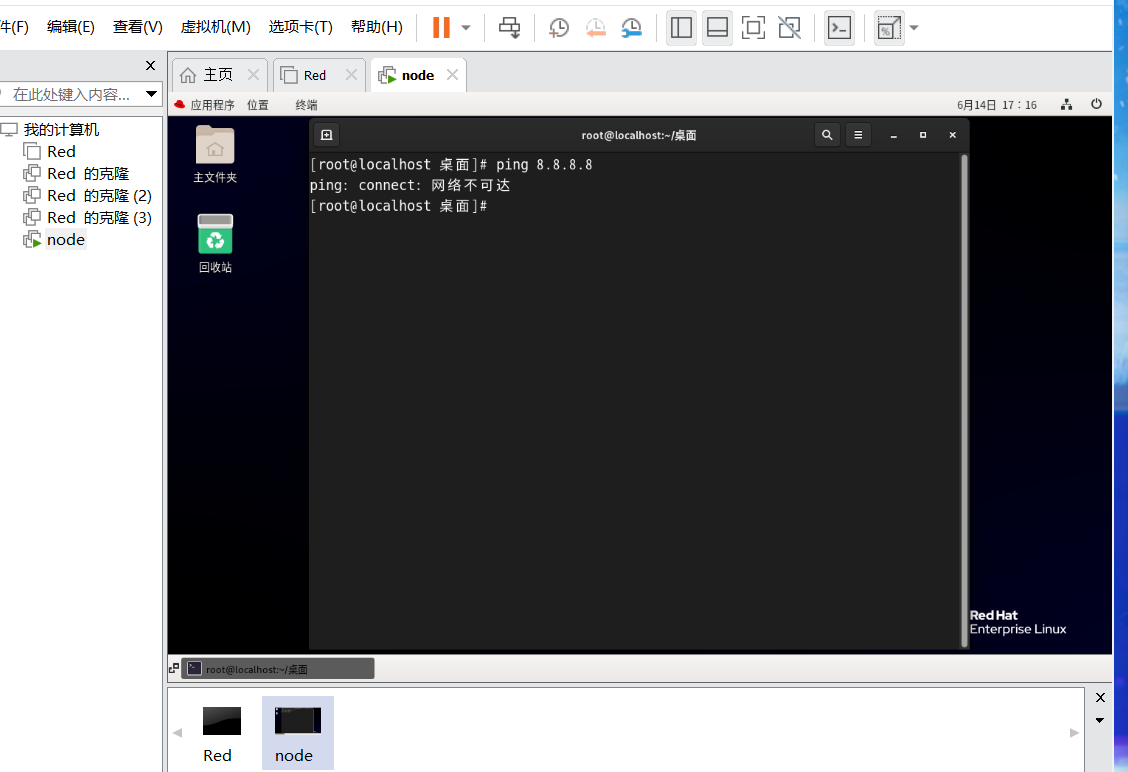
以ping 8.8.8.8为实验示例
查看自己的网关
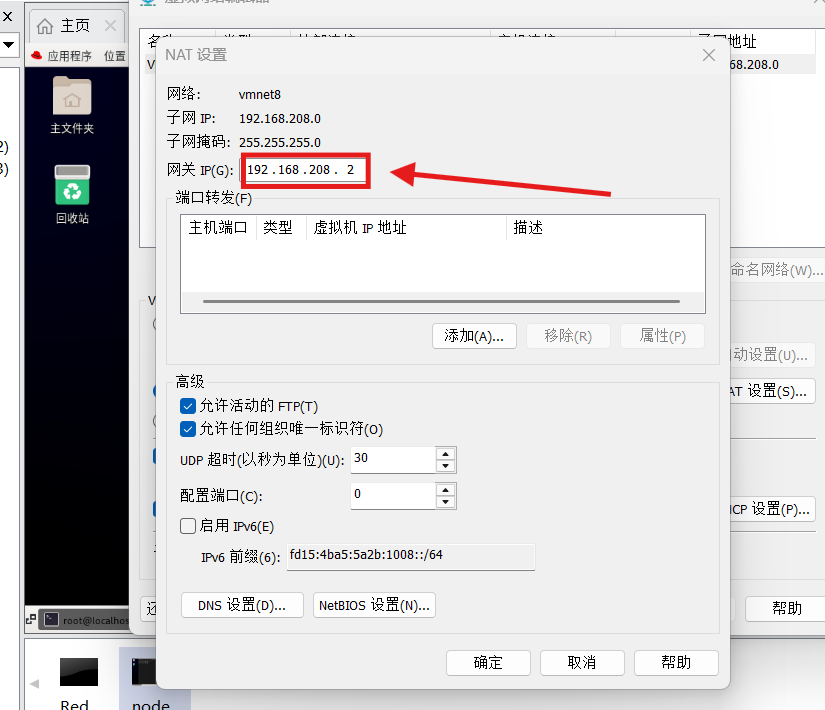
2,临时设置网关(重启网络失效)
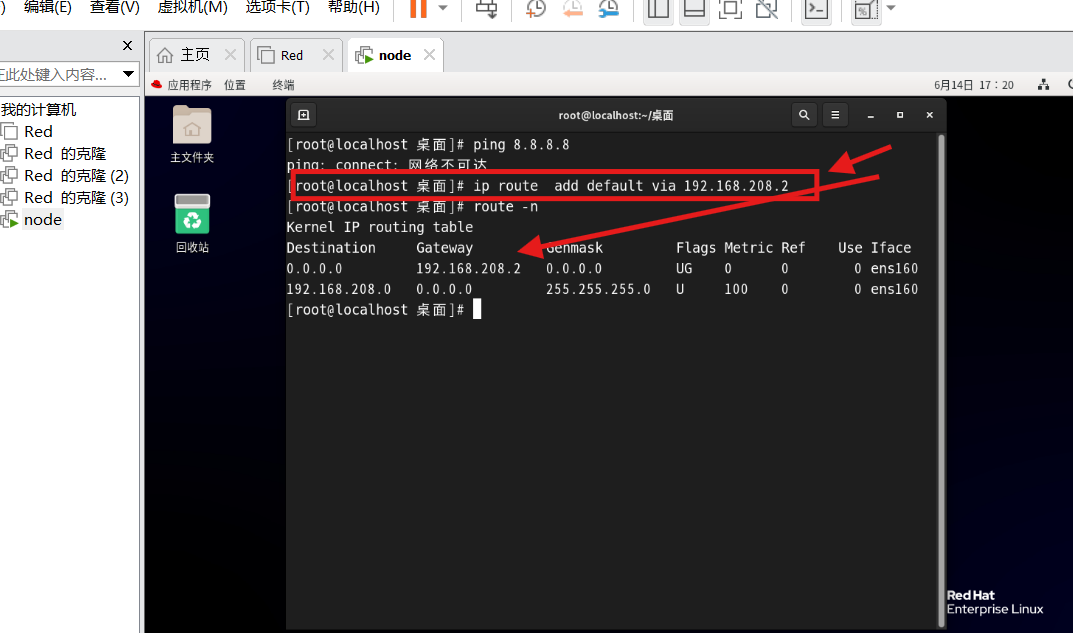
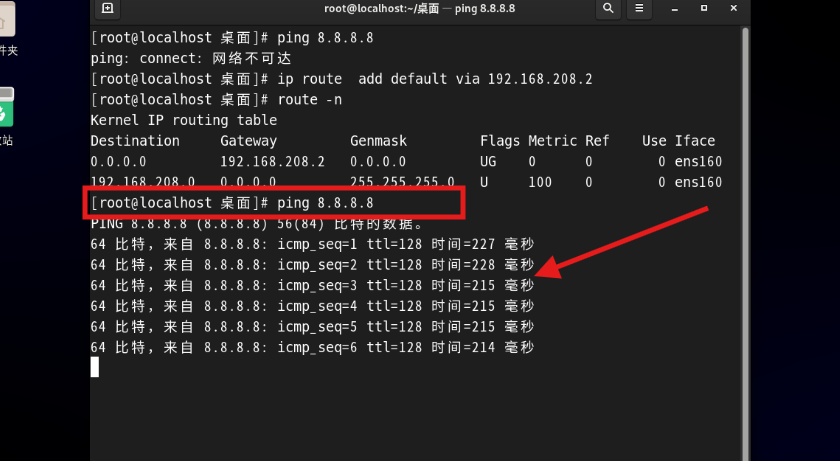
ping成功说明设置成功
重启网络后网关失效
[root@localhost 桌面]# nmcli connection reload
[root@localhost 桌面]# nmcli connection up ccc
连接已成功激活(D-Bus 活动路径:/org/freedesktop/NetworkManager/ActiveConnection/29)
[root@localhost 桌面]#  route  -n
Kernel IP routing table
Destination     Gateway         Genmask         Flags Metric Ref    Use Iface
192.168.208.0   0.0.0.0         255.255.255.0   U     100    0        0 ens160
[root@localhost 桌面]#
3,永久设置网关 ,通过 nmcli 修改网络连接,永久生效:
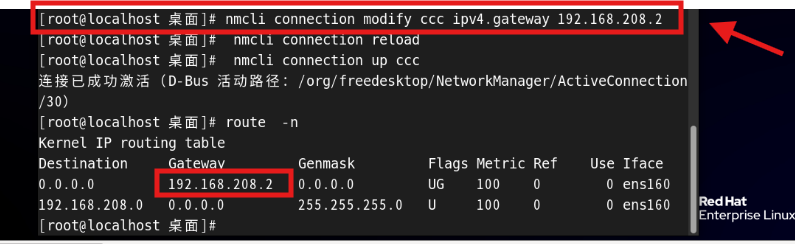
七,地址解析
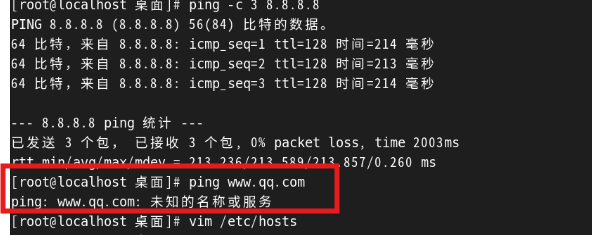
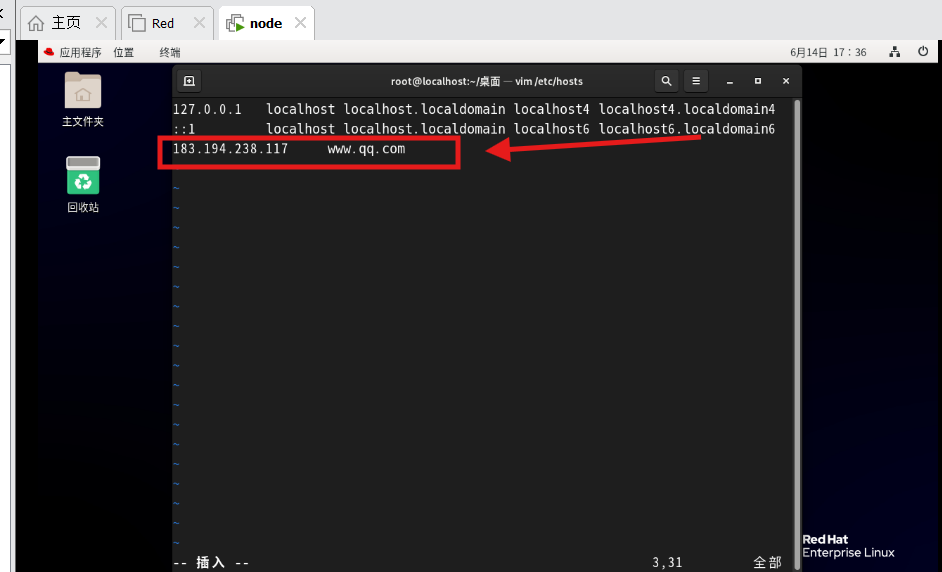
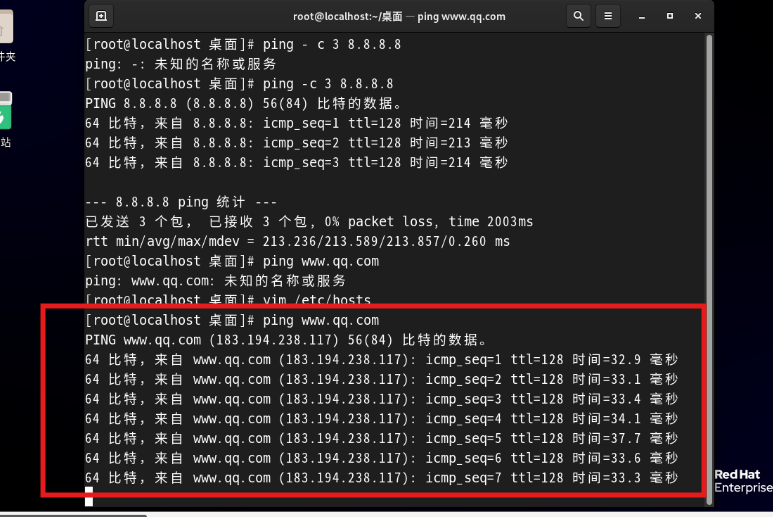
地址解析:就是把网址变成ip的过程叫做地址解析
1,本地解析
优先级高于 DNS,常用于企业内部域名映射、测试环境。
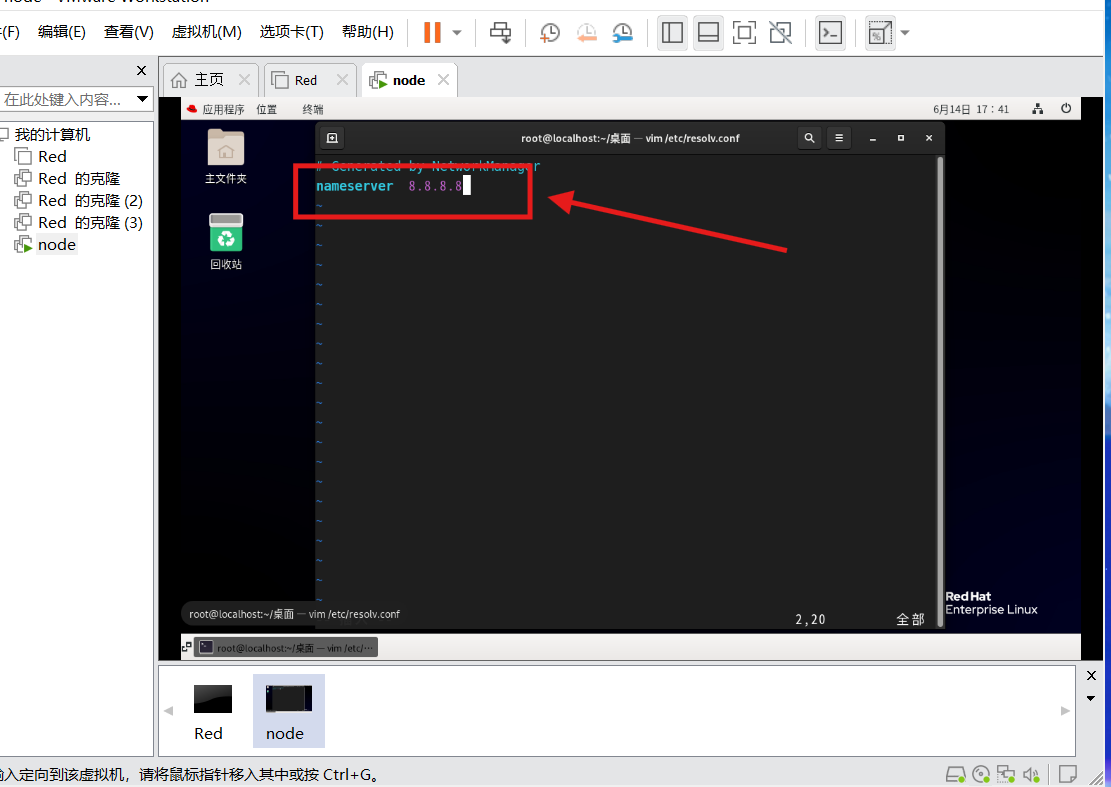
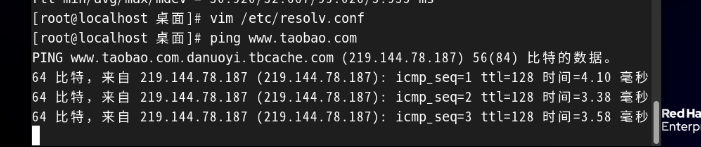
2,通过dns
dns是运营商提供给客户的一个域名和ip对应关系的服务器,当你在自己的主机设定了dns后那么当去访问域名时系统 会根据你指定的dns去询问这个域名是多少,dns会告诉你这个给域名的ip
八,常用网页下载与访问工具
1. wget 文件下载
Linux 最常用的下载命令,支持断点续传、后台下载、指定保存路径:
# 直接下载文件到当前目录
wget 下载链接
# 下载并指定保存目录
wget 下载链接 -P /mnt
# 重试3次 + 后台下载
wget -t 3 下载链接 -b
# 断点续传(网络中断后继续下载)
wget -c 下载链接
2. curl 网页访问与内容抓取
常用于测试网页连通性、获取网页源码:
# 访问网页并保存为本地文件
curl www.baidu.com -o index.html
九,总结
本文覆盖了 Linux 网络管理全场景实操,梳理核心使用场景:
1. 新手/桌面环境:优先使用 nm-connection-editor 图形界面或 nmtui 字符界面;
2. 服务器/生产环境:主力使用 nmcli 命令行,高效稳定;
3. 需要永久固化配置:直接编辑 .nmconnection 配置文件;
4. 临时调试 IP/网关:使用 ip、ifconfig、ip route 临时配置;
5. 网络排错:ping 测连通性、route -n 看网关、hosts/resolv.conf 处理域名解析。
掌握以上内容,基本可以应对 90% 的 Linux 网络配置、排错、调试工作,也是 Linux 运维入门的核心必备技能。

openEuler 是由开放原子开源基金会孵化的全场景开源操作系统项目,面向数字基础设施四大核心场景(服务器、云计算、边缘计算、嵌入式),全面支持 ARM、x86、RISC-V、loongArch、PowerPC、SW-64 等多样性计算架构
更多推荐

 4
4 0
0- 0


 已为社区贡献1条内容

所有评论(0)