实用指南:在搭载Windows操作系统的虚拟环境设备中添加网络打印机与扫描仪
实用指南:在搭载Windows操作系统的虚拟环境设备中添加网络打印机与扫描仪
引言
很多特殊办公人士和虚拟机爱好者在配置完虚拟机环境后,都会遇到同一个问题:虚拟机网络配置正常,但控制面板和设置里的“添加打印机”永远搜不到局域网内的实体设备。无论怎么调整虚拟交换机配置,结果都一样。这导致不少人以为虚拟机天生无法使用网络打印机,就此放弃。
部分 VMWare 用户可以选择通过软件自带的“虚拟打印”功能解决,但在 Hyper-V、QEMU 这类平台上并没有如此便捷的选项。即便有替代方案,配置流程也相当繁琐。此外,也有不少用户不希望在公司域环境或个人宿主机上安装打印机驱动,倾向于将所有打印任务隔离在虚拟机内完成。
本文即针对上述需求,提供一套可直接复现的操作流程。
本次教程的测试环境如下:Windows 10企业版Hyper-V虚拟机,配备有全套模拟的企业虚拟机的控制服务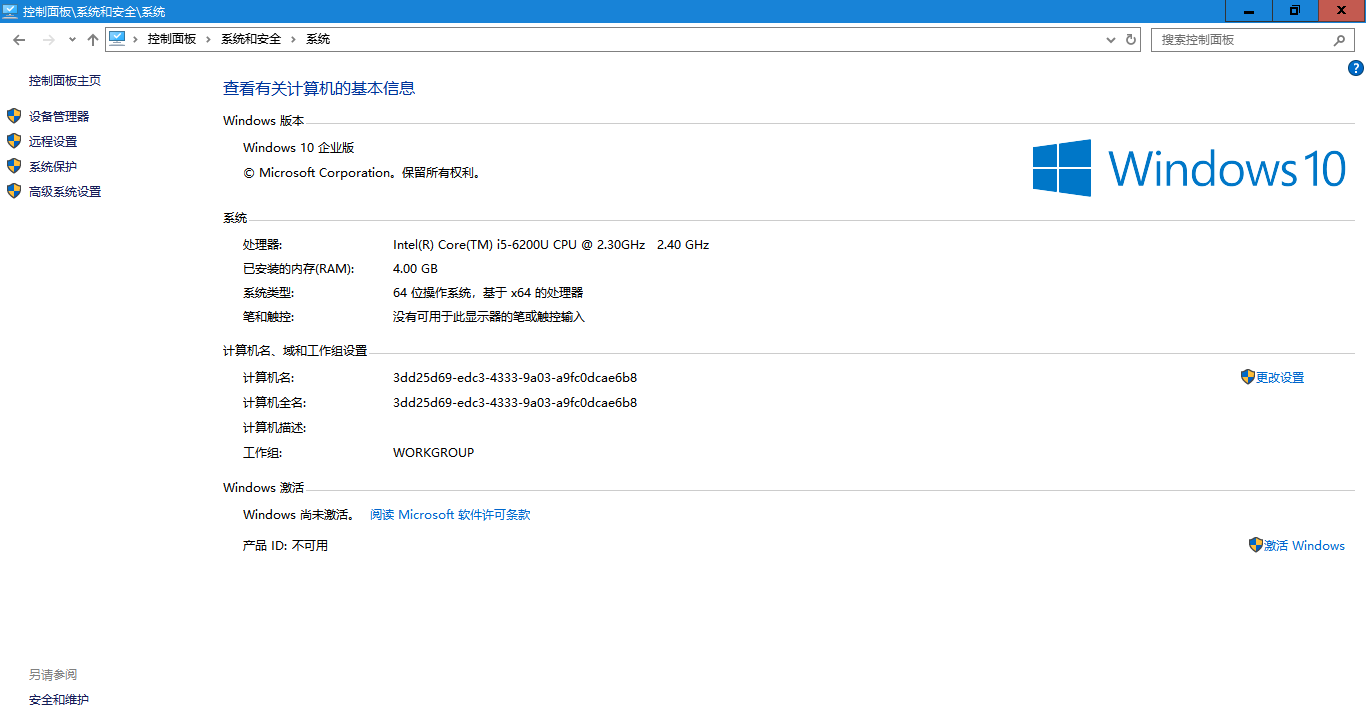
一、通用前置路径
无论添加打印机还是扫描仪在实体机还是虚拟机上,前几步是相同的:
- 打开 控制面板(也可以是“设置”APP,到控制面板功能更完整)。
- 点击 查看设备和打印机。
- 点击上方的 添加设备。
此时系统会自动搜索设备,结果必然是“未找到打印机”。
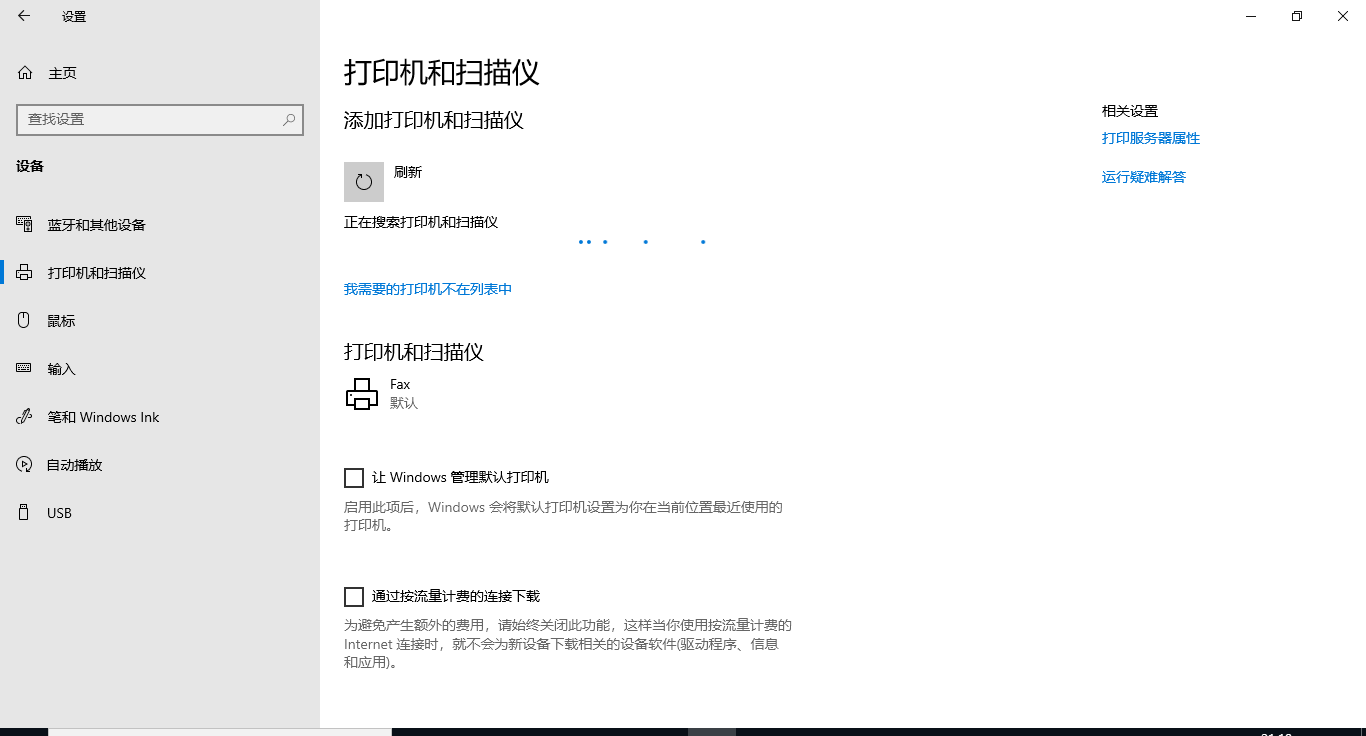
- 如果你打开的是设置,请点击蓝色链接 “我需要的打印机不在列表中”。
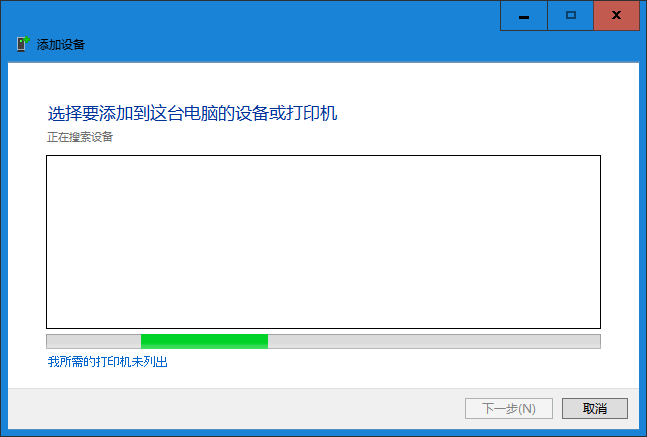
- 在弹出的新窗口中,继续点击下方的 “我需要的打印机未列出”(如果是控制面板就直接点击)。
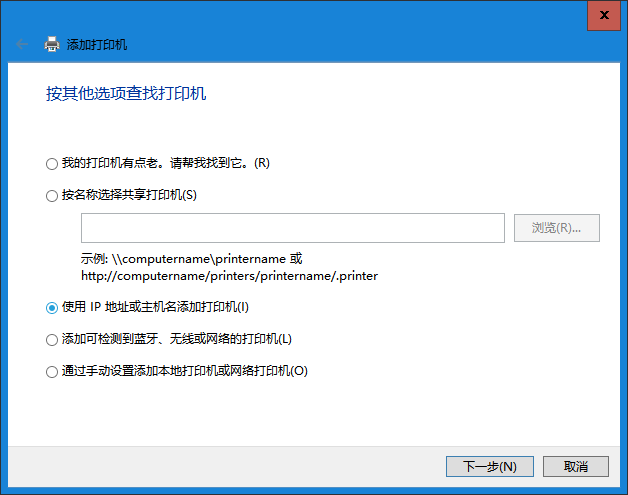
- 在“按其他选项添加打印机”选项卡中,可以看到多个选项。
注意:该选项卡中的其他选项(如“我的打印机有点旧,请帮我找到它”等)在虚拟机环境中均无效,如果有效的话早就自动查找到你。 直接选择最后一项 “使用 IP 地址或主机名添加打印机”,然后点击“下一步”。
二、添加扫描仪
如果你需要添加的是独立的网络扫描仪,或者只需要添加一体机中的扫描功能模块:
- 在“键入打印机主机名或 IP 地址”界面中,设备类型选择 “自动检测”。
- 在 主机名或 IP 地址 栏中输入扫描仪的 IP 地址(例如 192.168.3.35)。
- 端口名称保持默认,点击“下一步”。
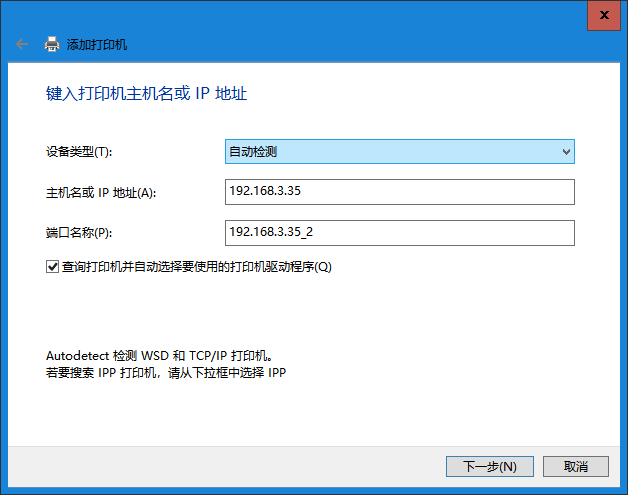
此时你会发现一个现象:这种操作似乎没用。不要关闭窗口。稍等片刻,你会发现后面的控制面板或设置窗口已经自动搜索到了扫描仪,并完成了添加。
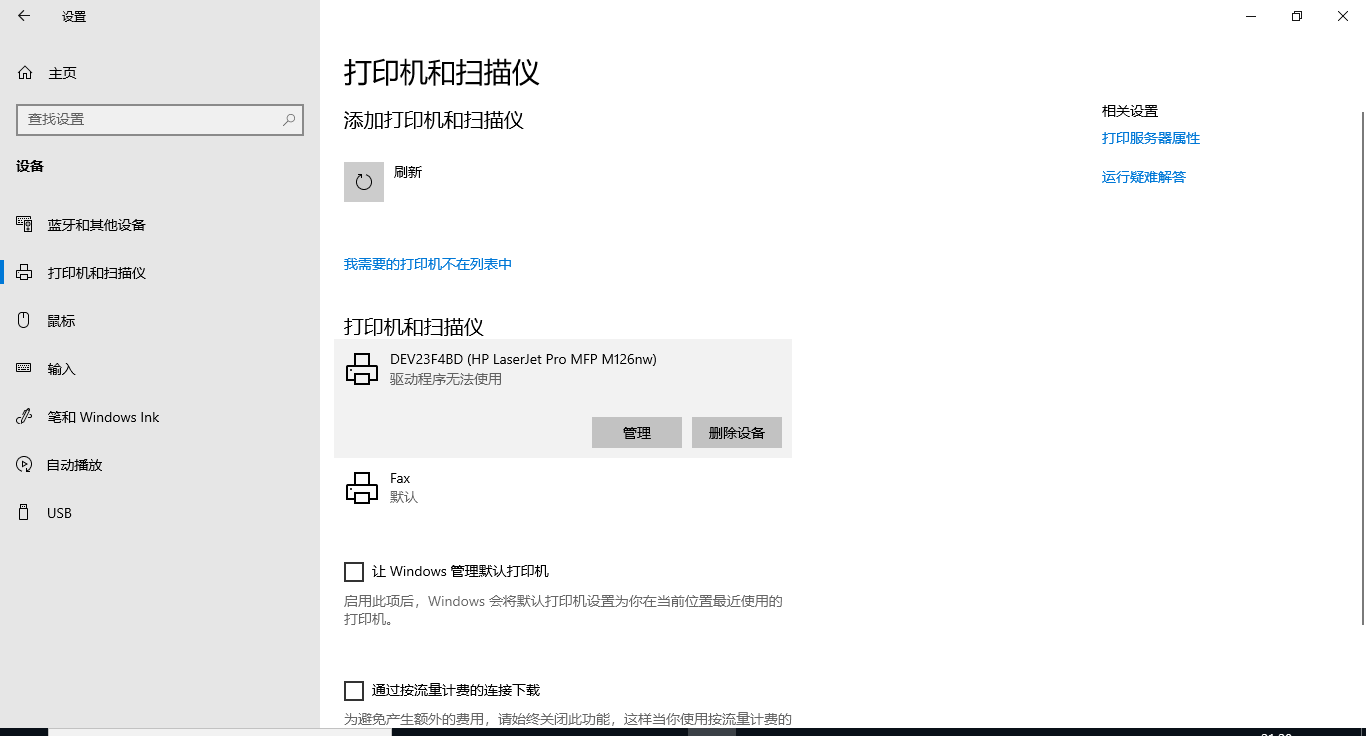
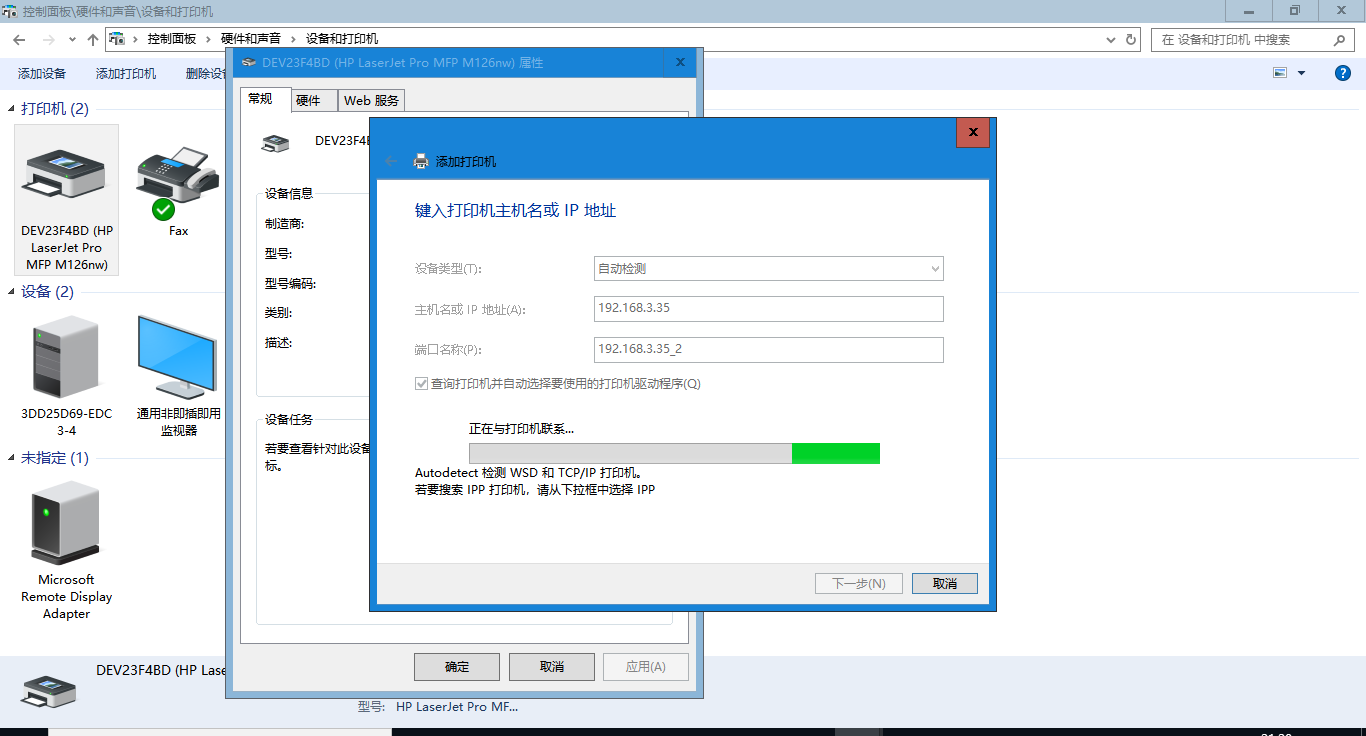
不过,接下来你会遇到另一个问题:驱动程序无法自动安装。
· 如果你的设备属于主流大厂的热门型号,或者Windows Update 服务并没有被虚拟机管理程序禁用,系统通常会自动拉取驱动,可跳过手动安装步骤。
请注意:如果你的设备属于冷门品牌或老旧型号,请不要关闭当前的窗口和控制面板,立即访问你的扫描仪制造商官网,下载对应型号的扫描仪驱动程序并手动安装。驱动程序安装完成后,设备即可正常使用。(关闭窗口会导致系统自动删除查找到的扫描仪)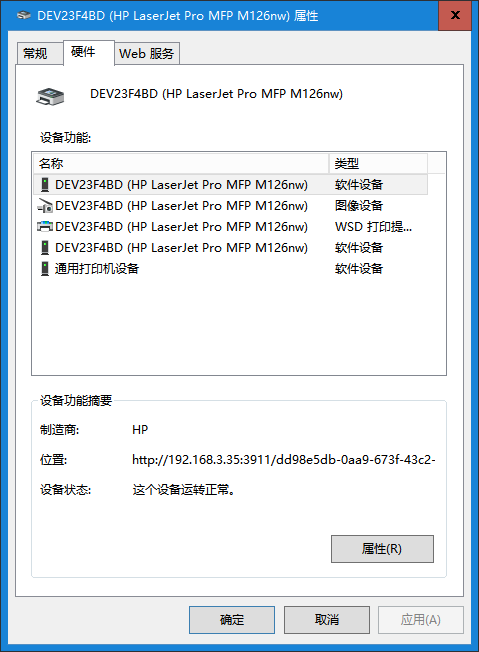
三、添加打印机(或打印扫描一体机的打印部分)
如果你需要添加的是打印机,或具备打印功能的一体机:
- 在“键入打印机主机名或 IP 地址”界面中,设备类型选择 “TCP/IP 设备”(不要选“自动检测”)。
- 输入打印机的 IP 地址,点击“下一步”。
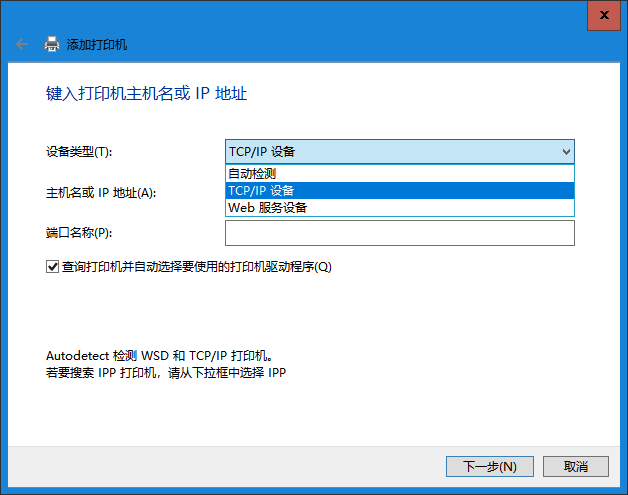
系统会提示“Windows 正在与打印机进行通信”,并尝试自动检测要使用的打印机驱动程序。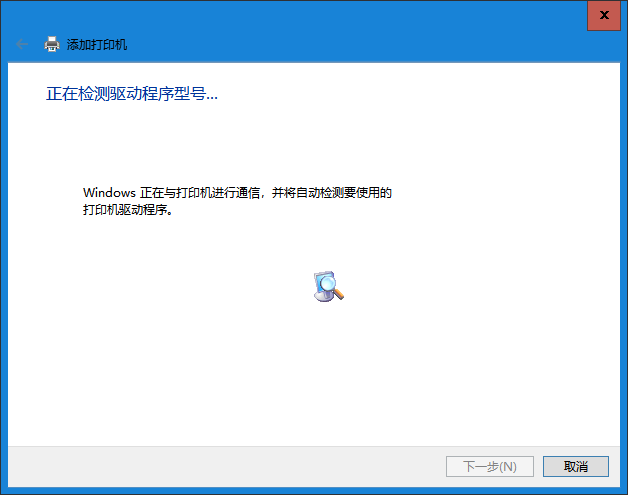
此时请注意:后方的控制面板窗口不要关闭,稍后要进行设置。如果是“设置”APP 的窗口,可以关掉。
检测结束后,系统会进入 “从列表中选择打印机。若要从安装 CD 安装驱动程序,请单击‘从磁盘安装’” 环节。
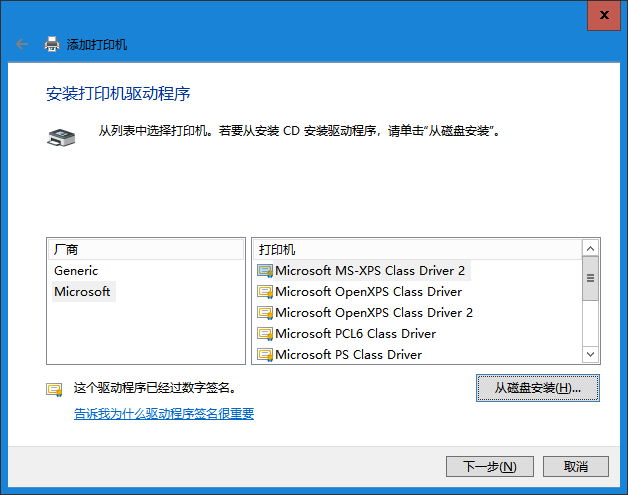
大概率你在这个列表中找不到自己需要的打印机型号。请务必不要随意选择一个看着相似的型号——选错了驱动,200%打印不了。
正确的做法是:
- 点击右下角的 “从磁盘安装” 按钮。
- 在弹出文件浏览窗口之前或之后,打开浏览器访问打印机制造商官网,下载对应型号的 打印机驱动程序(通常是一个包含 .inf 文件的驱动包)。
- 将下载的驱动文件解压到本地文件夹。
- 回到“从磁盘安装”对话框,点击“浏览”,定位到解压后的文件夹,选中 .inf 文件,点击“确定”。
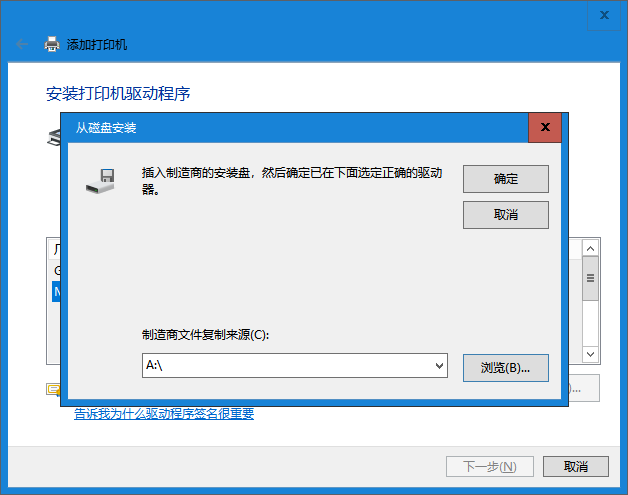
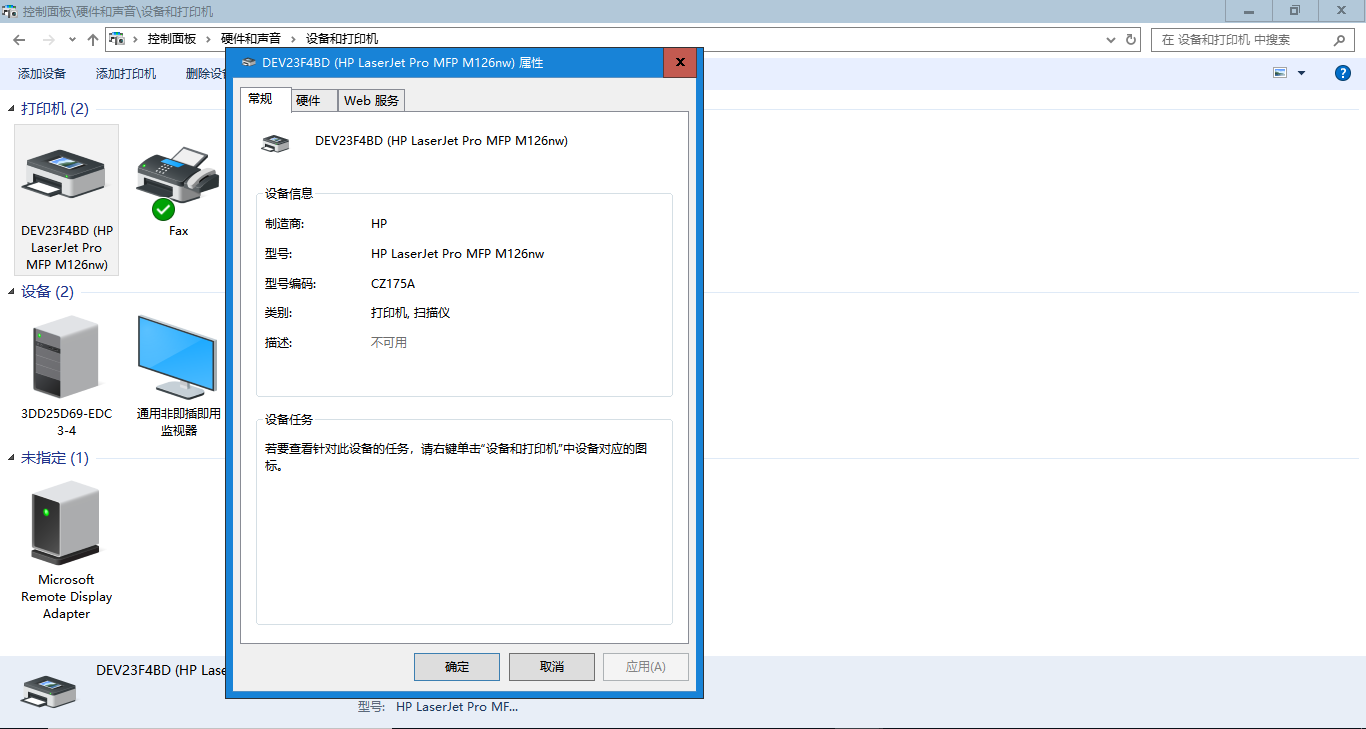
- 系统读取驱动信息后,会在列表中显示你的打印机型号。选中它,点击“下一步”完成添加。
建议最后打印一张测试页,验证通信是否正常。
四、注意事项
- 静态 IP 是前提:请确保打印机的 IP 地址在局域网中是固定的。如果通过 DHCP 自动获取,一旦路由器重启导致 IP 变更,虚拟机中的端口配置将立即失效。
- 驱动版本要匹配:官网下载驱动时,务必选择与虚拟机操作系统版本(Windows 10/11 64-bit 或 32-bit)严格对应的版本。
- 部分老旧 GDI 打印机兼容性差:某些依赖主机 CPU 渲染打印任务的低端打印机,在虚拟机环境中驱动表现不稳定。如按上述流程操作后打印测试页仍为乱码,建议更换支持 PCL6 或 PostScript 的网络打印机。
结语
以上便是在 Hyper-V、QEMU 等缺乏图形化直通功能的虚拟机中,添加网络打印机和扫描仪的完整操作流程。核心思路就一条:放弃自动发现,直接走 TCP/IP 手动添加 + 官网驱动安装。实测稳定可用。

openEuler 是由开放原子开源基金会孵化的全场景开源操作系统项目,面向数字基础设施四大核心场景(服务器、云计算、边缘计算、嵌入式),全面支持 ARM、x86、RISC-V、loongArch、PowerPC、SW-64 等多样性计算架构
更多推荐

 10
10 0
0- 0


 已为社区贡献1条内容

所有评论(0)